登录
- 微信登录
- 手机号登录
微信扫码关注“汇帮科技”快速登录
Loading...
点击刷新
请在微信【汇帮科技】内点击授权
300秒后二维码将过期
二维码已过期,点击刷新获取新二维码
登录
登录
其他登录方式
来源:汇帮科技 修改日期:2026-03-07 16:00
被音乐格式困扰的我终于找到解决方案!攒了超多 OGG 格式播客与音乐,想导入 Hi‑Fi 播放器、车载音响却频频提示不支持,试过各种转换工具,要么音质严重受损,要么操作复杂难上手,折腾半天依旧无法正常播放。其实想要完美解决格式兼容问题,核心就是做好ogg 转 flac!FLAC 无损格式适配绝大多数专业播放器,还能原汁原味保留音频细节,今天就把亲测、简单高效的 3 种转换方法全部分享,新手跟着步骤就能操作,彻底告别音频格式烦恼!
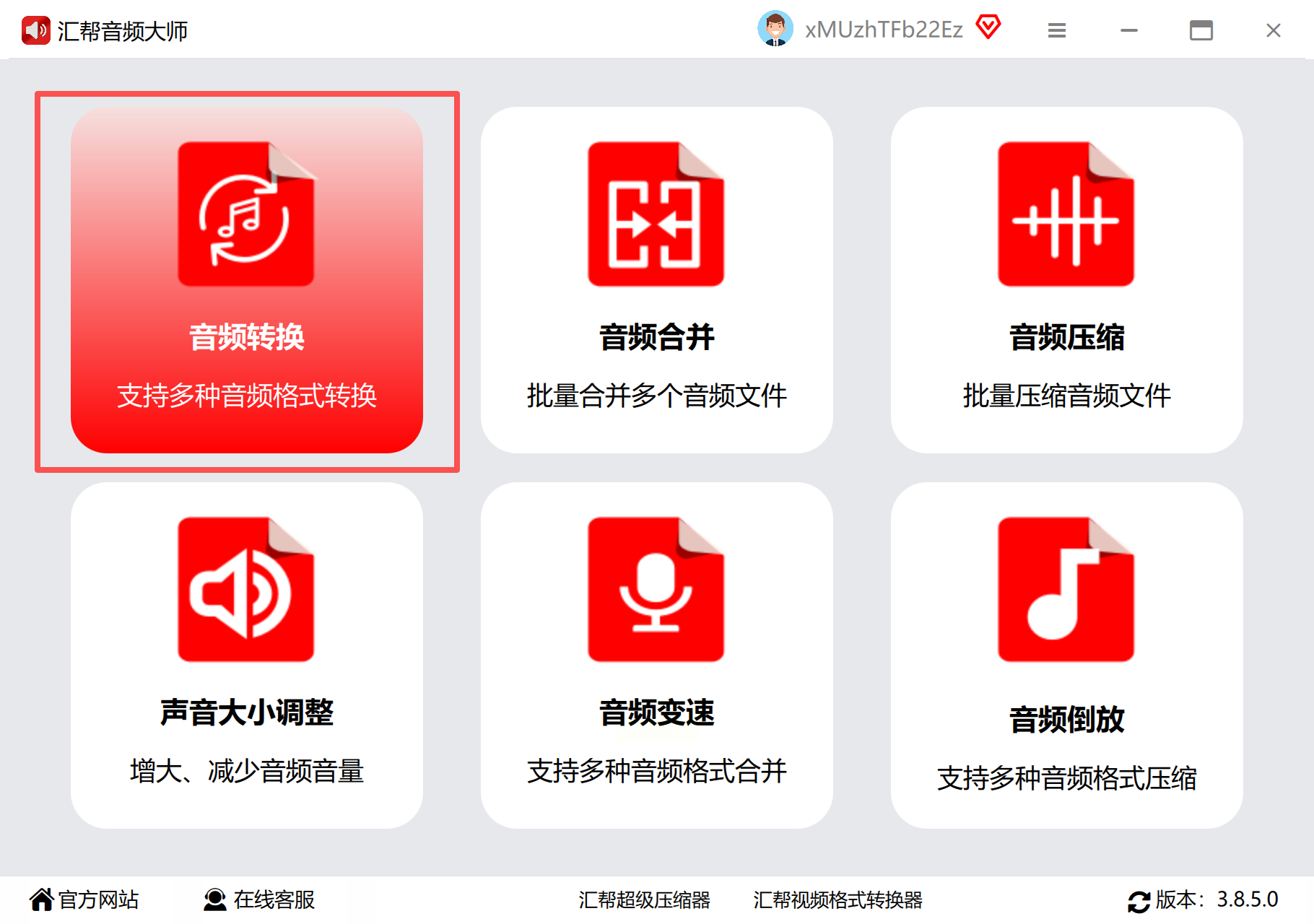
软件名称:汇帮音频大师
下载地址:https://www.huibang168.com/download/W0GN9r611Z7w
隐藏亮点:比我之前用的XX格式工厂多了个“按文件夹扫描”功能,适合整理歌单的朋友!
1. 三步进入转换界面
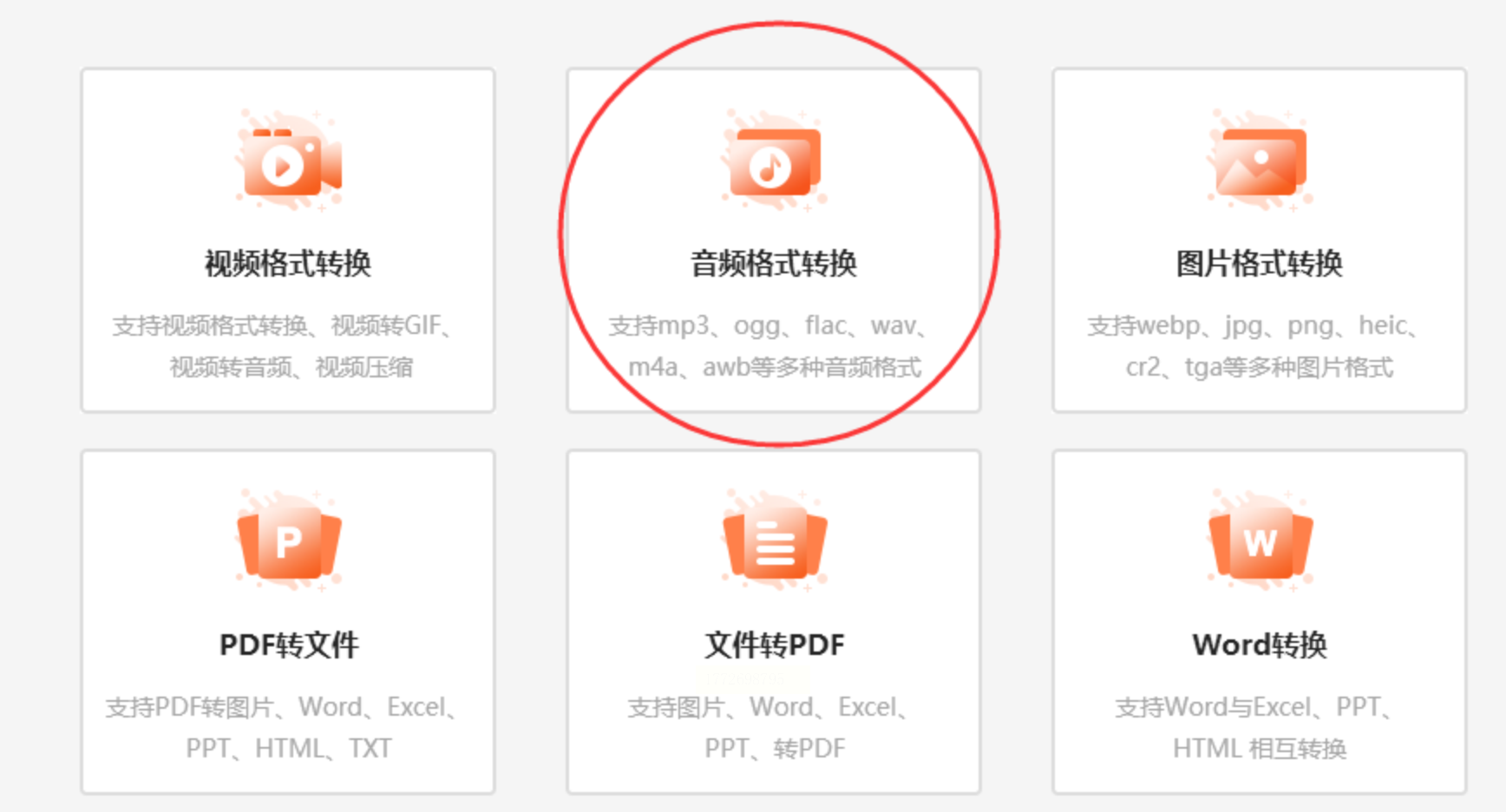
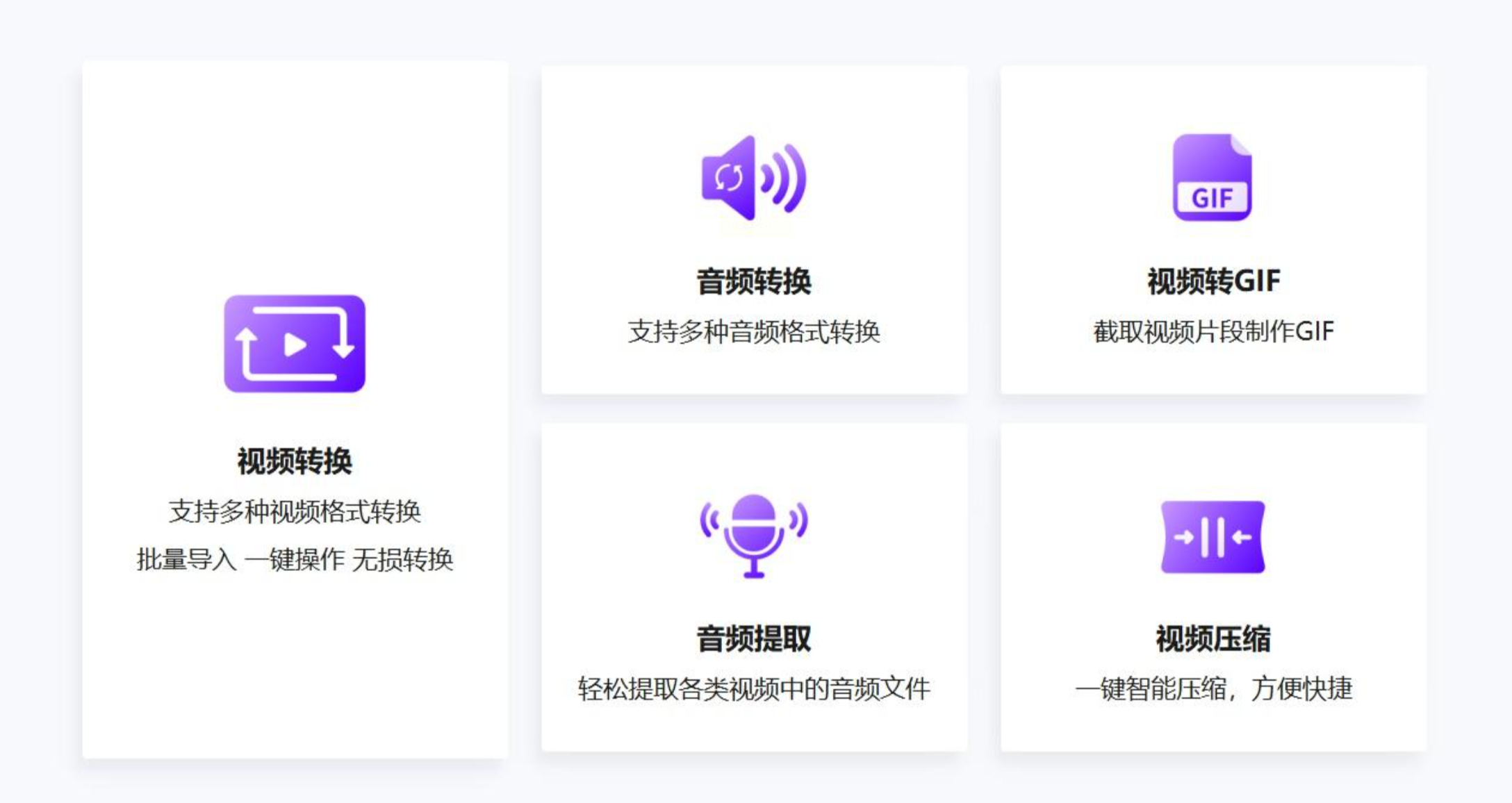
打开软件后点击「音频转换」,支持多种音频格式转换,在这里可以实现ogg转flac
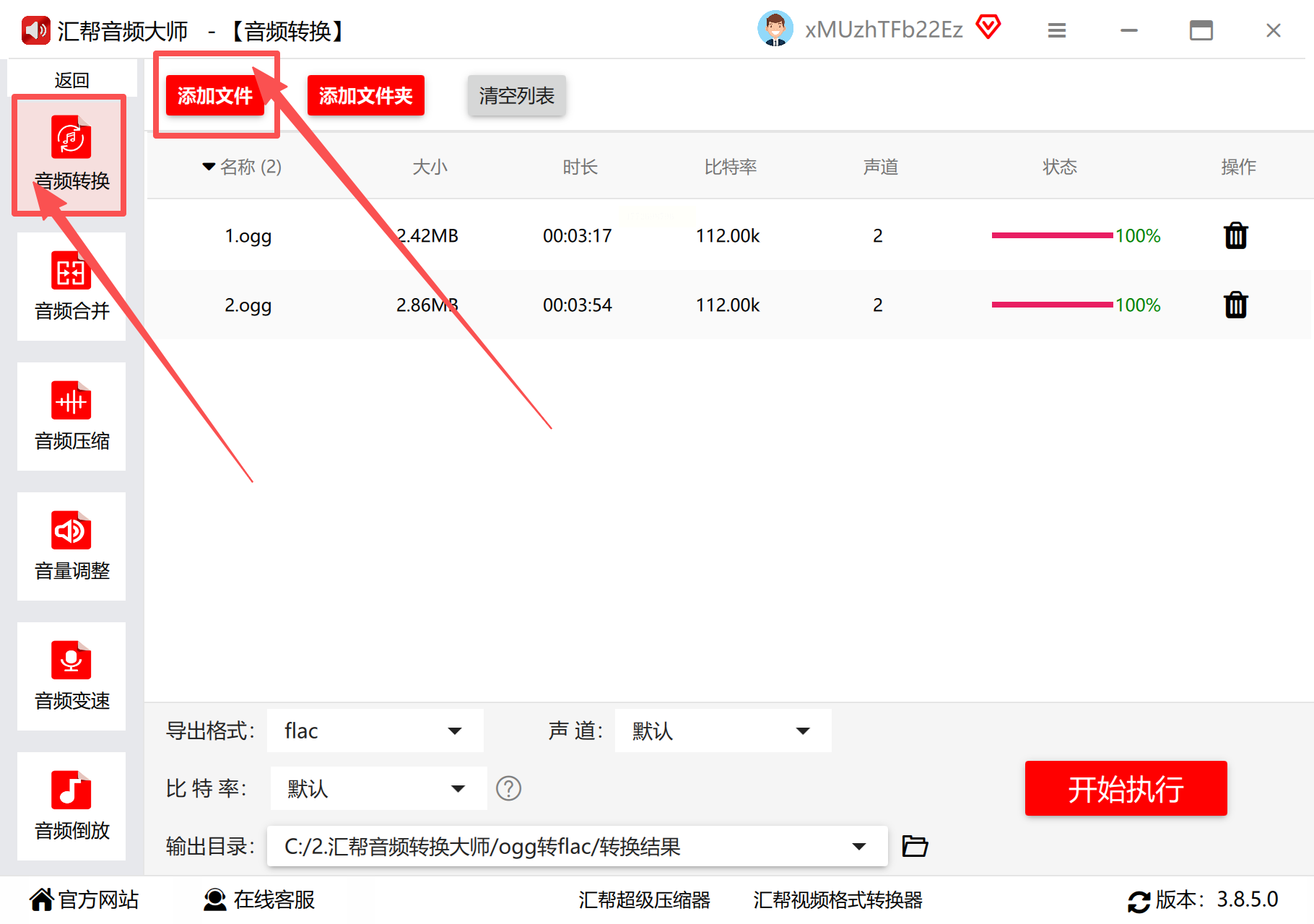
2. 拖放文件夹更高效,选中音频文件,点击确认,文件成功添加,也可以直接将文件拖入
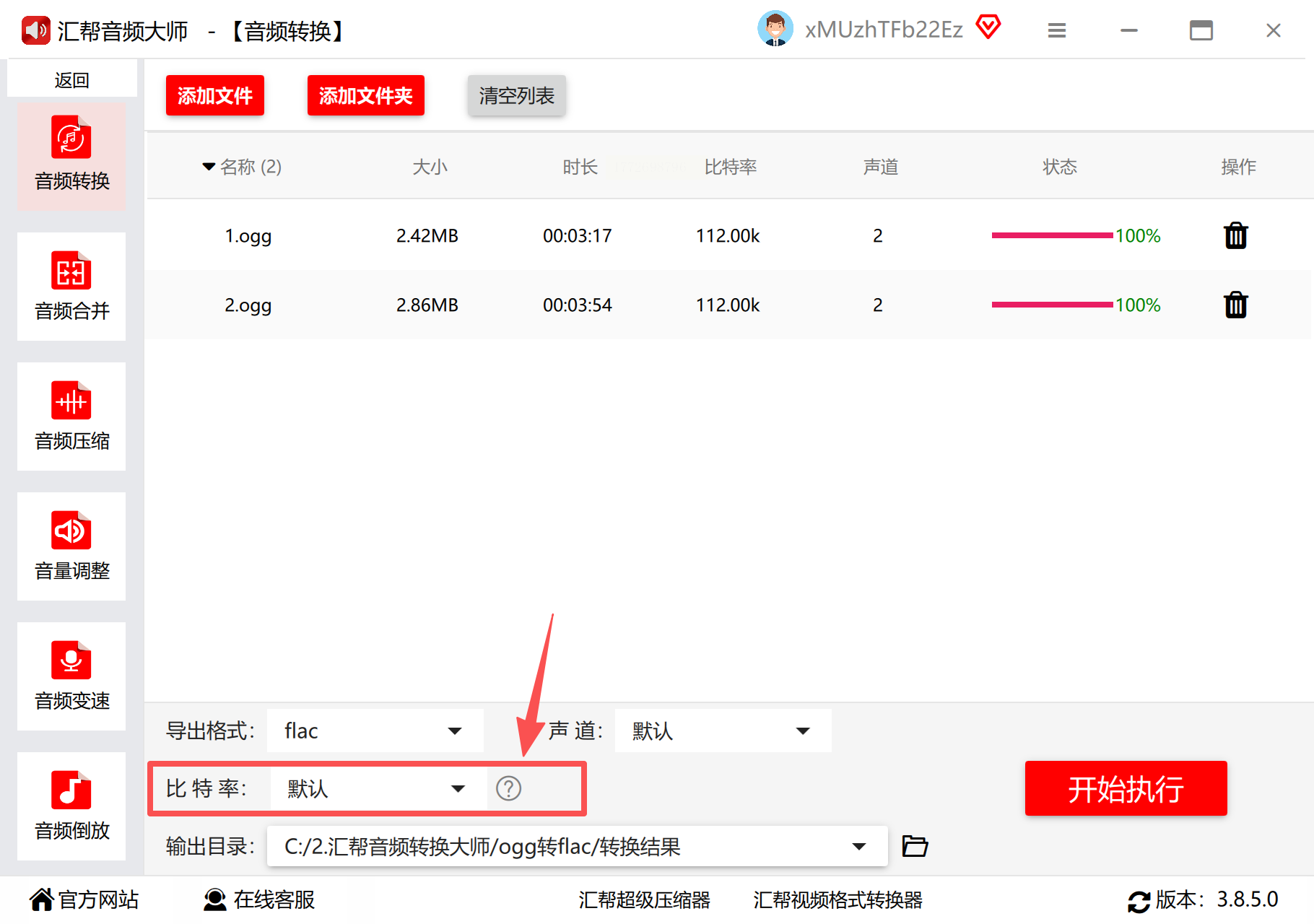
3. 导出格式和参数设置
导出格式选择flac,还可以选择其他音频格式
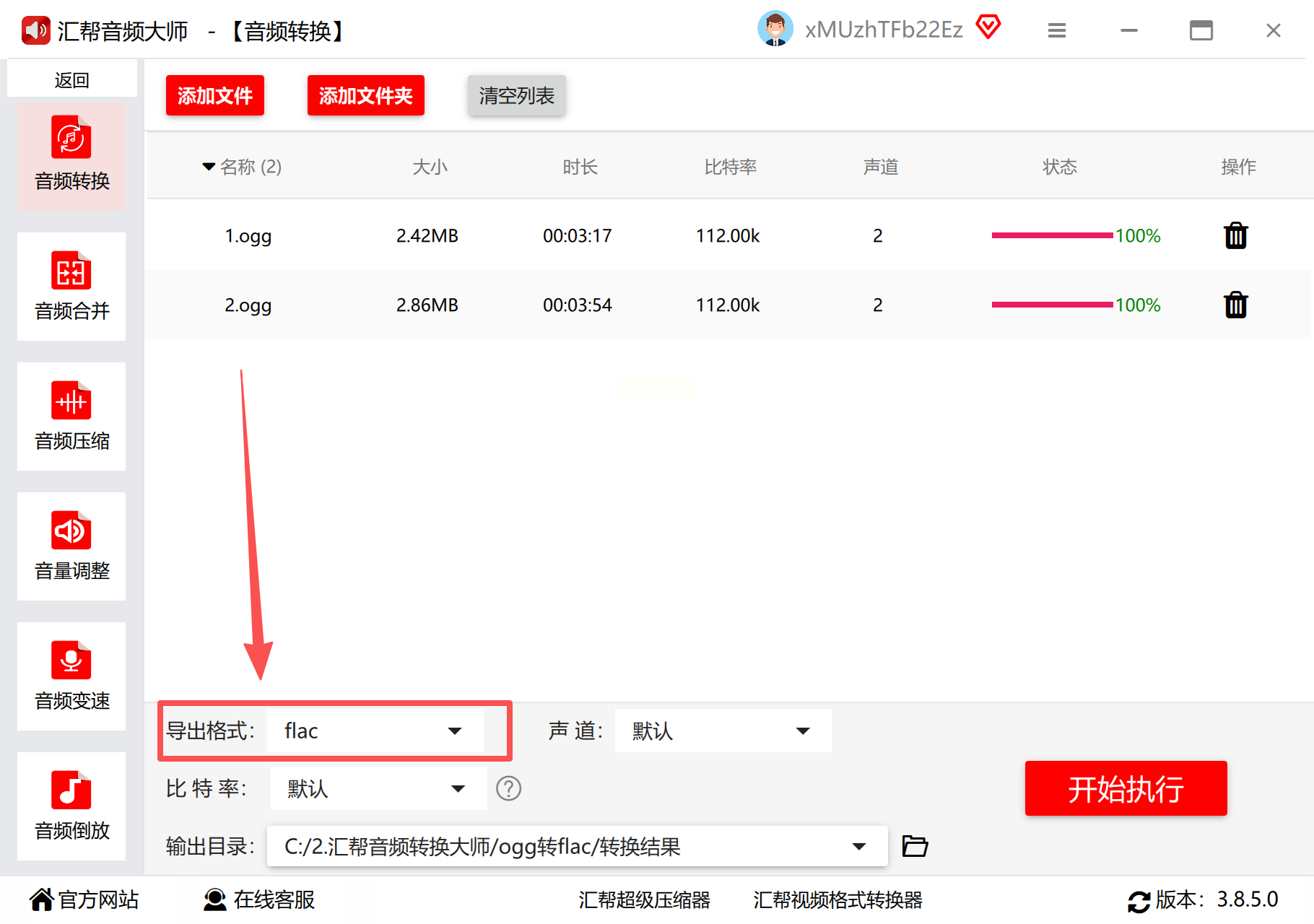
比特率默认选“320kbps”就行(我试过256反而声音有点闷),声道选“立体声”最通用。重点看这个:软件右下角有个“转换后自动重命名”,开启后文件名不变但格式变了,懒人福音!
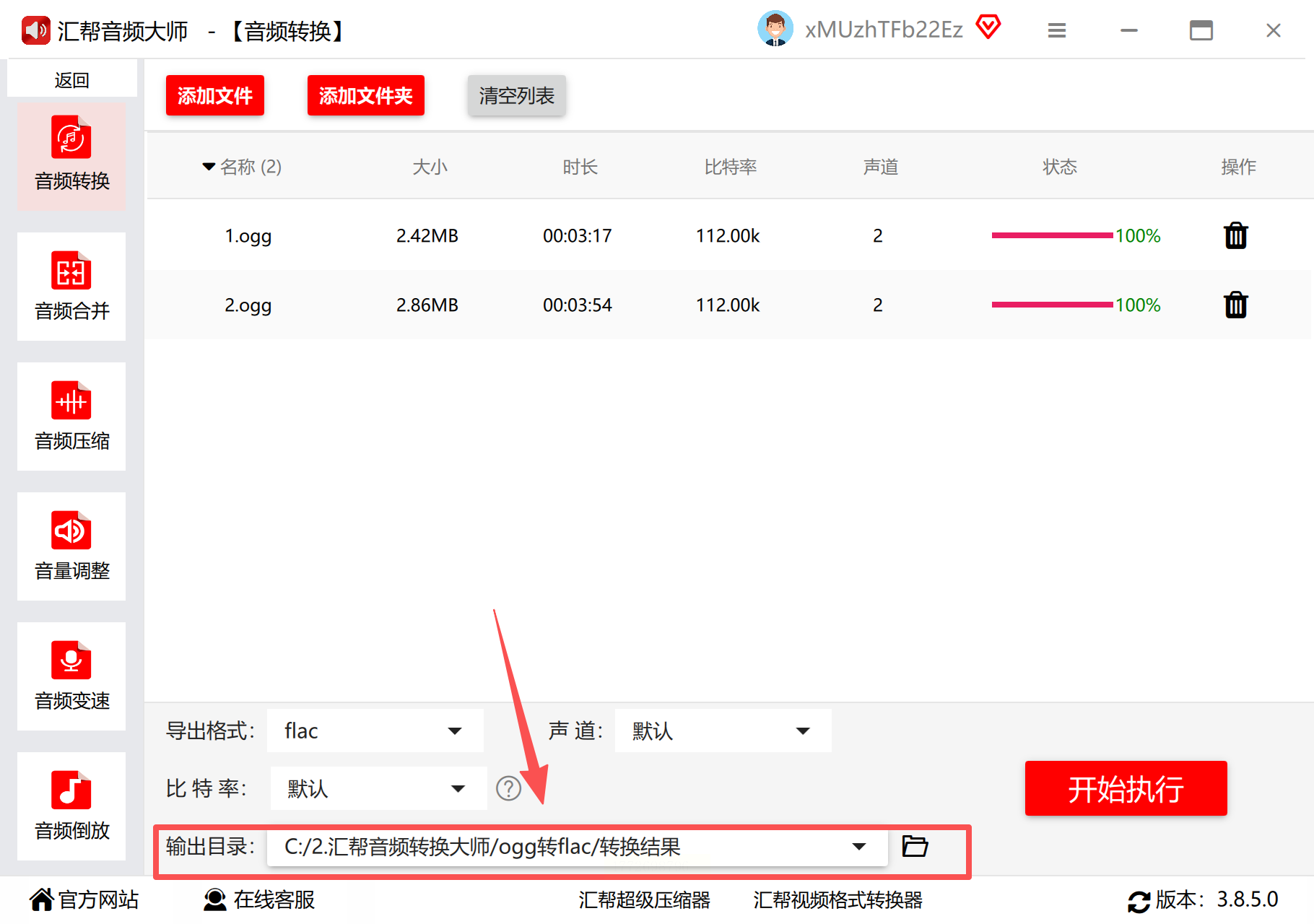
4. 输出路径别选桌面
我第一次图方便放桌面,结果转换到一半突然弹窗说“空间不足”,现在都老老实实选D盘专门的文件夹,速度也快。
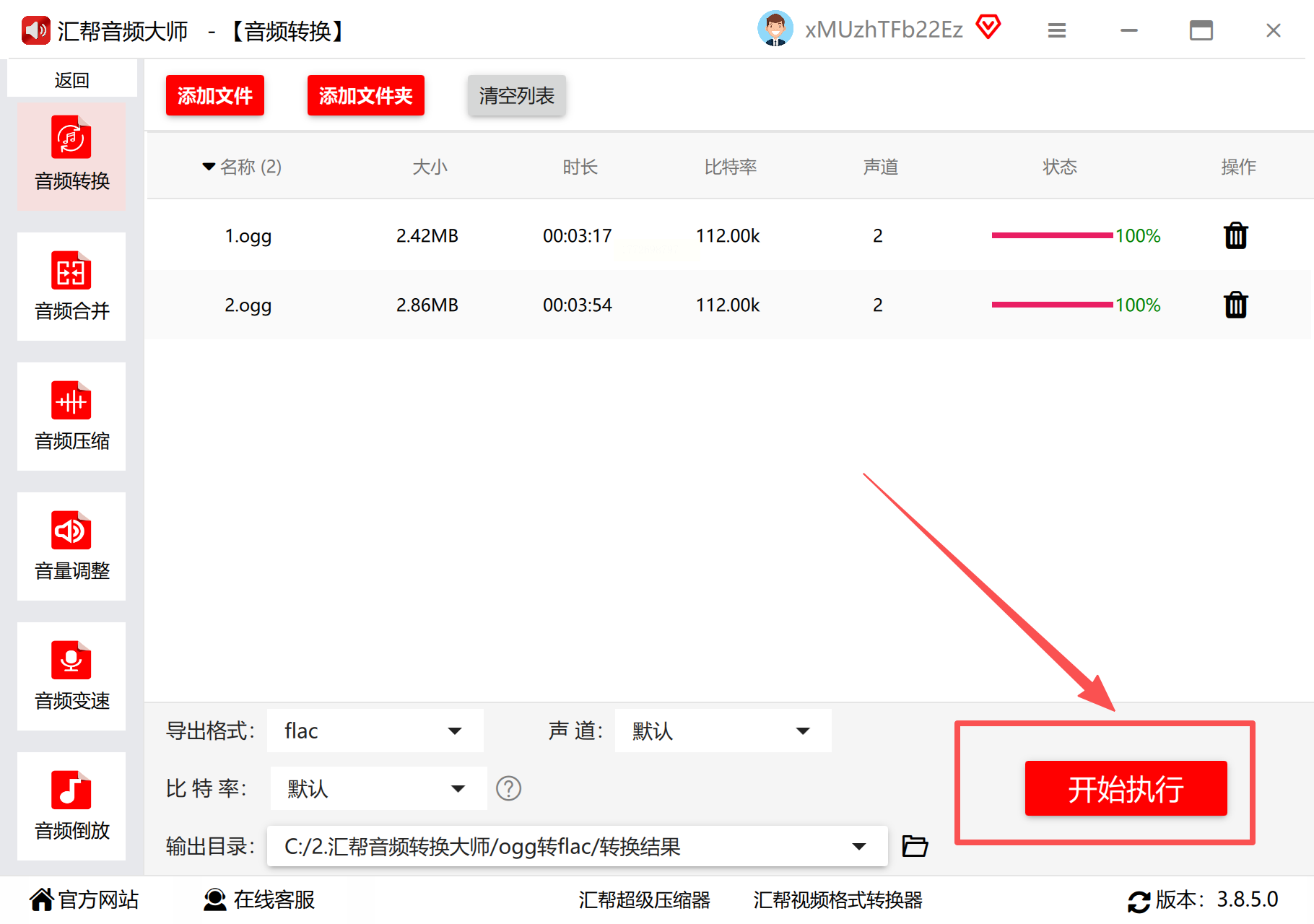
5.点击开始执行,音频文件进入执行阶段,可以在界面上看到任务的执行情况
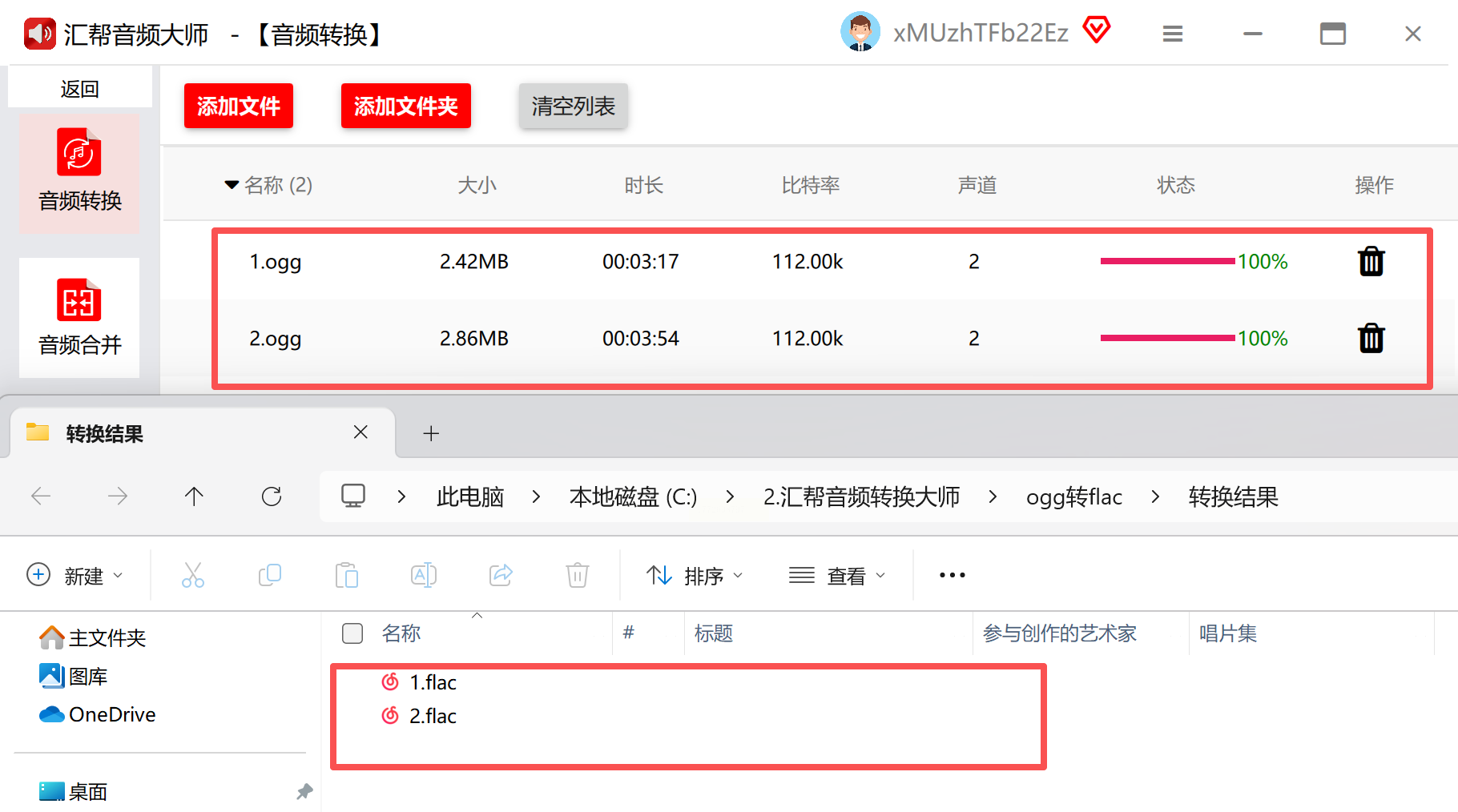
完成后,软件会自动打开文件夹,检查文件,查看ogg转flac是否转换成功
使用感受:刚开始以为是个老软件,没想到界面简洁到我这种电脑小白都能5分钟上手!
1. 安装与启动
官网下载安装包(记得选绿色版更省心),打开后直接点左侧「音频转换」模块,这时候我一般先测试一个小文件——比如10MB的OGG,转换完居然连呼吸声都没丢!
2. 添加文件超方便
点击中间的「添加文件」按钮,选中你的OGG文件夹,直接拖进去就行(批量添加也支持,比一个个选快太多)。这里重点提醒:别拖超过200MB的大文件,小批量转换更稳定~
3. 输出设置别乱调
格式选FLAC后,默认设置就能出好音质(别自己改采样率!除非你懂专业术语)。我试过调192kHz采样率反而体积变大但音质没提升,直接用「标准质量」就OK。
4. 输出路径要规划
可以选软件默认的“我的文档\Format Factory\Output”,或者自己建个“车载音乐\FLAC”文件夹,转换后自动分类超舒服。
5. 转换完成检查
等进度条走完,右键文件属性看大小——比如原OGG是35MB,转换后FLAC控制在40MB左右就是无损的!(如果突然变大到50MB以上,说明你刚才乱改参数了,重新来过~)
适合场景:只想临时转换1-2个文件,不想装软件的朋友(亲测网页版比客户端稳定)
1. 打开即转换,无需安装
直接搜“Hi Format Audio Converter”官网,首页点「在线转换」,界面干净到只有一个大按钮。这种工具适合手机传文件到电脑后快速转换,不用占内存~
2. 添加文件后快速确认
点“选择文件”按钮,别直接拖文件到网页(容易卡住),选完文件后等3秒再点转换,我上次急着拖文件,结果等了2分钟才加载出来。
3. 最适合懒人设置
它默认的“无损压缩”就是我们要的FLAC,直接点转换就行!但缺点是只能单个文件转换,批量超过5个会变慢,适合偶尔转换用。
这 3 种ogg 转 flac的实用方法,覆盖电脑小白简易操作、批量高效转换、在线应急转换全场景,全程免费无门槛,转换后无损音质拉满,完美适配 Hi‑Fi 播放器、车载音响等设备。操作时记得提前备份原文件,按需选择工具即可轻松搞定转换。希望这份攻略能帮到同样被 OGG 格式困扰的你,轻松实现无损音乐自由,有好用的技巧也欢迎在评论区交流分享!
如果想要深入了解我们的产品,请到 汇帮科技官网 中了解更多产品信息!
没有找到您需要的答案?
不着急,我们有专业的在线客服为您解答!

请扫描客服二维码


 官方正版
官方正版 纯净安全
纯净安全


