

手动给文件逐个按F2重命名,听起来似乎不难。但当桌面上堆积了几十个相机照片、上百份项目文档或是一大批从网上下载的资料时,这种重复性劳动会迅速消磨掉耐心。实际工作中,很多人正是因为不熟悉工具,才不得不耗费大量时间做最基础的体力活。其实,给文件批量重命名 这件事,完全有更高效、更稳妥的解决路径。
这篇文章将直接提供一个可落地的操作方案,并推荐几种不同场景下的替代工具。核心目标是帮你把耗费在重命名上的时间压缩到原来的百分之一。
 ### 核心解决方案:汇帮批量重命名操作详解
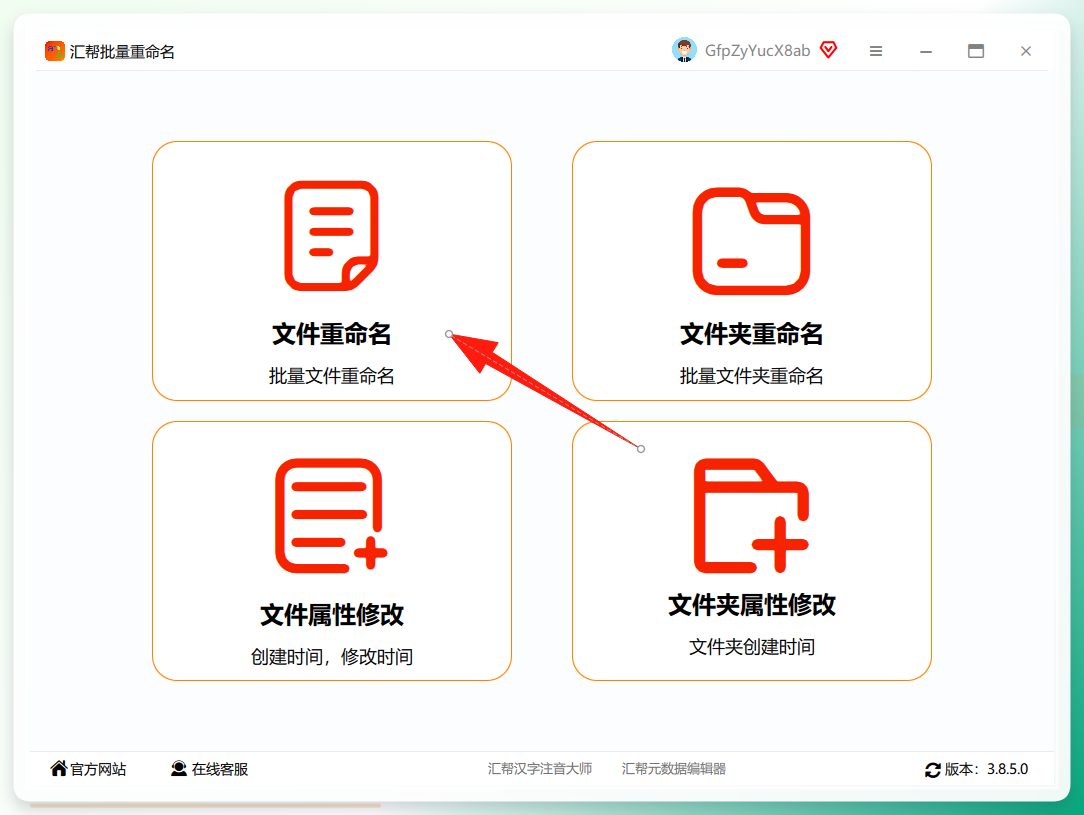
步骤1. 选择“文件重命名”模块打开汇帮批量重命名,在软件主界面中,直接点击选择“文件重命名”功能。
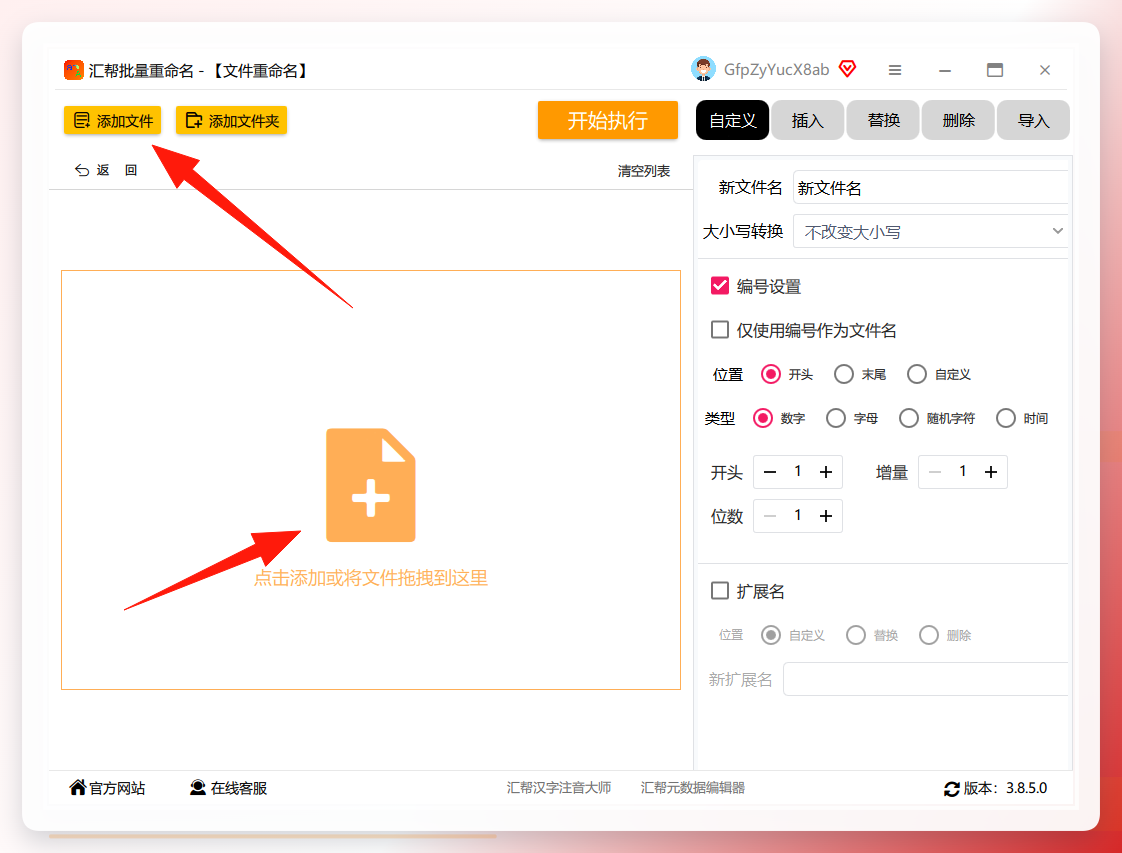
 步骤2. 导入待处理的文件进入操作界面后,有以下三种方式可导入文件:
- 点击软件中间区域的空白处,直接弹出文件选择窗口。
- 点击顶部工具栏中的 【添加文件】 或 【添加文件夹】 按钮,按需选择。
- 直接从资源管理器中选中多个文件或文件夹,批量拖拽至软件窗口内。
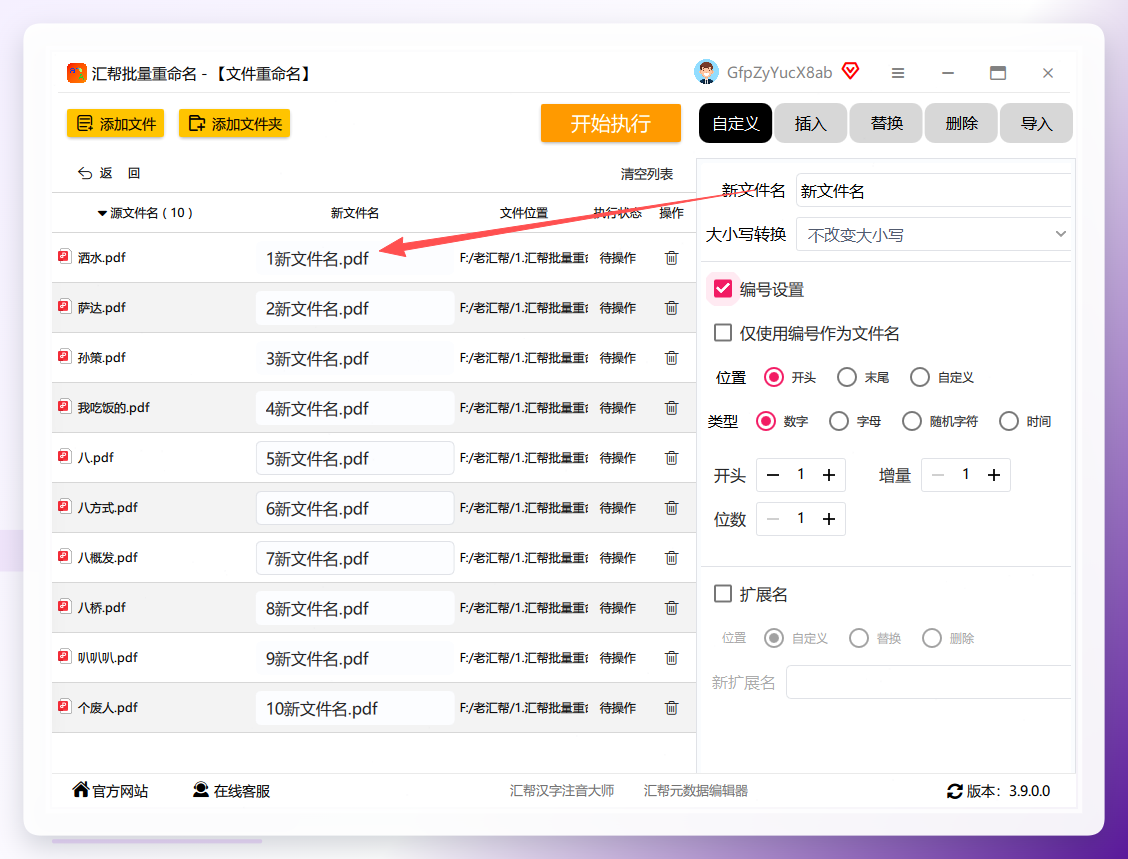
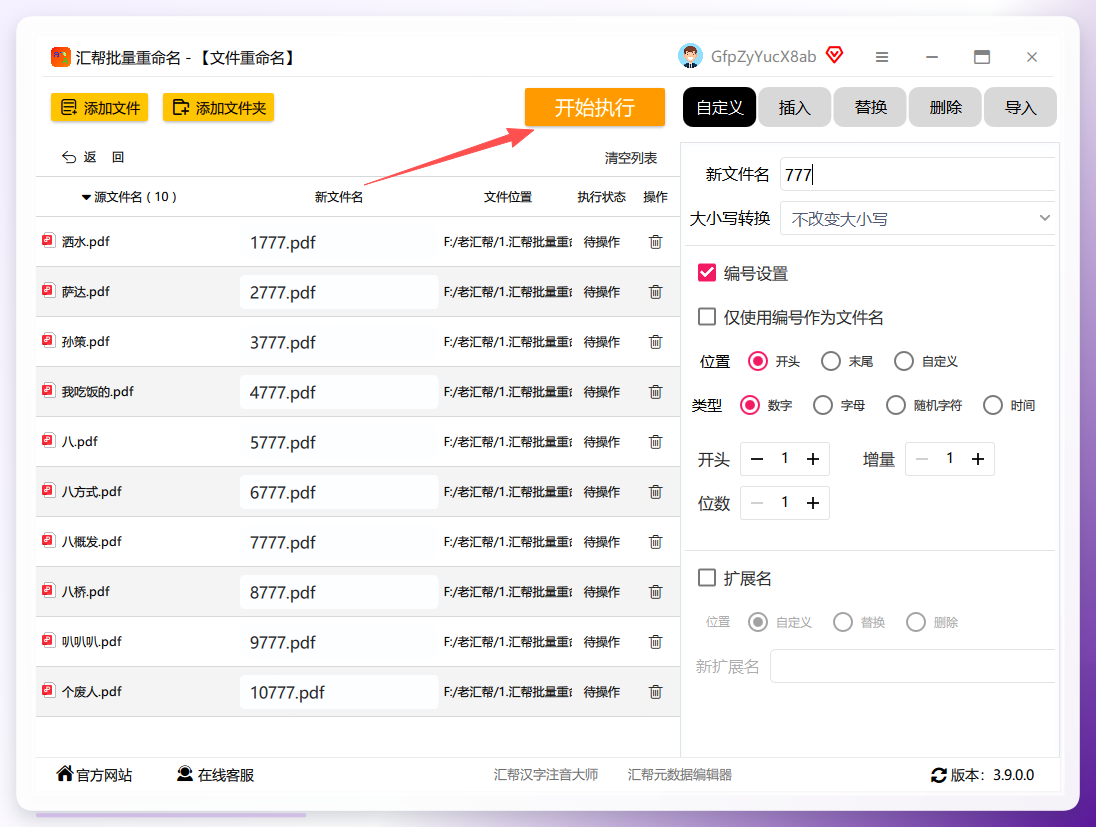
 步骤3. 确认文件列表与预览文件导入后,软件左侧会生成一个实时预览列表。这里展示的是修改前的原始文件名,方便你在执行操作前仔细核对源文件状态。
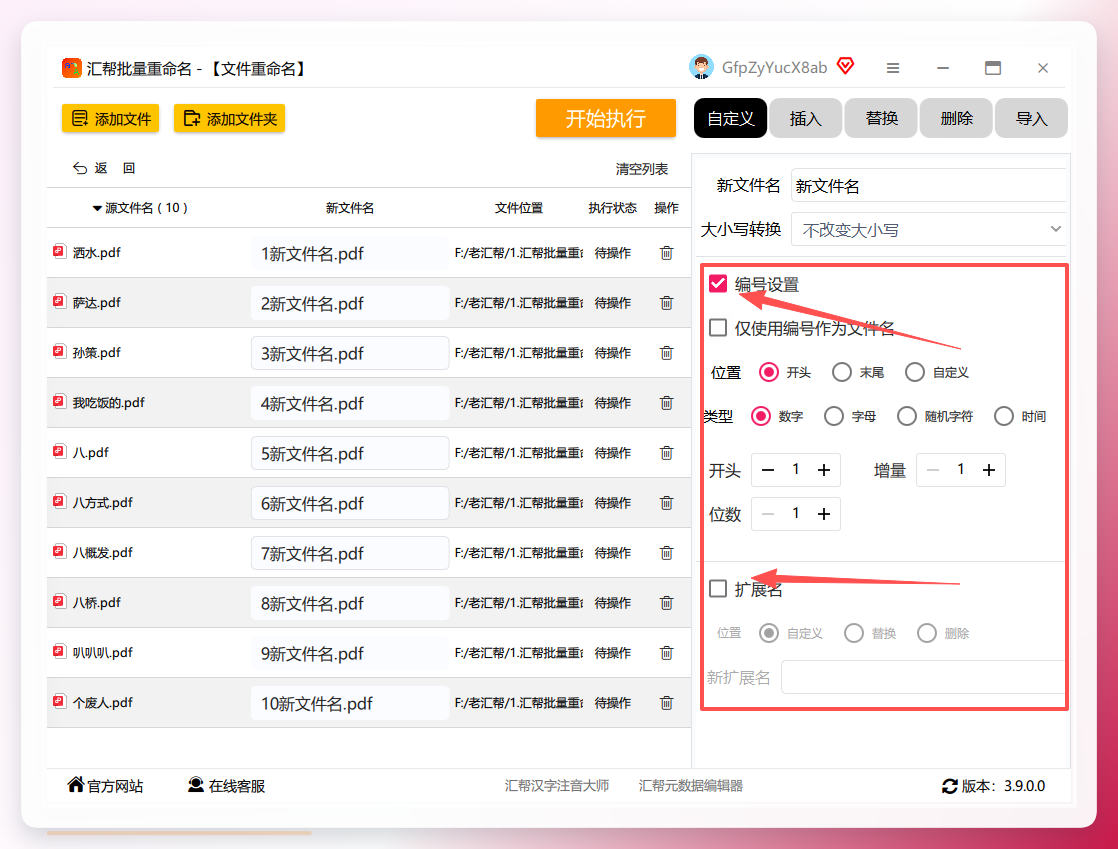
 步骤4. 配置命名规则与批量操作这是软件的核心功能区域,支持多种命名策略的组合使用:
- 设置编号/扩展名:如需添加递增序号或批量修改文件后缀名,直接勾选对应选项即可。
- 插入:在指定位置(如文件名开头或结尾)插入自定义字符。
- 替换:将文件名中特定的字符统一替换为另一些字符,适用于清理网页下载文件的杂乱前缀。
- 删除:批量移除文件名中包含的特定字符,如“【转载】”等。
- 导入:支持通过导入Excel表格数据的方式,实现文件名与表格内容的精确映射,适合处理有固定对应关系的数据文件。
 步骤5. 执行重命名确认所有设置无误后,点击 【开始执行】 按钮。软件会按照既定规则自动处理所有队列中的文件。
 步骤6. 验证执行结果稍等片刻,即可看到文件已按照设定的命名规则被成功修改。
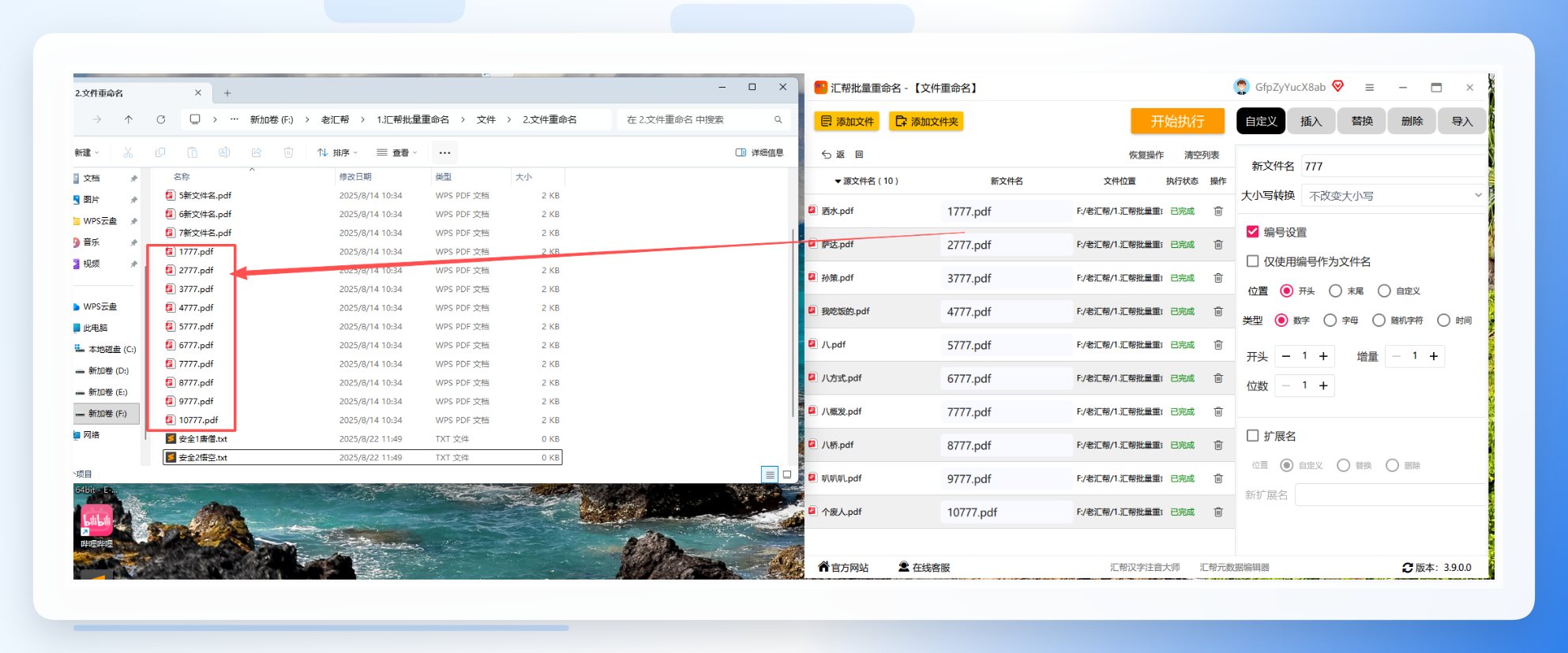 步骤7. 应对误操作如果不小心操作失误,无需紧张。软件提供了 【恢复操作】 按钮,可以一键还原上一次的重命名状态,有效避免因批量操作失误而造成的文件管理混乱。
 ### 备选方案推荐:按需选择的多样化替代工具
除了核心推荐的汇帮,根据不同使用场景,以下六款工具也值得关注:
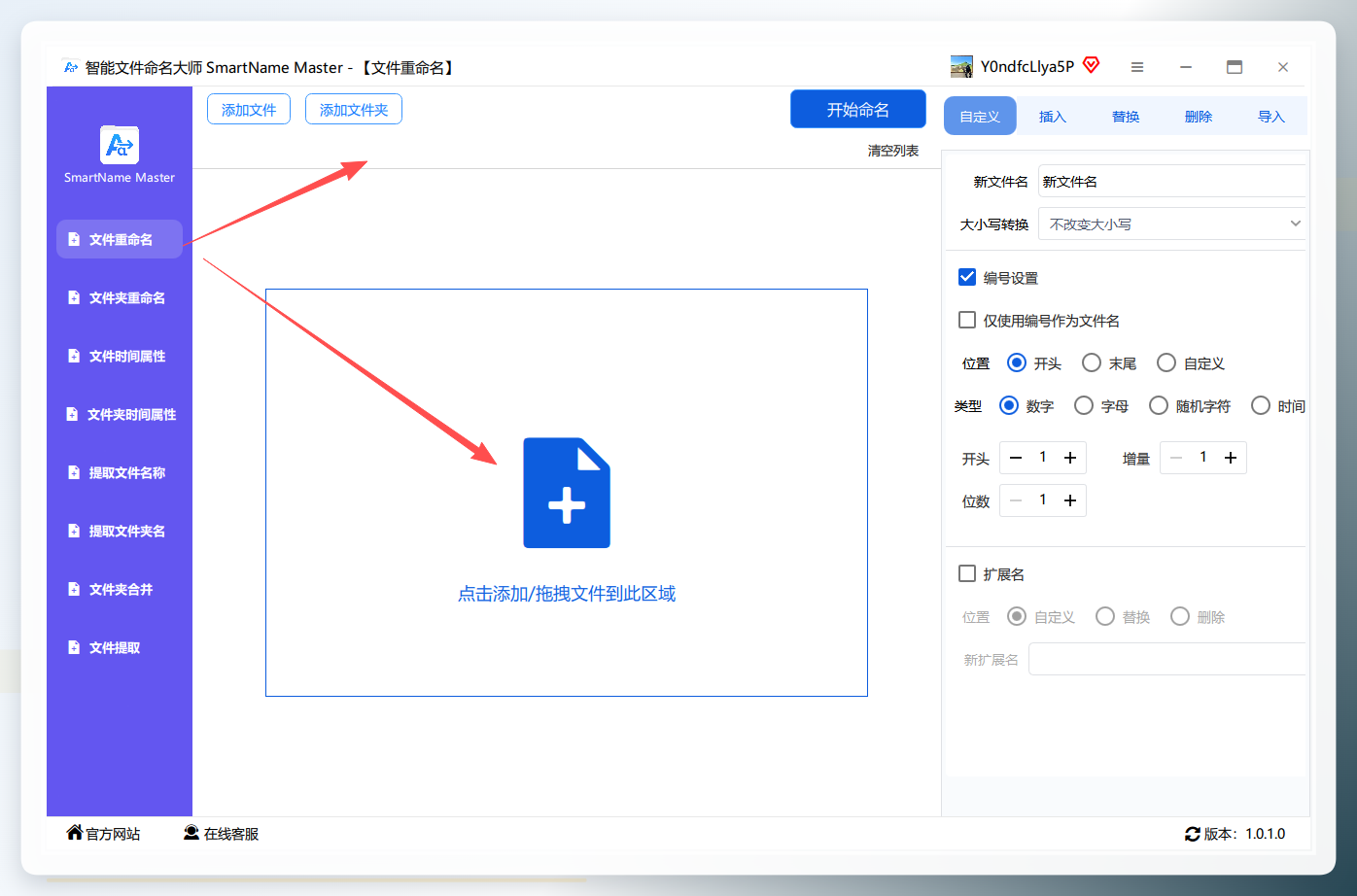
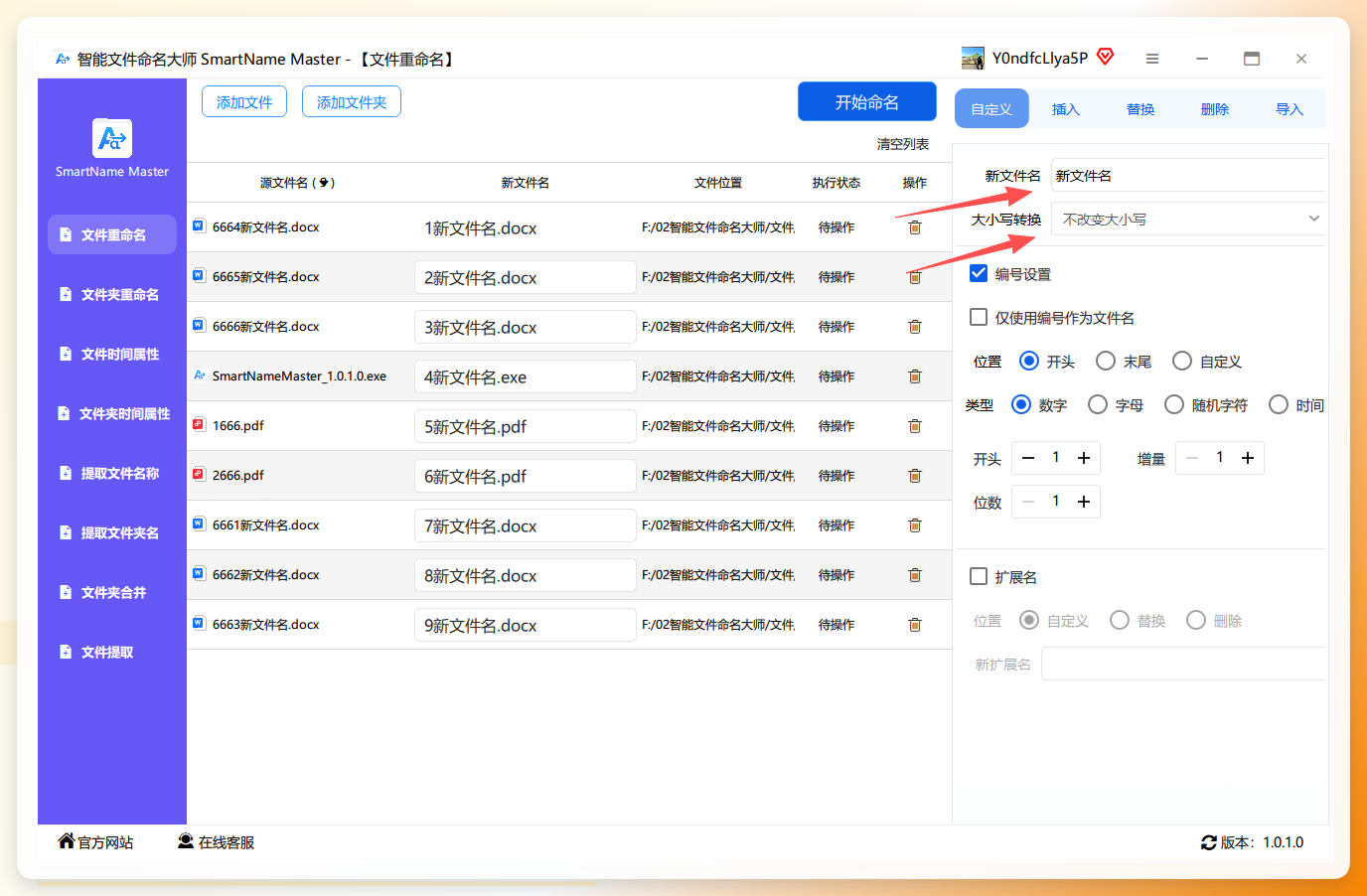
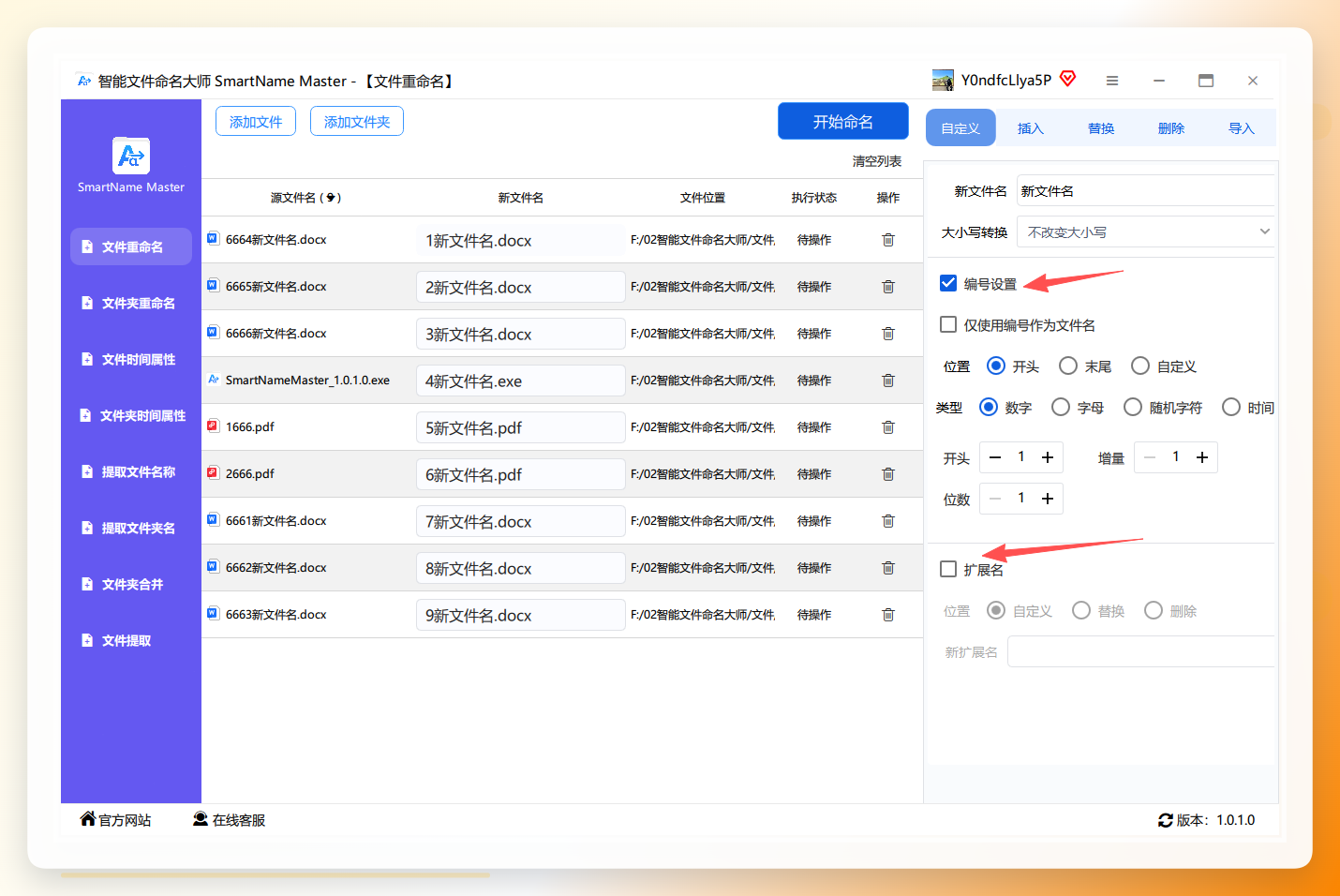
1. 智能文件命名大师操作界面与汇帮类似,左侧选择功能模块,中间区域上传文件,右侧进行规则调整。
- 支持修改文件名大小写。
- 支持勾选编号和扩展名设置。
- 左侧同样提供实时预览功能。
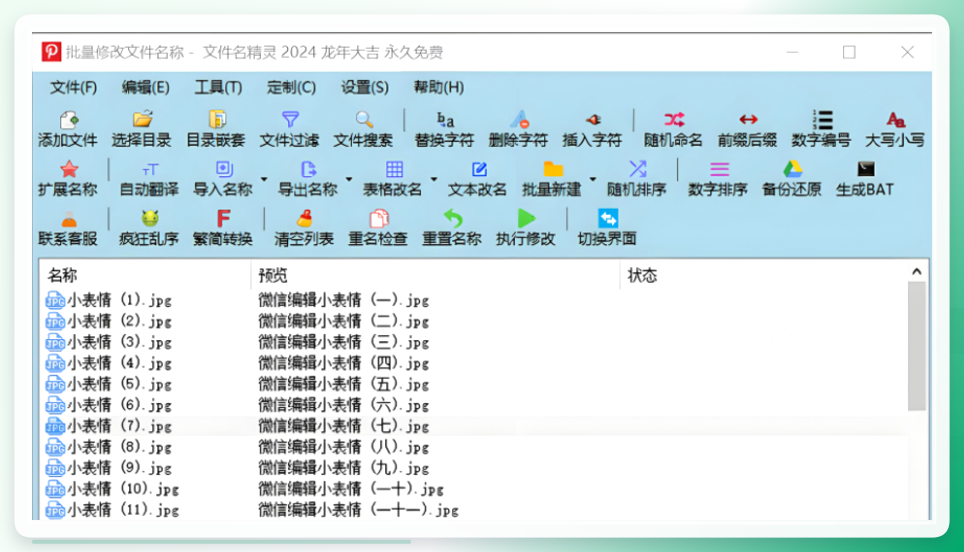
 2. 文件名精灵轻量级工具,对系统资源占用较低,支持对指定目录和文件执行字符替换、插入、删除等常用操作。
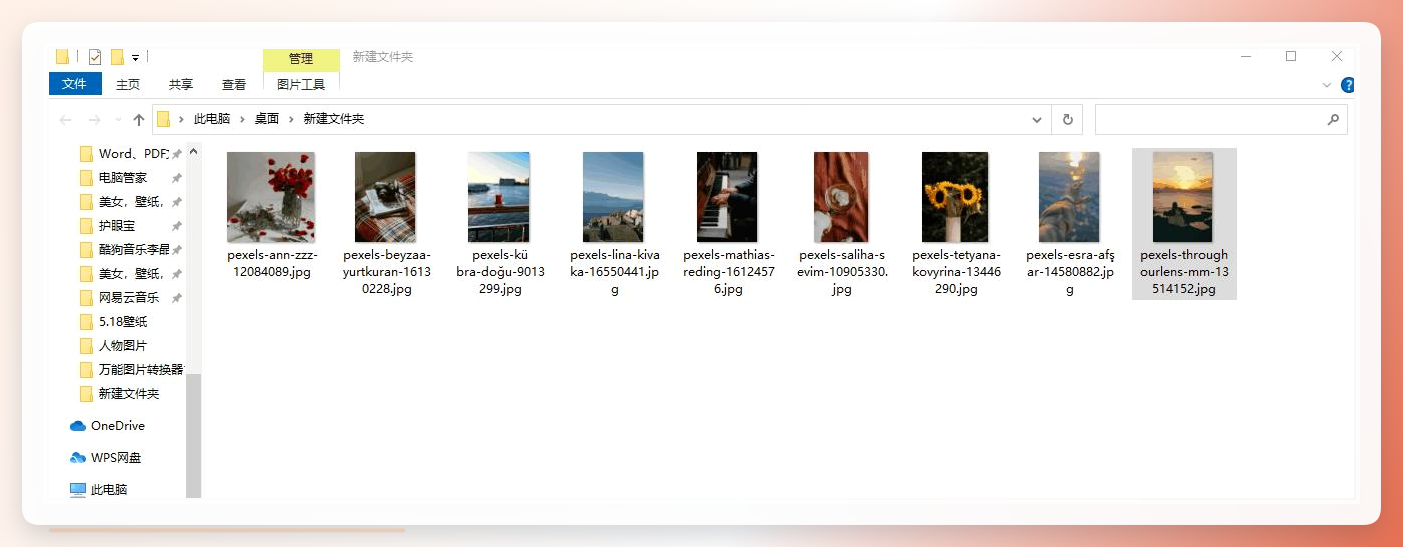
 3. Windows系统自带重命名针对图片管理,Windows提供了一种无需安装软件的基础方案。选中所有目标图片,按F2键输入新名称,回车后系统会自动生成带序号的文件名。适合临时应对少量文件的简单规则命名。
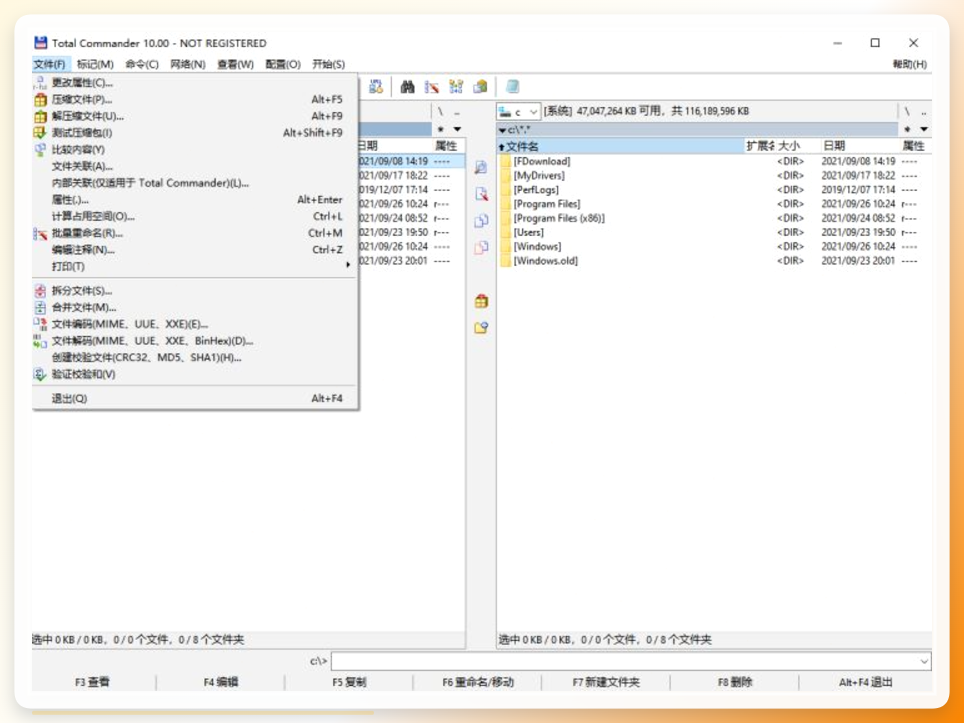
 4. Total Commander经典的文件管理工具,具备强大的自定义能力。用户可以通过自定义菜单、工具栏和快捷键,快速调用搜索、复制、移动、重命名等功能。它的批量重命名工具(Ctrl+M)支持多种命名规则的组合,适合对文件管理效率有极致要求的用户。
 5. Advanced Renamer功能强大的专业级重命名软件,支持一次操作多个文件夹。除基础重命名外,还能修改文件属性与时间戳,并可根据文件信息将其复制或移动至新位置。对于需要精确控制命名逻辑的用户而言,它是一个高效的解决方案。
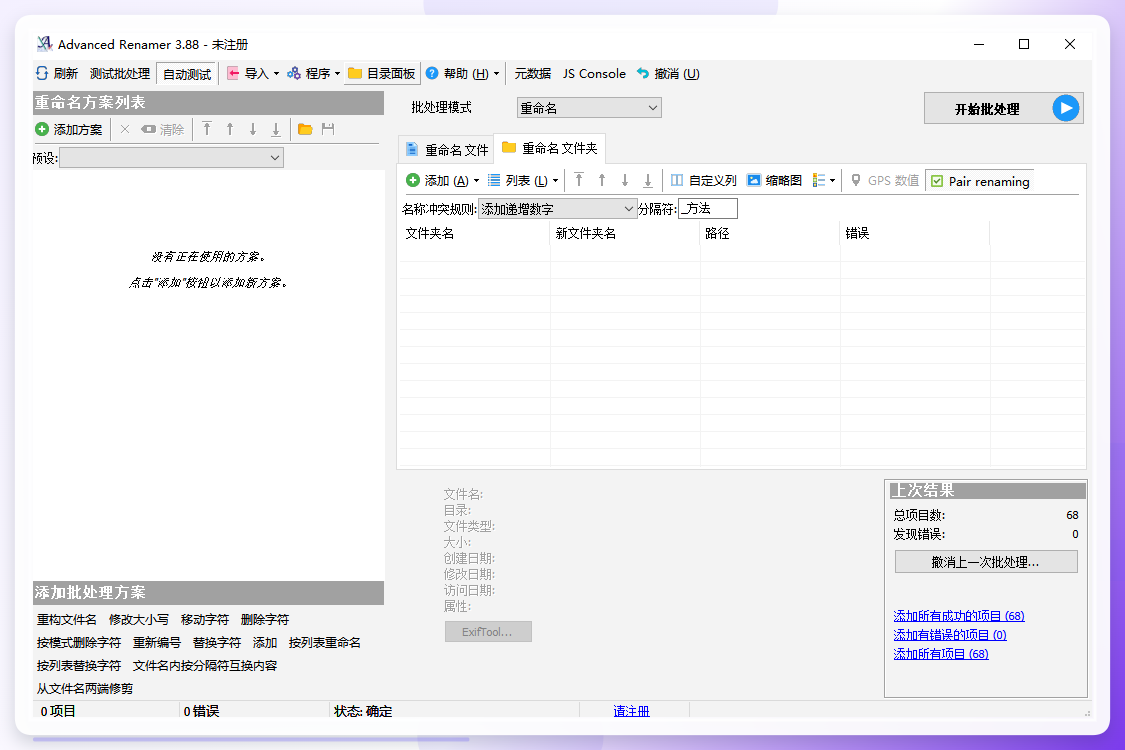 6. 在线批量重命名工具部分在线平台也提供此类服务。操作方式通常为:拖拽文件上传 -> 选择命名规则(整体、顺序、随机等)-> 点击开始处理 -> 打包下载。无需安装客户端,但需要注意上传文件的数据隐私风险。

适用性分析与风险提示
适用性分析:以上推荐的方案覆盖了Windows系统、Mac虚拟机、远程桌面等多种环境。汇帮与Advanced Renamer在功能深度上表现均衡;文件名精灵适合追求轻量化的用户;在线工具则适合无安装权限的场景。
风险提示:使用在线工具时,务必仔细阅读隐私条款,避免将敏感文件上传至未知服务器。本地工具虽无此风险,但仍需在执行前确认命名规则,防止因规则配置错误导致文件覆盖。
结语
从手动逐个操作的繁琐到自动化规则的一键执行,给文件批量重命名 的本质是用工具思维解决重复劳动。掌握上述方法后,当你再次面对满屏无序的文件时,处理的思路将完全不同。关于 给文件批量重命名怎么操作 这个问题,现在你有了从入门到进阶的完整参考。高效的批量处理习惯,会体现在每一次文件整理的细节之中。
