

平时下载的视频素材,导入剪辑软件却提示格式不支持;手机录制的视频想传到电脑上编辑,发现文件太大传输慢得让人着急;做PPT需要插入视频,结果文件体积超标,播放还卡顿……这些问题归根结底都指向同一个需求——怎么压缩mp4视频内存。
将MP4视频进行压缩,好处是显而易见的。压缩后的文件体积更小,既能节省手机和电脑的存储空间,又能提升传输效率,在网络上分享时也更加顺畅。不过,压缩视频需要在文件大小和画质之间找到一个平衡点。过度压缩会导致画面模糊、声音失真,而压缩不足又达不到预期效果。因此,选择一款合适的工具,掌握正确的参数设置方法,就显得尤为重要。
下面给大家分享5种简单好用的MP4压缩方法,从专业软件到日常工具都有涉及,你可以根据自己的实际情况选择最合适的一种。
 ### 方法一:借助汇帮视频格式转换器压缩MP4文件
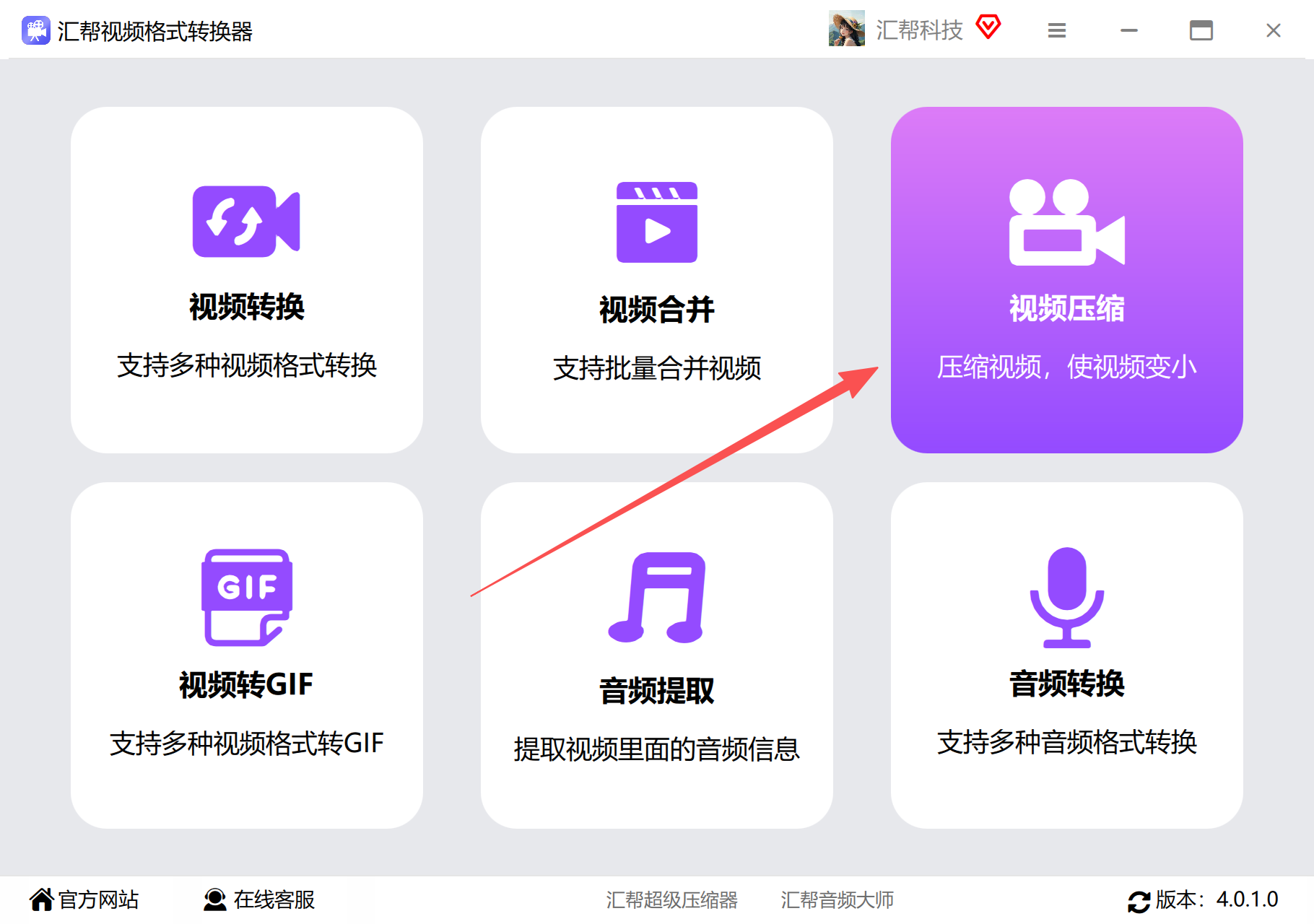
步骤1:打开提前安装好的汇帮视频格式转换器软件,在界面上选择“视频压缩”选项进入功能。
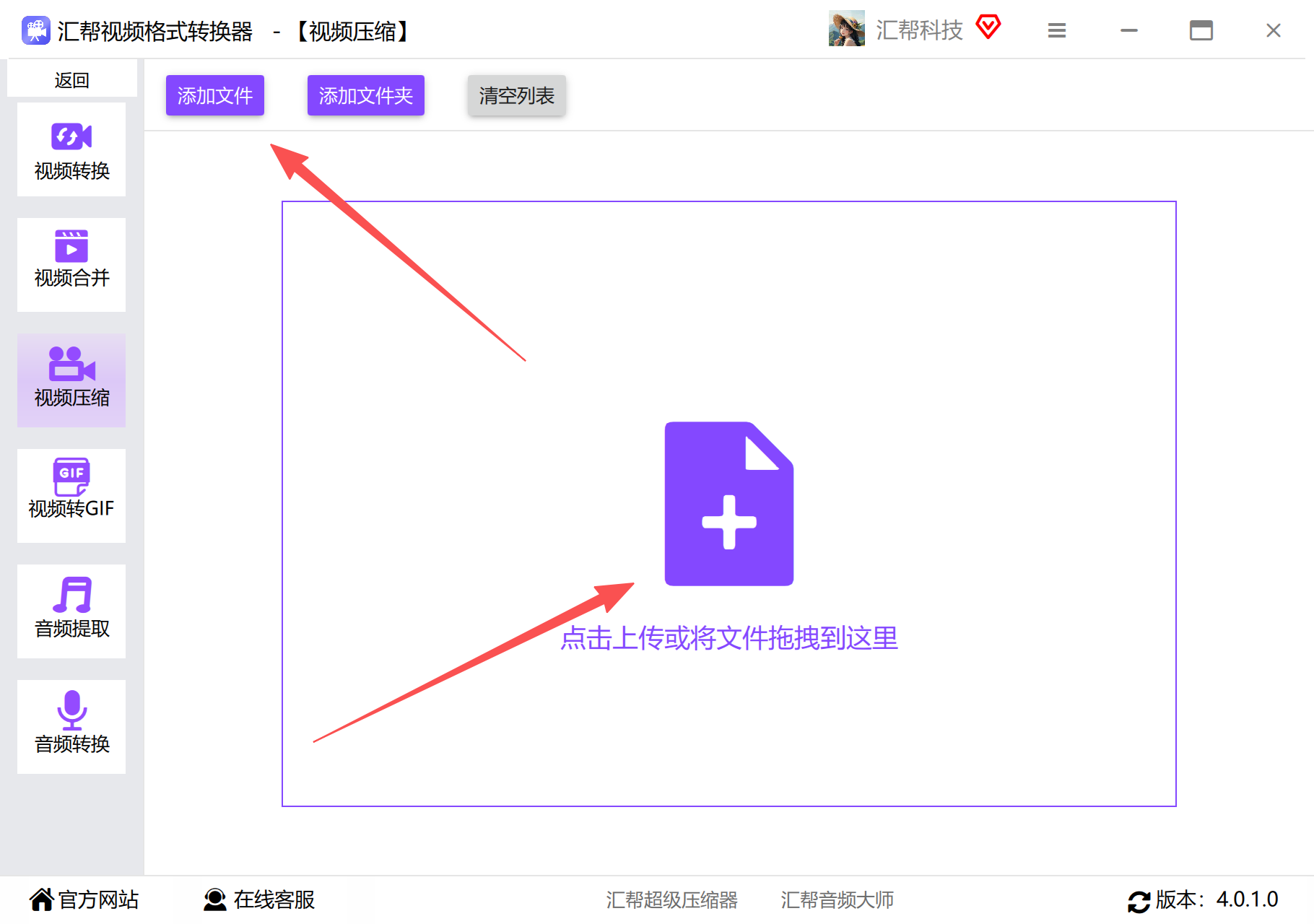
 步骤2:点击添加按钮,在弹框中选中需要压缩的mp4文件导入到软件中,支持批量添加,也不限制原本mp4的内存大小。也可以直接把文件拖拽到软件窗口中。
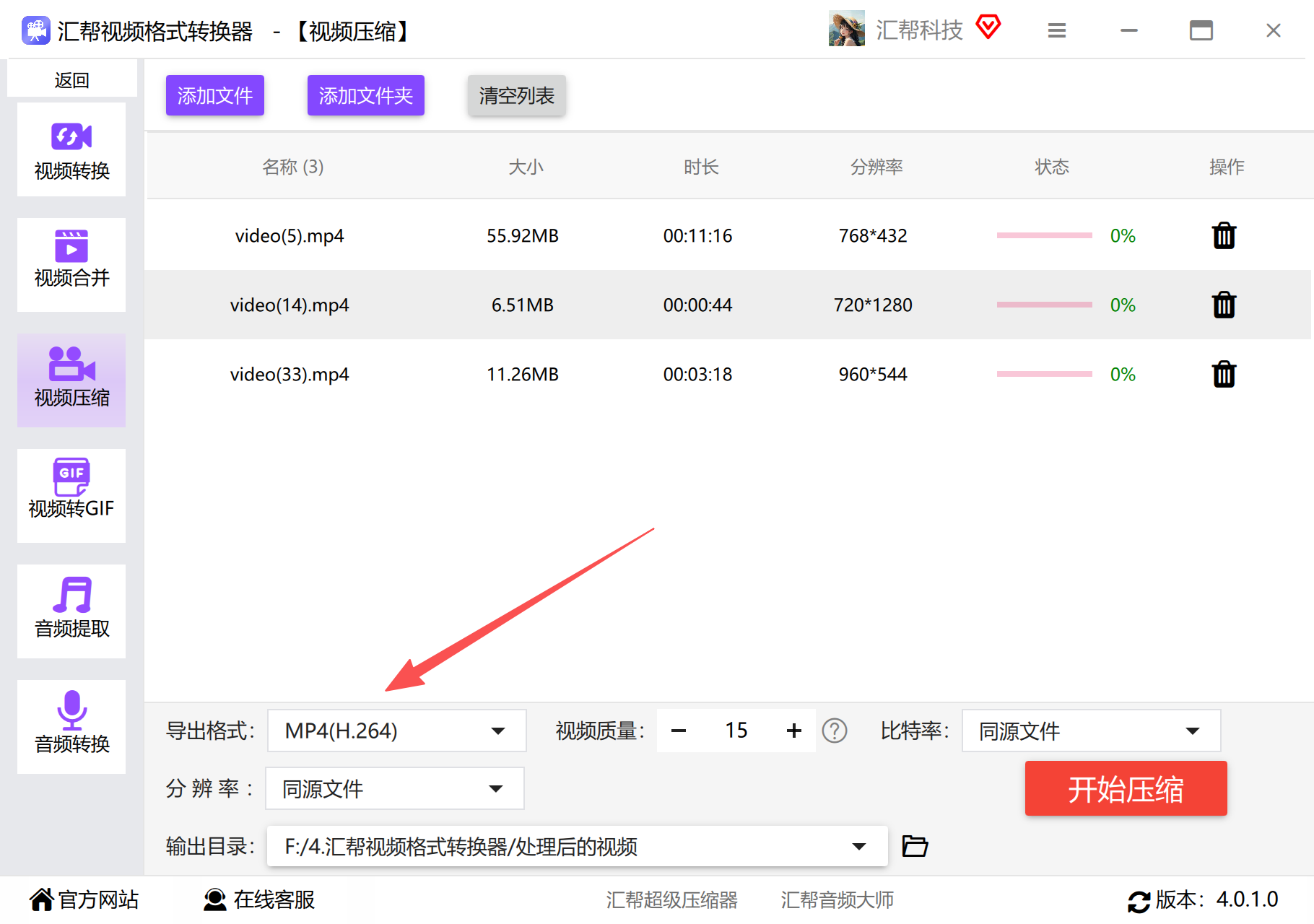
 步骤3:mp4拖入到软件后,在下面选择“导出格式”,这里仍然选择和原本文件一样的格式,即MP4。
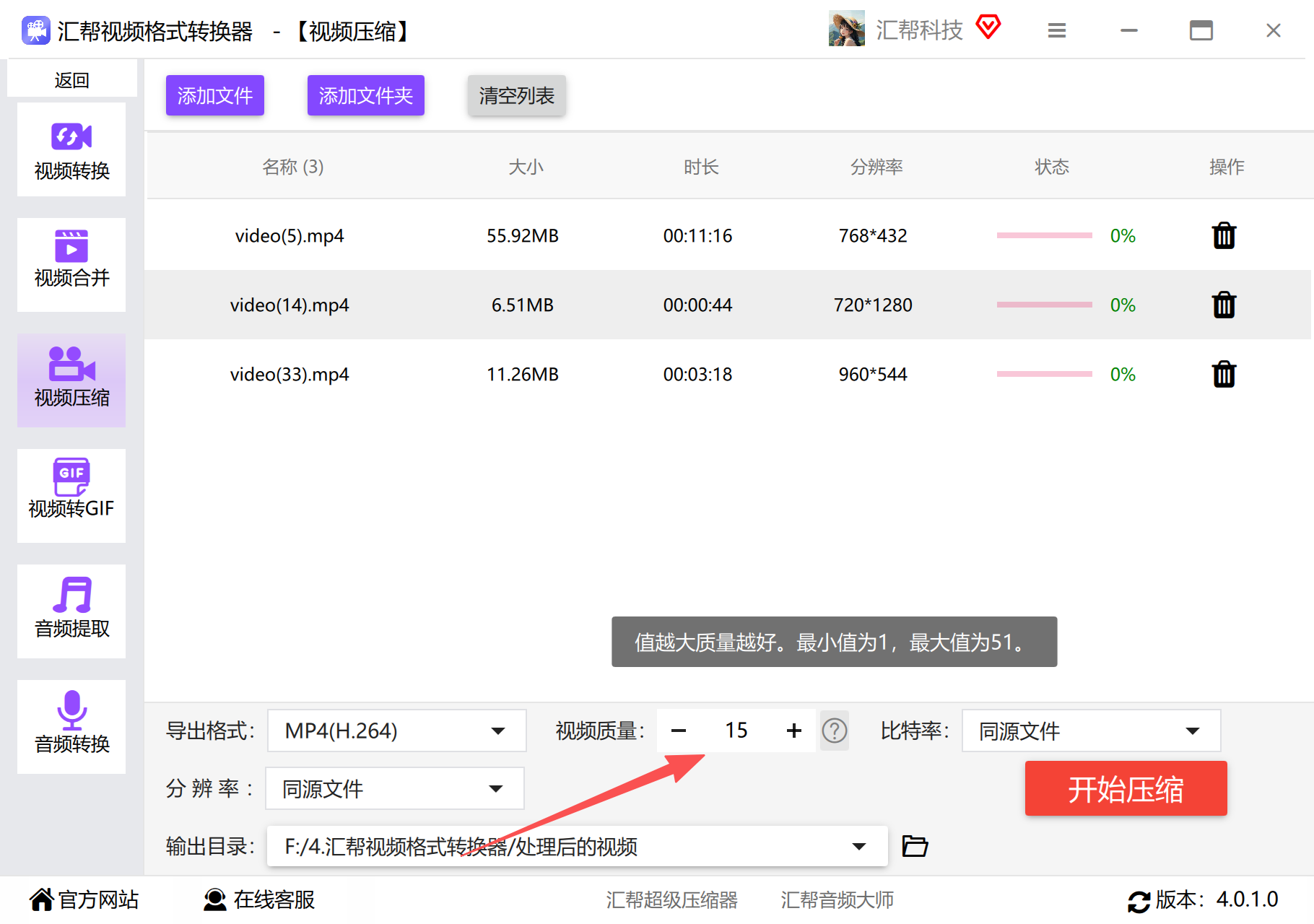
 步骤4:压缩后mp4的内存大小取决于视频质量这里的值,这里的值越小,内存会被压缩得越小,可以根据需要设置一个合理的值。建议不要一次性拉到最低,可以先尝试中间值,预览效果后再做调整。
 步骤5:比特率和分辨率只要保持原来的大小就可以了。如果对画质要求不高,也可以适当降低分辨率来进一步减小文件体积。
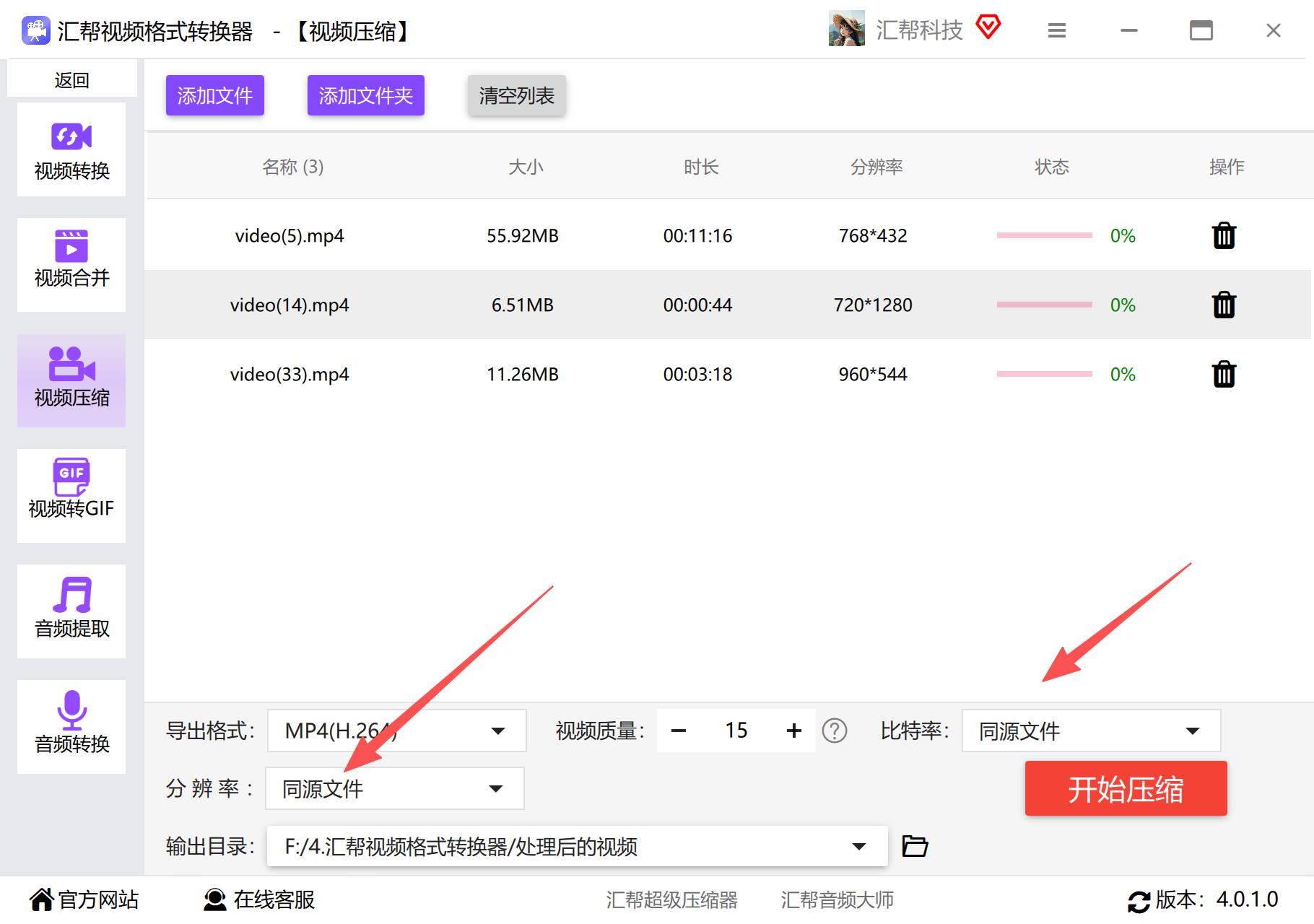 步骤6:在底部的输出目录处选择一个文件夹,作为输出压缩后视频的位置。建议单独建一个文件夹存放,方便后续查找和对比。
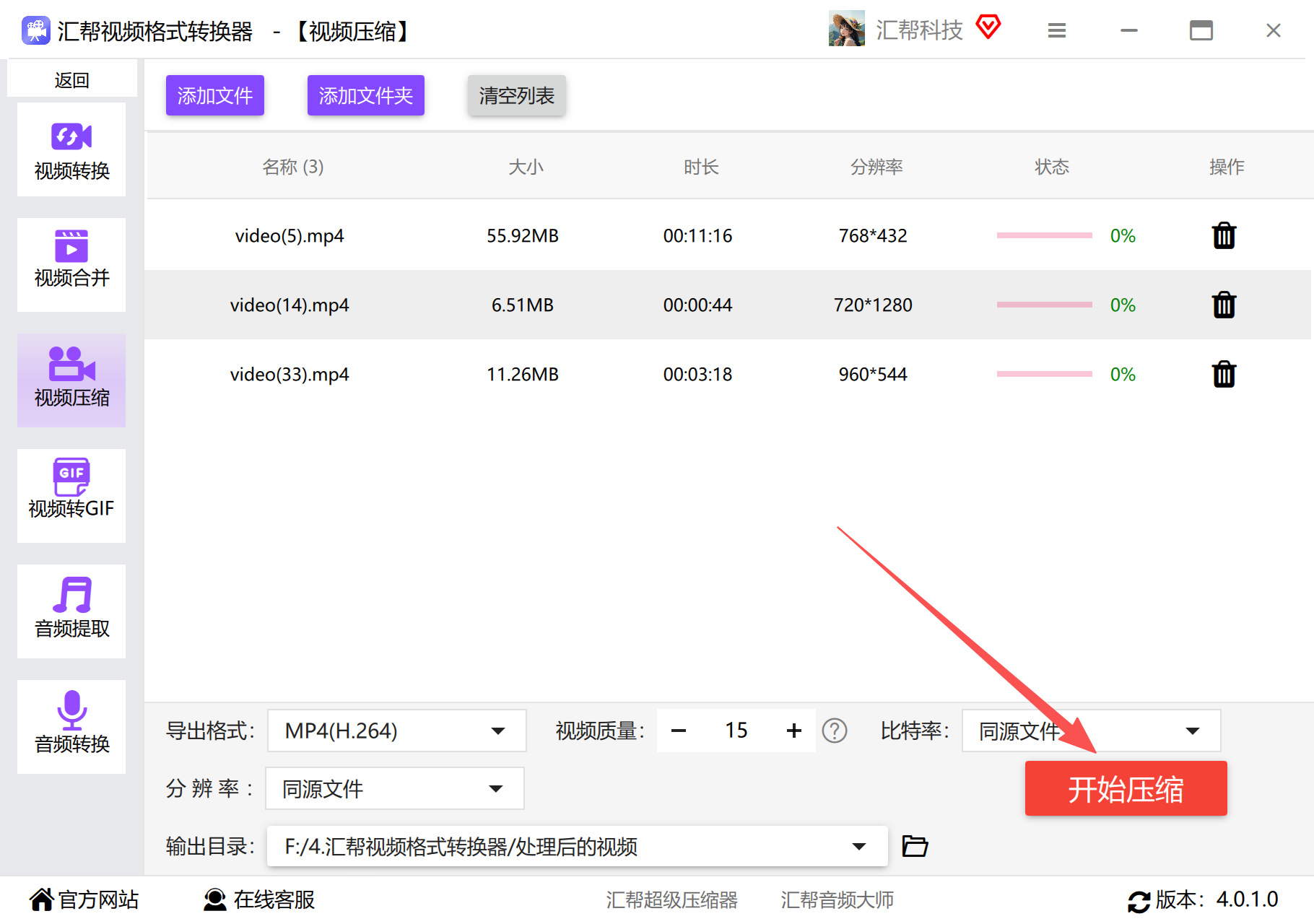
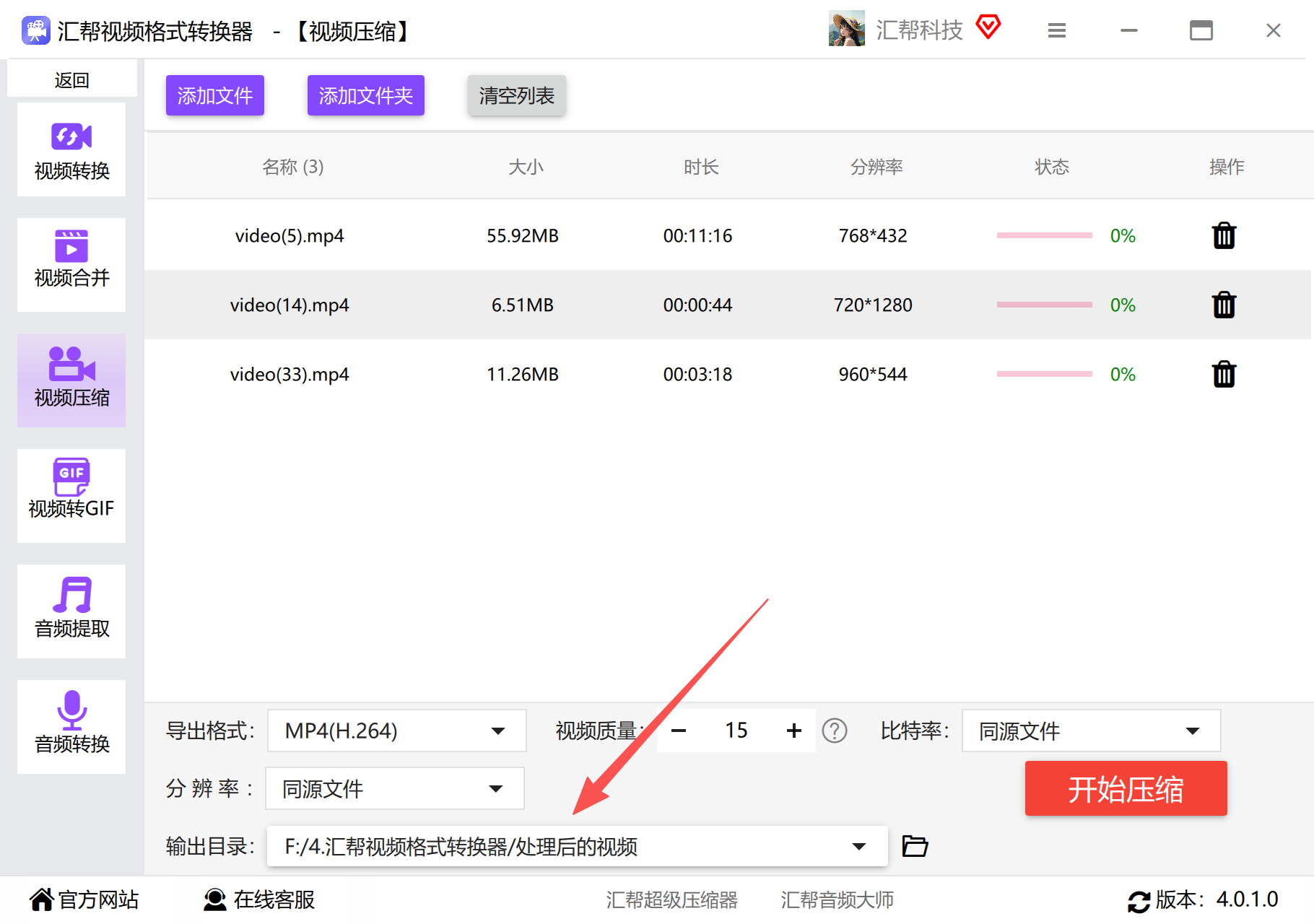 步骤7:点击“开始压缩”按钮,软件开启对mp4的压缩。
 等待压缩完成,可以在输出目录中得到压缩后的文件,查看任意一个文件的内存大小,就能看到压缩效果。
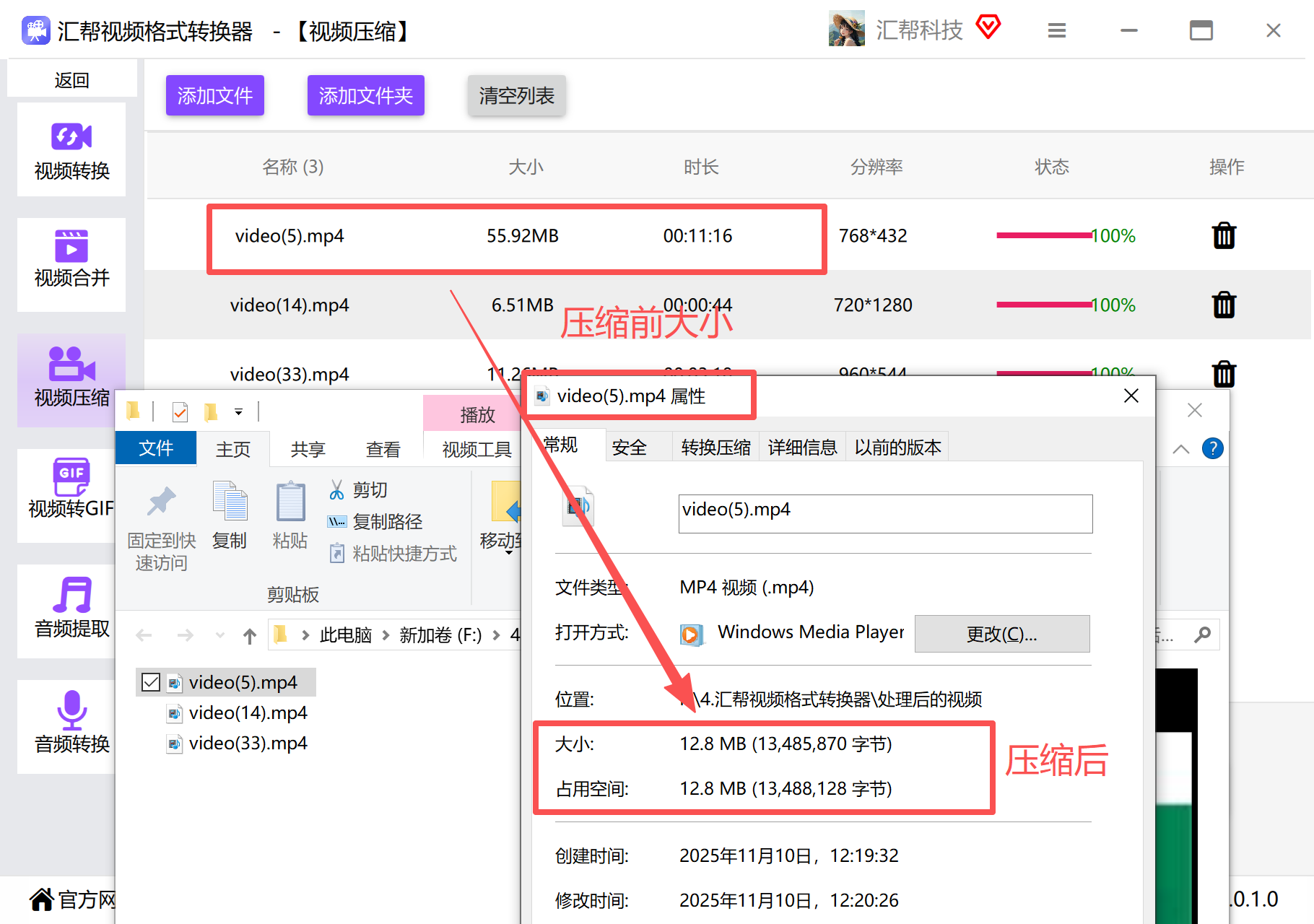 如果压缩后的内存值没有达到想要的大小,可以调整参数重新压缩。整体来说,这款工具的操作门槛不高,参数含义也比较直观,适合需要频繁处理视频文件的用户。
方法二:数据蛙视频转换器
数据蛙视频转换器同样是一款MP4压缩工具,它的一个特点是可以在压缩前预览视频效果,方便用户了解压缩后的画质表现,从而更好地做出选择。操作流程也比较简便:
第一步:双击运行数据蛙视频转换器,进入软件主界面之后点击左上角的【添加文件】按键,在弹窗中选择MP4文件上传。
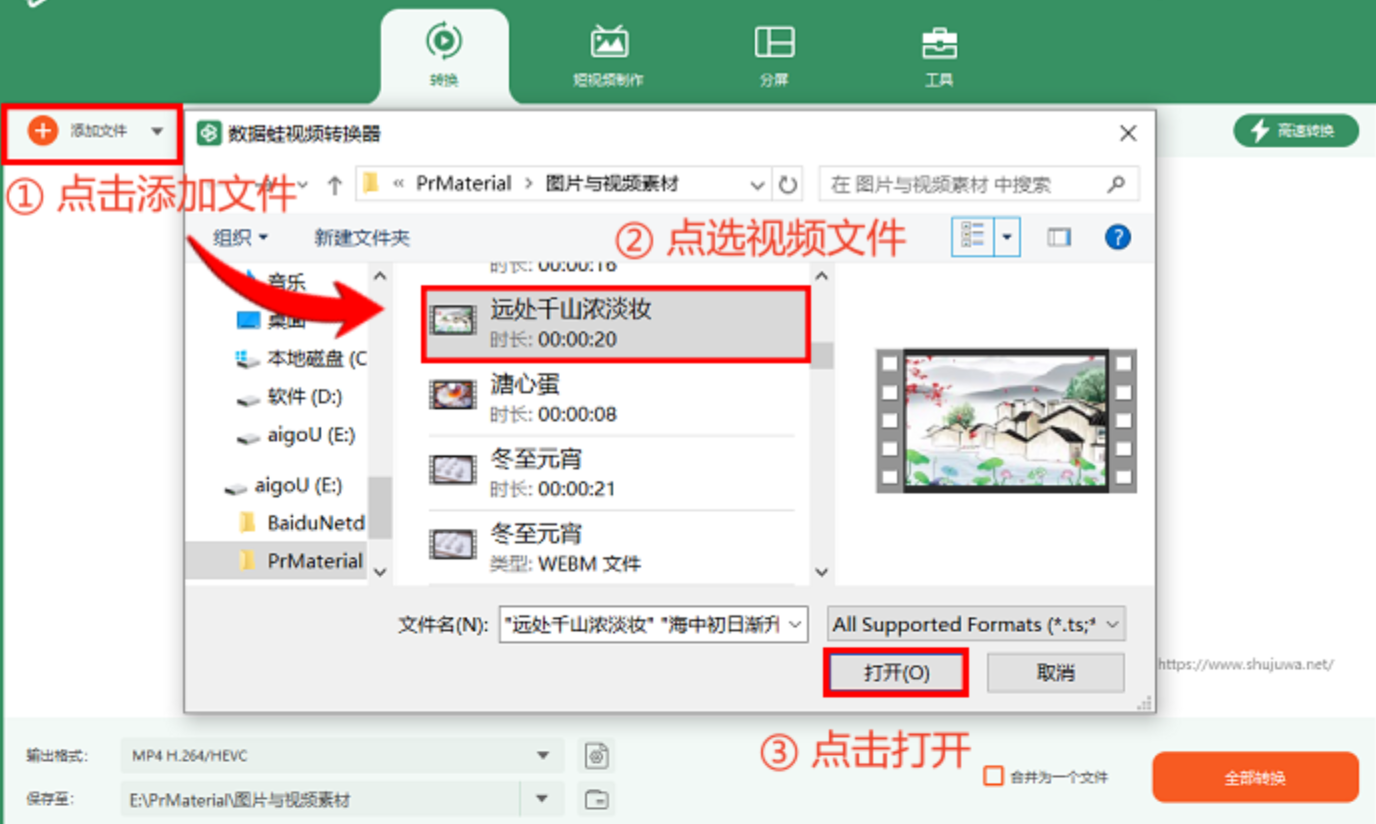 第二步:上传文件之后,在软件的主界面可以看到上传视频的条目,点击视频右侧的绿色图标,打开压缩选项。在该窗口中可以根据需求调节压缩视频的比例。
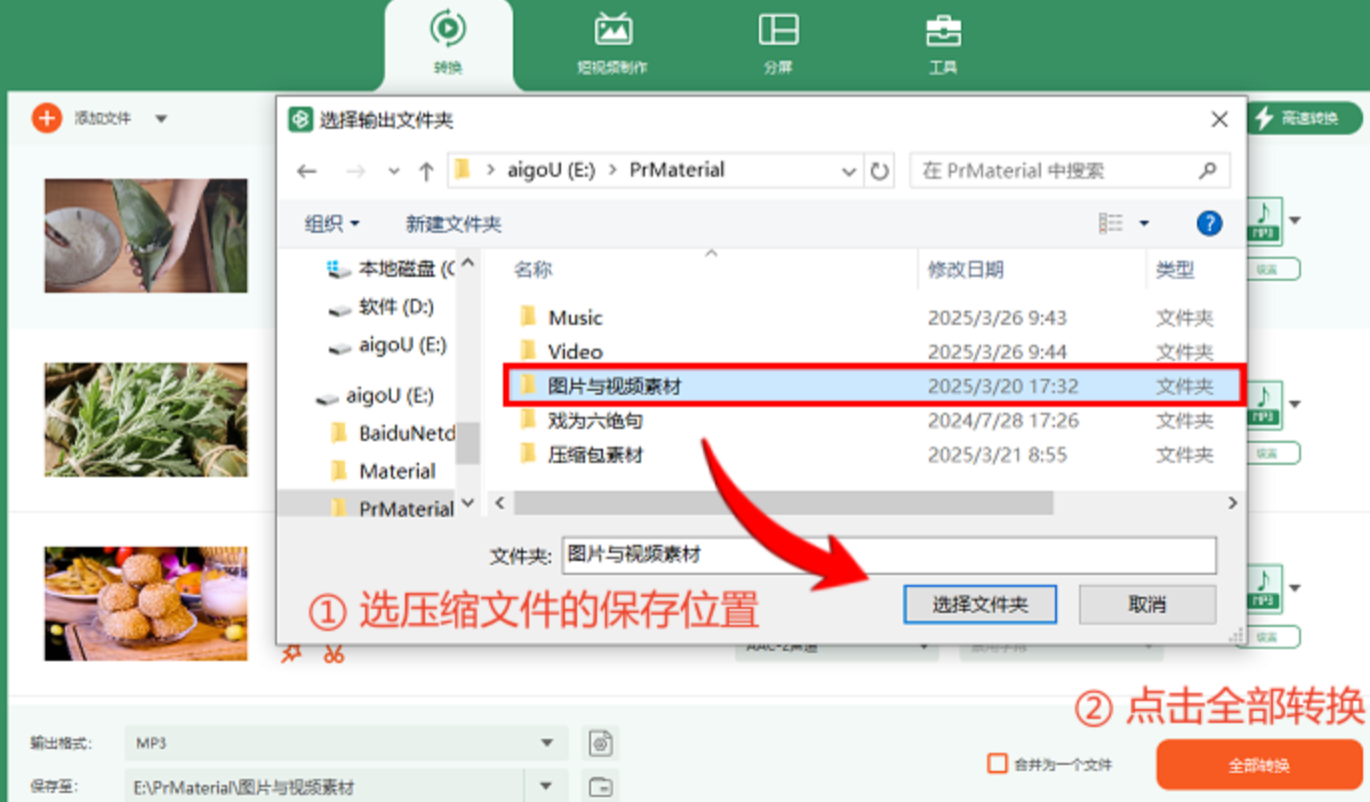
 第三步:选择视频的保存位置,也可以直接接受软件设定的默认路径,点击右下角的【全部转换】按键,完成MP4视频的压缩。
 ### 方法三:剪映导出时压缩MP4
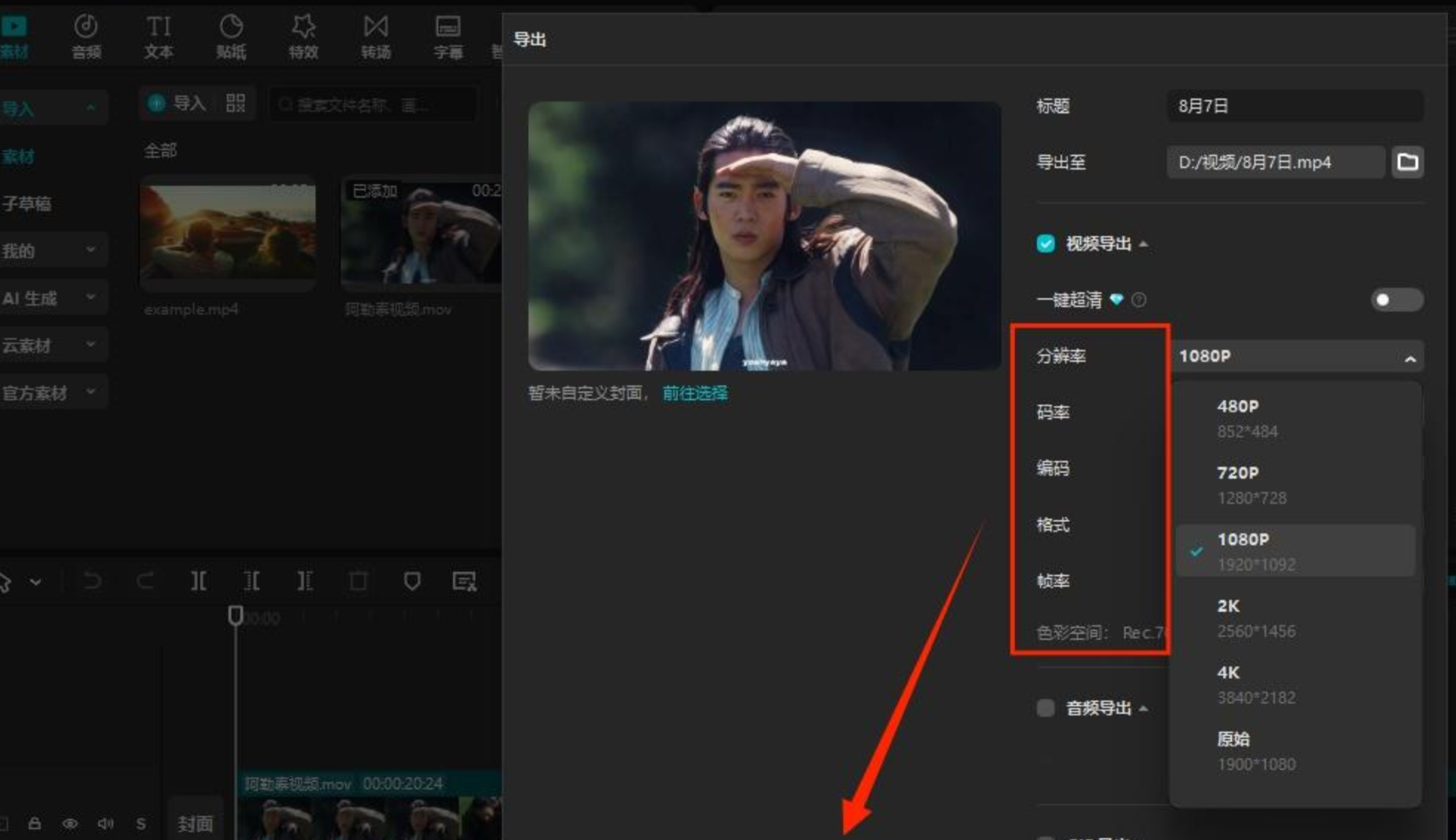
剪映虽然是一款视频编辑工具,但在视频导出设置中也提供了压缩控制选项,用户可以直接调整视频的分辨率、码率、编码格式和帧率等关键参数,并能实时查看压缩后的预估文件大小。所有处理都在本地完成,不需要上传到服务器。
第一步:打开软件并导入需要压缩的视频素材,将视频拖拽到界面下方的时间轴轨道。
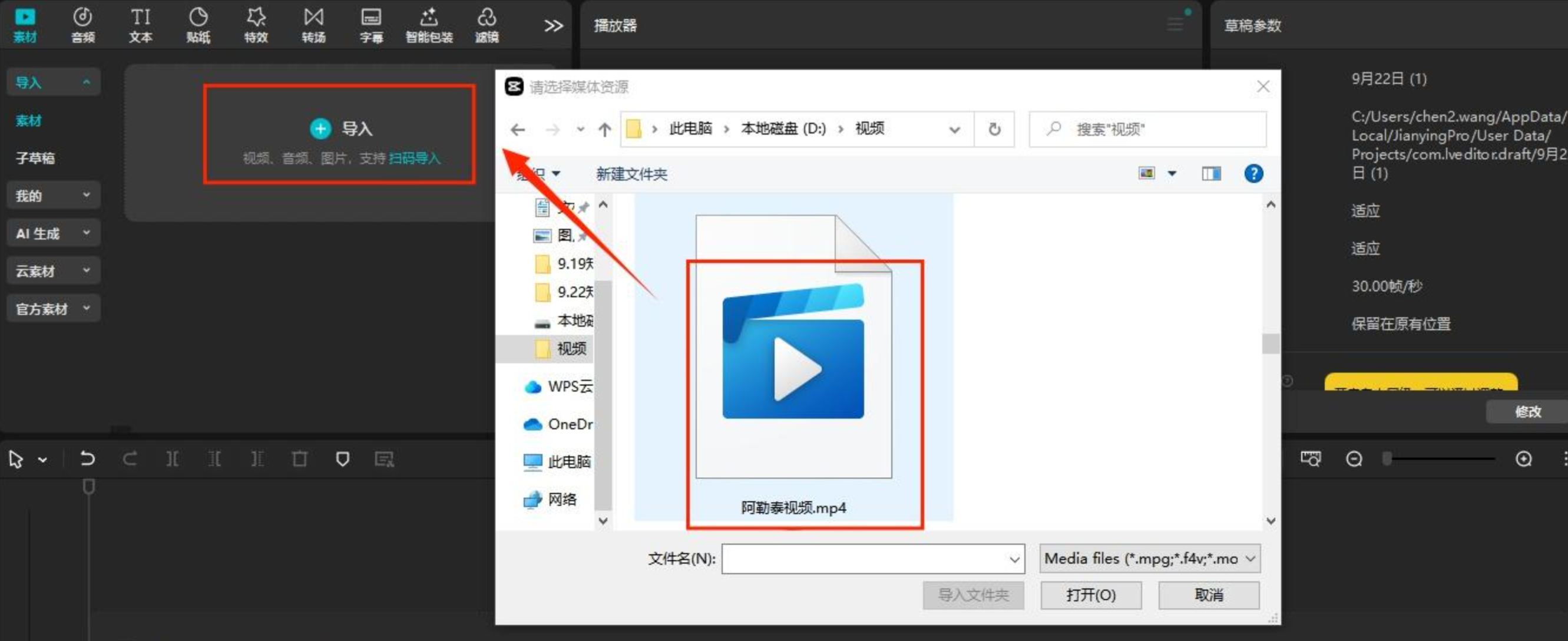 第二步:点击右上角导出按钮后,在设置界面根据需求调整视频参数,可以适当降低分辨率或码率,这样能有效减小文件体积。
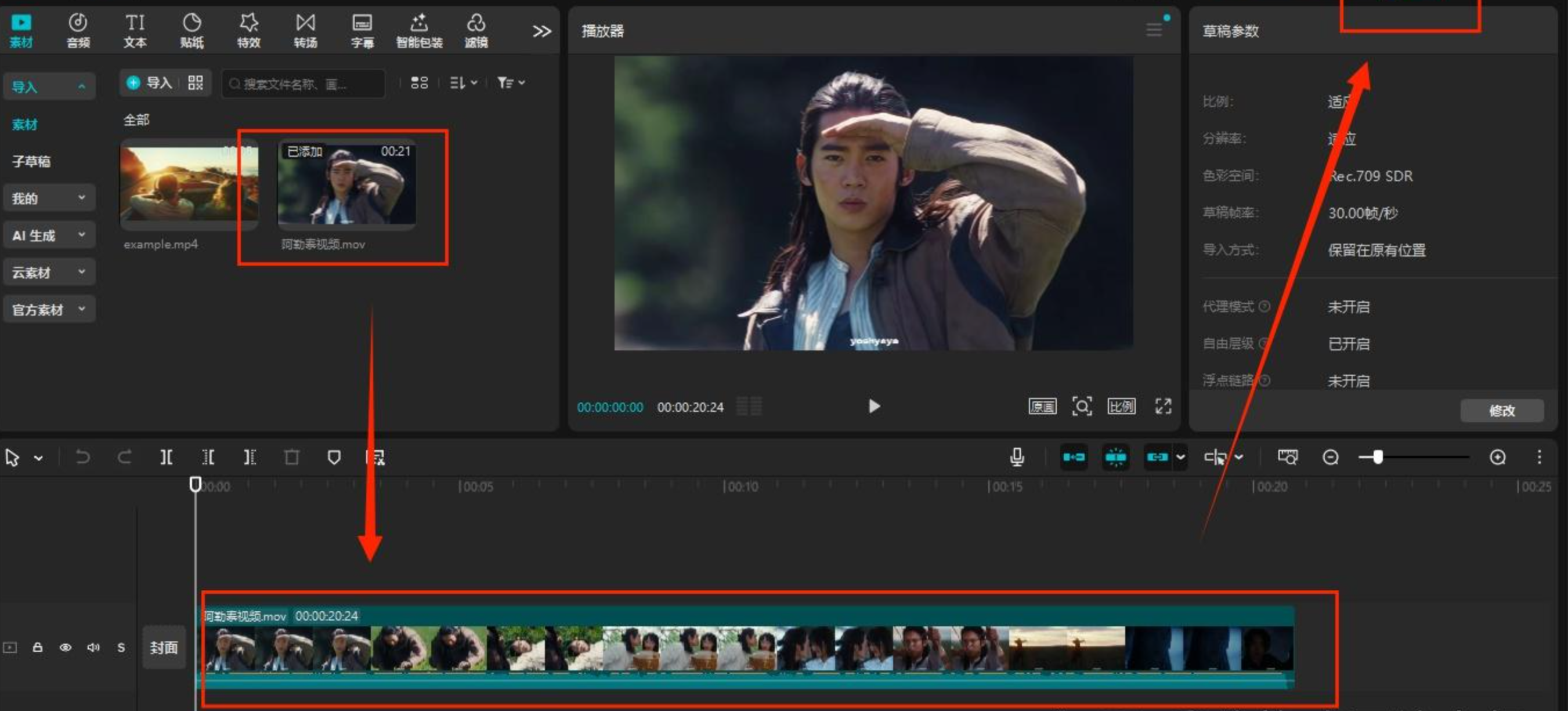 第三步:当左下角的预估文件大小达到预期后,直接点击“导出”按钮,等待一会儿即可完成整个压缩流程。
 ### 方法四:嗨格式压缩大师
嗨格式压缩大师提供了视频压缩的专项功能,操作步骤同样不复杂:
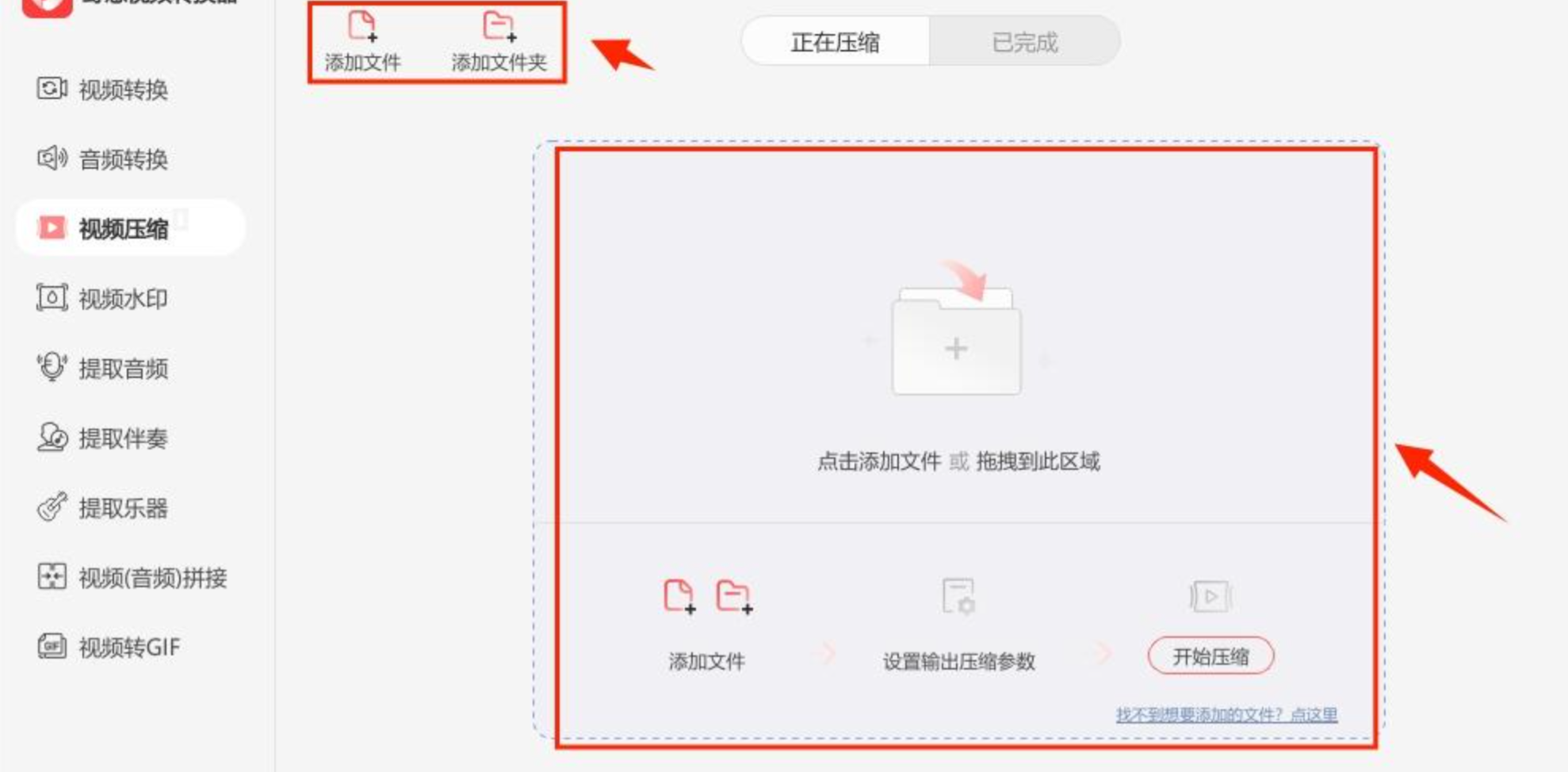
第一步:启动软件后进入视频压缩界面,点击添加文件按钮或直接拖拽MP4视频进行上传。
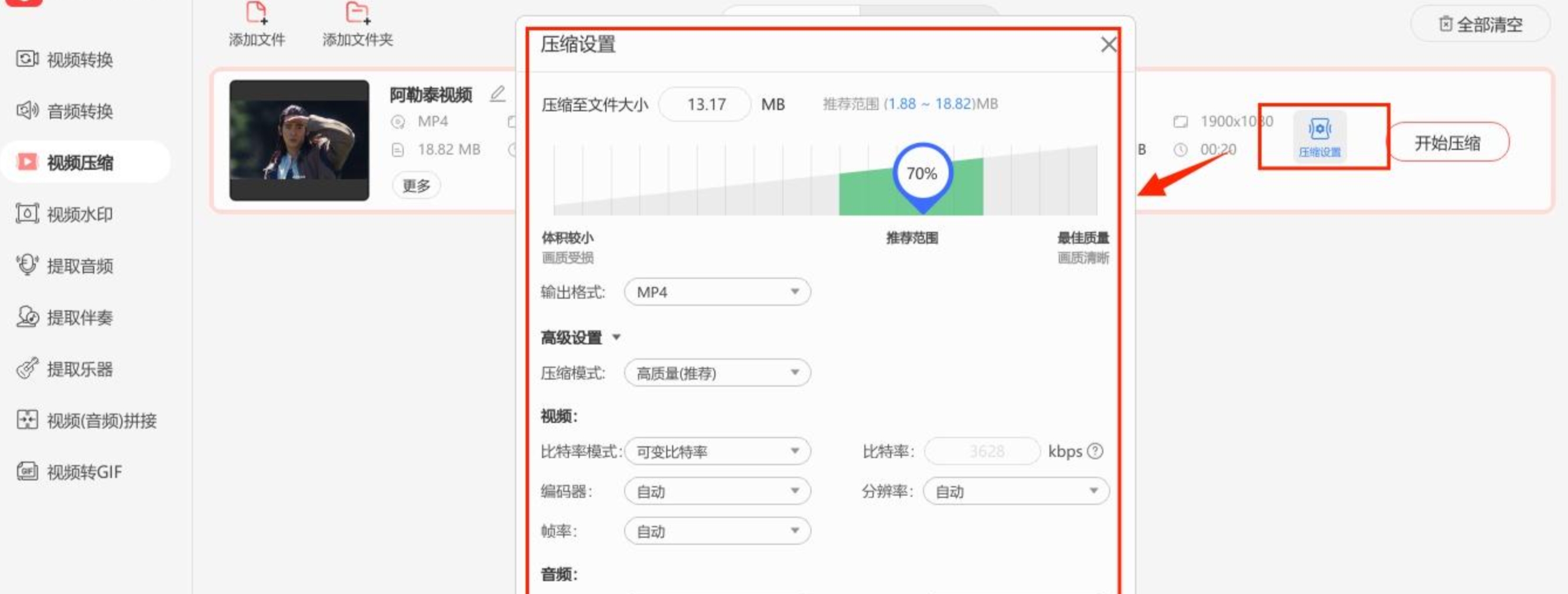
 第二步:点击“压缩设置”按钮,可以看到系统会自动推荐适合的压缩方案,可以直接采用预设参数,也可以根据需要手动调整。确认设置后点“全部开始”启动处理。
 第三步:等待界面显示“已完成”,就可以点击文件夹图标直接打开压缩后的视频。
方法五:在线压缩工具
如果只是偶尔需要压缩一两个小文件,不想安装软件,也可以考虑使用在线压缩工具。这类工具通常打开网页就能用,上传文件后选择压缩级别,等待处理完成再下载即可。不过需要注意,在线工具一般对文件大小有限制,而且上传下载的速度受网络环境影响较大。如果视频涉及隐私内容,建议优先选择本地软件处理。
压缩MP4时需要注意的几个问题
画质与体积的平衡。压缩视频本质上是在画质和文件大小之间做取舍。如果压缩后的视频用于正式场合展示,建议保留较高的分辨率和码率;如果只是用于微信传输或临时预览,可以适当降低参数。
参数设置不宜极端。有些朋友为了追求极小的文件体积,把所有参数都拉到最低,结果视频模糊到无法观看。建议每次调整一个参数,对比效果后再决定是否继续压缩。
保留原始文件。压缩前最好保留一份原始视频,以防压缩效果不理想时还能重新处理。
批量处理时注意输出目录。如果一次性压缩多个文件,建议设置一个专门的输出文件夹,避免和原文件混在一起,后续查找起来更省事。
总结
关于怎么压缩mp4视频内存,以上5种方法各有特点。汇帮视频格式转换器和数据蛙适合需要批量处理、对参数控制有要求的用户;剪映适合已经在使用这款工具做视频编辑的朋友;嗨格式压缩大师操作门槛较低;在线工具则适合临时应急的场景。
选择哪种方法,主要看你的使用频率、对画质的期望值以及是否愿意安装软件。建议先拿一个文件试手,熟悉流程后再批量操作,这样既能保证效果,又能避免不必要的返工。希望这篇内容能帮你解决视频体积过大的困扰,让存储和分享都变得更轻松。
