登录
- 微信登录
- 手机号登录
微信扫码关注“汇帮科技”快速登录
Loading...
点击刷新
请在微信【汇帮科技】内点击授权
300秒后二维码将过期
二维码已过期,点击刷新获取新二维码
登录
登录
其他登录方式
来源:汇帮科技 修改日期:2026-04-09 15:00
现在苹果手机默认拍摄的HEIC格式图片越来越普遍,虽然它能节省存储空间且画质出色,但在安卓手机、Windows电脑或旧软件中经常打不开。本文将详细介绍4种实用的HEIC转JPG方法,涵盖手机端和电脑端,从新手到进阶用户都能找到适合自己的工具。无论是用专业软件批量转换,还是在线工具快速处理,每个方法都配有详细步骤,让你无需专业知识也能轻松完成格式转换,解决跨设备图片兼容性问题。

现在换手机基本都会遇到HEIC格式的问题。苹果从iOS 11开始就用HEIC替代了传统JPG,虽然在iPhone 14之前的机型中转换需要额外操作,但现在系统自带的相册转换功能还没普及到所有用户。很多人遇到的情况是:微信发照片给朋友,对方收到的是"无法打开"的HEIC文件;电脑里存的照片,旧版PS打开提示格式不支持;甚至手机连接电视时,电视系统不认HEIC格式。
如果你的工作需要经常和不同设备协作,或者家里有老人用旧电脑,HEIC转JPG几乎是必备技能。
HEIC转JPG有哪些方法?4个超好用的HEIC转JPG方法,手机电脑一键转换
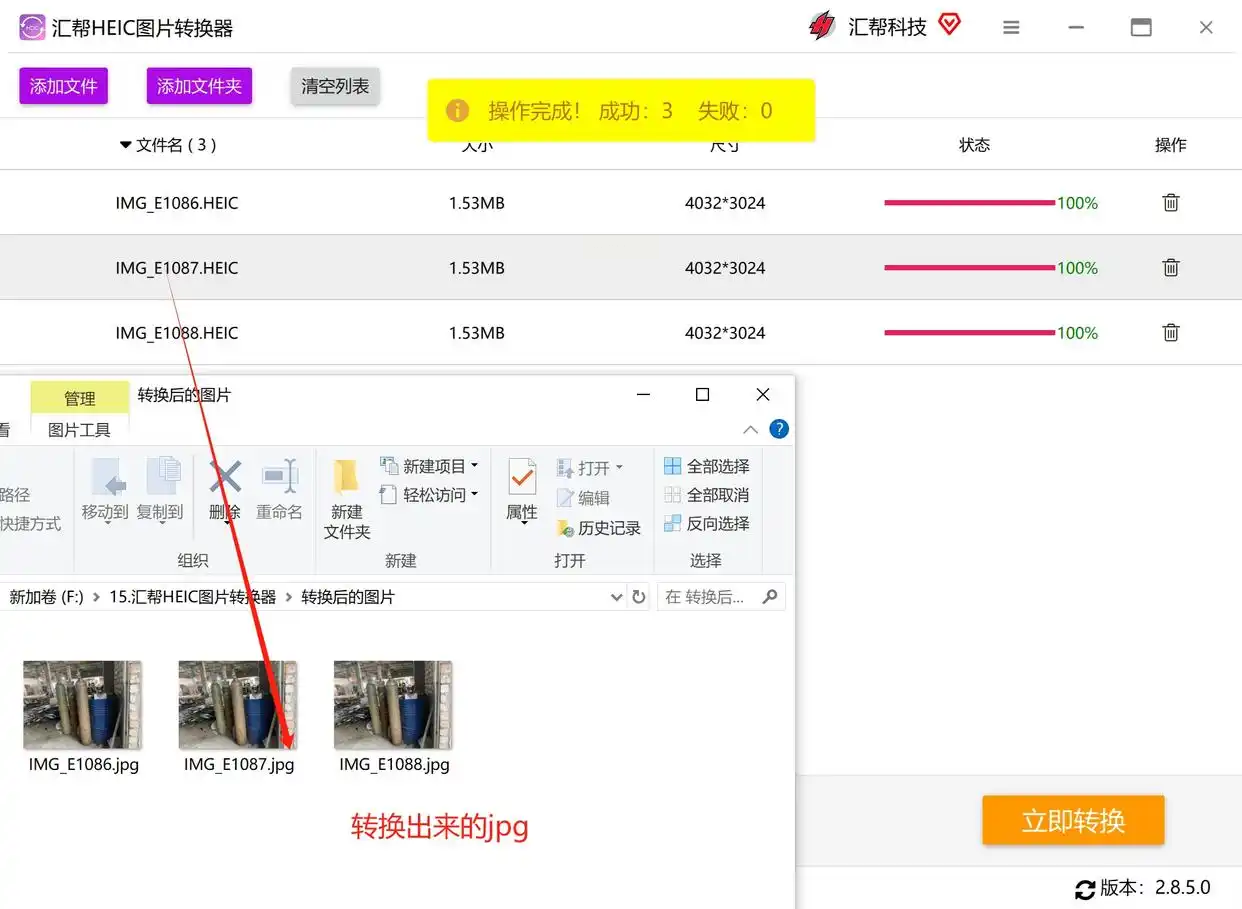
操作步骤:
1. 安装与启动
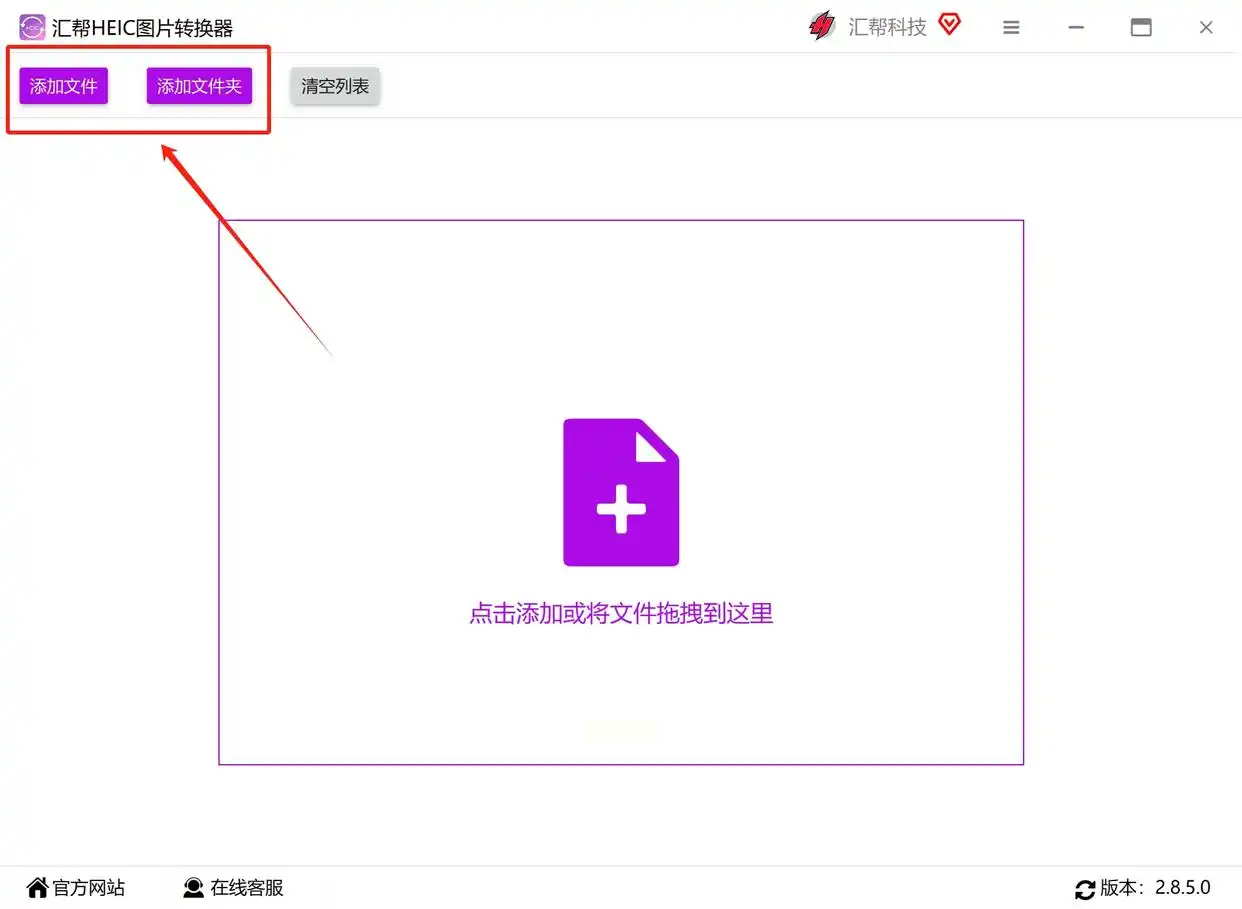
打开软件后,界面中间会有个醒目的「添加文件」按钮,这是导入图片的入口。
2. 导入HEIC图片
点击「添加文件」后,找到存放HEIC图片的文件夹(比如你从手机相册导出到桌面的文件夹),选中所有图片后点「打开」。
3. 设置输出参数
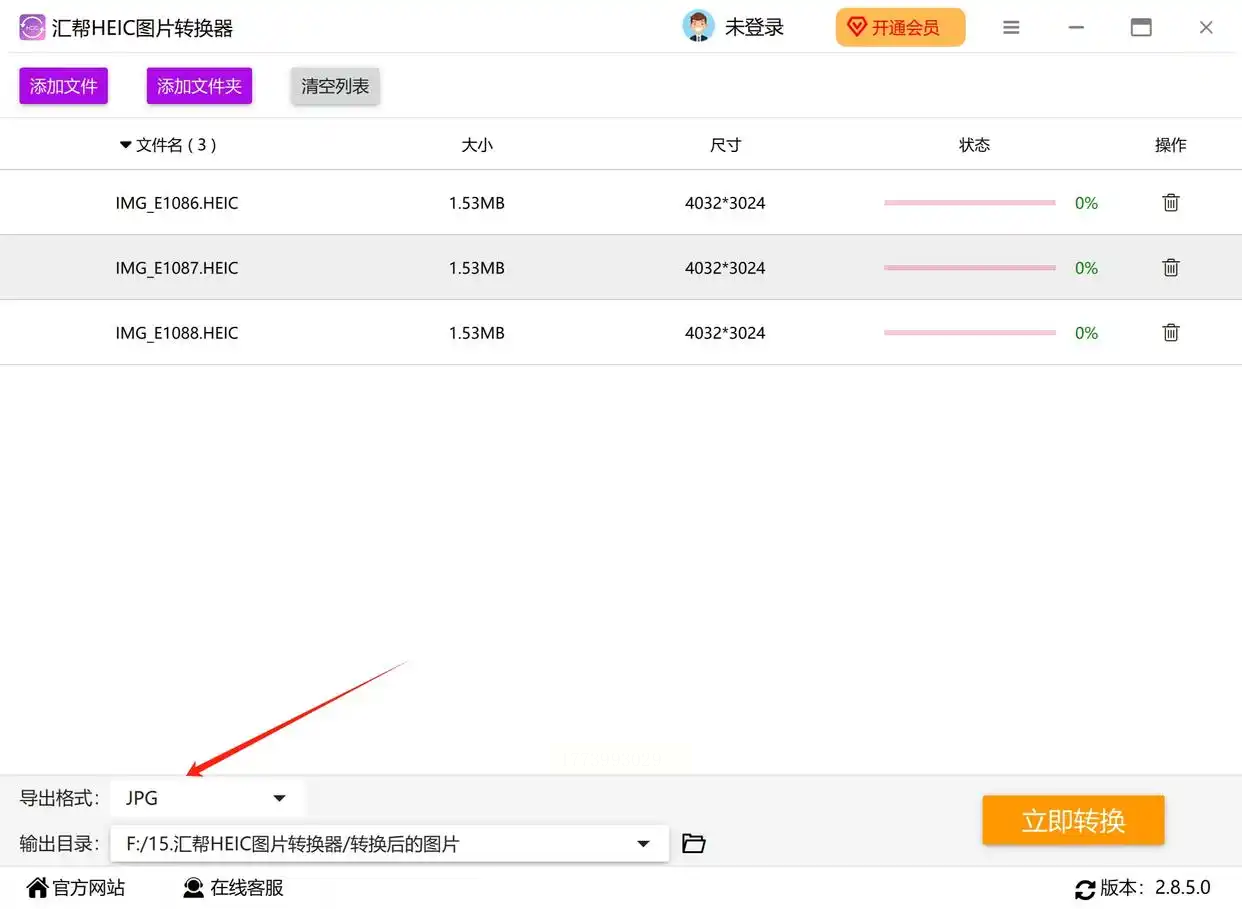
在界面下方找到「导出格式」下拉框,选择「JPG」格式。
4. 选择保存位置
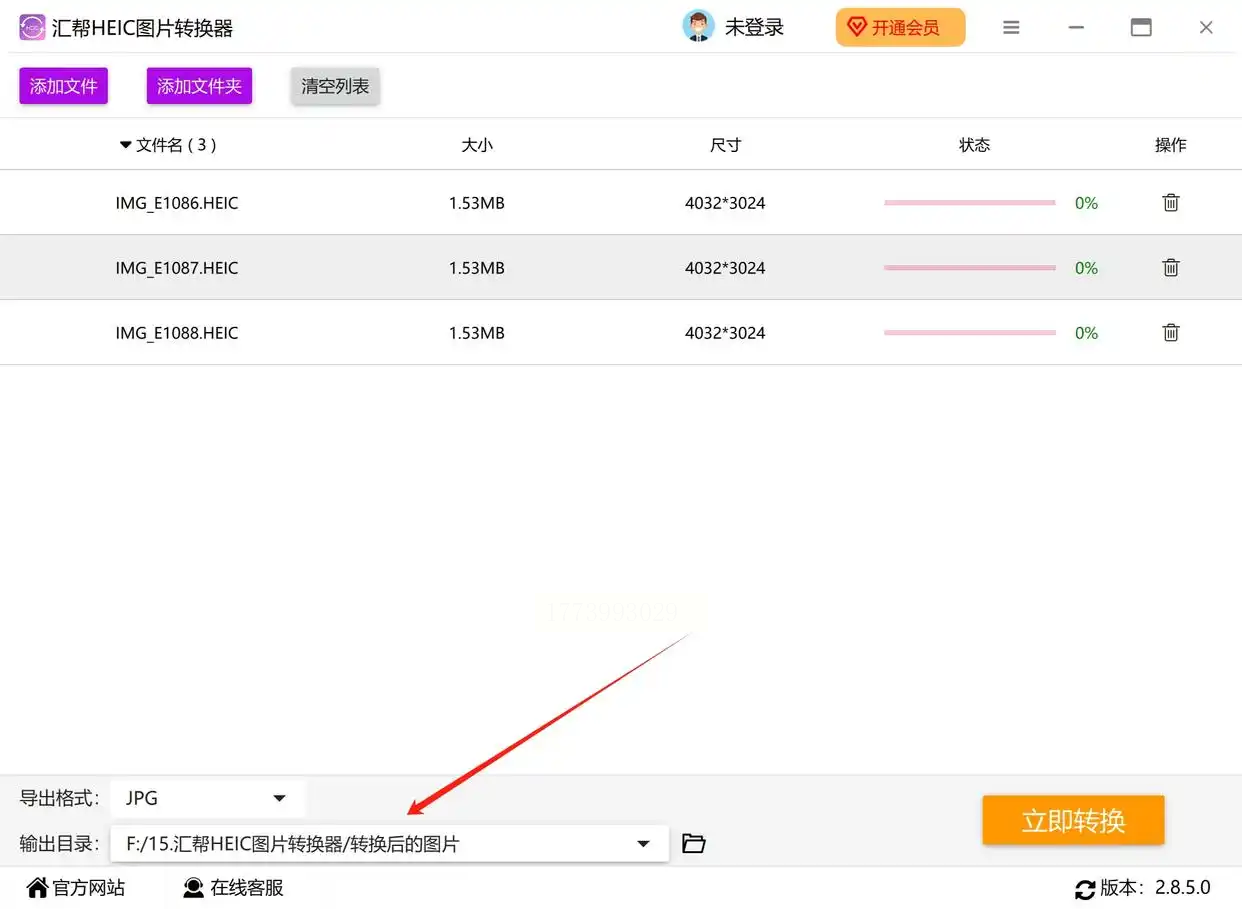
点击「输出文件夹」旁边的「浏览」按钮,建议在桌面新建一个"HEIC转JPG"文件夹,这样转换完成后直接在桌面就能找到文件,避免在复杂文件夹里翻找。
5. 开始转换与检查
点击「立即转换」按钮,软件会开始批量处理。
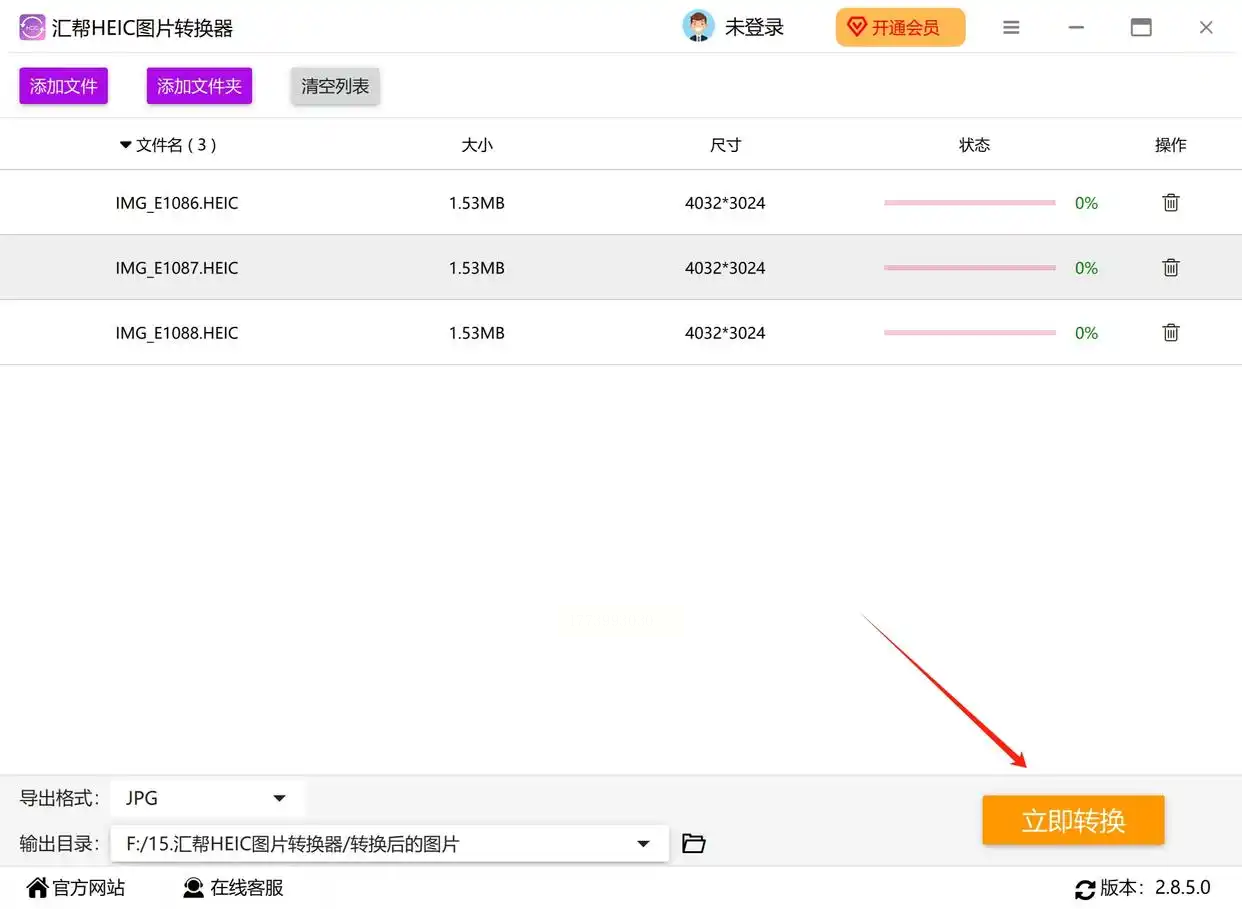
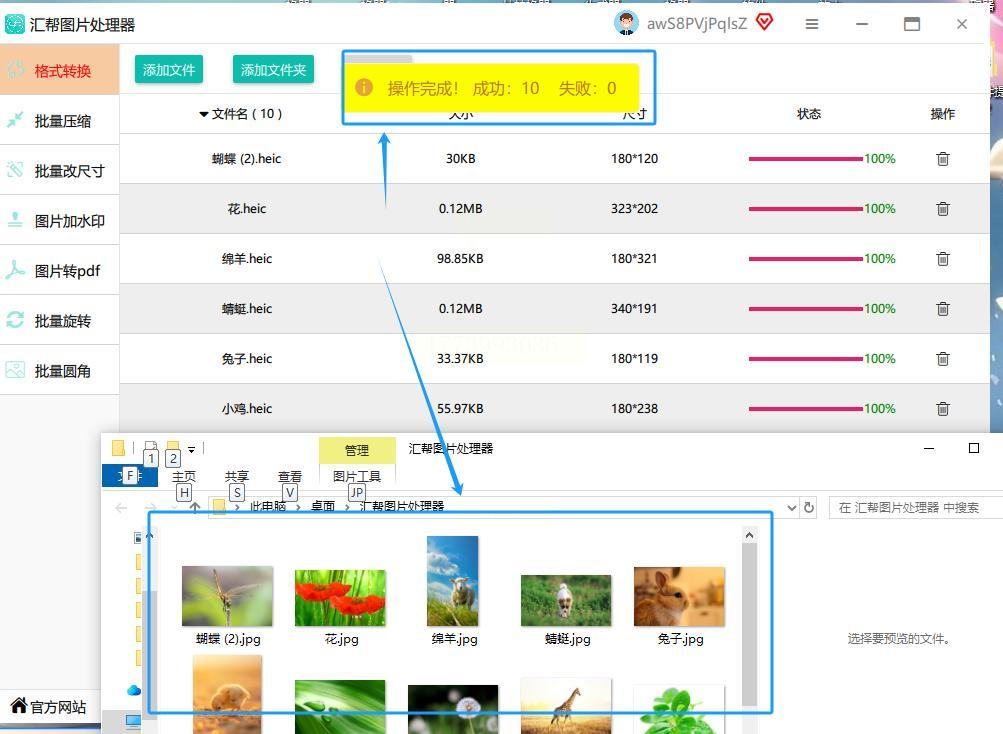
进度条会实时显示转换进度(几百张图片可能需要3-5分钟),转换完成后会自动弹出文件所在文件夹。
操作步骤:
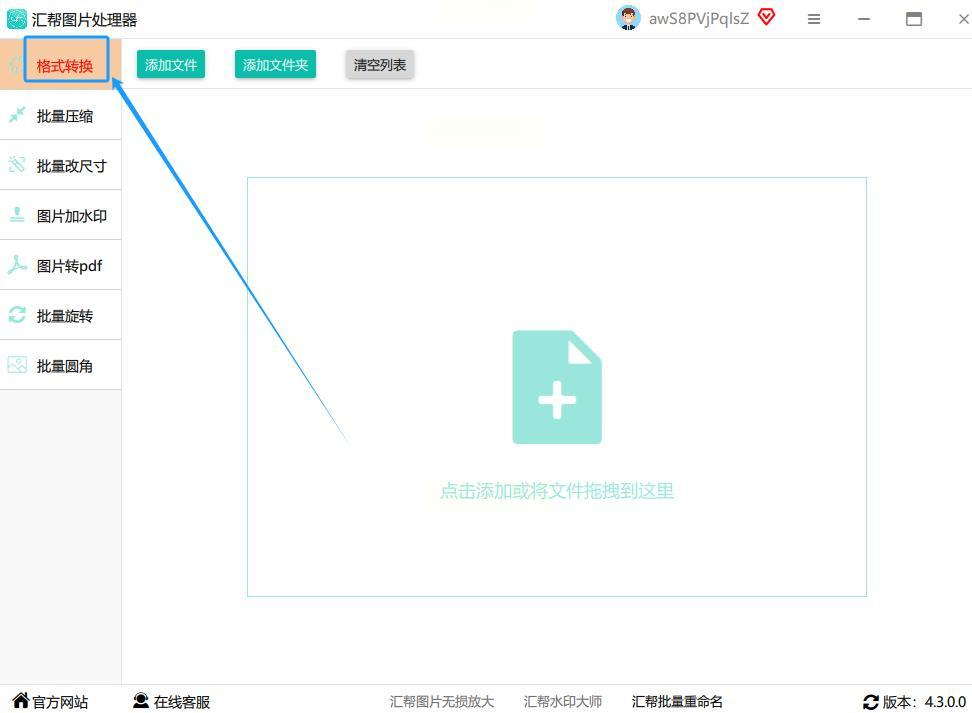
1. 安装与功能定位
打开软件后,左侧菜单栏有一排功能图标,找到那个带箭头的图片图标(格式转换功能),点击进入。
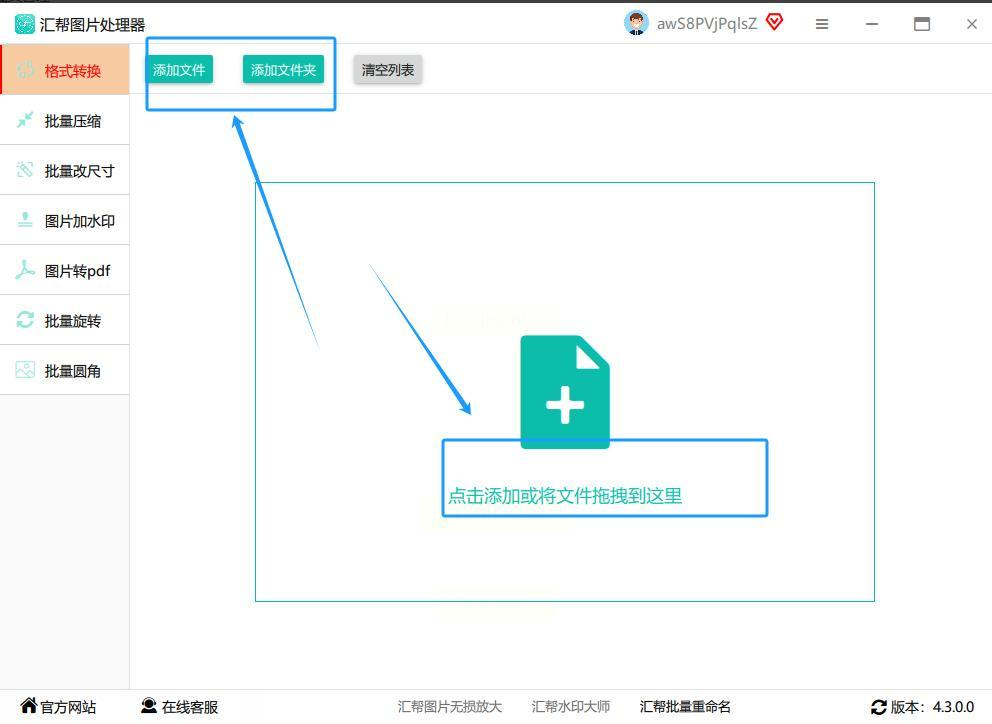
2. 拖放导入图片
进入功能界面后,中间是空白区域。最方便的方法是直接把存HEIC照片的文件夹从电脑里拖到软件中间区域。拖放后软件会自动加载所有图片,比点击"添加文件"更快捷。
3. 选择输出格式
图片导入后,下方会出现输出格式选项。
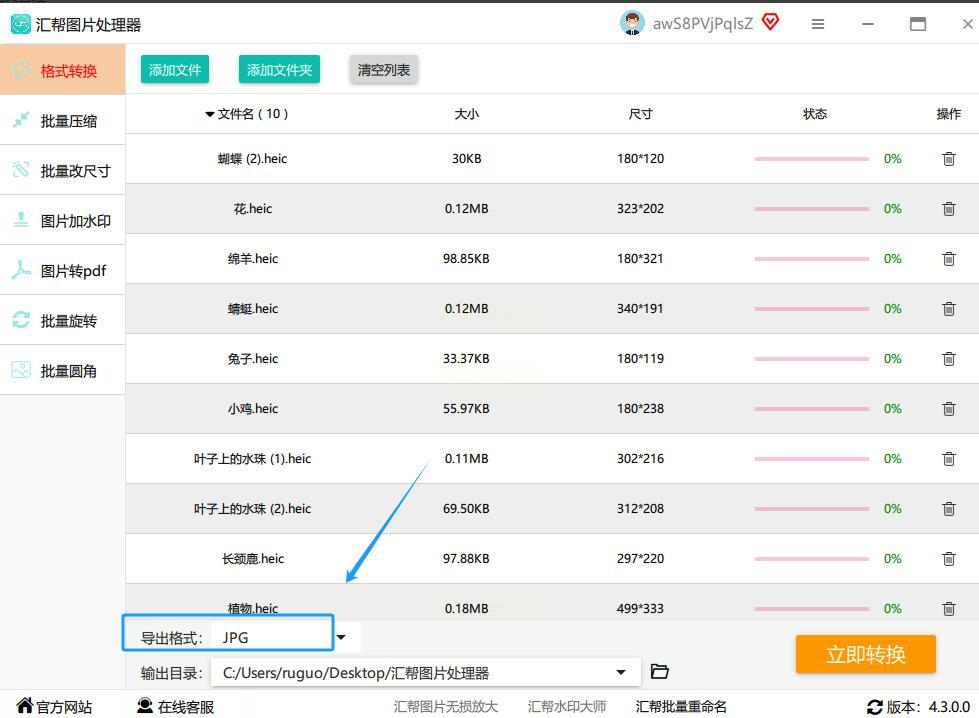
4. 指定保存路径
在软件底部找到「输出目录」,点击"浏览"选择保存位置。同样建议在桌面建个专门的文件夹,方便后续查找。
5. 一键转换
确认所有设置无误后,点击「立即转换」按钮。
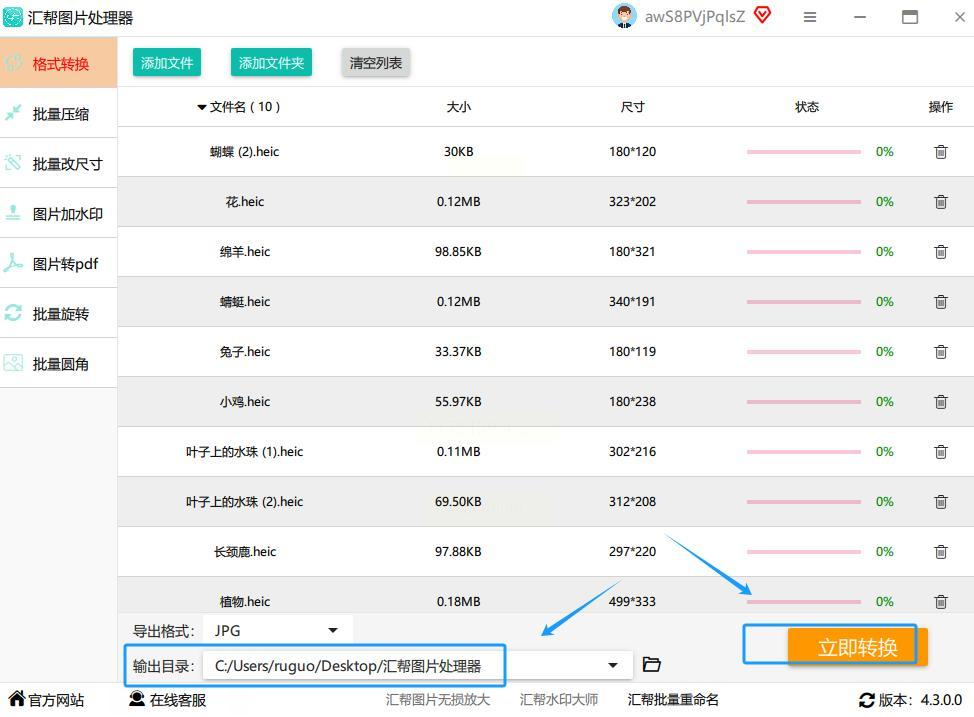
转换过程中你可以做其他事情,软件会显示实时进度。完成后直接去指定文件夹查看转换结果,双击图片检查是否正常显示。
操作步骤
- 打开浏览器,输入工具网址
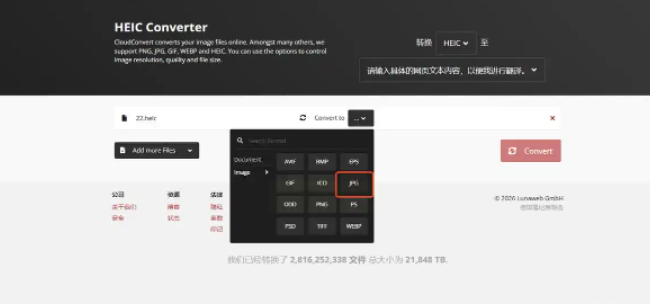
- 点击"选择文件"按钮,或者直接把手机里的HEIC图片拖到网页里。支持同时上传多张图片
- 选择输出格式为JPG,部分工具还能调整压缩率(压缩率越低画质越好,但文件越大)。
- 点击"转换"按钮,等待处理完成。
- 转换完成后,点击"下载"按钮保存到手机或电脑。
操作步骤:
1. 用微信辅助转换
如果你手机里存的HEIC图片不多,可以先把照片传到微信文件传输助手,再用电脑微信下载。
2. 手机自带相册转换(iOS 14+)
打开相册,找到要转换的图片,点击右上角"分享",选择"存储到文件",格式会自动转为JPG。
HEIC格式的转换本质是解决跨设备兼容性问题,随着设备系统升级,未来可能会有更简便的方法,但目前掌握本文介绍的4种方法,基本能应对所有场景。最后提醒:转换时注意检查图片是否完整,特别是重要工作文件,最好用两种方法交叉验证,确保转换无误。
现在就打开手机或电脑,按照上述步骤试试吧!如果遇到任何问题,欢迎在评论区留言,我们一起解决HEIC转换的难题~
如果想要深入了解我们的产品,请到 汇帮科技官网 中了解更多产品信息!
没有找到您需要的答案?
不着急,我们有专业的在线客服为您解答!

请扫描客服二维码


 官方正版
官方正版 纯净安全
纯净安全


