登录
- 微信登录
- 手机号登录
微信扫码关注“汇帮科技”快速登录
Loading...
点击刷新
请在微信【汇帮科技】内点击授权
300秒后二维码将过期
二维码已过期,点击刷新获取新二维码
登录
登录
其他登录方式
来源:汇帮科技 修改日期:2026-01-24 16:00

 官方正版
官方正版 纯净安全
纯净安全
在商务汇报、项目归档等场景中,PPT文件的创建日期往往成为专业形象的细节体现。无论是需要统一历史文件的时间戳,还是纠正因系统时间错误导致的展示偏差,精准修改PPT创建日期都能帮助用户规避潜在的信息混乱。本文将从实用工具到系统级操作,全面解析四种修改方法,帮助用户根据需求选择最适合的方案。

一、汇帮批量重命名:高效处理多文件场景
软件名称:汇帮批量重命名
下载地址:https://www.huibang168.com/download/4qgNl8jfYlLV
软件介绍
汇帮批量重命名是一款专注于文件元数据修改的工具,支持同时调整大量文件的创建时间、修改时间等属性,尤其适合需要统一处理多个PPT文件的场景。其界面简洁,操作流程清晰,即使是非技术用户也能快速上手。
详细操作步骤
1. 启动软件界面
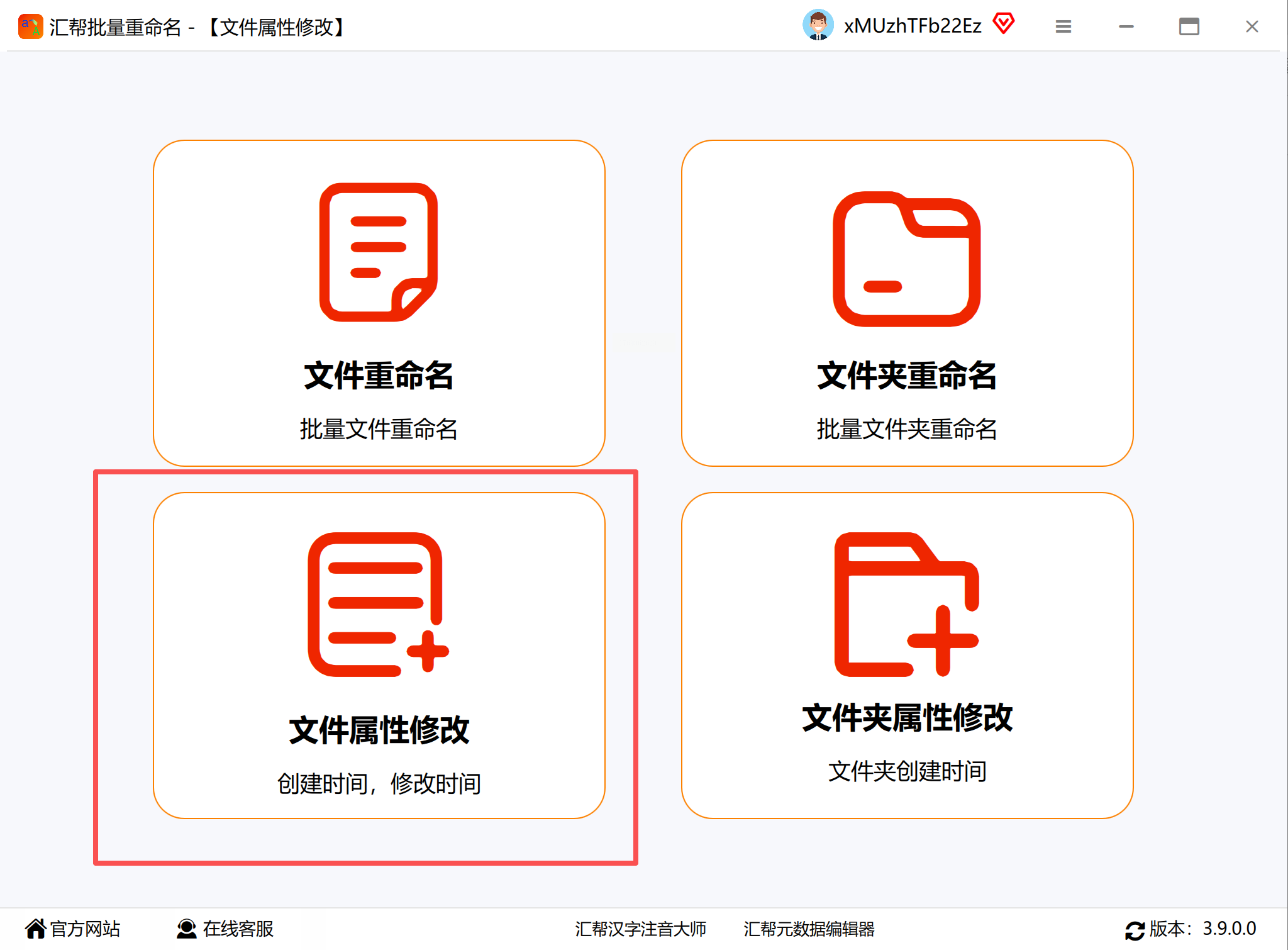
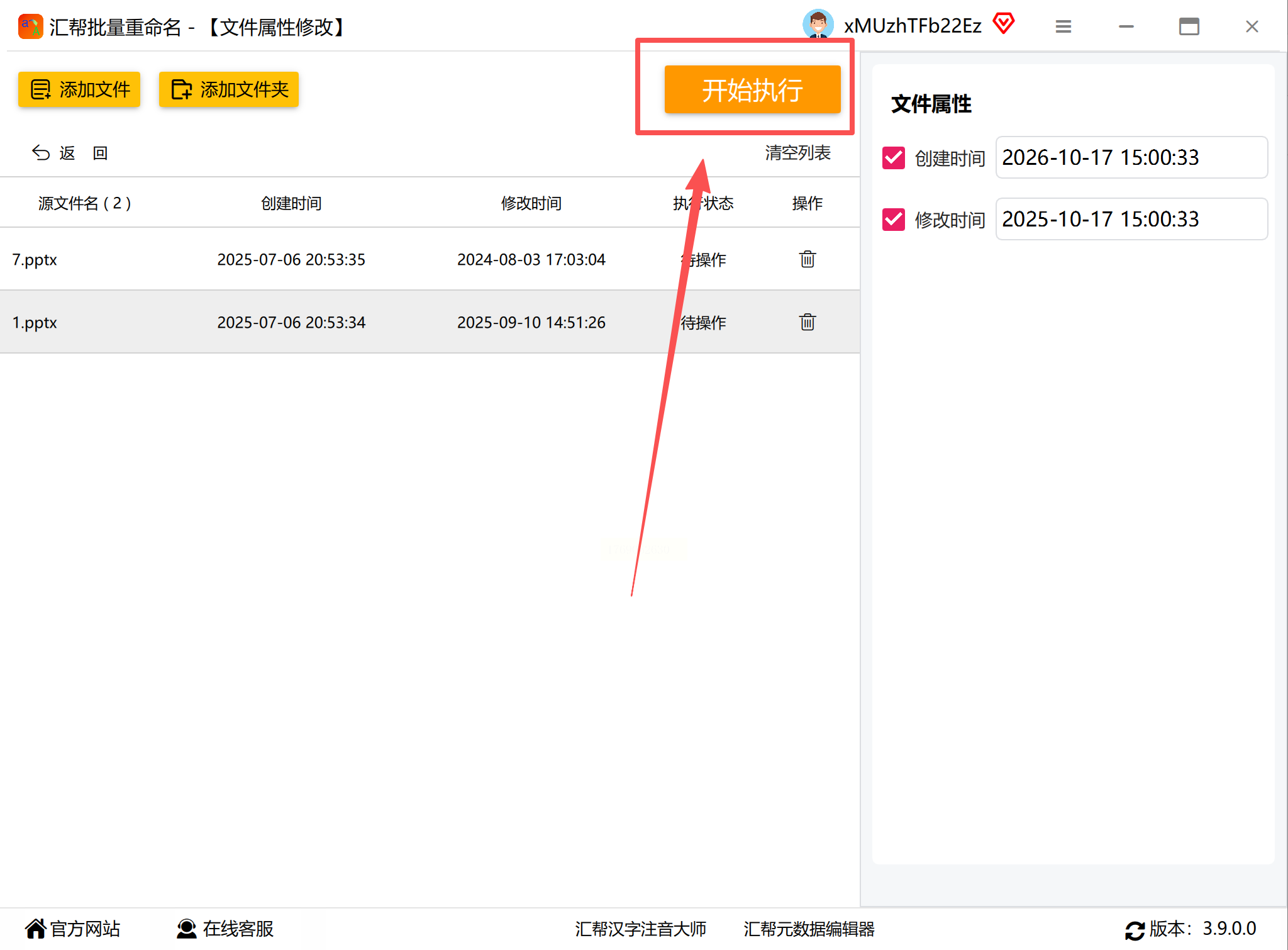
打开汇帮批量重命名,进入主操作界面后,左侧功能栏会显示“文件属性修改”模块,右侧为文件列表预览区。
2. 文件导入策略
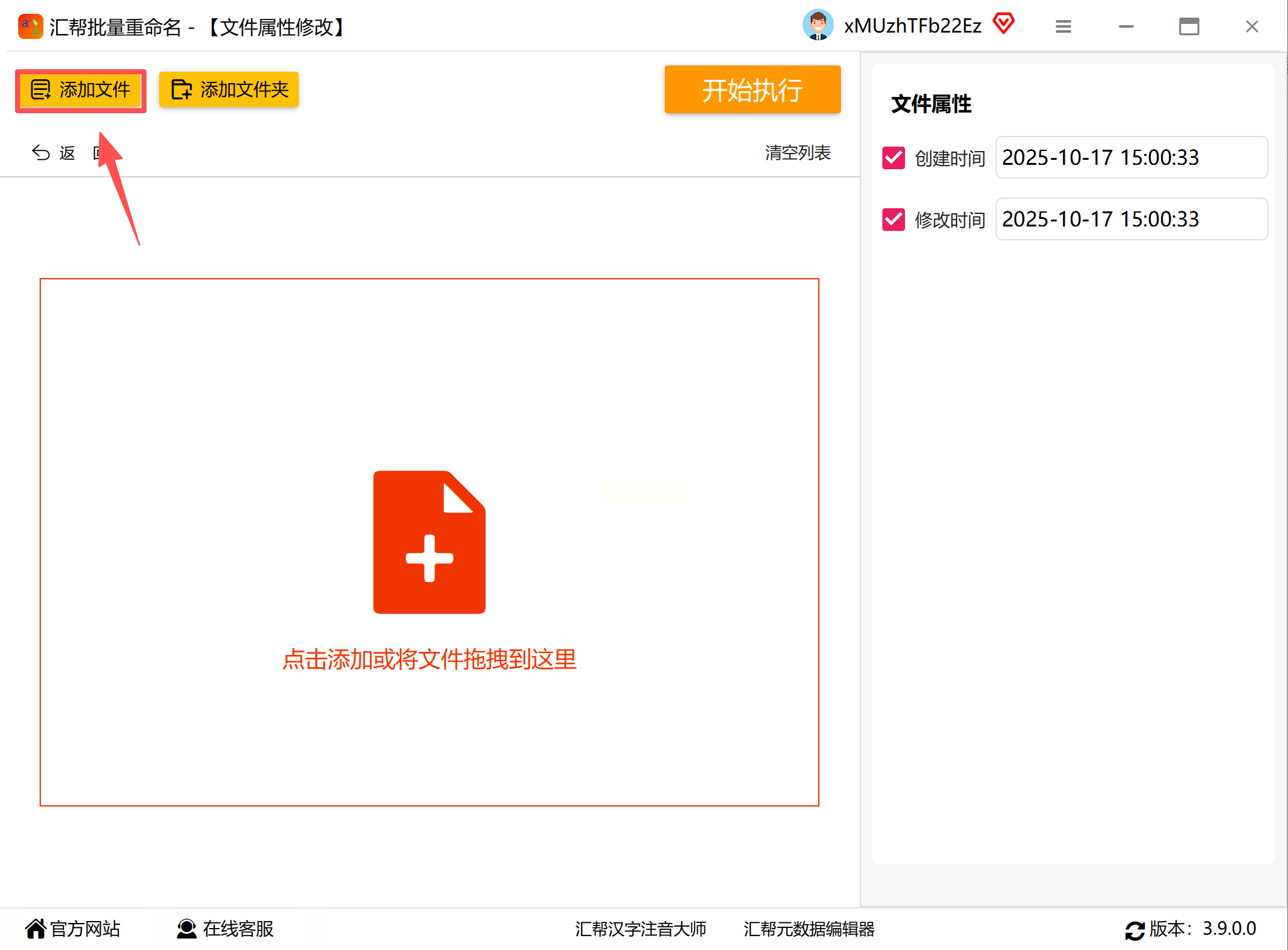
- 单文件处理:点击“添加文件”按钮,直接拖拽目标PPT文件或通过浏览选择文件。
- 批量文件夹处理:若需修改同一文件夹下所有PPT,选择“添加文件夹”,软件会自动扫描子目录内的文件(含子文件夹)。
3. 时间属性配置
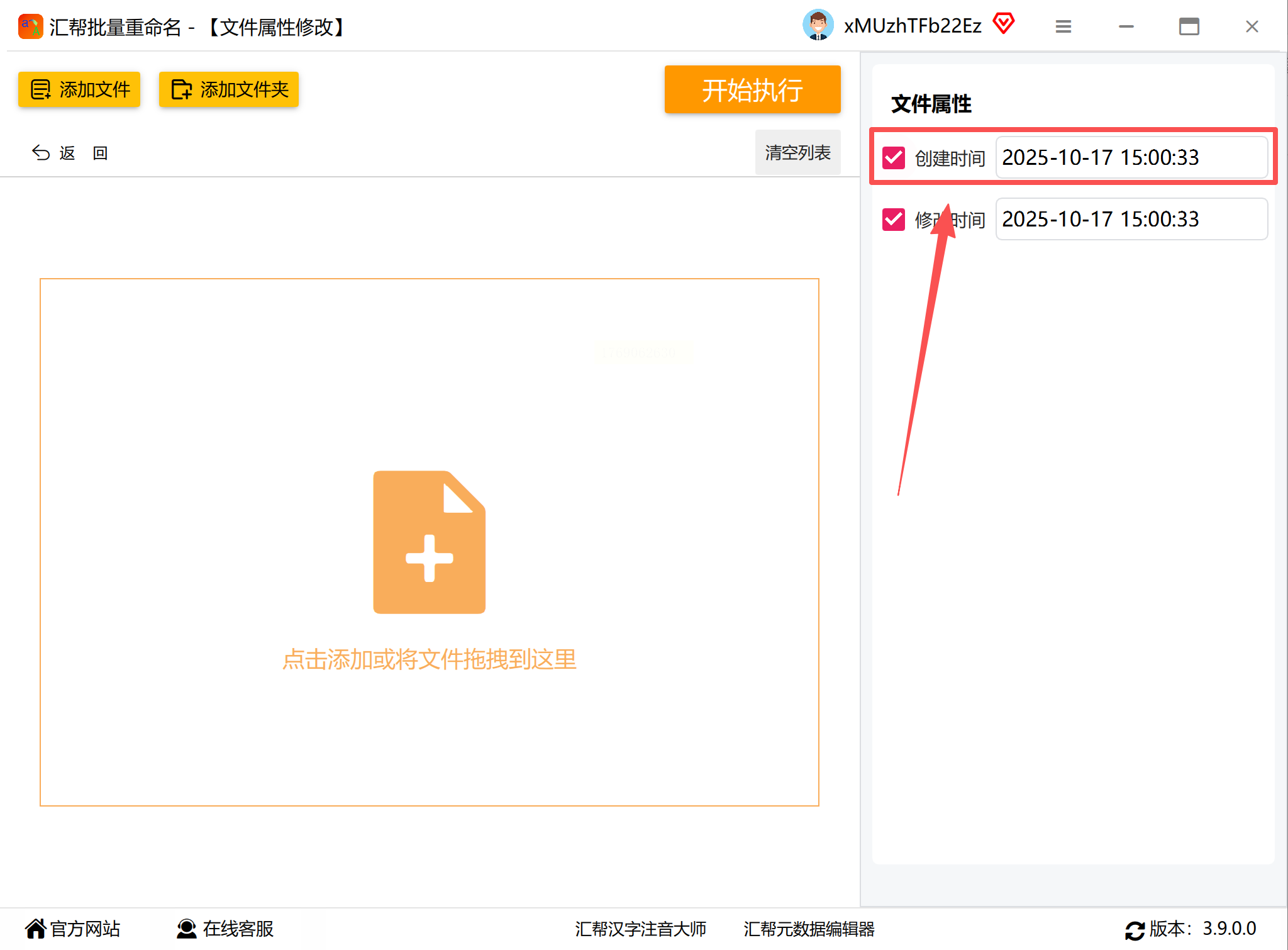
在右侧文件列表中,每条文件右侧会显示“创建时间”“修改时间”的原始数据。
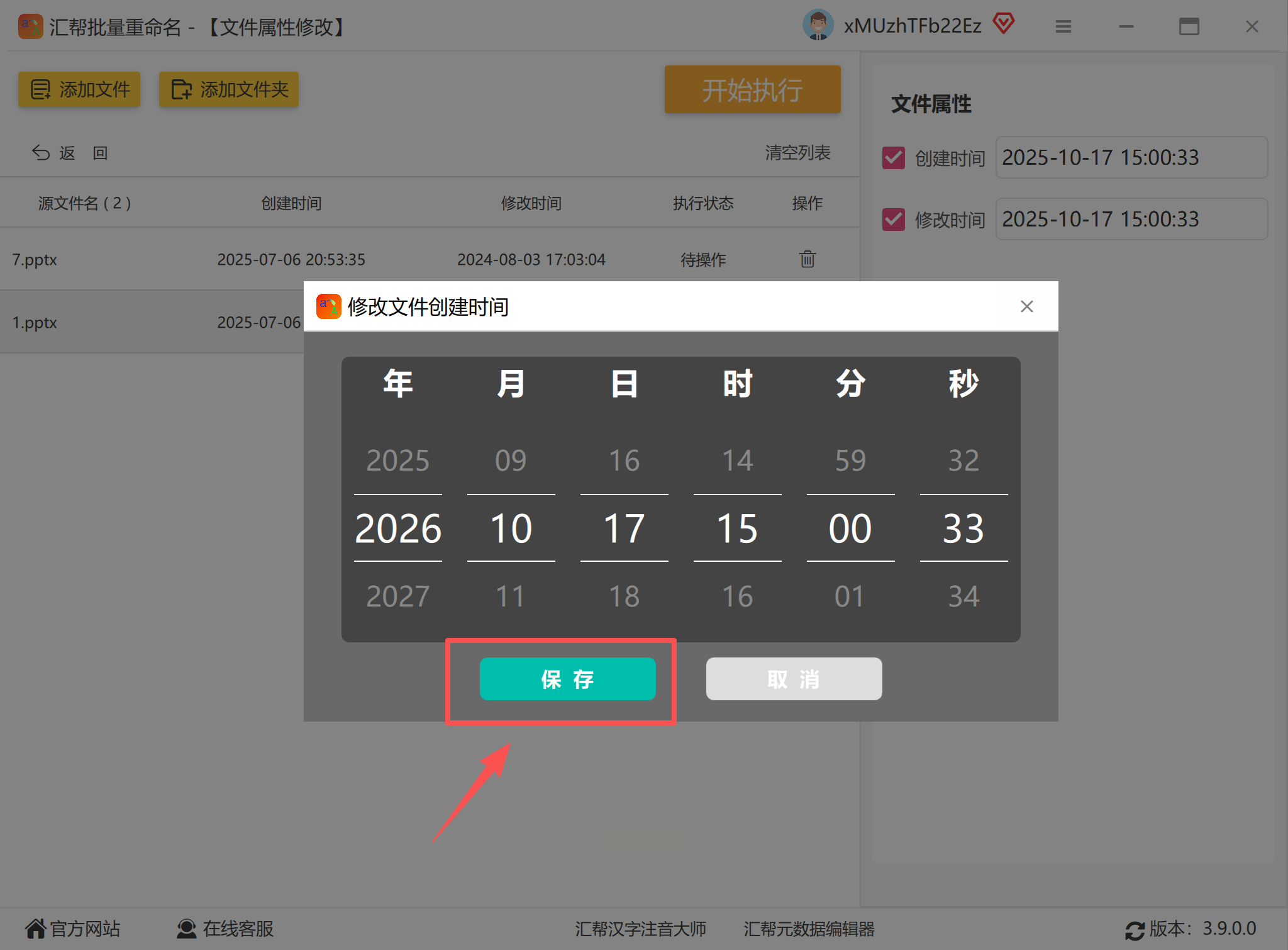
 点击“创建时间”字段,系统会弹出时间选择器,支持自定义年/月/日/时/分/秒的精确设置。
4. 批量执行与验证
设置完成后,点击界面右下角“开始执行”按钮,软件会实时更新文件元数据。完成后可通过“预览修改”功能确认效果,避免重复操作。
优势与适用场景
- 优势:支持批量修改,保留文件原有内容格式,操作不可逆(需手动备份)。
- 适用场景:企业级历史文件归档、项目组文件时间统一、大量PPT版本管理。
原理说明
此方法通过PPT内部的“信息”面板修改文档元数据中的“创建日期”,属于轻量级操作,不影响系统底层记录。需注意:该方式修改的并非Windows系统显示的“创建时间”,而是PPT软件识别的内部属性日期。
操作步骤
1. 进入文件信息界面
打开目标PPT,点击左上角“文件”菜单 → 选择“信息”选项卡(不同版本可能显示为“账户”或“属性”)。
2. 高级属性编辑
在右侧面板中,找到“属性”下拉菜单,选择“高级属性”。在弹出的对话框中切换至“摘要”选项卡,找到“创建日期”字段。
3. 时间自定义与保存
直接在“创建日期”输入框中修改为目标日期(支持直接输入或通过日历控件选择),同理可调整“修改日期”。点击“确定”后保存PPT文件,此时在PPT内查看“信息”面板会显示新日期。
局限性说明
- 此方法修改的是PPT内部元数据,无法改变Windows文件资源管理器中显示的“创建时间”(系统时间戳)。
- 对于嵌入其他格式的PPT文件(如PDF转PPT),可能导致元数据读取异常。
适用场景
适用于仅需修改单个PPT文件创建时间,且对系统时间一致性要求不高的情况。本质是通过临时篡改系统时间,使文件复制后的创建时间变为当前系统时间。
操作步骤
1. 临时调整系统时间
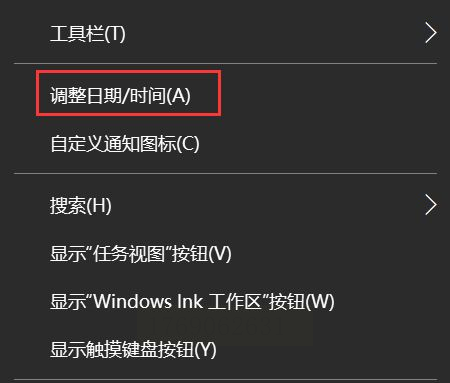
右键点击任务栏时间,选择“调整日期/时间”,关闭“自动设置时间”,手动将系统时间调至目标日期。
2. 文件复制与重命名
打开原PPT文件所在位置,按Ctrl+C复制文件,再粘贴到任意位置(建议新建临时文件夹)。此时新文件的创建时间会自动更新为当前系统时间。
3. 恢复系统时间
修改完成后,需重新开启“自动设置时间”,并校准至实际日期,避免影响其他文件的时间记录。
注意事项
- 仅适用于单文件修改,多文件时需重复步骤,效率低下。
- 若文件涉及云同步(如OneDrive),可能因时间戳异常导致同步错误。
工具特点
作为专注Office文档管理的工具,其“元数据修改”功能支持Word、Excel、PPT等多格式批量处理,可自定义创建时间、作者、主题等元数据字段。
操作流程
1. 功能模块选择
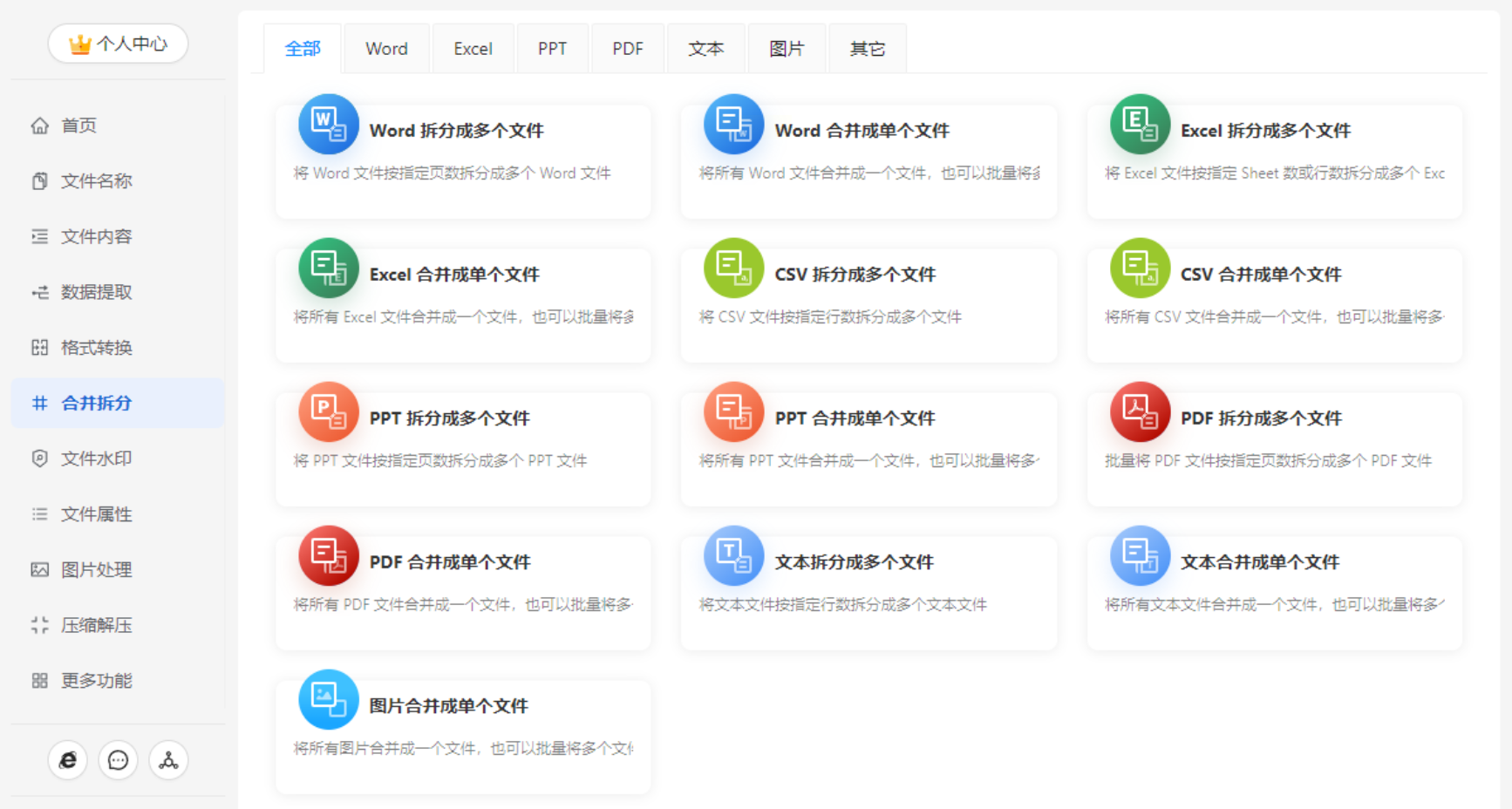
打开软件后,在左侧导航栏选择“文件属性”,找到“批量修改Office元数据”功能入口。
2. PPT文件导入
通过“添加文件”或“添加文件夹”导入目标PPT,软件会自动识别文件格式并显示属性列表。
3. 时间字段配置
在元数据编辑界面,找到“创建时间”下拉菜单,可选择相对时间(如“30天前”)或绝对时间(手动输入),支持跨年度调整。
4. 执行与验证
点击“应用修改”按钮,软件会生成修改日志。完成后可通过右键“属性”验证效果,确保所有字段均符合预期。
掌握这些方法,不仅能提升办公效率,更能在专业场景中展现严谨的信息管理能力,让每一份PPT汇报都精准无误。
如果想要深入了解我们的产品,请到 汇帮科技官网 中了解更多产品信息!
没有找到您需要的答案?
不着急,我们有专业的在线客服为您解答!

请扫描客服二维码


