登录
- 微信登录
- 手机号登录
微信扫码关注“汇帮科技”快速登录
Loading...
点击刷新
请在微信【汇帮科技】内点击授权
300秒后二维码将过期
二维码已过期,点击刷新获取新二维码
登录
登录
其他登录方式
来源:汇帮科技 修改日期:2026-02-26 11:00
在数字内容创作变得日益普遍的今天,图片的处理不再只是专业设计师的专属工作。无论是制作社交媒体配图、准备演示文稿,还是整理个人相册,我们常常会遇到一些需要调整图片细节的情况。给图片添加圆角,就是这样一种看似微小却能显著改变视觉效果的操作。它能让生硬的直角变得柔和,使图片更自然地融入背景或版面设计,有时甚至能传递出一种简洁、现代的风格感。
手动一张张处理图片,既繁琐又耗时,尤其是当面对大量图片时。因此,掌握一种能够高效、批量完成此类任务的方法,就显得非常实用。市面上有不少工具可以做到这一点,它们各有特点,适合不同的使用场景和需求。接下来,我将介绍几种实现图片圆角效果的具体方法,你可以根据自己的情况选择最顺手的那一个。
软件名称:汇帮图片处理器
下载地址:https://www.huibang168.com/download/XwByxR1noPx3
这款软件在本地图片批量处理方面做得比较专注,功能直截了当。它的操作都在本地计算机上完成,处理过程中你的原始图片和数据不会上传到任何网络服务器,这从根本上避免了内容外泄的风险,对于注重隐私和素材安全的用户来说,是一个可靠的选择。
步骤一:启动软件后,你会看到一个清晰的主界面。找到添加图片的区域,把需要处理的图片拖拽进去,或者通过浏览文件夹的方式选择。它支持一次性添加多张图片,批量处理的优势就在这里。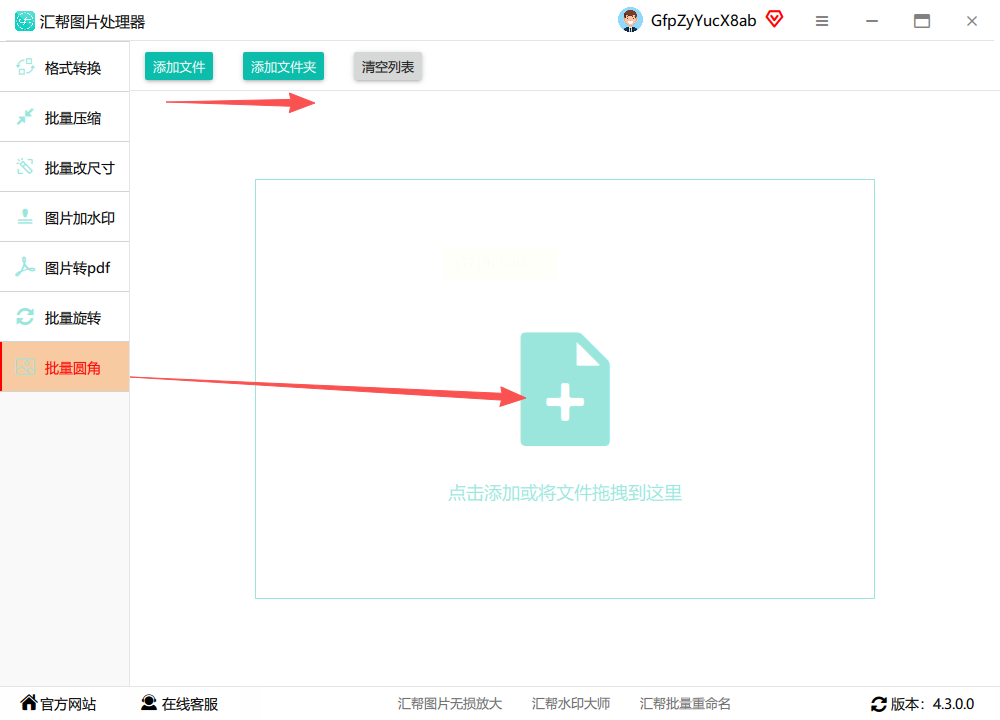
步骤二:图片列表加载完成后,注意软件右侧或下方的工具面板。这里通常有一个专门设置“圆角”或“边框”的选项。你会看到一个滑杆或数值输入框,用来调整圆角的弧度。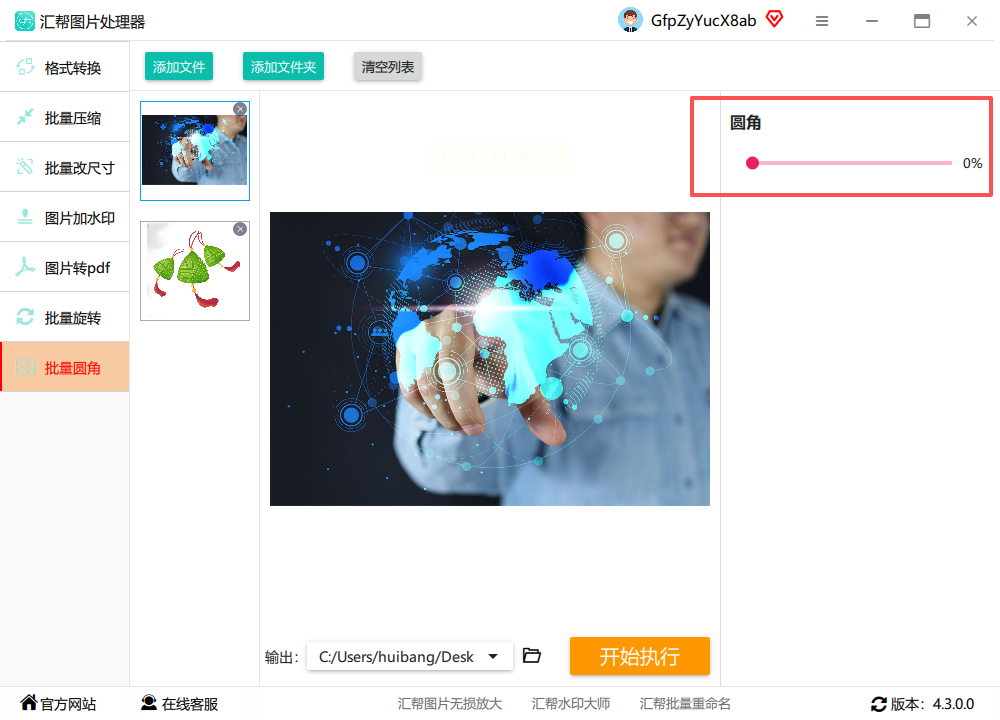
步骤三:拖动滑杆时,软件通常会提供实时预览效果。你可以直观地看到图片四角的变化,调整到自己满意的圆润程度。这个即时反馈的功能很省心。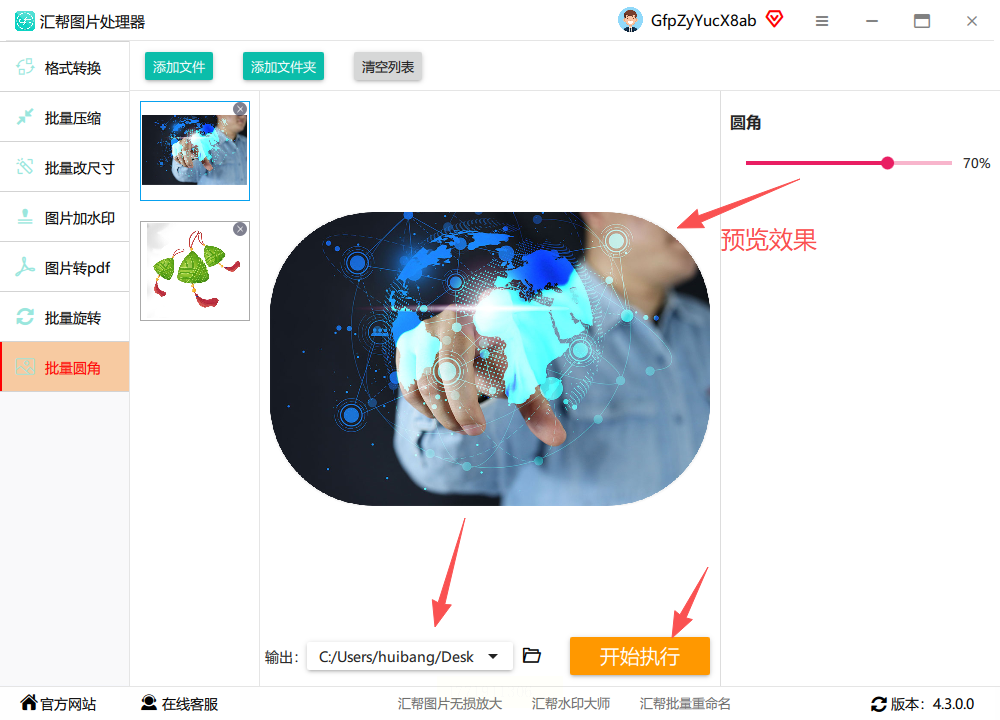
步骤四:确定好圆角大小后,需要指定一个文件夹来保存处理后的新图片。在输出设置里选好位置,然后点击“开始处理”或类似的执行按钮。软件会快速完成任务,并且一般会保留你的原始文件不变,生成一套新的圆角图片。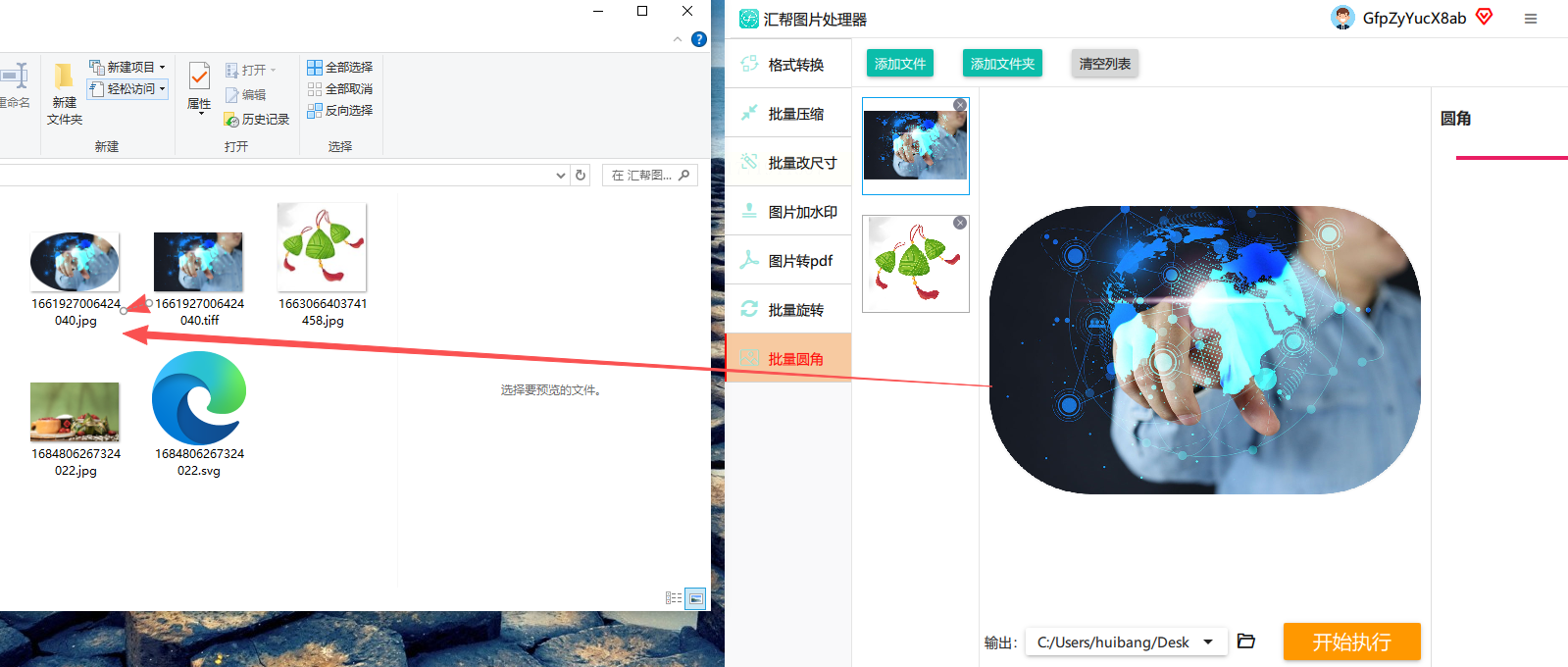
这是一个强大的在线设计平台,功能远超简单的图片处理。如果你需要在添加圆角的同时,进行更复杂的图文排版和设计,Canva会很合适。
它的操作同样直观。在编辑器中上传或选择图片,点击图片,编辑工具栏中会出现“圆角”按钮。点击它,拖动出现的圆点控制柄,就能随意调整圆角大小。完成设计后,导出图片即可。需要注意的是,由于是在线工具,它会涉及素材的上传和存储。
醒图最初以移动端App闻名,其PC版也继承了智能、易用的特点。它更偏向于“美化”和“调色”,添加圆角只是其众多功能之一。
在醒图中打开图片,在侧边栏找到“边框”或“画布”相关功能,里面一般会包含圆角选项。调整参数,效果立即可见。它的长处在于,你可以很方便地一键优化图片色彩、添加滤镜,让圆角图片的最终视觉效果更出彩。
*
以上就是为图片添加圆角的几种主要方法。总的来说,如果你追求快速、批量、且完全在本地电脑上安全地处理大量图片,《汇帮图片处理器》是一个针对性很强的工具,它流程简单,没有复杂的干扰项。Canva则胜在强大的综合设计能力,适合有排版设计需求的场景。而醒图PC版,在需要简单美化调色的同时顺手加个圆角时,用起来会很顺畅。
工具本身没有绝对的好坏,关键看它是否契合你当下的具体任务。希望这篇梳理能帮你更高效地完成图片处理工作。
如果想要深入了解我们的产品,请到 汇帮科技官网 中了解更多产品信息!
没有找到您需要的答案?
不着急,我们有专业的在线客服为您解答!

请扫描客服二维码


 官方正版
官方正版 纯净安全
纯净安全


