
怎么修改gif动图尺寸的大小?几个步骤就能实现

候选标题排行
- 怎么修改gif动图尺寸的大小?汇总3种实用方法,电脑端操作步骤详解
- 怎么修改gif动图尺寸的大小?分享3种高效方案,批量处理也不在话下
- 怎么修改gif动图尺寸的大小?教你3个简单方法,新手也能快速上手
- 怎么修改gif动图尺寸的大小?对比3种操作途径,选对工具省时省力
- 怎么修改gif动图尺寸的大小?3种方法任你选,附详细图文操作教程
怎么修改gif动图尺寸的大小?汇总3种实用方法,电脑端操作步骤详解
平时在社交平台发GIF动图,或者往文章里插入动图素材,经常会遇到尺寸不合适的情况——图片太大传不上去,或者比例不对显示效果差。这时候就需要对GIF动图的尺寸进行调整。
很多人以为GIF动图改尺寸很麻烦,其实只要选对工具,操作起来并不复杂。今天就和大家聊聊怎么修改gif动图尺寸的大小,分享几种不同思路的操作方法,你可以根据自己的使用习惯来选择。
方法一:使用汇帮GIF处理器(适合批量处理)
如果你手头有多张GIF需要统一调整尺寸,用本地软件处理会更高效。汇帮GIF处理器支持批量导入、自定义尺寸设置,整个流程也比较直观。
操作步骤如下:
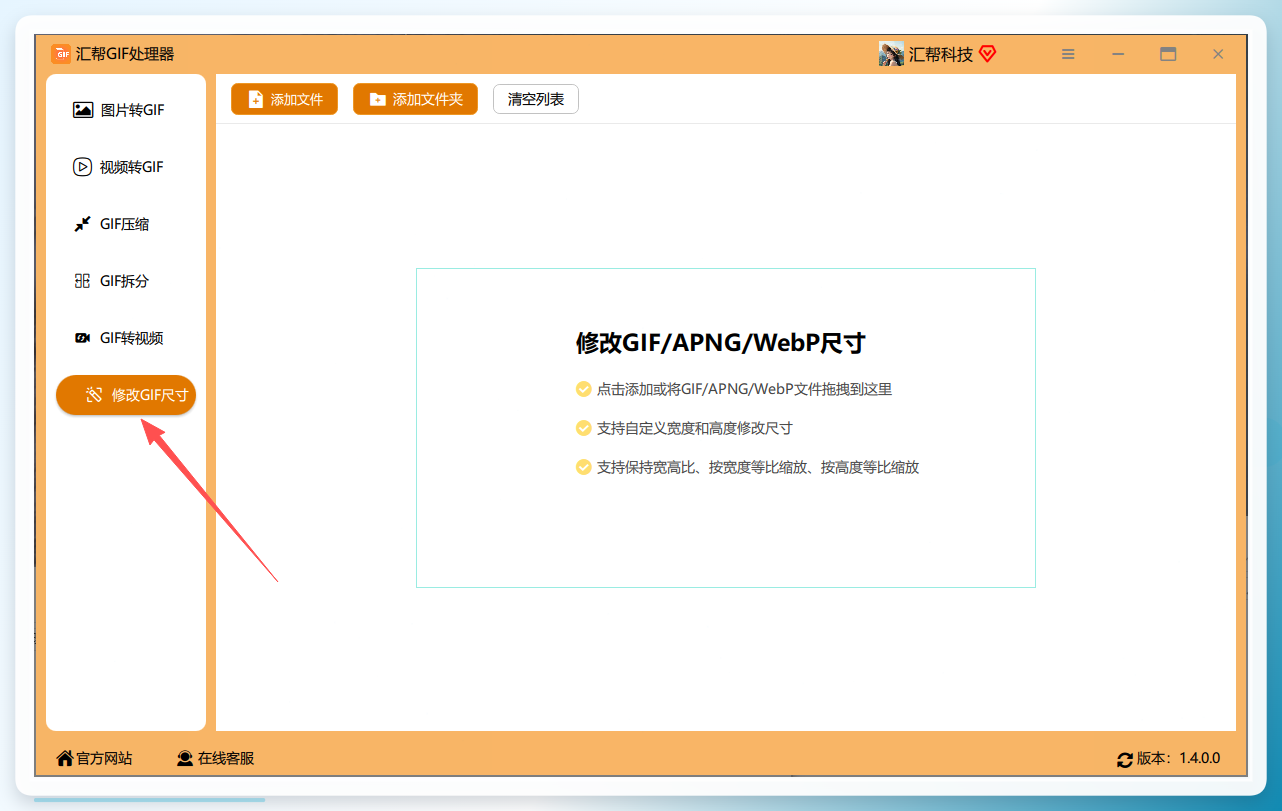
1、打开电脑上已经安装好的汇帮GIF处理器,在软件主界面中找到并点击【修改GIF尺寸】功能,进入对应的操作页面。
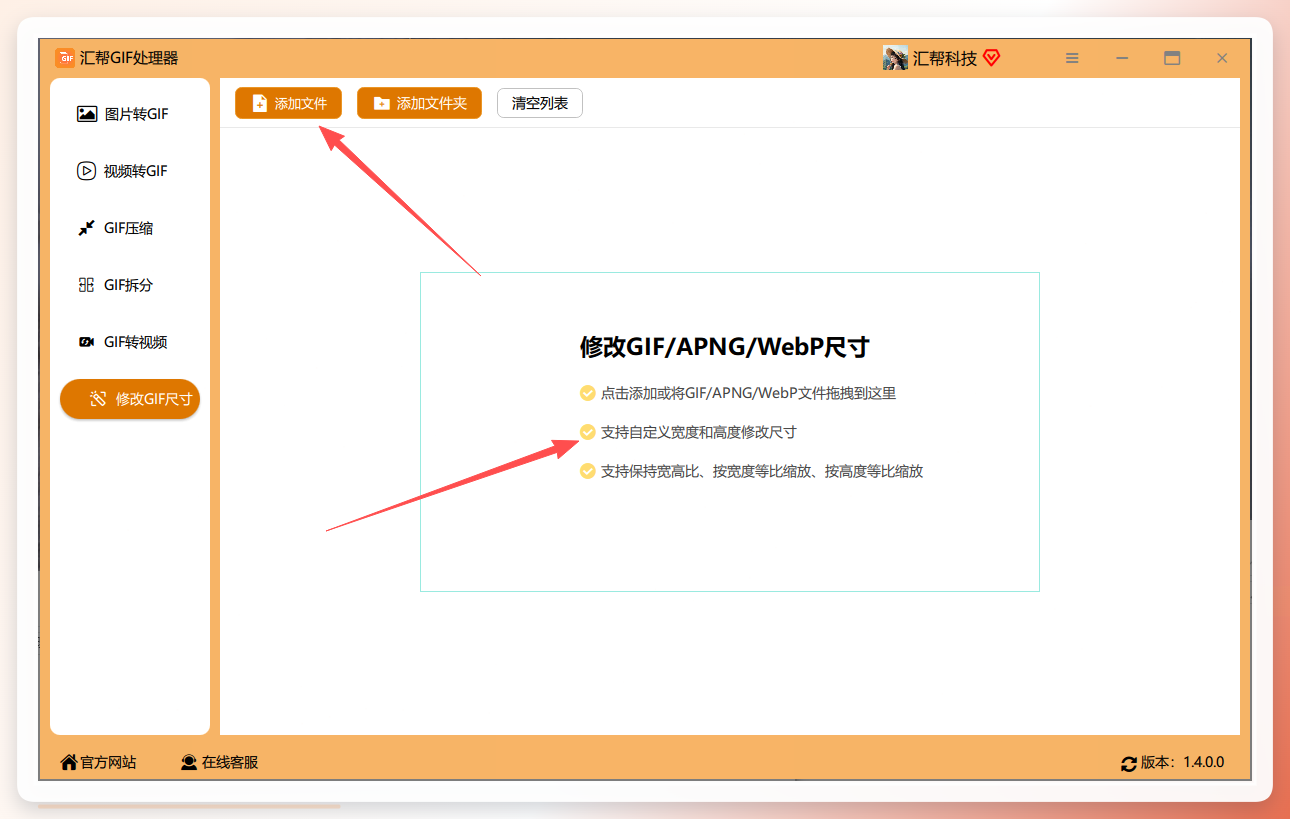
 2、导入需要调整尺寸的GIF素材。可以点击页面中的【添加文件】按钮,在弹出的文件夹窗口中选中所需的GIF图片,支持一次性导入多个文件;也可以直接选中本地GIF文件,拖拽至软件空白界面快速完成导入。
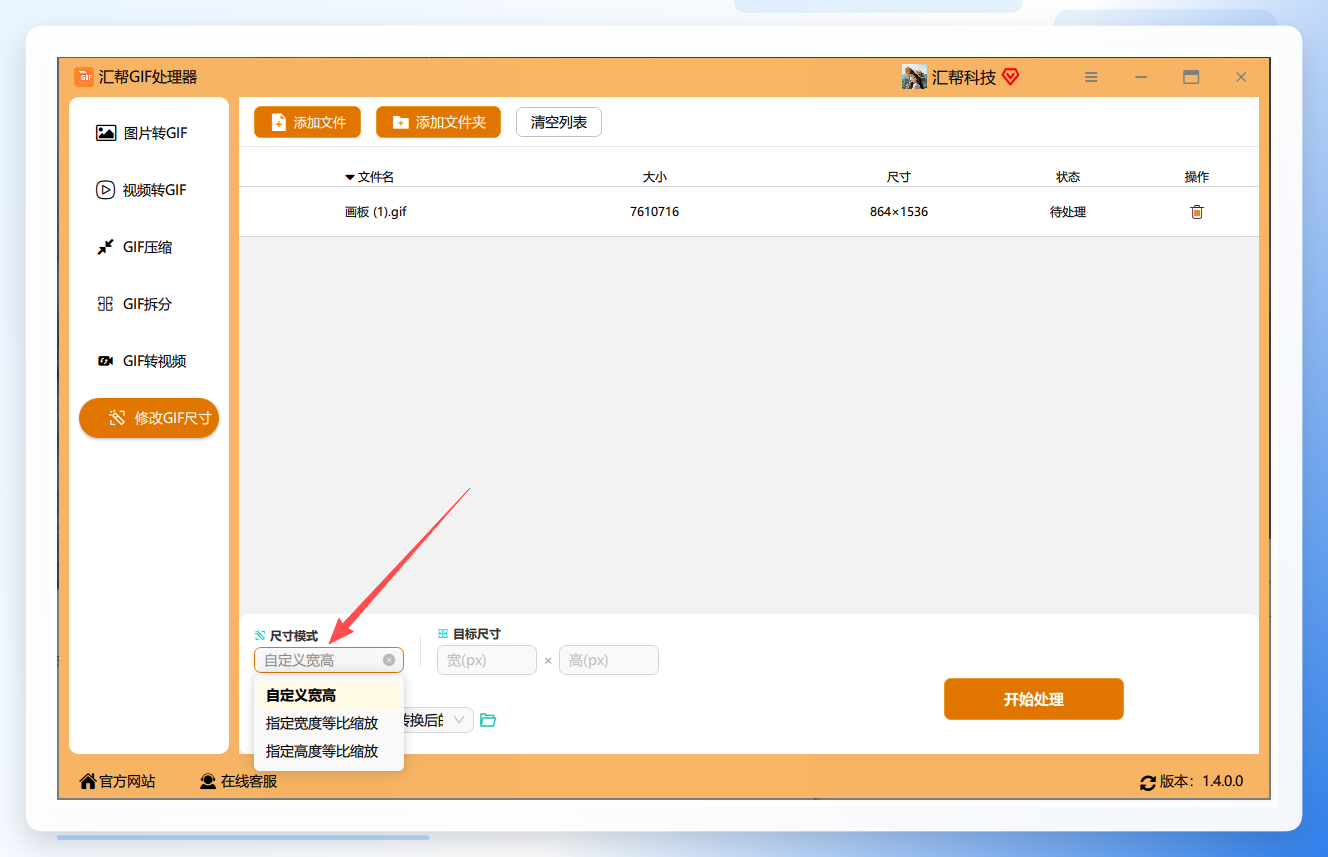
 3、素材导入完成后,在下方的尺寸设置区域选择合适的缩放模式。软件提供多种调整选项,包含自定义宽高、按宽度等比缩放、按高度等比缩放,可根据自身需求自由选择。这里以自定义宽高模式为例。
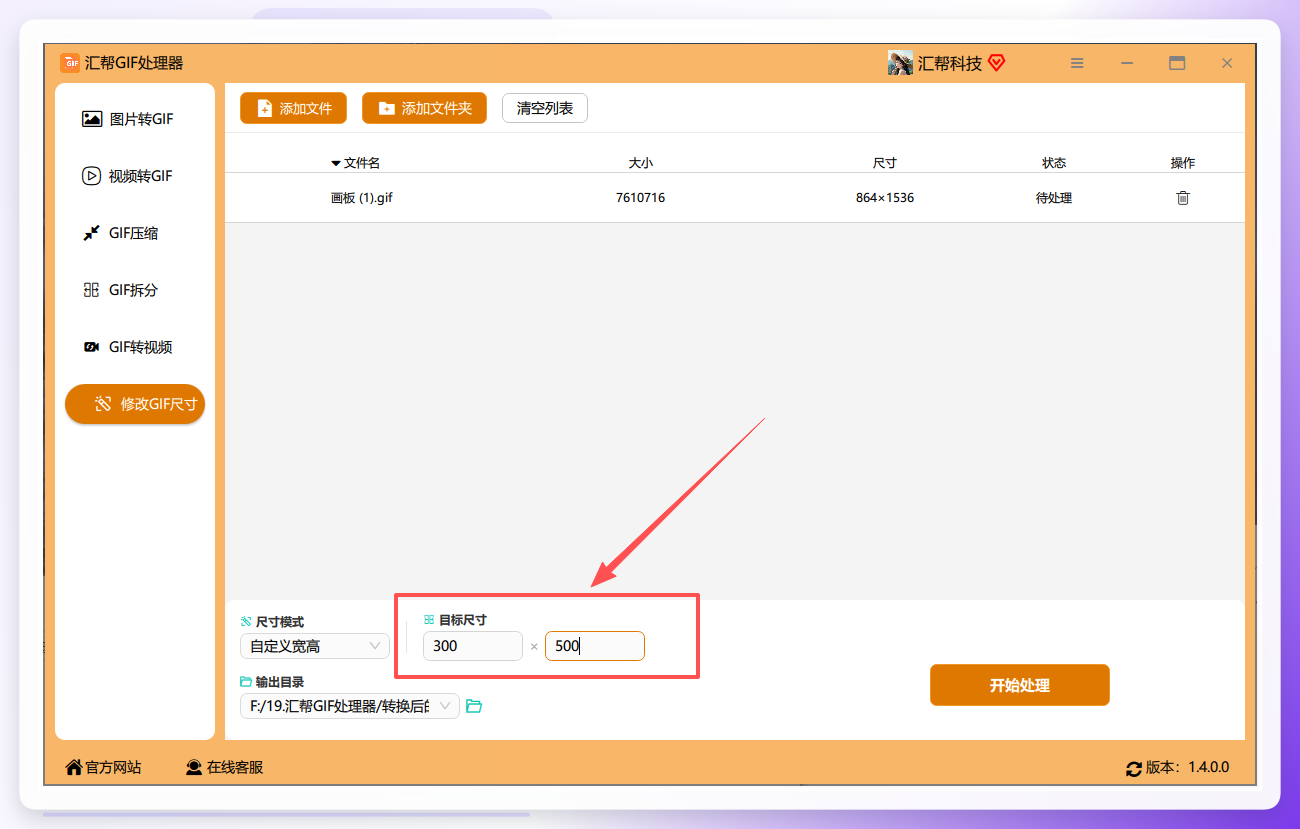
 4、选定自定义宽高模式后,在右侧的参数输入框中手动填写需要的图片宽度、高度数值,可自由设置任意适配尺寸。
 5、设置文件输出保存路径。建议单独新建一个文件夹(如命名为“修改后的GIF”)作为输出目录,既能精准归类处理后的图片,方便后续查找使用,同时也能有效避免原始GIF文件被覆盖。
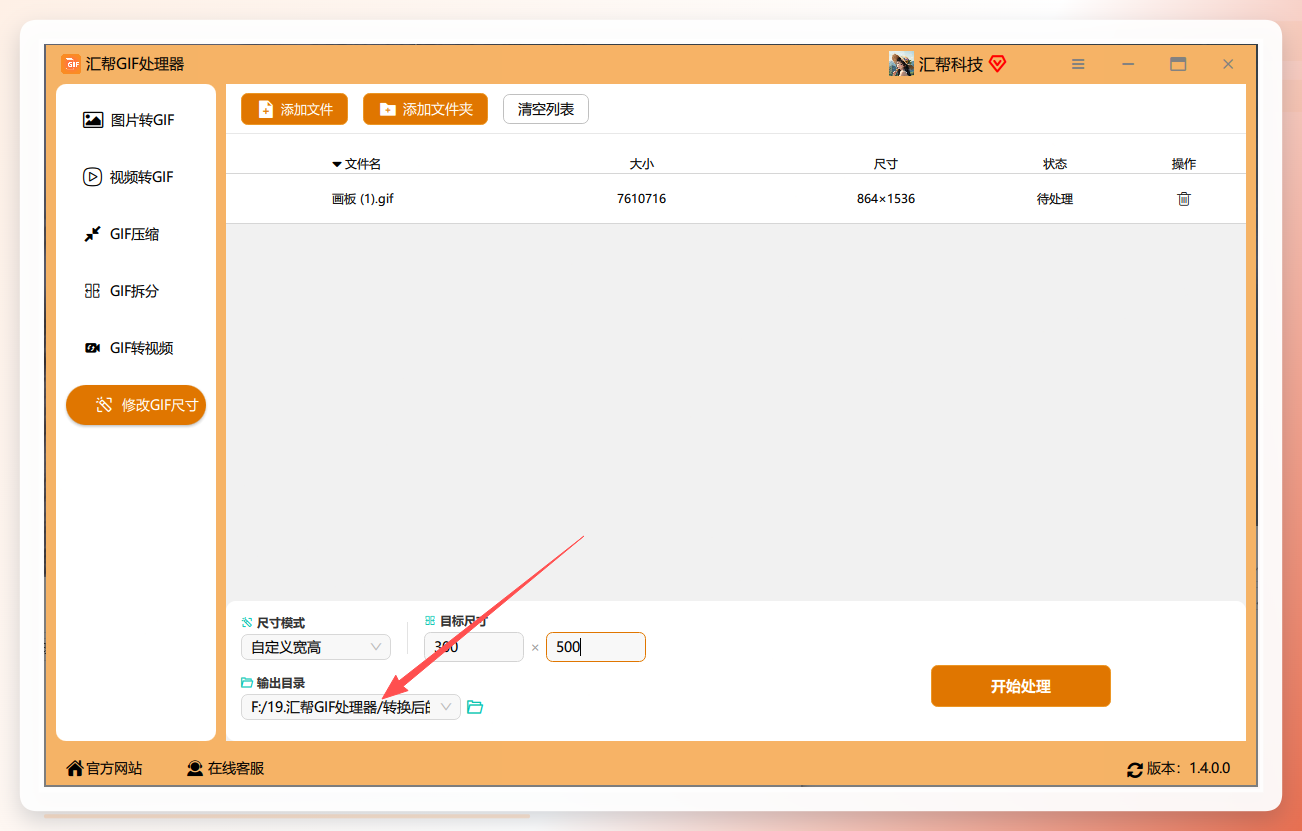 6、全部参数与路径设置完毕后,点击软件右侧的【开始处理】按钮,软件将自动启动GIF尺寸调整程序。
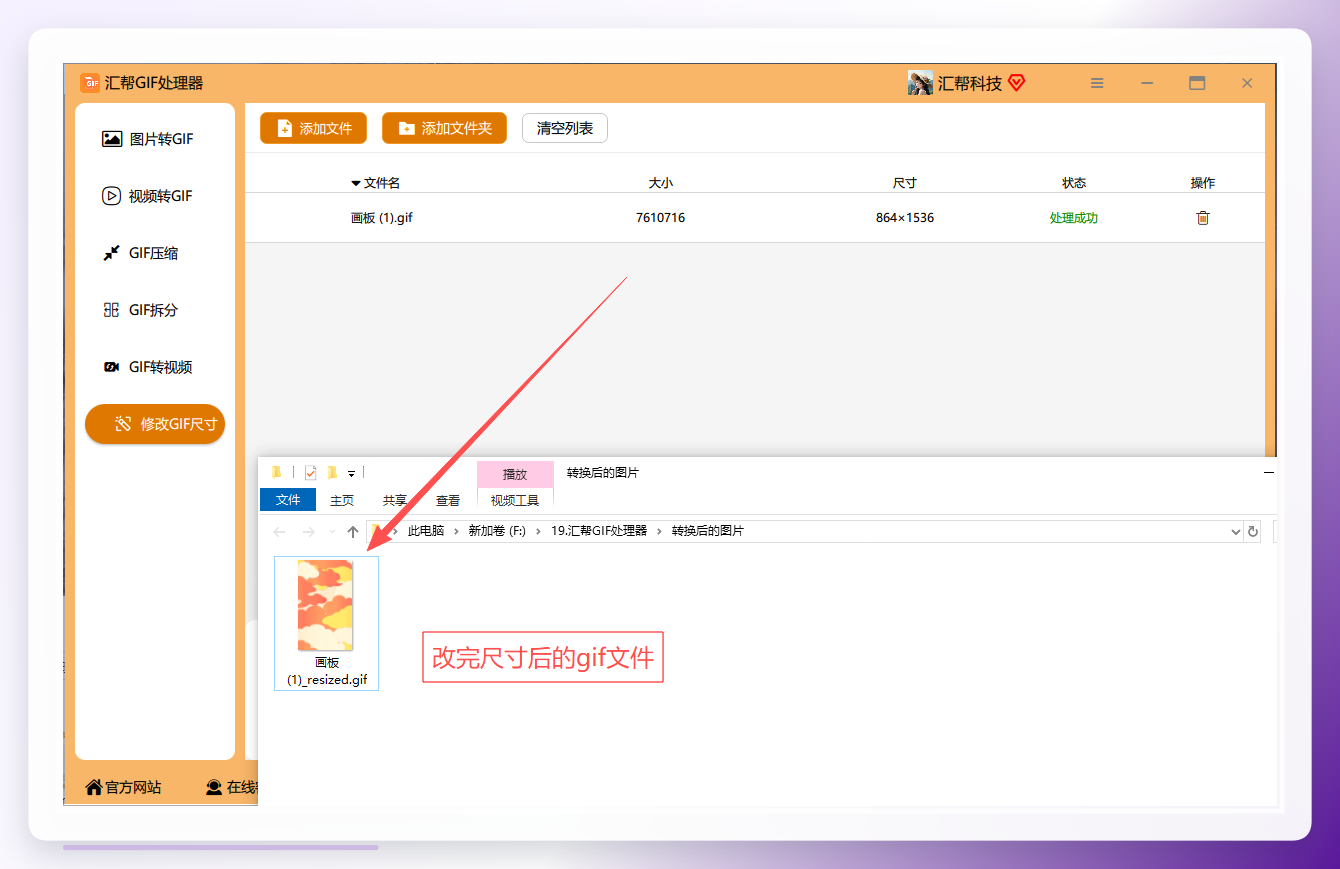
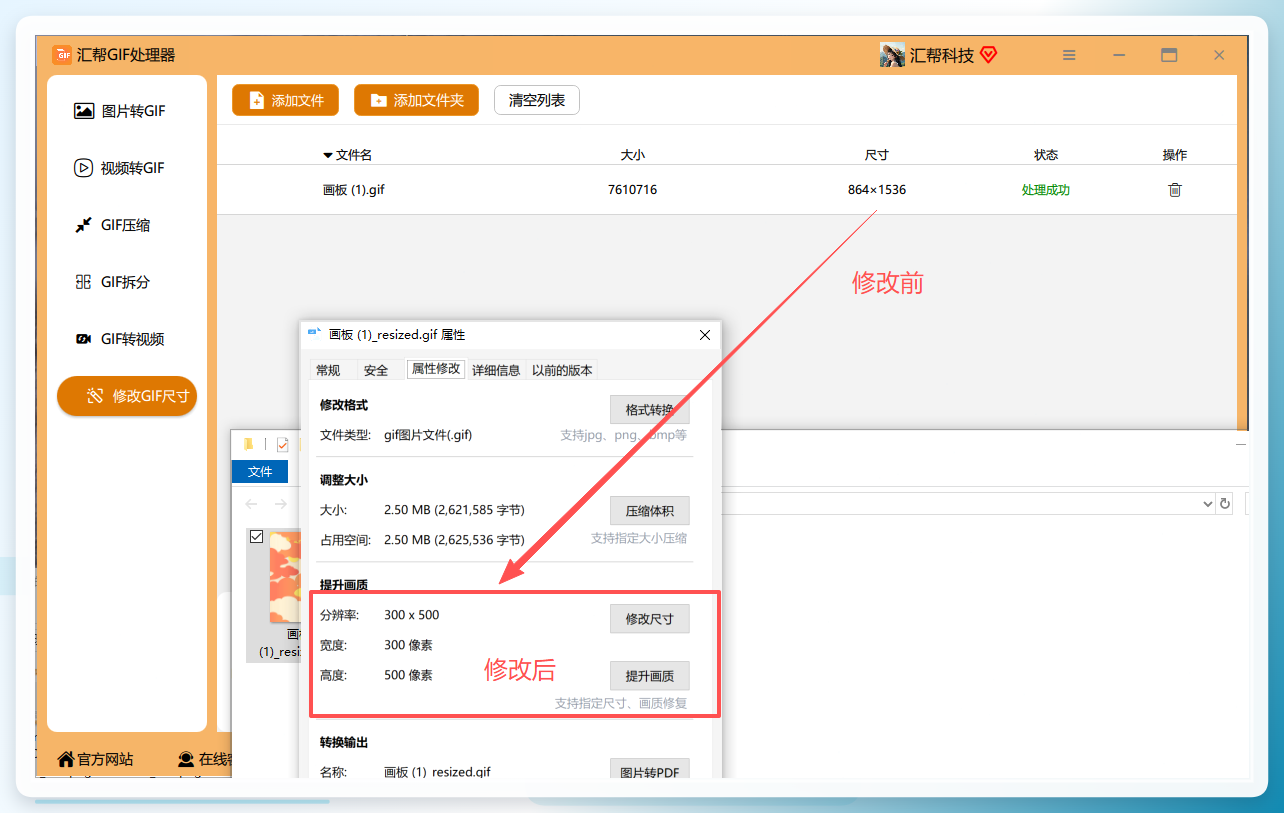
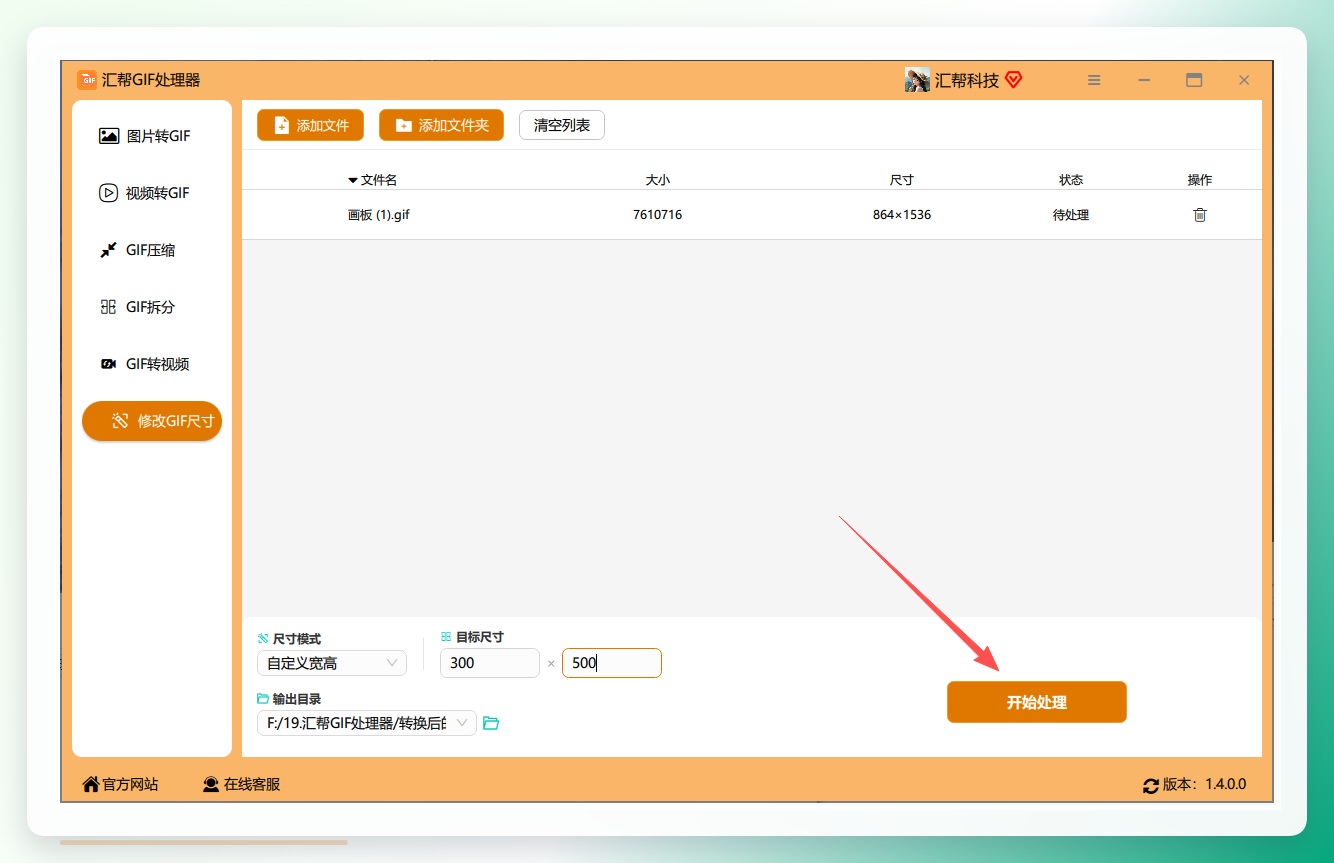 稍作等待,待软件弹出“操作完成”的提示,即代表所有图片均已处理完毕。打开提前设置的输出文件夹,即可查看调整好尺寸的GIF图片,确认尺寸无误后便可直接投入使用。
 ### 方法二:使用在线GIF编辑工具(适合偶尔使用)
网上有不少免费的在线GIF编辑网站,打开浏览器就能用,不需要安装任何软件。操作逻辑通常是:上传GIF文件→输入目标宽高数值→点击生成→下载保存。
这类工具的优势是方便快捷,临时处理一两张图片时比较省事。但需要注意两点:一是部分网站会对上传文件大小有限制;二是涉及隐私或内部素材时,上传到第三方服务器可能存在一定风险,建议根据实际情况判断是否适用。
方法三:使用专业图像处理软件(适合有基础的用户)
如果你电脑上已经安装了Photoshop等专业图像处理软件,也可以用它来调整GIF尺寸。大致流程是:打开GIF文件→选择“图像大小”菜单→输入新的宽高数值→导出为GIF格式。
这种方法的优势在于可以对每一帧进行精细调整,适合对画质和细节有较高要求的场景。不过操作门槛相对高一些,处理批量文件时步骤也偏繁琐,更适合有图像处理基础的朋友。
注意事项
- 调整GIF尺寸时,建议勾选“保持宽高比”或等比缩放选项,避免画面拉伸变形。
- 放大GIF尺寸可能导致画质下降,如果原图分辨率较低,不建议过度放大。
- 批量处理前,先拿一张图片测试效果,确认无误后再处理全部文件。
- 无论用哪种方法,都建议保留原始文件备份,防止操作失误导致素材丢失。
总结
怎么修改gif动图尺寸的大小,以上三种方法各有适用场景:偶尔处理一两张图,在线工具就能搞定;需要批量操作、注重效率和隐私安全,汇帮GIF处理器这类本地软件更合适;对画质有精细要求且具备一定基础,专业图像软件是不错的选择。大家可以根据自己的实际需求灵活选用,希望能帮到你。
