

逐个右键重命名文件的操作,一天重复十几次就会让人崩溃。归档项目素材、整理客户资料、处理摄影原片时,几十上百个文件需要统一改名,手动操作既慢又容易看花眼。文件批量重命名工具正是解决这类高频重复场景的通用解法。本文以6款常用工具为例,对比手动操作与自动化改名的差异,并重点演示汇帮批量重命名的完整上手流程。
 ### 文件批量重命名工具为何优于手动操作
Windows系统自带的全选重命名功能,本质上是对文件统一添加“新建文件夹 (1)”这类序号后缀。当需要按特定规则命名,例如“项目A_001.png”“2026合同_客户B.pdf”这类组合格式时,自带功能就无能为力了。手动逐个修改不仅工作量大,还容易因视觉疲劳造成漏改、错改。
文件批量重命名工具实操:汇帮批量重命名深度步骤
汇帮批量重命名的操作路径非常直观,下面按照实际执行顺序拆解每一个环节。
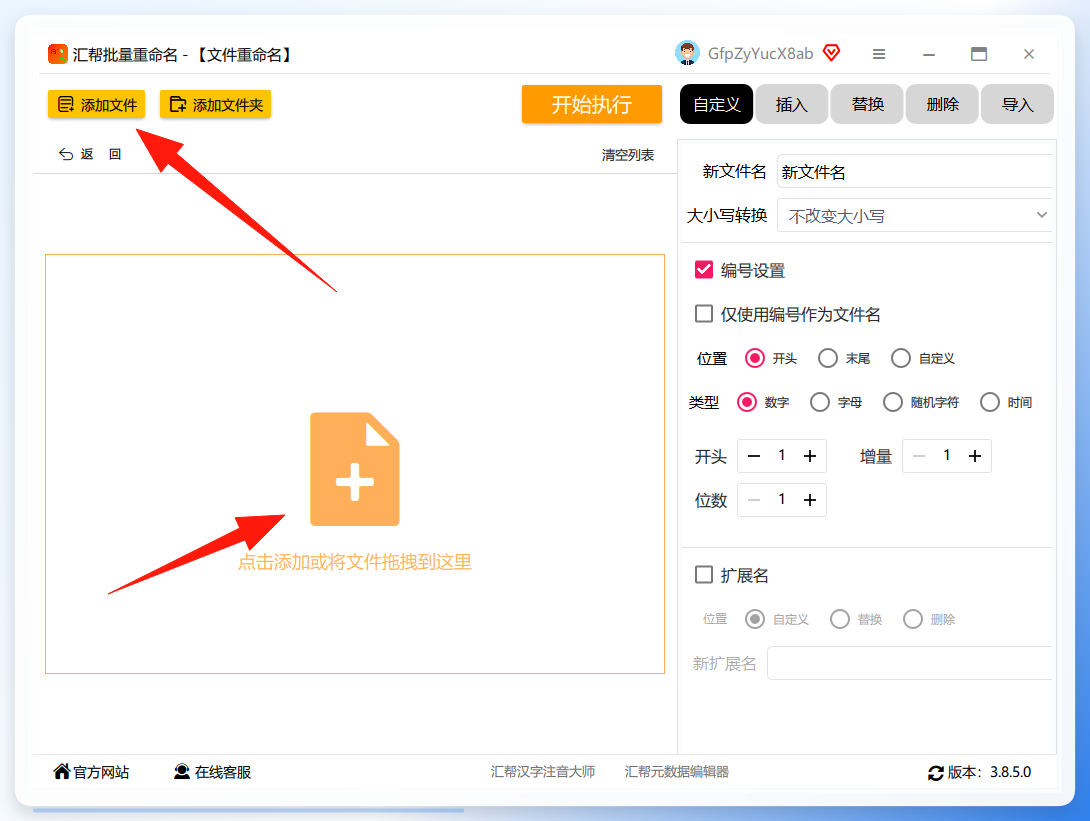
步骤1. 打开汇帮批量重命名,选择“文件重命名”模块。
软件启动后主界面清晰展示多个功能入口,本次需要使用的是“文件重命名”。
 步骤2. 在中间上传区域批量载入文件。
支持三种导入方式:点击“添加文件”单个选择、点击“添加文件夹”整目录载入、或直接将文件拖拽到窗口内。批量文件传输时,推荐使用拖拽或添加文件夹,效率更高。
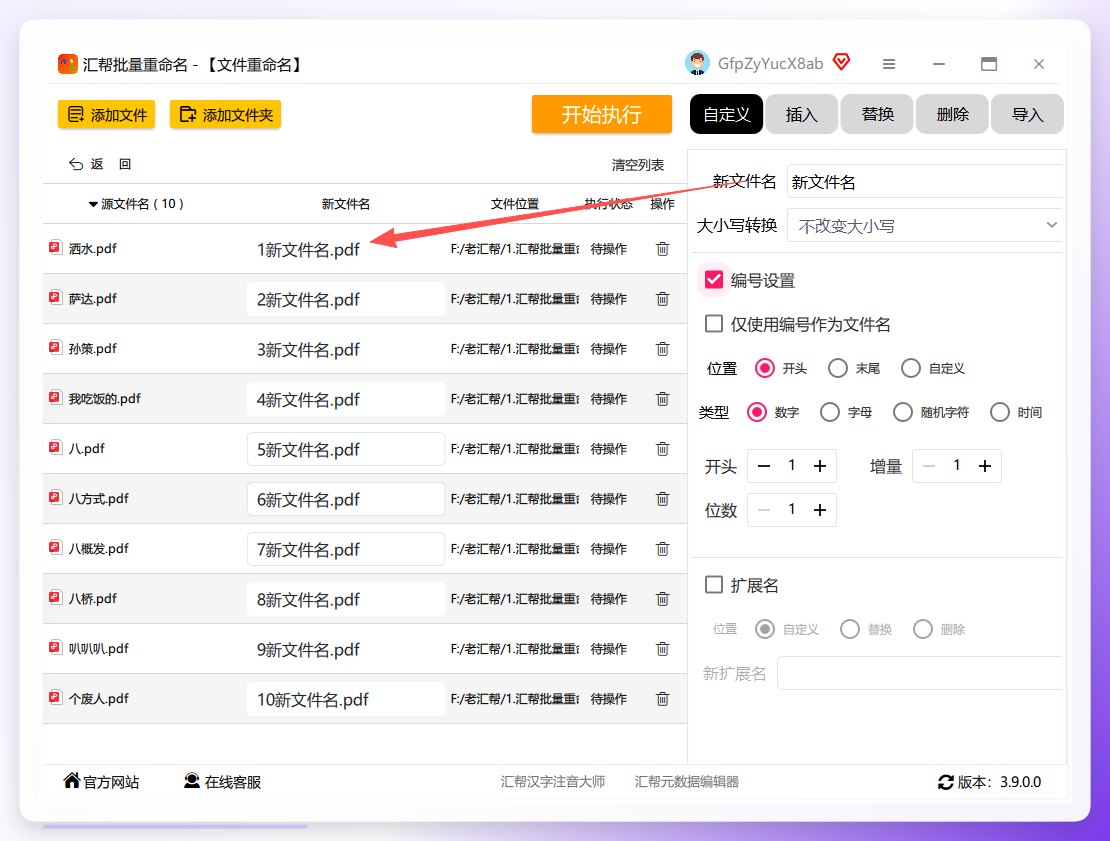
 步骤3. 确认文件列表与预览效果。
左侧显示的是所有文件的原始名称,右侧预览区域同步展示修改后的效果。该工具支持实时预览,规避了“执行完才发现规则配置错误”的问题。
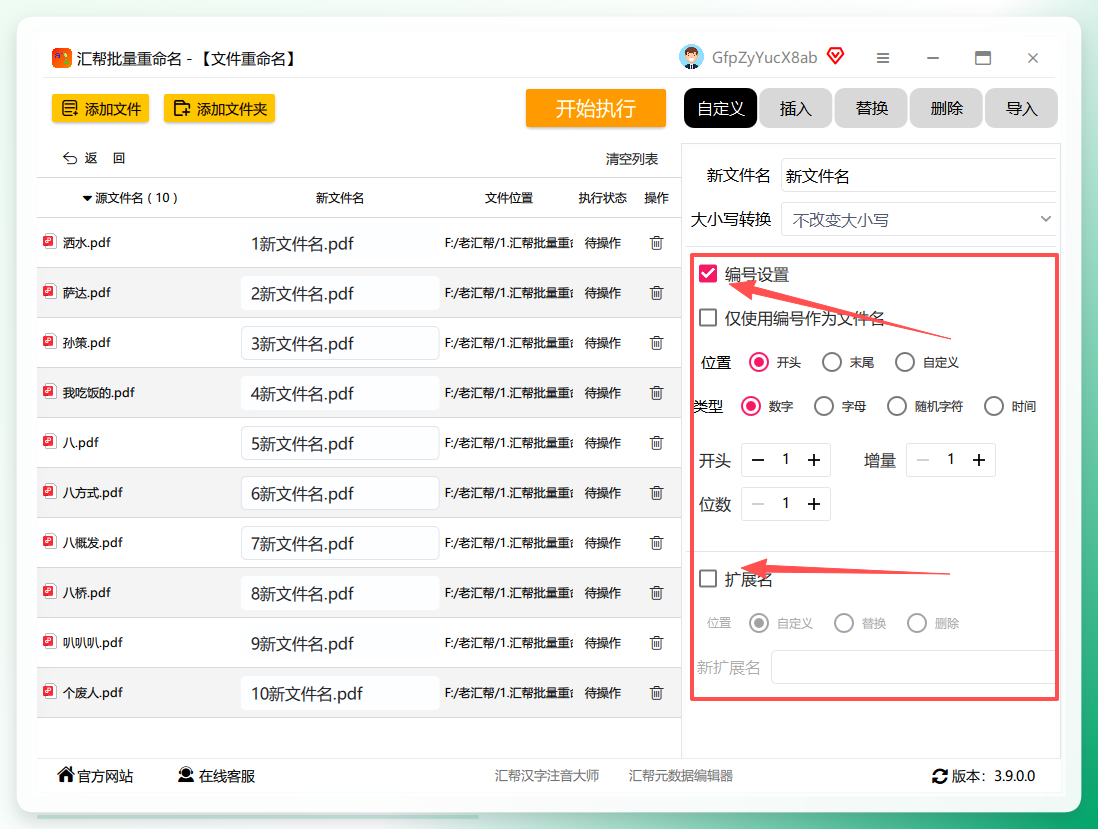
 步骤4. 勾选并配置需要使用的命名规则。
软件提供了编号、扩展名两组快捷选项,勾选后即可展开详细设置。同时内置了四种高频编辑能力:
- 插入:在文件名指定位置插入指定字符,例如统一前后缀。
- 替换:将文件名中的某个字符或片段批量替换为新的内容。
- 删除:按规则批量删除文件名中指定的字符。
- 导入:通过Excel表格建立“原文件名→新文件名”的映射关系,适合批量改名时有明确对照表的场景。
 步骤5. 点击【开始执行】按钮。
确认预览列表中所有文件的命名结果正确后,点击按钮即可启动批量处理。处理过程中无需人工干预,软件会自动遍历文件列表并执行规则。
 步骤6. 执行完成后检查结果。
页面会显示处理状态,此时回到文件目录即可看到所有文件已经按照规则完成改名。建议随机抽查几个文件名,确认编号连续性、扩展名完整性是否符合预期。
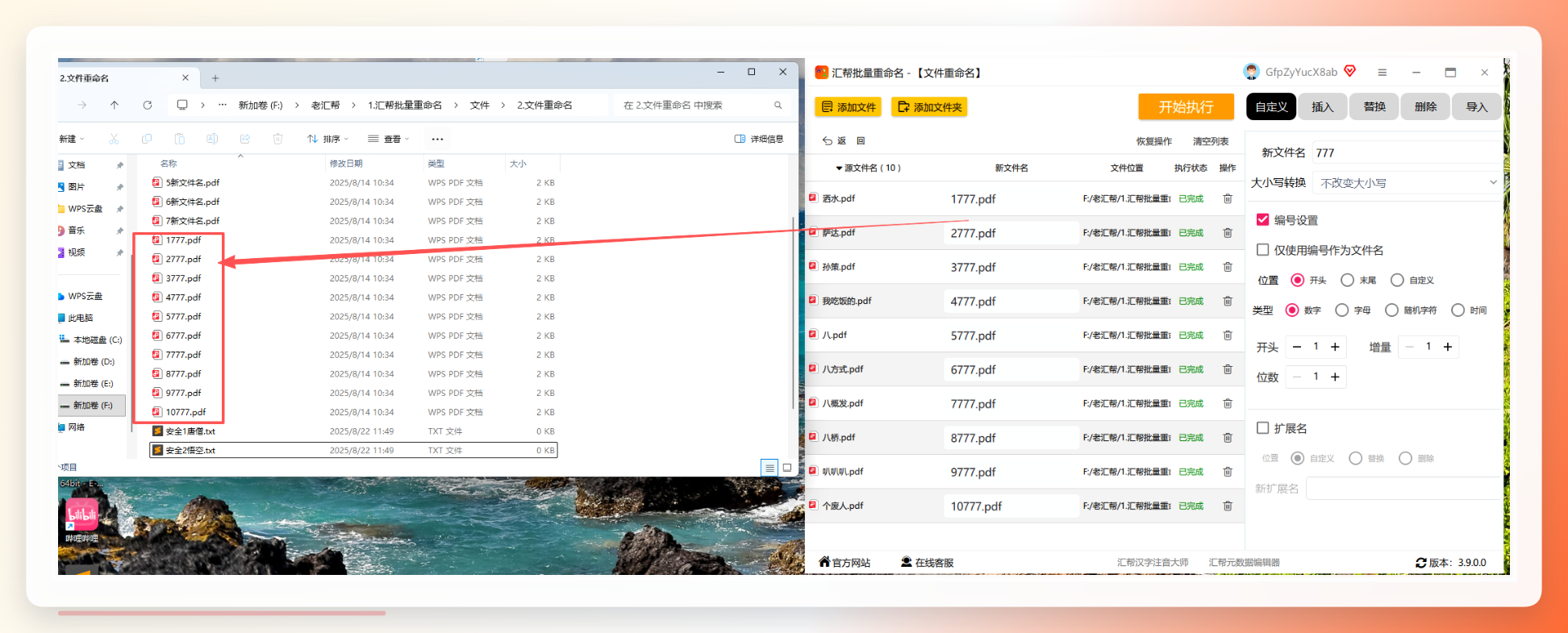 整个流程从上传到执行完毕,耗时通常在1分钟以内。即使是对软件操作不太熟悉的用户,也能在首次使用时快速上手。
文件批量重命名工具效率对比
手动操作与汇帮批量重命名的效率差距,可以通过一组直观数据来体现:
- 场景一:100个文件统一添加序号前缀手动模式需要逐个右键重命名并输入序号,按每个文件10秒计算,约需15-20分钟。汇帮模式配置一次编号规则即可瞬间完成,耗时不超过30秒。
- 场景二:文件名中的年份从“2025”批量替换为“2026”手动模式需要打开每个文件所在目录逐个修改,耗时与文件数量成正比。汇帮模式一步替换,全量更新。
- 场景三:按照Excel表格清单批量改名手动模式需要对照表格逐条匹配,极易出错。汇帮模式直接导入Excel文件,自动构建映射关系完成改名。
从上述对比可以看出,文件批量重命名工具在处理中等规模文件时,效率提升可达数十倍。实际使用中,汇帮批量重命名在处理上千个文件时也能保持稳定输出。
其他文件批量重命名工具备选方案
除了汇帮批量重命名,市面上还有其他几类主流工具,按照适用场景简述如下。
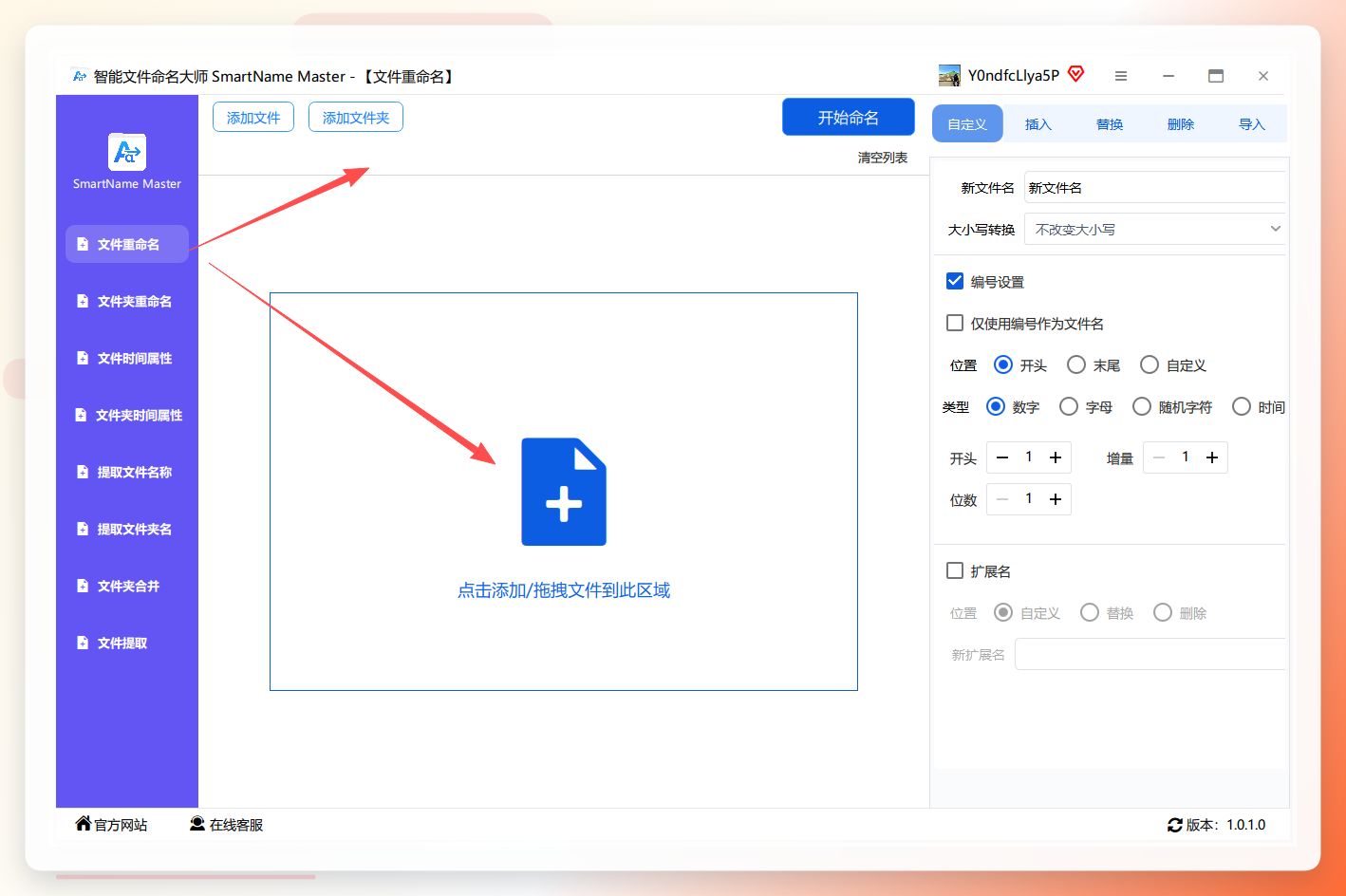
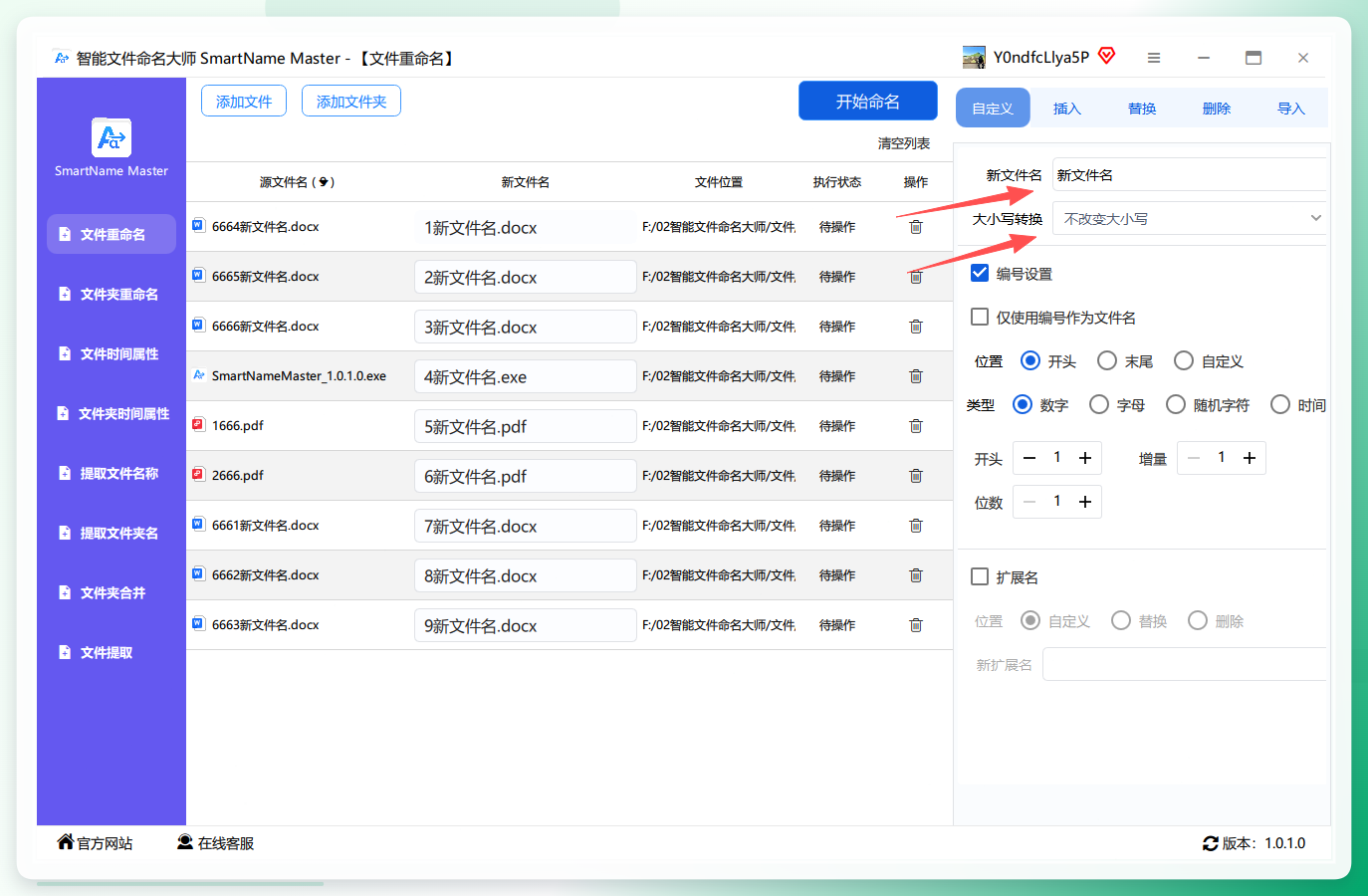
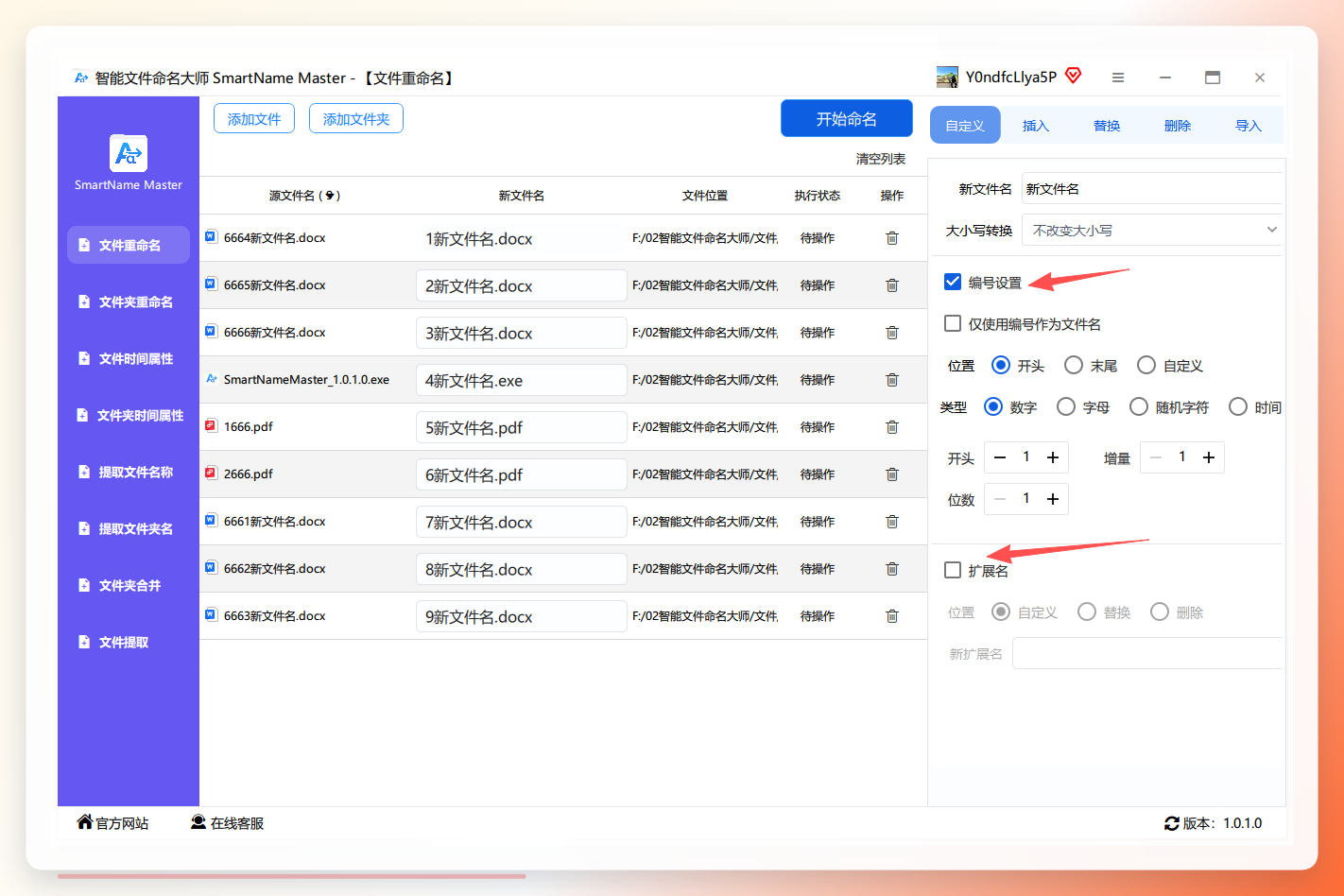
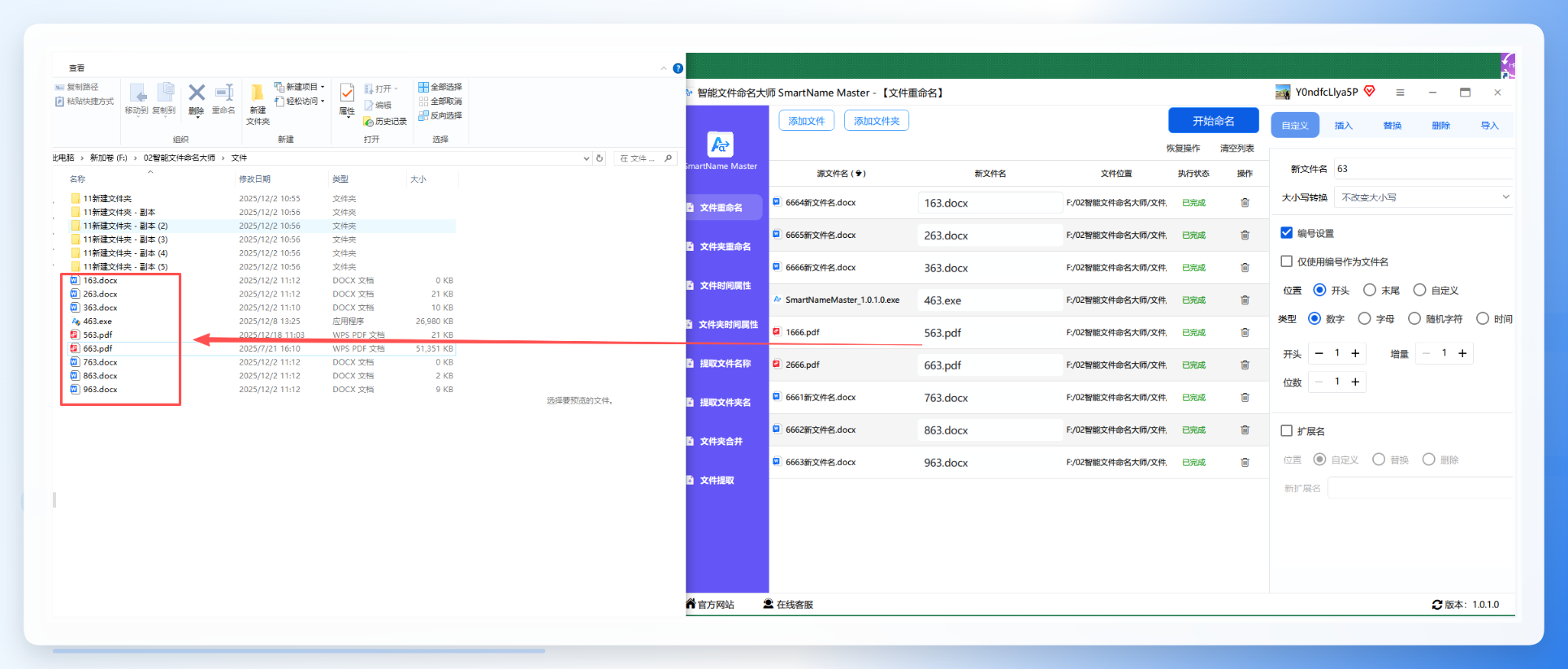
智能文件命名大师:界面风格与汇帮类似,支持左侧模块选择与批量上传,右侧提供名称修改、大小写转换、编号、扩展名设置等功能,操作逻辑清晰,适合习惯分步操作的用户。
步骤1. 打开软件后左侧选择“文件重命名”,中间区域上传文件,支持批量载入。
 步骤2. 右侧可以修改文件名称和大小写状态。
 步骤3. 按需勾选编号、扩展名等选项。
 步骤4. 左侧实时预览命名结果。
 步骤5. 点击“开始命名”执行批量操作。
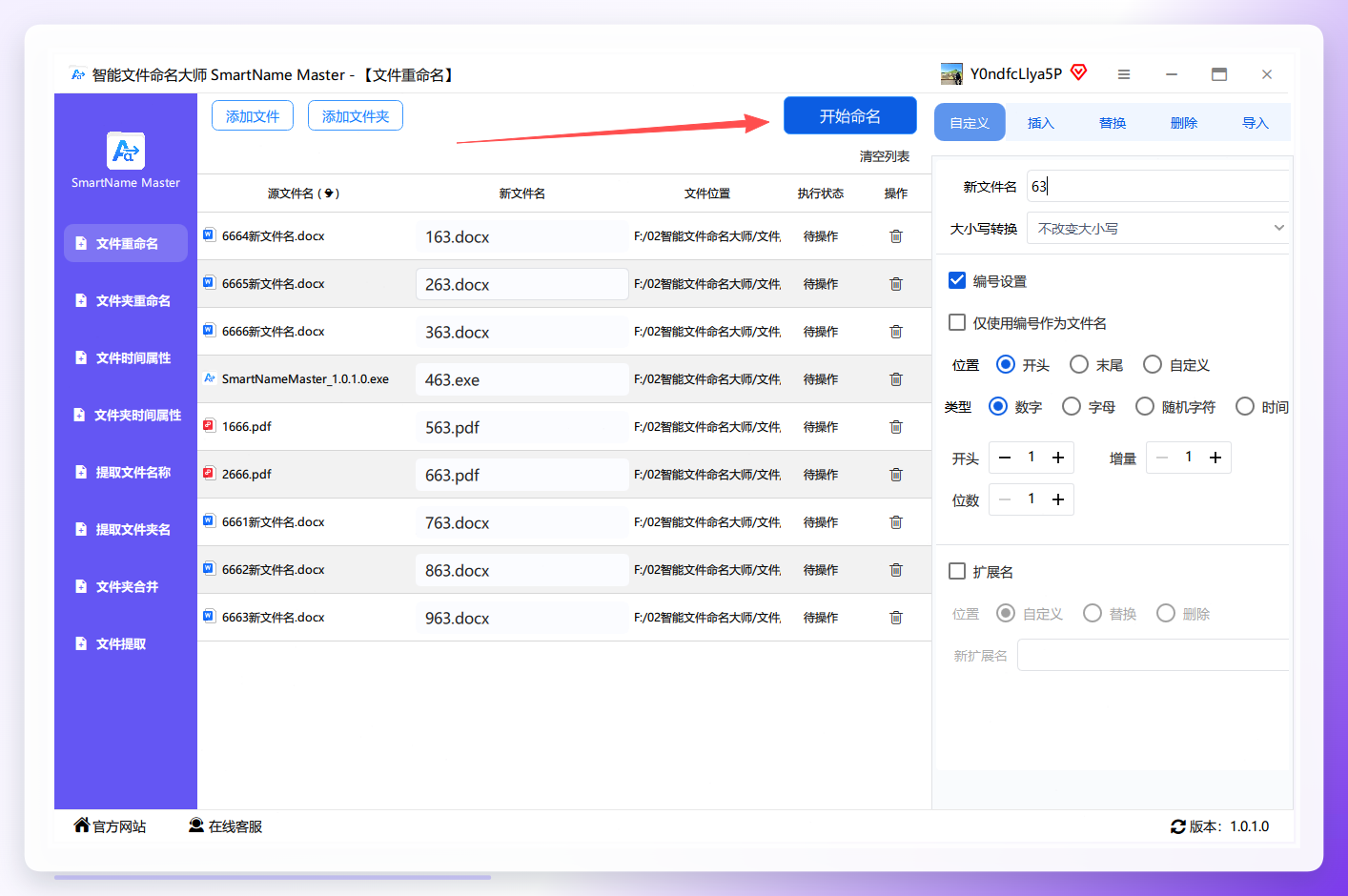 步骤6. 完成后显示改名状态。
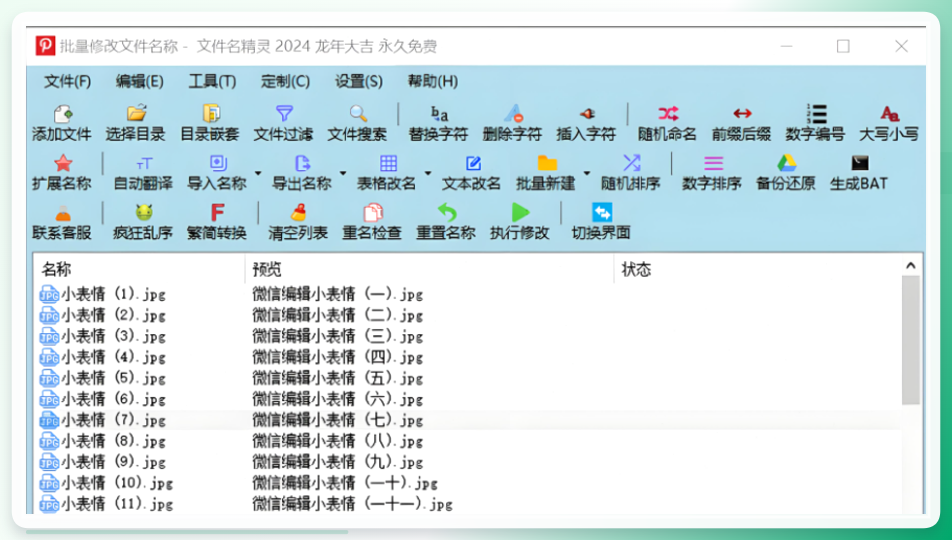
 文件名精灵:一款轻量级改名工具,占用系统资源较少,支持按目录加载文件,提供字符替换、插入、删除等核心功能,适合对性能开销敏感的低配办公电脑。
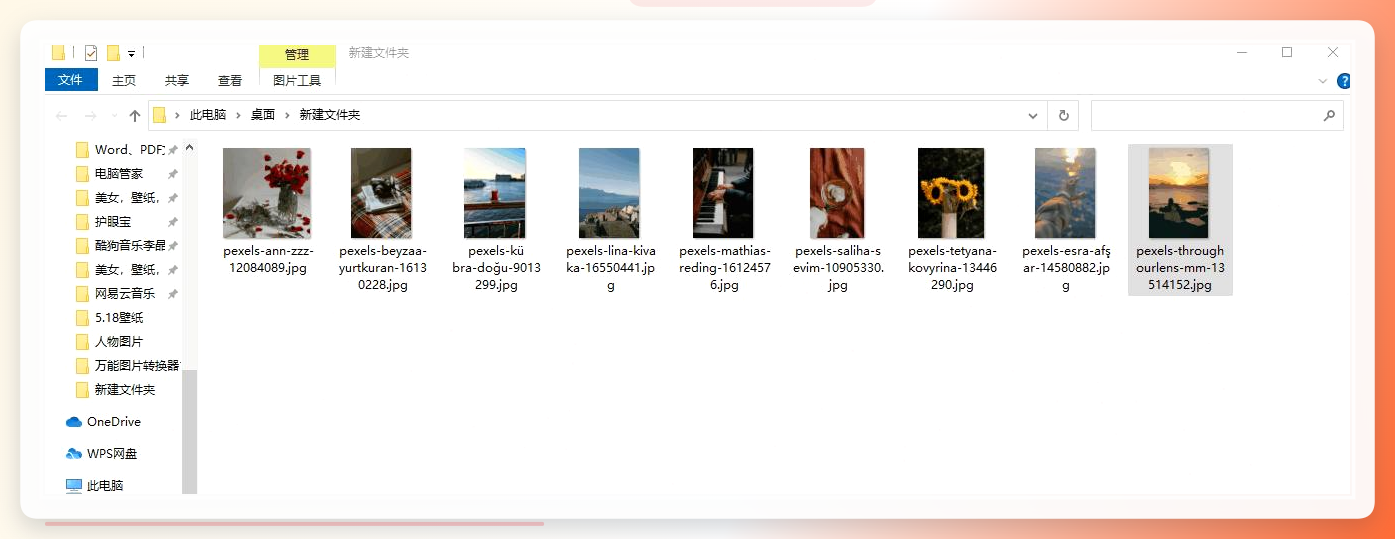
 Windows自带批量重命名:打开文件夹后全选文件,右键选择重命名并输入新名称,系统会自动生成“名称 (1)”“名称 (2)”这样的序号格式。优点是无需安装任何软件,缺点是仅支持最基础的序号命名规则。
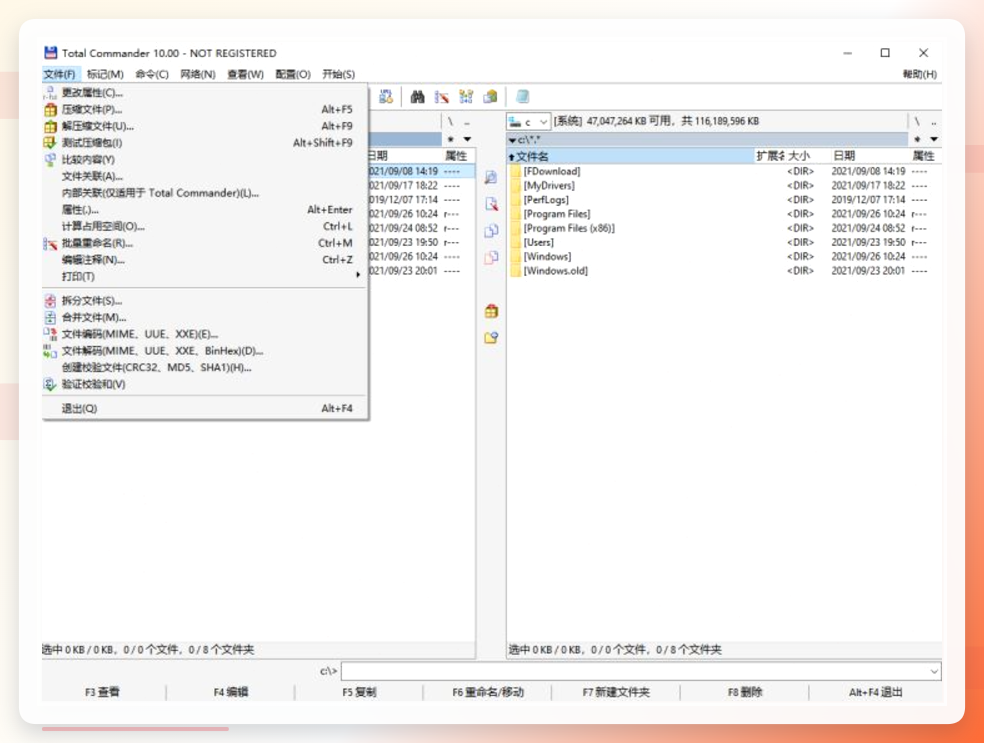
 Total Commander:老牌文件管理器,内置批量改名工具,同时支持自定义菜单、工具栏和快捷键。适合本身就在使用该工具管理文件的用户,可以在不切换软件的前提下完成改名操作。
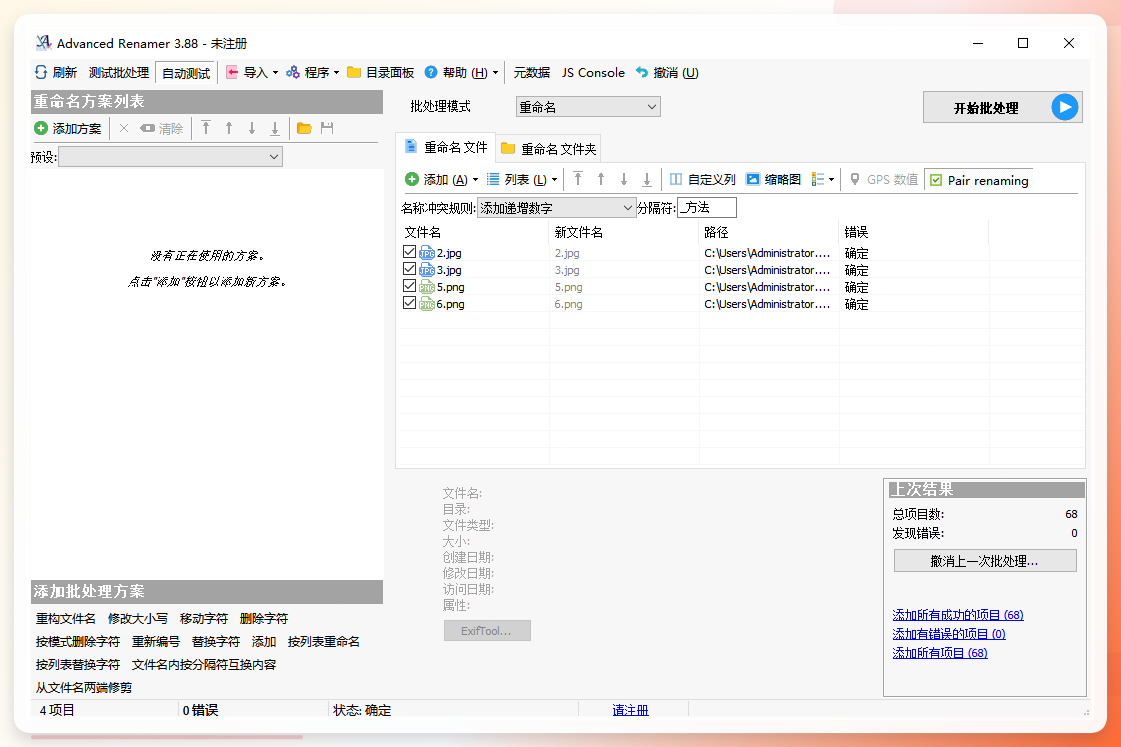
 Advancedrenamer:功能更深入的批量重命名软件,支持同时处理多个文件夹的文件,可根据文件属性修改名称,甚至实现文件复制、移动等联动操作。适合有复杂改名规则的高级用户。
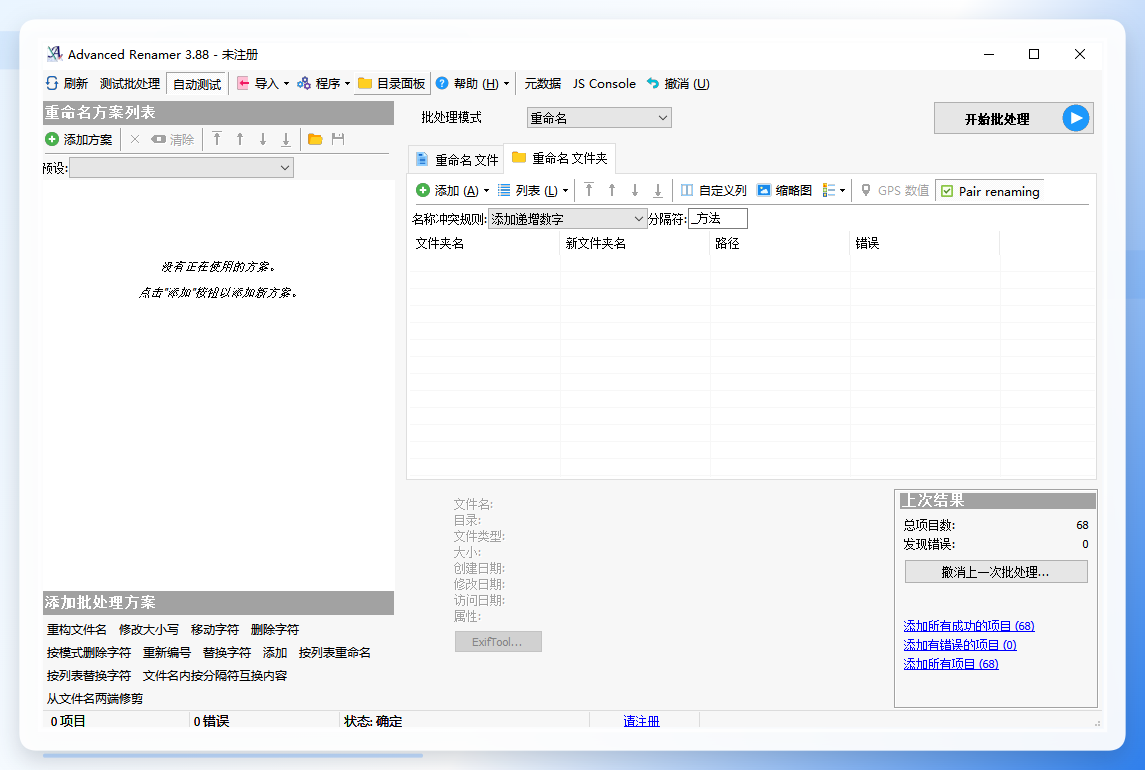 在Advancedrenamer中点击“添加文件夹”,选择目标目录后在“名称冲突规则”中选择“添加递增数字”,点击“开始批量处理”即可实现按顺序改名。
 在线批量重命名工具:直接在浏览器中完成操作,支持整体重命名、顺序编号、随机命名、自定义规则等方式。用户将所有文件拖拽上传后选择对应方式,执行“开始批量重命名”,完成后打包下载即可。适合临时改一次名、不想安装任何软件的用户。
 ### 文件批量重命名工具适用场景与操作建议
适用场景:文件批量重命名工具覆盖面很广。行政人员整理合同归档、财务人员批量调整报表命名、设计人员统一输出素材格式、摄影师管理原片文件名、研发人员规范配置文件命名,都是典型使用场景。选择哪款工具,取决于使用频率与规则复杂度。如果只是偶尔改一批文件名,在线工具或Windows自带功能就够用;如果每周都要处理多次批量改名,推荐使用汇帮批量重命名这类专业工具。
操作建议:批量改名涉及文件系统操作,执行前建议做好以下准备:
- 重要文件先复制到临时目录测试,确认规则无误后再对原文件执行。
- 替换操作需特别留意目标字符是否只出现在预期位置,必要时先使用预览功能核对。
- 命名规范尽量一次性配置到位,避免反复修改。可以将常用规则记录下来,后续直接套用。
整体来看,文件批量重命名工具在批量文件管理中的价值非常明确。一份包含完整操作路径的文件批量重命名工具使用指南,能够帮助团队在新人入职时快速建立统一的文件管理标准。若你正在规划更高效的日常办公流程,建议从汇帮批量重命名开始尝试,将重复性工作彻底交给软件执行。
