登录
- 微信登录
- 手机号登录
微信扫码关注“汇帮科技”快速登录
Loading...
点击刷新
请在微信【汇帮科技】内点击授权
300秒后二维码将过期
二维码已过期,点击刷新获取新二维码
登录
登录
其他登录方式
来源:汇帮科技 修改日期:2026-03-12 18:00

 官方正版
官方正版 纯净安全
纯净安全
一、为什么需要修改Excel文件的创建日期和修改日期?
在数字化办公环境中,Excel文件作为数据管理的核心载体,其时间属性不仅是文件的基本标识,更在项目管理、合规审计、版本控制等场景中发挥着关键作用。以下是常见的修改需求场景:
在跨部门协作中,若一份Excel方案文件因需求变更导致实际完成时间晚于计划时间,原始创建时间可能引发项目复盘时的误解。例如,某市场调研报告在审核后发现数据逻辑需调整,此时修改文件时间可避免时间线混乱,确保项目记录与实际进度一致。
财务报表、审计文件等需严格遵循时间节点要求。若文件实际生成时间晚于合规截止日期,可能面临数据合规风险。通过修改时间属性,可确保文件满足审计追溯的时间要求,避免因时间戳问题导致的合规性争议。
这些场景下,直接通过Excel软件本身修改时间不现实(因Excel无内置时间修改功能),需借助外部工具实现文件时间属性的精准调整。
修改Excel文件的创建日期和修改日期?这四个方法别错过

软件名称:汇帮批量重命名
下载地址:https://www.huibang168.com/download/4qgNl8jfYlLV
1. 软件下载与安装
下载最新版本软件,选择自定义安装路径。安装时注意取消捆绑软件选项,完成后双击桌面快捷方式启动程序。
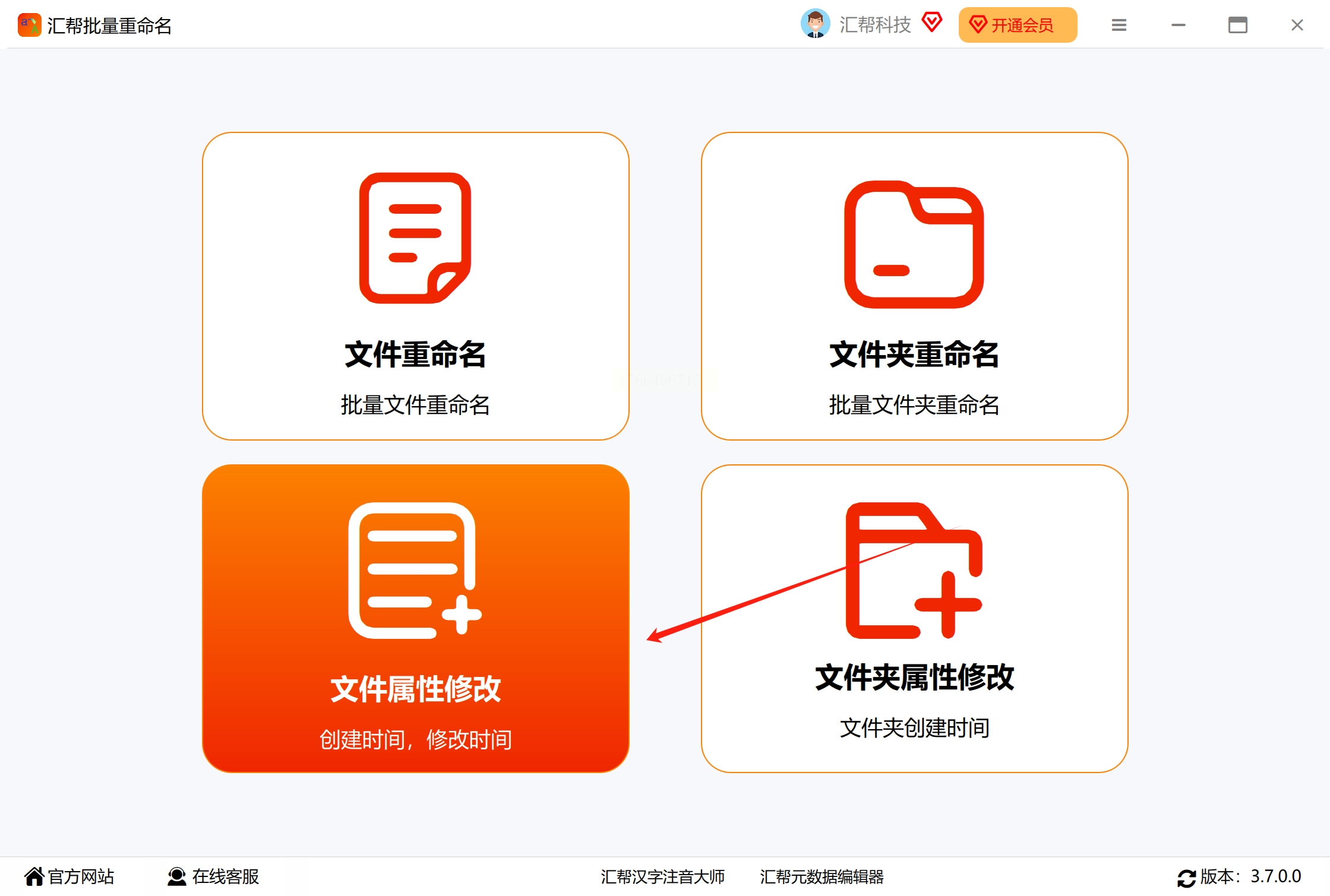
2. 进入文件属性修改模块
启动软件后,在主界面左侧功能区选择「文件属性修改」选项,进入时间属性编辑界面。此模块支持批量处理单个或多个Excel文件,无需重复操作。
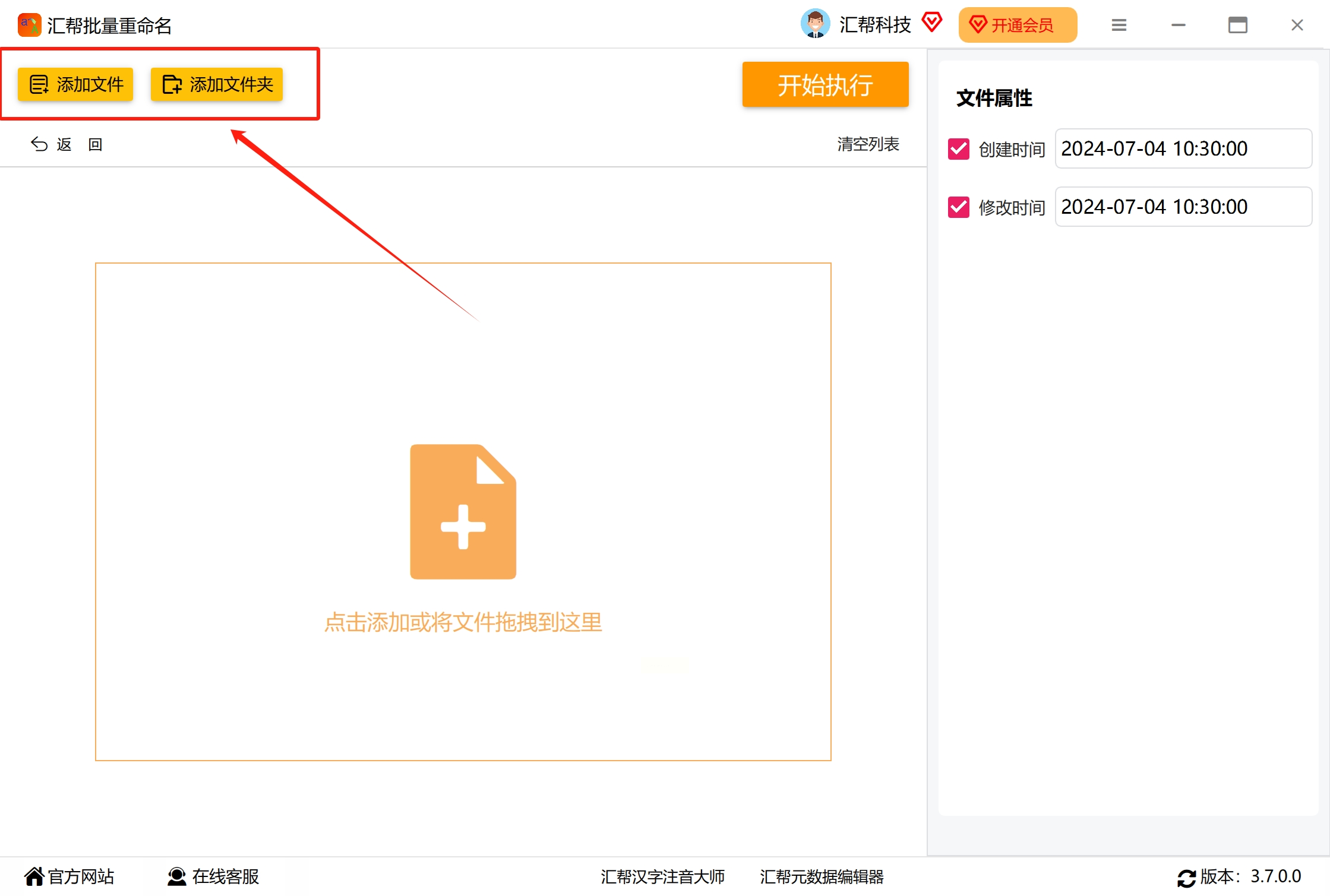
3. 添加Excel文件
点击「添加文件」按钮,通过文件浏览器定位目标Excel文件(可按Ctrl键多选),或直接拖拽文件至操作窗口。建议对文件进行分类,便于后续时间修改。
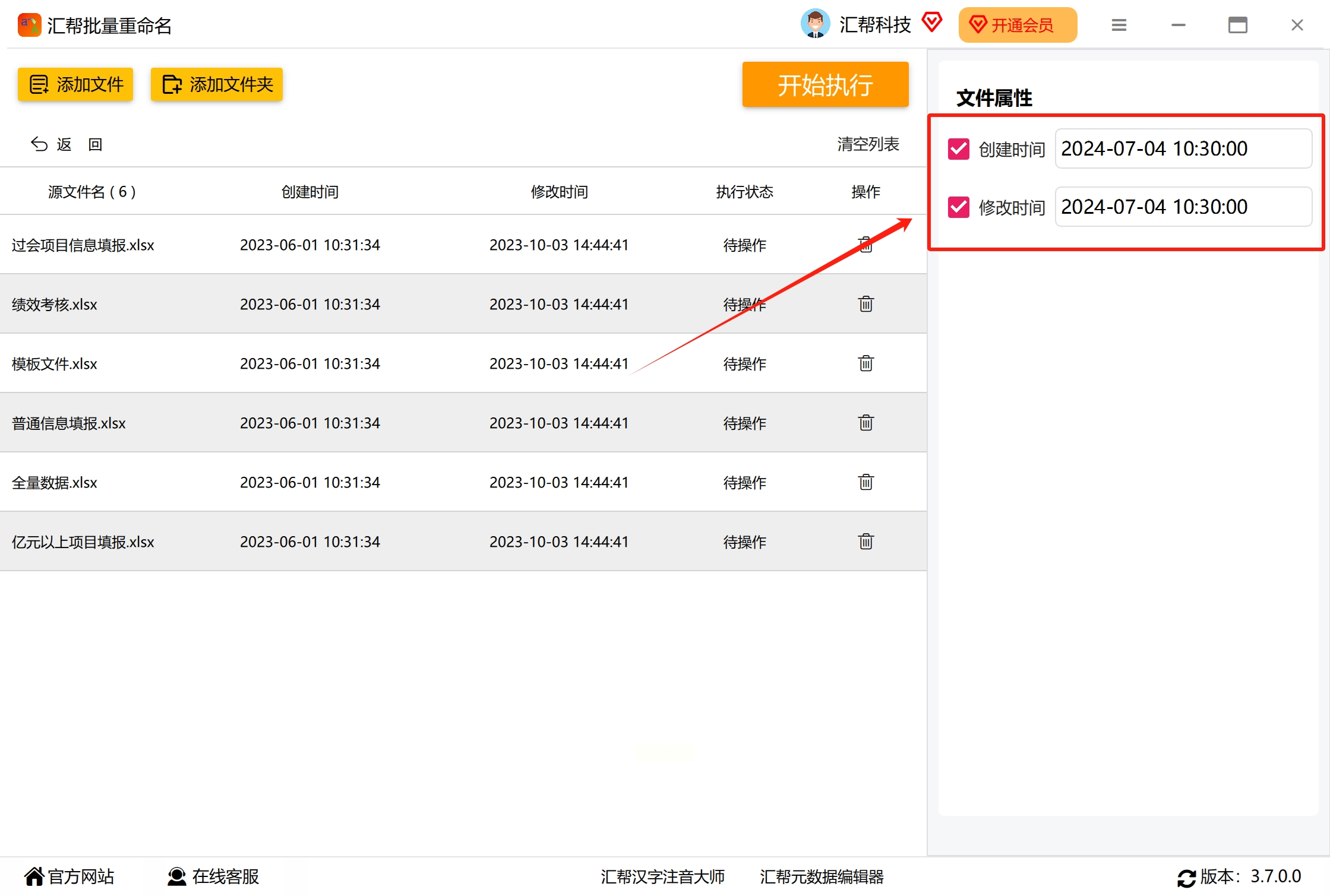
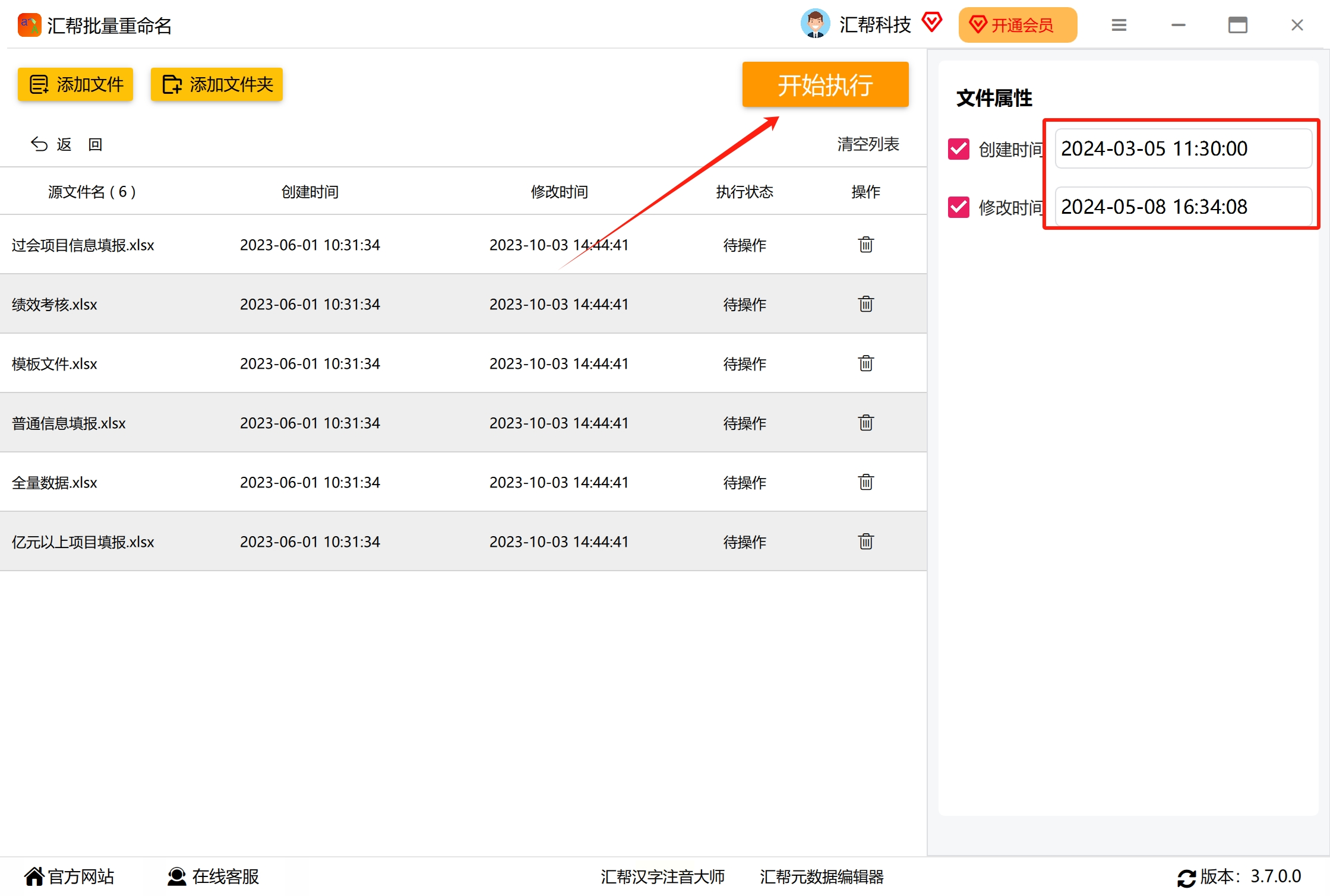
4. 设置时间参数
在右侧属性面板中,分别点击「创建时间」和「修改时间」输入框,弹出系统时间选择器。通过鼠标滚轮调整年/月/日/时/分/秒,精确设置目标时间。例如:将文件时间修改为2023年11月20日14:30:00。
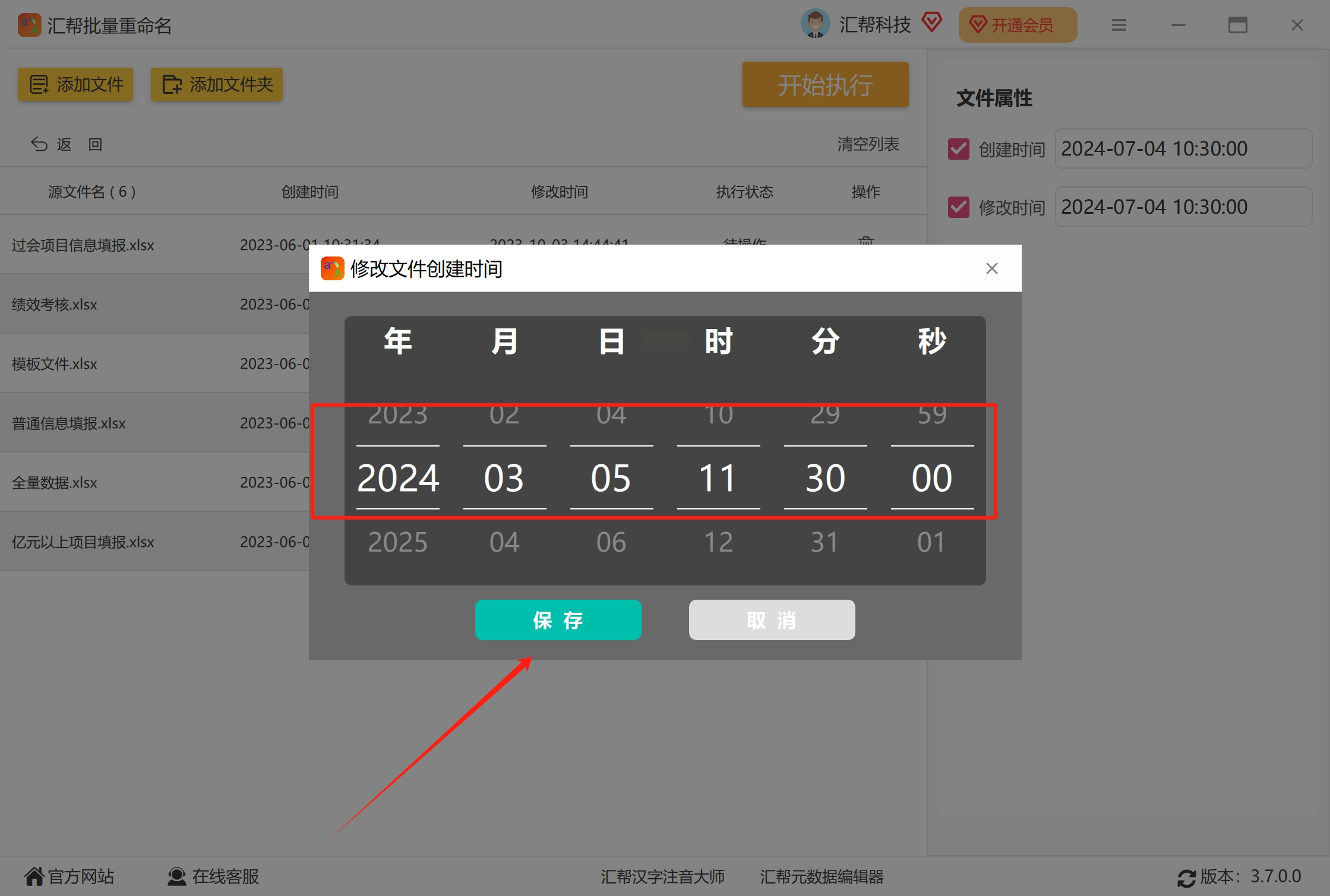
5. 执行批量修改
确认时间设置无误后,点击右下角「开始执行」按钮。软件会自动遍历所有选中文件,修改完成后弹出「操作成功」提示框。此过程约需3-5秒/个文件,具体耗时取决于文件数量和系统性能。
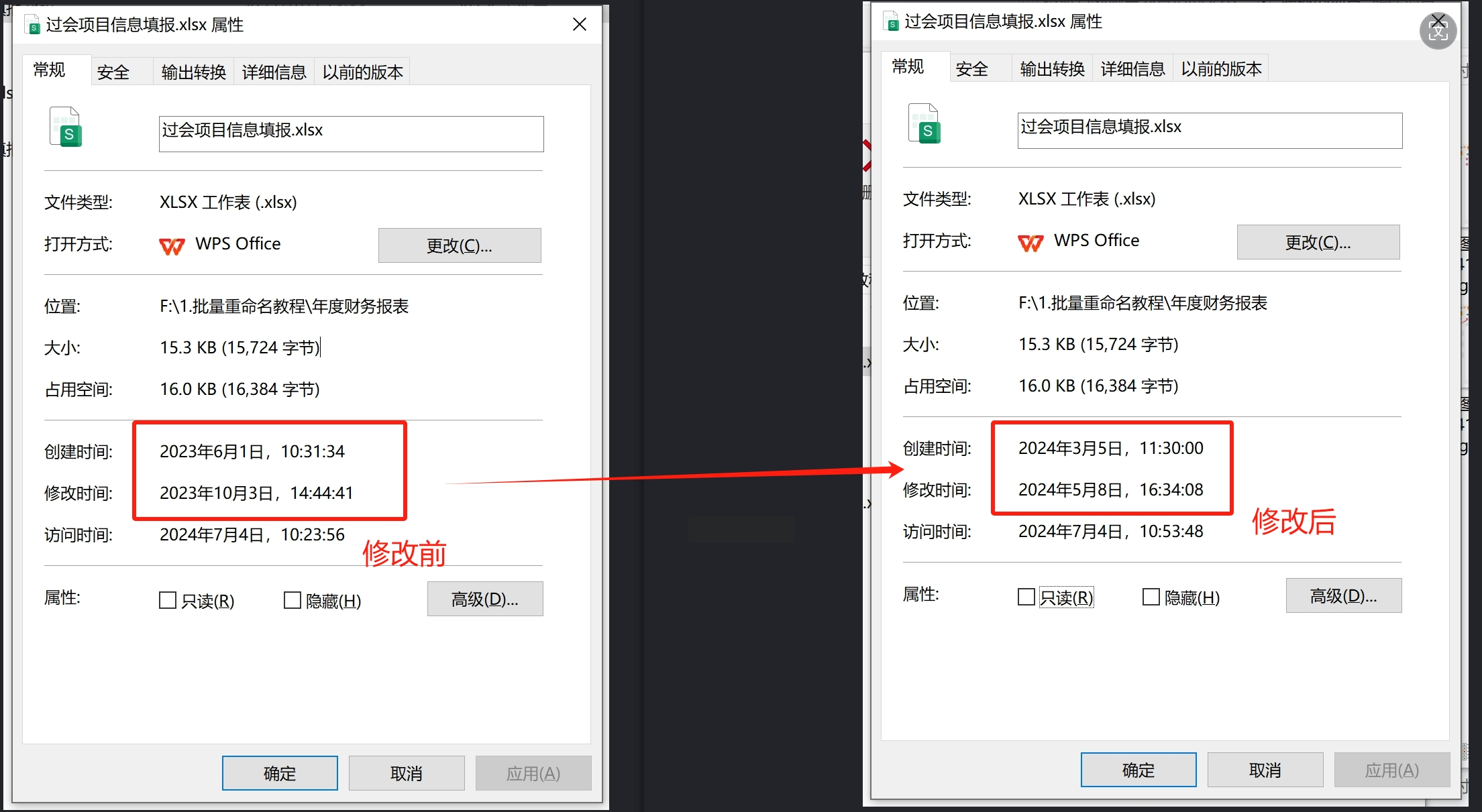
6. 验证修改结果
打开文件所在文件夹,右键点击目标Excel文件选择「属性」,在「常规」选项卡中查看「创建时间」和「修改时间」是否与设置一致。若使用共享存储,建议刷新文件夹列表后再次验证。
1. 软件下载与安装
从File Property Edit下载安装包,完成安装后打开软件。首次使用需同意软件协议,进入主界面后选择「文件属性编辑」模式。
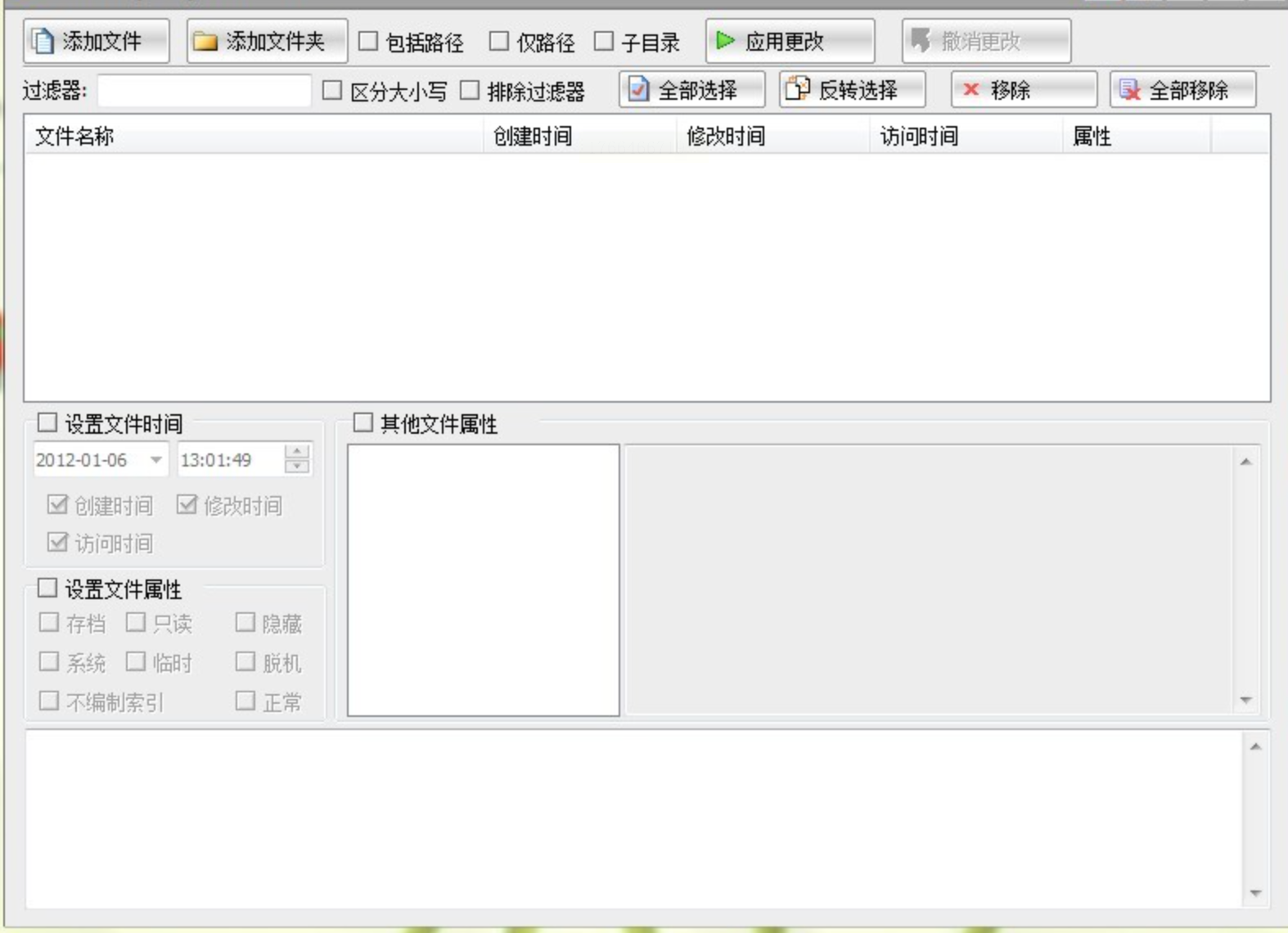
2. 添加Excel文件
点击工具栏「Add Files」按钮,在文件选择窗口中定位单个Excel文件(支持拖放操作)。添加后文件路径显示在主界面列表中,可点击「Remove」移除添加的文件。
3. 设置时间参数
选中列表中的Excel文件,右侧属性面板会显示「Creation Time」「Modification Time」等选项。点击「Creation Time」旁的下拉菜单,选择「Custom Date」,手动输入或选择日期时间。建议设置修改时间略晚于创建时间,符合实际文件修改逻辑。
4. 应用修改并验证
点击「Apply」按钮执行修改,软件状态栏会显示处理进度。完成后在目标文件右键属性中查看时间是否更新,同时注意系统时间缓存问题——部分情况下需重启资源管理器。
1. 软件准备
下载安装软件,安装路径建议选择非系统盘。打开软件后,在左侧功能区选择「文件重命名」模块。
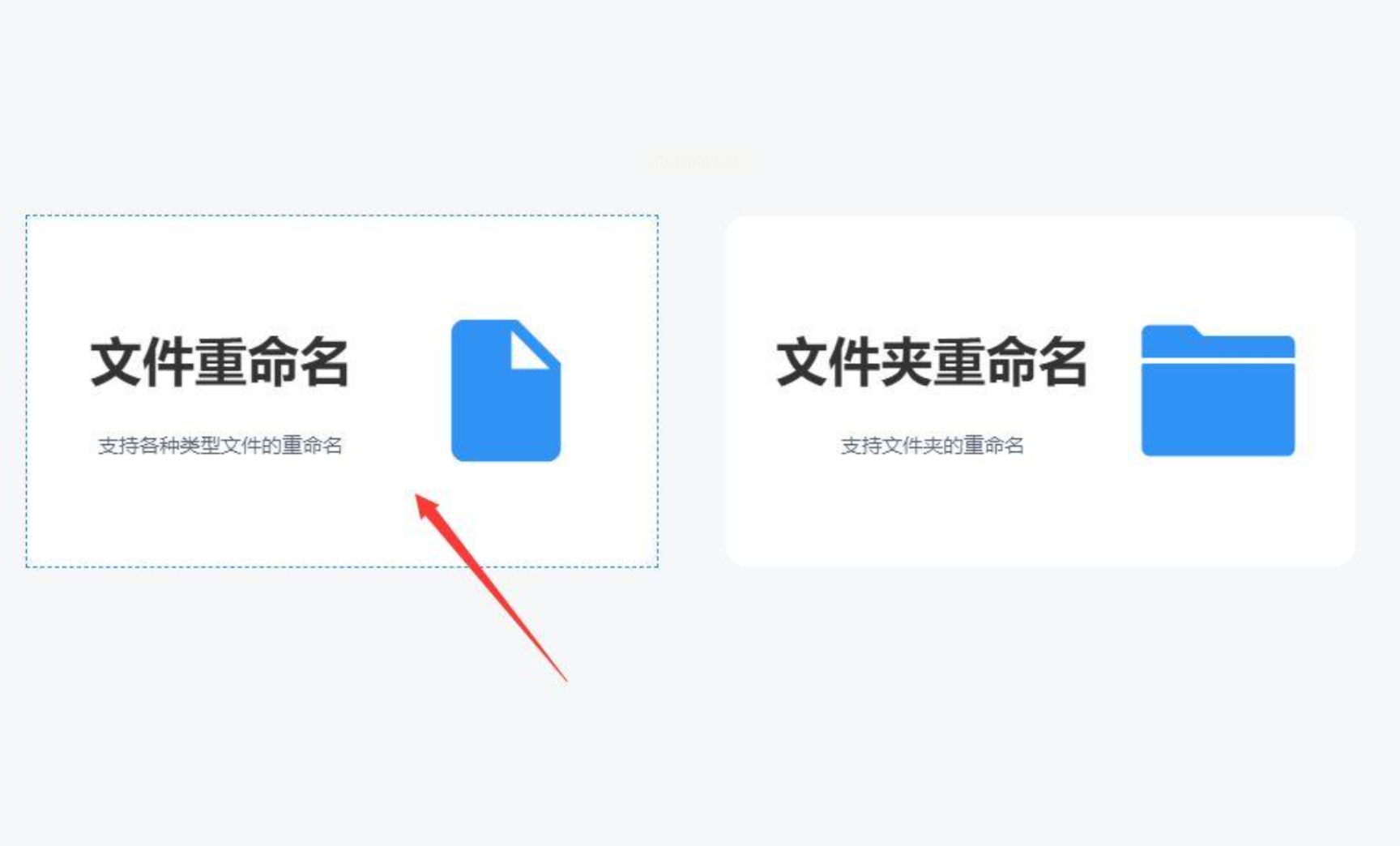
2. 添加Excel文件
点击「添加文件」按钮,选择需处理的Excel文件(支持按类型筛选)。若文件较多,可通过「添加文件夹」功能批量导入整个目录。
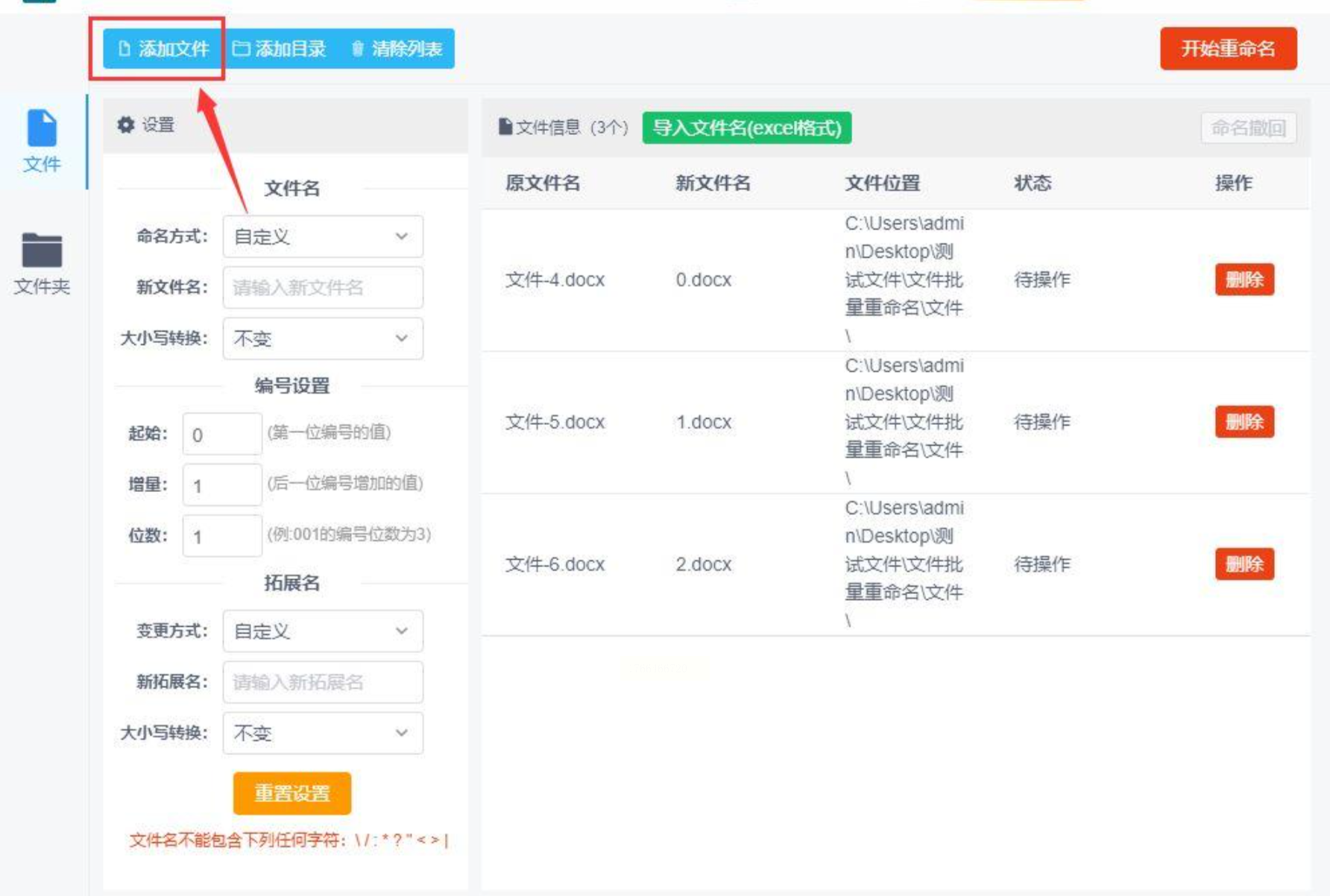
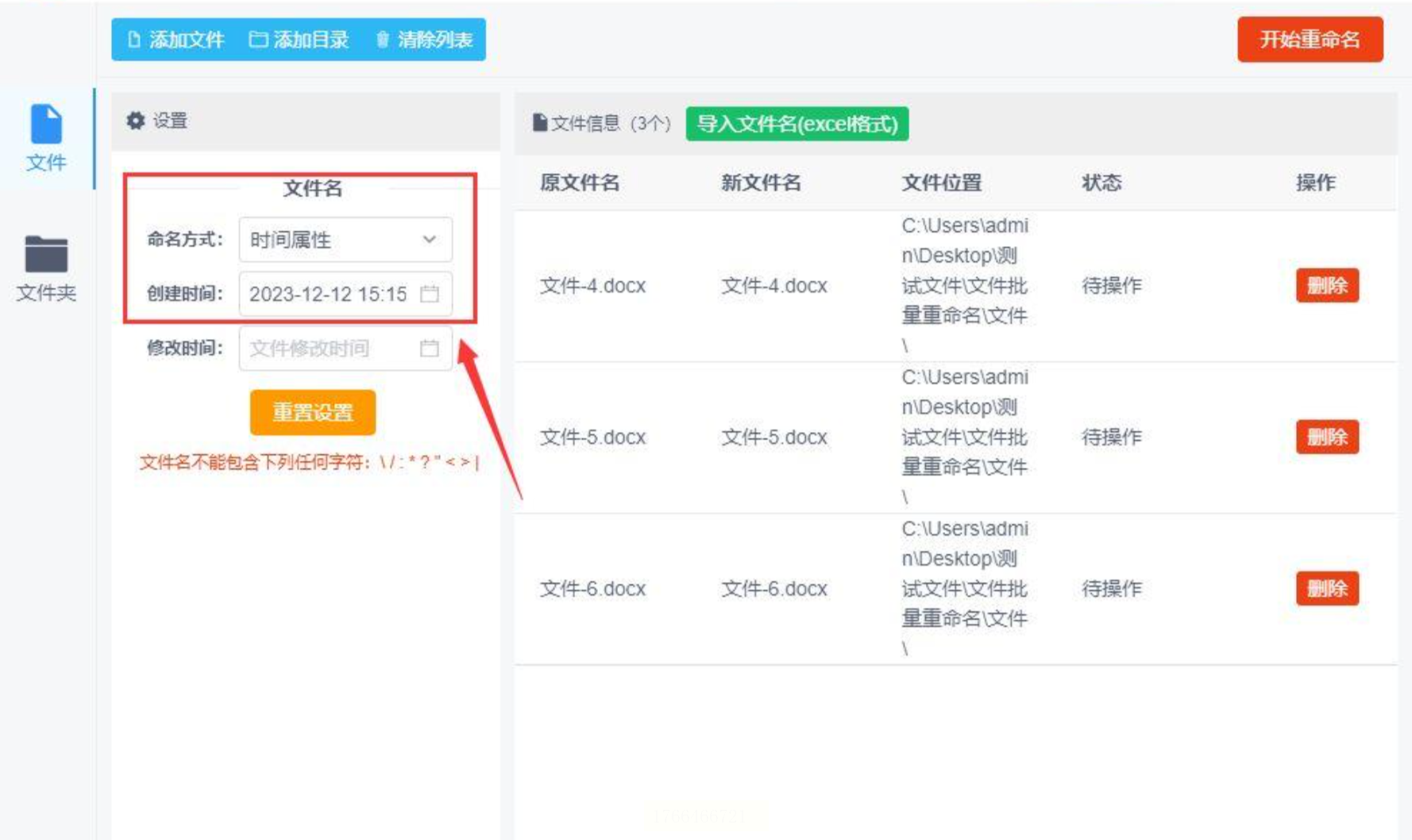
3. 配置时间属性规则
在「命名规则」下拉菜单中选择「时间属性」,系统自动显示「创建时间」设置项。输入目标时间格式(如YYYY年MM月DD日 HH:MM:SS),例如设置为2023年12月15日 09:30:00。如需修改修改时间,勾选「同步修改时间」选项。
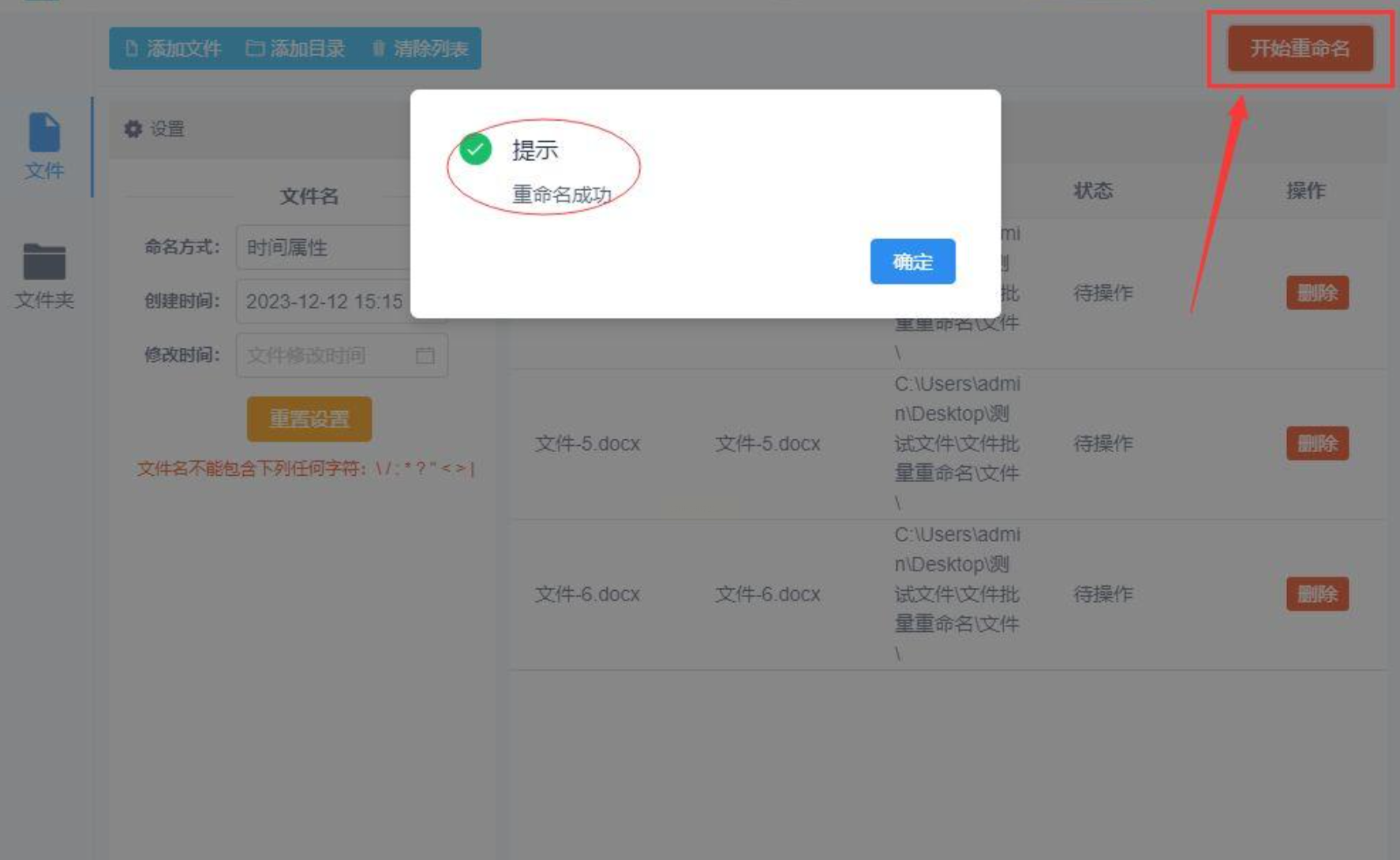
4. 执行批量操作
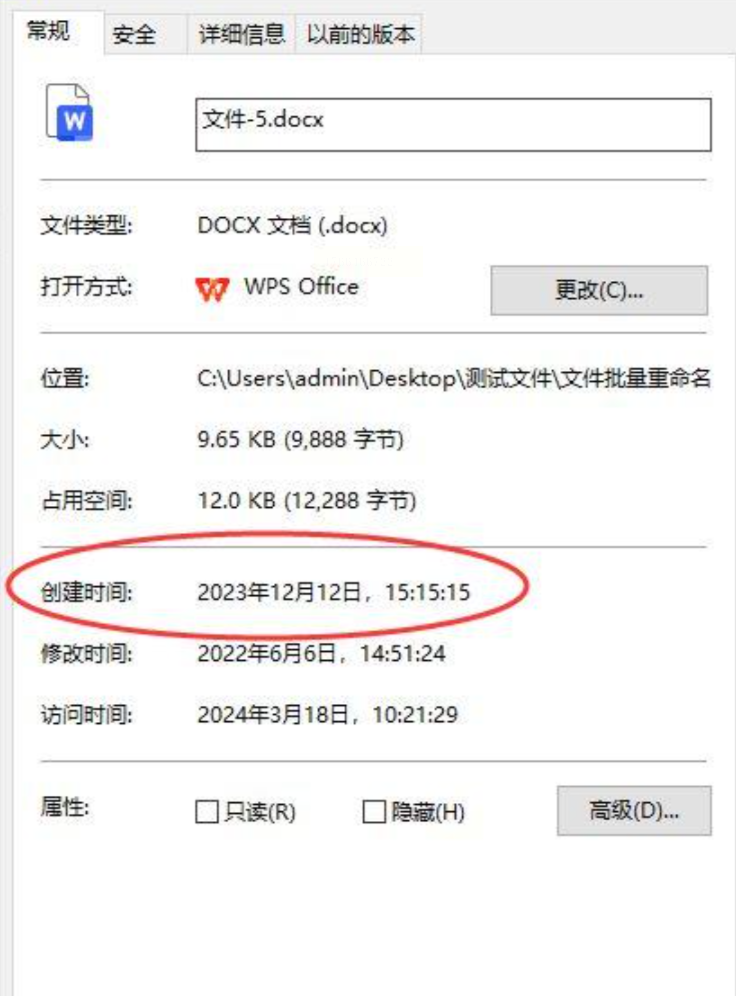
点击「开始执行」按钮,软件会先重命名文件(若选择重命名+时间修改组合),再更新文件时间属性。操作完成后,在文件属性中验证时间是否生效。
1. 系统时间调整
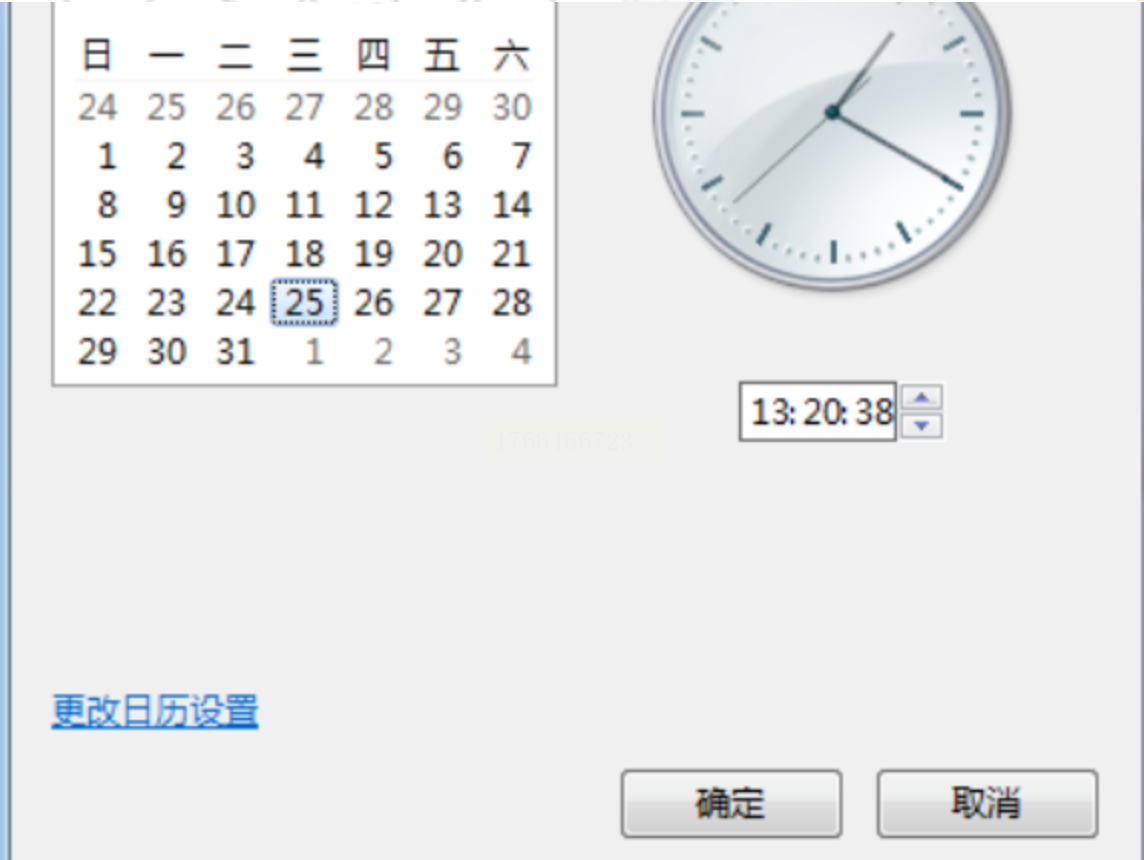
Windows系统:右键点击任务栏右下角时间→选择「调整日期/时间」→关闭自动设置时间→手动调整年份/月份/日期至目标时间(如2023年1月1日 10:00:00)。注意:若为Windows 10/11,需先点击「更改」按钮解锁系统时间。
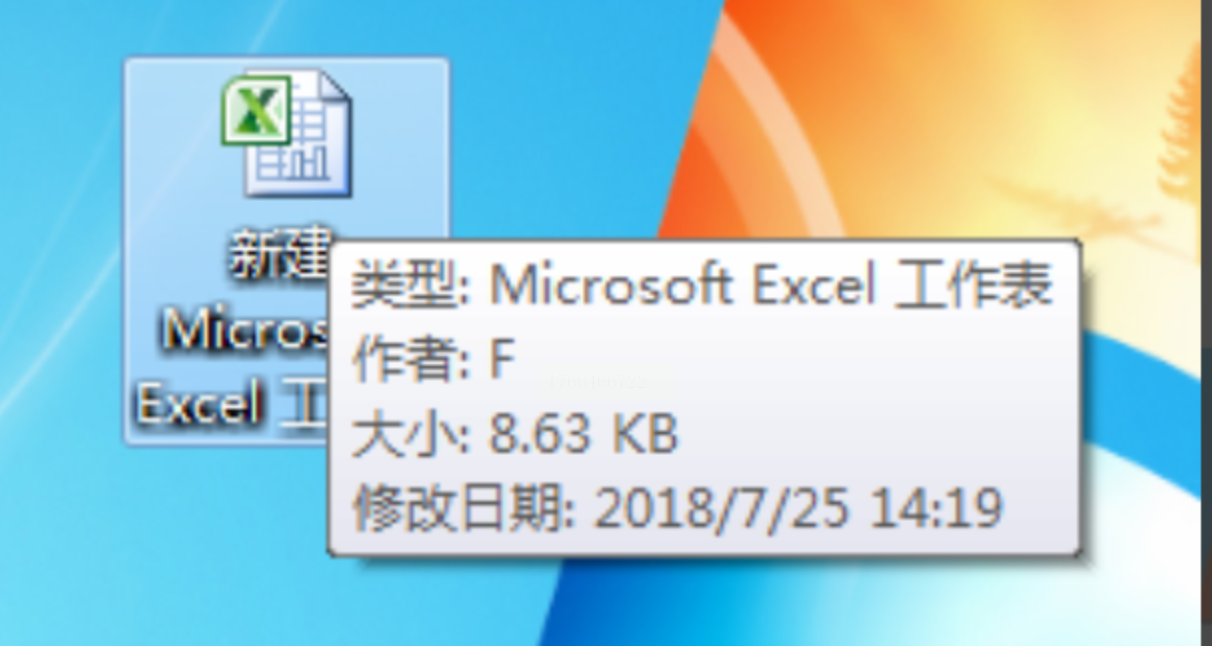
2. Excel文件处理
打开目标Excel文件,执行「另存为」操作(Ctrl+Shift+S),选择与原文件相同的格式(如.xlsx),点击「保存」。此时Excel会自动更新文件修改时间为当前系统时间。
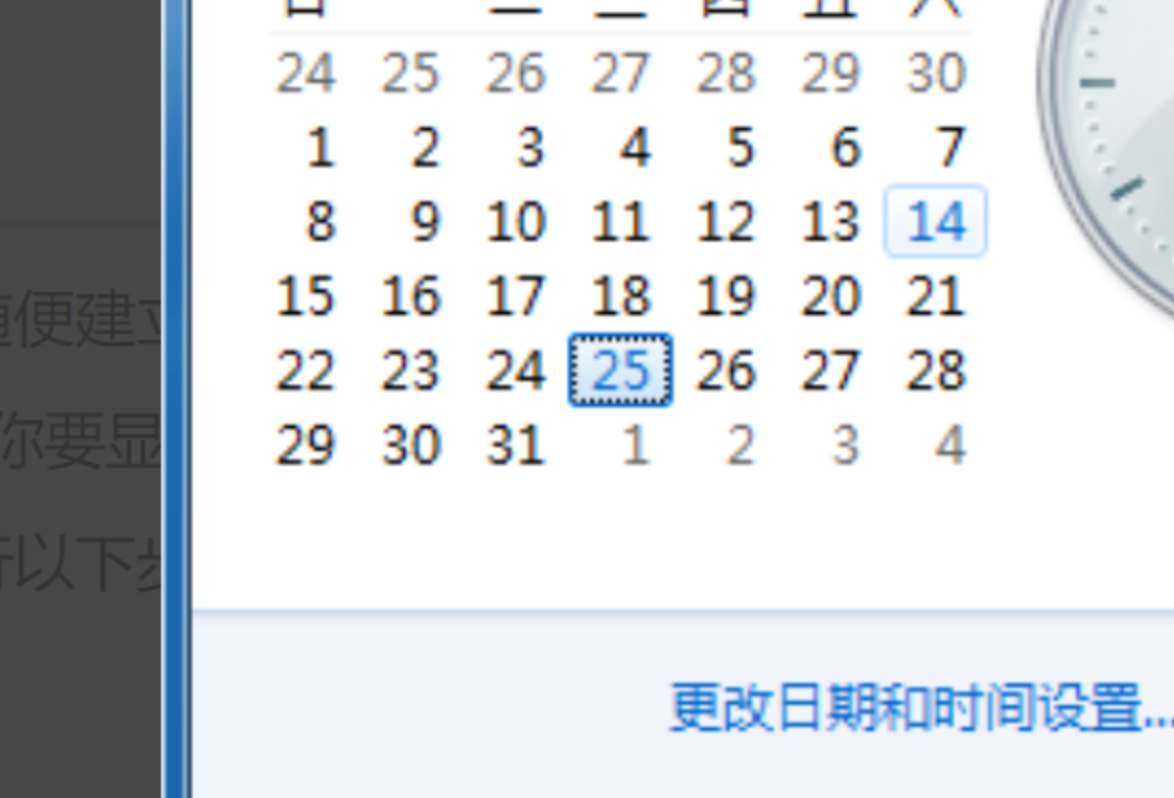
3. 恢复系统时间
完成后立即回到系统时间设置界面,恢复自动同步时间,避免影响其他文件的时间戳。
Excel文件时间属性的修改技巧,本质上是数字化办公中精细化管理的体现。通过合理运用上述方法,我们可以在合规框架内解决时间戳与实际场景不符的问题,提升文件管理效率。
企业级场景优先考虑专业批量修改软件,个人临时需求可采用系统时间联动法。记住,任何工具都只是手段,真正的价值在于通过时间属性的精准管理,让数据流转更清晰、协作更顺畅。
在数字化转型的浪潮中,文件管理的精细化是提升办公效率的关键一环。希望本文能帮助您更好地掌握Excel时间属性修改技能,在日常工作中发挥更大价值。如果您有更多实操技巧或场景经验,欢迎在评论区分享交流,共同推动办公工具的高效应用。
如果想要深入了解我们的产品,请到 汇帮科技官网 中了解更多产品信息!
没有找到您需要的答案?
不着急,我们有专业的在线客服为您解答!

请扫描客服二维码


