

别再急着发原文件了!压缩ppt文件大小怎么弄,先避开这5个坑
晚上八点出头,前台同事打来电话,说课件视频那版PPT在微信里转了半分钟还在打圈,明天一早就要拿去培训教室试播。这事我是用汇帮超级压缩器处理的——把体积降下来,源文件留着,改天要调还能翻出来重压。
先把最要紧的话说前头:压缩ppt文件大小这件事,很多人栽跟头不是因为工具不行,而是顺序和参数没讲究。下面按“先问后答”的节奏,把容易闹心的几个点一个个拆开。
一、为什么压完反而更闹心?先看汇帮怎么走完这一趟
问:拿到一个塞满视频的课件PPT,第一步到底点哪儿?
答:装好汇帮超级压缩器,双击进主界面,功能入口排成一列,认准最上面那个「PPT压缩」按下去。旁边挨着PDF压缩、图片压缩,手一滑点错,后面导入的文件类型就对不上号,白折腾。
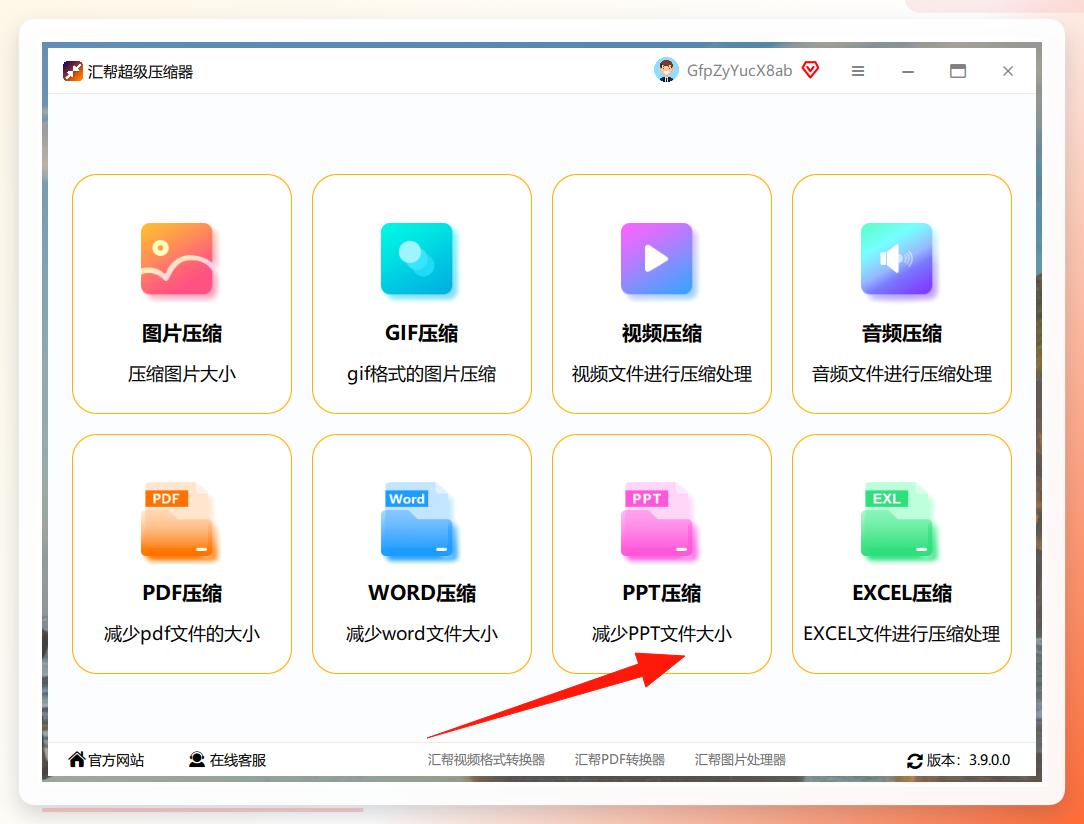 图里这一步就是关键,入口认准了再往下走。
问:文件怎么放进去,一次能塞几个?
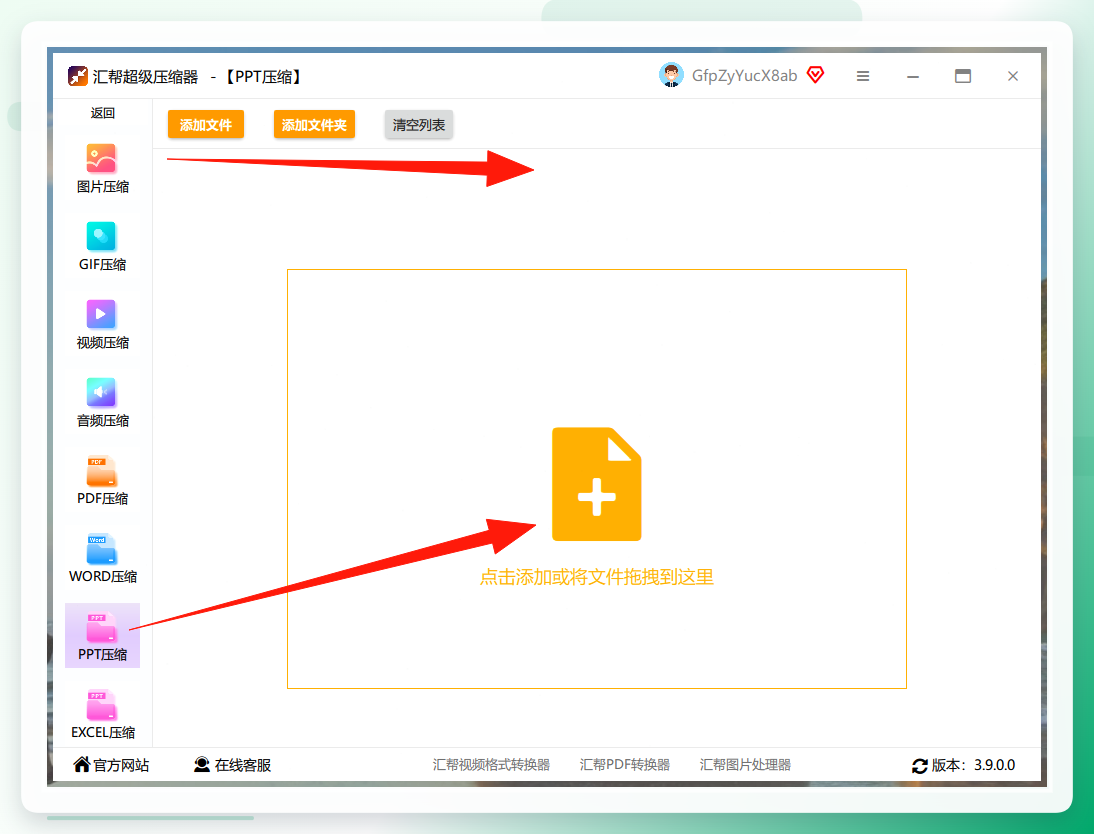
答:点「添加文件」去硬盘里挑,或者干脆把文件拽进窗口松手。批量也吃得下——手头三四个课件一起要发,全选拖进来,软件自己排队跑,不用你守着一个一个点。
 问:那个“压缩质量”到底怎么设才不翻车?
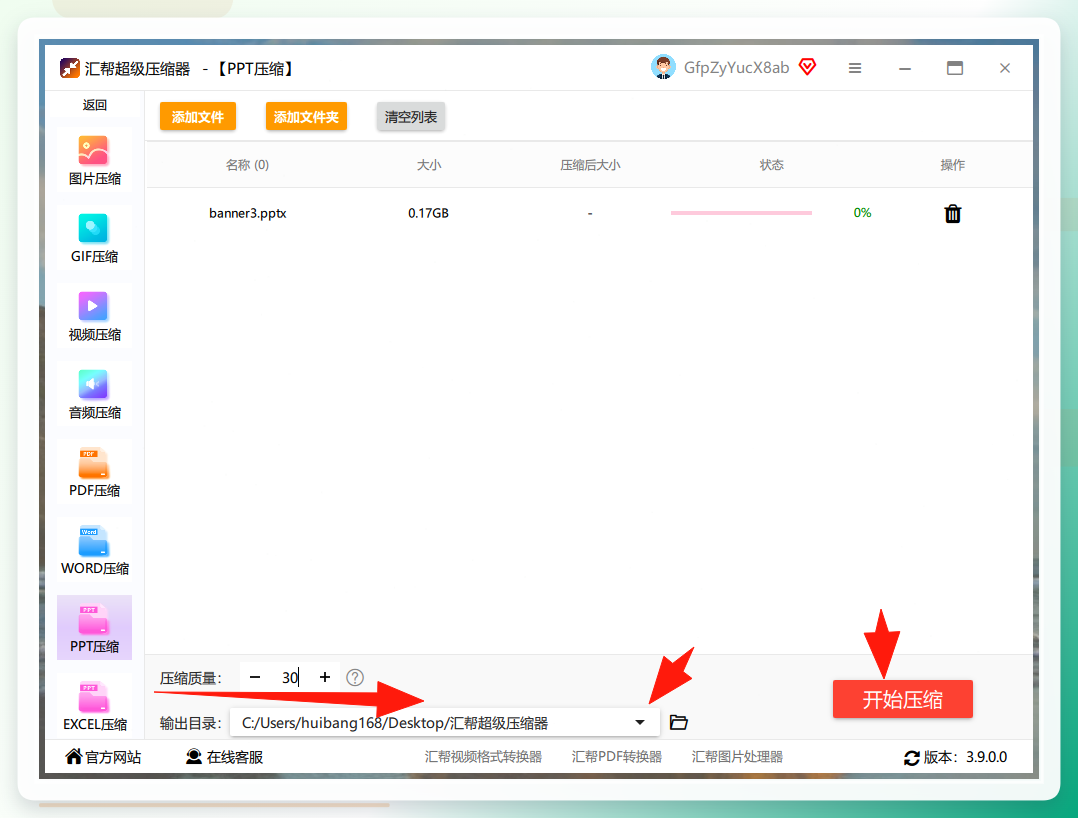
答:这一栏的脾气是数值越小、出来的文件越轻,画质也跟着打折。头一回别贪狠,先用默认值跑一遍,打开翻两页看看投影效果,觉得能接受再往下调。旁边「输出目录」管的是新文件落哪儿,默认丢桌面;建议点一下换个专门的文件夹,桌面上同名文件堆成山的时候你就知道这步多顺手了。
 问:点完开始之后还要盯着吗?
答:按下「开始压缩」就不用管了,进度条走完会提示完成。去输出目录里翻,多出来一个新文件,体积已经瘦下去,原先那份原封不动待着——万一压过头,拿原稿重来就是。看到完成提示再去取文件,别中途去文件夹里瞎找。
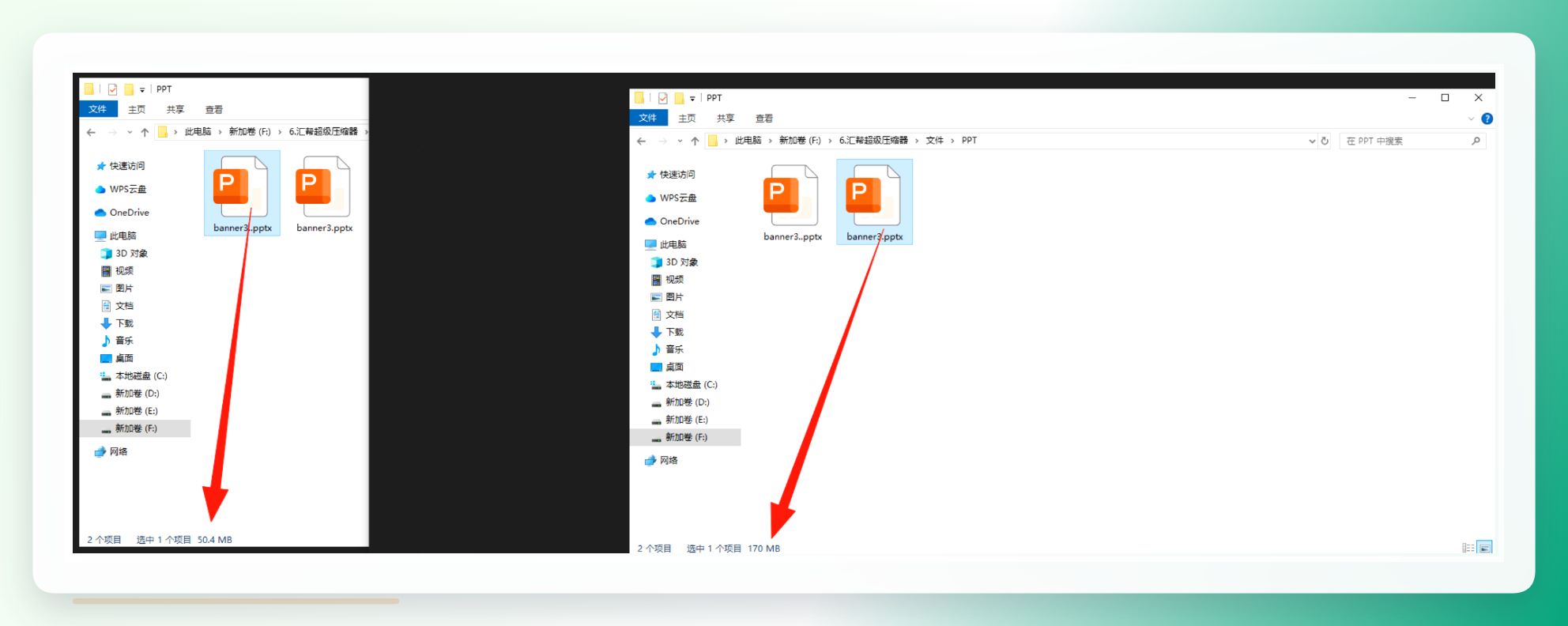 走完这四步,一个几十兆的课件基本能降到能发能传的程度。但光会点按钮不够,下面这些坑才是真正让人返工的地方。
二、五个常见误区,踩一个就得多跑一趟
误区一:以为压完就万事大吉,命名随手一丢。
课件多、版本杂的时候,压出来的新文件还叫“培训材料(2)副本”,发过去对方都分不清哪版是终稿。压完顺手改名,项目名加日期加版本号,比如“新人培训_0315_v2_压缩版”,往后翻找不费劲。这条比压缩本身更容易被忽略。
误区二:所有PPT套同一个压缩档位。
纯文字的讲义,压狠一点投影上也看不出差别;可满是实拍图和流程图的课件,档位调太低,投到大屏上色块边缘发虚。讲究一点的做法是分两档:文字为主的走低值,图片为主的先默认值试一版,确认没问题再批量处理剩下的。
误区三:压完不核对关键页。
体积降了不等于内容全须全尾。压完至少翻一遍目录页、图表页、视频封面页,确认图片没变形、文字没串行。有回我图省事跳过这步,结果现场翻到一页流程图糊成一片,当场尴尬。两分钟的事,别省。
误区四:只盯着文件大小,忘了嵌入的视频。
课件里插了演示视频的,光压图片往往降不下来多少。视频本身才是大头,得单独处理,这一点后面方法里会讲到。
误区五:拿手机临时救急。
汇帮超级压缩器是电脑端软件,Windows装好就能用,压出来还是标准.pptx格式,客户用哪个版本的Office打开都不受影响。局限也摆在这:手机上临时要压个文件指望不上;压缩质量调得过低时图片细节确实会丢,追求极致画质的场合得自己权衡。
说到这儿,进度过半,插一句:要是你手头的课件明天就要用,先把上面四步走完再回来看下面的备选方案,别本末倒置。
三、备用路子:三条源文方案加五条补充思路
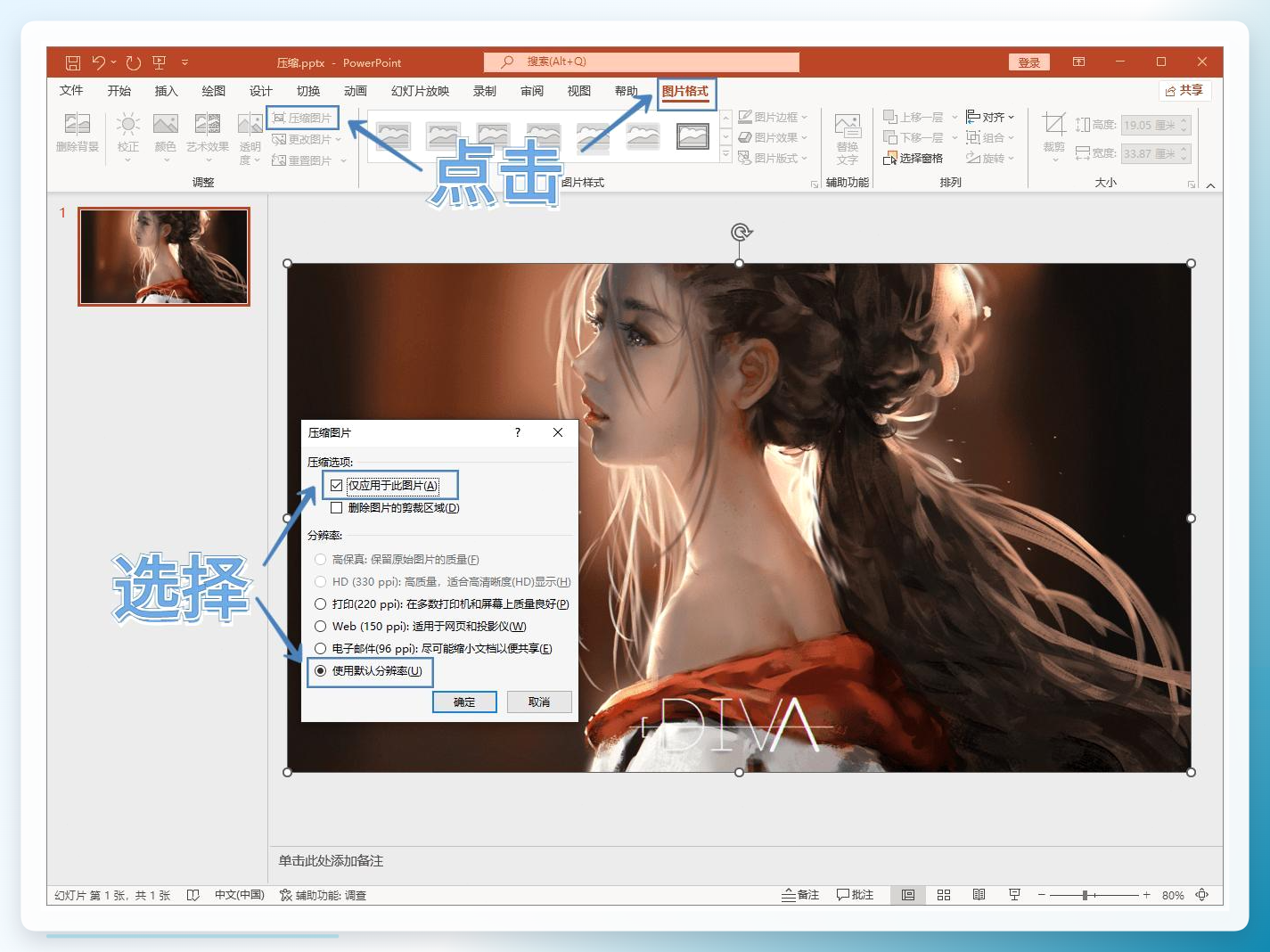
PPT自带的压缩图片功能,适合体积主要被图片撑起来的情况。选中任意一张图,顶部冒出「图片工具」选项卡,点里面的「压缩图片」,弹窗里挑分辨率——网页用150ppi、邮件用96ppi,勾上“应用到所有图片”,确定后保存,全文档的图一起瘦身。缺点是它只管图片,嵌入的视频和母版里的废素材动不了。
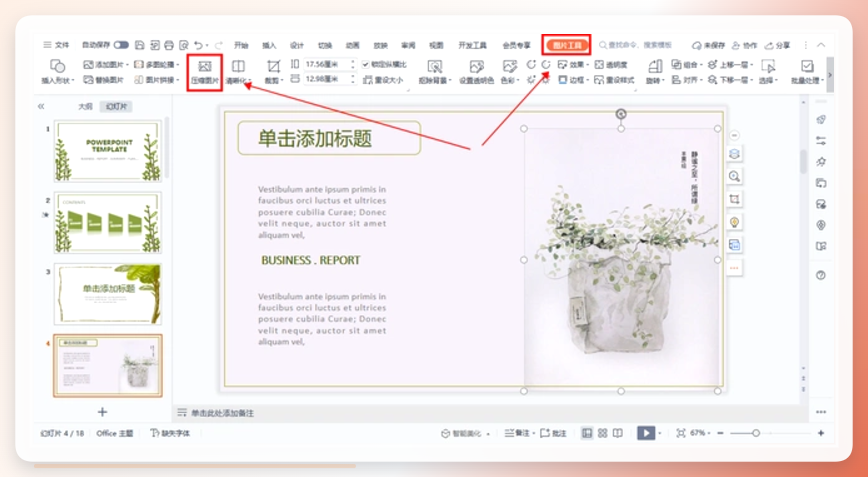
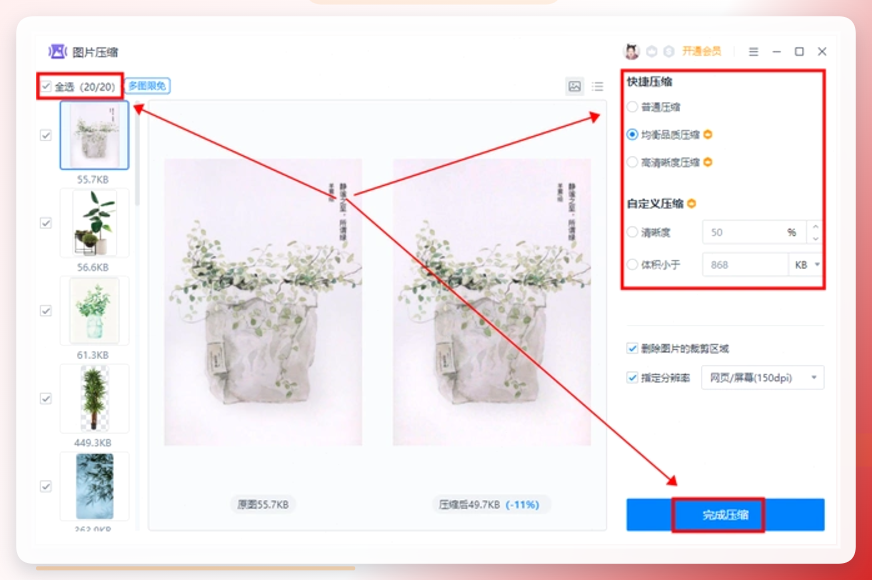
 WPS Office的图片压缩,路径相近。打开PPT选中图片,顶部「图片工具」里点「压缩图片」,窗口左上角勾「全选」,右侧设好参数点「完成压缩」,整个文档的图片一并处理。平时就用WPS的人不用另装东西,上手快。
 LibreOffice另存压缩,免费开源的路子。装好软件后用Impress打开PPT,点【文件】→【另存为】,格式选.pptx,重新保存一遍体积常常会小一截。适合不介意装个办公套件的人。
 视频单独降分辨率,专治课件里嵌了大视频的情况。在PowerPoint里点【文件】→【信息】→【压缩媒体】,弹出全高清1080p、高清720p、标准480p三档,选低一档,视频文件能小不少,画面在投影上基本够看。
清理母版里的废素材,这是很多人漏掉的一招。点顶部「视图」→「幻灯片母版」,左侧列出所有版式,没用到的右键删掉,再点「关闭母版视图」保存。模板里藏着的冗余素材清掉后,体积经常能掉一大块。
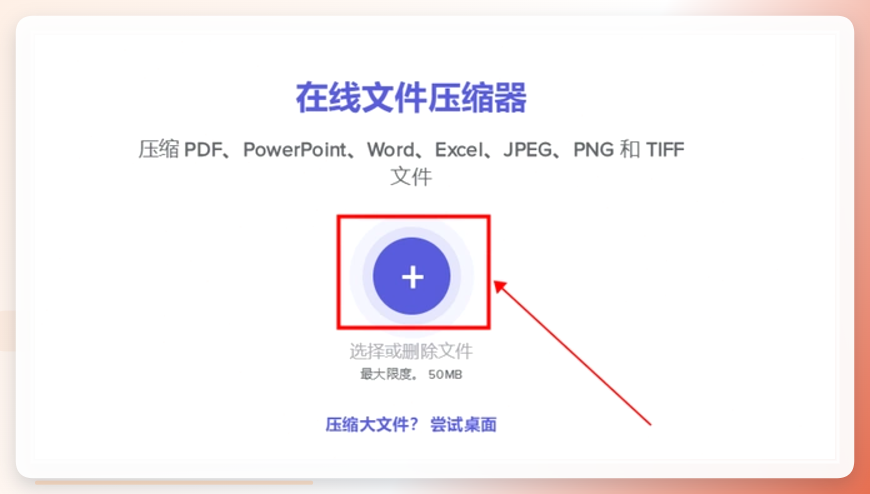
在线压缩站点应急,比如WeCompress这类平台。浏览器打开网站,点页面上的加号按钮上传PPT,网站自动开始压,完成后点“下载”取回。注意它有大小门槛,超过50MB的文件传不上去,而且文件要过一遍别人的服务器,涉密课件别走这条路。
 手机端用文档App转存,临时在外头接到文件时的救急法。在手机的文件管理里长按PPT,选“用其他应用打开”,挑一个支持另存的办公App,重新保存一份到本地,部分App保存时会自动做轻度压缩。效果有限,胜在不用开电脑。
打包成压缩包再传,严格说这不算压缩PPT本身,但传输场景下很实用。右键PPT选“添加到压缩文件”,格式挑.zip,压缩级别选“较好”,生成的小包体积通常比原文件小一截,微信传起来也快。对方解压后拿到的是原文件,画质一点不损。
八条路子摆在这,各有各的适用面。急着发文件、又要批量处理的,汇帮那条线最省事;只是图片撑大的,自带功能就够;视频占大头的,先降媒体分辨率再走压缩,效果更明显。
四、收个尾:三个要点加几句实在话
要点一:压缩前先看清楚体积是被什么撑起来的——图片、视频还是母版废料,对症下药比盲目调档位管用。
要点二:压完必做两件事,翻关键页核对内容,顺手改个带版本号的名字。
要点三:源文件永远留着,压过头了还有退路。
问:压完体积还是降不下来怎么办?
答:先查是不是视频在占大头,单独降媒体分辨率再压一遍;还不行就分拆——把大视频抽出来单独发,PPT里留个链接占位。
问:压过的课件还能再压第二次吗?
答:可以,但每次都会再损失一点画质。建议拿原稿重压,别在已经压过的文件上反复折腾。
问:涉密课件走在线工具安全吗?
答:文件要经过第三方服务器,这类场合别用在线站点,本地软件处理更稳妥。
核对清单:入口认准「PPT压缩」;档位先默认后微调;输出目录单独建;压完翻页核对;文件名带版本号。五条照着打勾,基本不会返工。
至于下回再遇到课件体积压不动的情况,不妨先想想是哪个环节在拖后腿——是参数没调对,还是压根没找对入口。这个观察点留着,下次动手前先花十秒判断一下,比上来就点按钮靠谱得多。
