

你先别急着把那一摞合同一份份复制粘贴。我们健身房一起撸铁的教练老周,前两天发来一段视频,放到一半卡住了——画面停在他那台旧笔记本的进度条上,底下压着一句语音:“这四十来份入职合同,我是不是得干到后半夜?”这段视频我看了两遍,问题不在他手慢,而在方法没选对。
根据excel里的内容如何自动批量填写合同内容信息,说白了就一句话:让表格里的每一行,自动钻进合同模板对应的空里,一行生成一份。下面把我们试过的路子摊开讲,靠谱的和折腾的都摆出来,你挑顺手的用。
根据excel里的内容批量填合同信息:汇帮文件批量生成器怎么用
老周这种完全不懂代码的人,我第一个推的就是它。界面直白,点几下就出结果,离线也能跑,不依赖网络。
工具特点
- 支持 Word、Excel、PDF 多种输出格式
- Excel 第一列当文件名,后面各列对应模板字段
- 全程本地处理,合同这种敏感文件不用担心上传
详细操作流程
步骤1:准备Excel数据表
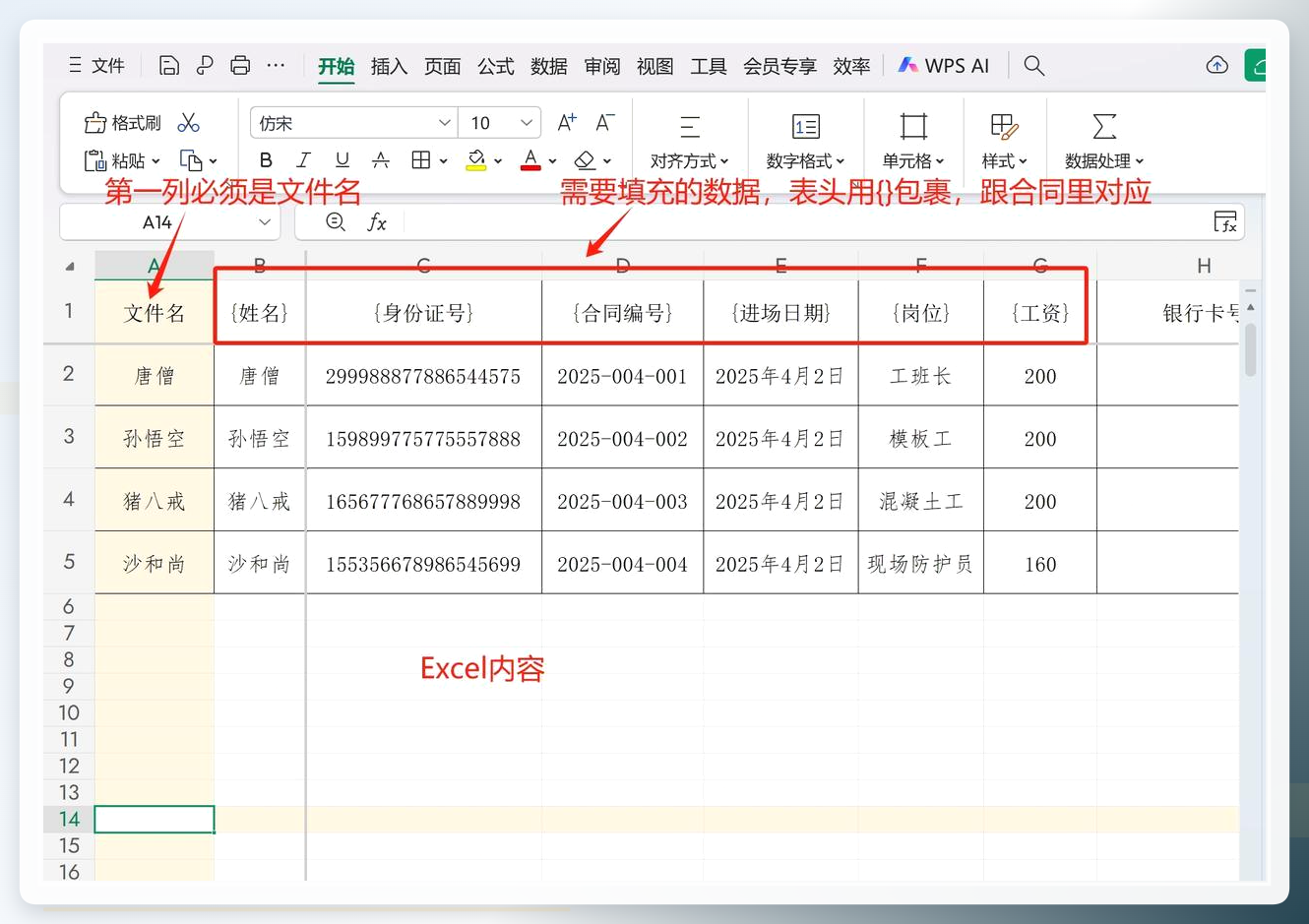
这里有个关键点,Excel 的第一列必须是“文件名”,这一列的值会拿来给每份生成的 Word 命名。从第二列起才是“姓名”“岗位”“薪资”这些要填的内容。表头第一行写清楚,别留空格。
步骤2:做Word模板
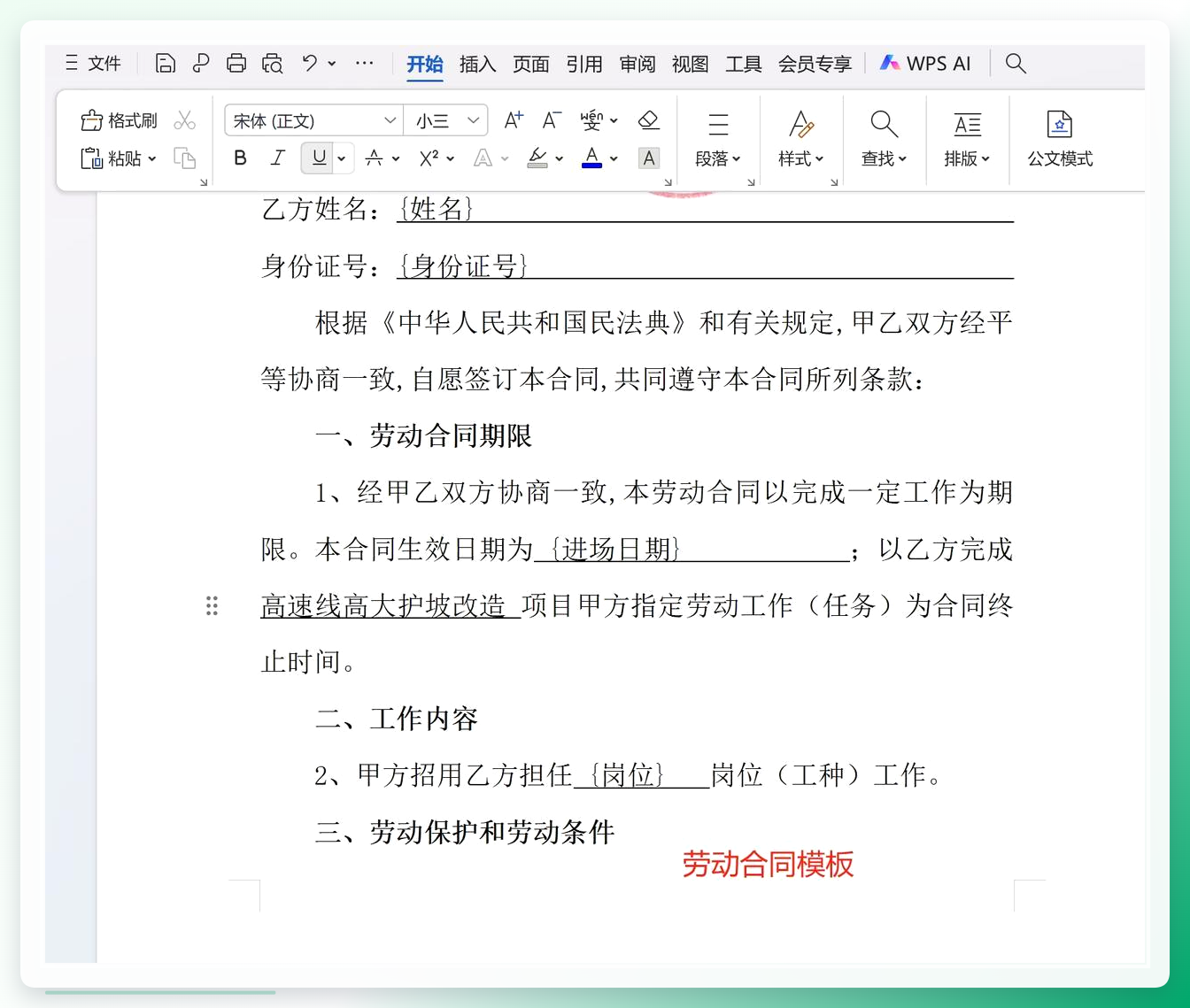
在 Word 里需要填数据的位置,直接敲上和 Excel 表头一模一样的字段名。表头叫“姓名”,模板里就写“姓名”,软件会自动对上号。
步骤3:打开软件进入模板创建
安装好打开,主界面找到 模板创建 点进去。
步骤4:导入Excel
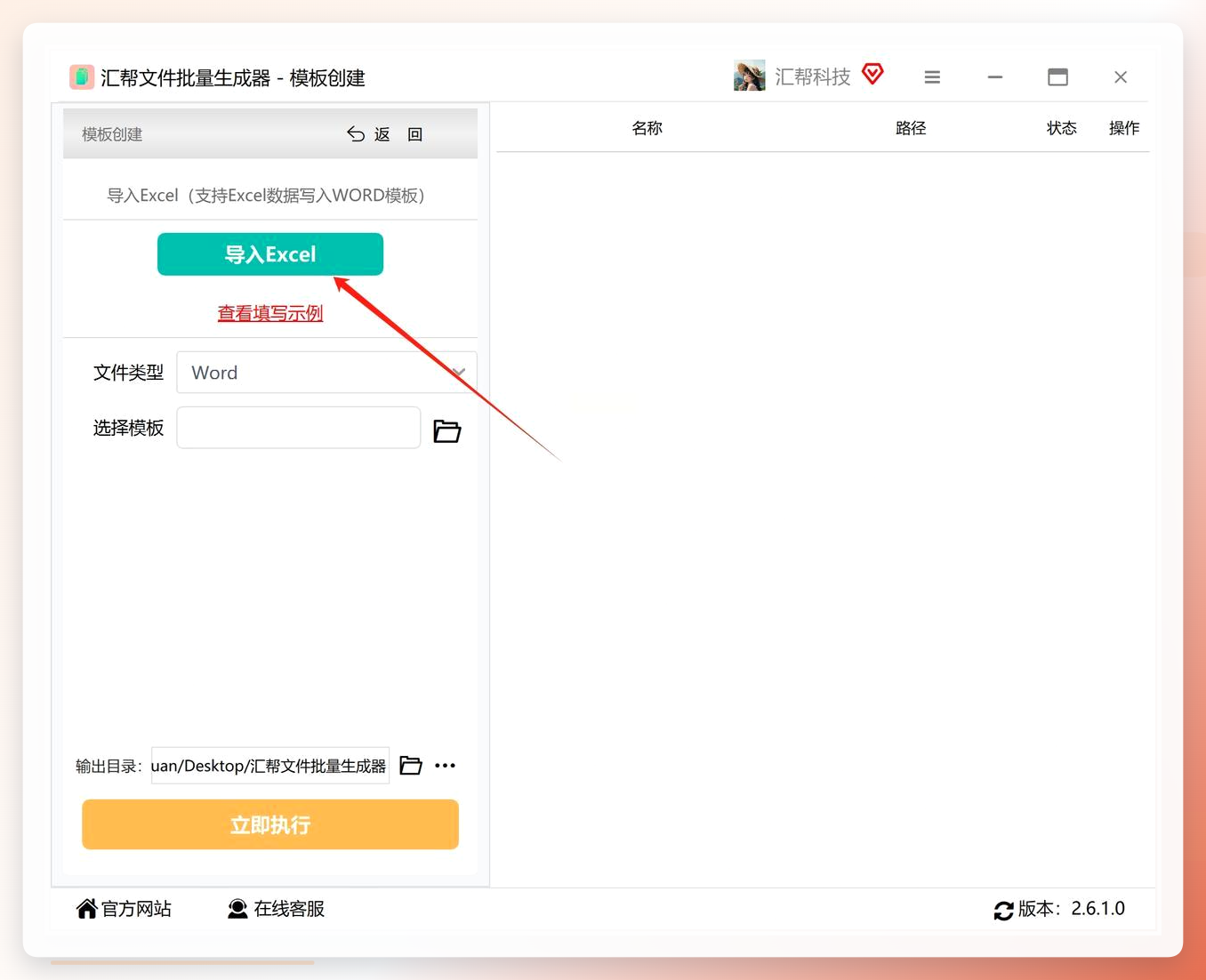
左侧点 导入Excel,选中准备好的表格导进来。
步骤5:选输出格式
我们用的是 Word 模板,输出格式这里就选 Word。
步骤6:添加模板并设输出目录
点 选择模板 把 Word 模板加进来,再点 浏览 挑一个文件夹存结果。
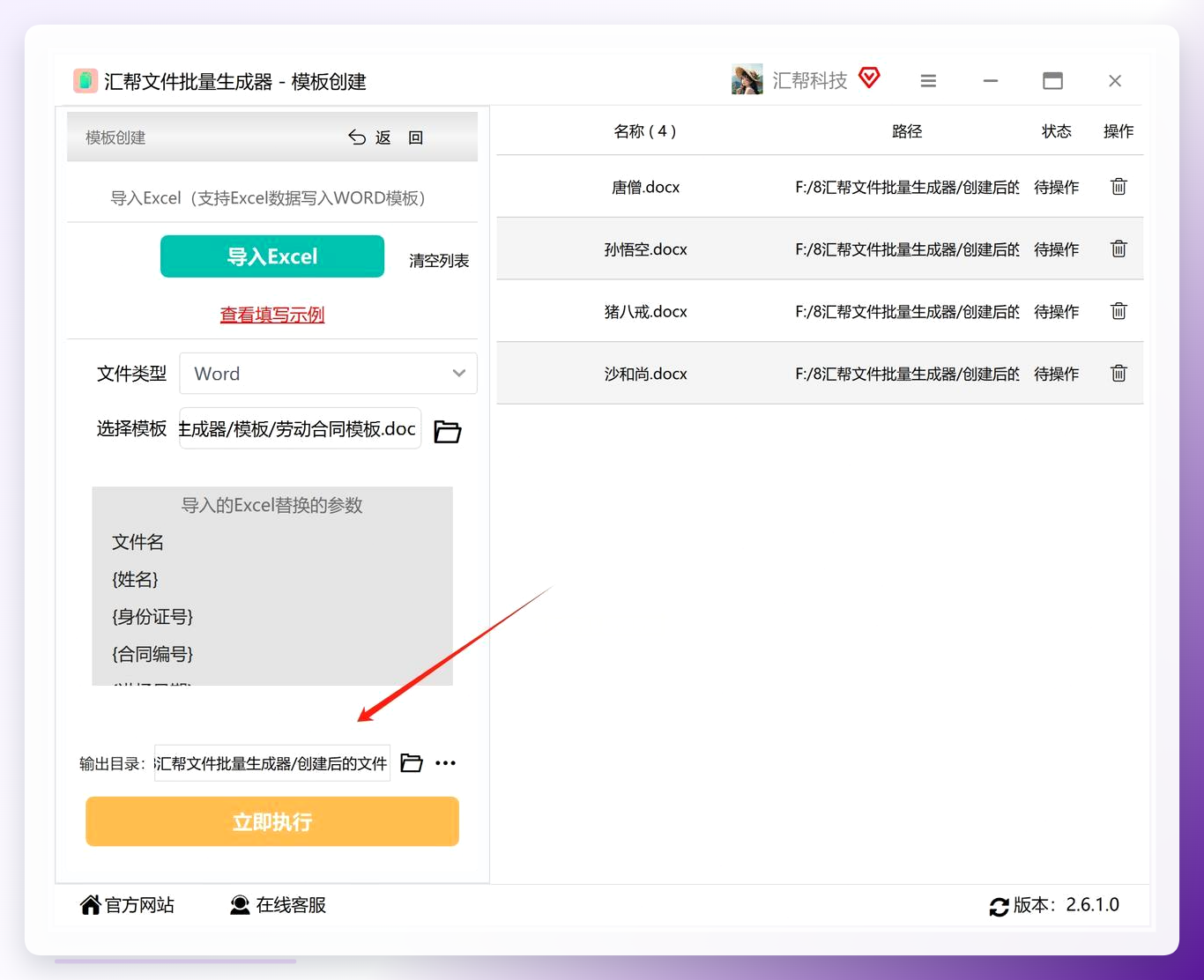
步骤7:点立即执行
进度条走完就完事。去输出文件夹一看,Excel 里有几行就生成几份,打开抽查两份,数据都在该在的位置。
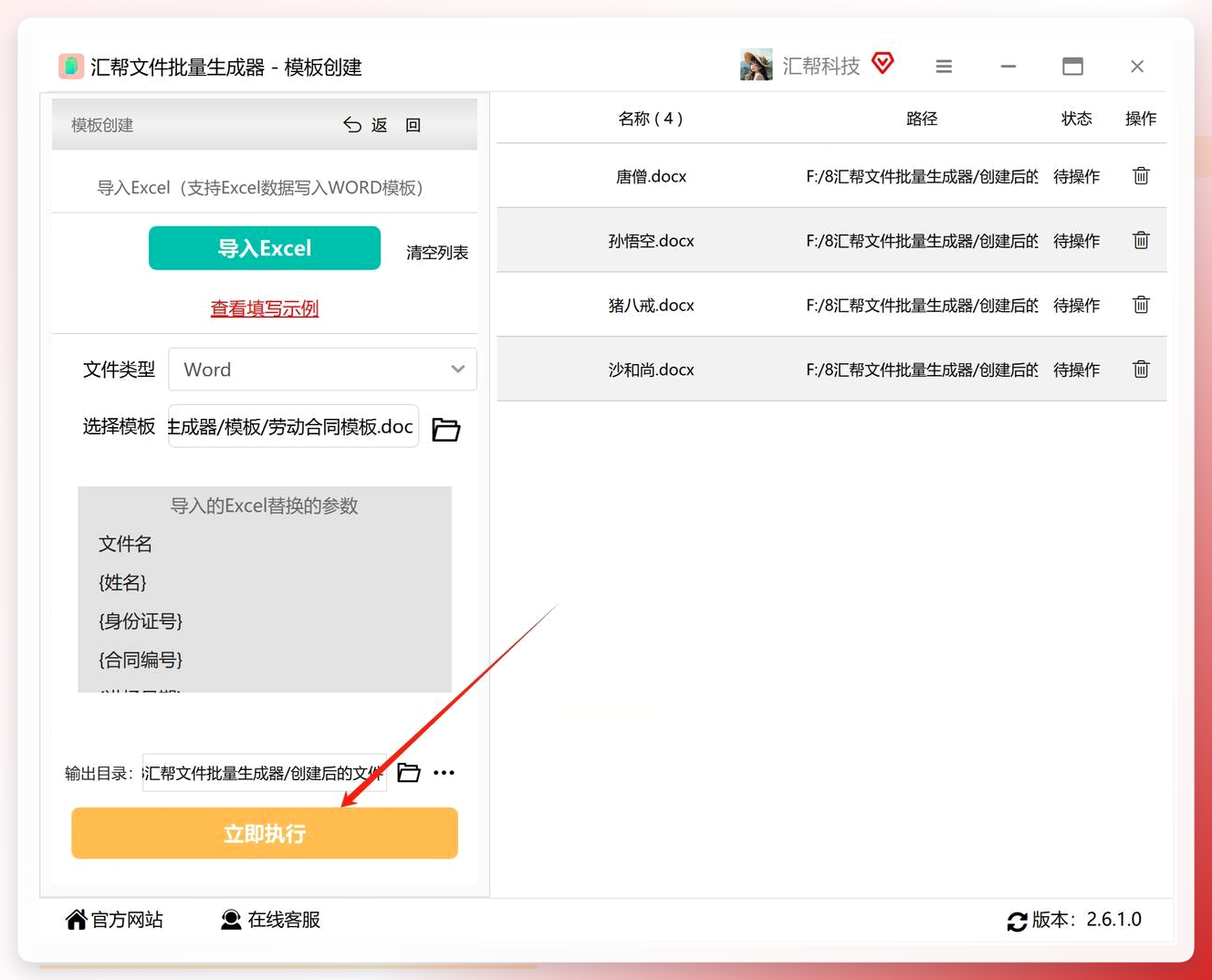 老周第一次跑的时候卡在步骤2,模板里字段名多打了个空格,结果那一列全空着。字段名一个字都不能差,这个坑记住。
批量填写合同内容不踩坑:另外几种路子也说说
汇帮之外,我们还折腾过别的,各有各的适用面。
Word自带邮件合并(略讲)
Word 的 邮件 选项卡里,开始邮件合并 → 信函 → 选择收件人 → 使用现有列表 导入 Excel,再在模板里 插入合并域,最后 完成并合并。路子正统,但域一多容易点乱,适合合同字段不多的场景。
Python脚本批量生成(新增·详讲)
懂一点代码的话,这条路最灵活。
- 装
python-docx和openpyxl两个库 - 读 Excel 每一行成字典
- 打开 Word 模板,遍历段落里的占位符做替换
- 按第一列文件名另存
- 跑一遍,几十份几秒出结果
适合字段结构固定、要长期复用的团队。
浏览器插件批量填充(新增)
- 在插件商店找支持“表格→文档”的插件
- 上传 Excel 和模板
- 映射字段
- 一键导出
胜在不用装客户端,缺点是免费版常有份数限制。
在线文档工具(新增)
- 打开在线文档平台
- 新建模板文档,插入变量占位
- 关联数据表
- 批量导出
适合临时救急,合同敏感的话慎用。
手机App(新增)
- 装个支持表格合并的 App
- 导入 Excel
- 用大括号
{}在模板里标字段 - 点合并生成
通勤路上也能处理,屏幕小、字段多时不太好核对。
命令行工具(新增)
- 装好命令行文档处理工具
- 写好模板和配置
- 一条命令指向 Excel
- 批量输出
适合批量大、要接自动化流程的场景。
手动技巧:查找替换法(新增)
- 在 Word 里用
Ctrl+H - 把占位符逐个替换成数据
- 另存一份
份数少(比如五六份)时反而最快,多了就别硬扛。
合同批量生成兼容性:几个常被问到的点
问:Excel 里数字格式会带进合同吗? 答:汇帮按原值读取,日期、金额建议在 Excel 里先统一成文本格式,避免出现一串小数。
问:模板里有表格和图片能保留吗? 答:Word 模板里的表格、图片会原样保留,只替换字段位置的内容。
问:Mac 系统能用吗? 答:汇帮主要面向 Windows;Mac 用户可考虑在线工具或 Python 方案。
问:生成的合同要盖章怎么办? 答:先批量生成 Word,再统一打印盖章;需要电子章的,导出 PDF 后单独处理。
快问快答
生成的文件名能自定义吗? 能,Excel 第一列就是文件名。
一次能处理多少份? 取决于电脑性能,几十到几百份都跑得动。
出错想重来怎么办? 改好 Excel 重新执行即可,不会覆盖旧结果除非同名。
老周后来把那四十来份合同一口气跑完了,视频里他举着手机给我看输出文件夹,笑着说:“早问你就好了。”你现在要是也卡在这一步,别光看,打开 Excel 把第一列文件名排好,动手试一遍,比啥都强。
