登录
- 微信登录
- 手机号登录
微信扫码关注“汇帮科技”快速登录
Loading...
点击刷新
请在微信【汇帮科技】内点击授权
300秒后二维码将过期
二维码已过期,点击刷新获取新二维码
登录
登录
其他登录方式
来源:汇帮科技 修改日期:2025-12-10 16:00
在日常生活中,我们经常会遇到这样的场景,精心挑选的歌曲组成播放列表,在车载音响中播放时,却因为音量差异过大而不得不频繁调整音量;观看自制视频时,不同片段的背景音乐忽高忽低,影响观看体验;在会议录音整理中,发言人因距离麦克风远近不同而导致声音清晰度不一致。这些情况都指向一个共同的需求——音频音量标准化处理。
音频音量不统一的问题根源多样。从技术层面看,不同音频文件的录制设备、环境条件、制作标准和编码参数都存在差异。专业录音棚制作的音乐通常经过严格的动态范围控制,而现场录音、老旧录音或来自不同来源的音频则可能缺乏这种一致性。从用户体验角度,音量突变不仅会造成听觉不适,还可能对听力健康产生潜在影响,尤其是在使用耳机收听时突然出现的高音量片段。
很多人不知道怎么把mp3歌曲的音量调成一致,觉得应该挺费劲,其实我们有很多简单的方法可以实现,这里就盘点分享三个。
有什么方法可以快速把不同MP3歌曲的音量调整一致?这三个方法值得收藏
软件名称:汇帮音频大师
下载地址:https://www.huibang168.com/download/W0GN9r611Z7w
1. 软件准备与界面熟悉
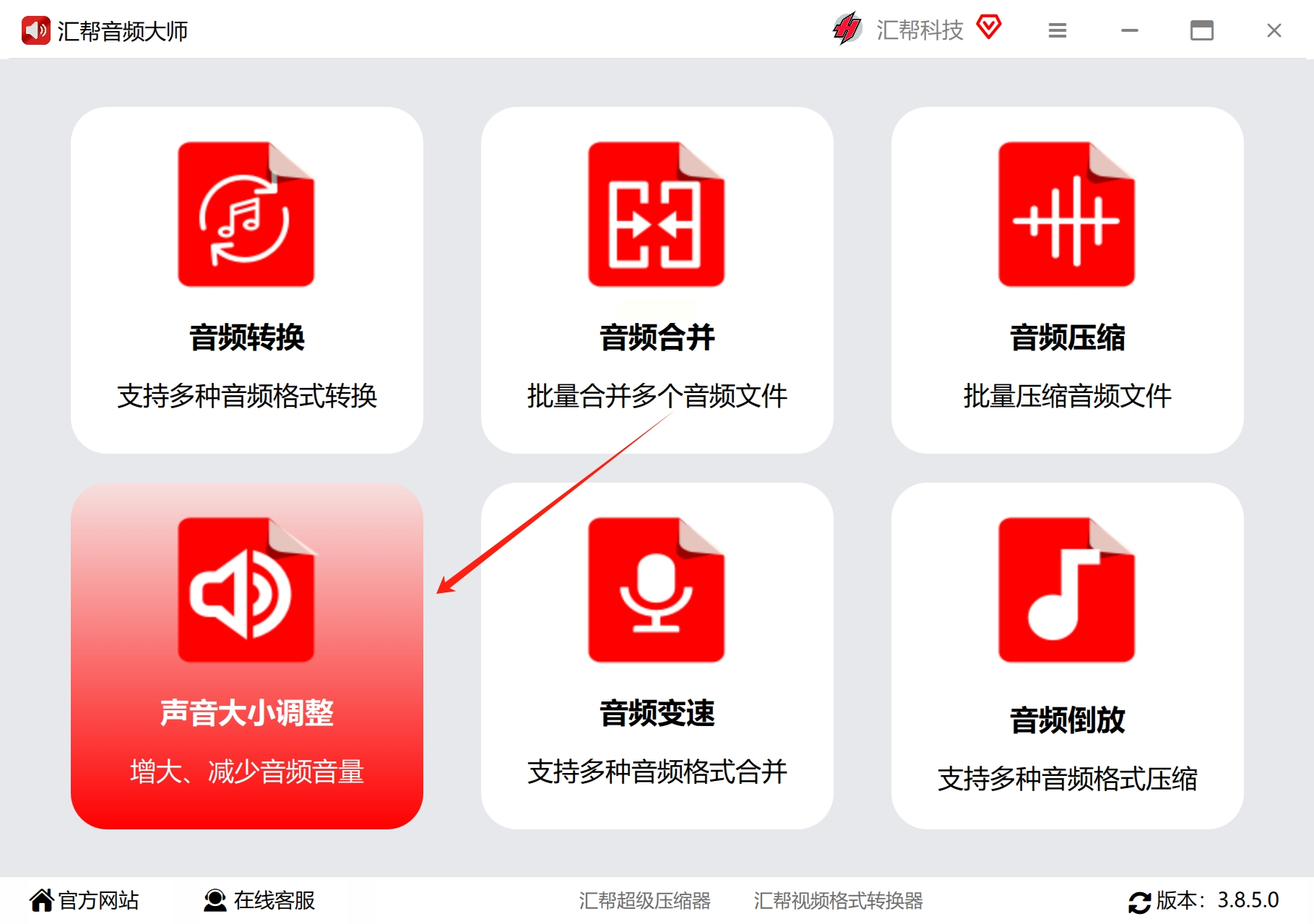
首先,在计算机上安装并启动”汇帮音频大师“软件。界面上出现多个功能模块,我们选中“声音大小调整”选项点击进入
2. 音频文件导入与组织
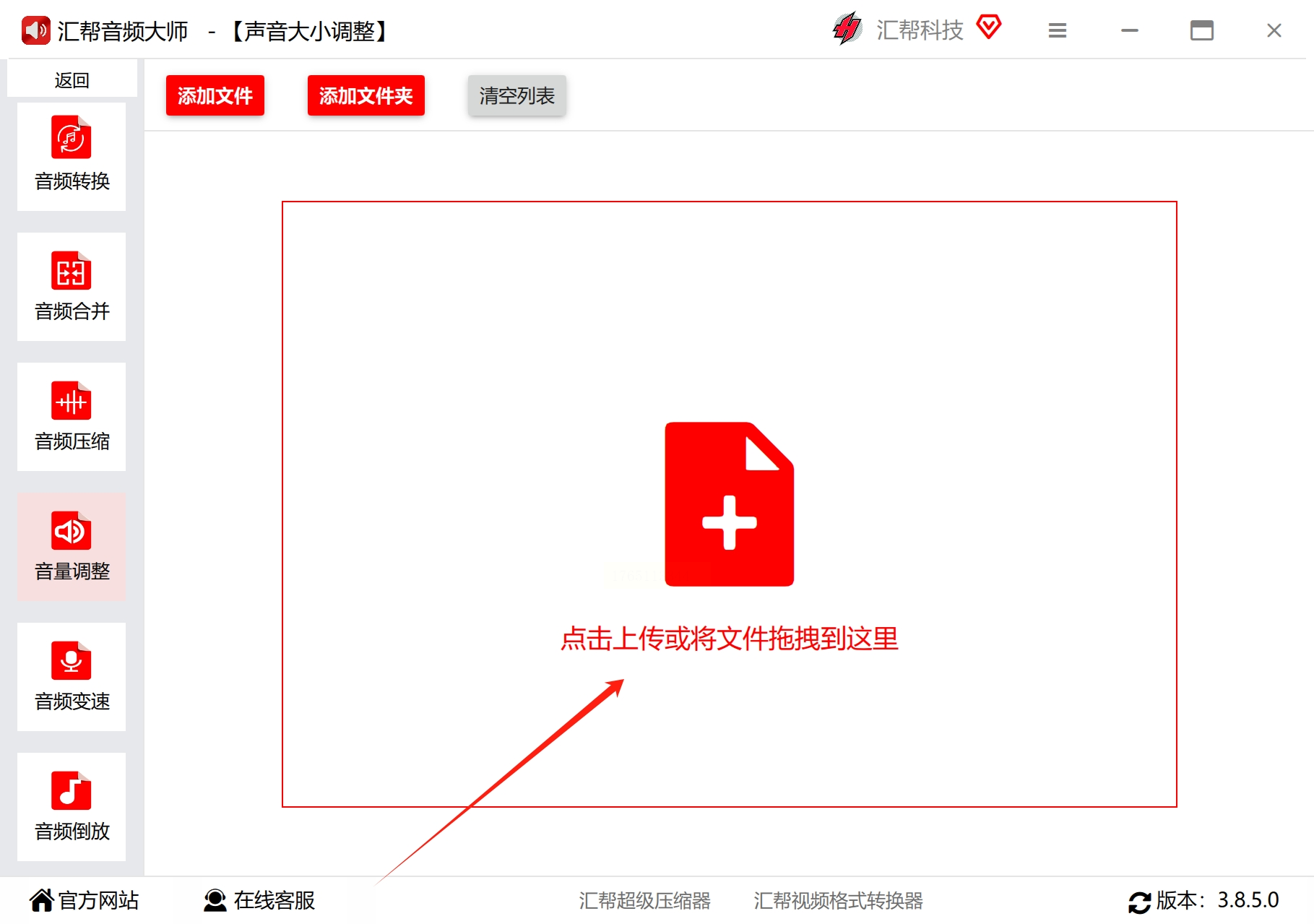
在软件界面中找到文件导入或添加音频的功能按钮,通常位于界面顶部或左侧工具栏。点击后,从计算机文件夹中选择需要统一音量的MP3文件。支持批量导入的软件可以一次性选择多个文件,大大提升处理效率。文件导入后,建议在软件内创建新项目或工作区,以便管理这些文件。
3. 选择音量标准化功能
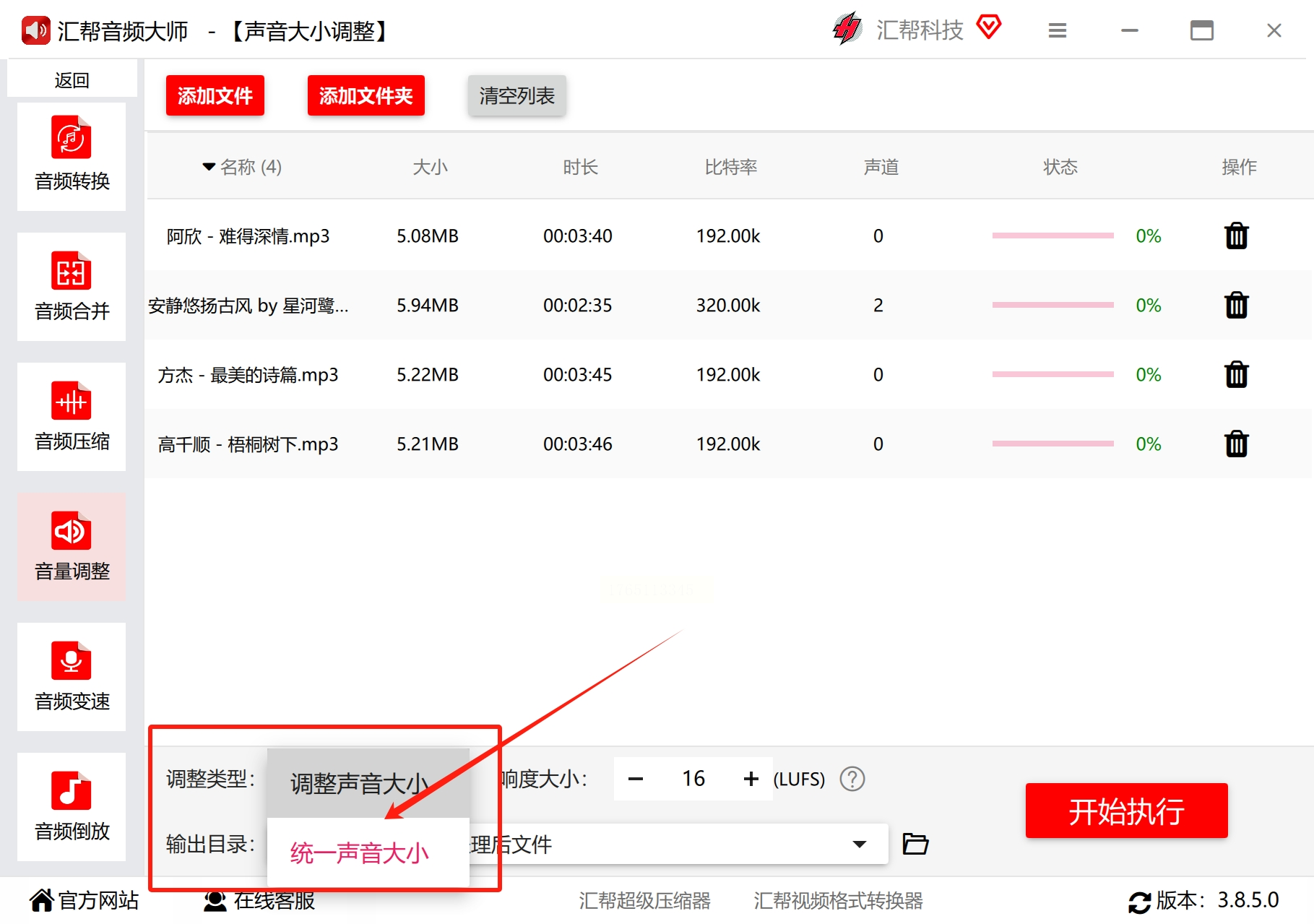
在效果处理菜单或专用面板中,寻找与音量调整相关的功能。常见的功能名称包括“音量标准化”、“响度匹配”、“音频平衡”等。不同软件的具体名称可能有所差异,但核心功能相似。选择功能后,通常会弹出参数设置对话框。
4. 参数设置与调整
在参数设置界面中,您会看到多个可调整选项。其中最重要的参数是目标响度值,通常以LUFS(响度单位满刻度)表示。对于大多数音乐播放场景,-14到-16 LUFS是较为通用的标准;播客等语音内容可能适合-16到-18 LUFS。此外,还需注意峰值电平限制,通常设置为-1 dBTP(分贝真峰值)以避免 clipping(削波失真)。如果软件提供“动态范围控制”选项,可根据需要适度使用,但过度压缩可能导致音频失去自然感。
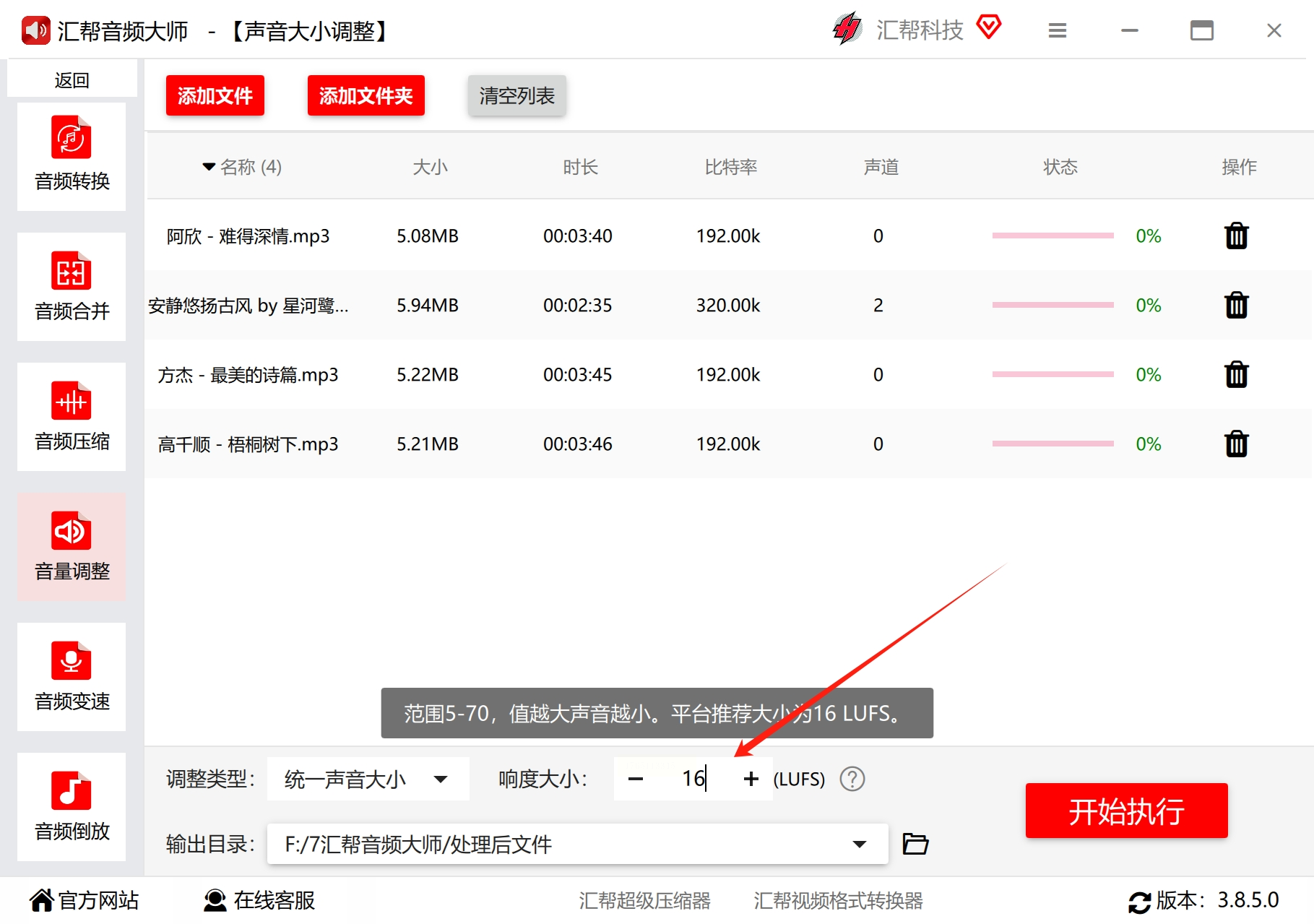
5. 输出设置与文件导出
确定效果满意后,进入输出设置阶段。选择输出文件格式(通常保持MP3格式),设置适当的比特率。指定输出文件夹位置,为避免覆盖原始文件,建议使用新文件夹或添加文件名后缀。最后点击“开始处理”或“导出”按钮,软件将按照设置处理所有选中的音频文件。
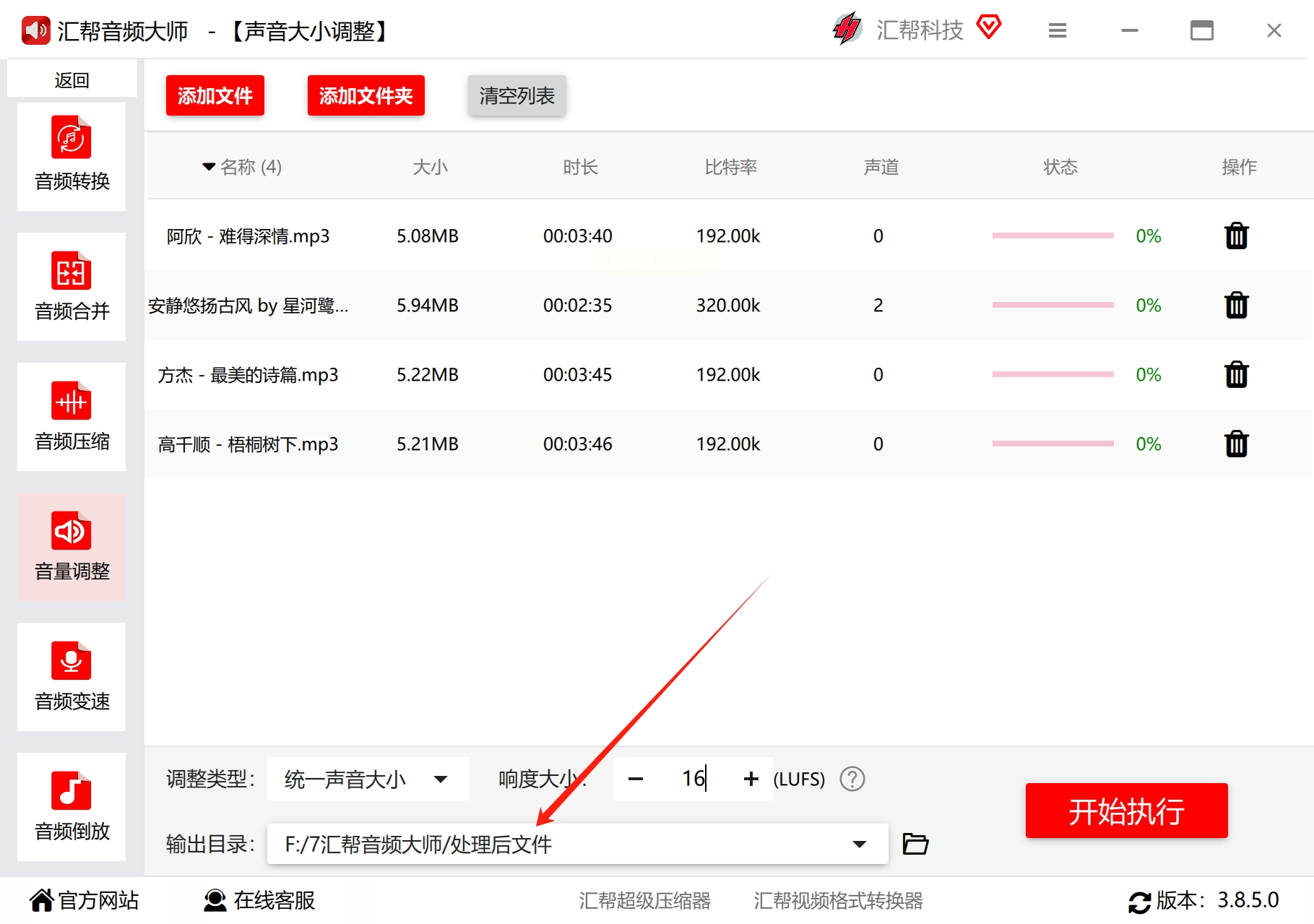
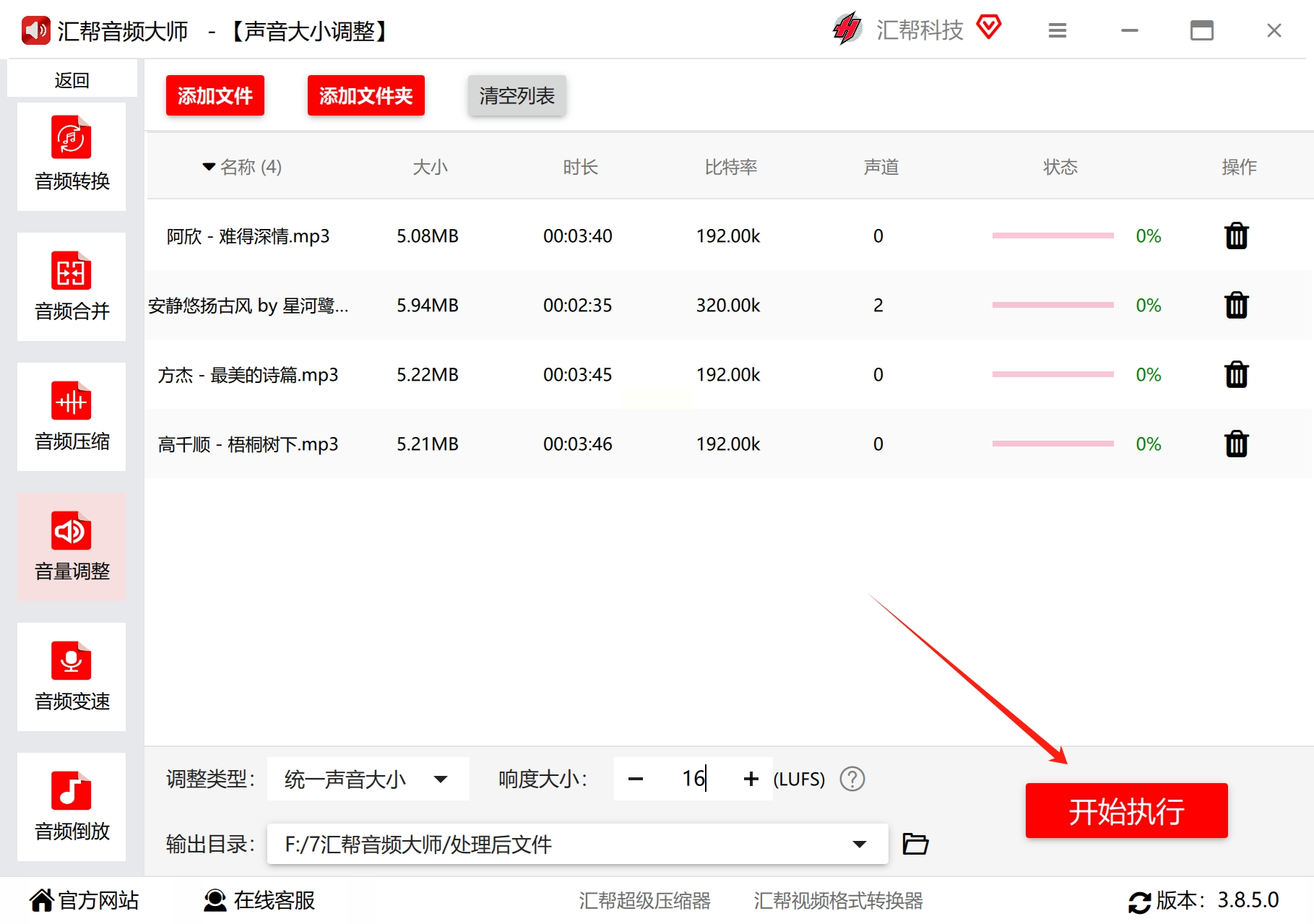
7. 结果验证与后续处理
处理完成后,在输出文件夹中检查生成的文件。建议随机选择几段音频进行播放测试,确认音量一致性是否符合预期。如果发现某些文件处理效果不理想,可返回软件调整参数后重新处理。部分高级软件还提供批处理预设保存功能,可将成功设置保存为模板,供日后类似处理使用。
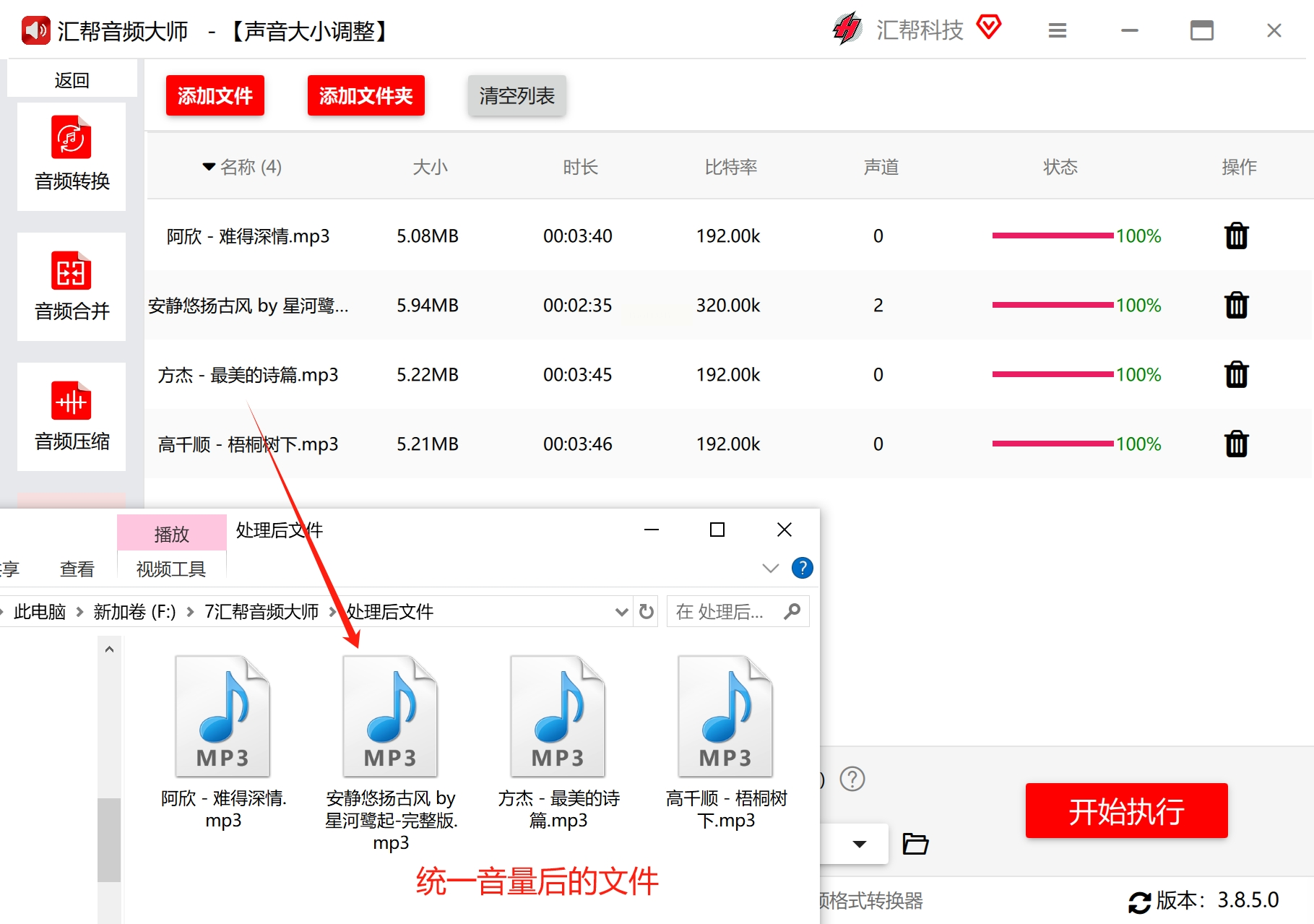
1. 工具获取与安装
选择一款评价较好的专用音频音量统一工具。按照提示完成安装。安装过程中注意查看是否有附加组件选项,根据实际需要选择安装。
2. 启动软件与功能选择
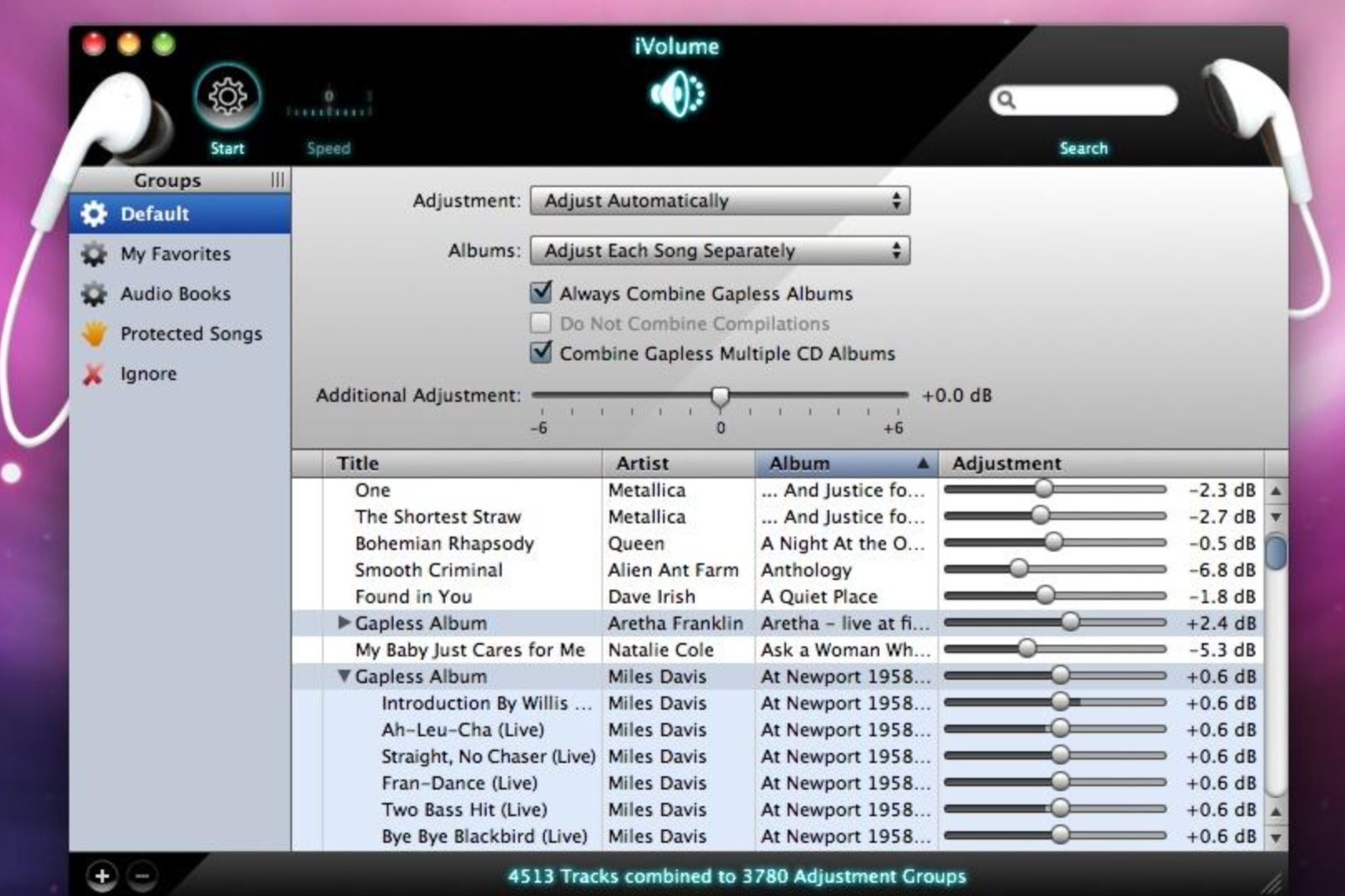
启动软件后,您将看到清晰的功能界面。通常主界面会直接展示核心功能选项,如“统一音量”、“批量处理”等。有些工具还可能提供简单的声音分析图表,直观显示处理前后音量的变化。
3. 添加待处理音频文件
点击“添加文件”或类似按钮,从计算机中选择需要处理的MP3文件。大多数专用工具支持拖放操作,可直接将文件从文件夹拖入软件窗口。如果需要处理整个文件夹内的音频,可寻找“添加文件夹”选项,一次性导入所有音频文件。
4. 设置统一标准与参数
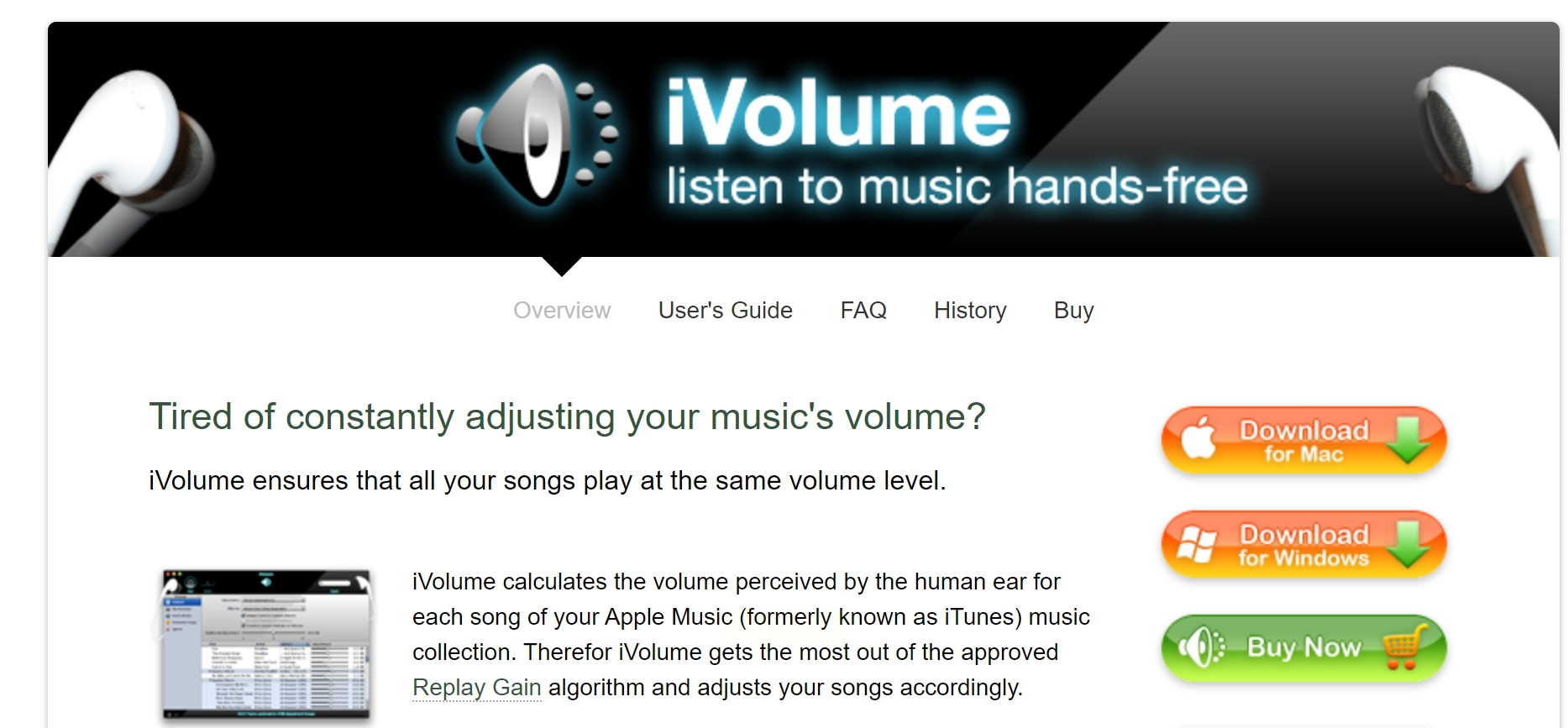
在音量统一设置区域,您会看到几个关键参数。首先是目标音量级别,通常以百分比或相对分贝值表示。初学者可使用软件推荐的默认值,有一定经验的用户可根据音频类型微调。其次是处理强度选项,控制软件对音频动态范围的调整程度。此外,一些工具还提供“智能增益”选项,能自动分析音频特性并应用最合适的调整策略。
5. 选择输出选项
在输出设置部分,首先指定处理后的文件保存位置。为避免混淆,建议创建专门文件夹存放输出文件。其次,选择是否保留原始文件格式和元数据(如ID3标签)。部分工具还提供文件命名规则设置,可自动为处理后的文件添加标识后缀。
6. 执行处理与进度监控
确认所有设置后,点击“开始处理”或类似按钮。软件将按顺序处理每个音频文件,并在界面显示处理进度。对于批量处理大量文件的情况,这个过程可能需要几分钟到几十分钟,取决于文件数量和计算机性能。处理过程中,建议不要关闭软件或进行其他大型计算任务。
7. 处理完成与效果检查
当所有文件处理完成后,软件通常会给出提示。此时可前往输出文件夹,抽样播放处理后的音频文件,检查音量一致性是否达到预期。一些高级工具还会生成处理报告,列出每个文件的原始音量、调整幅度等信息,供用户参考。
1. 创建新项目与导入素材
打开视频编辑软件,创建新项目并设置合适的项目参数。然后将需要统一音量的MP3文件导入媒体库。大多数视频编辑软件支持直接将音频文件拖放到时间轴上,或先导入媒体库再添加到音频轨道。
2. 音频轨道管理与初步调整
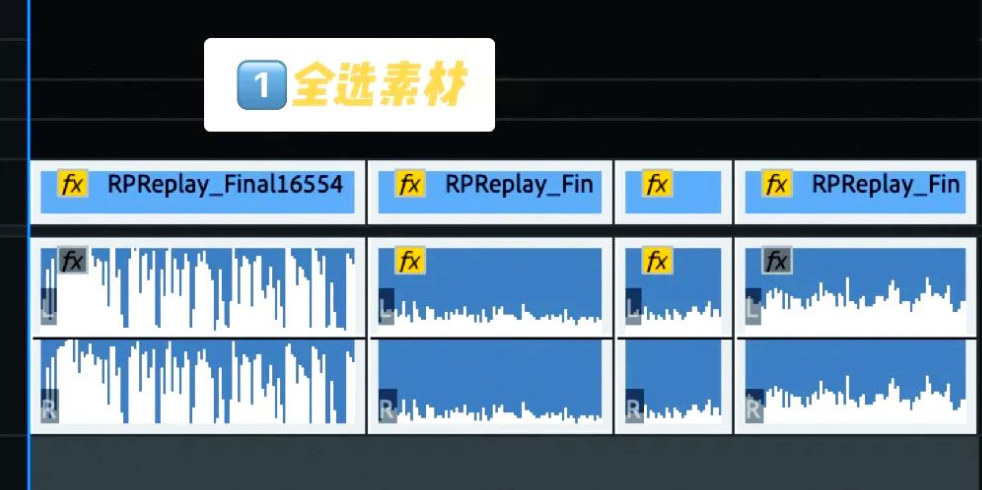
将MP3文件按顺序排列在音频轨道上。如果软件支持多轨道编辑,建议将需要统一音量的所有音频放在同一轨道,或使用子混合轨道进行统一处理。初步检查每个音频片段的波形图,了解音量差异的大致情况。
3. 访问音频效果面板
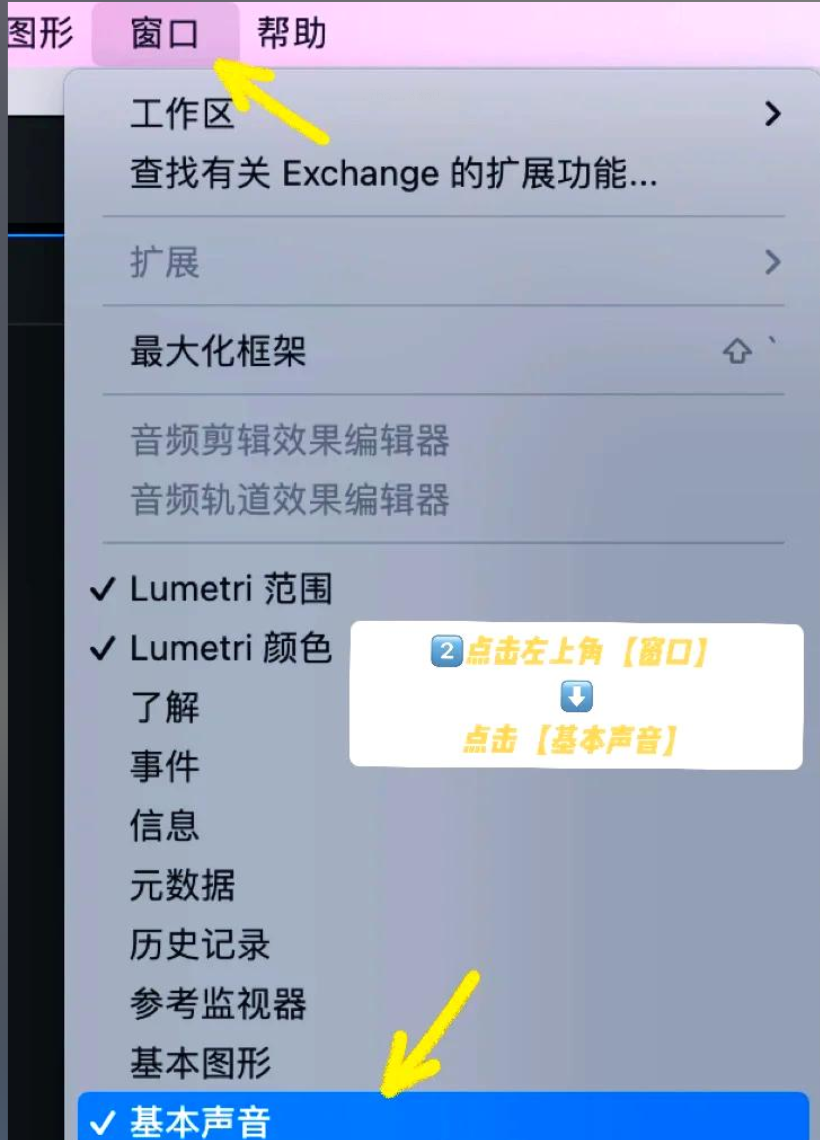
在软件界面中找到音频效果或音频增强面板。在专业视频编辑软件中,这通常是一个独立的工作区,包含音量调整、均衡器、压缩器等多种音频处理工具。寻找与音量标准化或响度匹配相关的特定效果。
4. 应用标准化效果并设置参数
将音量标准化效果应用到选中的音频片段或整个音频轨道。在效果控制面板中,设置目标音量参数。常见的参数包括目标峰值电平(通常设为-1到-3 dB)和目标平均响度(LUFS值)。一些软件还提供“基于峰值”和“基于响度”两种标准化模式,后者更适合对话和音乐内容。
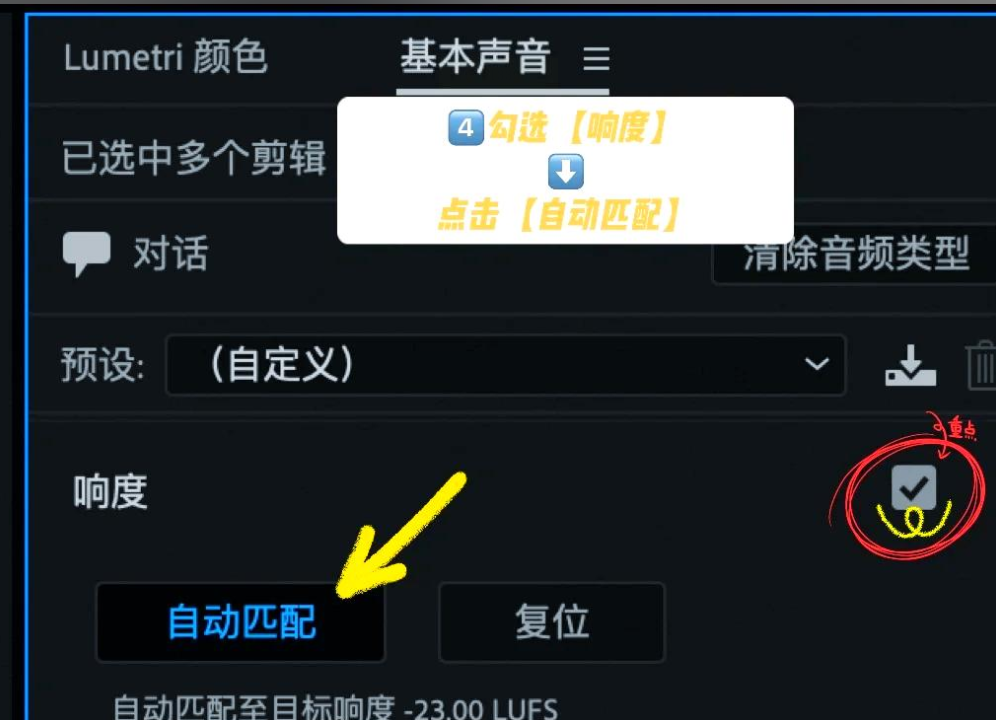
5. 使用音频关键帧进行微调
对于标准化后仍有个别段落音量不理想的情况,可以使用关键帧功能进行手动微调。在音频轨道上添加关键帧,然后调整不同时间点的音量级别。这种方法虽然耗时,但能获得最精细的控制效果。
6. 预览与整体平衡检查
播放整个时间轴,仔细聆听音量调整效果。特别注意不同音频片段过渡处的音量连贯性。如果软件提供响度计或音量表,可观察处理后的音频是否达到设定的目标值。建议使用耳机和扬声器分别测试,确保在不同播放设备上都有良好表现。
7. 渲染输出最终文件
确认音频处理效果满意后,进入渲染输出阶段。在输出设置中,确保音频编码参数符合需求。对于MP3输出,选择合适的比特率和采样率。如果原始文件需要保持MP3格式,注意在输出设置中选择正确的格式选项。渲染完成后,仔细检查输出文件的音频质量。

统一MP3音量的过程,本质上是在标准化与自然感之间寻找平衡。无论您选择哪种方法,都请记住:最终目标是提升听觉体验,而非机械地追求数值上的一致。每段音频都有其独特的动态特性和情感表达,理想的处理应当尊重这些特性,同时消除令人不适的音量突变。
如果想要深入了解我们的产品,请到 汇帮科技官网 中了解更多产品信息!
没有找到您需要的答案?
不着急,我们有专业的在线客服为您解答!

请扫描客服二维码


 官方正版
官方正版 纯净安全
纯净安全


