登录
- 微信登录
- 手机号登录
微信扫码关注“汇帮科技”快速登录
Loading...
点击刷新
请在微信【汇帮科技】内点击授权
300秒后二维码将过期
二维码已过期,点击刷新获取新二维码
登录
登录
其他登录方式
来源:汇帮科技 修改日期:2026-04-03 00:00
为什么要转换CAD版本?
在工程设计、建筑规划和机械制造等行业,CAD文件就像设计师的“图纸语言”。但你有没有遇到过这种情况:同事发过来的CAD图纸打不开,或者打开后图形显示错位、标注模糊?这就是CAD版本不兼容的问题!比如你用AutoCAD 2023画的图纸,同事还在用2010版,打开时可能直接崩溃。所以学会转换CAD的版本是刚需、
怎么转换CAD版本?学会这三个方法就够了

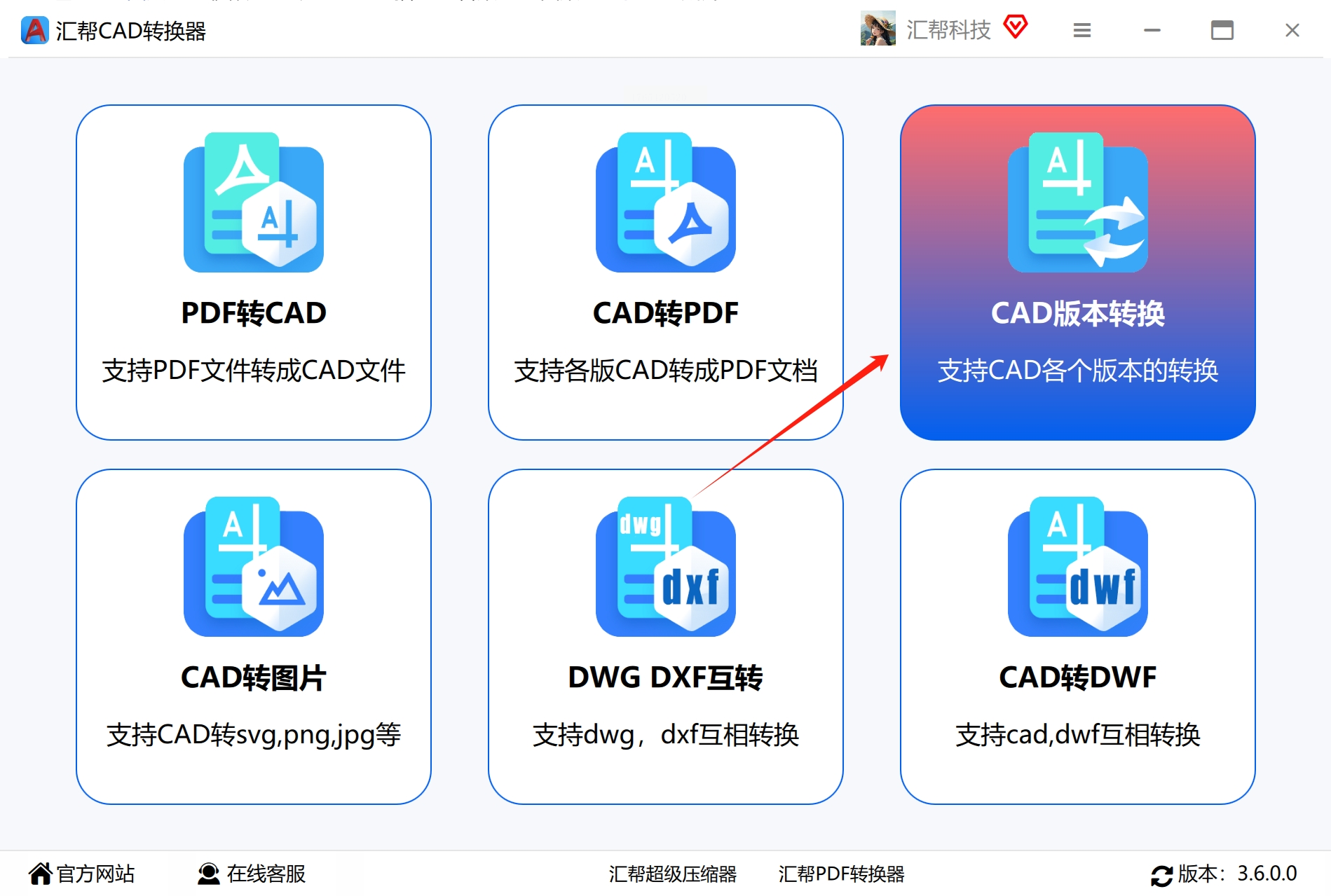
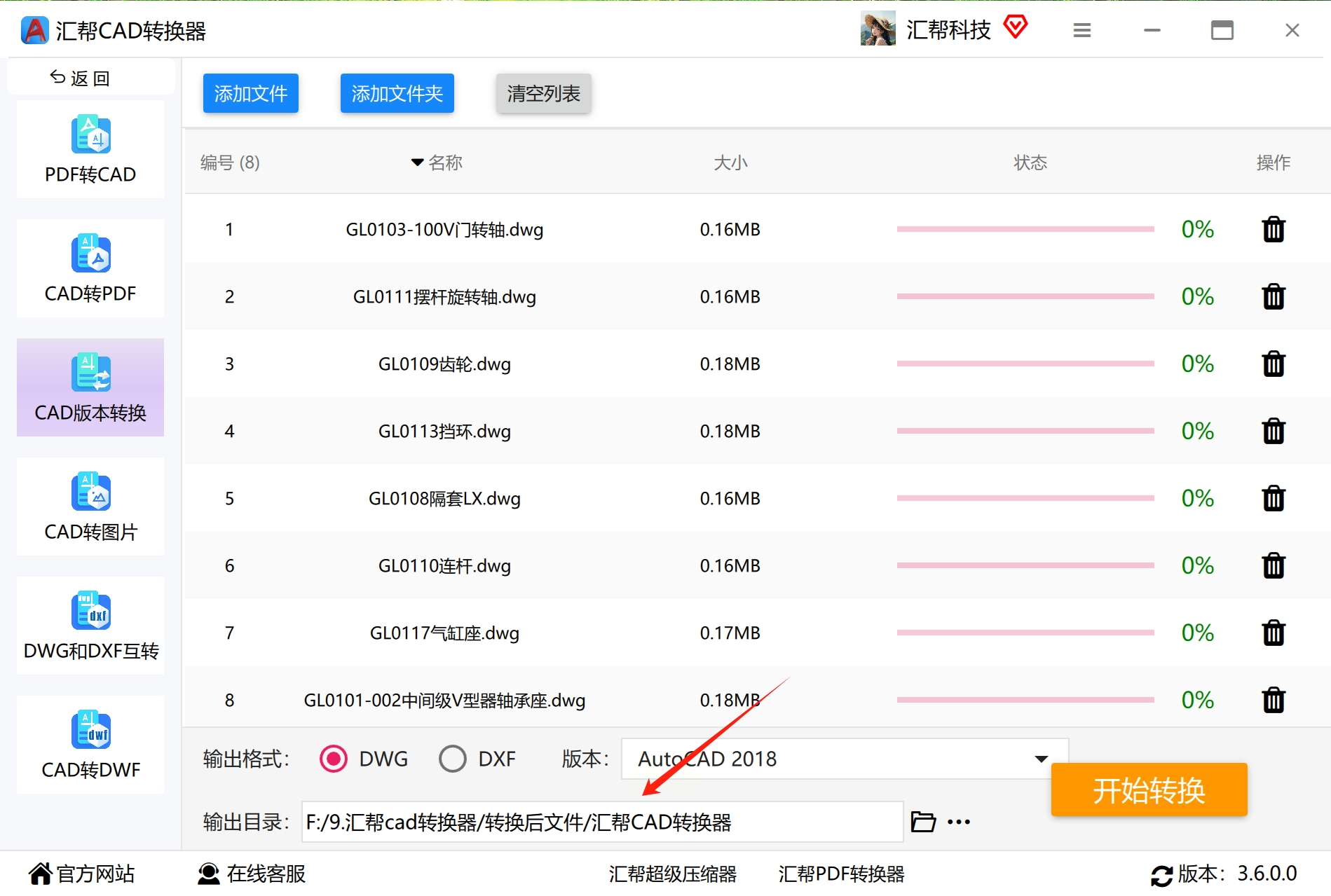
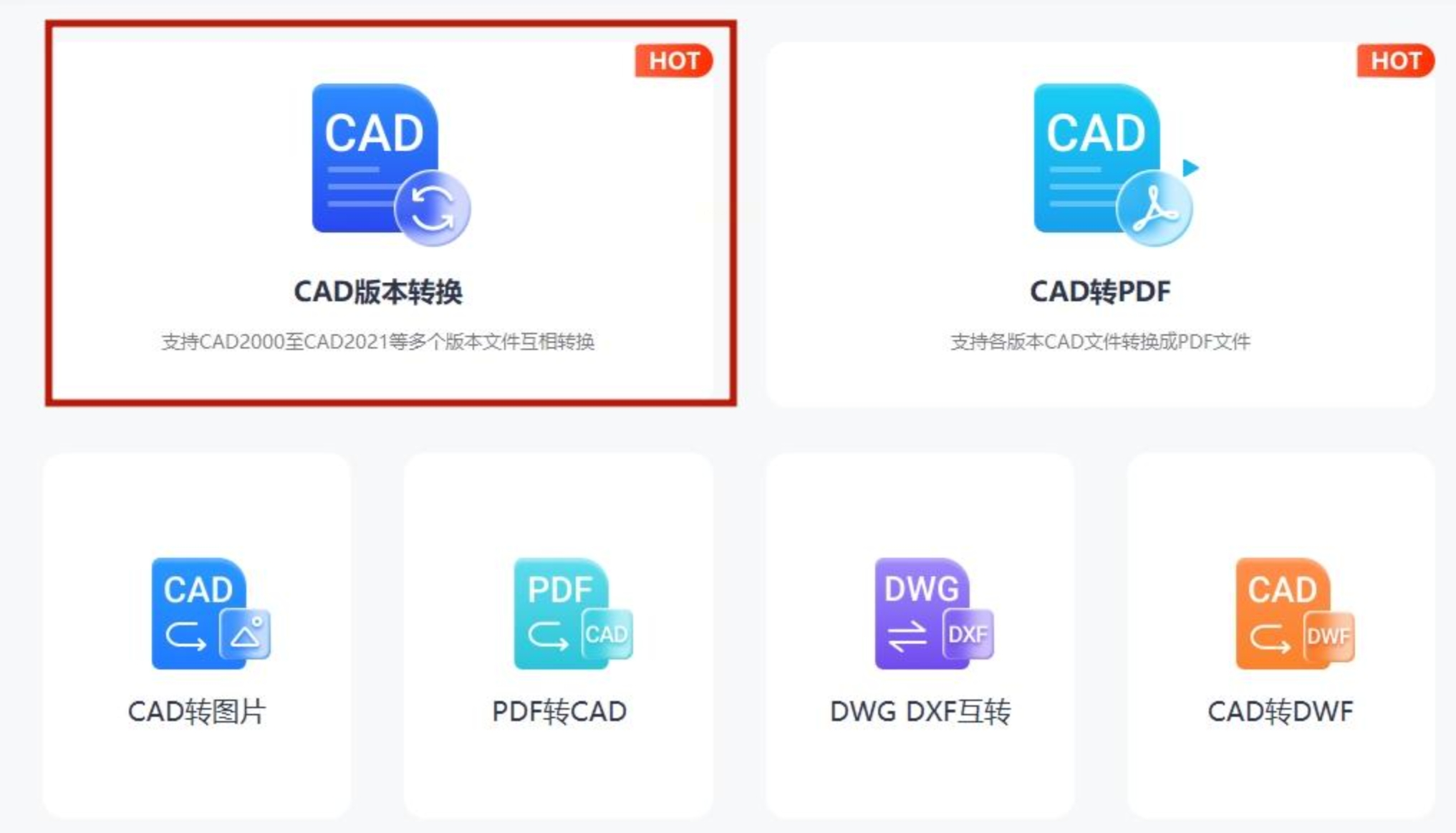
1. 打开软件:汇帮CAD转换器界面简洁,首页就有“CAD版本转换”按钮,点击进入。
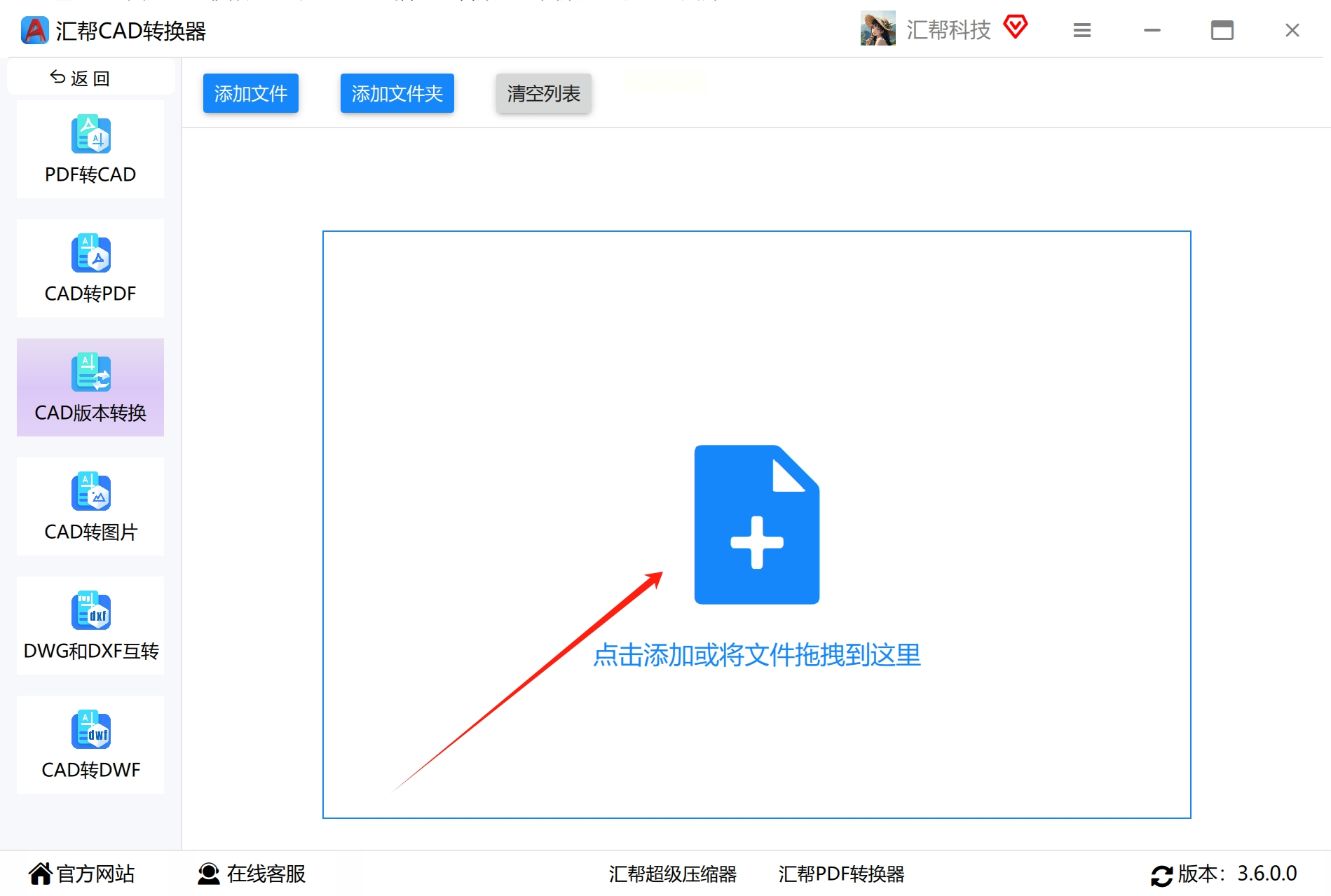
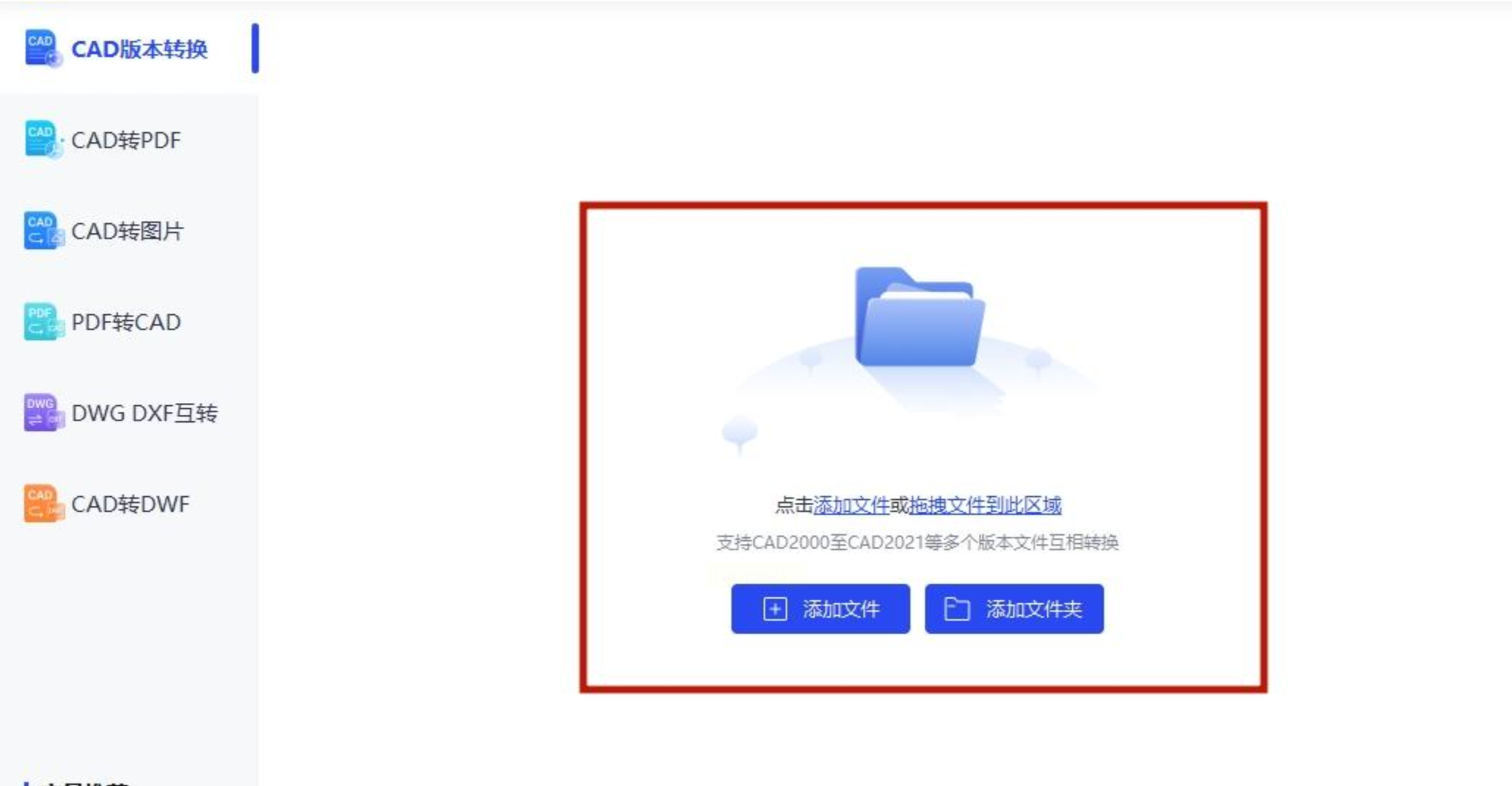
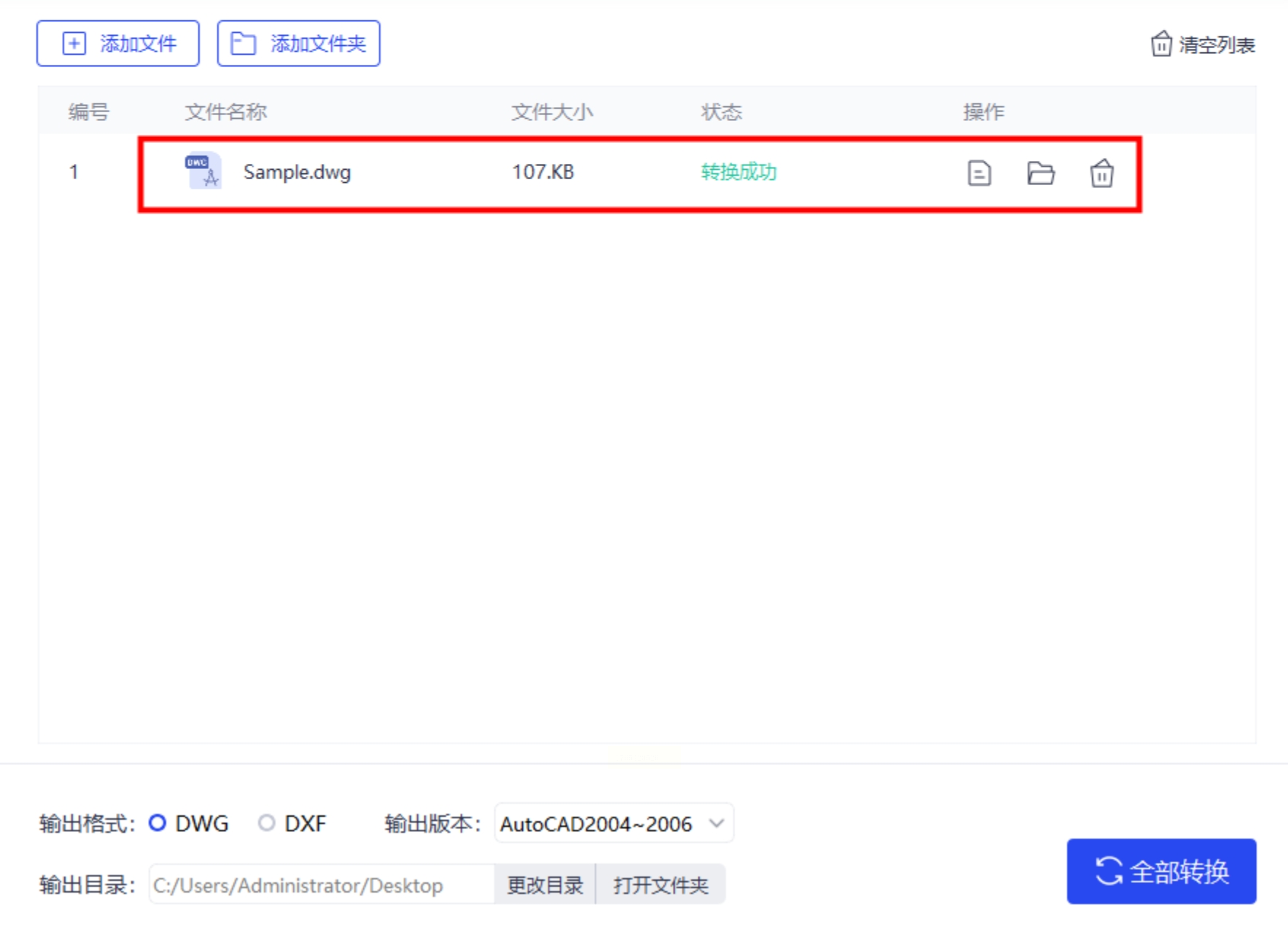
2. 导入文件:直接拖曳CAD文件到中间区域,或点击“添加文件”按钮选择文件。支持一次添加多个文件,但批量转换时建议先整理文件夹。
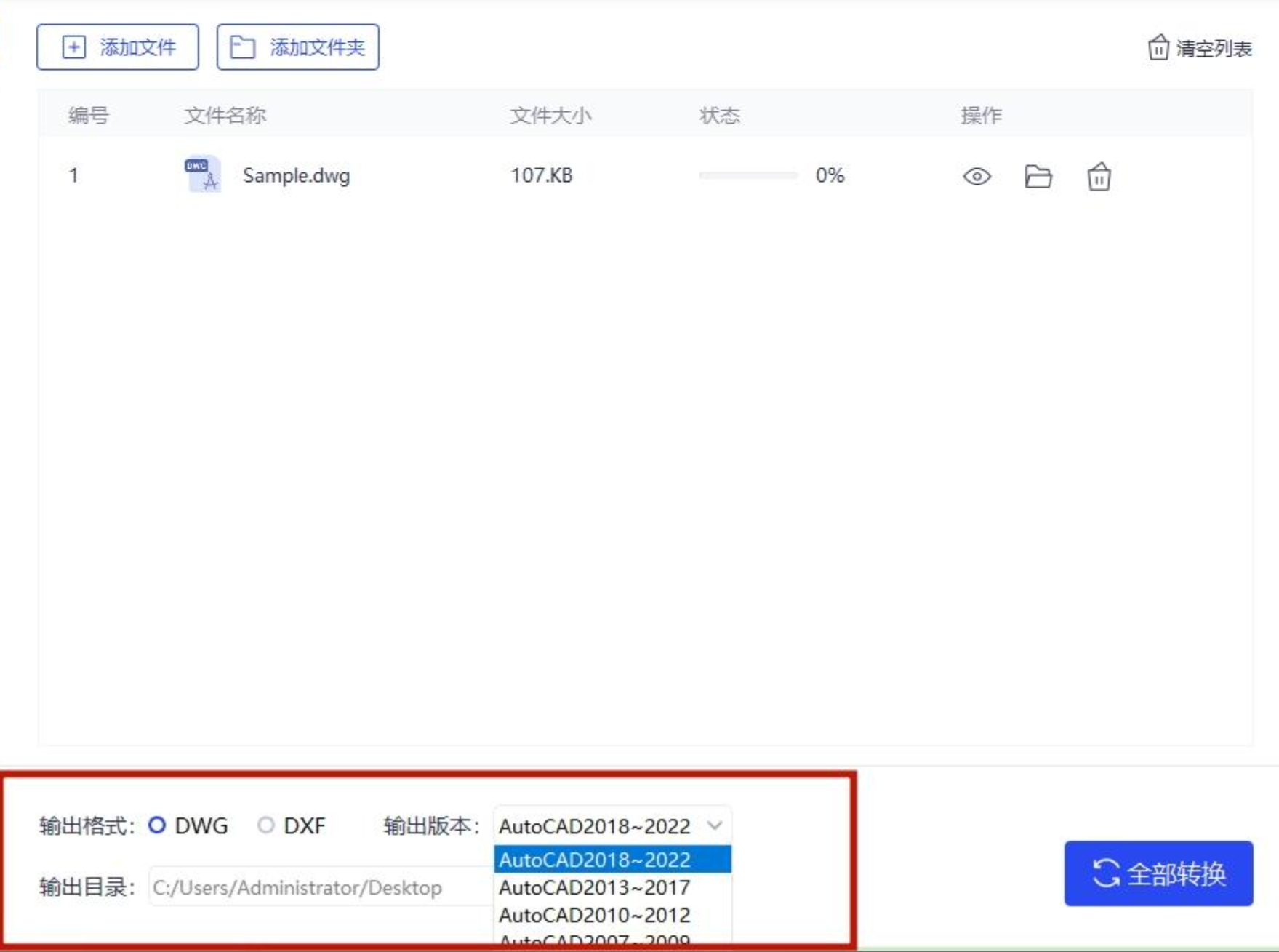
3. 设置参数:
- 输出格式:保持dwg格式,避免转换为其他格式导致二次转换
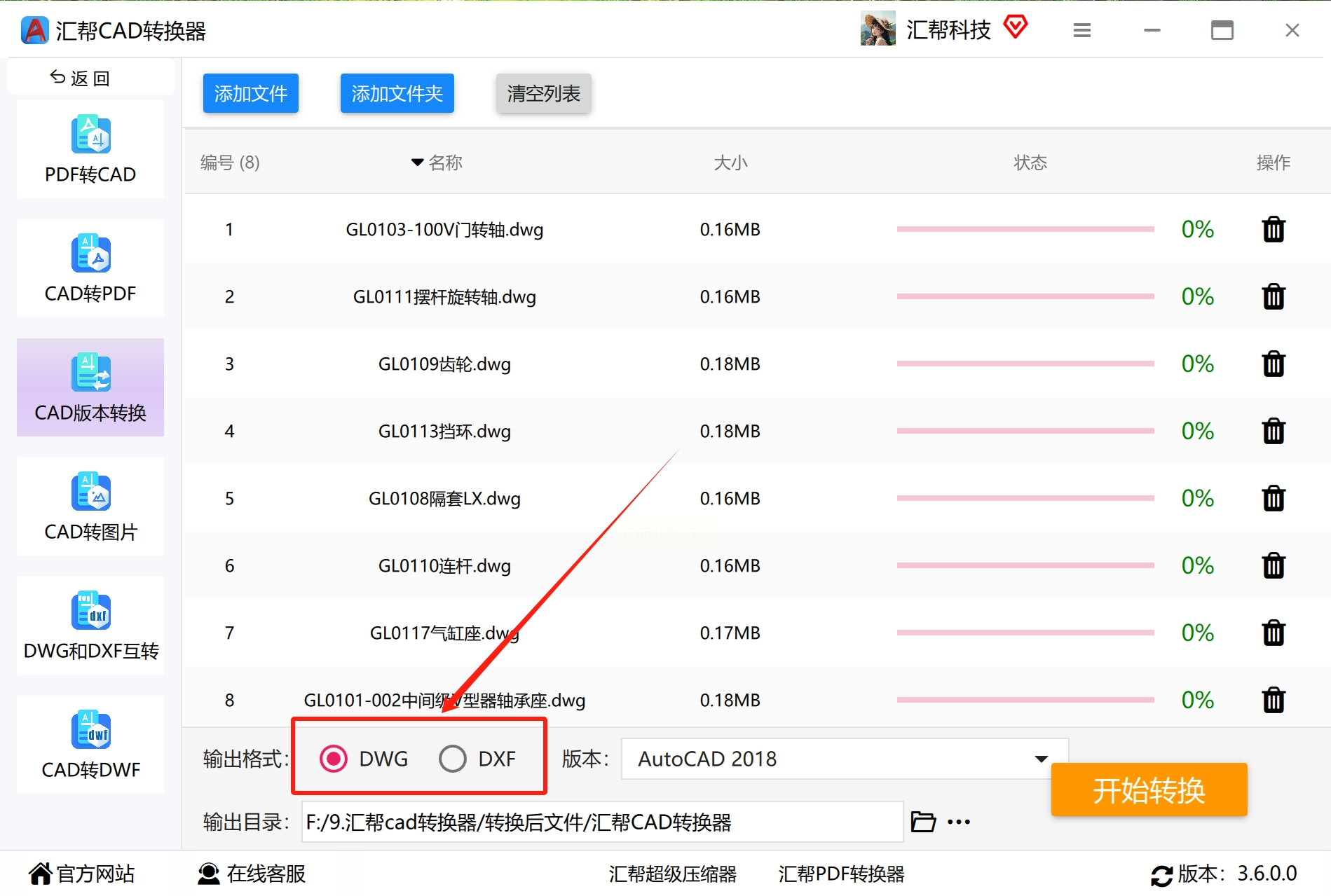
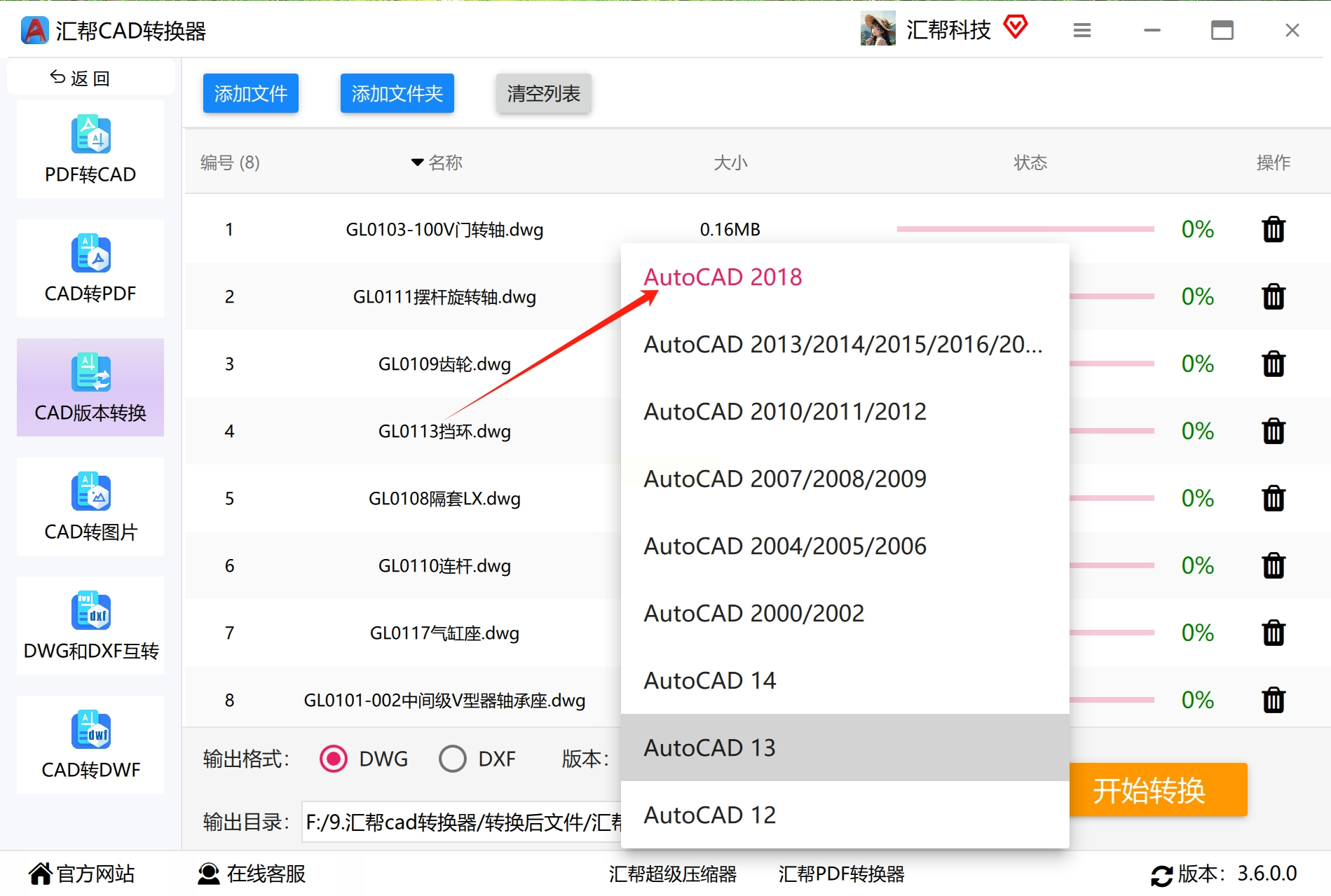
- 版本选择:这里的版本列表更细致,包括2000-2024的所有主流版本,还可以自定义版本号(比如指定“2016-64位”)
- 输出设置:勾选“转换后自动打开输出目录”,方便即时查看结果
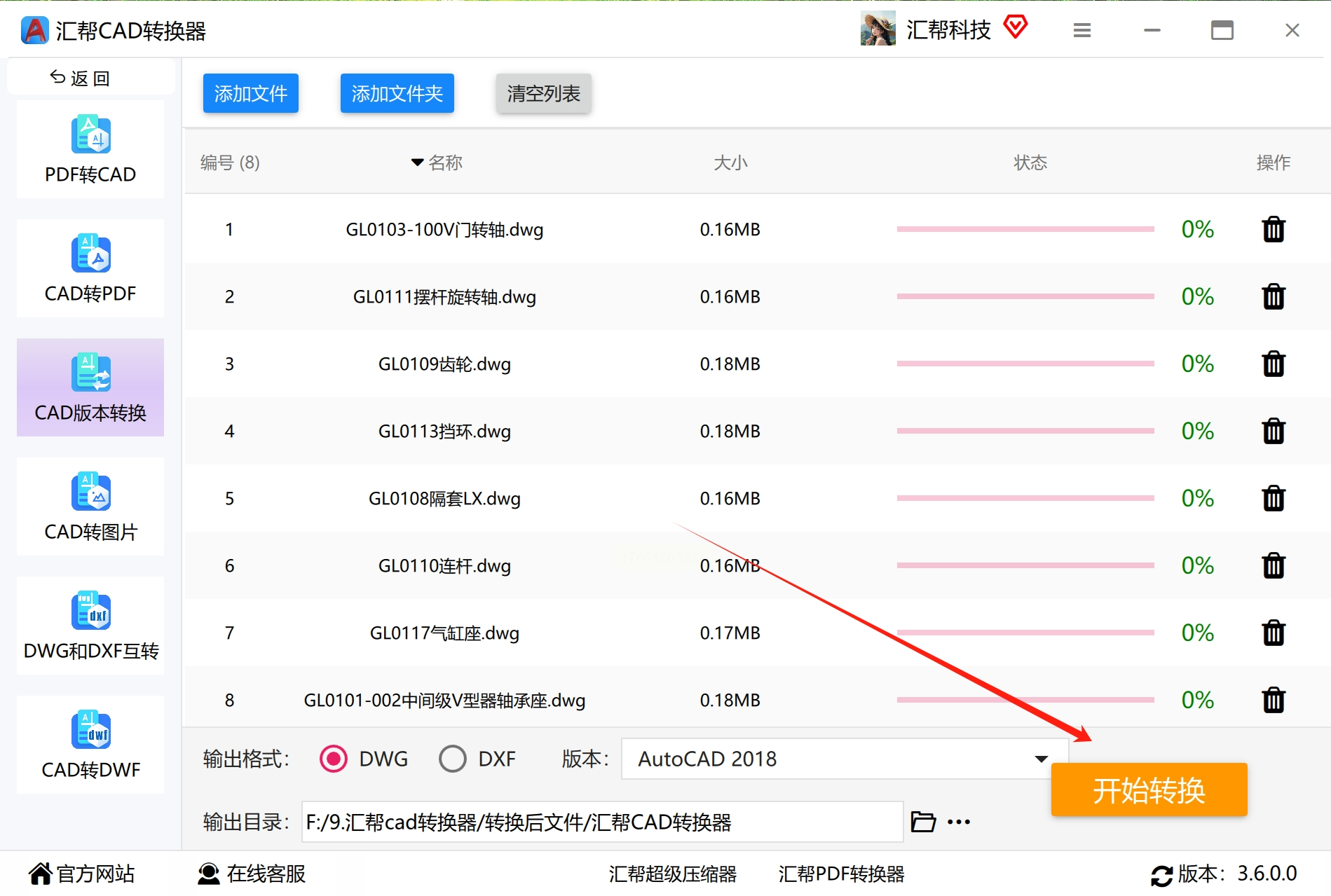
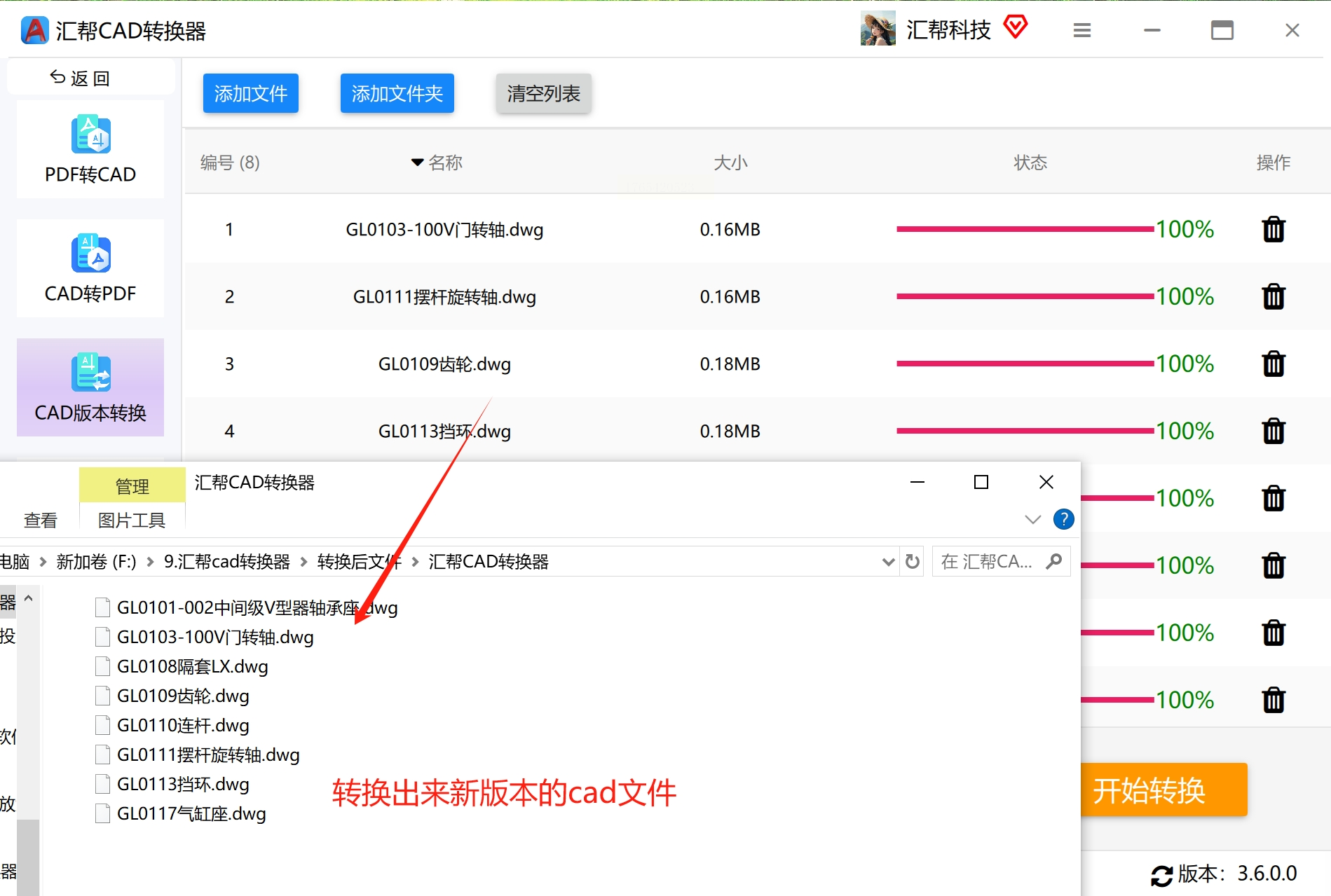
4. 执行转换:点击“开始转换”,进度条走完后,软件会自动打开输出文件夹。
5. 检查文件:用低版本CAD打开转换后的文件,检查是否有图形缺失、文字乱码等问题。如果有异常,建议在“设置”里调整“转换质量”为“高精度”。
1. 打开CAD文件:启动你的CAD软件(比如AutoCAD 2020),直接拖入需要转换的高版本图纸。如果图纸是2023版,先别急着修改,先做版本转换。
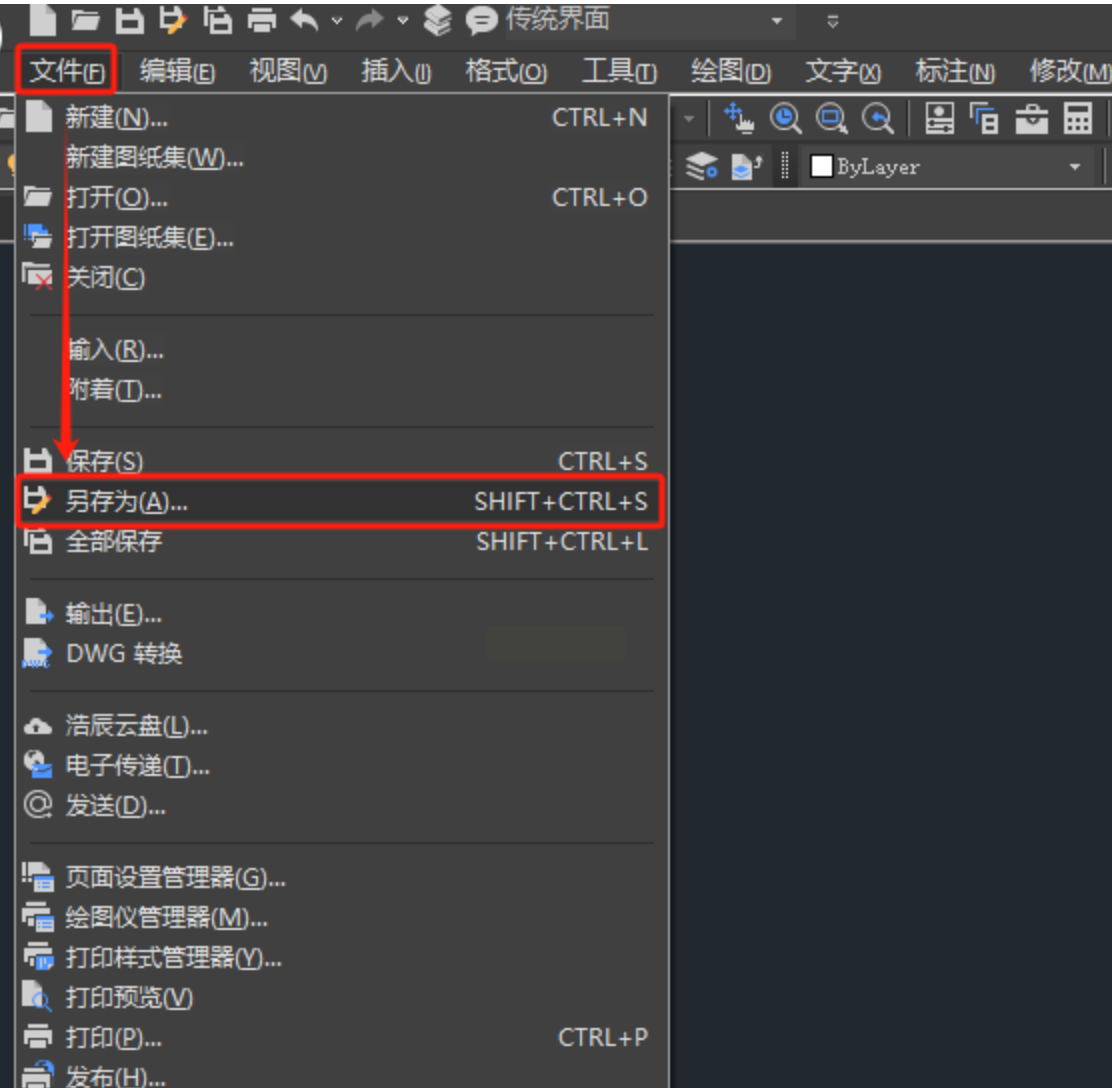
2. 点击“文件”菜单:在左上角找到“文件”选项,点击后选择“另存为”。注意这里不是“保存”,必须用“另存为”才能改版本。
3. 设置目标版本:在弹出的“图形另存为”窗口中,找到“文件类型”下拉菜单。常见的版本选项有:
- 低版本:AutoCAD 2000/LT2000、AutoCAD 2004、AutoCAD 2007
- 高版本:AutoCAD 2010、2014、2018、2020(反向转换同理)
4. 确认输出路径:在窗口下方设置文件保存位置,建议单独建个“转换图纸”文件夹,方便查找。
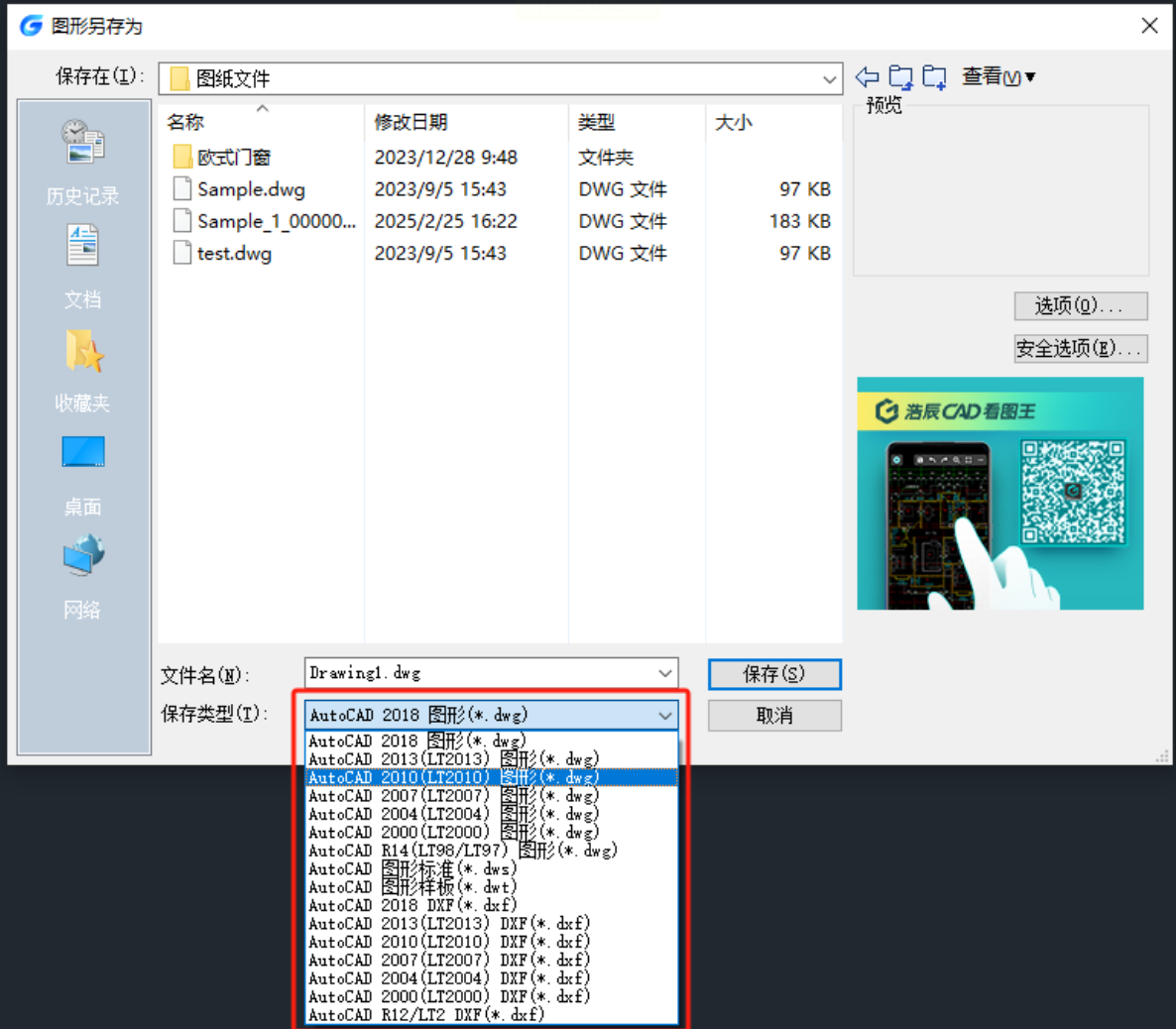
5. 点击“保存”:完成后会弹出版本转换提示,点击“确定”即可。转换过程中可能会弹出警告(比如高版本特有的三维建模功能),直接忽略继续即可。
1. 打开CAD文件:在星辰CAD中打开需要转换的图纸,注意如果是外部dwg文件,先另存为一次再转换更稳妥。
2. 点击“文件”菜单:选择“另存为”,界面会弹出“版本兼容性”选项。
3. 选择兼容版本:在下拉列表中选择“兼容模式”,浩辰提供了从2004到2020的兼容设置,还能选择“AutoCAD格式兼容”(即转换为AutoCAD 2007格式)。
4. 导出设置:勾选“保留原文件图层结构”,避免转换后图层混乱。对于机械图纸,建议开启“兼容线型比例”。
5. 确认导出:点击“保存”后,软件会自动转换并提示“版本转换完成”。
通过以上三种方法,你已经掌握了CAD版本转换的核心技能。记住:原软件“另存为”适合小文件,第三方工具适合批量处理,在线工具适合临时救急。实际工作中,建议建立“CAD版本转换规范”,明确项目中各阶段的图纸版本(如设计阶段用2018版,施工阶段用2010版),避免反复转换浪费时间。
转换完成后务必做一次“交叉验证”——用原版本和目标版本同时打开文件,对比图形、文字、尺寸是否一致。如果发现问题,优先检查是否在转换前清理了多余数据。掌握这些技巧,就能让CAD图纸在不同版本间畅通无阻,大大提升团队协作效率!
如果想要深入了解我们的产品,请到 汇帮科技官网 中了解更多产品信息!
没有找到您需要的答案?
不着急,我们有专业的在线客服为您解答!

请扫描客服二维码


 官方正版
官方正版 纯净安全
纯净安全


