

平时做设计、画图纸的小伙伴,肯定遇到过要把CAD文件转成图片发给别人看的情况吧?但直接导出总找不到入口,要么用截图工具截得糊成一团,要么分辨率低到看不清线条,实在太影响效率了!今天就给大家分享几个超实用的工具,不用复杂操作,手机电脑都能用,轻松实现cad转图片最清晰,再也不用为模糊图纸发愁~
1. CAD转换助手
这个工具特别适合新手,界面简单得像搭积木。打开后左边选“CAD转图片”,右边直接拖文件进去就行,还能批量传好几个文件。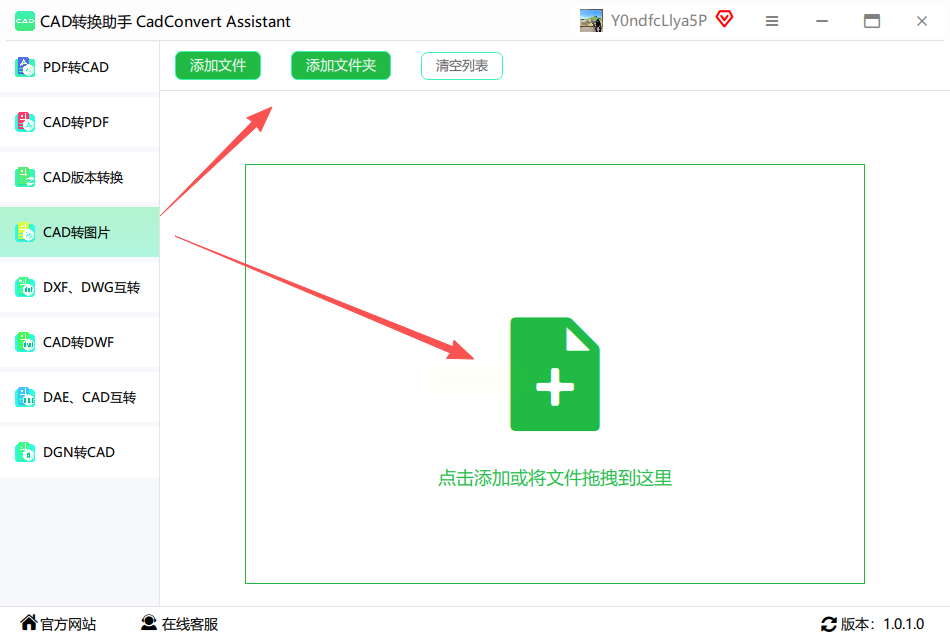 转换的时候可以调页面大小和颜色,输出格式选bmp或者png都可以,
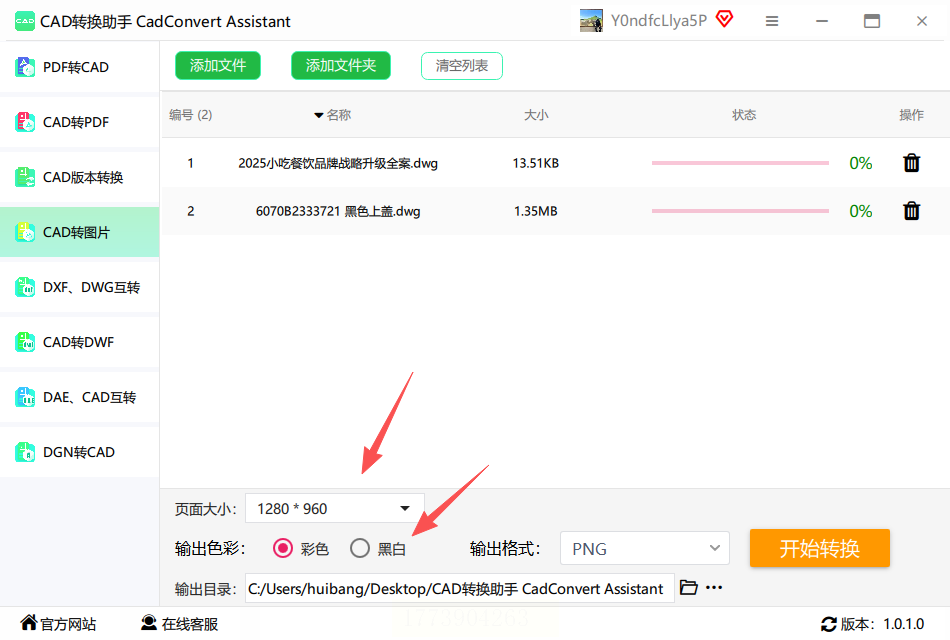 最后点开始,等几秒就生成新图片了,之前的文件还会自动备份一份,不怕出错,轻松做到cad转图片最清晰。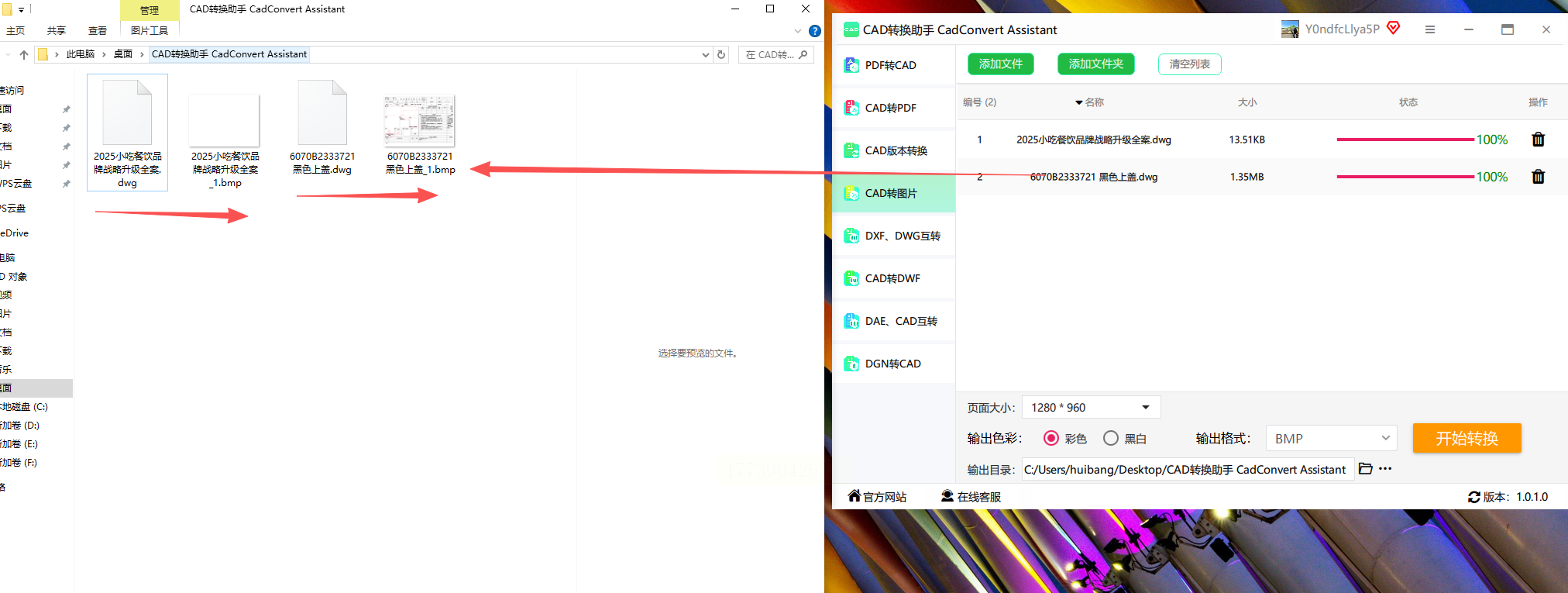
特点:
- 能批量处理CAD文件,一次传多个超方便
- 页面大小和色彩能自己调,细节控狂喜,助力cad转图片最清晰
- 转换速度快,几秒就能出结果
- 支持导出bmp、png等常用格式
适用平台:Android(手机也能用)
2. 汇帮CAD转换器
这个工具是专门做CAD转换的,界面设计得很清晰。打开后选“CAD转图片”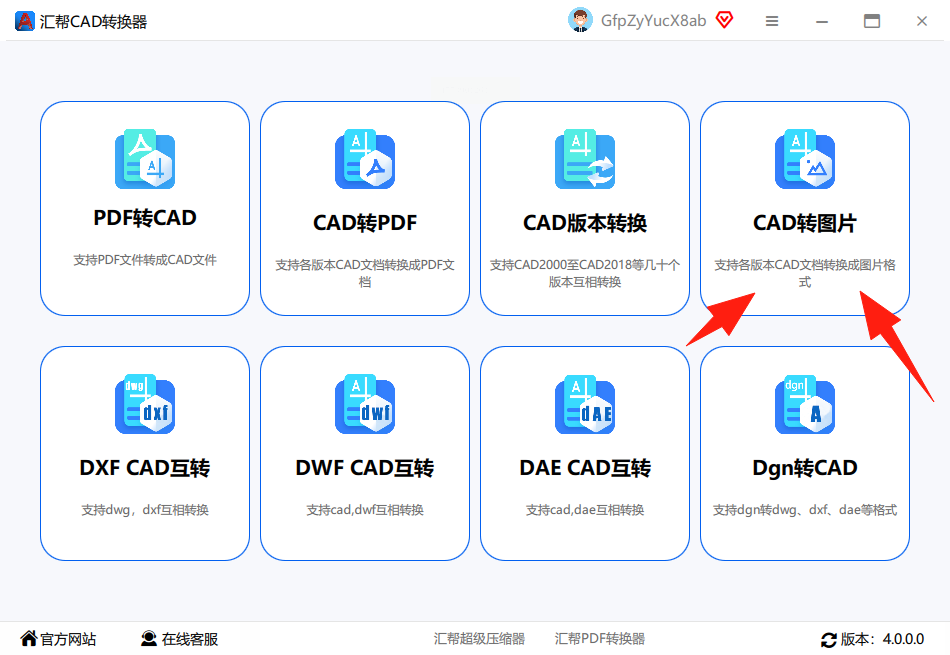 左边是操作步骤,右边直接上传文件,批量传也没问题。
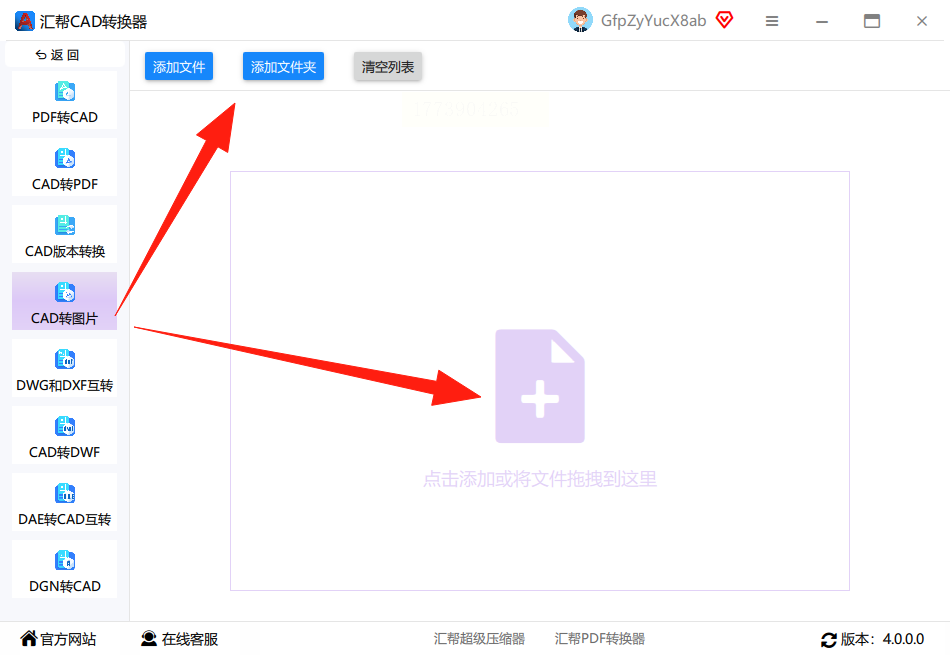 导入后可以调输出格式,比如jpg、png都有,选好格式和输出文件夹,点开始转换就等着就行。
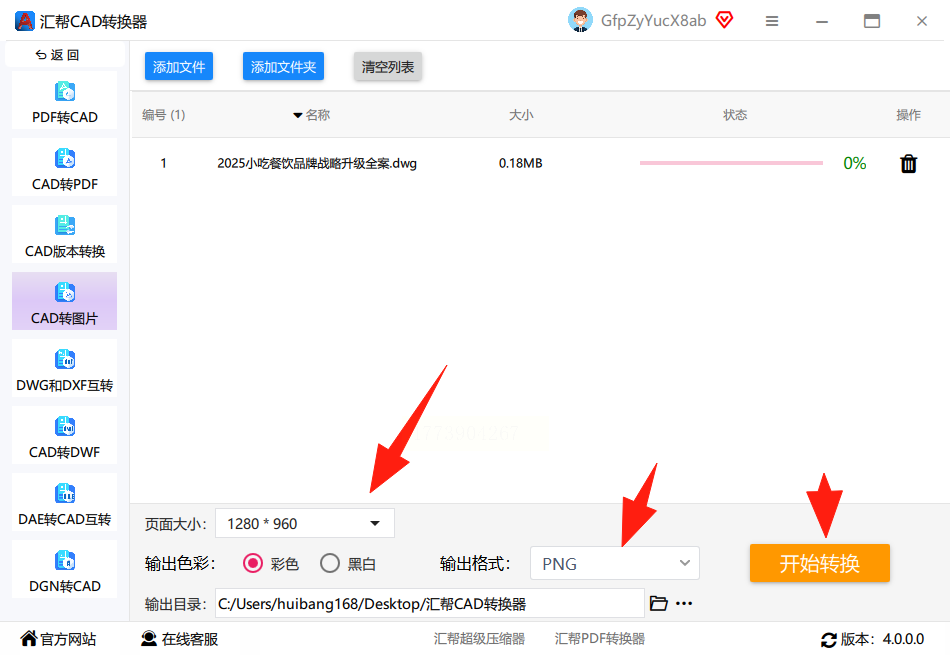 它最贴心的是会自动保存原图,转换完还能在输出目录里找到高清图片,直接用就行,是cad转图片最清晰的常用工具之一。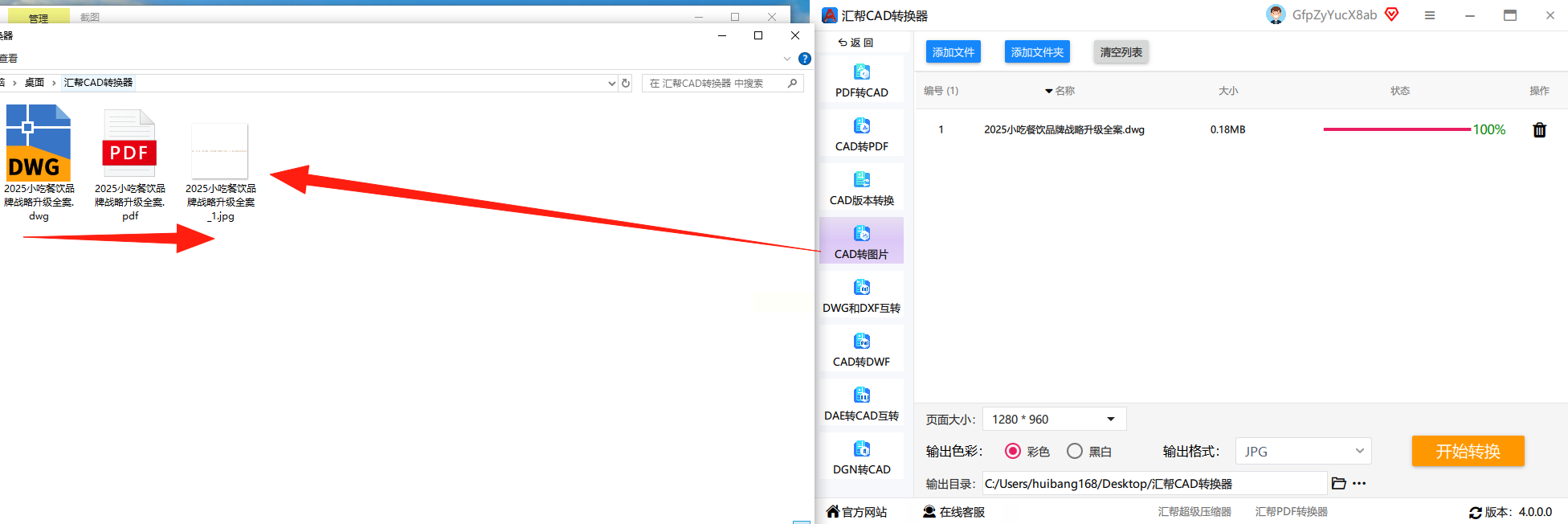
特点:
- 支持批量上传多个CAD文件,不用一个个传
- 输出格式多样,jpg、png、bmp都能选
- 操作步骤简单,点几下就能搞定
- 转换后自动备份原图,不怕文件丢失,还能保证cad转图片最清晰
适用平台:Windows(电脑端)
3. AutoCAD
专业设计师肯定知道这个软件,虽然是专业级的,但转换图片很靠谱,堪称cad转图片最清晰的专业之选。打开CAD文件后,点左边的“打印”按钮,在弹出的窗口里选“PublishToWeb JPG.pc3”,然后调一下图纸尺寸和像素,分辨率设高一点效果更好。最后点确定,就能生成带图层信息的高清jpg图片了,适合需要打印或者二次编辑的场景,就是得花点时间熟悉界面。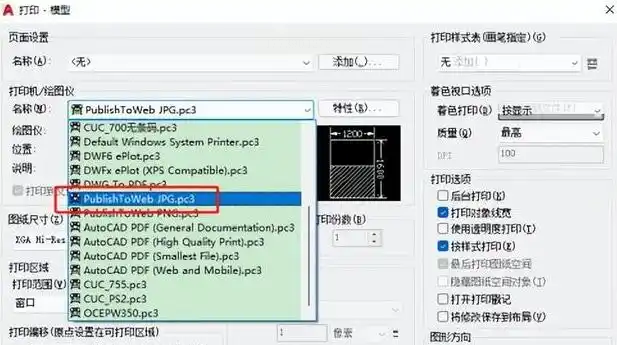
特点:
- 保留原始图层信息,适合专业需求
- 分辨率可以手动调,细节还原度高,轻松实现cad转图片最清晰
- 支持多种输出格式,jpg、png都能导出
- 适合需要打印或后续编辑的专业设计
适用平台:Windows/mac(电脑端)
4. WPS
这个就更方便了,平时办公的小伙伴肯定有WPS会员吧?右键点CAD文件,直接就能看到“CAD转图片”选项,不用额外下载软件。选好输出格式(jpg或png),设置好保存位置,点开始转换,等几秒就搞定了。不过要注意,免费版可能只能转一张,会员能批量转,性价比挺高,偶尔用它实现cad转图片最清晰也很省心。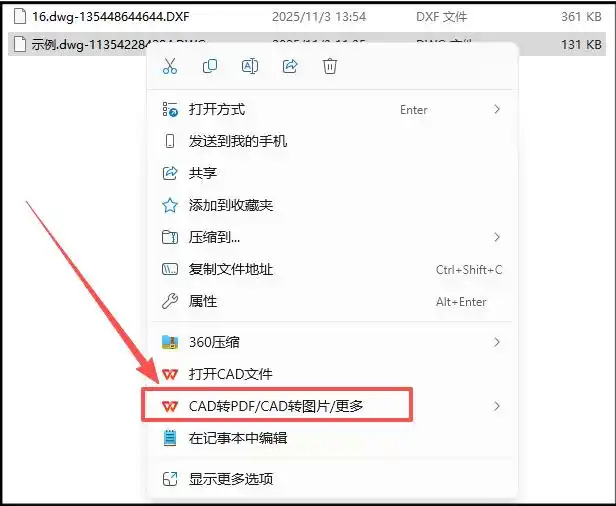
特点:
- 不用额外装软件,直接用WPS就能搞定
- 右键菜单直接操作,小白也能秒上手
- 支持jpg、png等常见格式输出
- 会员功能更强大,批量转换不花钱
适用平台:Windows/mac/iOS(手机版也能用简单版)
5. 全能PDF
这个工具其实是PDF转换的,但它居然也能转CAD!打开软件后点左边“CAD转换”,选“CAD转图片”,拖文件进去,输出格式可以选jpg或png,还能调背景颜色和页面大小。转换速度中等,但操作很省心,适合偶尔需要转换格式的小伙伴,不用专门为一个功能下软件,偶尔用它实现cad转图片最清晰也完全够用。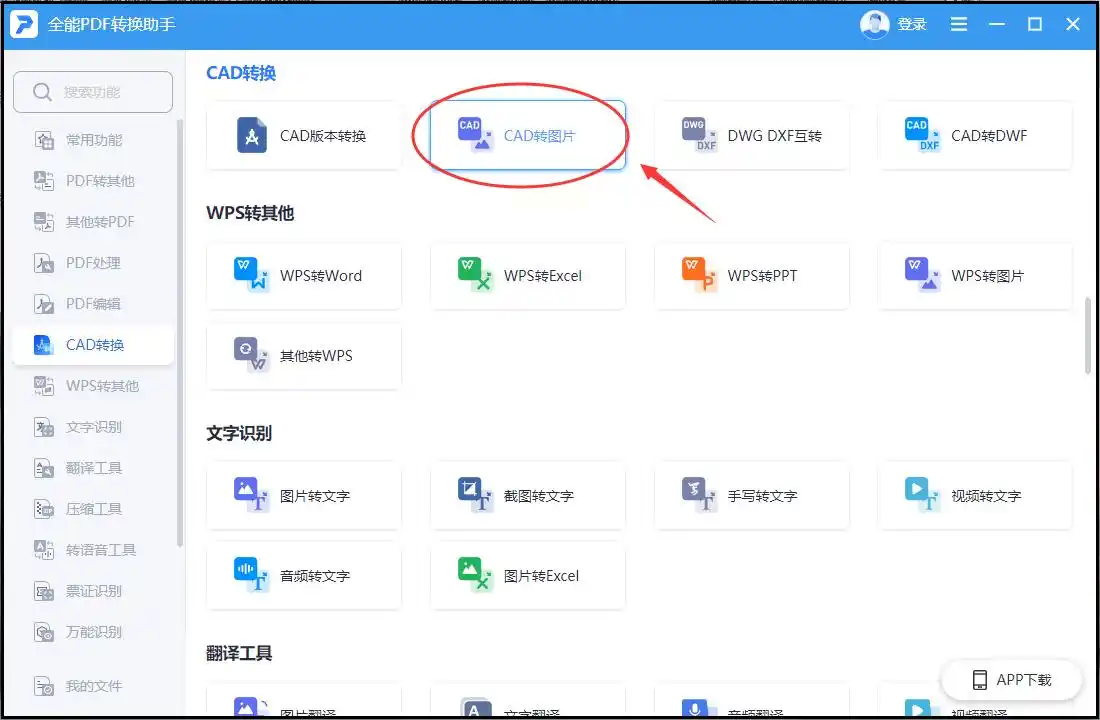
特点:
- 支持多种CAD格式导入(DWG、DXF都可以)
- 能自定义背景颜色和页面大小
- 转换后自动整理文件,方便查找
- 适合偶尔用一次的情况,不用单独装CAD
适用平台:Windows(电脑端)
6. Convertio
这个是在线工具,不用下载安装软件,直接在浏览器就能用。打开网页后上传CAD文件,选输出格式为jpg或png,等它转换完就能下载了。虽然要联网,但不用安装,手机和电脑都能打开网页用,适合临时转换、文件不大的情况,临时需要cad转图片最清晰,用它准没错。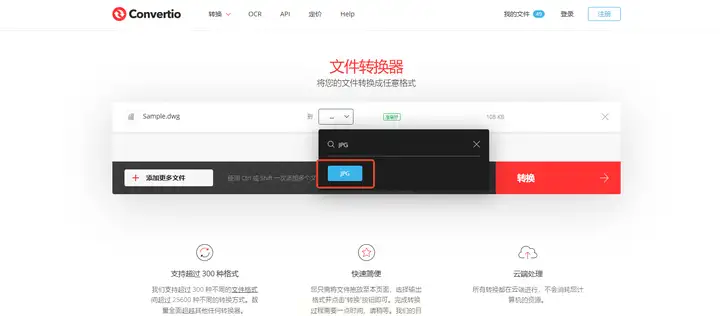
特点:
- 完全在线操作,不用下载任何软件
- 手机也能打开网页版转换,随时用
- 支持多种格式互转,不光CAD还能转PDF、图片
- 界面简洁,新手一看就会
适用平台:iOS/Android(手机网页版)、Windows/mac(电脑网页版)
最后总结一下小技巧
1. 临时转换用在线工具Convertio最方便,手机也能操作
2. 批量处理文件选汇帮CAD转换器,一次传多个超省心,还能保证cad转图片最清晰
3. 专业级需求必须用AutoCAD,细节还原度最高,是cad转图片最清晰的首选
4. 日常办公用WPS最顺手,右键直接转,不用额外软件
5. 新手入门就选CAD转换助手,界面简单到像玩游戏
其实这些工具都不用花太多时间学,上手试试就知道怎么用了。转换的时候记得把分辨率调大一点,比如输出格式选jpg的时候,像素设300dpi以上,图片就会更清晰,轻松实现cad转图片最清晰。下次再遇到CAD转图片的问题,直接用这些方法,保证效率翻倍,同事看了都夸你专业!
