

科普小知识
DWG是CAD软件的标准文件格式,在工程设计、建筑绘图等领域广泛使用。但DWG文件需要专业CAD软件打开,而PDF格式跨平台兼容、文件体积小且不可编辑,适合分享和归档。将dwg转Pdf,既能保留设计细节,又能解决格式兼容性问题,是职场设计人必备技能。
注意事项
1. 转换前检查图纸完整性,尤其是文字和尺寸标注,避免dwg转Pdf后出现细节缺失
2. 复杂图纸建议选择专业CAD工具转换,确保精度,让dwg转Pdf更靠谱
3. 重要项目保留原DWG文件,转换后备份PDF文件,防止dwg转Pdf操作失误
4. 批量转换时注意设置统一参数,避免格式混乱,让dwg转Pdf更规范
实测方法分享
方法一:AutoCAD(专业首选)
工具特点:行业标准CAD软件,转换精度最高,支持复杂图纸,是dwg转Pdf的专业首选。
操作步骤:
1. 打开AutoCAD,通过"文件→打开"导入DWG文件
2. 点击顶部菜单栏"输出"→选择"PDF"格式
3. 设置输出参数:
- 页面范围(全部/选择区域)
- 纸张尺寸(A3/A4等)
- 打印样式表(颜色、线型匹配原图)
4. 点击"保存",选择输出路径完成转换
实测感受:最专业的转换方式,线条和文字边缘锐利,适合建筑施工图等高精度图纸,dwg转Pdf效果拉满。
方法二:WPS Office(办公族必备)
工具特点:日常办公场景常用,无需额外安装专业软件,适合办公族快速完成dwg转Pdf。
操作步骤:
1. 右键DWG文件→选择"打开方式→WPS Office"
2. 首次打开可能需要安装插件,按提示完成
3. 点击左上角"文件→输出为PDF"
4. 设置转换参数:
- 合并方式(按布局/按图纸)
- 安全设置(是否添加密码保护)
- 页面范围(选择全部或部分图纸)
5. 点击"开始转换",等待进度条完成
实测感受:界面和操作与日常办公软件一致,适合简单图纸快速转换,家庭用户或学生党推荐使用,dwg转Pdf不用费脑。
方法三:FreeCAD(开源免费)
工具特点:开源CAD软件,适合技术爱好者和学生,免费实现dwg转Pdf。
操作步骤:
1. 打开FreeCAD,通过"打开文件"导入DWG图纸
2. 点击顶部菜单"文件→导出"
3. 在格式列表中选择"PDF"
4. 调整参数:
- 分辨率(建议300dpi以上)
- 颜色模式(单色/彩色)
- 页面设置(与原图匹配)
5. 选择保存路径,完成导出
实测感受:完全免费无水印,转换速度快,但界面不如专业软件直观,复杂图纸需耐心调整参数,dwg转Pdf性价比拉满。
方法四:DraftSight(轻量CAD工具)
工具特点:免费专业CAD软件,转换速度快,适合轻量dwg转Pdf需求。
操作步骤:
1. 打开DraftSight,通过"打开"命令导入DWG文件
2. 按Ctrl+P打开打印设置窗口
3. 在打印机列表中选择"Adobe PDF"(如无此选项需安装虚拟打印机)
4. 点击"打印设置",选择:
- 图纸尺寸(匹配原图比例)
- 打印样式(保持原图颜色)
- 缩放比例(1:1精确输出)
5. 点击"确定",选择保存位置即可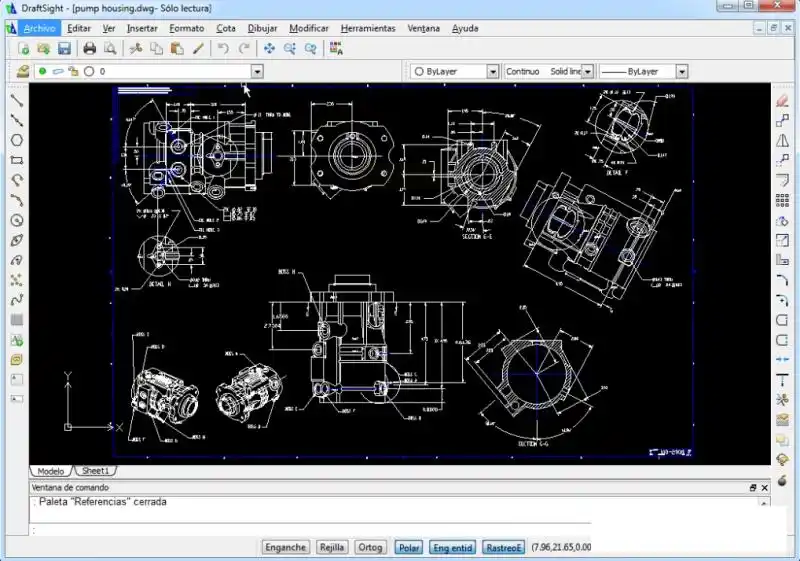
实测感受:界面简洁,适合小型平面图转换,转换后文件体积适中,dwg转Pdf高效不卡顿。
方法五:汇帮CAD转换器(批量处理)
工具特点:专门针对CAD批量转换,支持批量操作,批量dwg转Pdf首选。
操作步骤:
1. 打开CAD转换助手,左侧选择"CAD转PDF"模块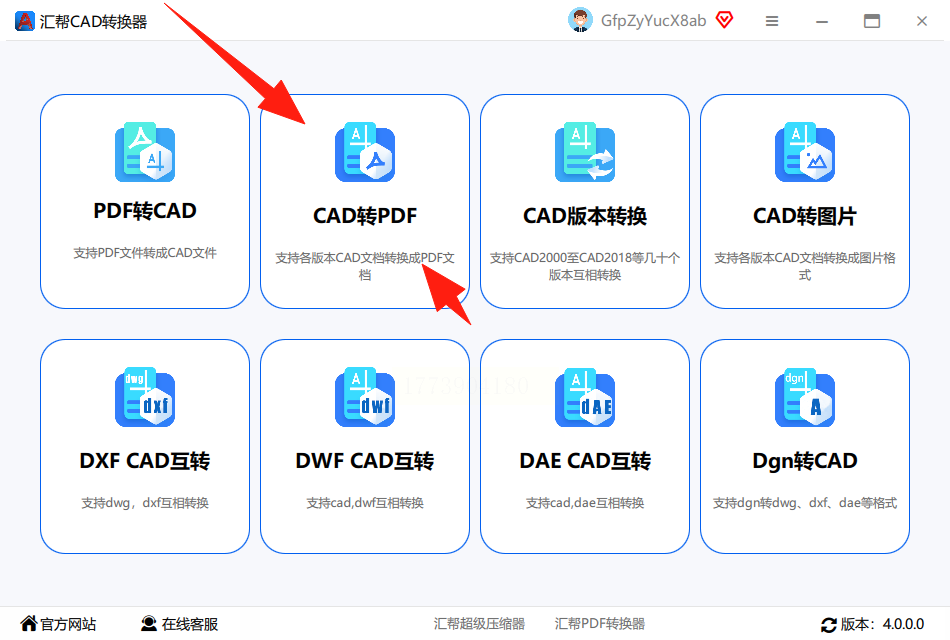
2. 点击"添加文件",可同时导入多个DWG文件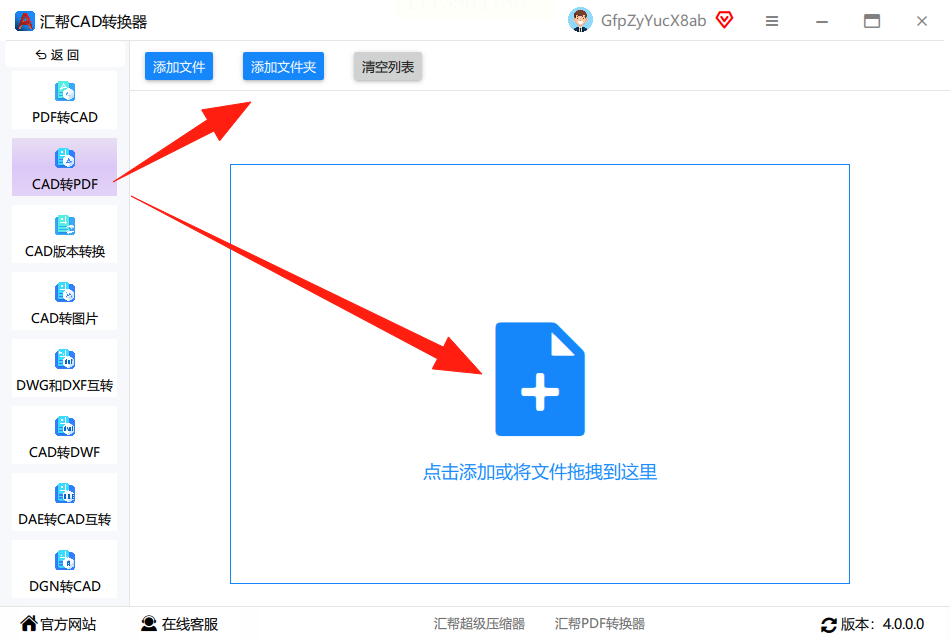
3. 设置转换参数:
- 输出质量(300dpi以上保证清晰)
- 页面范围(全部/部分图纸)
- 颜色模式(单色/全彩)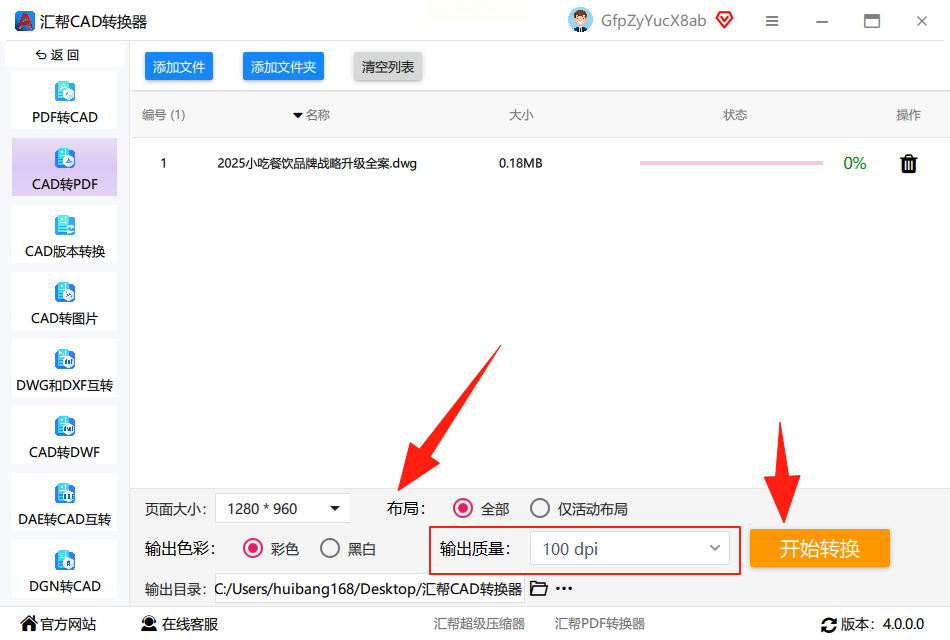
4. 选择输出目录(建议单独建立PDF文件夹)
5. 点击"开始转换",等待批量处理完成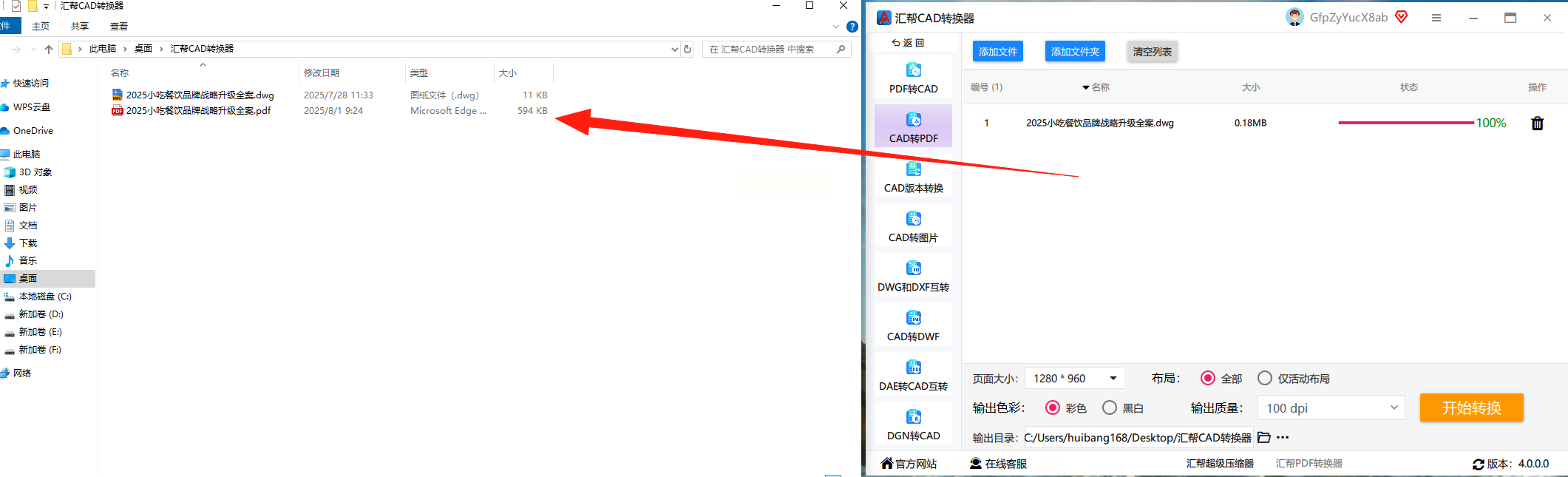
实测感受:适合设计院、施工单位等需要大量转换图纸的场景,批量处理效率高,dwg转Pdf省时间。
方法六:在线转换工具(临时应急)
工具特点:无需安装软件,适合临时转换需求,临时dwg转Pdf超方便。
操作步骤:
1. 打开在线转换平台(如ilovepdf.com)
2. 选择"CAD转PDF"功能
3. 上传DWG文件(单个文件建议≤20MB)
4. 选择转换参数(分辨率、页面范围)
5. 点击"转换",下载生成的PDF文件
实测注意:免费版有文件大小限制和水印,适合临时简单转换,敏感图纸不建议使用在线工具,避免dwg转Pdf泄露信息。
实用技巧总结
1. 复杂图纸处理:先在CAD中清理冗余图层,再转换,提高精度和速度,让dwg转Pdf更流畅
2. 批量转换:使用CAD转换助手或AutoCAD脚本,可节省重复操作时间
3. 预览检查:转换后务必打开PDF检查文字和尺寸标注是否完整,确保dwg转Pdf无失误
4. 参数设置:统一设置图纸方向(横向/纵向),避免页面错乱
温馨提示
- 重要项目建议保留原DWG文件,转换后PDF文件单独备份,防止dwg转Pdf后文件丢失
- 首次使用专业工具时,建议先测试1-2张简单图纸,确认参数无误
- 复杂图纸转换失败时,尝试降低分辨率或简化打印样式表设置
- 家庭用户优先推荐WPS,企业用户建议使用AutoCAD或专业转换工具,按需选择dwg转Pdf方式
通过以上方法,可根据自身需求选择合适的转换工具。日常办公场景用WPS最便捷,专业工程图纸用AutoCAD最可靠,大量图纸转换用CAD转换助手效率最高。根据实际情况灵活选择,就能轻松解决dwg转Pdf的问题。
