

在CAD设计领域,DXF文件作为一种常用的数据交换格式,经常需要在不同软件间流转。无论是从其他CAD软件导出的DXF文件,还是需要与老旧版本CAD兼容,将DXF转换为CAD格式都是日常操作,掌握dxf转换成cad的简单方法,能帮设计师省不少事。不过面对市场上众多的转换工具,选择适合自己需求的方式很重要。本文就来详细介绍几种实用的DXF转CAD方法,让你在不同场景下都能高效完成格式转换。
一、汇帮CAD转换器:本地软件的可靠之选
对于需要处理大量图纸或对数据安全性有要求的用户,本地端的转换工具往往更合适。汇帮CAD转换器就是这类工具中的好用款,它专注于CAD格式的批量转换,操作简单且转换质量稳定,轻松搞定dxf转换成cad。
操作步骤:
1. 进入主界面:打开软件后,在功能区找到“DXF CAD互转”选项,点击进入转换界面。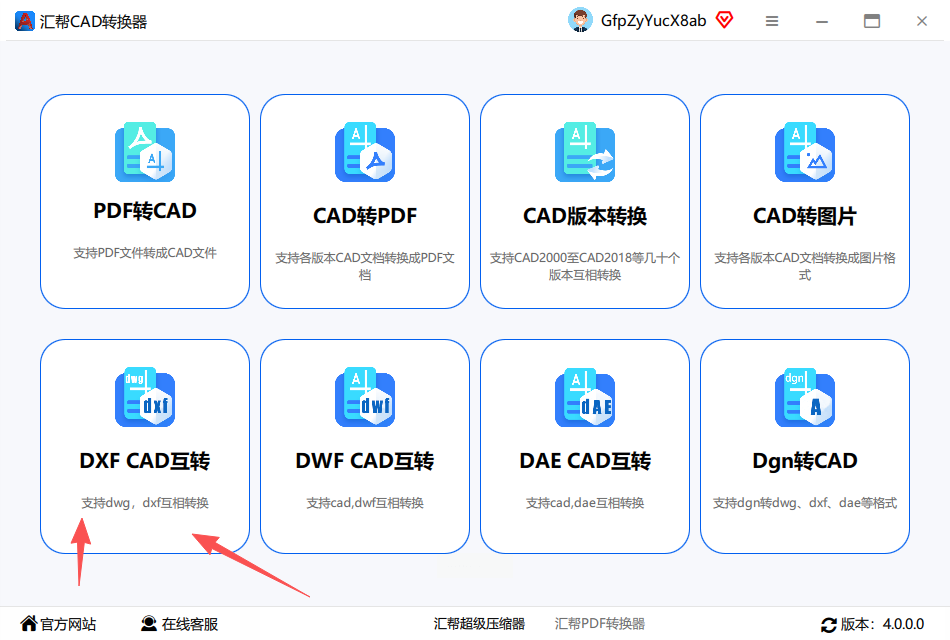
2. 上传文件:界面左侧会显示文件管理区域,右侧则是上传区域。你可以直接拖拽DXF文件到指定位置,也能点击“添加文件”按钮逐个选择。支持同时上传多个文件,适合批量处理的需求,批量完成dxf转换成cad更高效。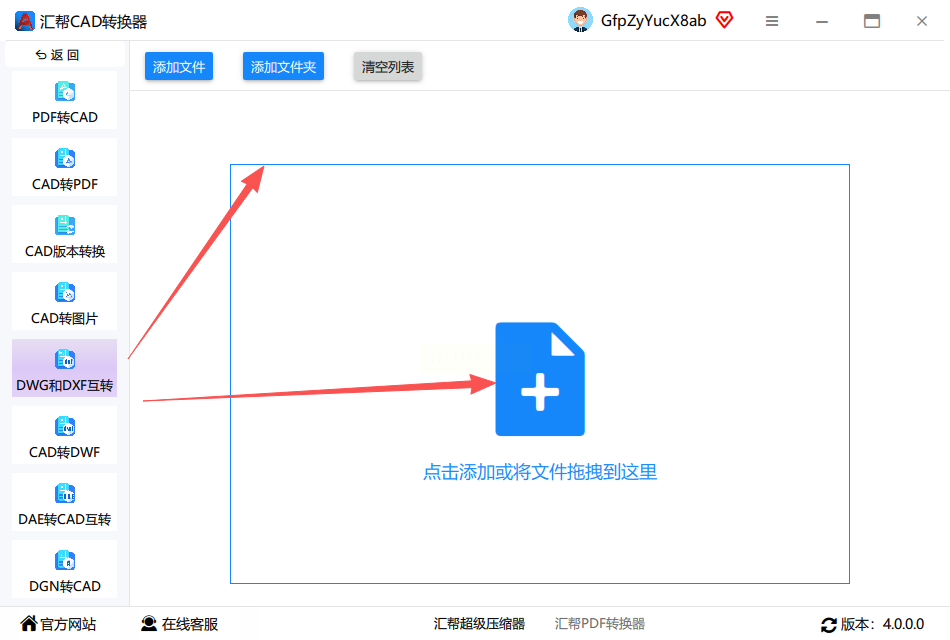
3. 设置参数:文件上传后,系统会自动识别文件类型和版本。在下方的“输出设置”中,选择需要转换的CAD格式(如DWG、DWF等),并指定保存路径。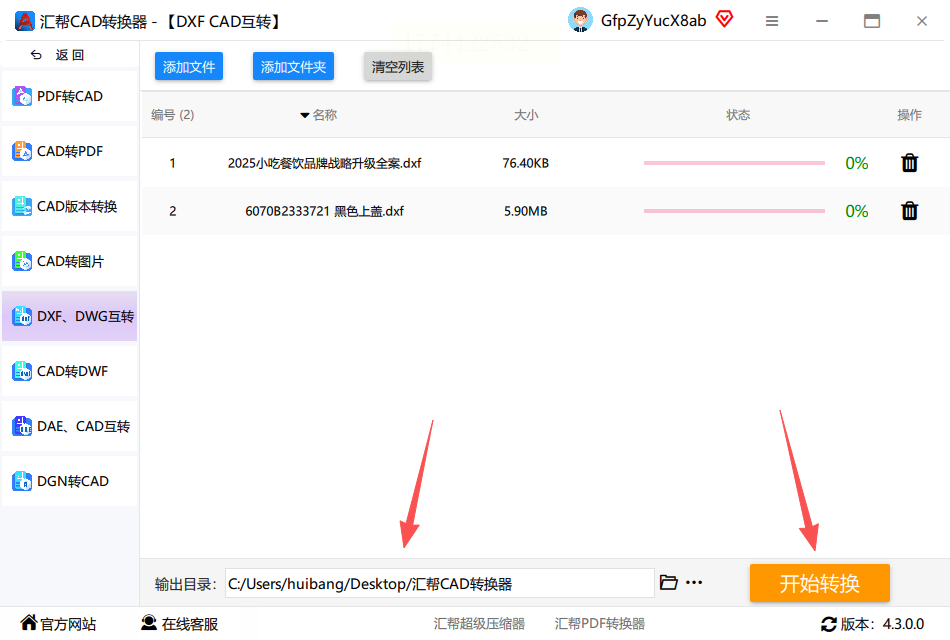
4. 开始转换:确认所有设置无误后,点击“开始转换”按钮。软件会在后台运行转换任务,状态栏会实时显示进度。转换完成后,新生成的文件会自动出现在指定位置,原文件会被好好保留。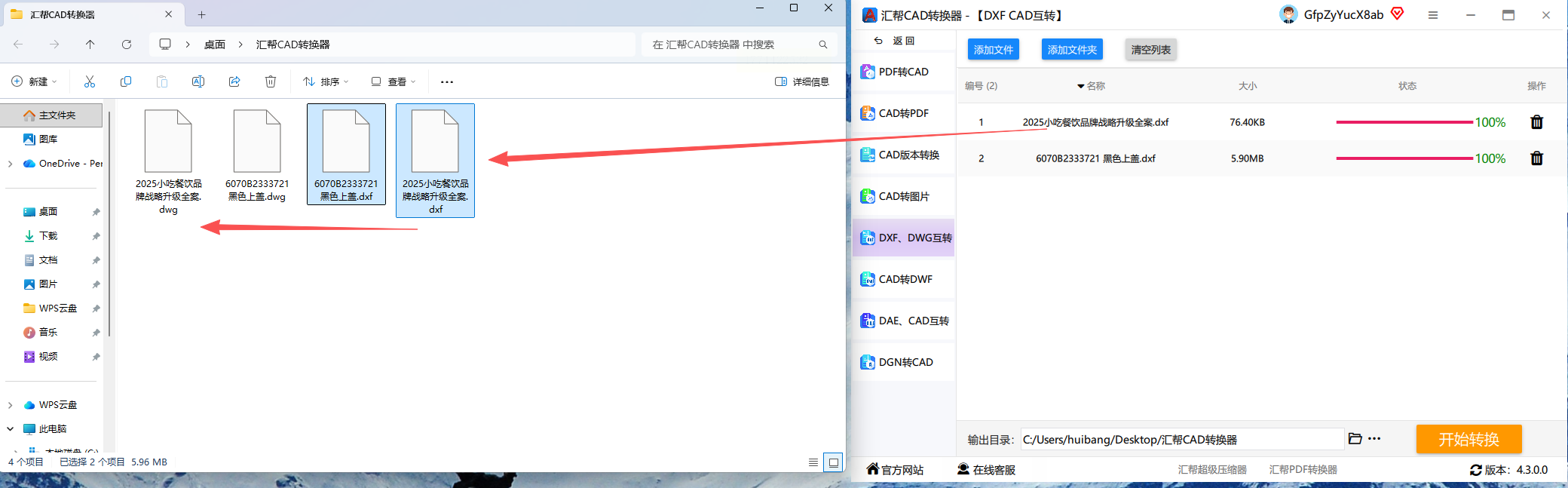
优势亮点:
- 数据安全:所有转换过程都在本地完成,无需上传到云端,不用担心图纸内容泄露。
- 批量处理:支持同时转换多个文件,大幅提升工作效率。
- 格式灵活:除了DXF转CAD,还能反向转换CAD为DXF,满足双向需求。
二、在线转换工具:简单快捷的临时需求
如果只是偶尔需要转换一两个小文件,且不想安装软件,在线转换工具是更方便的选择。这类工具无需下载安装,通过浏览器即可操作,适合临时完成dxf转换成cad的场景。
1. Zamzar:老牌在线转换平台
Zamzar是较早推出的在线文件转换工具,支持超过1200种格式的互转,包括DXF与CAD的双向转换,临时做dxf转换成cad很实用。
操作步骤:
1. 访问网站:在浏览器中输入Zamzar的网址(无需记忆,直接通过搜索引擎进入),进入首页后在搜索框中选择“DXF to DWG”。
2. 上传文件:点击“Choose Files”按钮,从本地选择需要转换的DXF文件。支持单文件和压缩包上传,最大文件大小为100MB。
3. 选择格式:在“Convert to”下拉菜单中选择目标格式为“DWG”(CAD常用格式),也可选择其他格式如PDF、DWF等。
4. 获取结果:上传完成后点击“Convert Now”,等待转换进度条走完。完成后点击“Download”即可获取转换后的文件。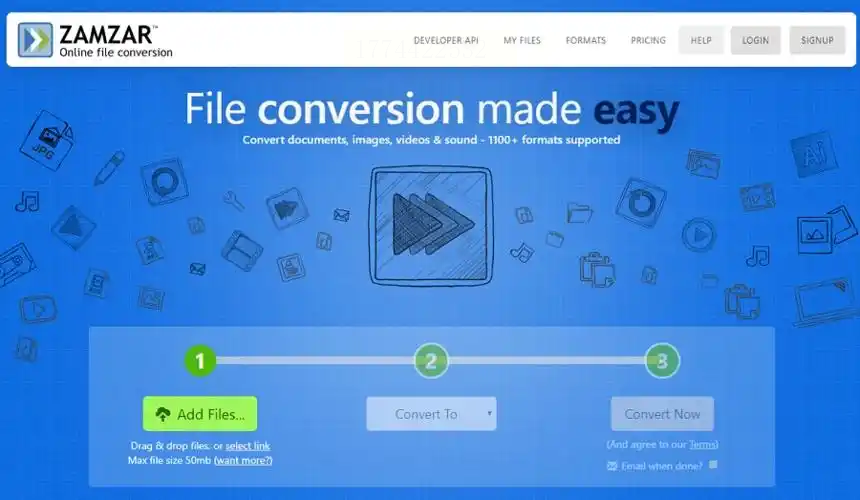
2. ALL TO ALL:专注CAD格式的在线工具
ALL TO ALL是专门针对CAD文件的在线转换平台,对DXF与CAD的转换兼容性较好,适合专业CAD用户做dxf转换成cad。
操作步骤:
1. 进入CAD专区:通过浏览器搜索进入ALL TO ALL官网,在功能导航栏找到“CAD”分类,选择“DWF/DWG转换”功能。
2. 上传DXF文件:在转换界面中点击“点击这里上传文件”,从本地选择需要转换的DXF文件。注意该平台对单个文件大小限制为10MB,超过需分批次处理。
3. 自动转换:文件上传后会自动开始转换,无需额外设置参数。进度条显示“100%”后,即可点击“Download”获取转换后的DWG文件。
4. 下载文件:转换完成后,系统会生成一个临时下载链接,点击即可保存文件到本地。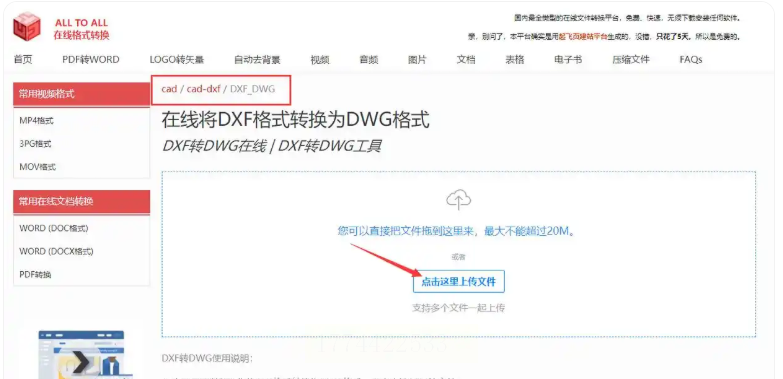
三、其他CAD转换工具:各有特色的补充选择
除了上述两种主流工具,还有一些专注特定场景的转换工具,也值得了解,同样能完成dxf转换成cad:
CAD转换助手:简洁易用的批量工具
1. 进入界面:打开软件后,左侧功能栏选择“DXF CAD互转”,右侧出现文件上传区域。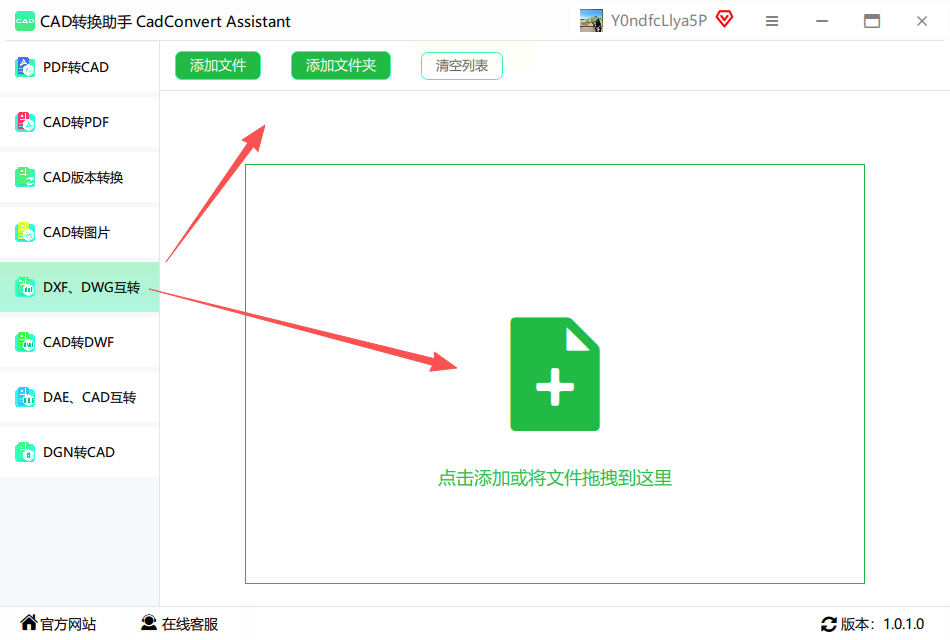
2. 批量上传:支持拖拽多个DXF文件到上传区,系统会自动识别文件信息。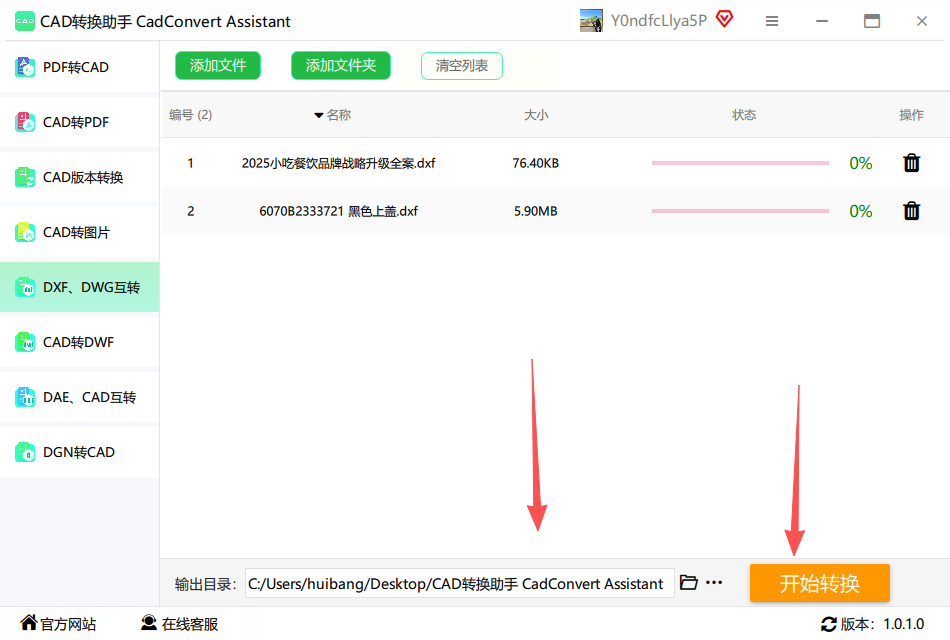
3. 设置输出:选择保存路径和目标格式,点击“开始转换”即可。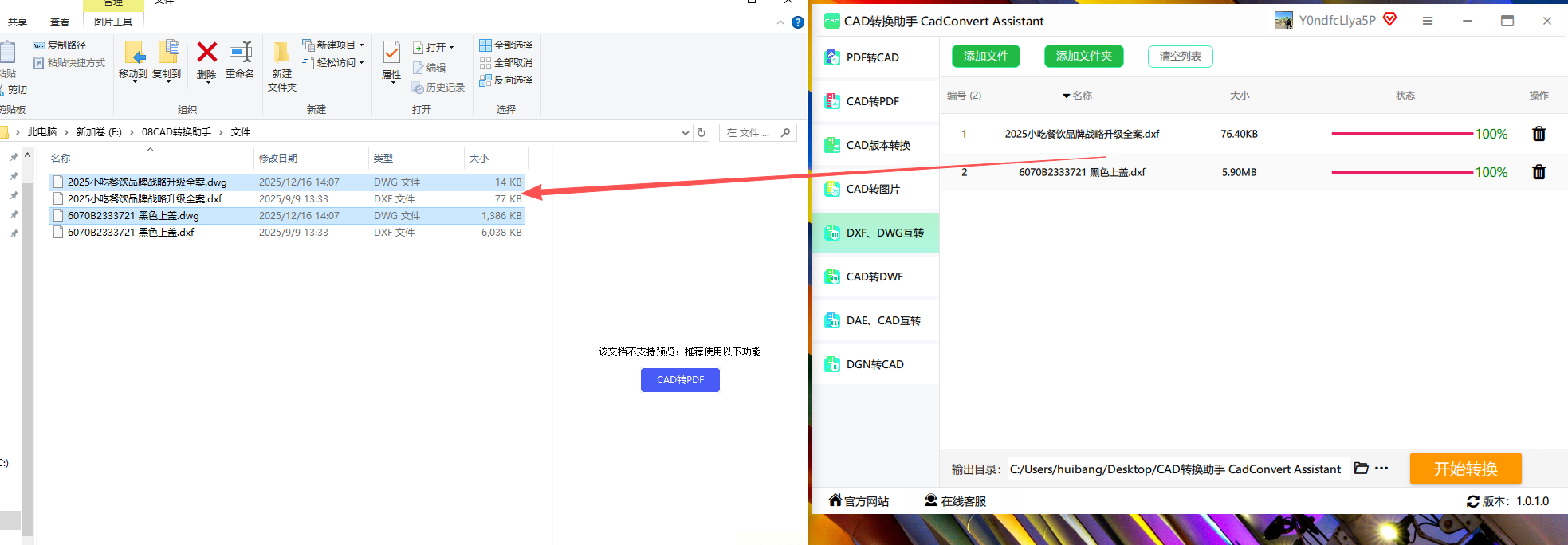
4. 结果查看:转换完成后,在“转换记录”中找到文件,右键选择“打开”即可查看新文件。
常见问题解答
1. Q:转换后的CAD文件出现乱码或图形错误怎么办?
A:先检查原DXF文件是否损坏,尝试重新导出DXF。若问题依旧,换用其他工具或调整转换参数(如CAD版本兼容设置),轻松解决dxf转换成cad时的常见难题。
2. Q:批量转换时突然停止,是什么原因?
A:可能是文件过大导致内存不足,可分批处理。或检查是否有杀毒软件拦截了转换进程,暂时关闭安全软件后重试。
3. Q:转换后的CAD文件图层或线型丢失怎么办?
A:进入转换设置中的“图层设置”,勾选“保留原始图层属性”,或在CAD软件中手动恢复丢失的线型。
四、选择转换工具的实用建议
1. 数据安全优先:涉及商业机密或重要设计图时,优先使用本地软件(如汇帮CAD转换器),避免文件上传到不可控的服务器。
2. 效率优先场景:偶尔转换小文件或需要快速操作时,选择在线工具(如Zamzar),节省安装软件的时间。
3. 复杂图纸处理:如果DXF文件包含复杂三维模型或特殊字体,建议使用专业CAD软件(如AutoCAD)打开后再导出,确保转换质量。
4. 格式兼容性:不同CAD版本对DXF支持度不同,转换时尽量选择与目标软件版本相近的输出格式,减少兼容性问题。
五、结尾:工具虽好,技巧更重要
DXF转CAD的方法多样,关键在于根据自身需求选择合适的工具。汇帮CAD转换器凭借稳定的本地处理和批量转换能力,适合长期使用;在线工具则适合临时应急。无论选择哪种方式,转换前建议预览原文件,确认转换参数设置正确,这样能有效避免返工。
在CAD设计工作中,高效的格式转换是提升效率的基础。掌握这些工具的使用技巧,不仅能解决日常的格式转换需求,还能在团队协作、版本兼容等场景中发挥更大作用。希望本文介绍的方法能帮你在不同场景下都能轻松应对dxf转换成cad的挑战,让设计工作更加流畅高效。
