登录
- 微信登录
- 手机号登录
微信扫码关注“汇帮科技”快速登录
Loading...
点击刷新
请在微信【汇帮科技】内点击授权
300秒后二维码将过期
二维码已过期,点击刷新获取新二维码
登录
登录
其他登录方式
来源:汇帮科技 修改日期:2026-04-04 17:00

 官方正版
官方正版 纯净安全
纯净安全
在日常工作和生活中,我们经常会遇到需要将图片转换为PDF格式的情况,比如整理会议照片、准备电子文档资料、分享设计作品等。图片格式文件虽然便于查看,但在批量传输、打印排版或文件管理时,PDF格式往往更具优势——它能保持图片清晰度的同时,将多张图片整合为单一份文件,方便存储和发送。本文将详细介绍6种简单且免费的图片转PDF方法,涵盖电脑端、手机端以及系统自带工具,从基础操作到批量处理,帮助不同需求的用户快速掌握图片转PDF的实用技巧。
一、为什么需要将图片转为PDF?
在数字化办公场景中,图片转PDF的需求无处不在。例如:
- 文件管理:将手机相册里的旅行照片、产品图册等按主题合并为PDF,避免文件分散丢失;
- 文档排版:在PDF中嵌入图片并添加文字说明,便于印刷或提交给客户;
- 压缩传输:PDF格式通常比多张图片文件更小,压缩后更适合通过邮件或网盘快速发送;
- 格式统一:在不同设备(手机、电脑、平板)上查看时,PDF格式能保持排版一致性,避免图片拉伸变形。
因此,掌握图片转PDF的方法不仅能提升工作效率,还能让文件管理更规范。接下来,我们将针对不同场景,介绍6种具体操作方法。
二、电脑端方法:适合批量处理与专业需求
操作步骤:
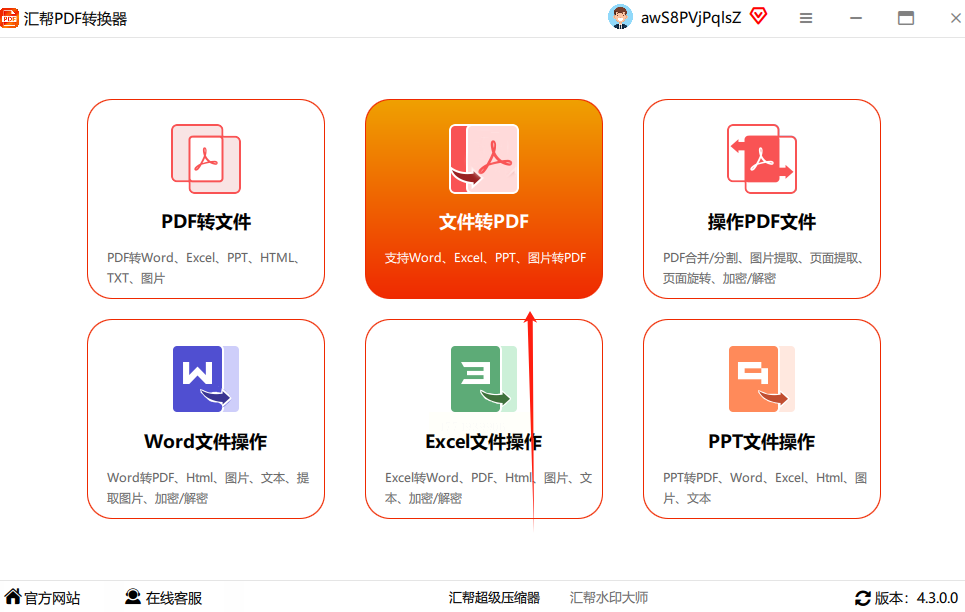
1. 打开软件:下载并安装「汇帮PDF转换器」后,双击桌面图标进入主界面。
2. 选择功能:在左侧功能栏中找到「文件转PDF」,点击进入后选择「图片转PDF」模块。
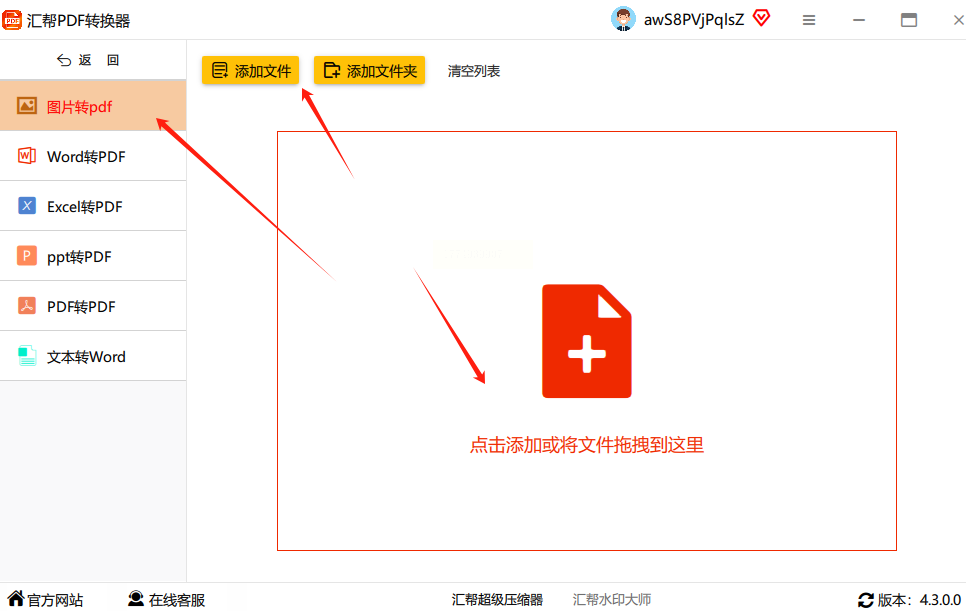
3. 添加图片:点击「添加文件」按钮,可单张选择图片,也可直接将整个文件夹拖拽至窗口(支持JPG、PNG、BMP等格式)。
4. 合并设置:勾选「将图片合成一个PDF文件」(若需单独PDF则取消勾选),可在「页面设置」中调整纸张大小(如A4、A3)和图片方向(横版/竖版)。
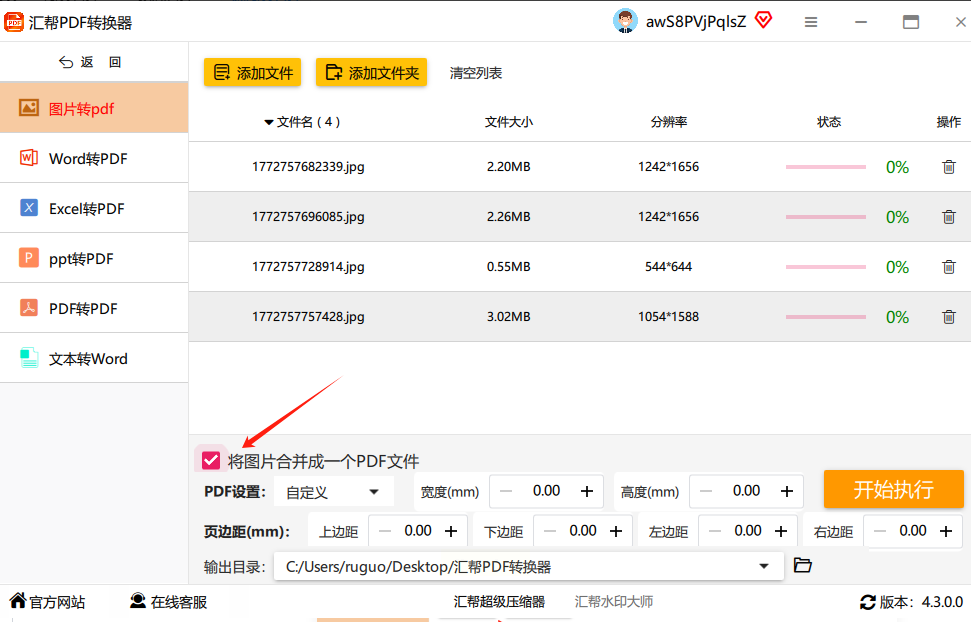
5. 选择保存位置:点击「浏览」设置输出路径,建议新建文件夹分类管理(如命名为“图片转PDF”)。
6. 开始转换:点击「开始执行」,等待进度条完成后,软件会自动打开输出文件夹,即可查看合并后的PDF文件。
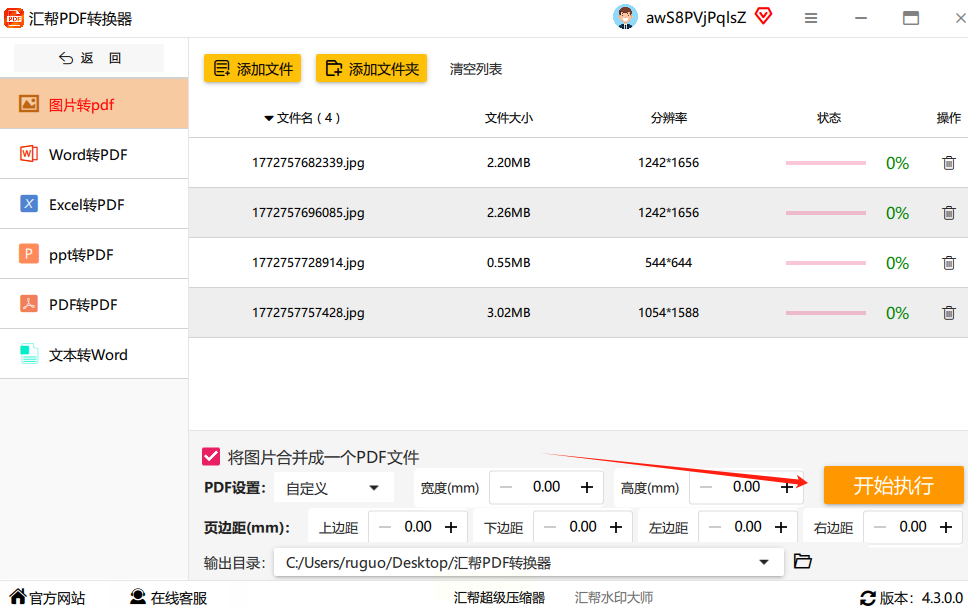
优势:支持批量转换,转换过程中可预览图片,操作界面简洁,适合非专业用户快速上手。
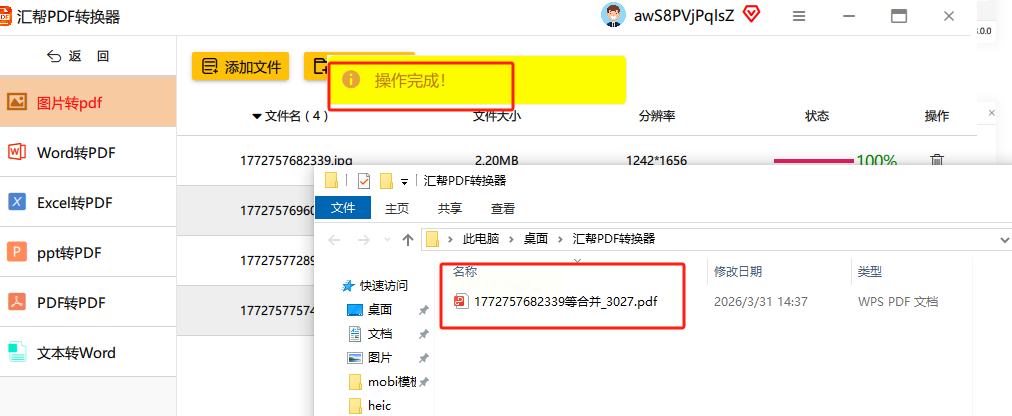
操作步骤:
1. 打开软件:安装后打开,点击首页「文件转PDF」功能。
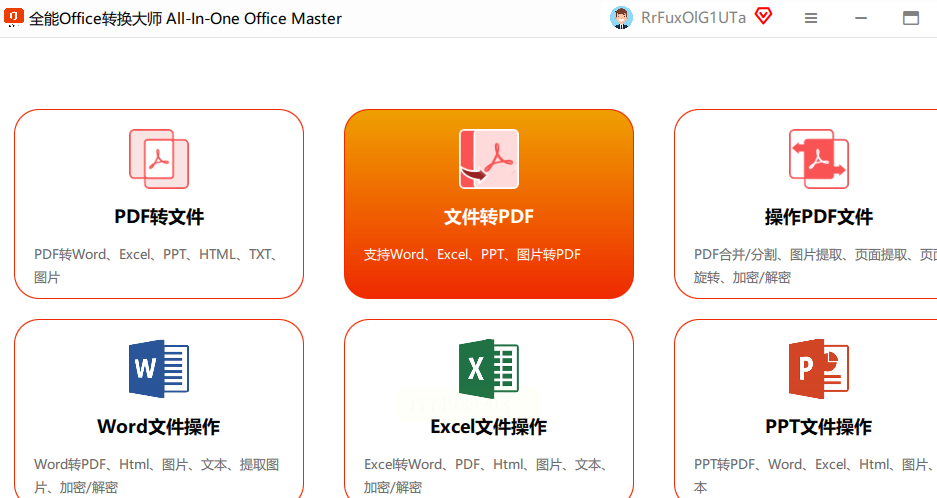
2. 导入图片:点击「添加文件」或直接拖入图片文件夹,支持同时导入不同格式图片(如JPG+PNG混合)。
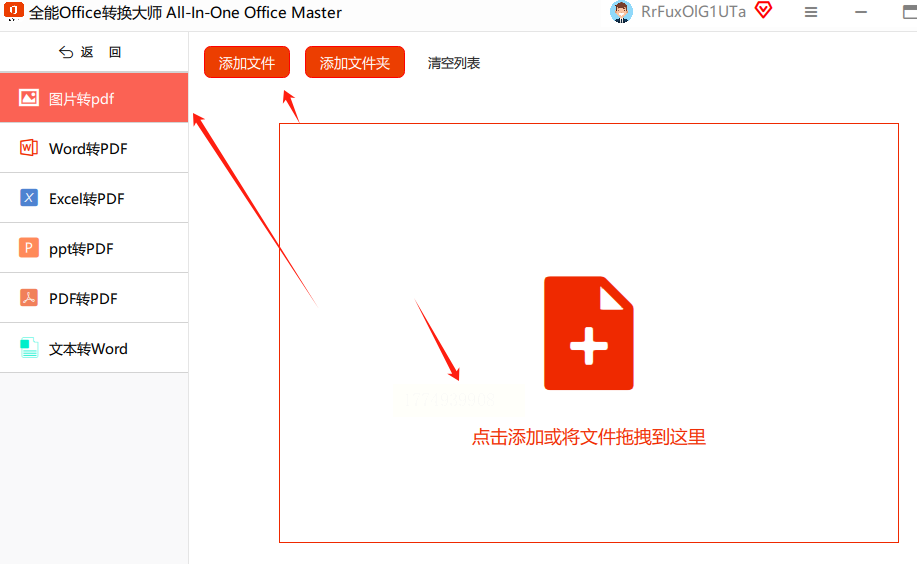
3. 参数设置:
- 页面方向:根据图片内容选择“自动”或手动设置为“横版”“竖版”;
- 合并选项:勾选“合并所有图片到一个PDF”,避免生成多个文件;
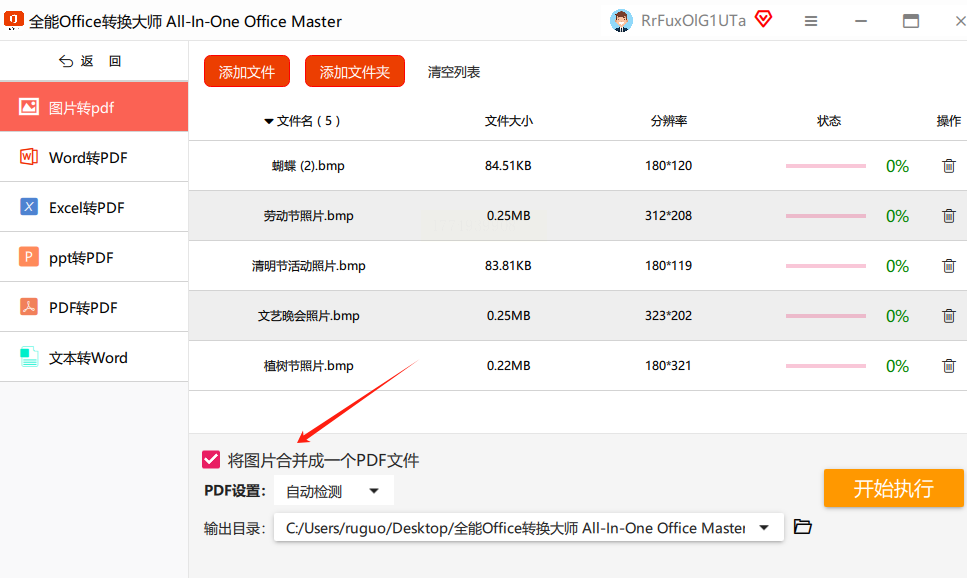
- 压缩设置:若图片体积较大,可选择“压缩图片”选项减小PDF文件大小。
4. 选择输出路径:在「输出目录」中选择路径,建议按日期或主题命名文件夹(如“2023-10图片资料”)。
5. 执行转换:点击「开始转换」,完成后软件会弹出提示,点击“打开文件夹”即可查看结果。
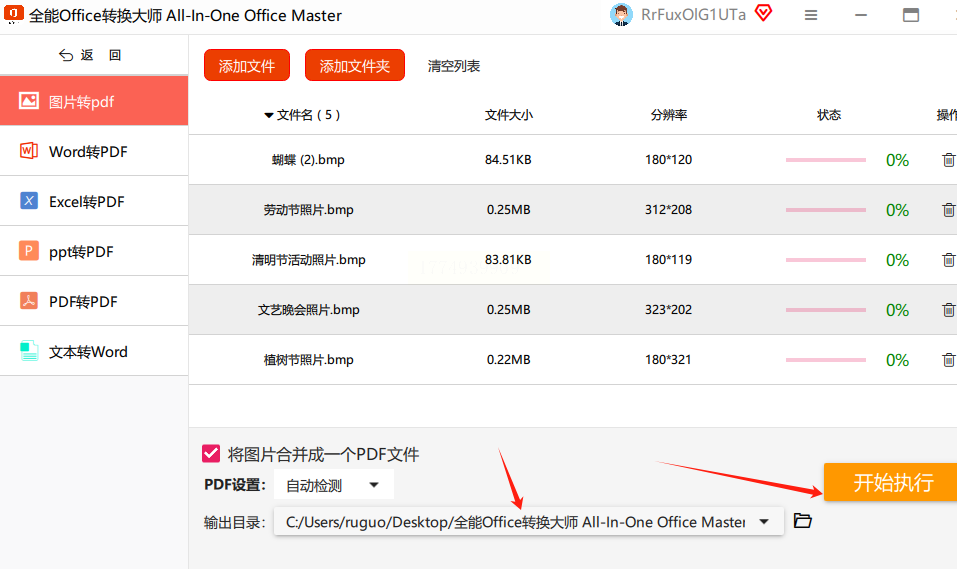
注意:转换过程中若图片较多,建议关闭其他占用内存的软件,避免卡顿。
操作步骤:
1. 选中图片:在Finder中选中需要转换的所有图片(按住Command键可多选),右键点击「打开方式」→「预览」。
2. 批量导出:在预览窗口中,点击顶部菜单栏「文件」→「导出为PDF」。
3. 设置参数:在弹出窗口中,确认「格式」为“PDF”,可勾选“高质量图像”保持清晰度,点击「存储」即可。
技巧:若需合并为单份PDF,可先在预览中按Command+A全选所有图片缩略图,再执行导出操作。
操作步骤:
1. 选中图片:在文件夹中选中需要转换的图片(支持多选),右键点击「打印」。
2. 选择打印机:在弹出的打印窗口中,选择「打印机」下拉菜单中的「Microsoft Print to PDF」。
3. 设置参数:点击「页面设置」,可调整纸张大小(如A4)、方向(纵向/横向),勾选「全页打印」确保图片完整显示。
4. 确认保存:点击「打印」,选择保存路径并命名PDF文件,完成转换。
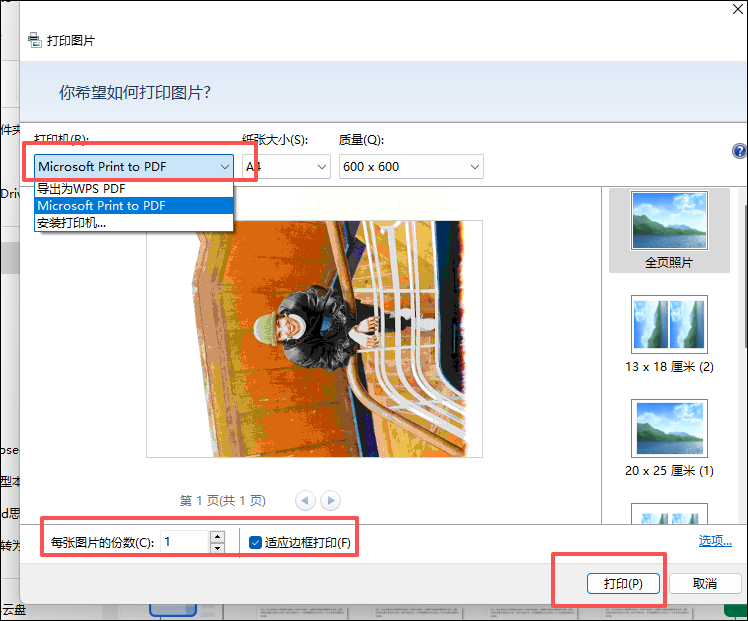
局限性:仅支持单张转换,不适合批量处理,且无法合并多图为单个PDF。
三、手机端方法:适合临时处理与碎片化需求
操作步骤:
1. 选择APP:在应用商店下载并打开。
2. 进入功能:点击首页「图片转PDF」按钮,进入图片选择界面。
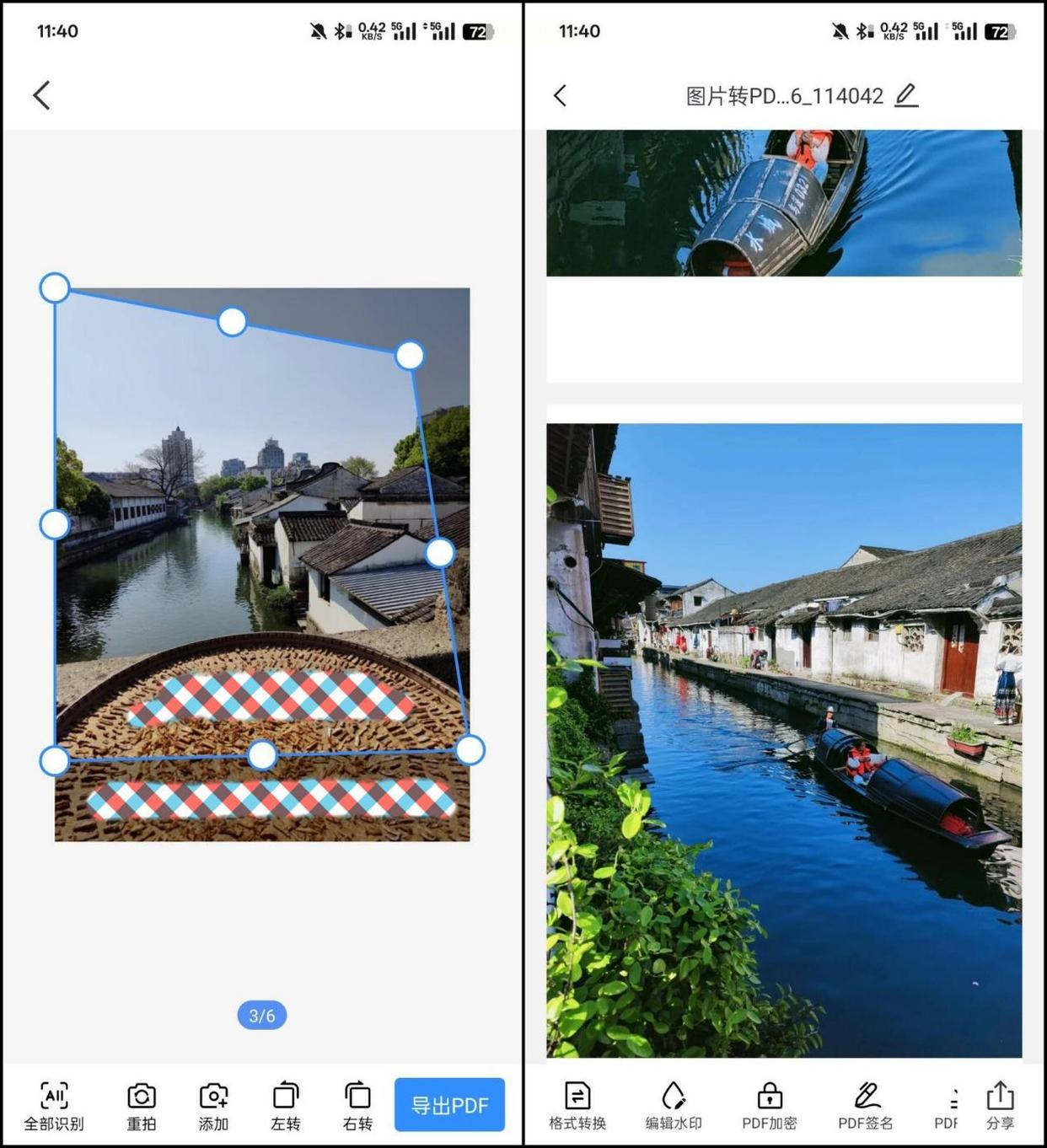
3. 导入图片:勾选相册中需要转换的图片,支持批量选择(最多一次导入9张,超出可分批次)。
4. 编辑与设置:
- 可调整单张图片的裁剪范围(如去除多余背景)、旋转角度(横版/竖版);
- 勾选「合并为一个PDF」避免生成多个文件;
- 可添加水印(如公司LOGO)或设置密码保护(敏感文件适用)。
5. 导出PDF:点击「开始转换」,等待几秒后,点击「查看PDF」即可预览,或直接分享至微信、QQ等社交平台。
注意:手机端转换时,建议选择“高清模式”确保图片清晰,避免因压缩过度导致细节丢失。
四、系统自带工具:适合极简需求与系统依赖
操作步骤:
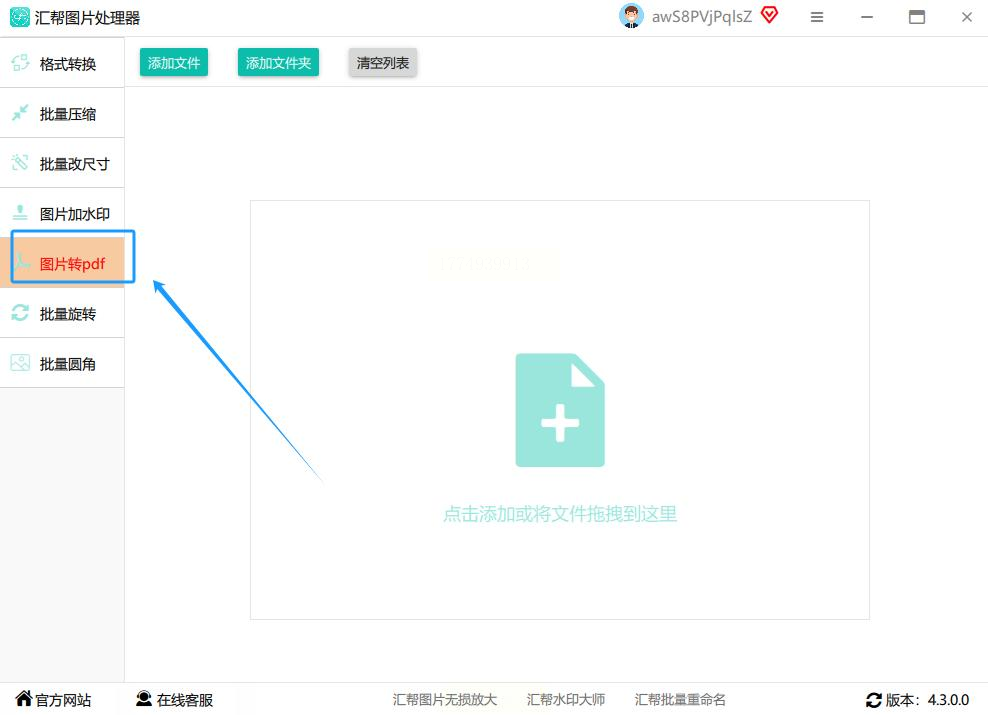
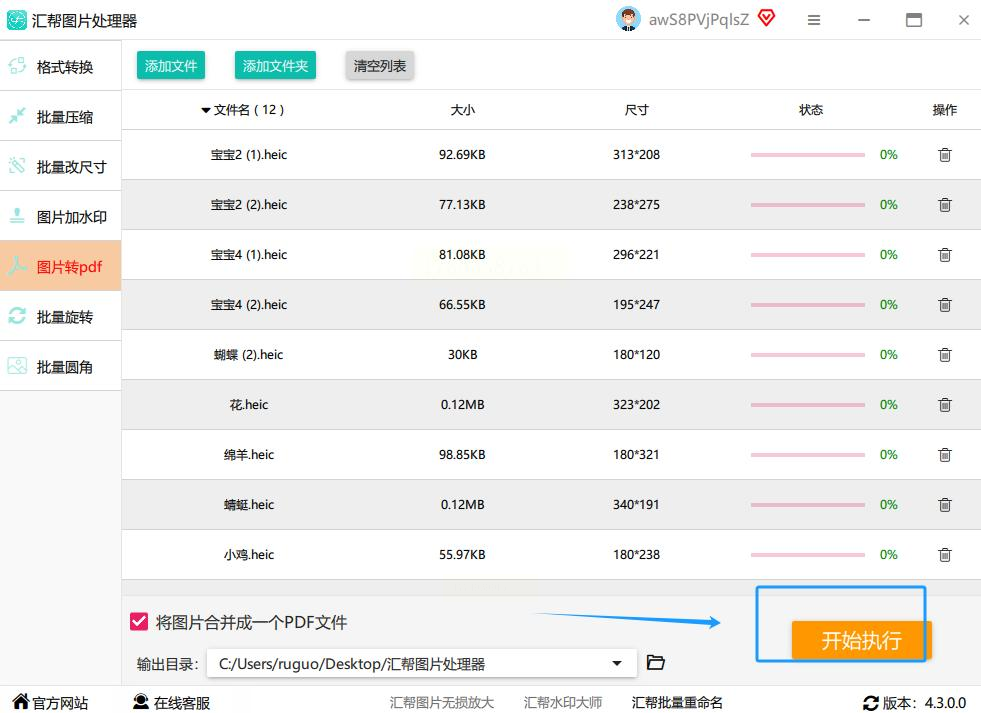
1. 打开软件:双击桌面图标进入主界面,点击「图片转PDF」功能。
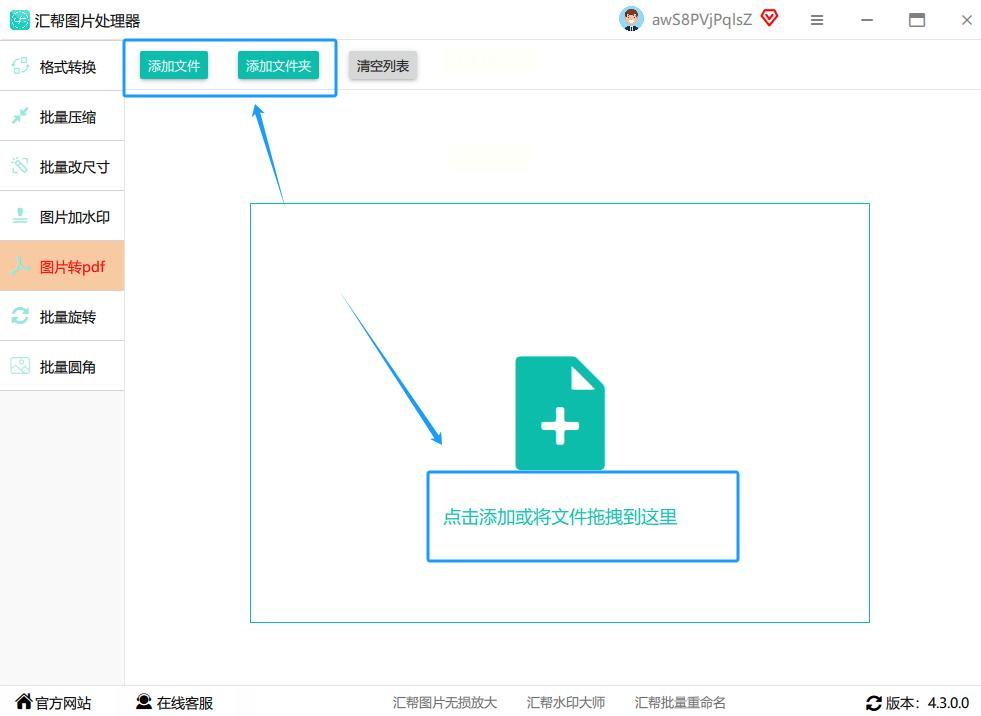
2. 添加图片:
- 单张转换:点击「添加文件」,手动选择图片;
- 批量转换:点击「添加文件夹」,直接导入整个图片文件夹(支持JPG、PNG、TIFF等格式)。
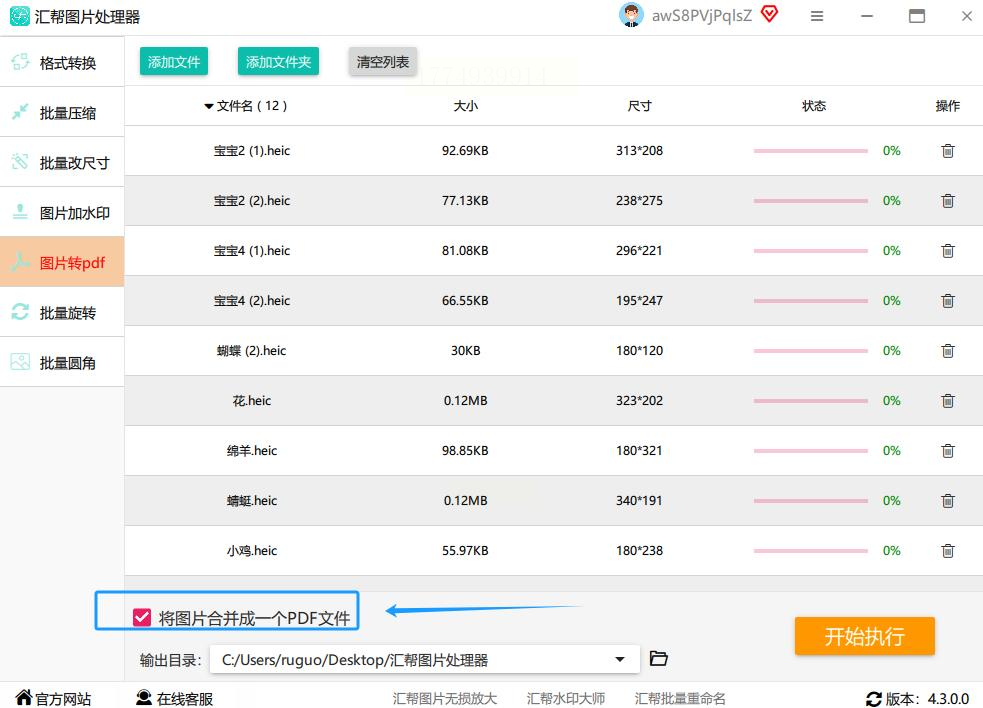
3. 关键设置:
- 勾选「合并为一个PDF」(必选,否则生成多个文件);
- 可选「压缩模式」(小文件适合传输,高清模式适合打印)。
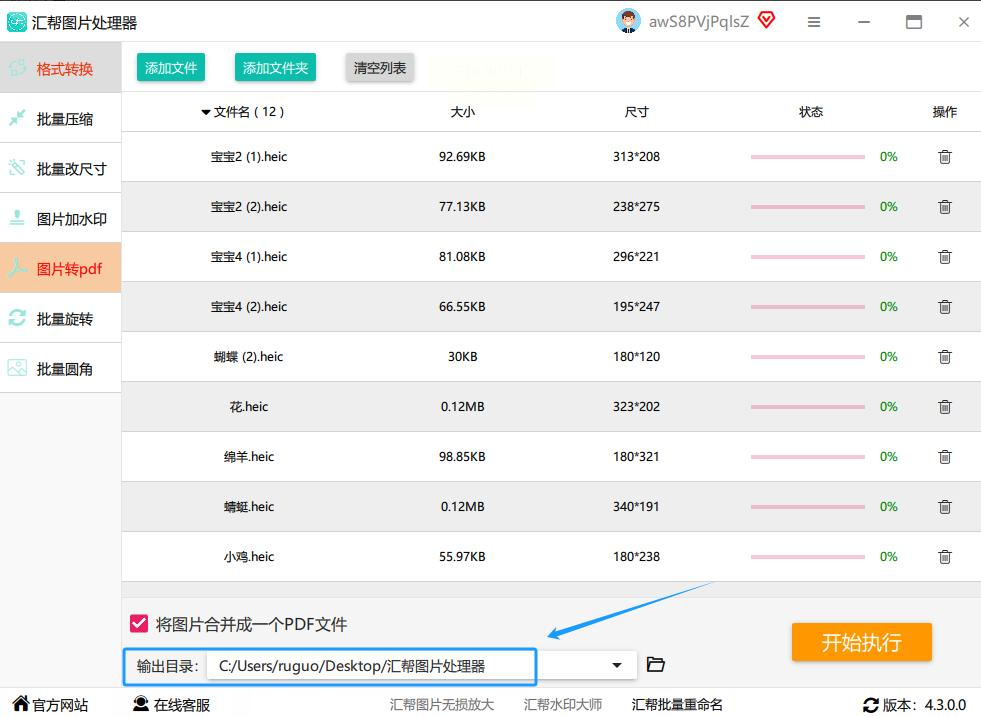
4. 选择保存路径:点击「输出目录」,建议新建文件夹分类管理(如“2023-10-会议照片”)。
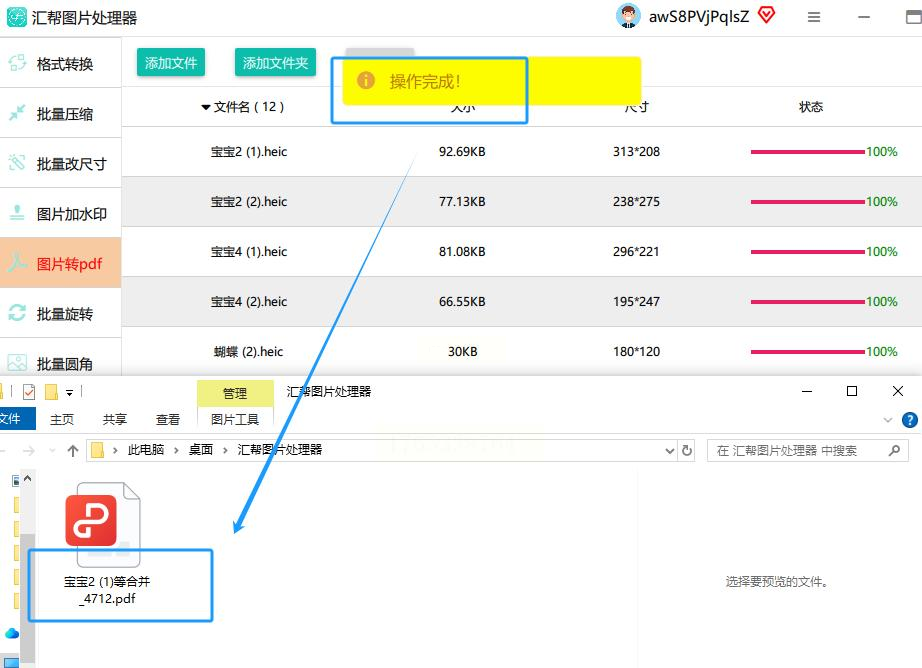
5. 执行转换:点击「开始执行」,进度条完成后自动打开文件夹,可直接查看或分享PDF文件。
五、实际操作注意事项
1. 图片质量:转换前检查图片分辨率,高清图片(300dpi以上)建议选择“高清模式”,避免压缩后模糊;
2. 文件命名:转换后统一命名(如“2023Q4产品图册_PDF”),方便后续查找;
3. 格式兼容性:JPG、PNG格式兼容性最佳,避免使用RAW、PSD等特殊格式(需先转为通用格式);
4. 安全防护:敏感图片转换时,建议设置PDF密码保护(如“123456”),防止他人随意打开;
5. 备份原图:转换完成后,建议将原图备份至云端或移动硬盘,避免误删。
六、总结与作者寄语
图片转PDF看似简单,实则涉及格式兼容性、批量处理效率、文件安全等细节。通过本文介绍的6种方法,无论是追求专业功能的电脑端工具,还是适合临时操作的手机APP,都能找到适合自己的解决方案。
作者寄语:数字化工具的核心是提升效率,而非增加复杂度。希望大家在使用过程中,根据实际需求灵活选择方法,同时养成“文件分类管理”的习惯——将转换后的PDF按主题(如“项目资料”“会议记录”)存储,既能节省时间,也能让工作更有条理。如果遇到操作问题,可参考软件内的“帮助指南”或联系客服,工具的价值需要结合实践才能最大化。
最后,建议多尝试不同方法,找到最适合自己的操作习惯,让图片转PDF从“需要做”变成“轻松做”,真正为工作和生活减负。
如果想要深入了解我们的产品,请到 汇帮科技官网 中了解更多产品信息!
没有找到您需要的答案?
不着急,我们有专业的在线客服为您解答!

请扫描客服二维码


