

在日常工作中,我们常常需要将PDF文档转换为JPG图片格式。无论是发送给客户查看,还是上传到系统填报材料,清晰的图片格式都能让内容展示更方便。本文将介绍6种实用的pdf导出jpg方法,涵盖不同场景下的操作需求,帮助你快速掌握转换技巧。
一、汇帮PDF转换器操作步骤
方法1:使用汇帮PDF转换器
步骤1:打开转换工具
打开汇帮PDF转换器软件,在主界面找到"PDF转文件"功能入口,点击进入转换界面。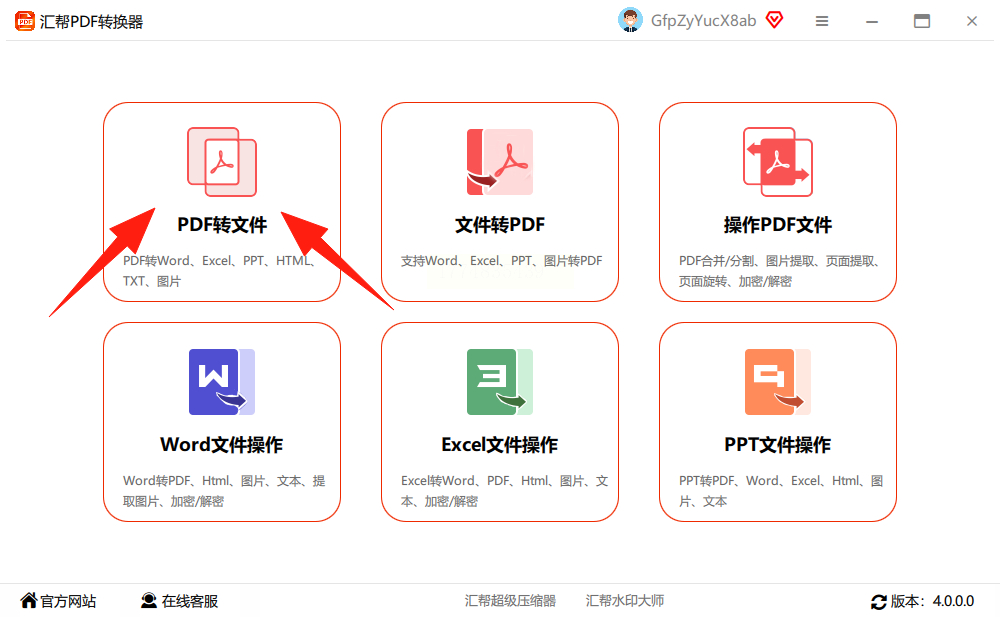
步骤2:选择转换类型
进入后,在左侧功能栏中选择"pdf转图片"选项,确保界面显示正确的转换类型,精准对应pdf导出jpg的需求。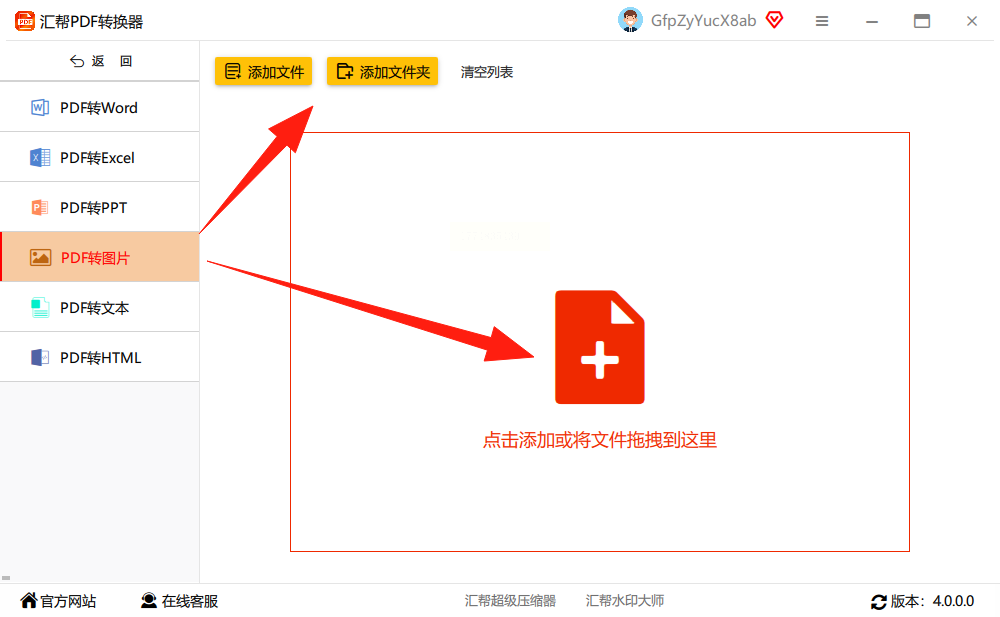
步骤3:添加PDF文件
点击右侧的"添加文件"按钮,在弹出的文件选择窗口中找到需要转换的PDF文档,选中后点击"打开"。
步骤4:设置转换范围
文件添加完成后,点击"页码"按钮,在弹出的页码选择界面中勾选需要转换的页面范围,完成后点击"确定"。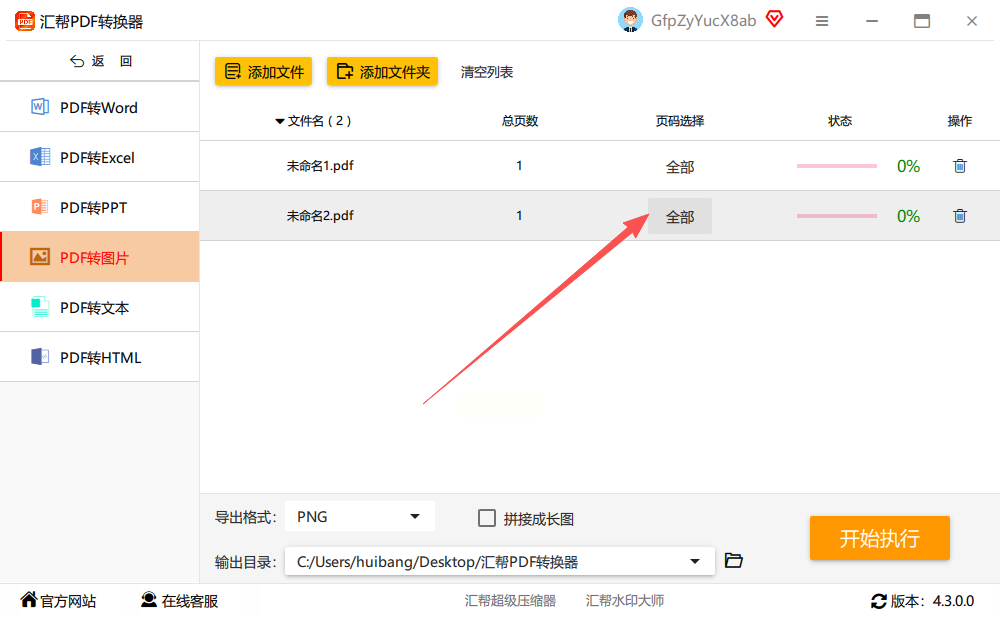
步骤5:调整图片参数
在格式设置区域,选择图片格式为"JPG",如需拼接长图可勾选"拼接长图"选项,让pdf导出jpg的效果更符合预期。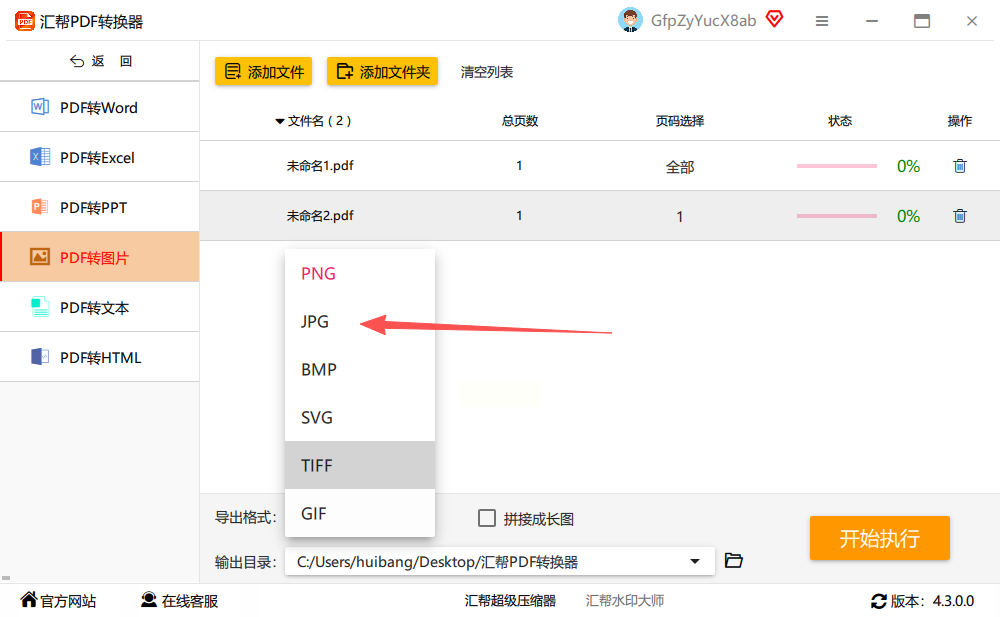
步骤6:选择保存位置
点击"浏览"按钮,在弹出的窗口中设置转换后图片的保存路径,建议选择容易查找的文件夹。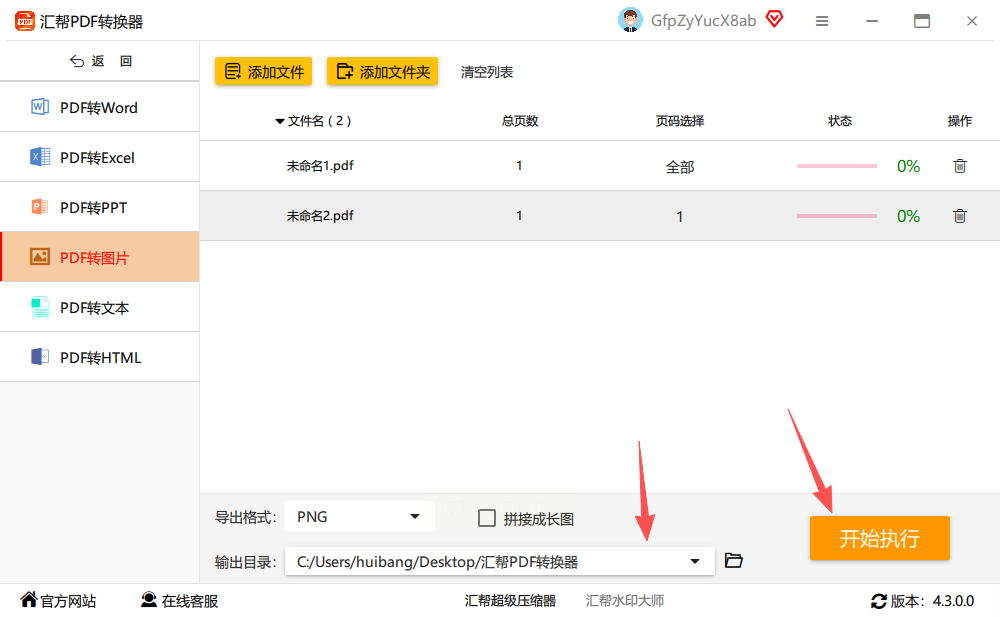
步骤7:开始转换
确认所有设置无误后,点击"开始执行"按钮,等待转换进度条完成即可。转换完成后,系统会自动生成新的图片文件,原PDF文件会自动备份到指定位置。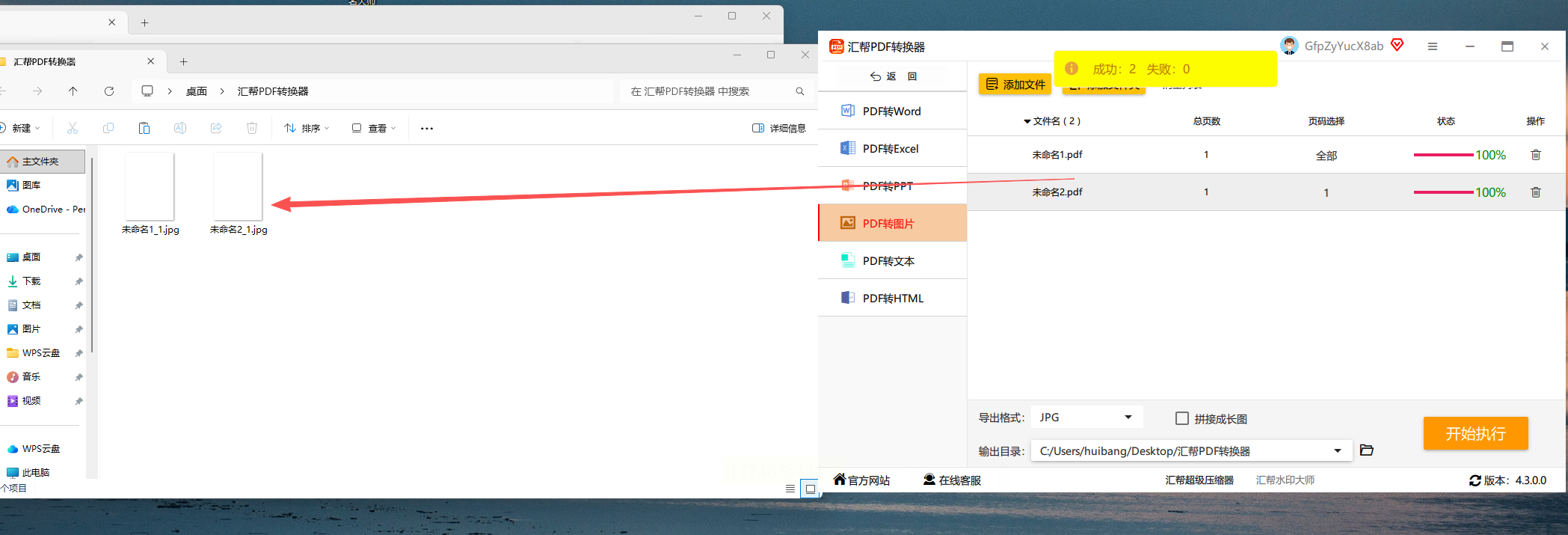
二、其他转换方法
方法2:全能Office转换大师
步骤1:打开软件
启动全能Office转换大师,点击主界面的"PDF转文件"功能。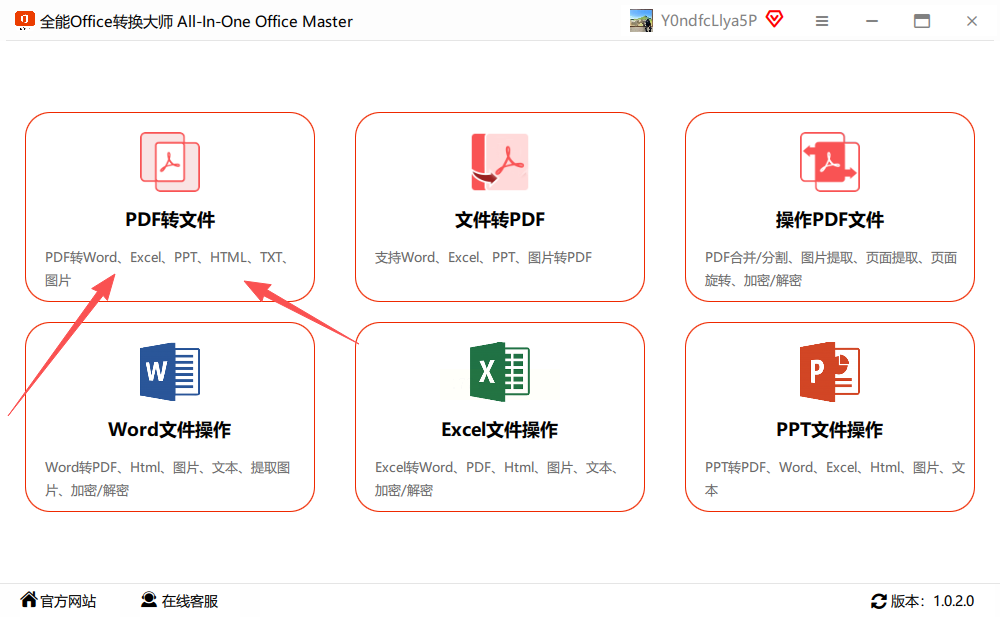
步骤2:选择转换类型
在功能列表中选择"pdf转图片",确认界面显示正确。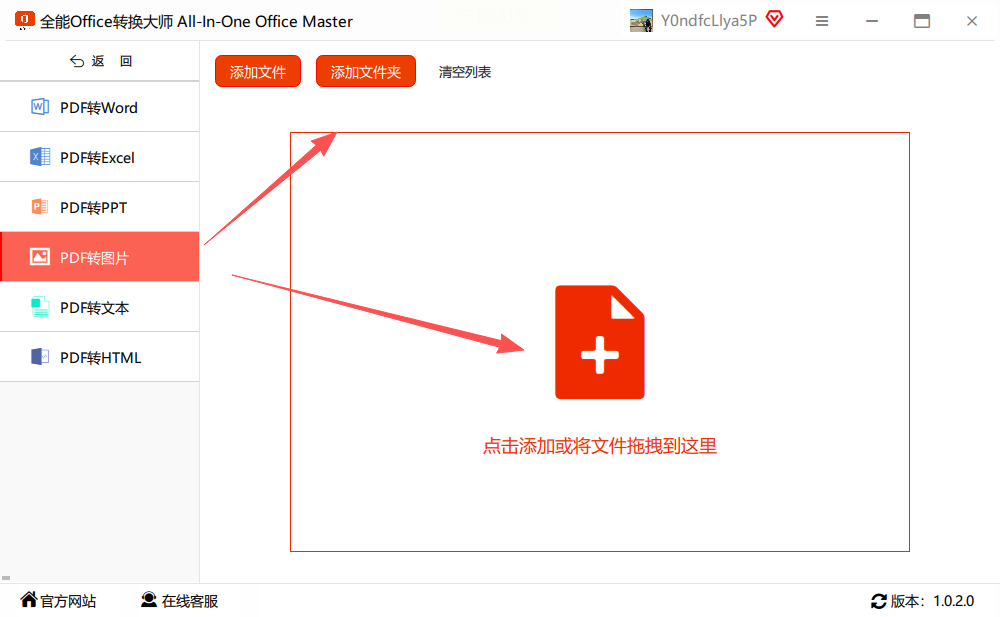
步骤3:添加文件
点击"添加文件"按钮,导入需要转换的PDF文档。
步骤4:设置转换范围
通过页码选择功能,设置需要转换的页面范围。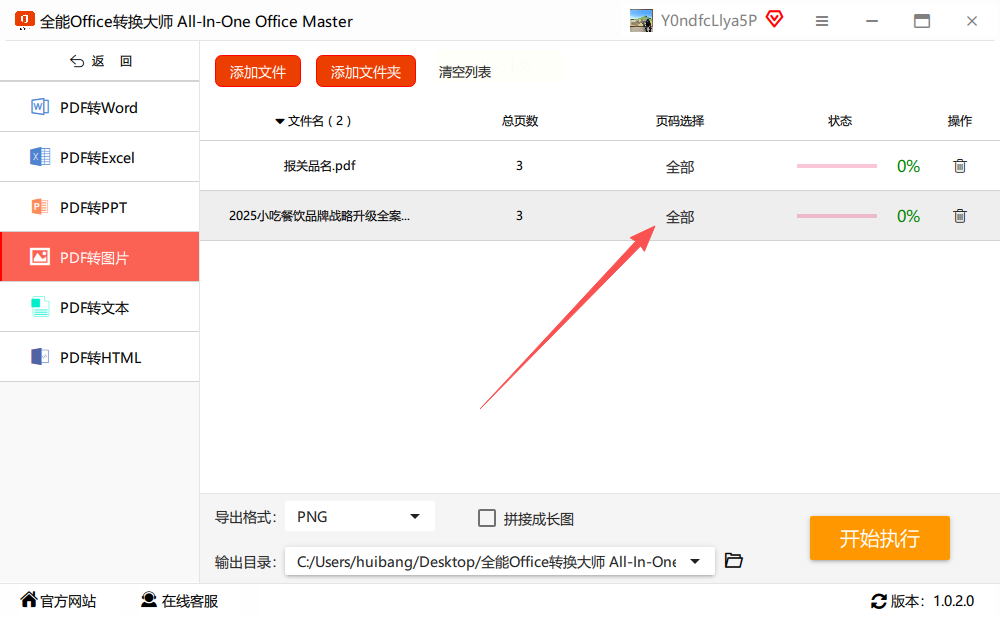
步骤5:选择图片格式
在格式选项中选择JPG格式,如需调整画质可选择相应参数,轻松完成pdf导出jpg操作。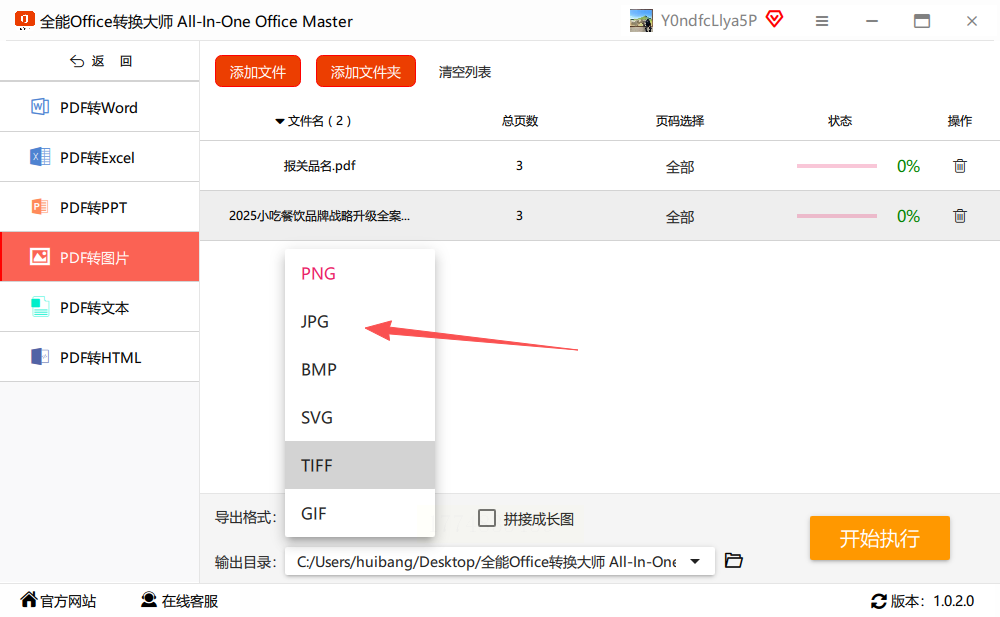
步骤6:开始转换
设置保存路径后,点击"开始"按钮,等待转换完成。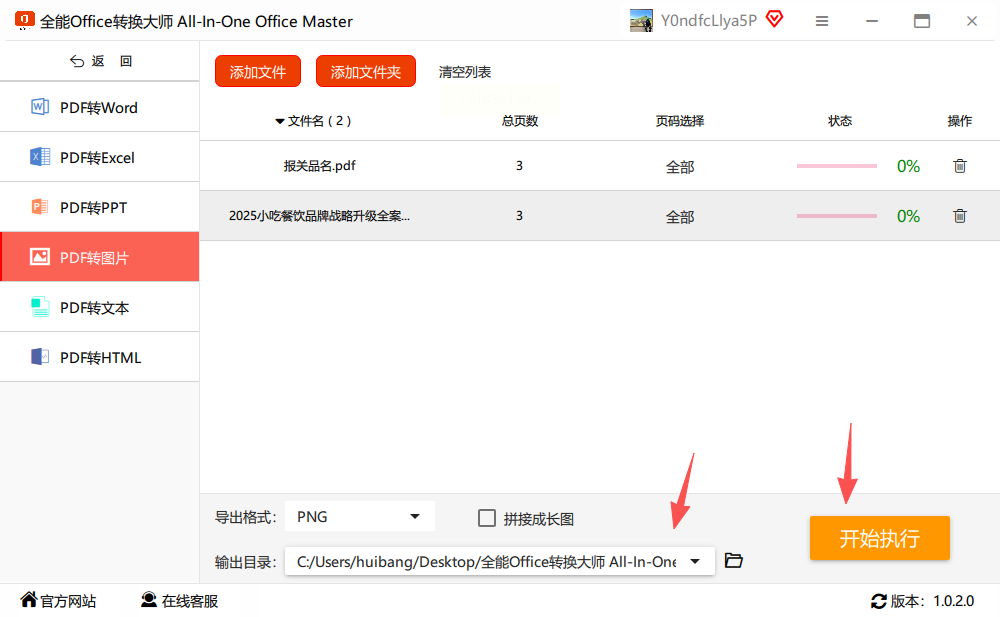
方法3:LibreOffice Draw导出
步骤1:打开软件
启动LibreOffice Draw软件,点击菜单栏的"文件"选项。
步骤2:导入PDF
选择"打开"选项,在文件类型中选择PDF,导入需要转换的文件。
步骤3:导出设置
点击"文件"菜单中的"导出"选项,在格式列表中选择"JPEG图片",实现pdf导出jpg。
步骤4:设置导出参数
在导出设置窗口中,调整图片分辨率和颜色设置,点击"导出"按钮。
步骤5:保存图片
在弹出的窗口中设置保存路径和文件名,完成导出。
方法4:在线转换工具
步骤1:选择在线平台
打开浏览器,搜索并进入可靠的在线PDF转换平台(注意选择无广告、安全的网站)。
步骤2:上传文件
点击"选择文件"按钮,上传需要转换的PDF文档。
步骤3:设置转换参数
选择输出格式为JPG,设置图片质量和页面范围,适配pdf导出jpg的需求。
步骤4:开始转换
点击"开始转换"按钮,等待文件处理完成。
步骤5:下载图片
转换完成后,点击"下载"按钮将图片保存到本地。
方法5:Windows自带截图工具
步骤1:打开PDF文件
用Edge或Chrome浏览器打开PDF文件,确保使用系统默认的PDF查看器。
步骤2:截取单页
使用Windows截图工具(按Win+Shift+S),选择矩形截图工具,框选需要截取的页面区域。
步骤3:保存截图
按Ctrl+V将截图保存到剪贴板,再打开画图工具(按Win+R输入mspaint),粘贴图片后保存为JPG格式,适合简单的pdf导出jpg需求。
步骤4:批量截图
对于多页PDF,可重复上述操作,或使用截图工具的批量截图功能。
方法6:手机端转换
步骤1:安装转换APP
在应用商店下载安装可靠的PDF转换APP(如PDF转换大师、迅捷PDF转换器等)。
步骤2:导入文件
打开APP后,点击"导入文件",选择需要转换的PDF文档。
步骤3:设置输出格式
选择输出格式为JPG,设置图片质量和页面范围。
步骤4:开始转换
点击"开始转换",等待转换完成后下载图片。
三、操作注意事项
1. 文件备份:转换前建议备份原PDF文件,避免意外丢失。
2. 格式选择:根据pdf导出jpg的需求选择合适的图片分辨率,高分辨率适合打印,低分辨率适合网络传输。
3. 文件大小:长图拼接可能导致文件体积增大,需注意存储空间。
4. 安全问题:在线转换时选择正规平台,避免泄露敏感信息。
5. 批量处理:如需处理多个文件,可使用批量转换功能提高效率。
四、应用场景推荐
1. 快速转换:汇帮PDF转换器适合日常工作中的快速转换需求,操作简单直观。
2. 批量处理:全能Office转换大师适合同时处理多个PDF文件时使用。
3. 开源免费:LibreOffice Draw适合不需要安装额外软件的场景,且完全免费。
4. 移动端需求:手机APP转换适合外出办公时临时处理文件。
5. 基础操作:系统自带截图工具适合单页转换,无需安装软件。
掌握这些转换技巧后,无论面对简单的单页转换还是复杂的批量处理,都能根据实际情况选择合适的方法。建议根据个人使用习惯,优先熟悉1-2种工具,以提高工作效率。在操作过程中,注意核对转换范围和格式设置,确保输出结果符合需求。
