

很多用户在办公或学习时,会碰到需要把PDF里的文字复制出来重新编辑的情况。但直接复制往往会出现排版错乱、乱码,甚至根本无法选择文字。此时,理解 pdf如何转换成txt文本 就显得非常实用。txt格式通用性强,体积小,方便检索,是处理和搬运纯文字内容的理想中转站。
本文核心围绕 pdf如何转换成txt文本 展开,提供几种不同的解决路径,并分析各自的适用场景。
 #### 一、 核心方案:使用专业本地软件(汇帮PDF转换器)
汇帮PDF转换器提供了明确的功能模块,无需联网即可完成转换。
操作流程(以汇帮PDF转换器为例):
-
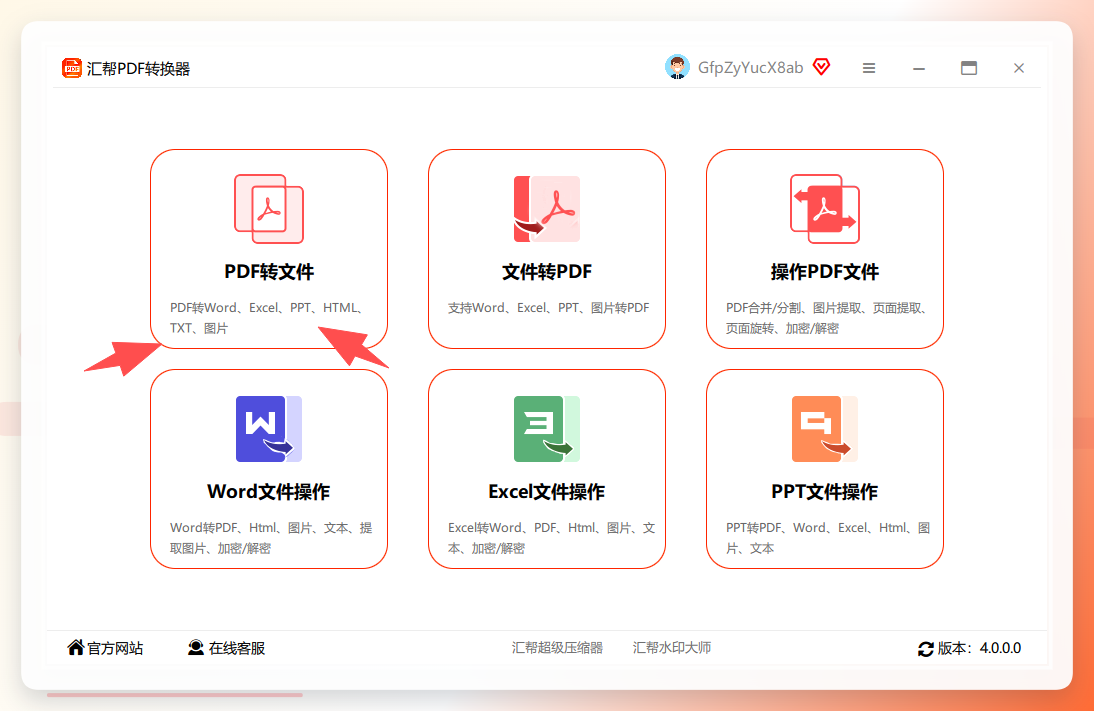
打开软件,在主界面选择 “PDF转文件” 模块。
-
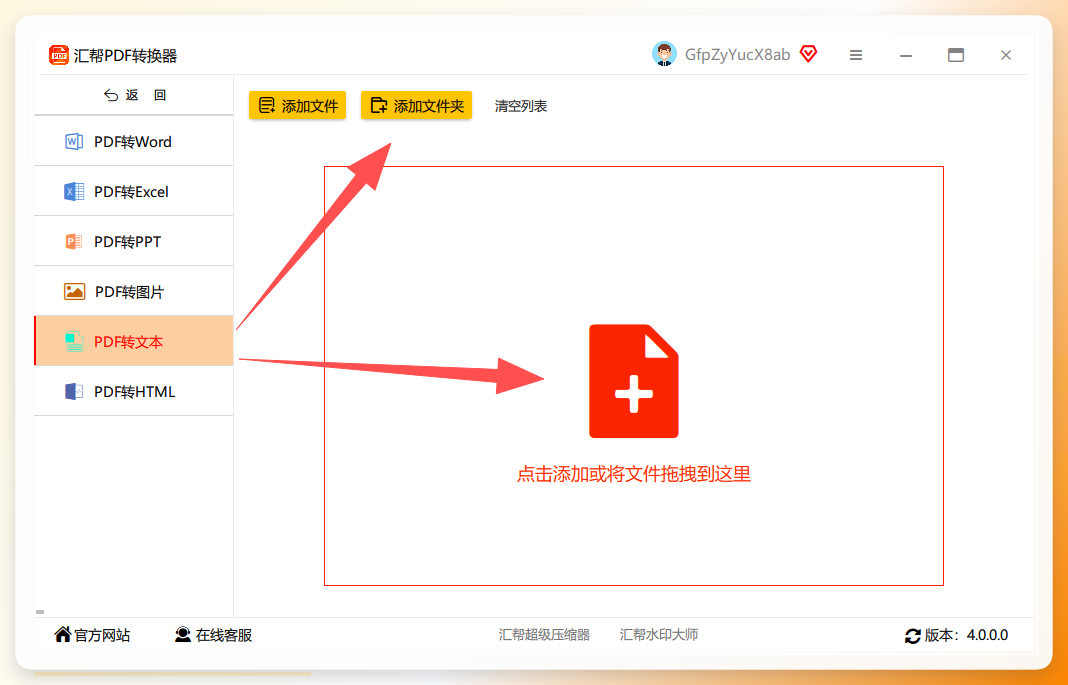
进入界面后,在左侧功能列表点击 【PDF转文本】。此时右侧会显示文件上传区域,支持一次性拖入多个PDF文件实现批量操作。
-
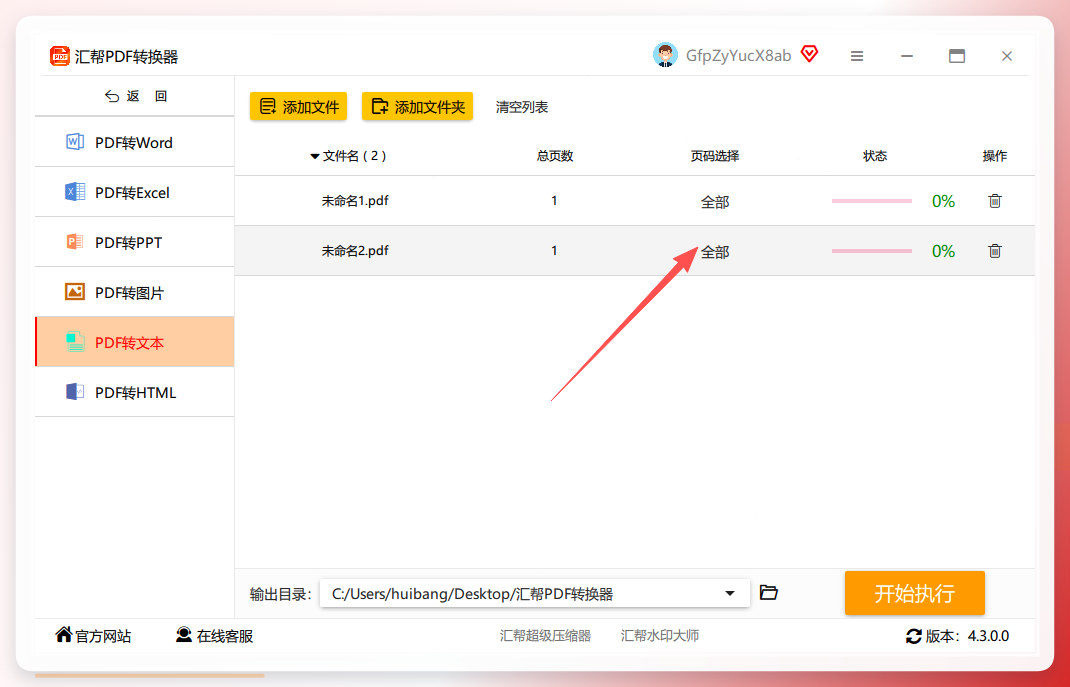
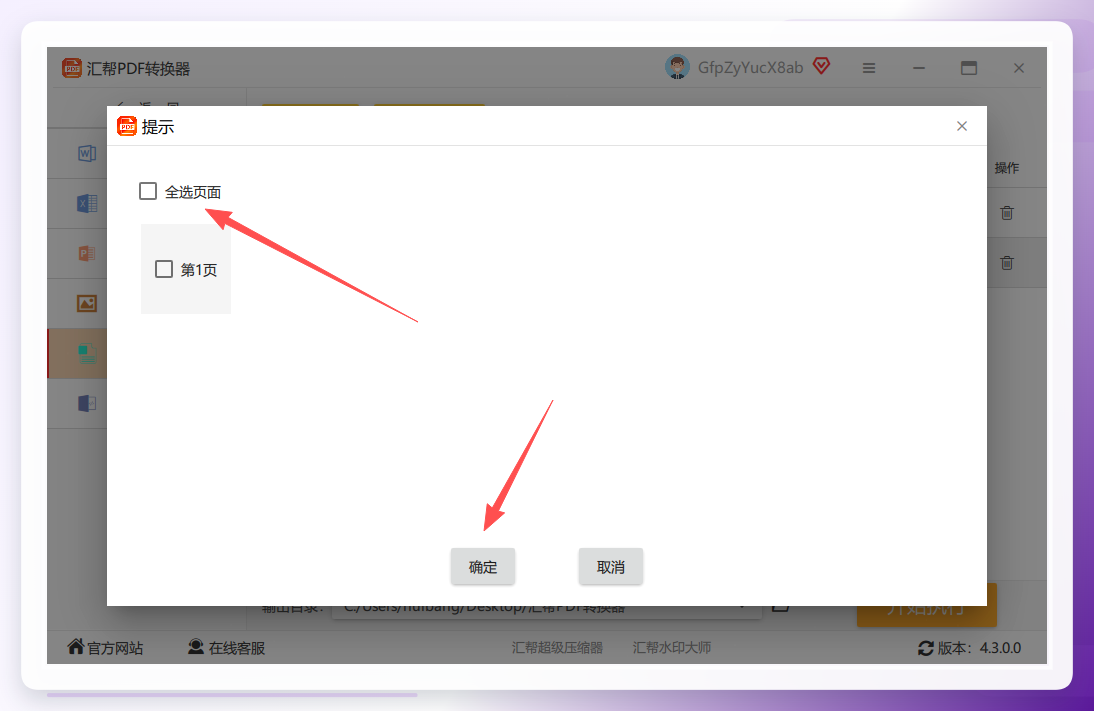
文件导入后,软件默认转换所有页面。若只需处理部分页次,可点击右上角的 “页码选择” 按钮,在弹出窗口中勾选或输入需要转换的页码范围。
-
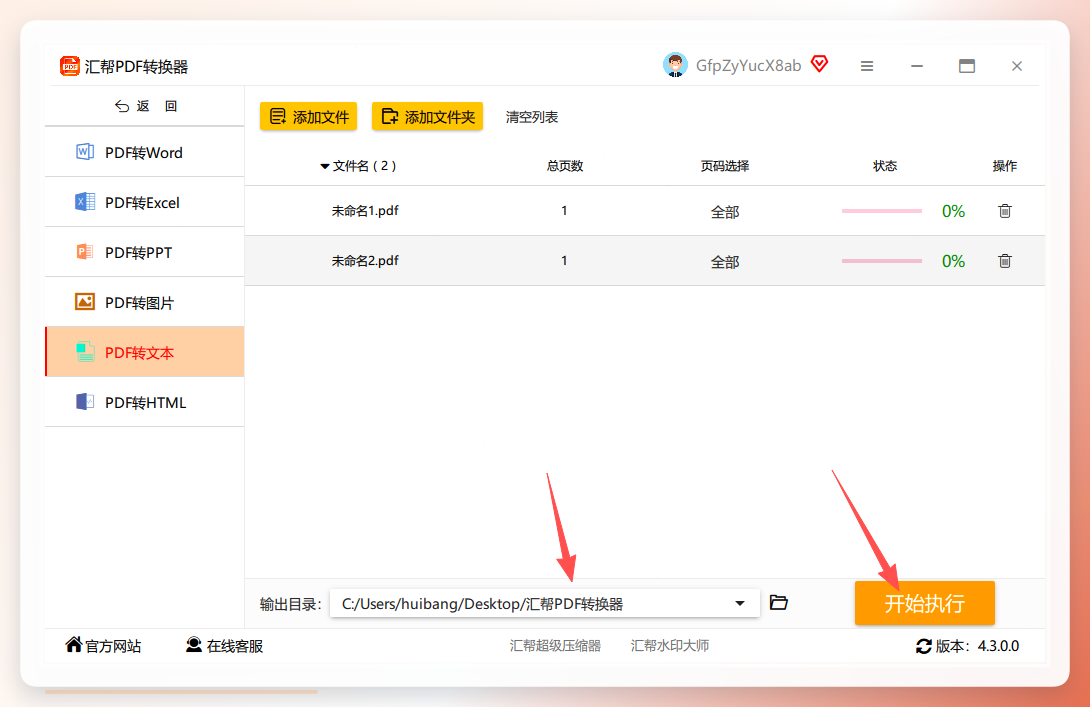
确认页码后点击 “确定”。接着在界面下方设置输出目录(保存文件夹位置),点击右下角的 “开始执行” 按钮。
-
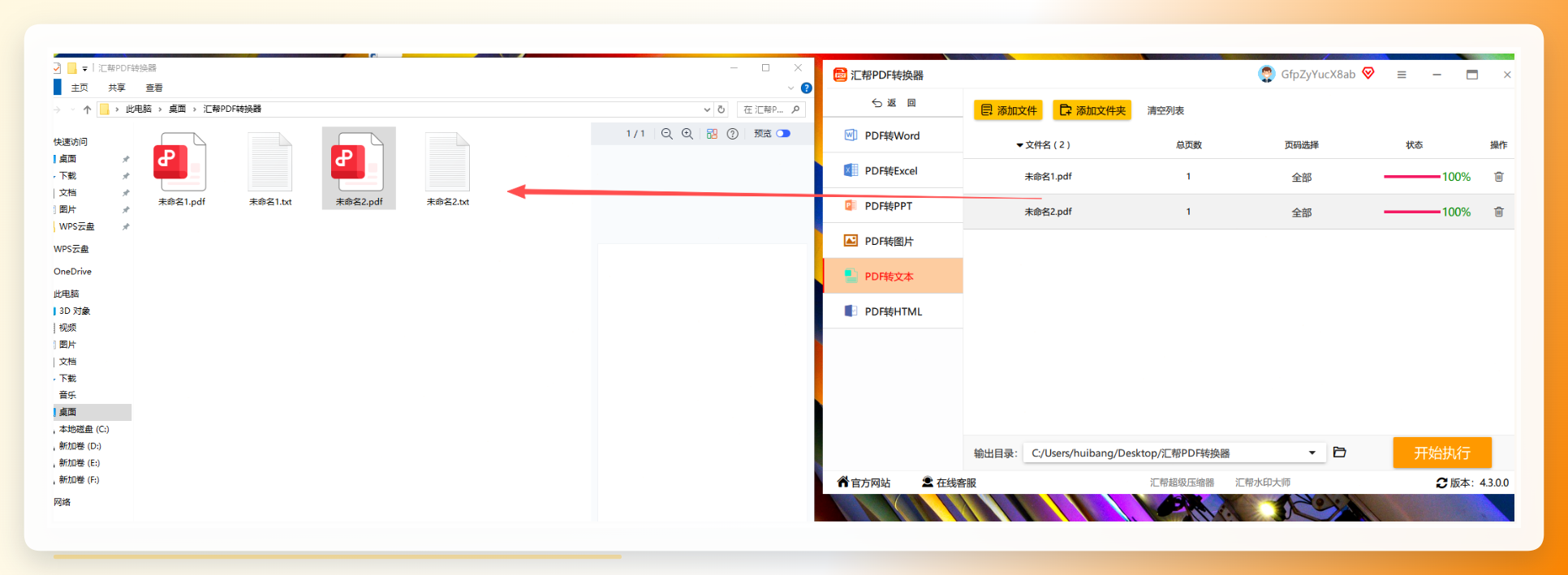
转换完成后,程序会提示成功,并自动打开输出文件夹,生成的TXT文件已保存在此。
这套流程逻辑清晰,关键操作点在于功能选择和页码定位。通过这种方式处理 pdf如何转换成txt文本 的问题,能保证本地数据不外泄,且输出文本的排版顺序更加准确。
三、 备选方案:其他方法的实操与局限分析
除了专业软件,针对不同的使用环境,还有几种常见方法。了解它们的优劣,有助于你做出更适合自己的决策。
方法1:办公套件内置功能(全能office转换大师)
该软件提供了类似的模块化功能,操作逻辑直观。
- 步骤:打开软件点击“PDF转文件” → 左侧选择“pdf转文本”并添加文件 → 点击“页码”选择范围 → 确认后选择保存地址 → 点击“开始执行”完成转换。
- 局限:部分综合办公套件体积较大,内存占用高,启动速度慢于单一功能工具。若仅需PDF转TXT,安装此类套件略显繁琐。
方法2:手动选择与复制(适用极少量文字)
-
步骤:使用PDF阅读器打开文件,用鼠标选择文本,
Ctrl+C复制,粘贴到记事本中保存为.txt格式。 - 局限:此方法对“文字型PDF”有效,但遇到“扫描版”或“加密PDF”时无法操作。手动复制不仅耗时,且会丢失原有段落结构。
方法3:Adobe Acrobat 导出功能
作为行业标准软件,Acrobat具备完整的PDF处理能力。
- 步骤:打开PDF后,选择“文件” → “导出到” → “文本”。在导出设置中可选择编码格式。
- 局限:正版订阅费用较高。属于重型软件,本机内存占用较大,配置较低的电脑运行起来会比较吃力。
方法4:在线转换平台(Zamzar)
- 步骤:浏览器访问该网站 → 上传PDF → 选择输出格式TXT → 输入邮箱或直接点击转换 → 下载输出文件。
- 局限:无法保证文件隐私安全。若PDF包含个人敏感信息,上传即代表将控制权交予第三方。同时,文件大小通常被限制在几百MB以内,且依赖网络速度。
四、 总结与方法选择建议
回到 pdf如何转换成txt文本 这个问题,核心判断标准有三个:隐私安全性、转换效率、文字准确度。
- 若处理的是无关紧要的公开文档且网络状况好,在线工具作为临时备用方案是可行的。
- 若涉及工作资料、合同或论文等需要保护的隐私文件,建议使用汇帮PDF转换器这类本地离线软件,从源头规避数据泄露风险。
- 若仅需复制少量文字,手动复制粘贴即可解决。
根据实际需求选择合适的工具,才是 pdf如何转换成txt文本 的最优解。同时,建议养成转换后抽查校验的习惯,特别是对扫描件进行OCR转换时,需仔细核对数字和生僻字是否有误。
