

在日常办公中,我们常常会遇到这样的场景:做好的PPT演示文稿需要发送给他人预览,或是想把幻灯片里的某个版式、图表单独拿出来使用,这时候将PPT转换成图片就成了一个很实用的需求。面对不同的使用场景,转换的方式也各有优劣。单纯靠截图不仅效率低,清晰度也容易打折扣。今天就来和大家客观盘点一下把PPT页面以png格式导出来的几种方法,接下来,我们逐一看看具体的操作步骤。
 #### 方法一:用“汇帮PDF转换器”
它的操作步骤是这样的:
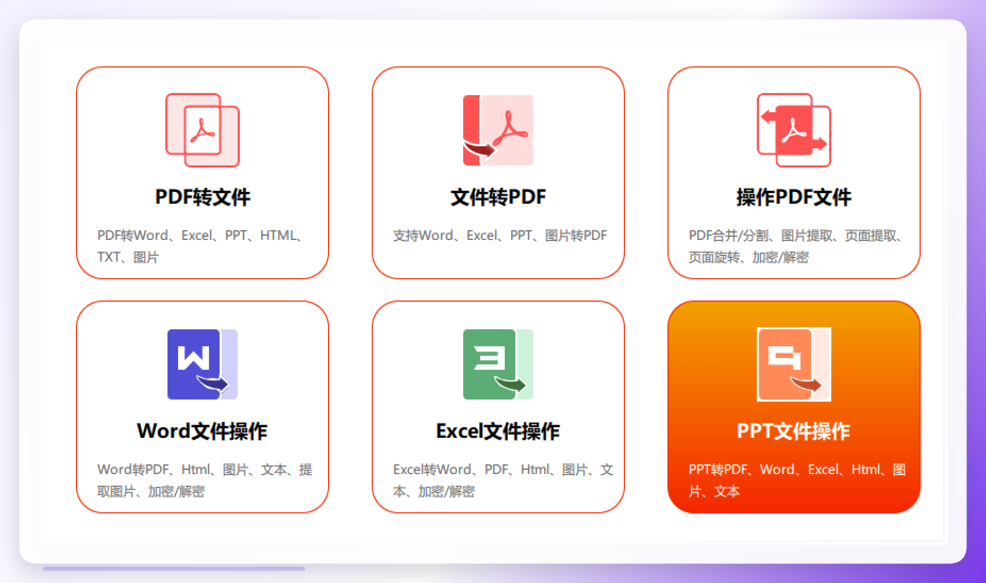
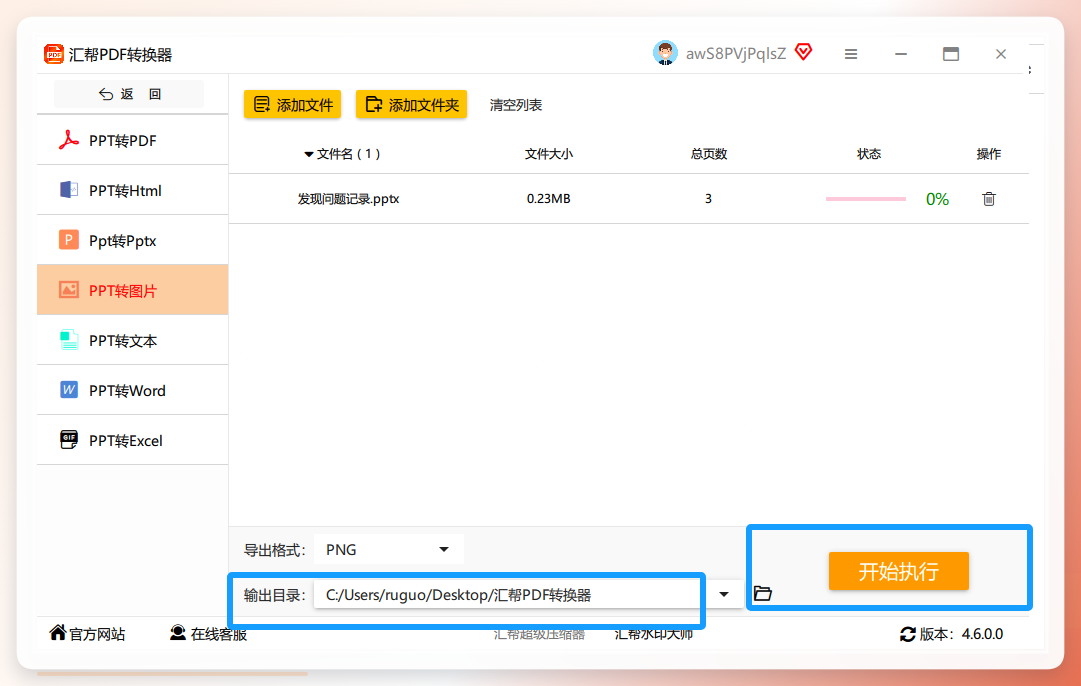
步骤一:打开安装好的“汇帮PDF转换器”。在界面上选择“PPT文件操作”选项,点击进入到功能内部。
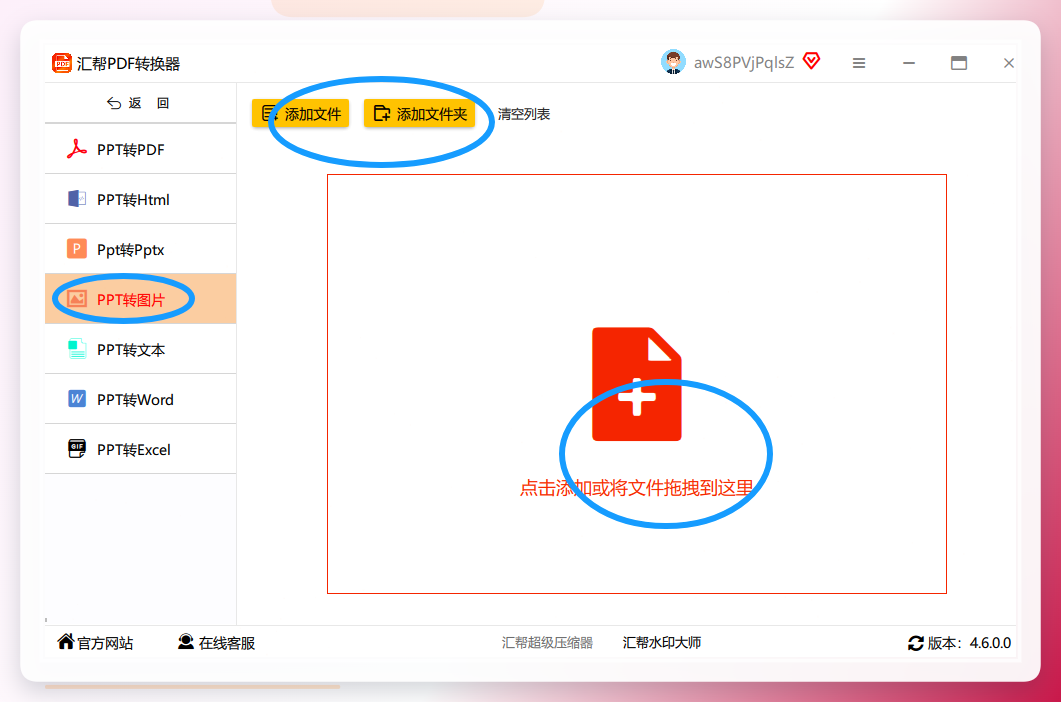
 步骤二:点击选中左侧的“PPT转图片”,然后点击软件中间的添加图标。
 步骤三:文件导入后,在软件底部的导出格式处选择我们想要的图片格式:PNG。
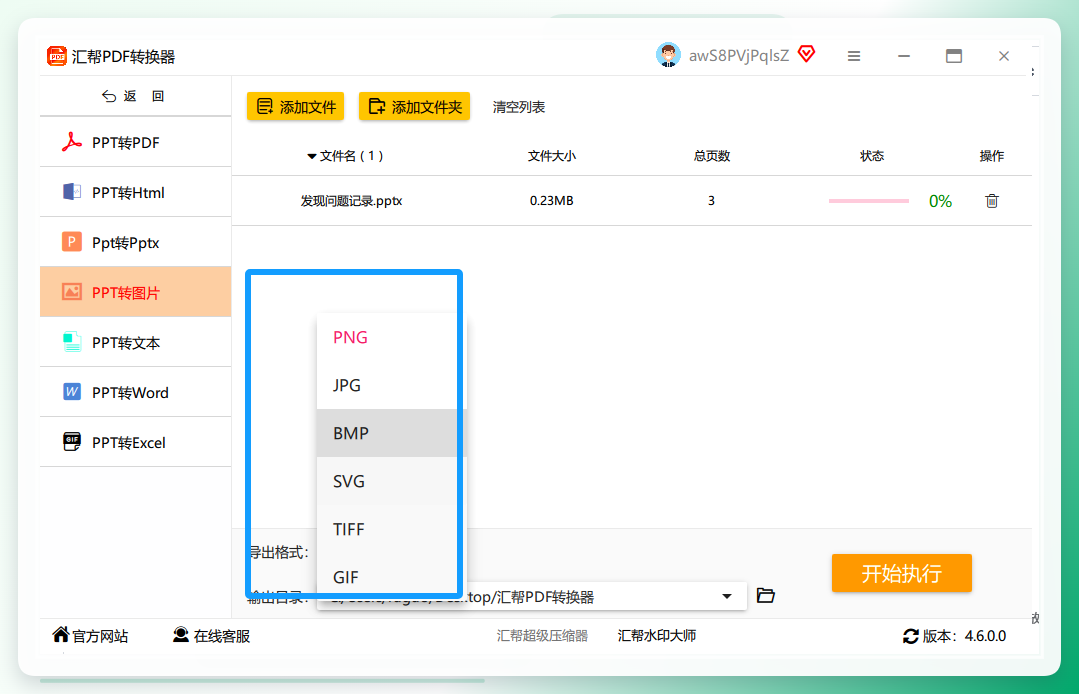 步骤四:在输出目录中选择一个存放被转换出来的图片的位置。
步骤五:点击右侧的“开始执行”按钮,软件将开始对文件进行转换。
步骤四:在输出目录中选择一个存放被转换出来的图片的位置。
步骤五:点击右侧的“开始执行”按钮,软件将开始对文件进行转换。
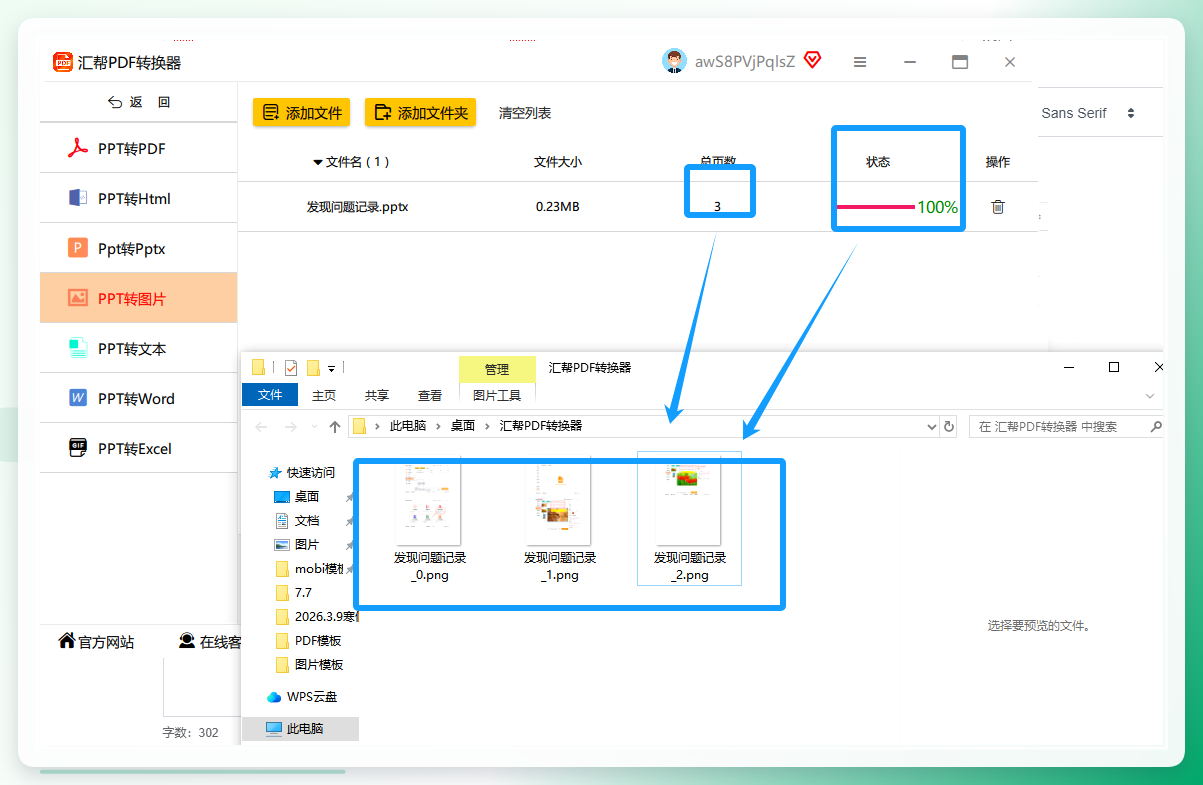
 步骤六:等待转换成功后,我们可以在输出目录中看到被转换出来的图片,这些图片都按照PPT的文件名整齐地命名,查找和管理起来都比较方便。
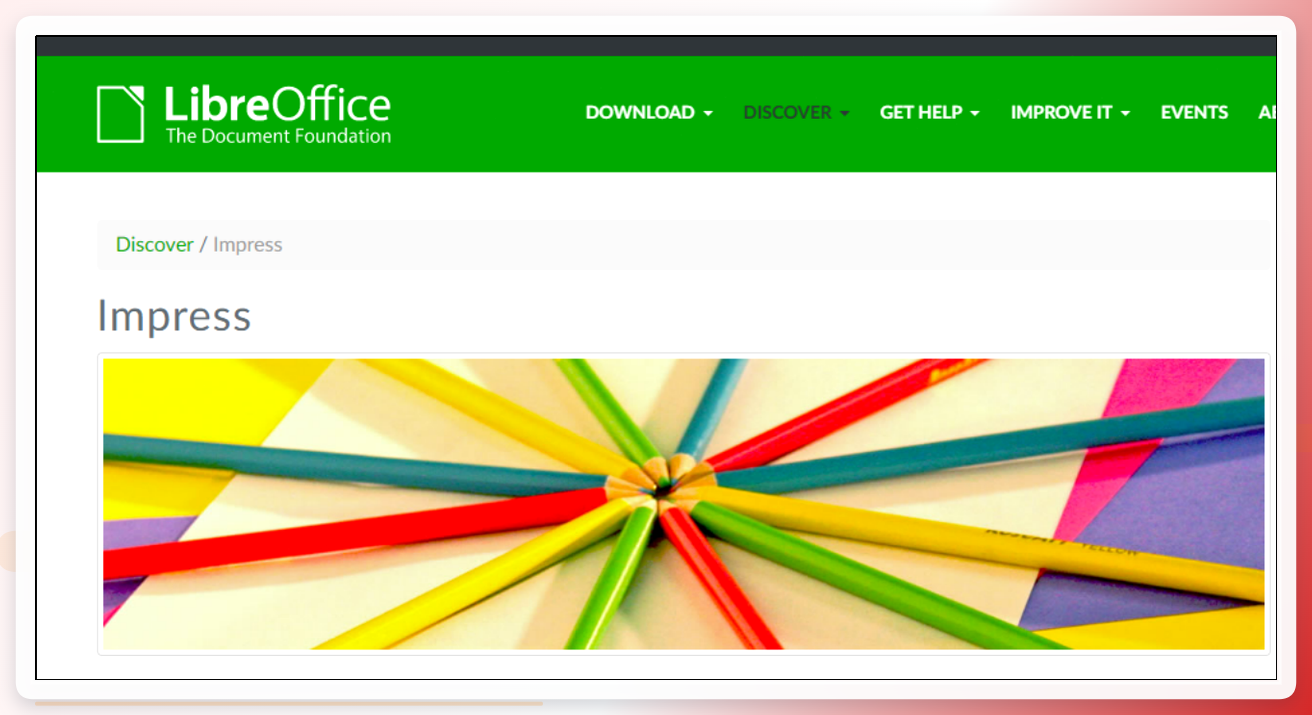
 ### 方法二:使用LibreOffice Impress
步骤如下:
打开PPT文件后,选择“文件”菜单下的“导出”,在格式列表中选择JPEG或PNG格式。它还允许用户自定义导出图片的尺寸和分辨率,对画质有要求的用户比较友好。
 #### 方法三:使用在线转换工具
操作步骤:
在浏览器里搜索“在线PPT转图片”,找到对应的转换网站。
在页面中找到“选择文件”按钮,点击后从本地文件夹中选中你需要转换的PPT文件,完成上传。
然后选择需要转换的页码范围、挑选输出图片的格式png 、设定图片质量等级以及决定生成图片的方式。
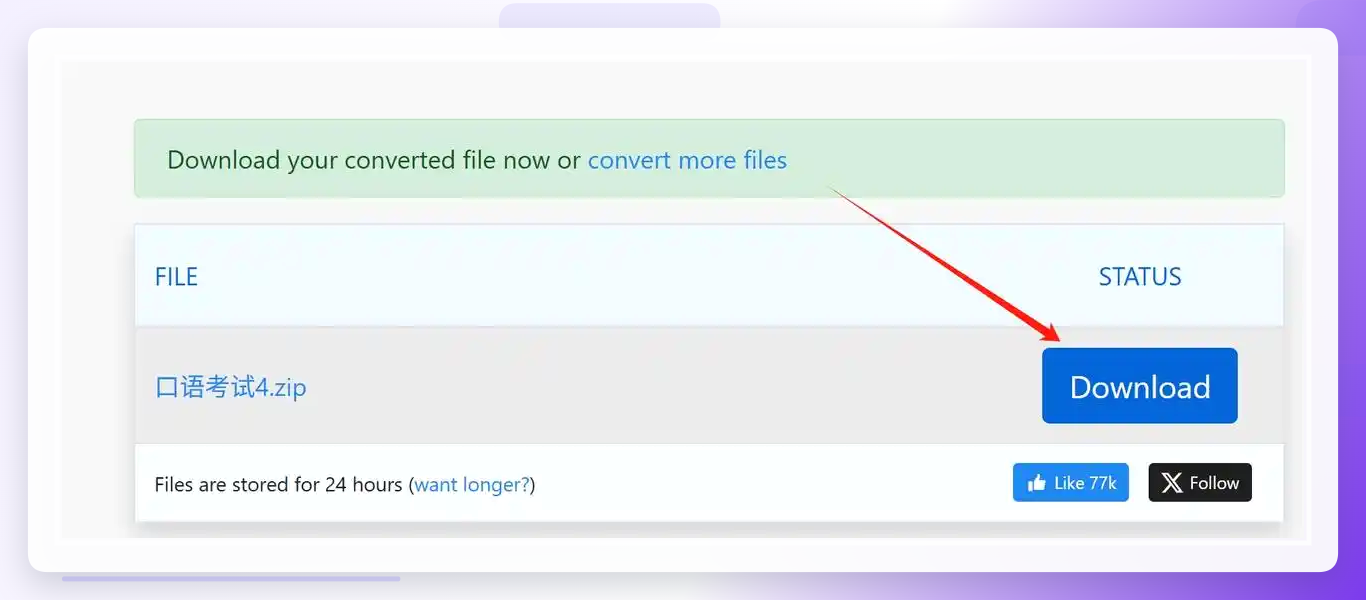
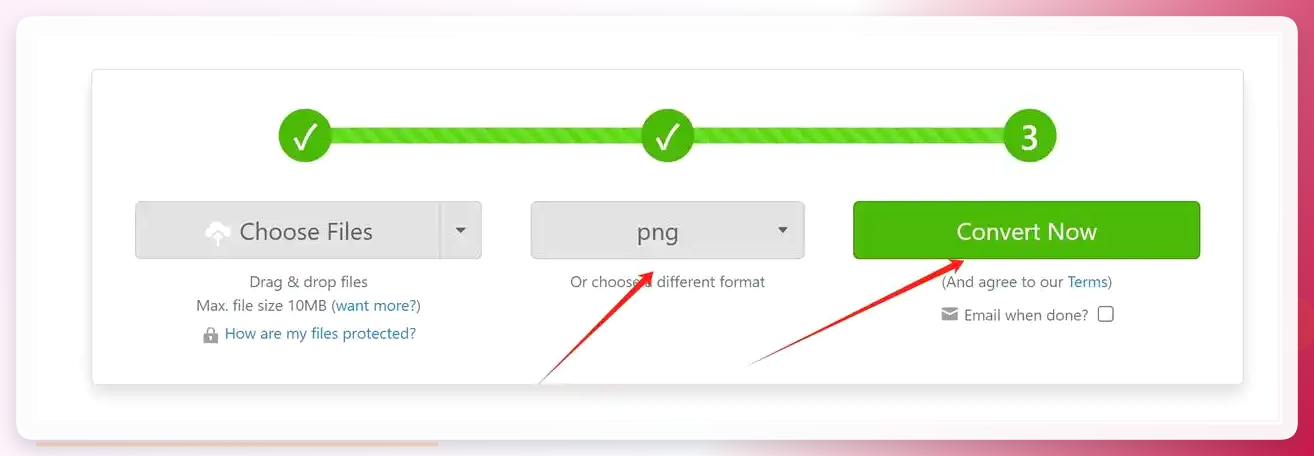 完成上述设置后,点击页面上的“开始转换”按钮,然后耐心稍候即可。
 #### 方法四:Windows系统自带截图工具
操作非常简洁:
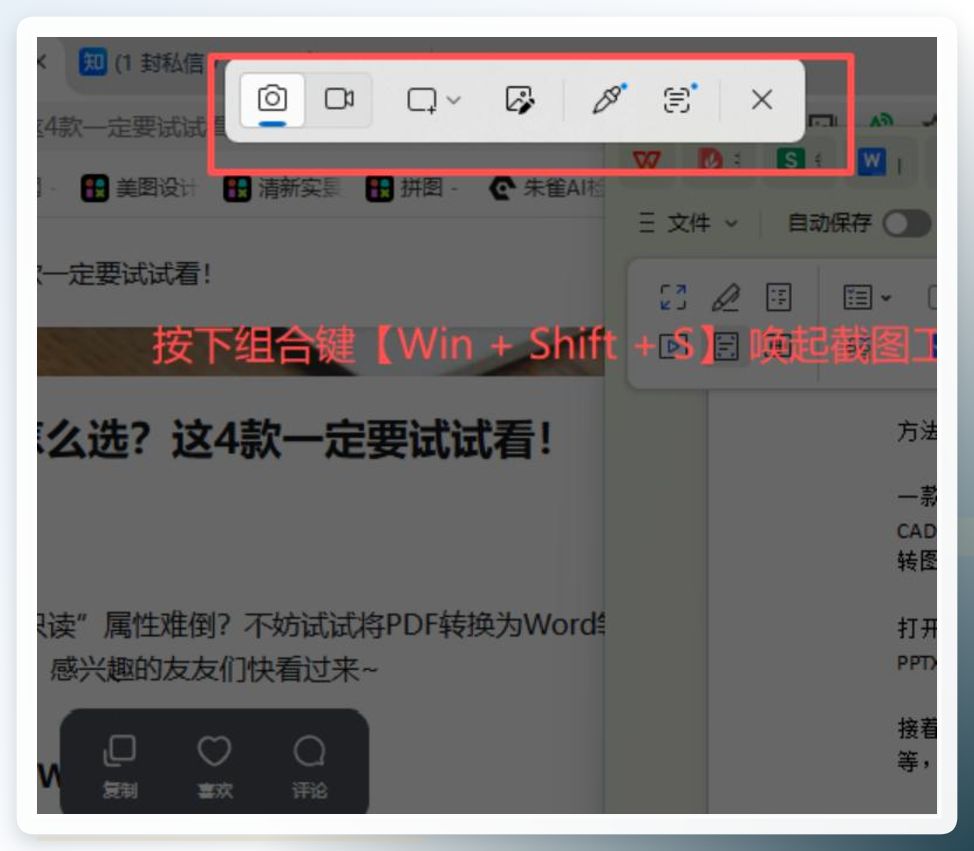
使用快捷键【Win + Shift + S】 唤起截图工具,框选PPT页面,然后保存即可。
 希望今天分享的这几种方法,能让你在处理PPT转PNG时少一些手忙脚乱。如果你在实际操作中遇到什么具体问题,比如转换后文字错位、图片模糊等,也欢迎在评论区留言交流,我们一起探讨解决办法。
