

处理PDF文档时,难免会遇到需要将其转换为PPT的情况。无论是汇报材料复用、课件内容二次编辑,还是将既有研究成果整理为可演示的幻灯片,PDF如何转PPT 都直接关系到后续工作的效率。
 这里以汇帮PDF转换器为例,演示一套完整的操作流程。它支持PDF与PPT、Word、Excel等格式的双向互转,且转换后的文件会尽量保留原文档的排版、字体和图片质量。
使用汇帮PDF转换器:完整操作步骤
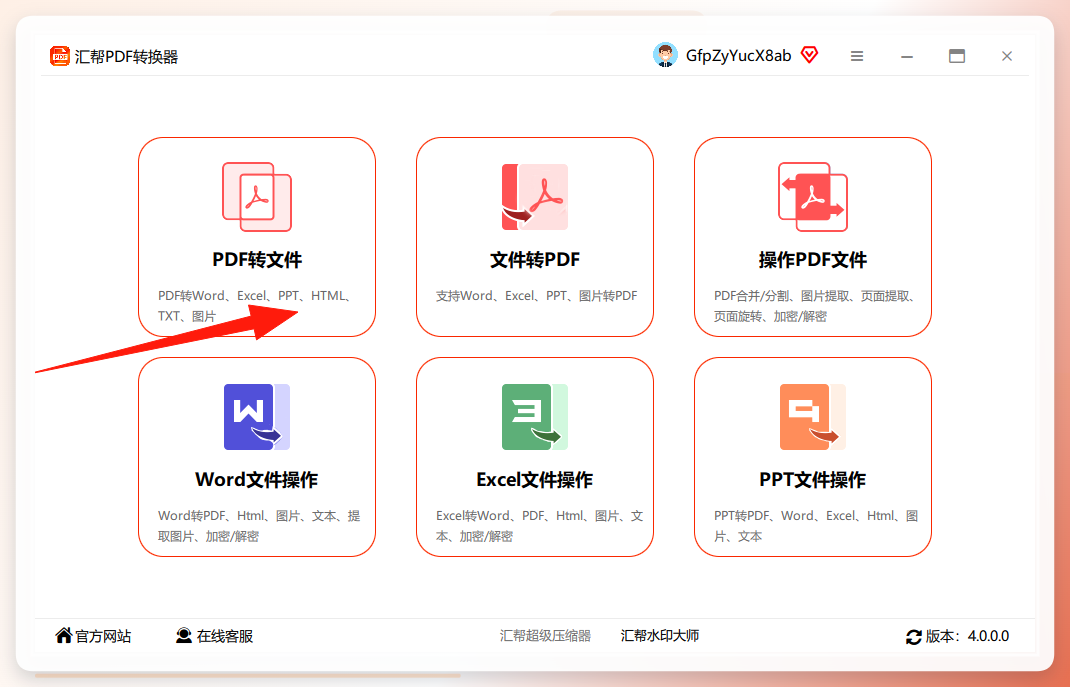
步骤1:打开软件,进入“PDF转文件”模块
启动汇帮PDF转换器,首页会显示多个功能入口。点击顶部导航栏的 “PDF转文件” 选项卡,这是所有PDF转换为其他格式操作的统一入口。
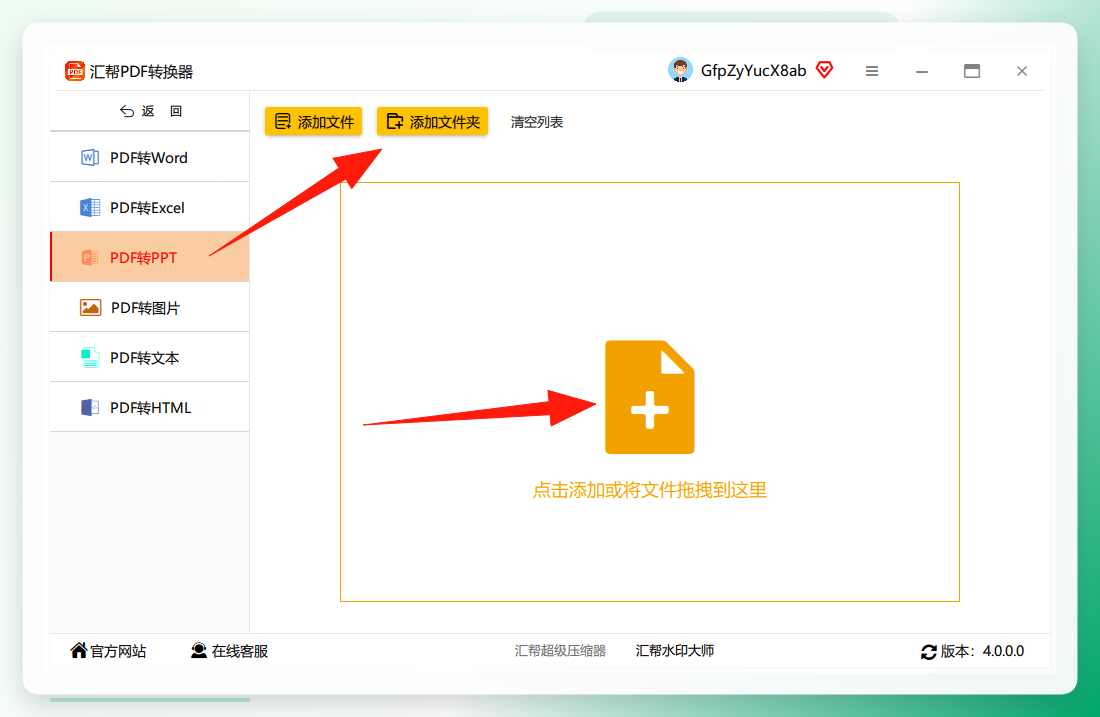
 步骤2:左侧选择“pdf转ppt”
在进入的左侧功能列表中,找到并点击 “pdf转ppt”。此时右侧区域会变成文件添加区。
 步骤3:添加文件,设定输出目录
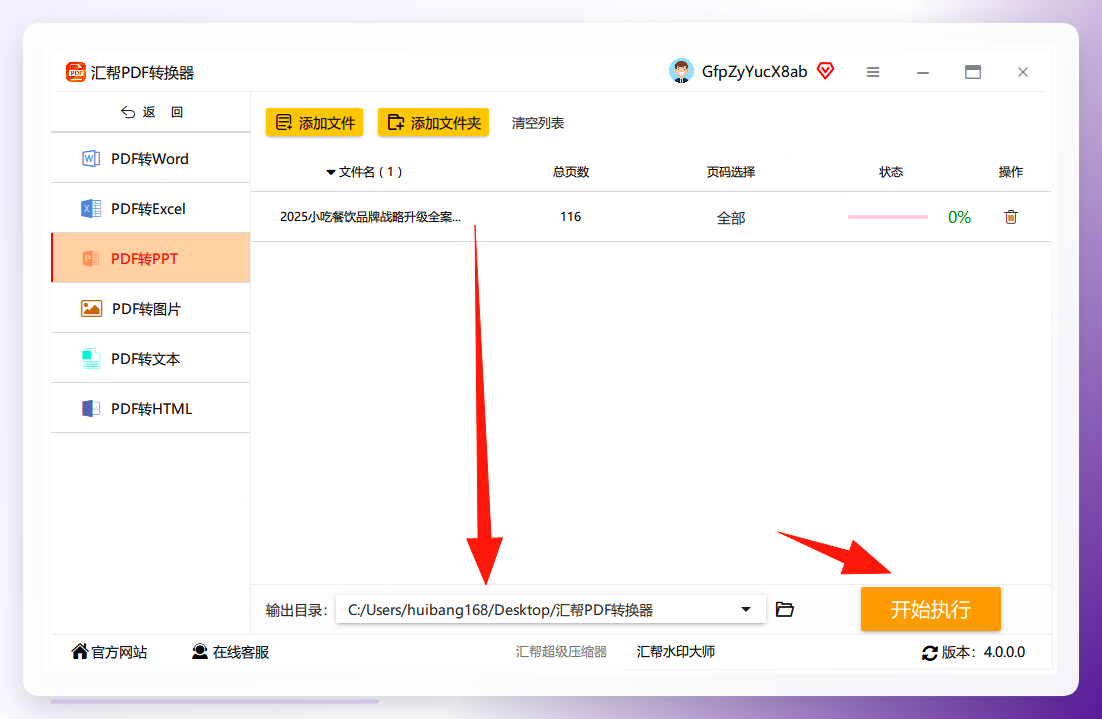
在右侧区域,根据文件数量选择 【添加文件】 或 【添加文件夹】 按钮(后者对应需要一次转换多个文件的情况)。选中准备的PDF文件后,该文件会出现在列表区域。界面下方会显示 输出路径,默认保存到系统桌面;如需指定位置,点击路径右侧的文件夹图标将其修改为其他磁盘目录即可。
 步骤4:点击“开始执行”,等待转换完成
确认文件列表与输出路径无误后,点击右下角 【开始执行】 按钮。软件进入处理状态,进度条会显示当前文件的完成度。转换完成后,软件会自动打开输出目录文件夹,此时可以看到生成的.ppt文件。
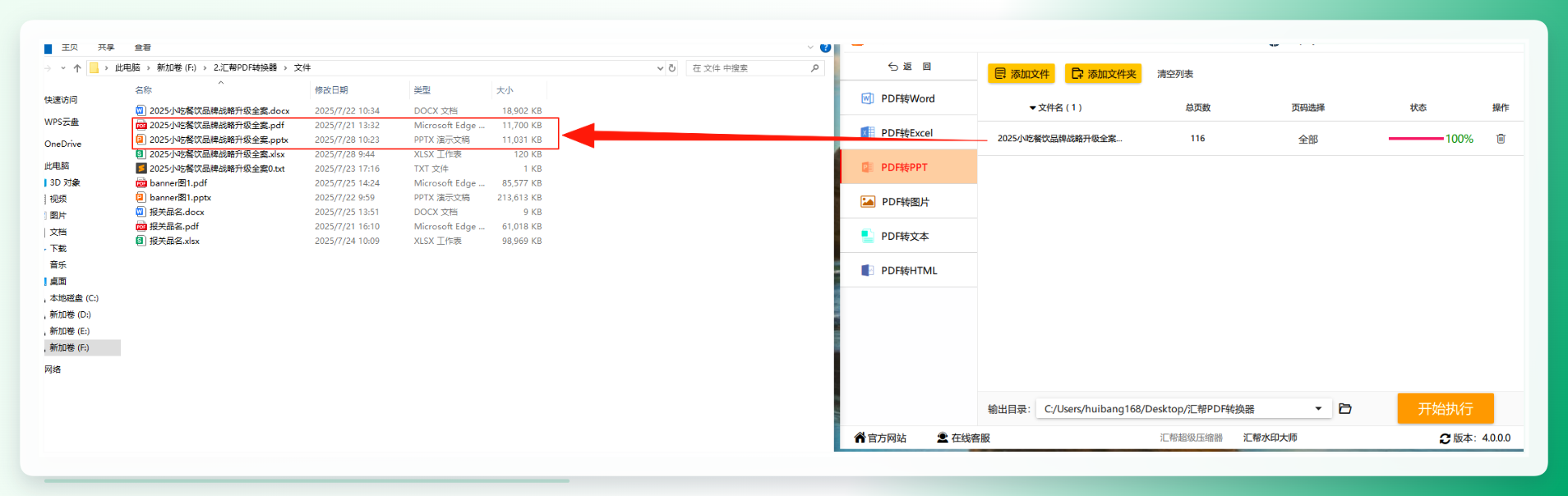 整个过程无需上传数据,本地化处理即保证了安全,又让批量操作成为可能。处理后生成的PPT文件,基础段落、图片排列以及色彩填充均在可编辑范围内,后续可在PowerPoint或WPS中进一步调整。
其他可用工具与操作参考
除了汇帮,市面上还有全能office转换大师(同为桌面端软件,操作流程比较接近)、万兴PDF等工具,它们也提供了PDF转PPT的独立功能。例如,使用万兴PDF时,打开文档后点击 “转换” → “转换为PPT”,然后设置输出格式为PPT,再指定输出文件夹并点击“应用”即可执行转换。
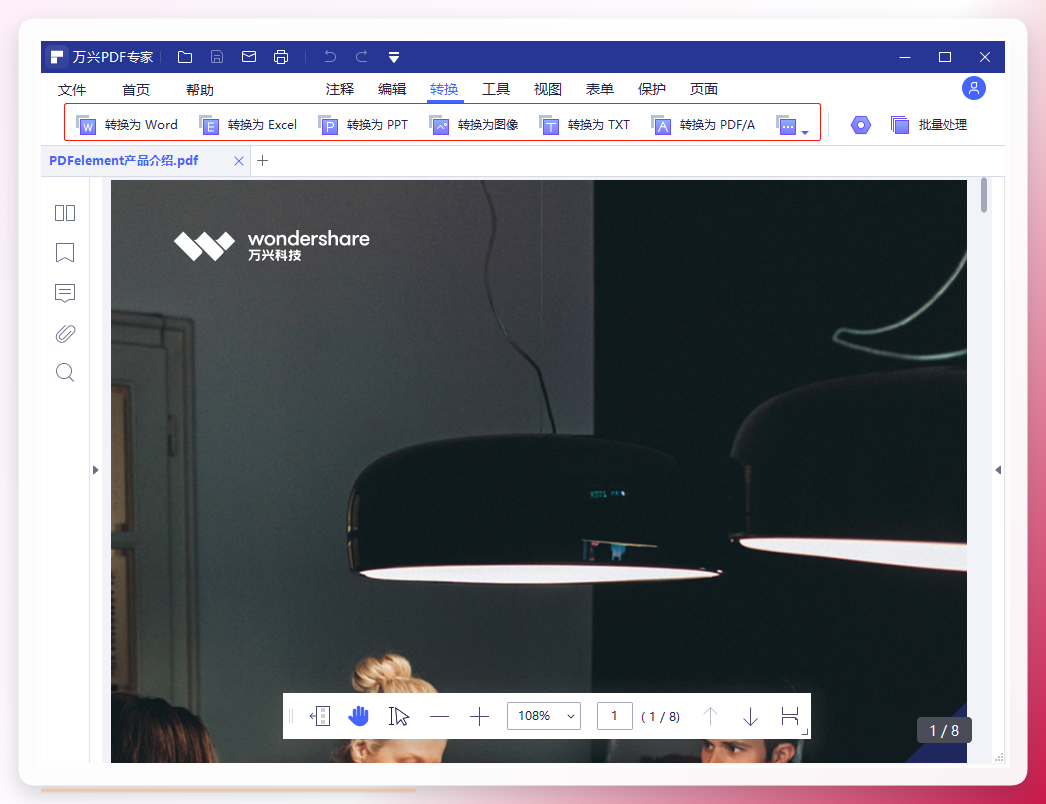 需要说明的是,不同软件在解析复杂表格、艺术字体时的策略各有差异。若手头文件涉及特殊排版,不妨在确定批量转换前,先单独测试一个文件做效果验证。
最后:如何选择适合你的方式?
回到“PDF如何转PPT”这一问题上,操作路径取决于你的具体需求:
- 若是偶尔一个简单文件,且不在意内容安全性,在线转换工具较方便。
- 若是工作文档、合同类文件,又或涉及多个文件反复处理,本地软件(如汇帮PDF转换器)在格式还原度和操作体验上会更稳定。
- 若只是想“引用PDF内容”而非“编辑PPT”,直接在PPT中插入PDF对象可能是更直接的方式。
转换完成后,建议仔细校对一遍PPT的关键页——尤其是图表和分页是否正常。格式还原度永远是转换工具的核心指标,而一个稳定、安全、能处理复杂文件的工具,往往才是提高办公效率的关键一步。
