

在日常办公中,将Excel表格转换为图片格式,是分享数据、嵌入报告、发布到社交媒体的高频需求。excel怎么转图片格式看似简单,但不同场景下对清晰度、批量处理能力、数据联动性的要求差异很大,选错方法往往事倍功半。本文从实际操作角度出发,帮助您根据自身需求做出理性选择。
 #### 方法一:excel怎么转图片格式的本地批量方案——汇帮PDF转换器
对于需要批量处理、保护数据隐私、保持高清晰度的用户,本地安装的专用转换软件是更稳妥的路径。汇帮PDF转换器提供了独立的Excel转图片模块,适合处理大量工作簿或多工作表场景。
操作步骤如下:
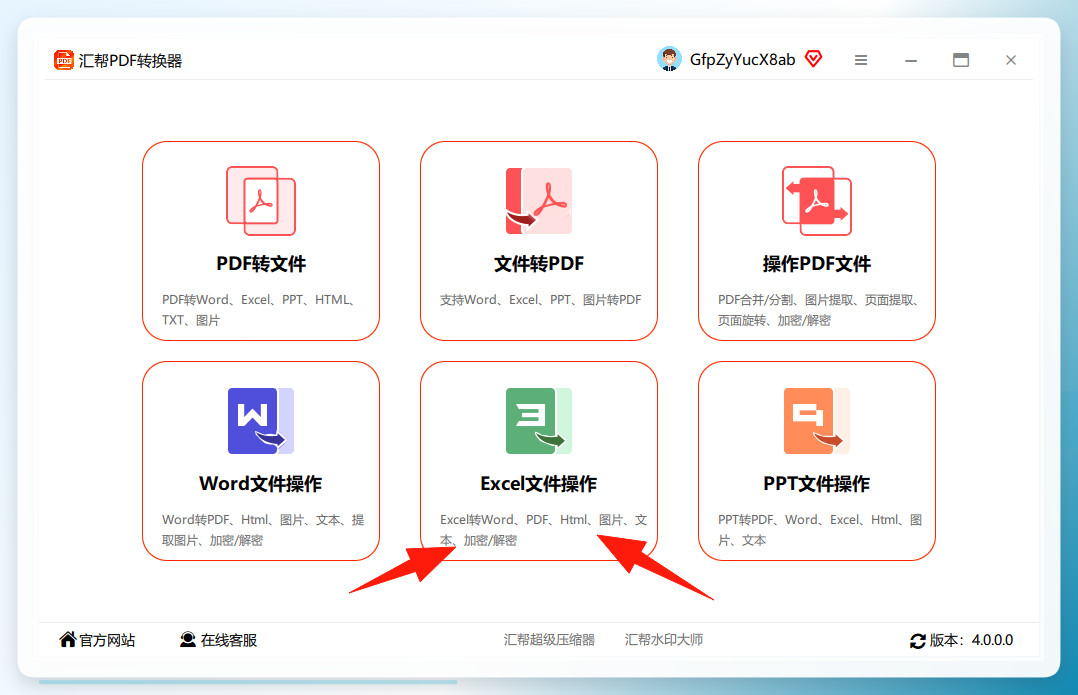
步骤1:打开汇帮PDF转换器,在主界面选择 “Excel文件操作” 功能入口。
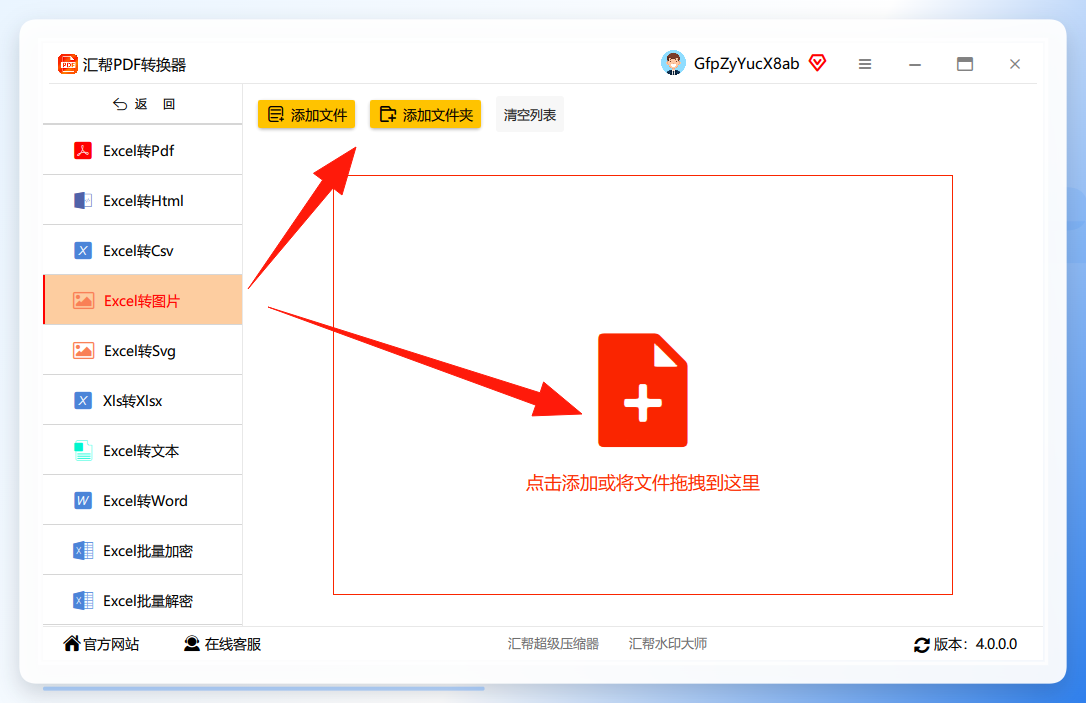
 步骤2:在左侧功能菜单中点击 【Excel转图片】,右侧面板支持添加单个文件或整个文件夹,软件对文件大小不设限制,可一次性导入多个Excel文档。
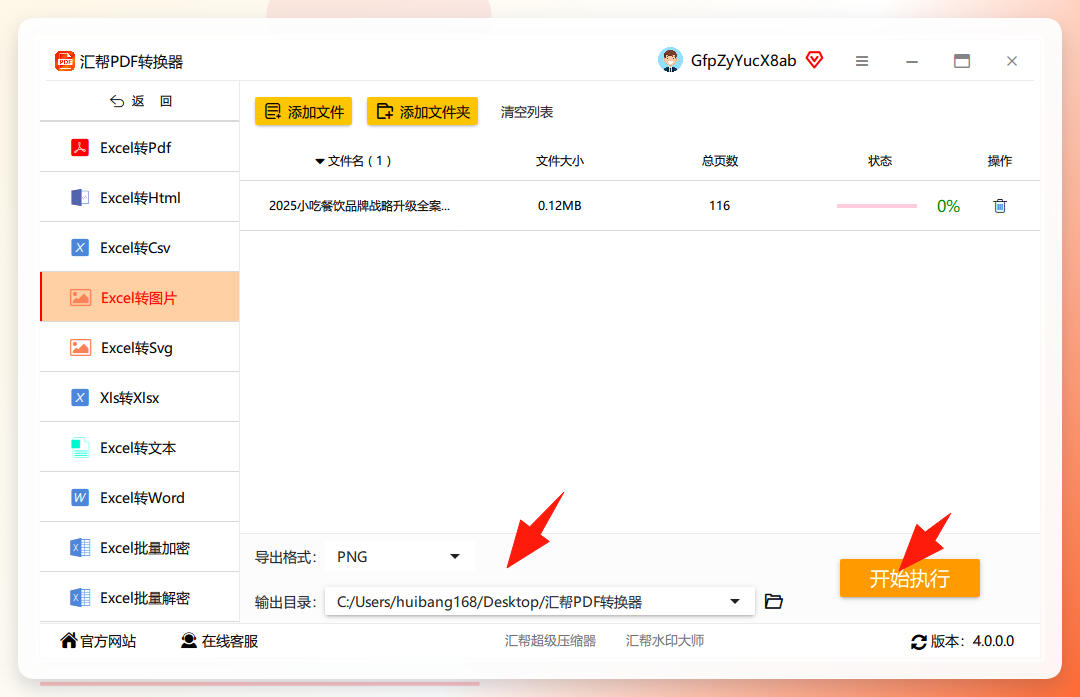
 步骤3:文件加载后,在下方 【导出格式】 中设置输出图片类型。软件支持JPG、PNG、WebP等数十种常见图片格式。
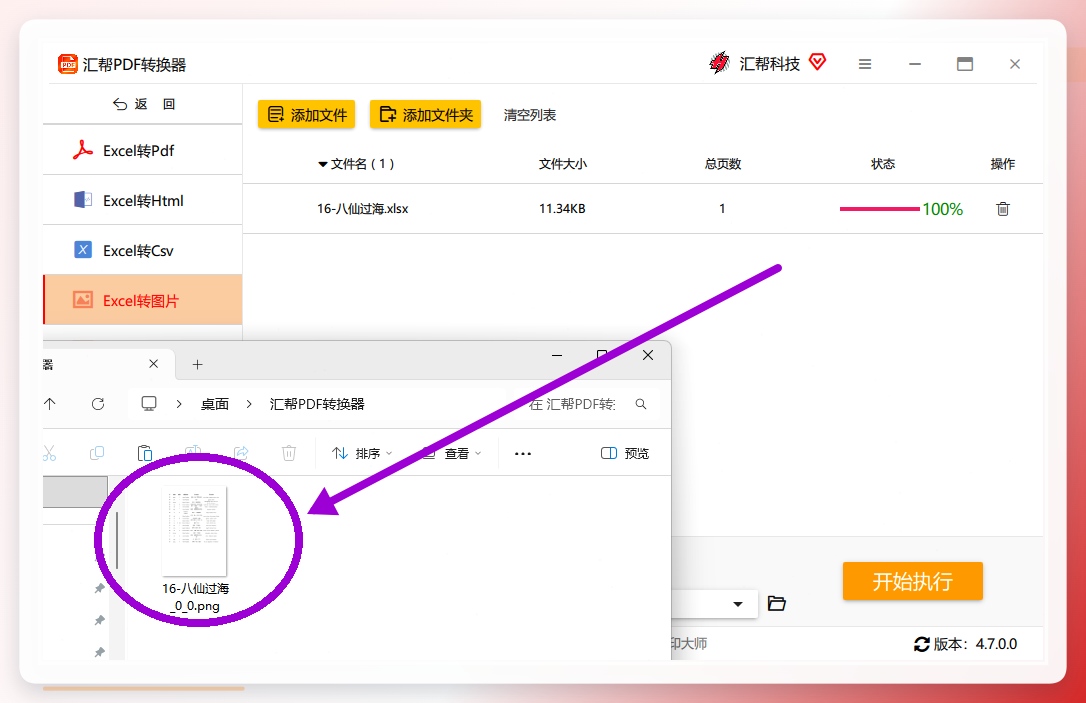
 步骤4:点击 “开始执行”,软件自动完成转换。输出的图片文件将保存在源文件同目录或自定义输出路径中。整个流程支持后台批量运行,处理百页级的大型工作簿时无需逐个手动操作。
 #### 方法二:Excel照相机功能——支持动态更新的特殊方案
Excel自带“照相机”命令,可选中区域后生成一张实时联动的图片。当原表格数据修改时,双击该图片即可刷新内容。
操作路径:文件 → 选项 → 自定义功能区 → 从“不在功能区的命令”中找到“照相机” → 添加到快速访问工具栏 → 选中数据区域 → 点击照相机图标 → 在空白处单击生成图片。
适用场景:需要将Excel图表嵌入Word或PPT,且希望源数据变化后能同步更新的场景。局限:每次只能手动操作一个区域,无法批量将多个工作表转为独立图片。
 #### 方法三:在线转换工具——免安装但需权衡数据安全
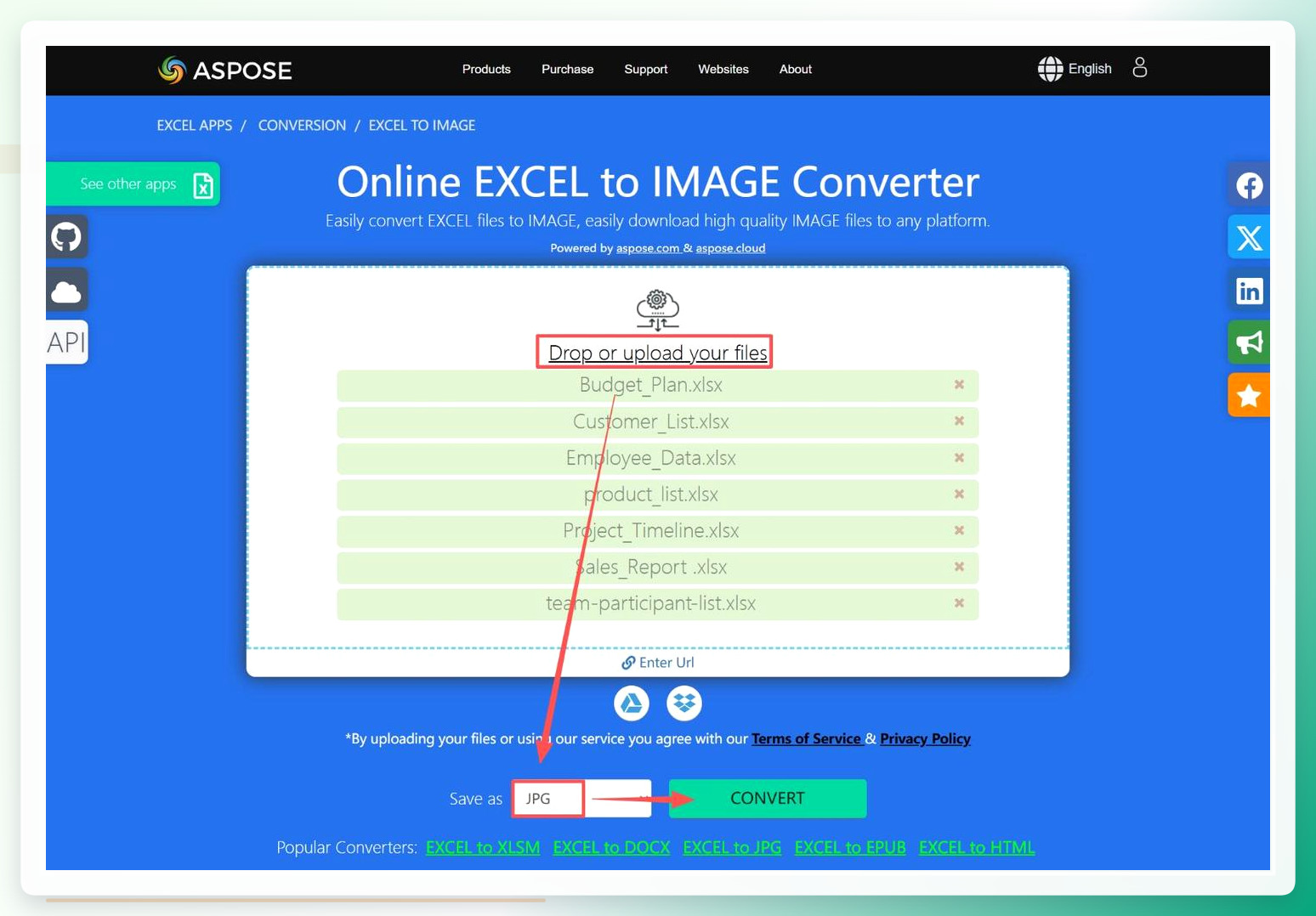
市面上存在大量Excel转图片的网页工具(如转转大师、Aspose在线版等),操作逻辑通常是上传文件、设置输出格式、点击转换后下载。
以转转大师为例,其优势在于:无需安装,界面简洁,支持设置图片质量、输出格式(JPG/PNG)以及生成方式。
需要警惕的风险点:
- 数据隐私:文件经互联网传输至第三方服务器,涉及敏感数据时不建议使用。
- 文件大小限制:多数免费在线工具对上传文件体积有严格限制(通常10MB以内)。
- 转换稳定性:复杂格式(如合并单元格、嵌入图表)可能导致排版错乱。
 #### 方法四:截图工具——最快捷的应急方案
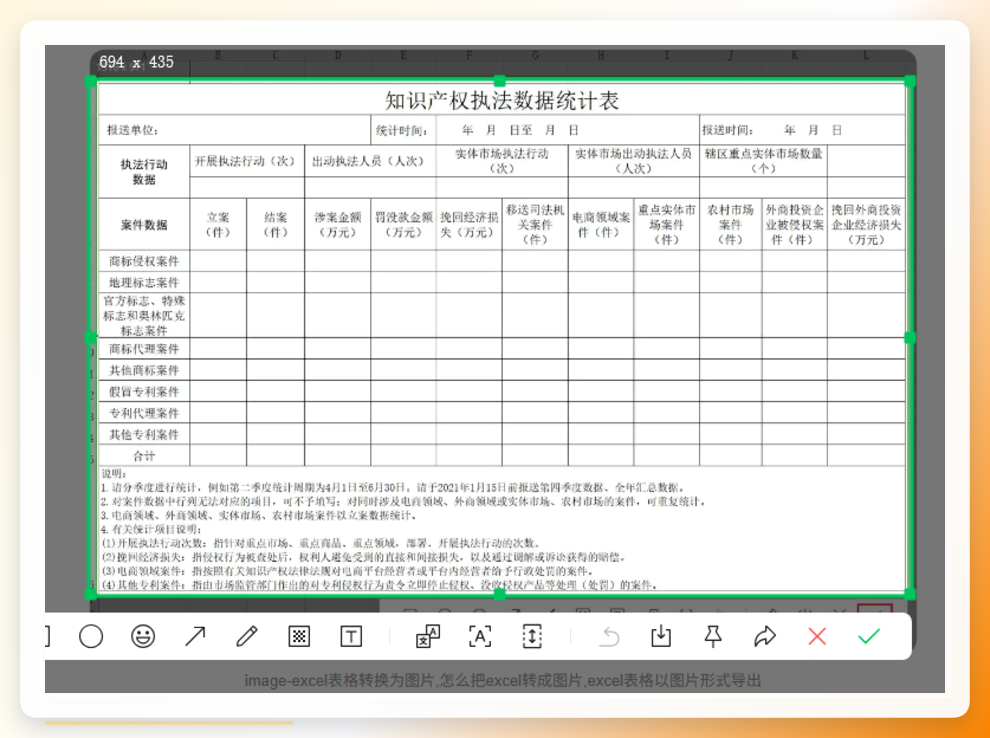
利用微信(Alt+A)、QQ(Ctrl+Alt+A)或系统自带截图工具,框选目标区域后保存为图片。这是处理单屏可见内容时成本最低的方式。
优点:操作简单,无需额外软件,支持任意屏幕显示内容。 局限:
- 超出屏幕范围的长表格需要分段截取再拼接,效率较低。
- 图片分辨率受屏幕像素限制,缩放后可能出现锯齿。
- 无法保留Excel中的隐藏行列或打印区域设置。
 #### 方法五:全能office转换大师——同类型备选方案
除汇帮PDF转换器外,全能office转换大师同样提供Excel转图片功能模块。其操作流程与上述类似:选择“Excel文件操作”→“Excel转图片”→上传文件→设置导出格式→开始执行。该软件同样支持批量添加及不限制文件大小,可作为备选工具参考。
 #### 不同方案选型对比
转换方式
批量处理能力
数据隐私性
图片清晰度
操作成本
截图工具
不支持批量
完全本地
受限于屏幕分辨率
极低
Excel照相机
单区域手动
完全本地
矢量级,缩放不失真
需前期配置
在线转换工具
视网站限制
存在上传风险
取决于平台处理引擎
低
汇帮PDF转换器(本地)
支持批量
完全本地
引擎级输出,可选择高分辨率
需安装软件
理性选择建议
回到excel怎么转图片格式这个核心问题上,决策依据应围绕使用频率与数据敏感度。如果只是偶尔处理一两张单页表格,截图工具完全够用;如果需要在文档中嵌入可动态更新的数据视图,Excel照相机功能不可替代;如果涉及几十个文件需统一格式输出,或工作簿内容涉及商业机密,建议使用汇帮PDF转换器这类本地软件,批量执行的同时确保数据不出本机。
您的Excel文件通常包含多少工作表?选择转换方案时,您更看重处理效率还是数据安全性?根据实际场景匹配合适的工具,才是解决excel怎么转图片格式这类问题的正确思路。
