

在日常办公中,把PDF另存为图片格式是一个高频但容易被低估的需求。需要将PDF中的某一页插入PPT、把合同截图发给客户确认、上传资料到仅支持图片格式的后台系统,或者只是想把多页说明书整理成长图方便阅读——这些场景都绕不开 PDF转图片格式 这一步操作。
 ### 一、汇帮PDF转换器的操作流程
汇帮PDF转换器在PDF转图片这个功能点上,提供了完整的参数选项和批量执行能力,适合高频处理PDF的用户。同时它也支持输出为JPG、PNG、BMP、GIF等常见图片格式,支持设置输出图片的质量参数。
具体操作步骤如下:
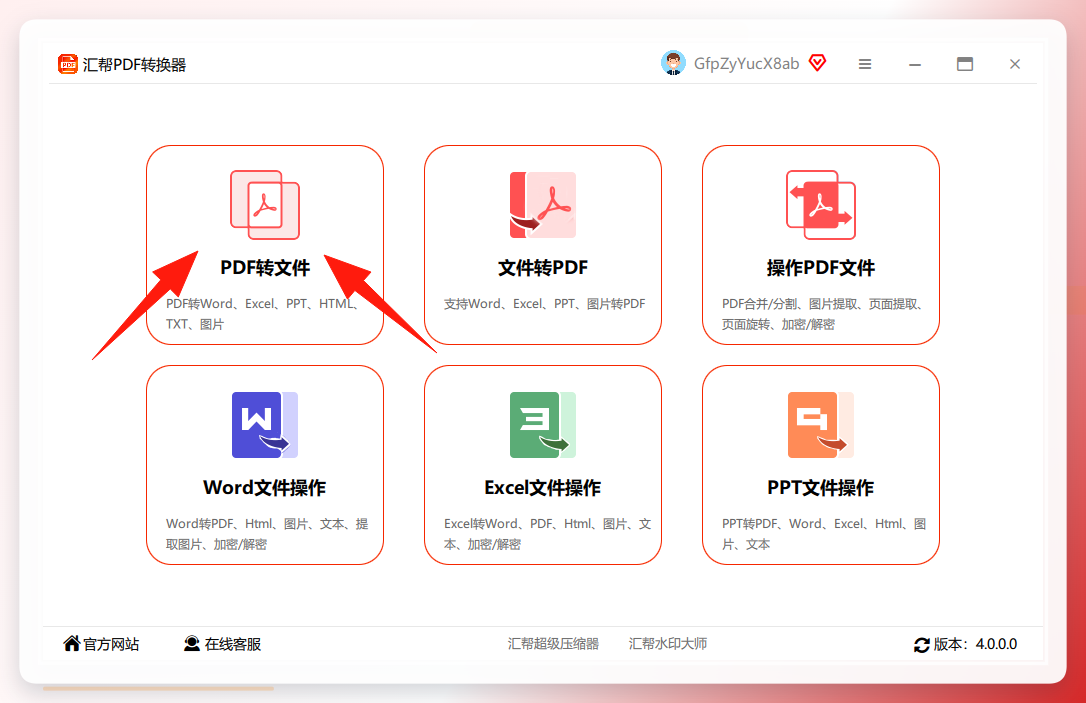
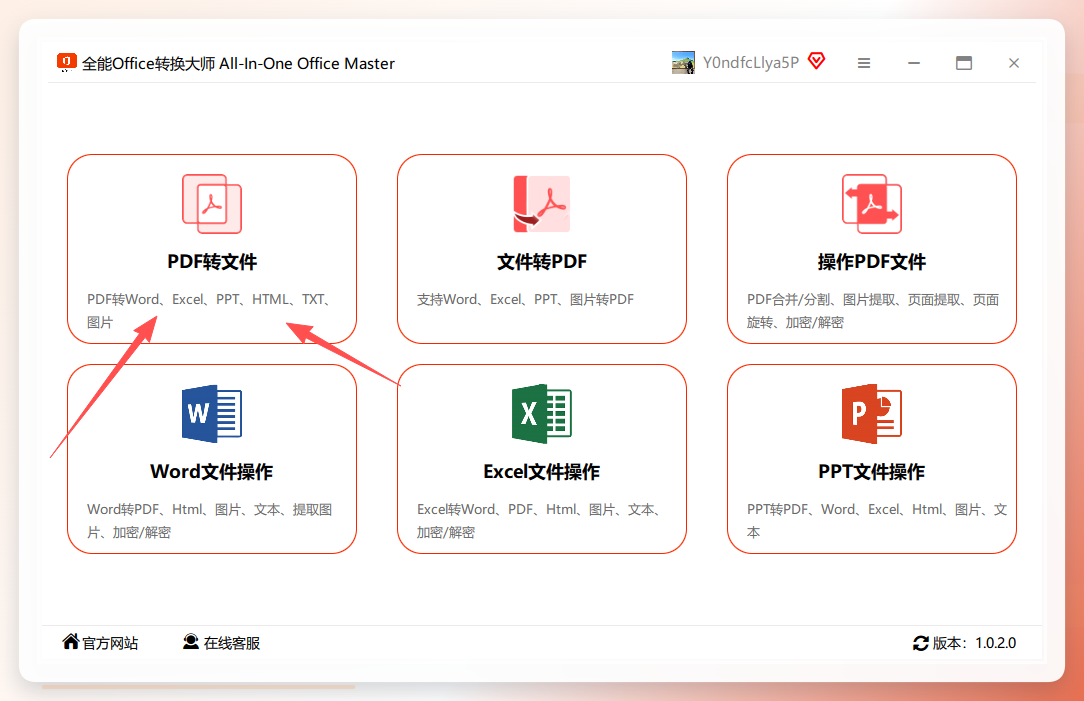
- 打开汇帮PDF转换器,点击主界面的“PDF转文件”功能入口。
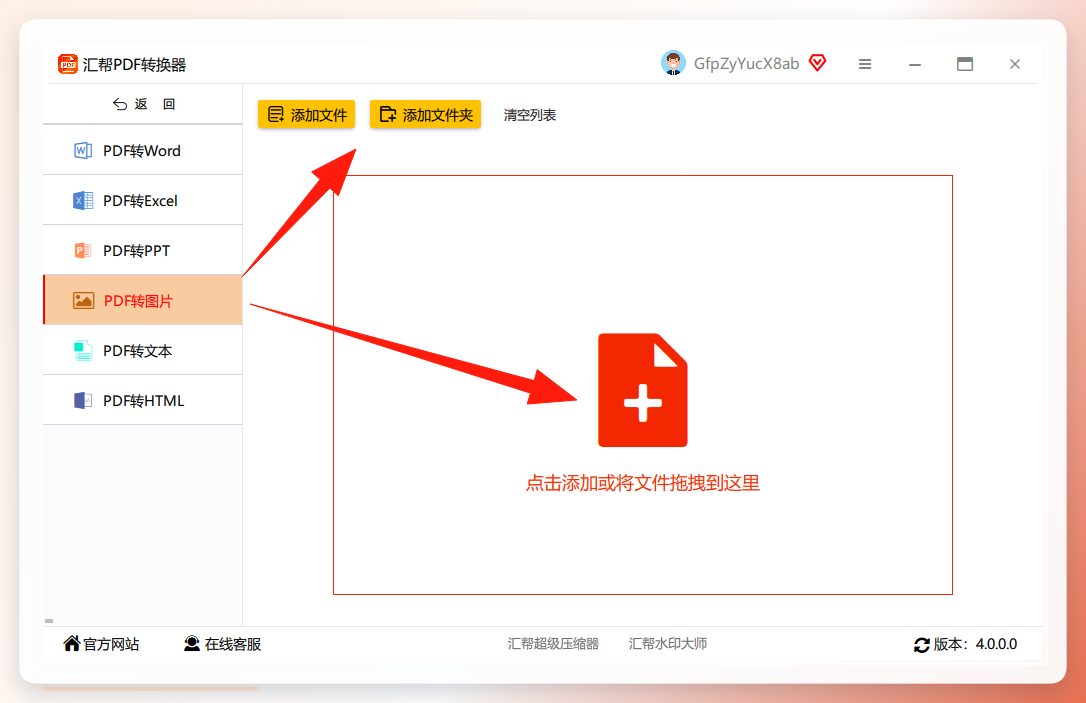
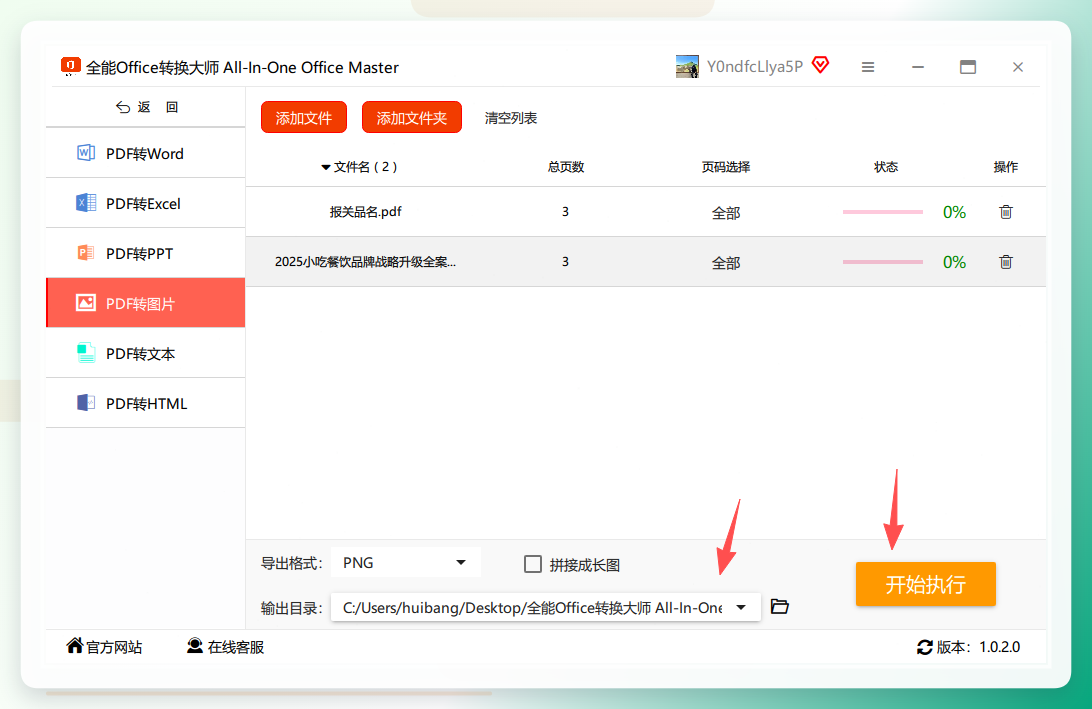
 2. 进入功能面板后,在左侧菜单栏选择“PDF转图片”,右侧点击添加需要转换的PDF文件。这里支持一次性导入多个文件,实现批量转换。
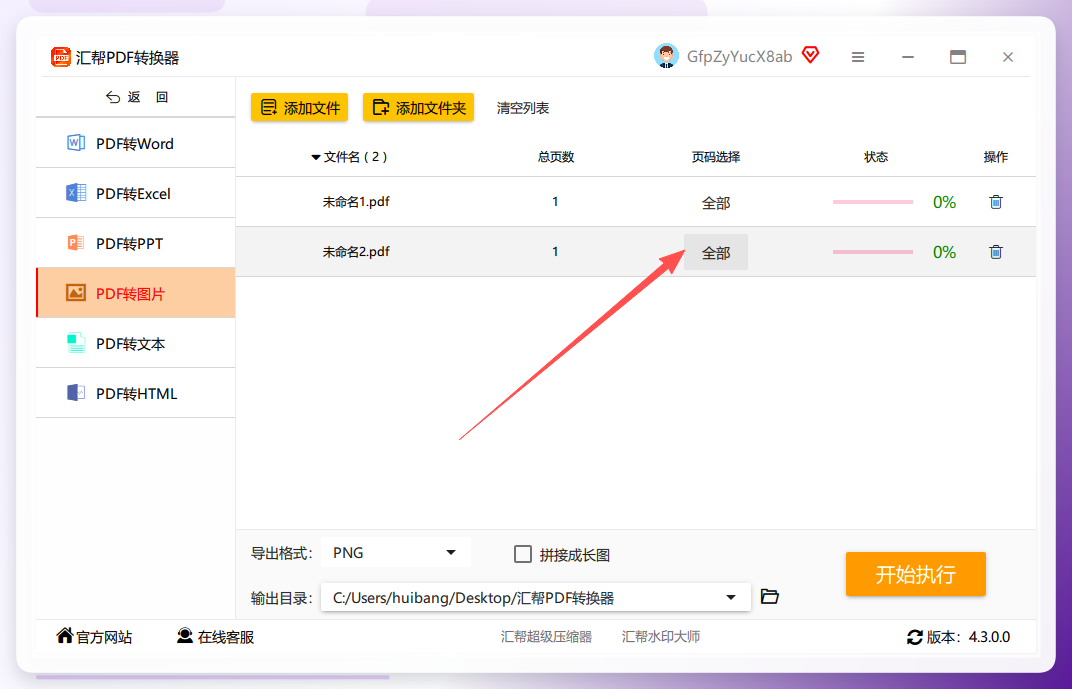
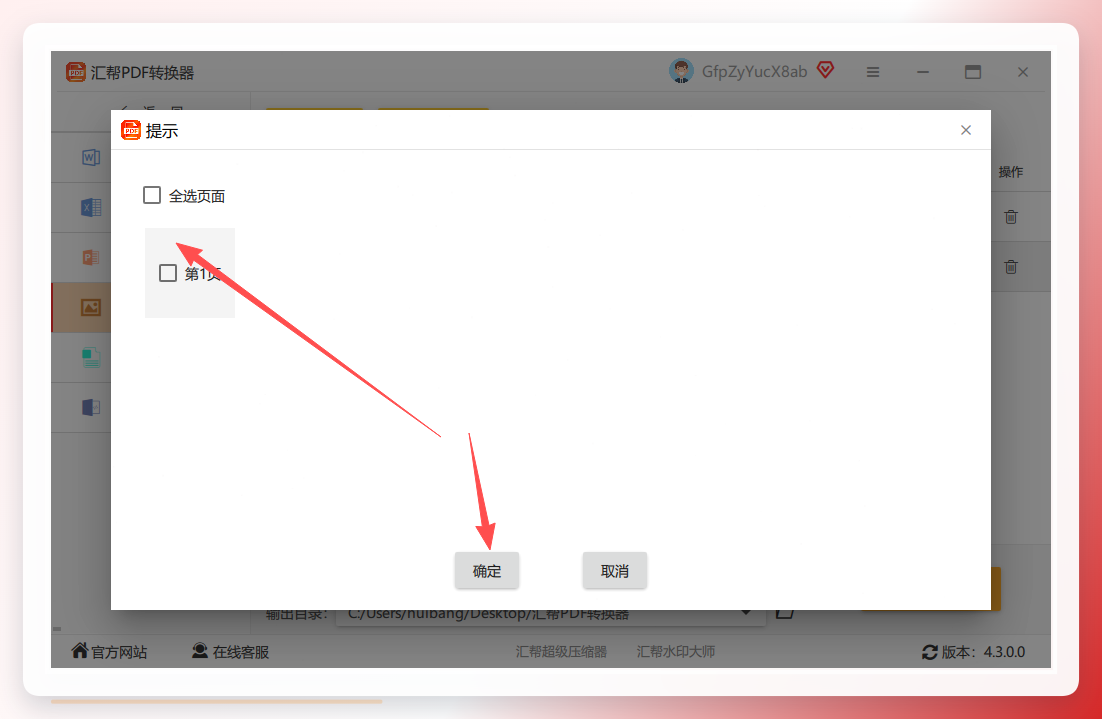
 3. 如果只需要转换PDF中的特定页面,点击“页码”进入页码选择界面,按需勾选目标页码即可。这个功能在提取关键页面时非常实用,避免了整份文件转换后再裁剪的冗余步骤。
 4. 确认页码后点击“确定”。
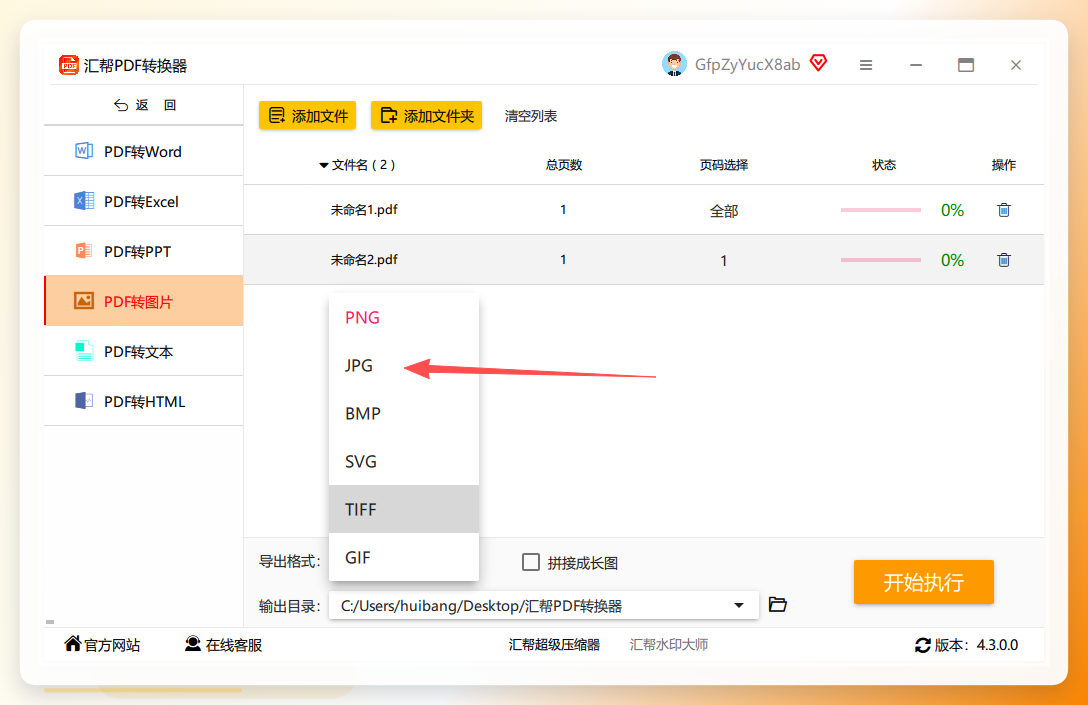
 5. 下一步选择输出图片的格式。软件提供六种图片格式,包括JPG、PNG、BMP等。这里以常见的PNG格式为例,它的优势在于无损压缩,适合需要保持文字边缘锐利度的场景。
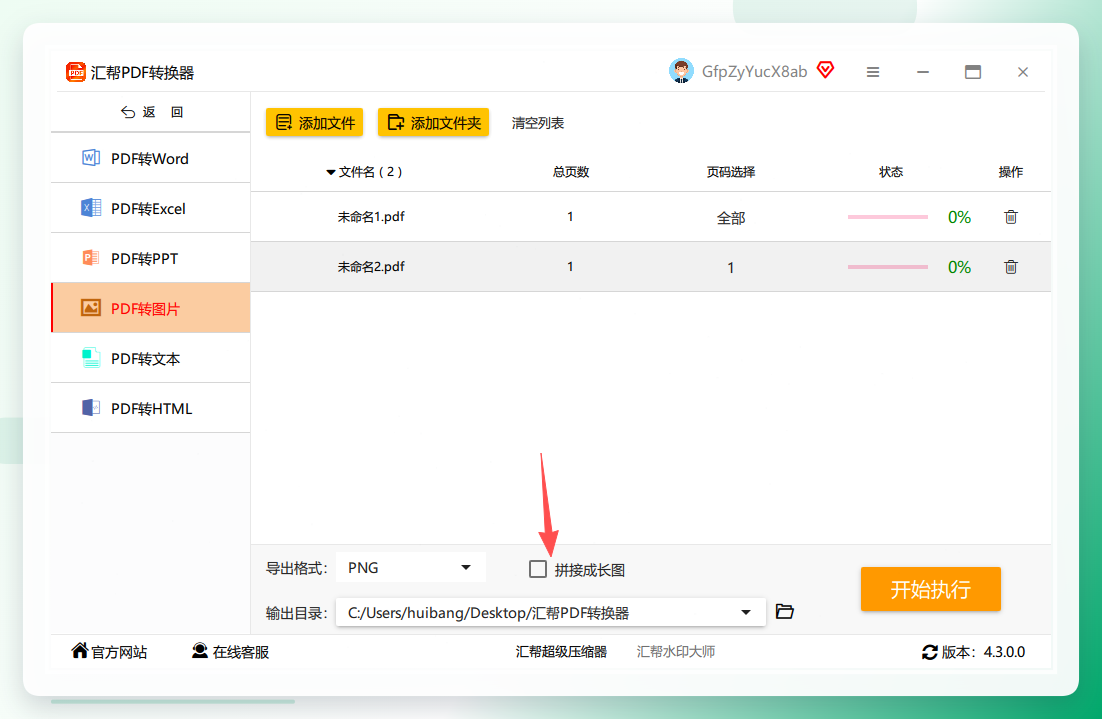
 6. 如果需要将多页PDF拼接为一张纵向长图(例如用于社交媒体分享或长图阅读场景),勾选“拼接长图”选项即可自动完成拼接。
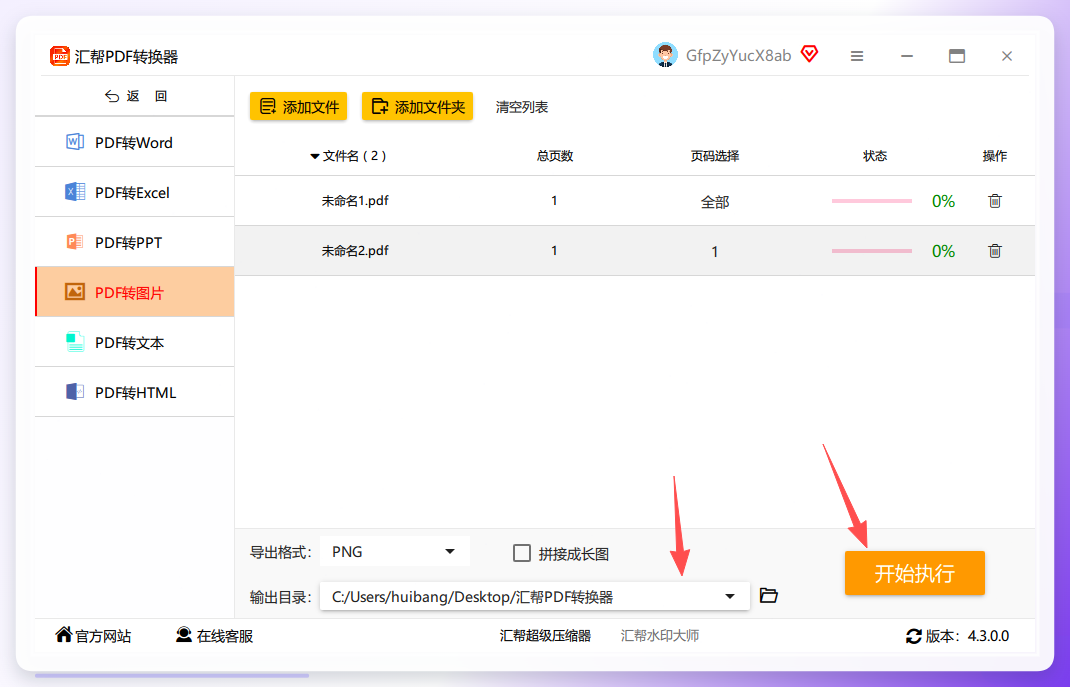
 7. 设置输出目录,软件默认保存到桌面。确认所有参数无误后,点击“开始执行”按钮。
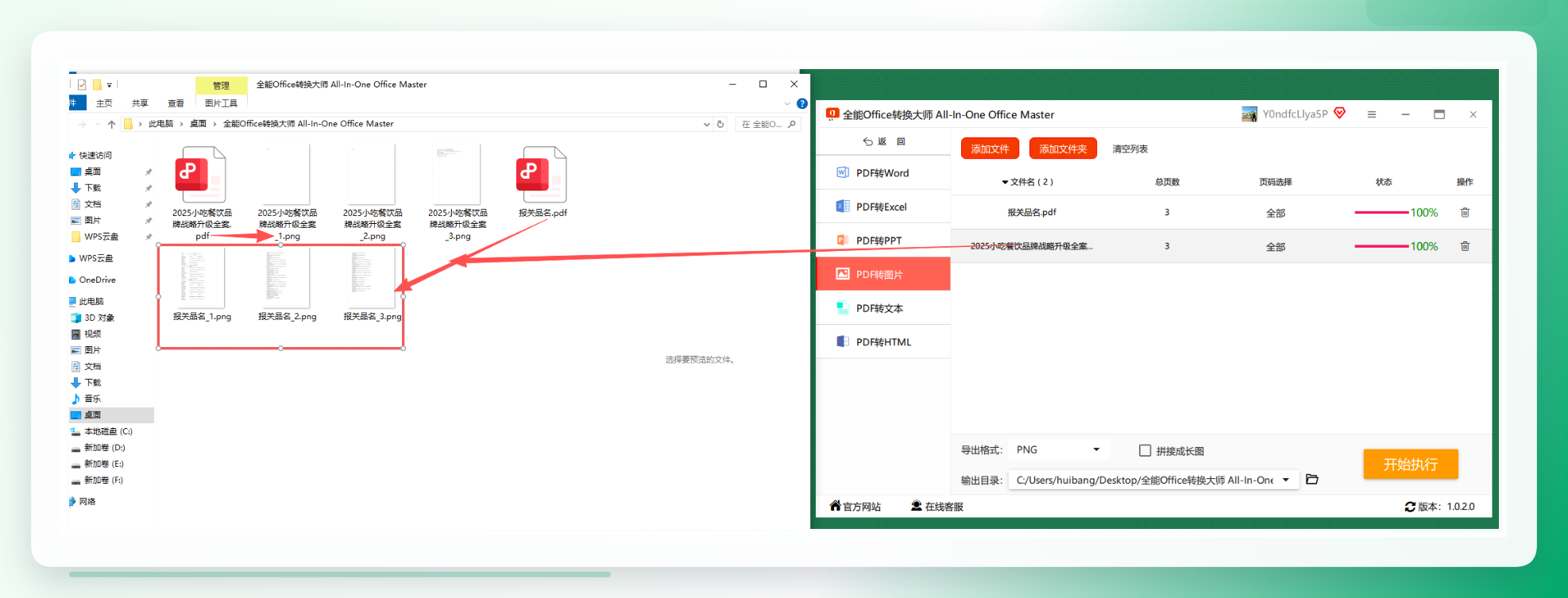
 8. 等待软件提示任务完成后,输出目录会自动打开。在这里可以检查生成的图片文件,确认每个页面都按照设定的格式和页码正确输出。
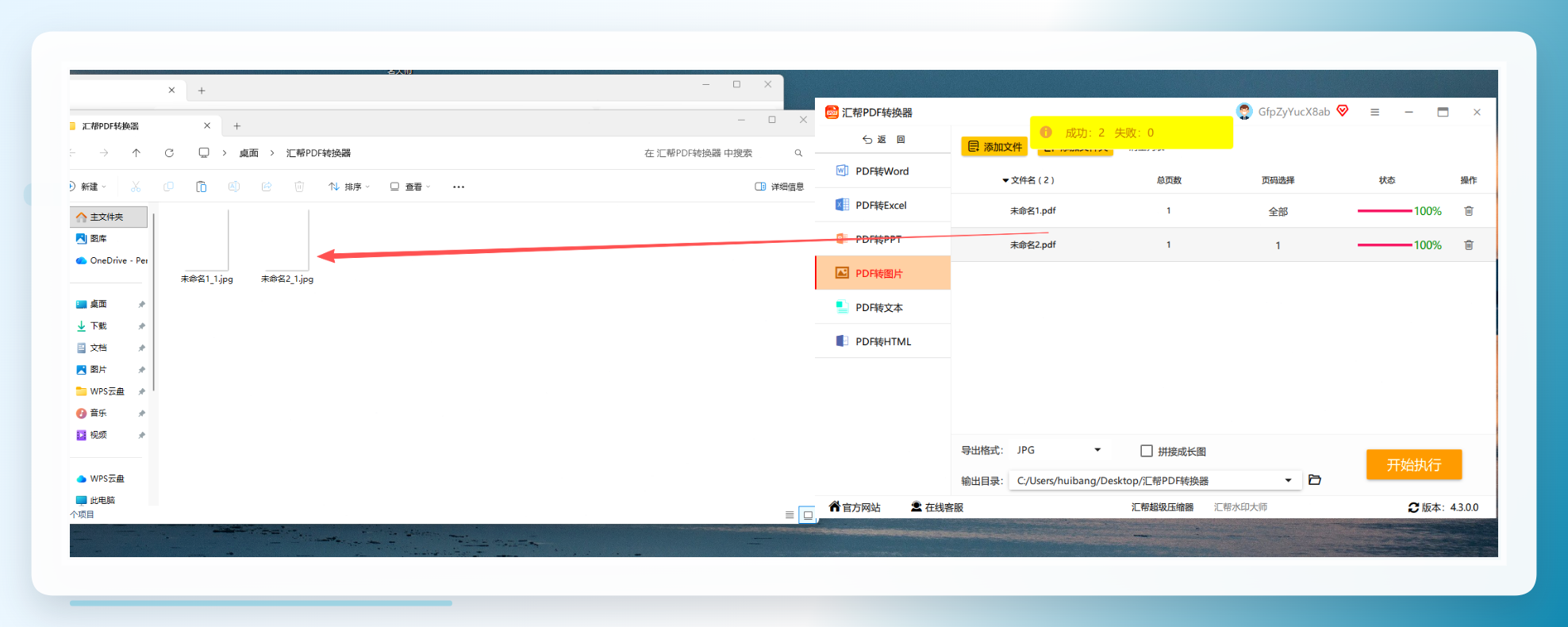 整个转换流程的核心优势在于批量操作的可控性。一次导入文件后,可以根据需要分别调整页码范围、图片格式、是否拼接长图,然后统一执行。对于需要频繁处理PDF转图片的用户来说,这种流程比逐份文件操作节省大量时间。
二、另一种本地方案:全能PDF转换助手
除了汇帮PDF转换器,全能PDF转换助手也是一款覆盖PDF转图片功能的本地工具。它在PDF转图片的基础上,还整合了PDF与Word、Excel、PPT等格式的互转能力,并带有文件压缩、文字识别、翻译等附加功能,功能面更宽。
操作流程同样直接:
-
打开软件,点击页面中的“PDF转图片”功能选项,进入后将PDF文件选中并添加。
-
文件添加后,在页面下方设置输出图片格式、是否合成一张、图片质量、水印等选项,点击“开始转换”即可完成。
这类多合一工具的优势在于功能集成度高,适合需要处理多种文档格式的用户。不过,功能多也意味着体积更大、启动更慢,具体选择时可以根据自己的使用习惯判断。
 ### 三、怎么判断哪种方式适合自己?
关键在于评估三个维度:频率、隐私、输出精度。
- 偶尔转换,文件不敏感:选择在线工具如Smallpdf或Convertio即可,无需安装任何程序,操作成本低。
- 日常办公,需要本地处理:WPS的内置输出功能已经足够,转换过程在本地完成,兼顾便利与安全。
- 批量转换,或对图片参数有明确要求:建议使用汇帮PDF转换器等专业本地软件,批量处理能力和输出参数的完整性更能满足需求。
- 同时需要其他格式处理:可以考虑全能PDF转换助手这类覆盖多种格式的工具,减少软件安装数量。
回到 PDF转图片格式 的核心问题:没有“放之四海而皆准”的答案,关键是明确自己的使用场景。偶尔应急就用在线工具,日常办公用自带功能,高频批量需求则投入本地专业软件,这才是合理的工具选择思路。如果后续遇到大文件、特殊格式或批量处理的需求,重新审视现有的工具链,看看是否需要引入更专业的软件来补充效率短板,这个评估过程本身就很有价值。
最后补充一点操作建议:无论使用哪种方式,转换完成后都应抽查几张图片,确认页面内容完整、文字清晰、页面顺序正确。细节上的确认习惯,能有效减少沟通返工,这也是高效办公中经常被忽视的一环。
