

精心做好的Excel表格,发给领导或同事后,对方要么打不开,要么随手一改,数据全乱了套!或者更气人的是,表格里明明插了图片,发过去却只显示一堆冷冰冰的文件路径,对方还得一个个点开才能看,体验差到极点!
别急,这种烦恼今天就能彻底解决!其实啊,把Excel转换成JPG图片,是个超级实用的“防改”+“保真”妙招。想想看,当你需要把工资表、报价单、数据报告这类重要文件存档或分享时,转成图片格式,就像给文件拍了张“定妆照”——数据原封不动,排版清晰美观,谁也别想轻易改动一个数字。而且,对方用手机、电脑,甚至没有安装Office软件都能轻松查看,是不是省心多了?
如何把表格转换成图片?简单几步搞定

Excel转图片方法一:使用“汇帮PDF转换器”批量转换
软件名称:汇帮PDF转换器
下载地址:https://www.huibang168.com/download/Lfk5KXGSo9wC
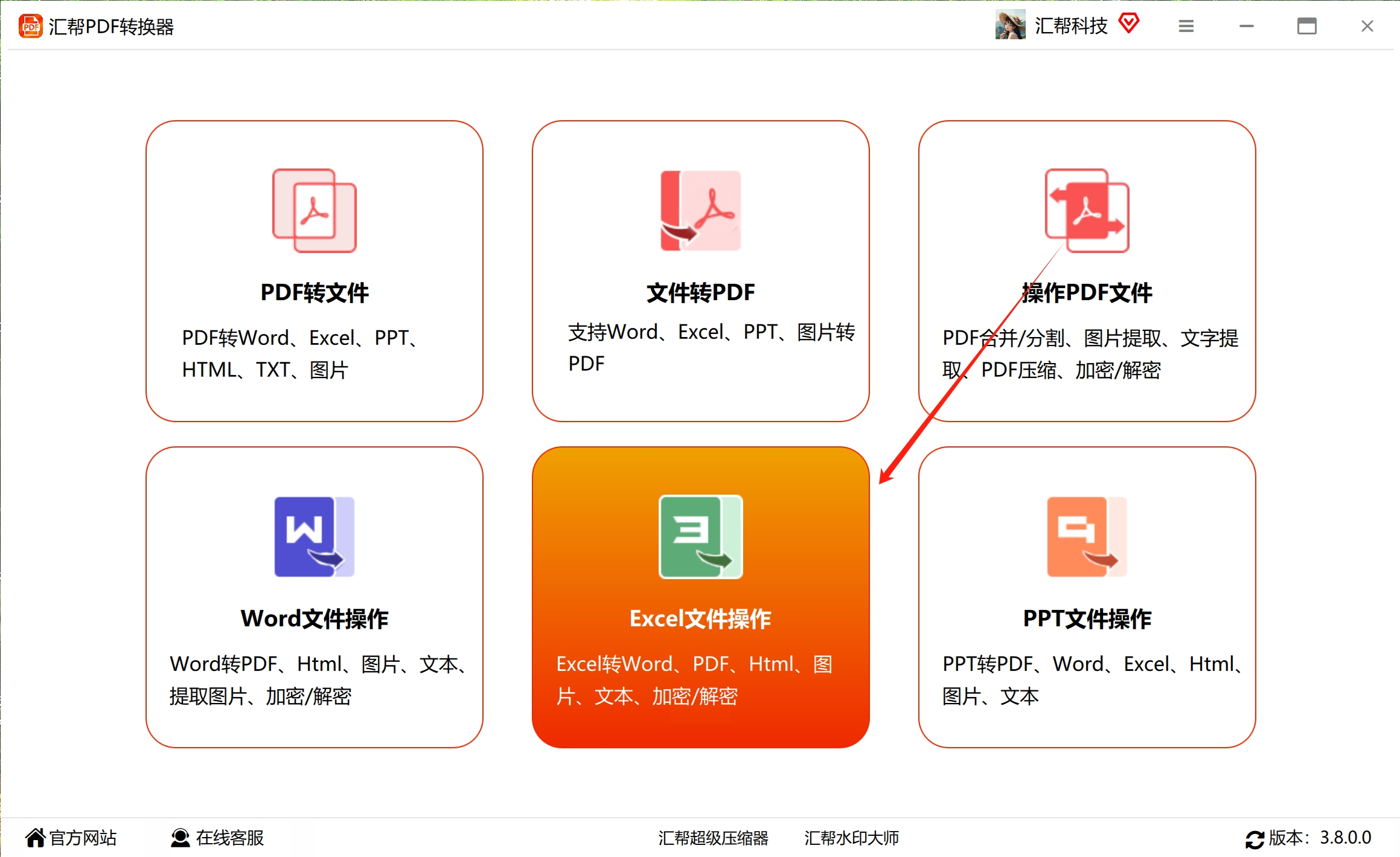
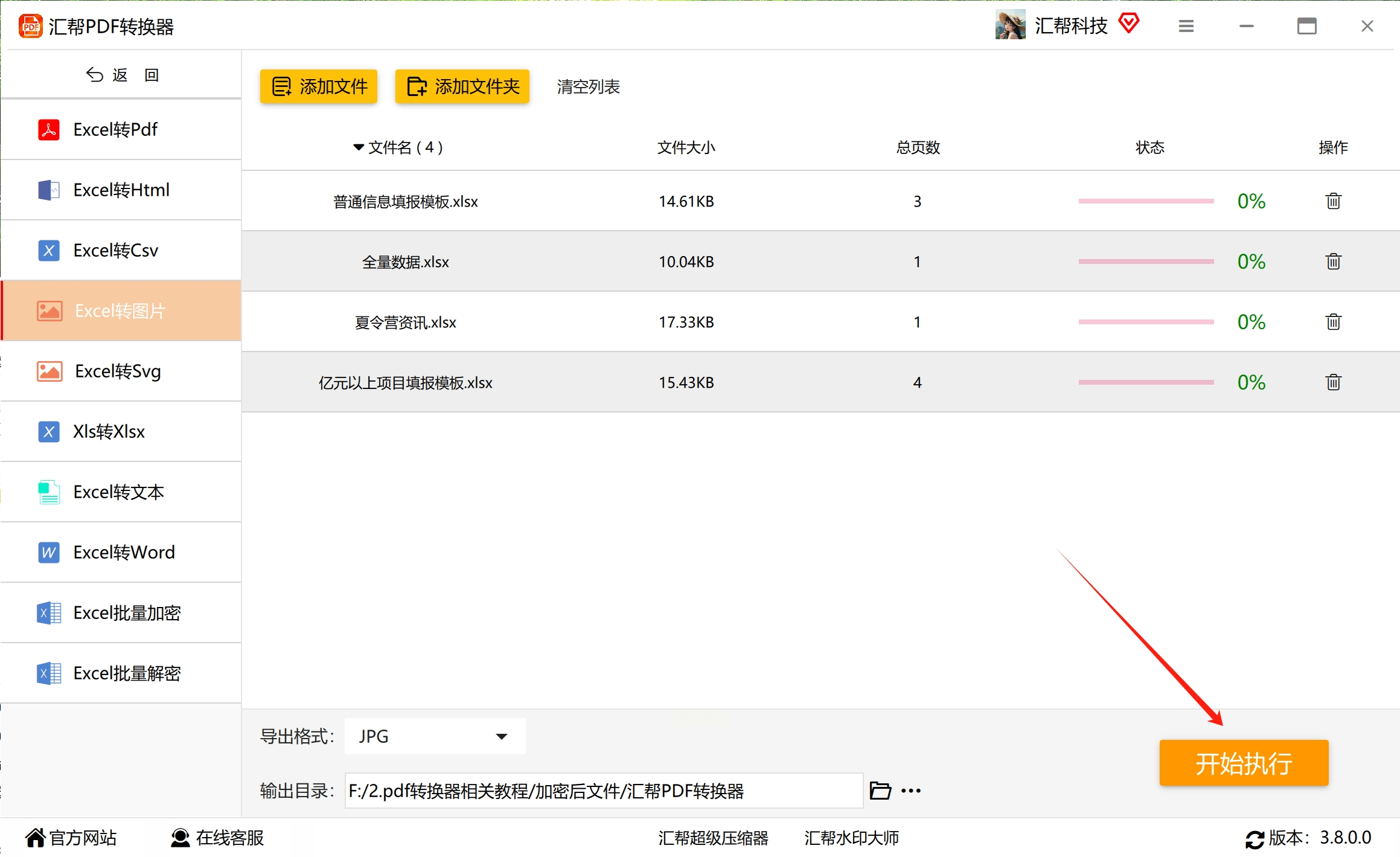
1. 启动软件:首先,确保你电脑上已经安装好了“汇帮PDF转换器”这个软件。打开它,你会看到一个功能清晰的主界面。找到并点击那个 “Excel文件操作” 的选项,进入它的专属功能区域。
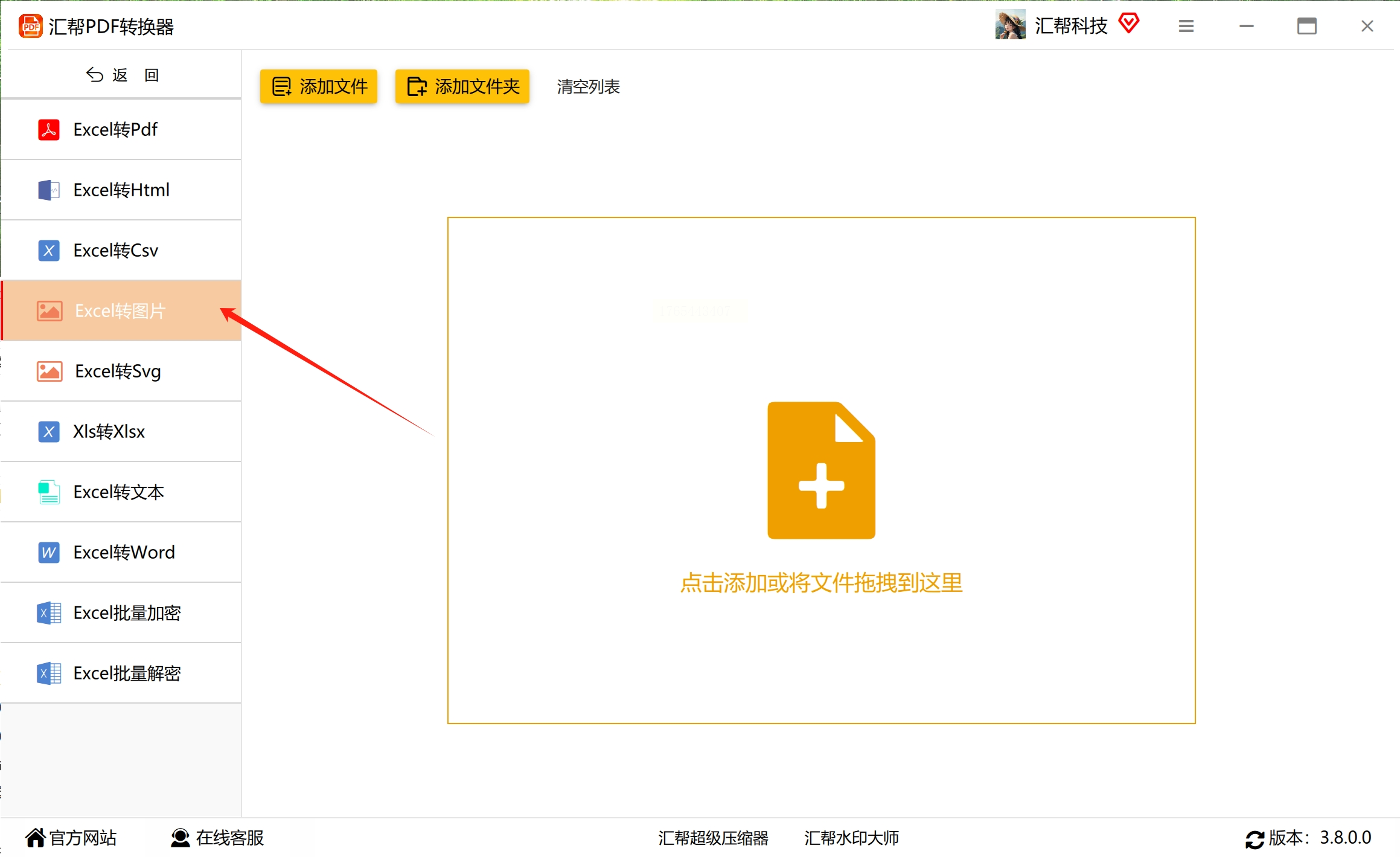
2. 找准功能:来到新页面后,看左侧的功能列表。我们需要的就是 “Excel转图片” 这个功能,直接点击选中它。顺便瞄一眼,它旁边还有Excel加密、转PDF等实用功能,以后说不定用得上。
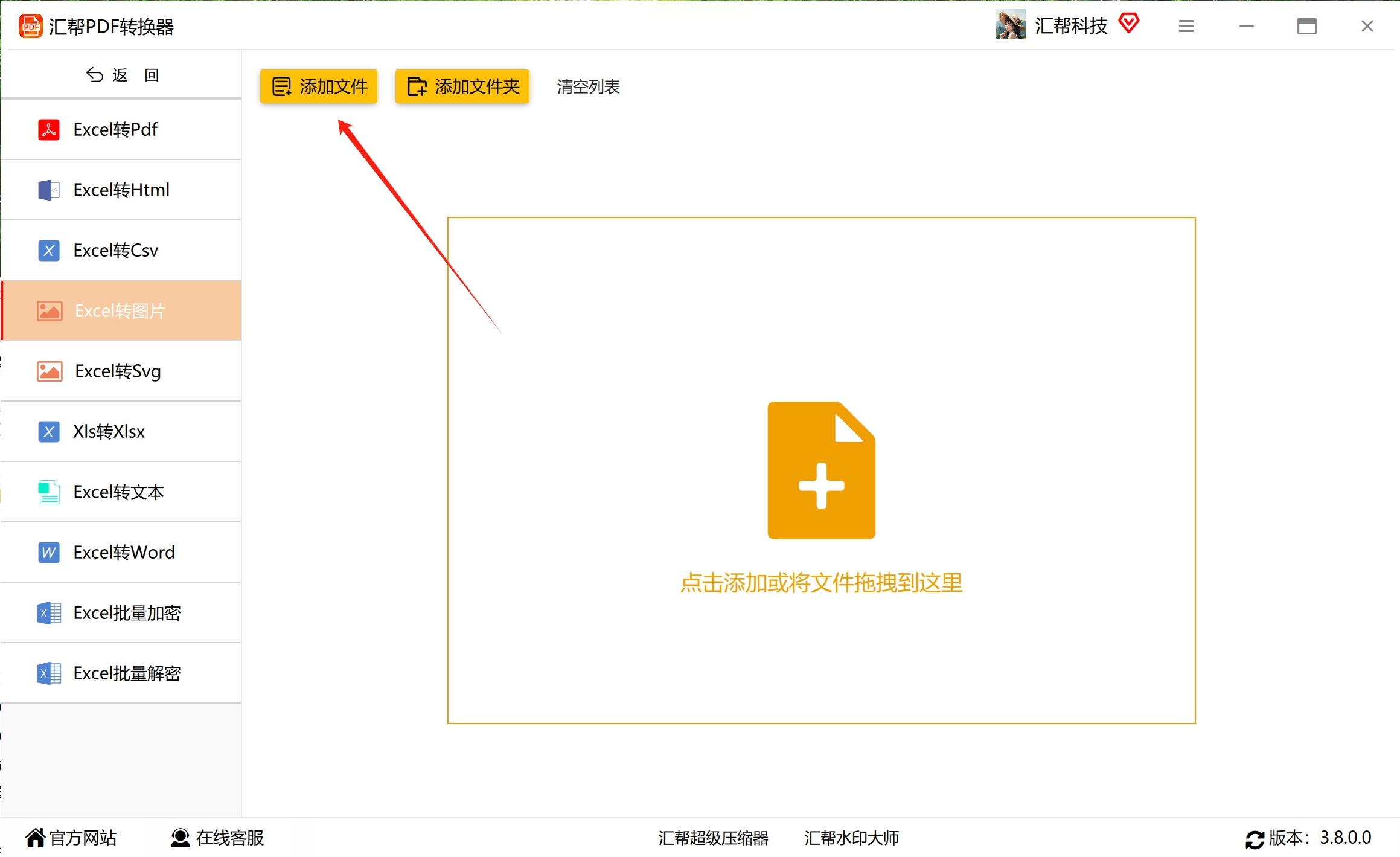
3. 添加文件:现在,点击界面中间那个醒目的 “添加文件” 按钮。这时会弹出你电脑的文件浏览窗口,就像平时打开文件一样,找到你想转换的那个Excel表格,选中它,点击“打开”。厉害的是,这个软件支持批量添加!你可以一次性选中好几个Excel文件一起拖进来,它都能搞定,而且不限制单个文件的大小,非常给力。
4. 设置输出:文件添加好后,先别急着点转换。看看软件底部,这里有关键设置。首先在 “输出格式” 那里,选择我们最终想要的 “JPG”。然后,点击 “输出目录” 旁边的“浏览”按钮,选择一个你容易找到的文件夹,用来存放转换好的图片。当然,你也可以偷个懒,选择“原文件夹”,让图片直接生成在Excel表格的旁边。
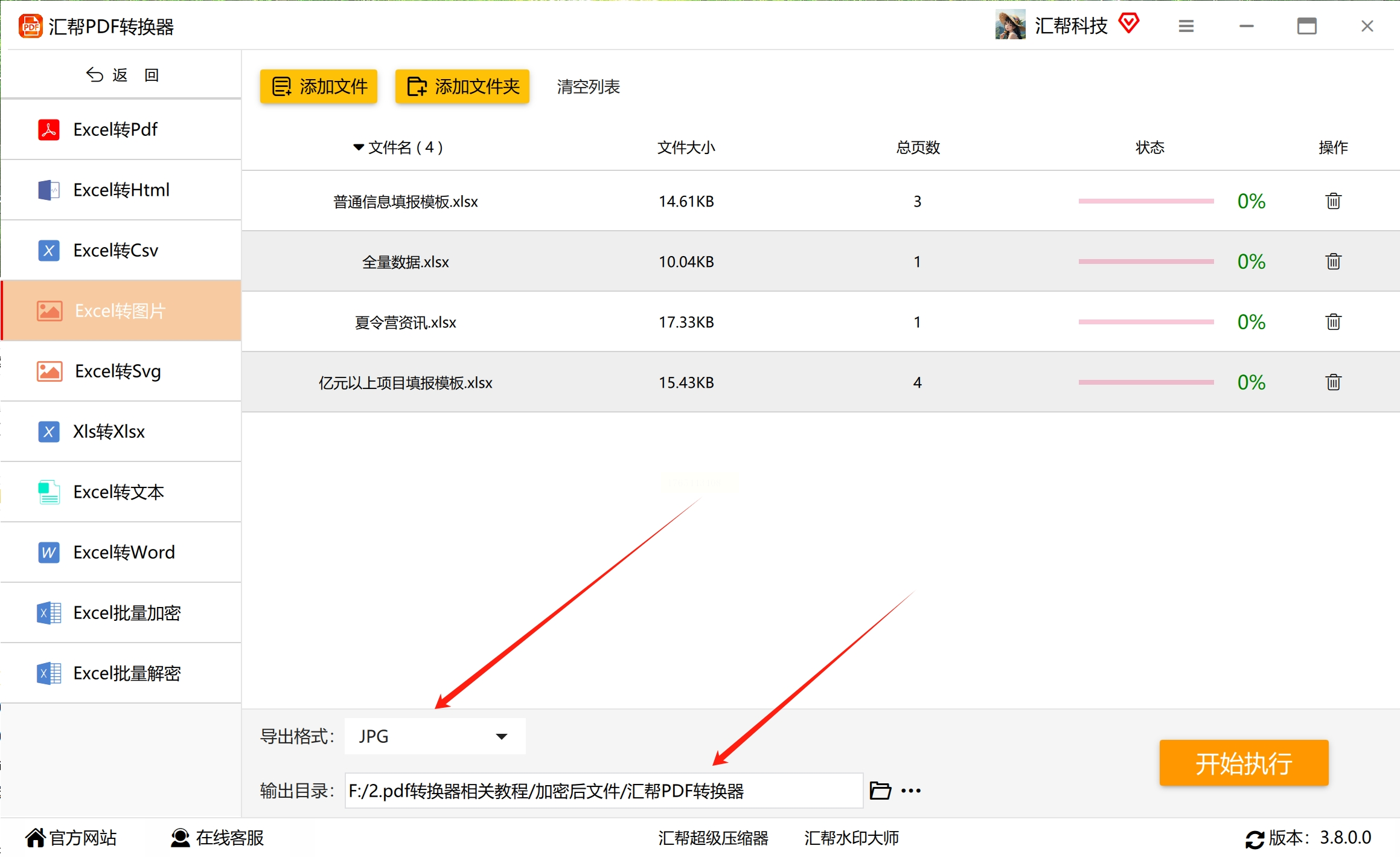
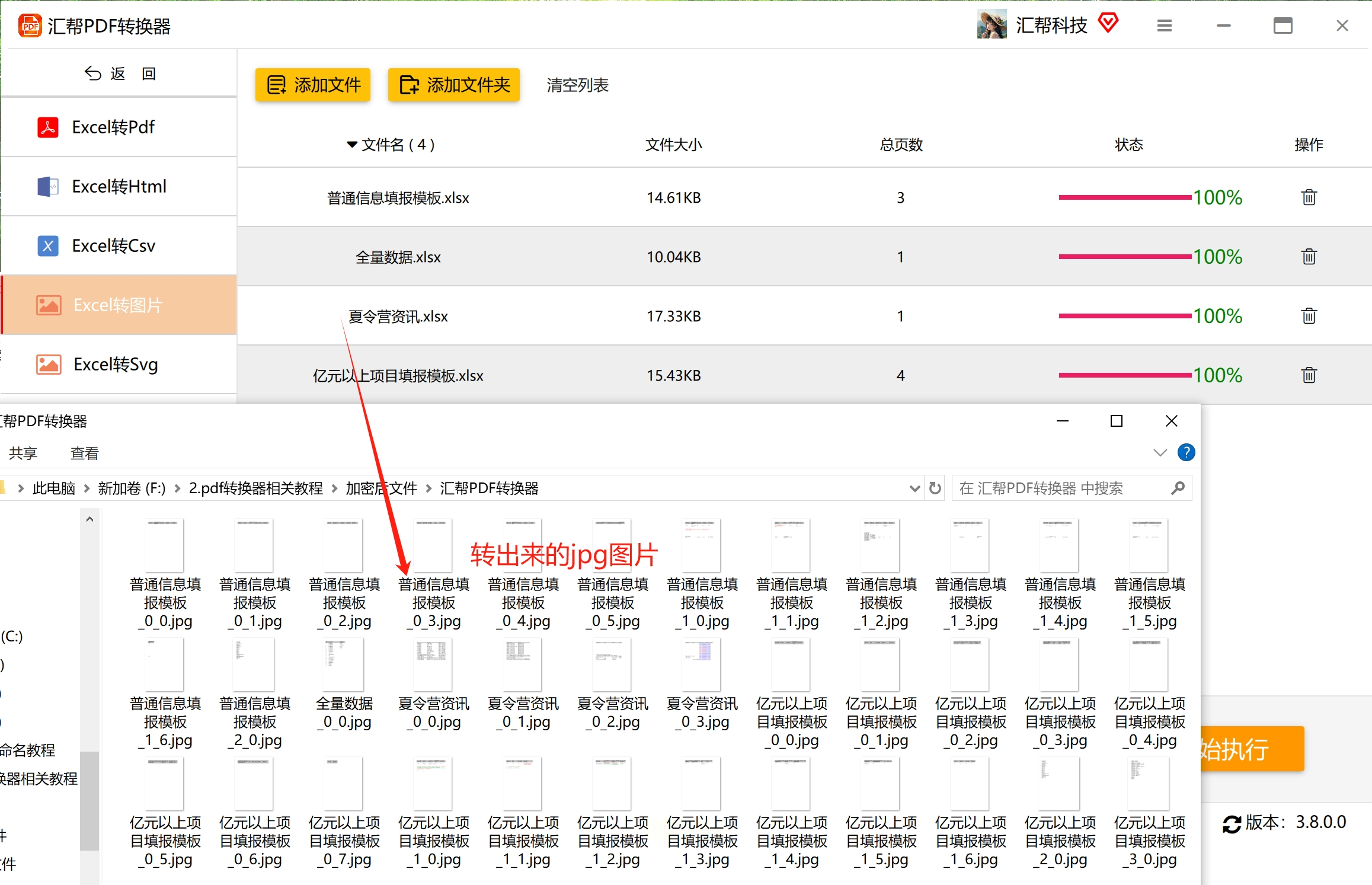
5. 一键转换:所有设置检查无误后,目光锁定右下角那个 “开始执行” 或者 “转换” 按钮,大胆点下去!软件就会开始默默工作了。你只需要喝口水,稍等片刻,它就会提示你“转换完成”。去你刚才设置的输出文件夹里看看,清晰整齐的JPG图片已经在那儿等着你啦!
Excel转图片方法二:使用Python代码技术转换
我们需要借助Python的两个强大库:`openpyxl` 或 `pandas` 来读取Excel内容,然后用 `PIL`(Pillow库)或 `matplotlib` 来将表格数据绘制并保存为图片。下面是一个简化版的思路示例(请注意,实际代码需要根据你的表格样式进行调整,比如边框、字体大小等):
```python
# 这是一个概念性示例,实际运行可能需要安装库和调整参数
import pandas as pd
import matplotlib.pyplot as plt
from matplotlib.table import Table
# 1. 读取Excel文件
df = pd.read_excel('你的文件.xlsx')
# 2. 创建一个图形和坐标轴
fig, ax = plt.subplots(figsize=(df.shape[1], df.shape[0])) # 根据表格行列数设置大小
ax.axis('tight') # 收紧坐标轴
ax.axis('off') # 关闭坐标轴显示
# 3. 将DataFrame绘制成表格
table = ax.table(cellText=df.values, colLabels=df.columns, cellLoc='center', loc='center')
# 4. 可以在这里调整表格样式,比如字体大小、单元格颜色等
table.auto_set_font_size(False)
table.set_fontsize(10)
# 5. 保存为JPG图片
plt.savefig('输出图片.jpg', dpi=300, bbox_inches='tight') # dpi设置分辨率
print("转换完成!")
```
小提醒:这种方法需要你配置Python环境,安装必要的库,并且如果表格非常复杂(有合并单元格、特殊格式等),代码也需要相应调整。它更适用于将规整的数据表转换为图片。
Excel转图片方法三:在线工具免安装(“转转”在线转换工具)
1. 上传文件:用浏览器搜索并打开一个可靠的在线转换工具(比如“转转”)。进入“Excel转图片”功能页,你会看到一个非常显眼的 “选择文件” 或 “点击上传” 按钮。点它,然后从你的电脑里选中那个“命运多舛”的Excel文件,上传即可。这个过程和上传附件到邮箱差不多。

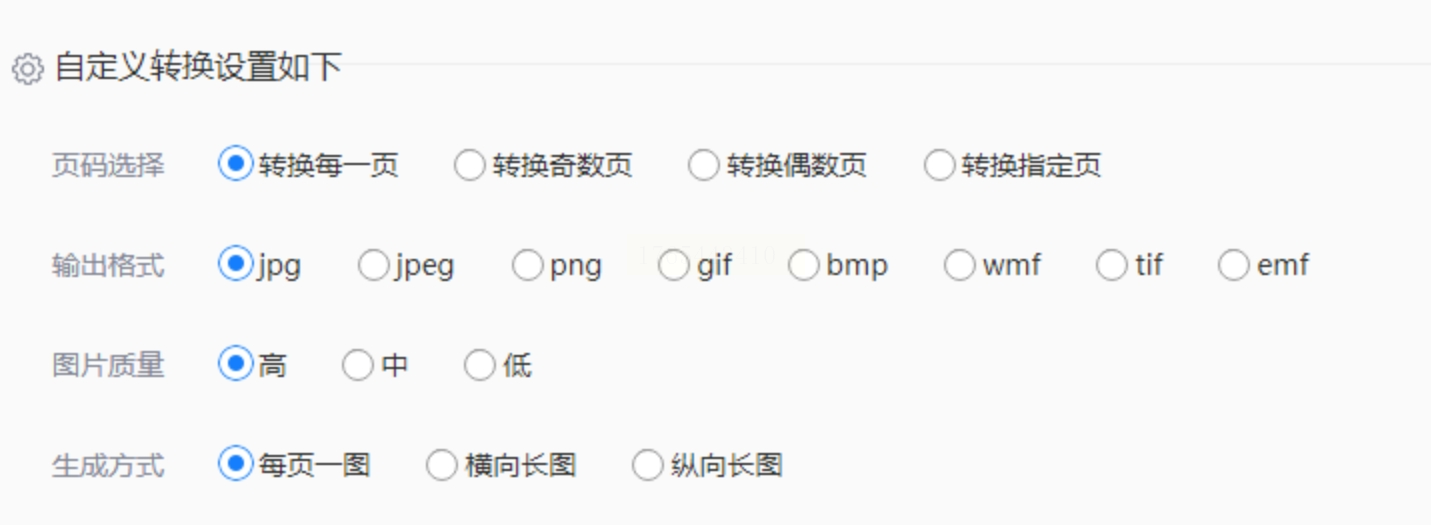
2. 精细设置:文件上传成功后,别急着转换,先看看有哪些可以设置的选项,这能让你的图片效果更好。
* 页码:如果你的Excel有多个工作表,你可以选择转换全部,还是只转其中某几页。
* 输出格式:果断选择 JPG。如果表格有透明背景或者特别精细的图表,也可以试试PNG格式。
* 图片质量:这个很重要!通常有个滑动条或数值框,把质量调到最高(比如100%),这样出来的图片最清晰,当然文件也会稍微大一点。
* 布局方式:有些工具会让你选择是“每张工作表一张图”还是“所有工作表合并为一张长图”,根据你的需要选就行。
3. 转换并下载:设置全都调舒服了,就点击那个大大的 “开始转换” 或 “立即转换” 按钮。网站会开始处理,稍等十几秒到一分钟(看文件大小)。完成后,页面会提供 “下载” 按钮。赶紧点它,把新鲜出炉的JPG图片保存到你的电脑里,就可以啦!

小编想多说几句心里话。办公中,我们总会遇到各种小麻烦,格式问题就是其中之一。但千万别觉得这是“麻烦”,把它看成一次提升效率、学习新技能的机会!掌握多一种方法,你就比别人多一份从容。下次再遇到同事为Excel发愁时,你就可以轻松地甩过去一张清晰的JPG图片,深藏功与名。
希望这篇超详细的教程能真正帮到你。如果觉得有用,不妨自己动手挑一个方法试试看,实践出真知嘛!祝你办公顺利,效率翻倍!
