

在当今数字化办公与学习环境中,PPT和PDF(便携式文档格式)已成为我们日常工作中不可或缺的两种文件格式。PPT以其丰富的动画效果、灵活的排版设计和强大的演示功能,成为会议汇报、教学培训、项目展示的首选工具;而PDF则以其跨平台一致性、格式稳定性和良好的安全保护特性,成为文件分发、归档保存和打印输出的理想格式。将PPT转换为PDF,看似简单的格式转换,实则蕴含着丰富的应用场景与实用价值。
ppt转pdf怎么操作?四个直接转换的方法
方法以:使用“汇帮PDF转换器”批量把PPT转为PDF,支持离线操作
软件名称:汇帮PDF转换器
下载地址:https://www.huibang168.com/download/Lfk5KXGSo9wC
1. 下载并安装“汇帮PDF转换器”软件,完成安装后启动程序
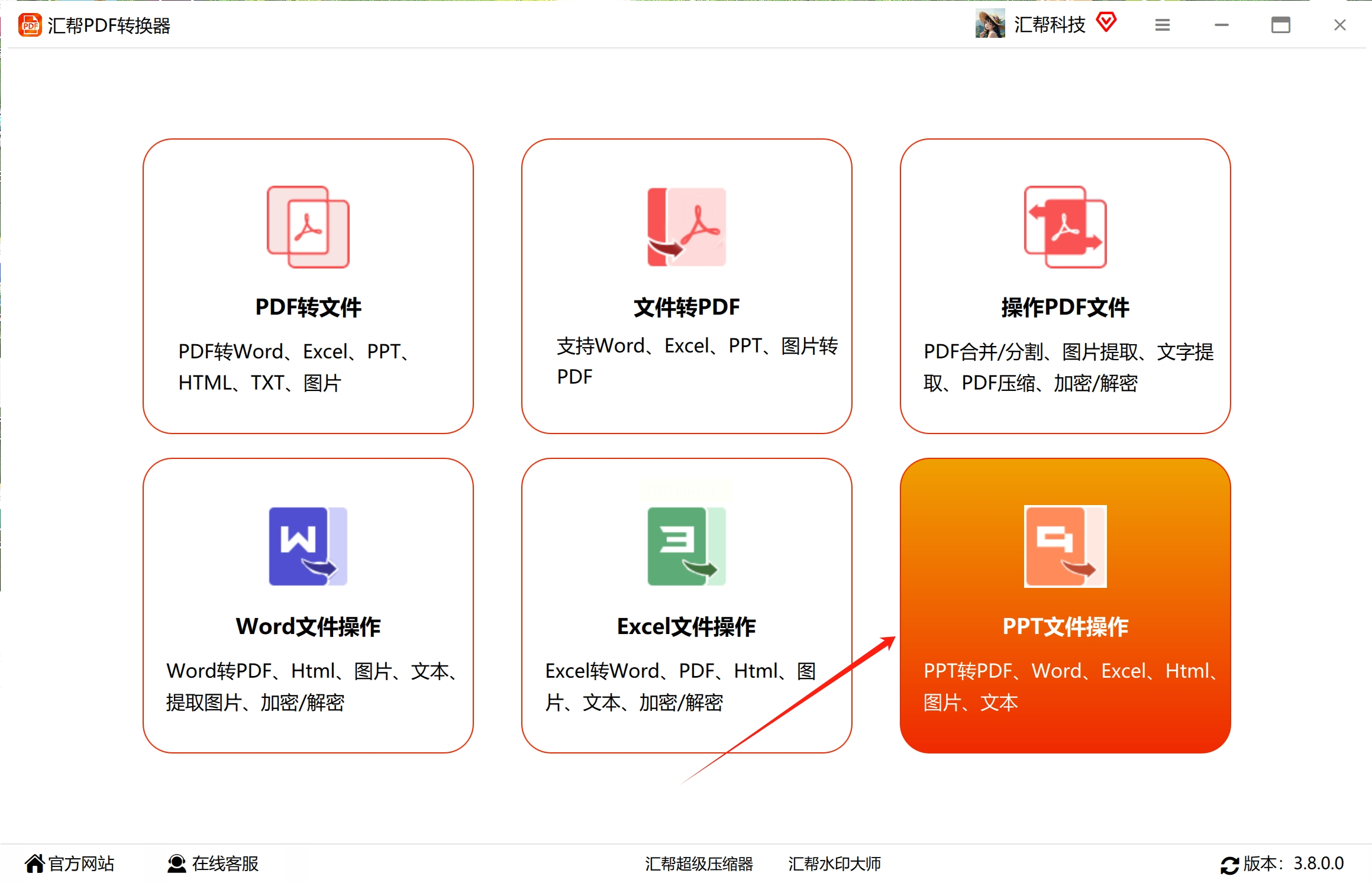
2. 在主界面中,找到“PPT相关操作”或“文件转换”分类,选择“PPT转PDF”功能
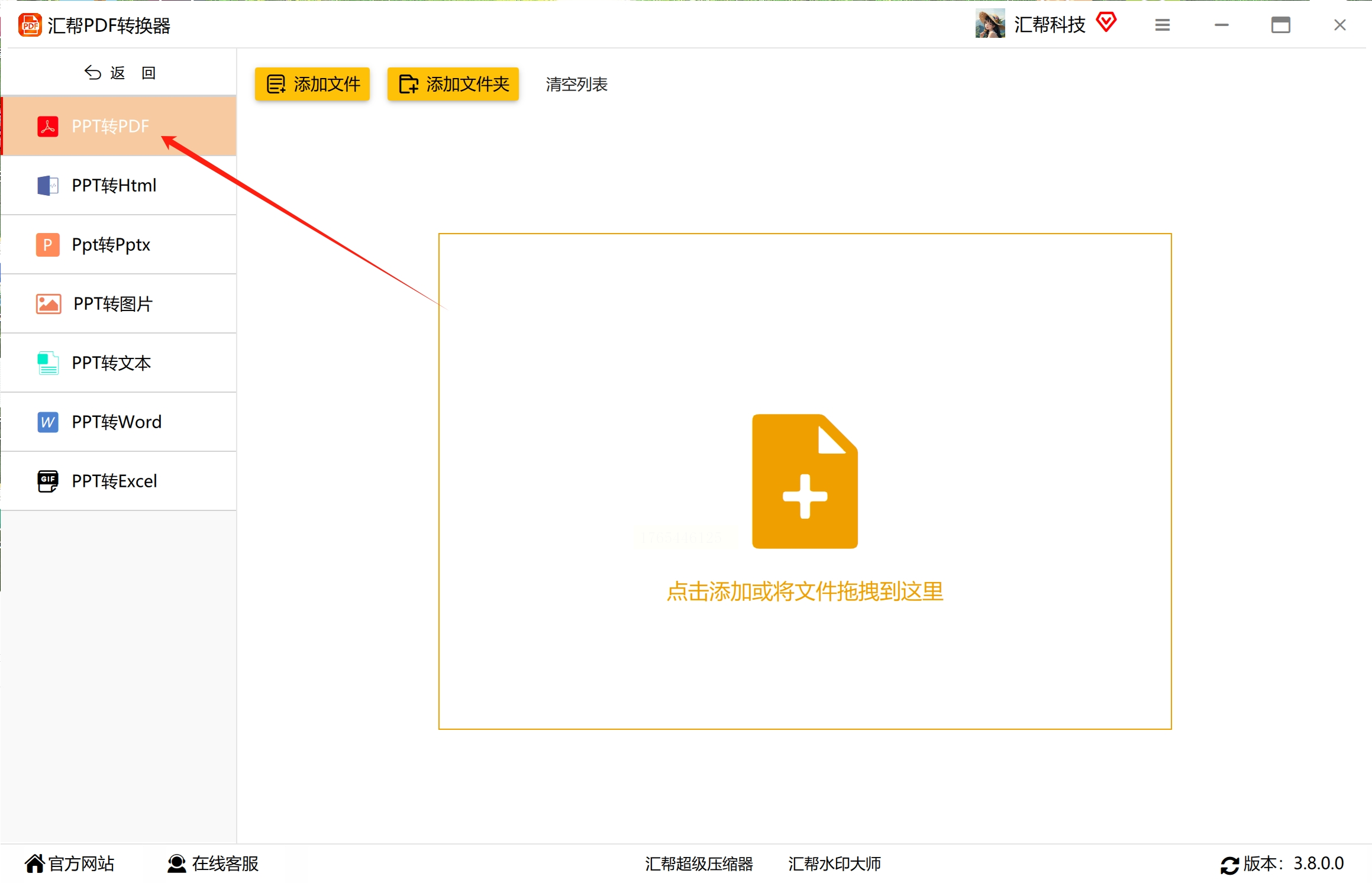
3. 进入功能详情页面后,点击“添加文件”或“批量添加”按钮,选择需要转换的PPT文档
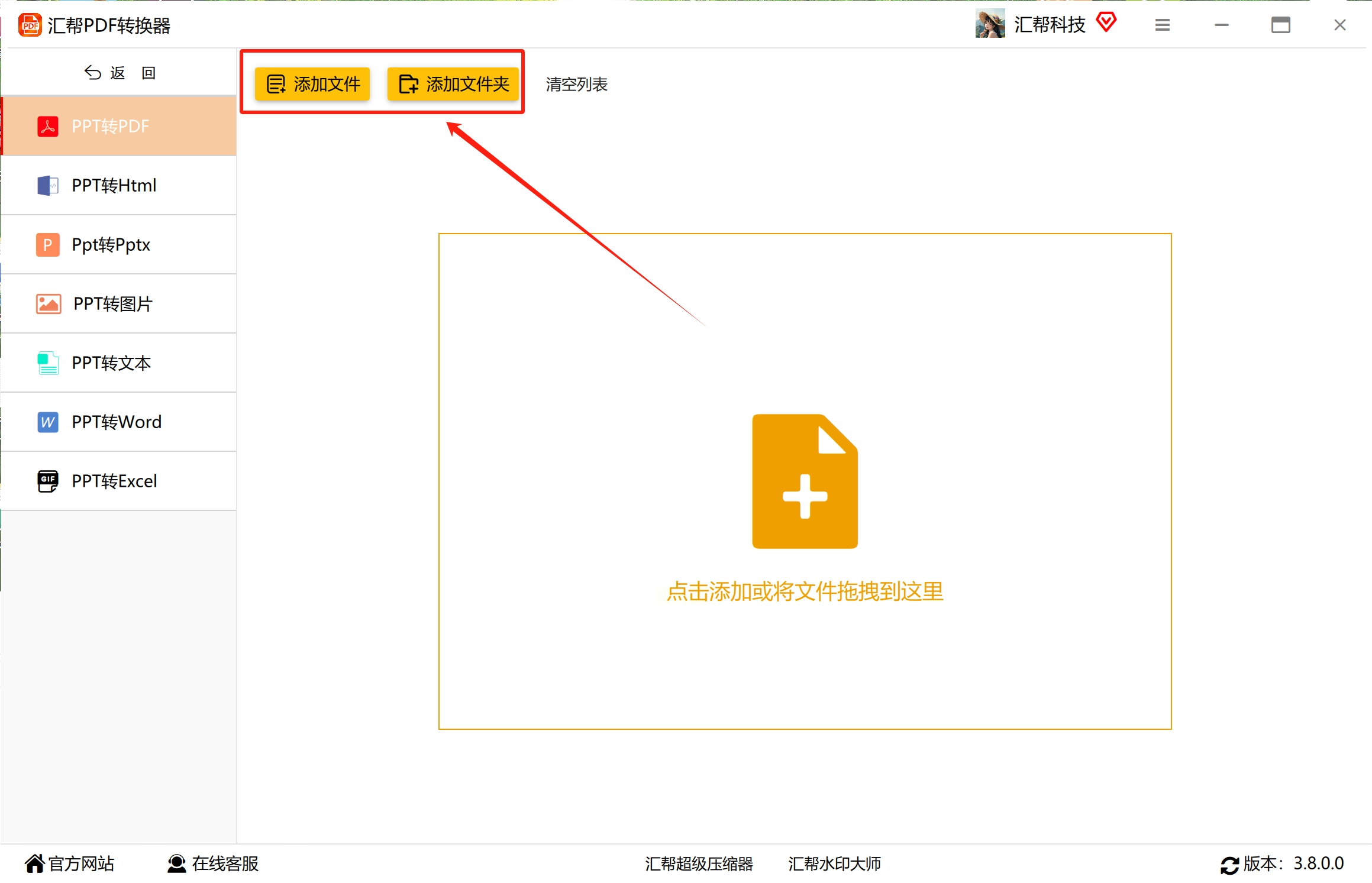
4. 软件支持一次性添加多个文件,可以通过按住Ctrl键多选或直接拖拽文件夹的方式批量导入
5. 在输出设置区域,选择生成PDF的保存位置,建议新建一个专门文件夹以便管理
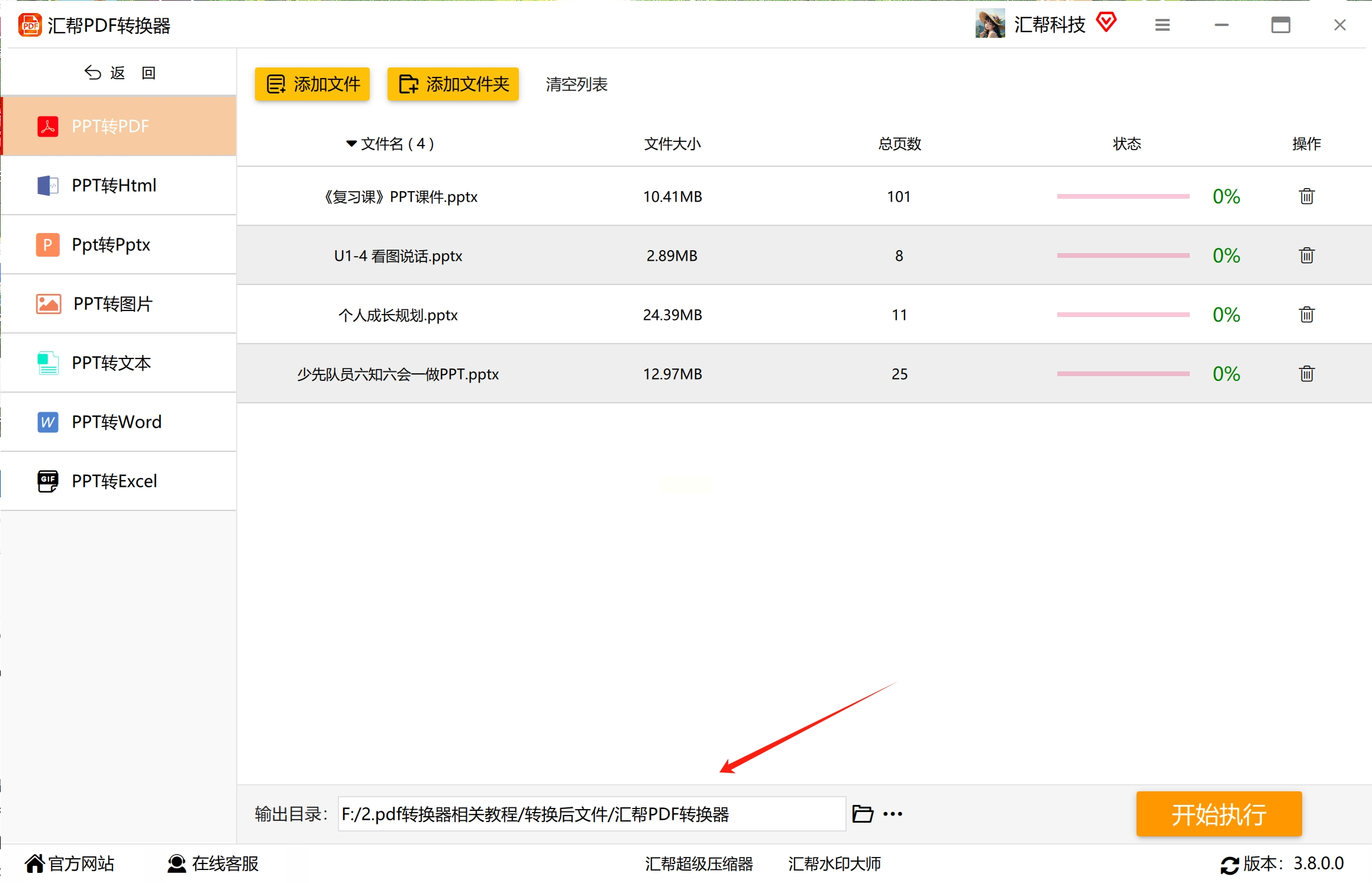
6. 如有特殊需求,可以点击“高级设置”进行详细配置,如设置图像压缩率、保留动画效果(转换为PDF时动画通常会被静态化)等
7. 确认所有设置无误后,点击“开始转换”或“执行转换”按钮
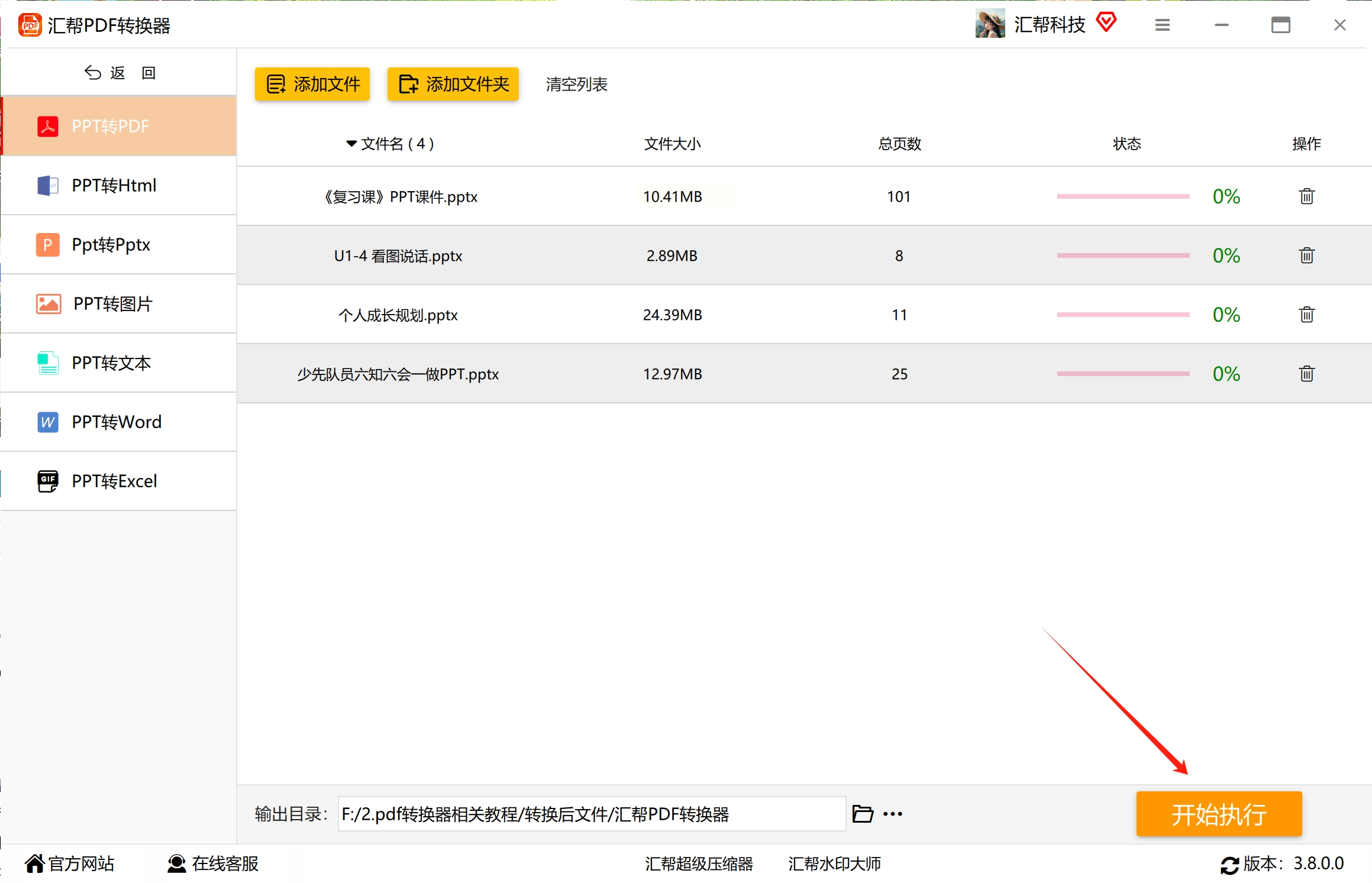
8. 转换过程中可以查看进度条,转换完成后软件通常会提示并自动打开输出文件夹
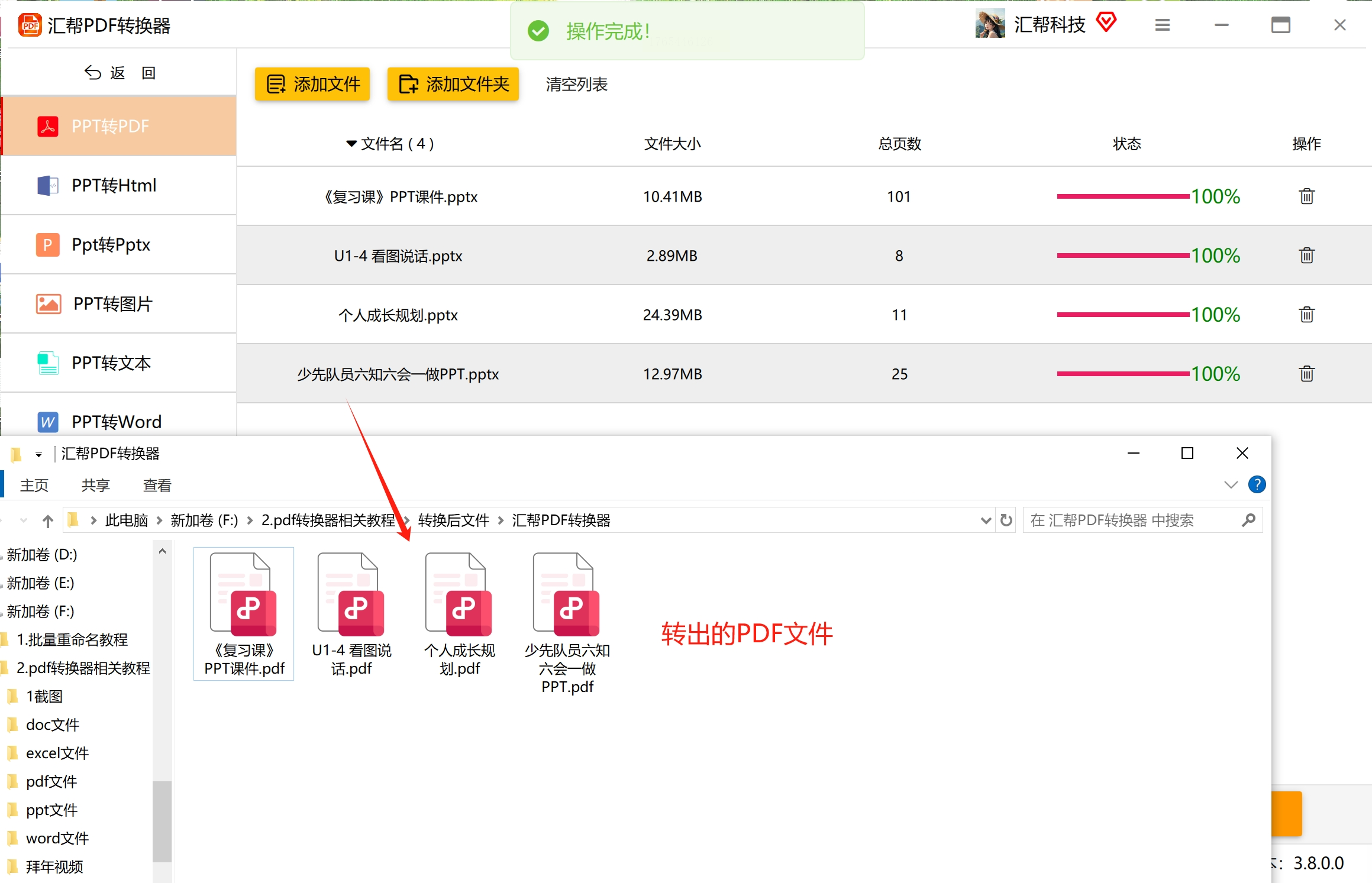
这种方法适合需要定期处理大量PPT文件的用户,如行政人员、教师或项目管理人员。
方法二:使用手机端PDF转换工具把PPT转为PDF
1. 在手机应用商店搜索并安装一款评价较高的PDF转换工具,如“PDF转换器”、“文档转换助手”等
2. 打开应用程序,在主界面中找到“PPT转PDF”或类似的格式转换功能
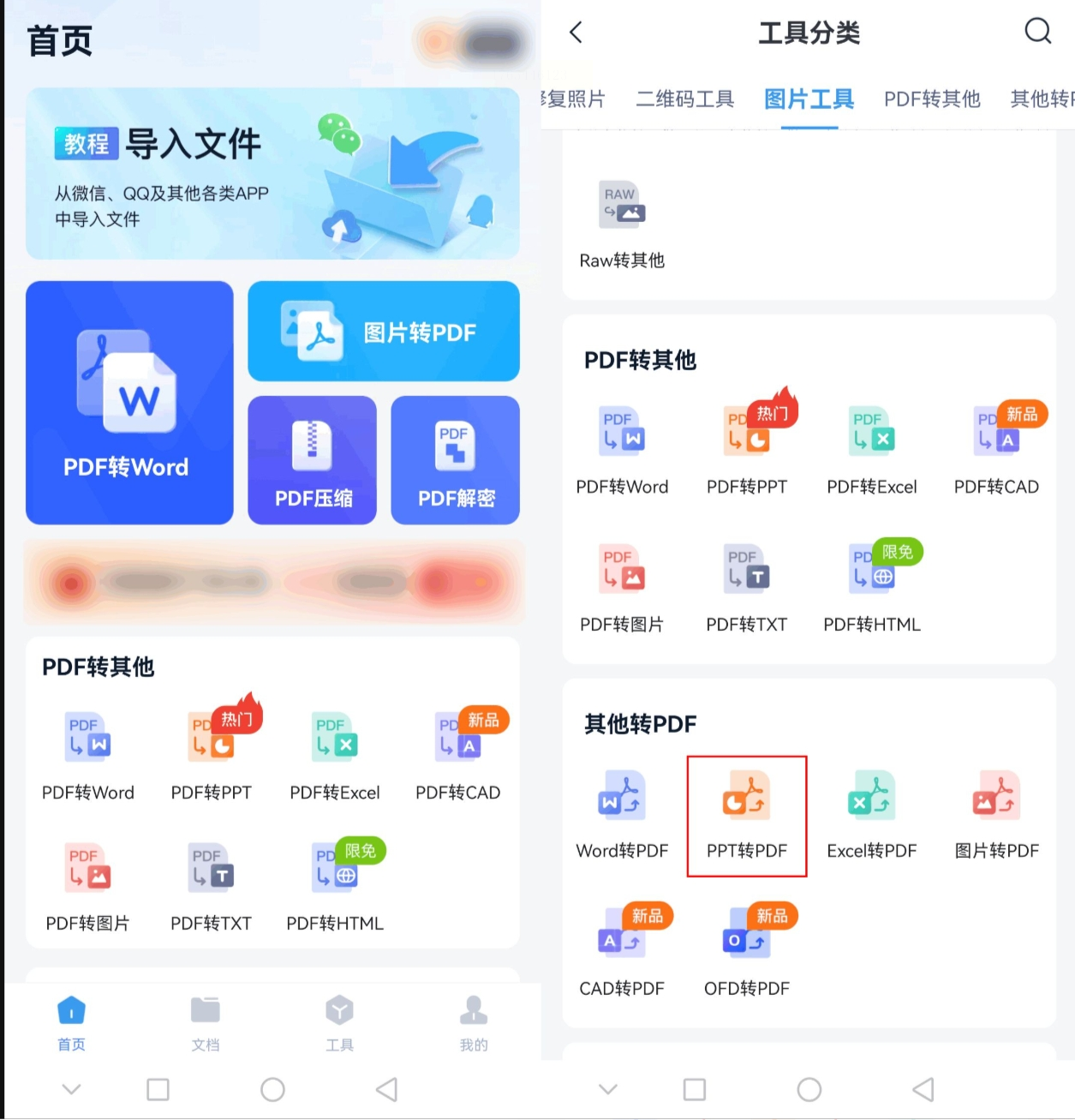
3. 点击“选择文件”或“上传”按钮,可以从手机本地存储、云盘或最近文件中选取需要转换的PPT文档
4. 系统上传文件后,通常会提供一些转换选项,如页面范围选择、图像质量设置等,根据需要进行调整
5. 确认设置后,点击“开始转换”或“转换为PDF”按钮
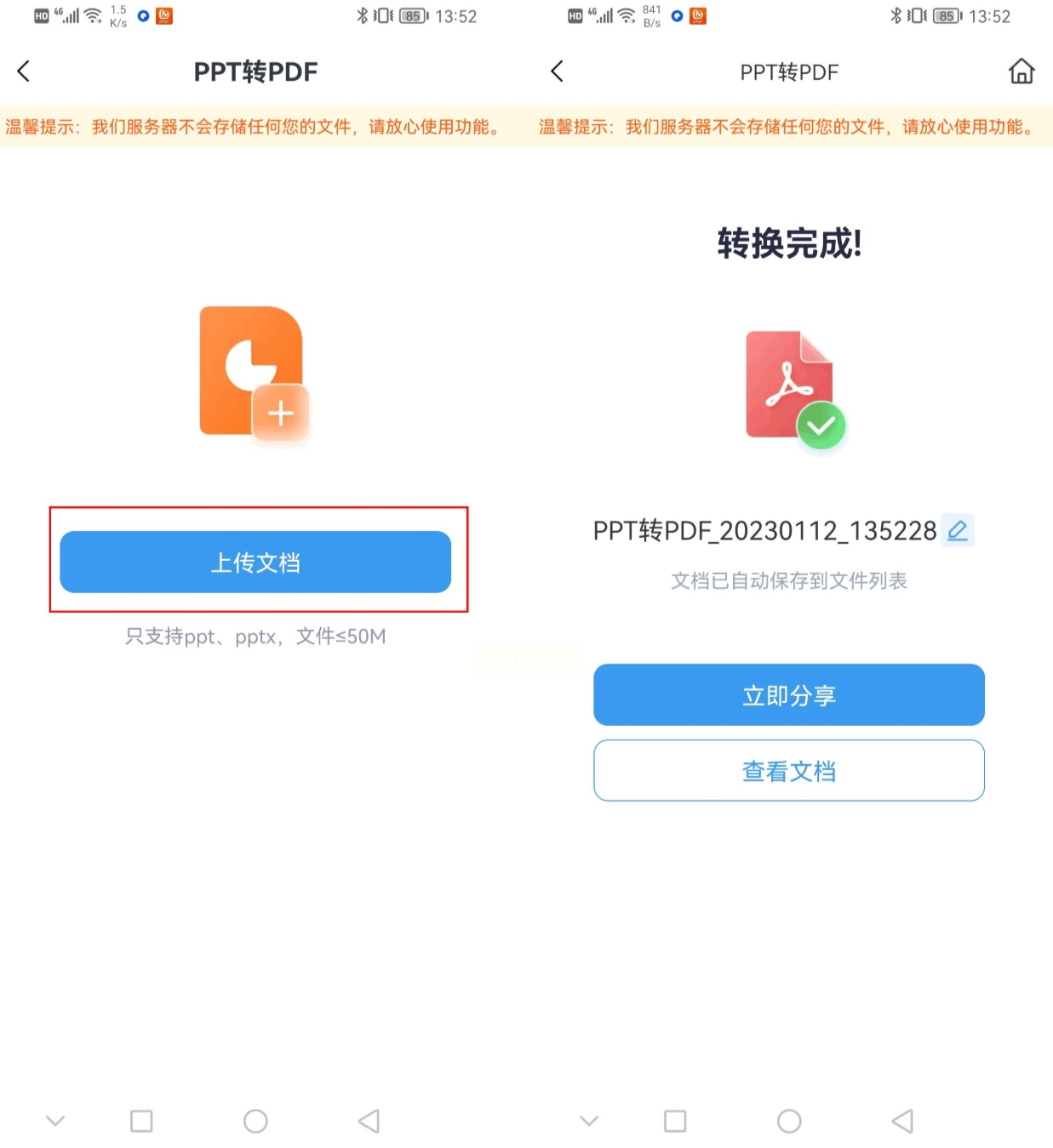
6. 转换过程通常只需几秒到几十秒,完成后可以预览转换效果
7. 最后将生成的PDF文件保存到手机指定位置,或直接分享给他人
方法三:通过CleverPDF在线工具转换把PPT转为PDF
1. 打开浏览器,访问CleverPDF在线地址
2. 在首页找到“PPT转PDF”功能,或者点击“所有工具”在列表中选择该功能
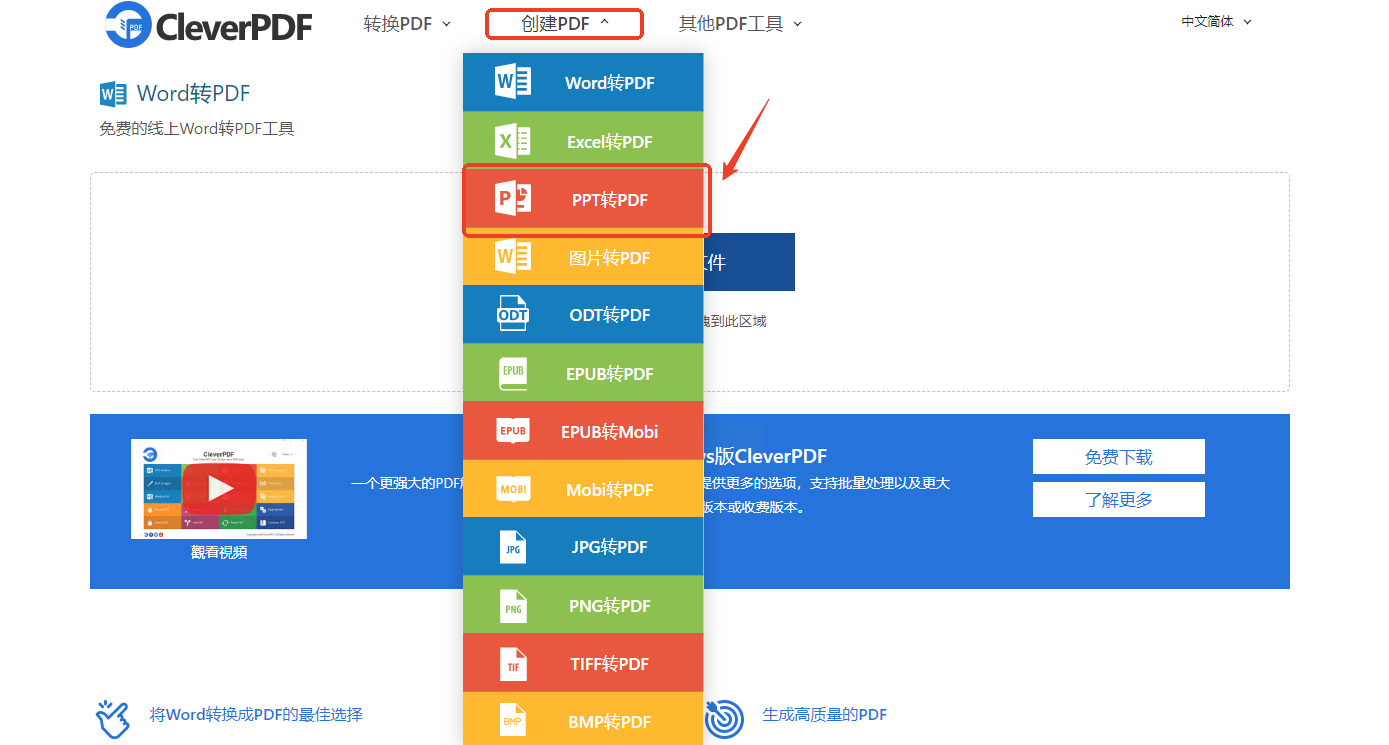
3. 进入转换页面后,点击“选择文件”按钮上传PPT文档,也可以直接将文件拖拽到指定区域

4. 文件上传后,页面会显示一些可选设置,如页面范围、图像质量等,根据需要进行调整
5. 点击“开始转换”按钮,系统会处理上传的文件
6. 转换完成后,页面会显示下载链接,点击即可将PDF保存到本地
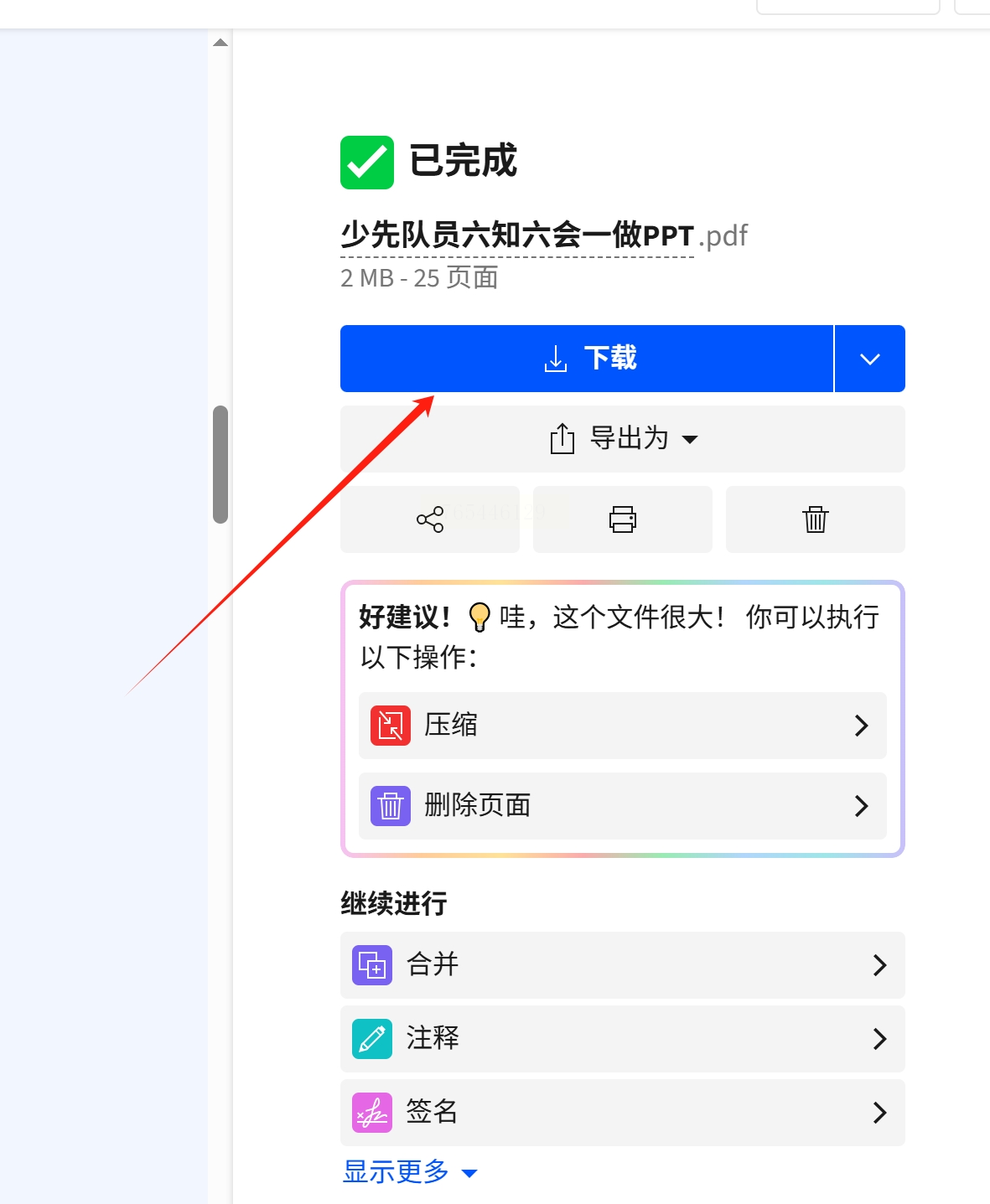
7. CleverPDF还提供文件自动删除功能,通常一小时后服务器会自动删除上传的文件,保护隐私安全
在数字化办公时代,掌握高效、安全的文件格式转换技能,已成为一项基本而重要的能力。PPT转PDF虽然看似简单,但其中蕴含的技巧和注意事项却不少。希望通过本文的详细介绍,您不仅能学会多种转换方法,更能理解每种方法背后的适用场景。
技术工具的本质是服务于人的需求,而非增加人的负担。在选择转换方法时,请根据您的具体需求、使用频率、文件特性以及安全要求,做出最合适的选择。对于日常偶尔使用,PPT自带的另存为功能可能就已足够;而对于需要批量处理、定期转换的工作场景,投资一款专业的转换软件或许能为您节省大量时间和精力。
最后,记住无论使用何种工具,保留原始文件、检查转换结果、保护信息安全,这三个原则始终适用。愿这些方法能真正帮助您提高工作效率,让技术成为您工作中的得力助手,而非困扰之源。
在信息时代,我们不仅是工具的使用者,更应是信息的管理者。掌握如何在不同格式间自如转换,本质上是在掌握信息表达与传递的主动权。当您能轻松地将想法从灵活的演示稿转化为稳定的分享文档时,您就在数字沟通中多了一份从容与自信。
