

文件名这事儿,平时不觉得咋样,真到用的时候能急死人。
尤其是手头攒下一堆PDF,名字里带着“2024”、“12月”、“初稿”这种字眼,等到新的一年或者项目进入下一版,得把年份、月份、状态标识全改一遍。几十个文件还好说,硬着头皮一个个右键重命名也就罢了,可要是碰上几百个呢?那真能改到眼花缭乱,保不齐哪个就漏掉了,回头找文件的时候,新旧名字混在一起,那叫一个乱。
今儿就把我这几天的经验倒出来,从怎么把pdf文件名称批量替换这个最让人头疼的问题说起,给你盘一盘几种不同的搞法。
 先说说最省事的路子,用现成的工具。
市面上这类软件不少,我拿“汇帮批量重命名”这款举个例子吧,整个流程走下来挺顺的。它支持的文件类型挺全,不光PDF,Word、Excel、PPT这些也都能一块儿处理,这点挺方便。
操作步骤大致是这样:
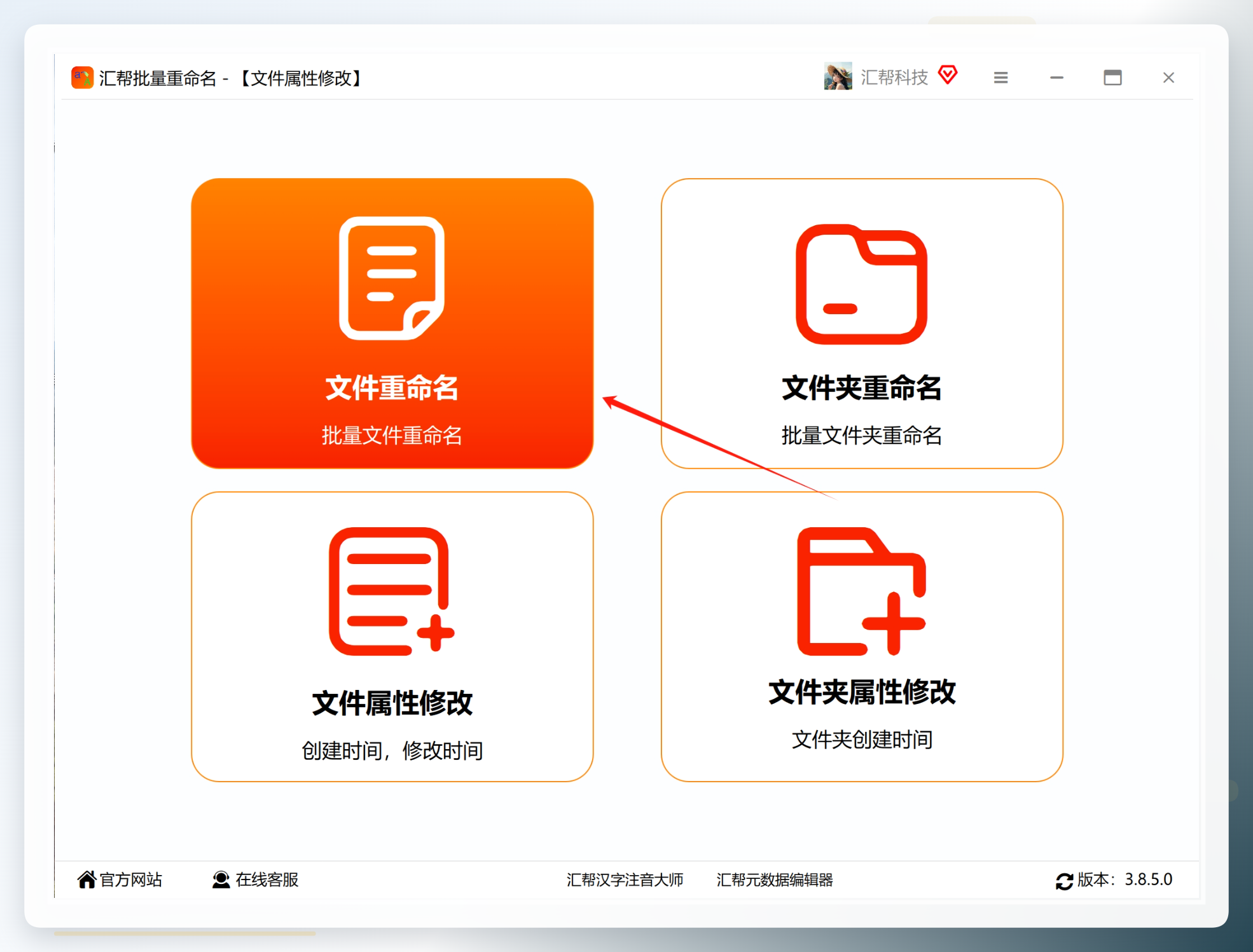
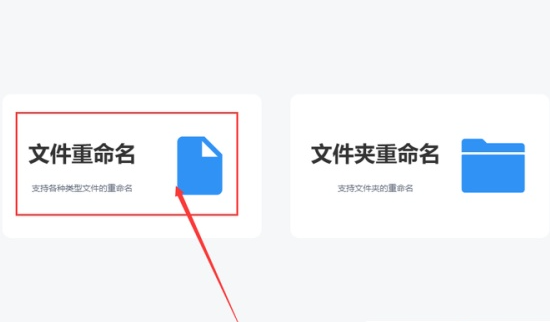
第一步,去官网把软件下下来装好,双击打开。界面不复杂,找到左侧的“文件重命名”功能,点进去。
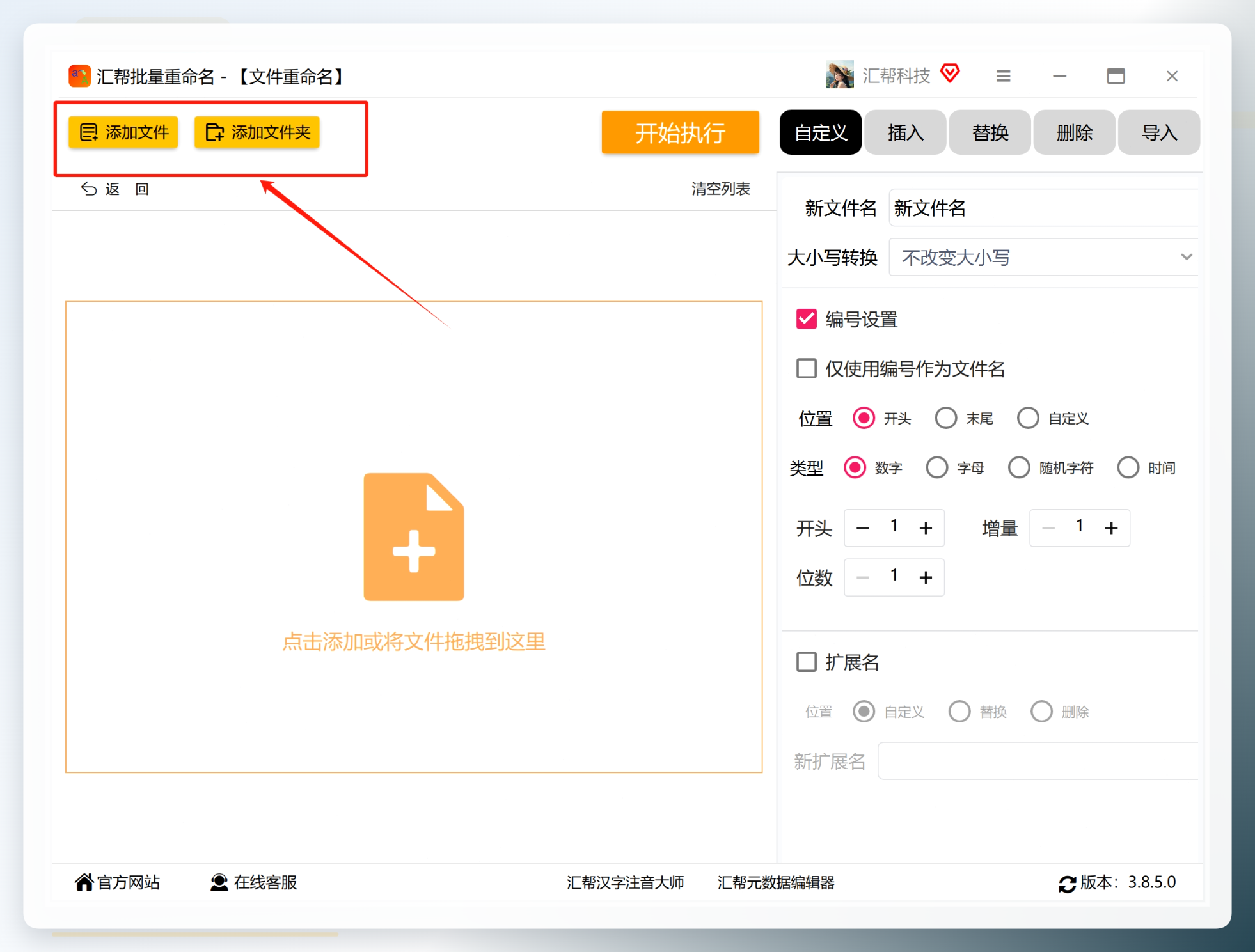
 第二步,点界面上的“添加文件”按钮,把那些需要改名的PDF一股脑全选进来。一次添加多个文件是没问题的,不用一个一个拖。
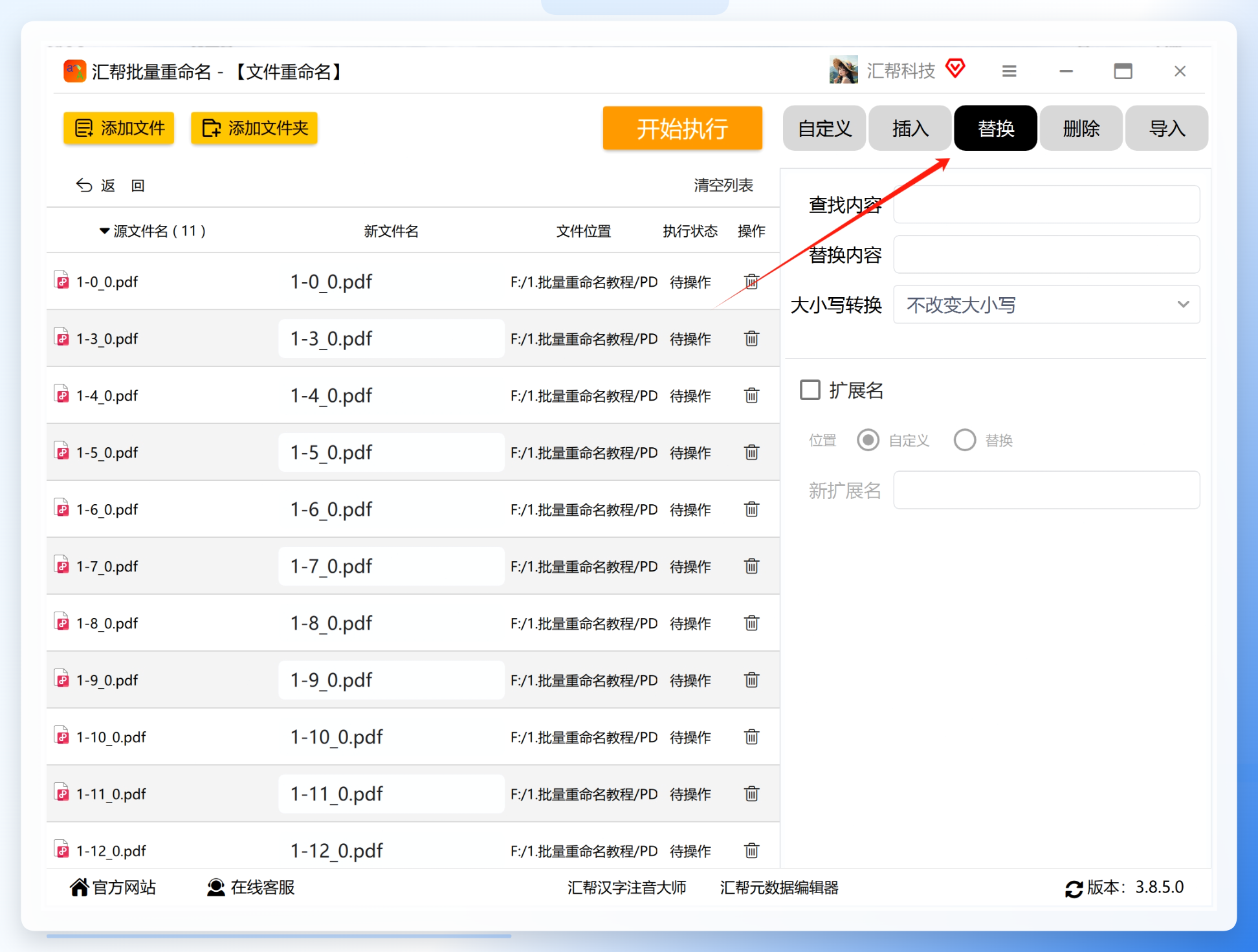
 第三步,文件加进来之后,看软件右侧,有一排功能选项,这时候需要点一下那个写着“替换”的按钮。
 第四步,也是关键一步。在下面出现的“查找内容”输入框里,敲上你文件名里不要的那些字,比如“-0”;然后在“替换内容”里填上你想变成的字,比如“-v1”。就这么简单,软件会按你的要求去找。
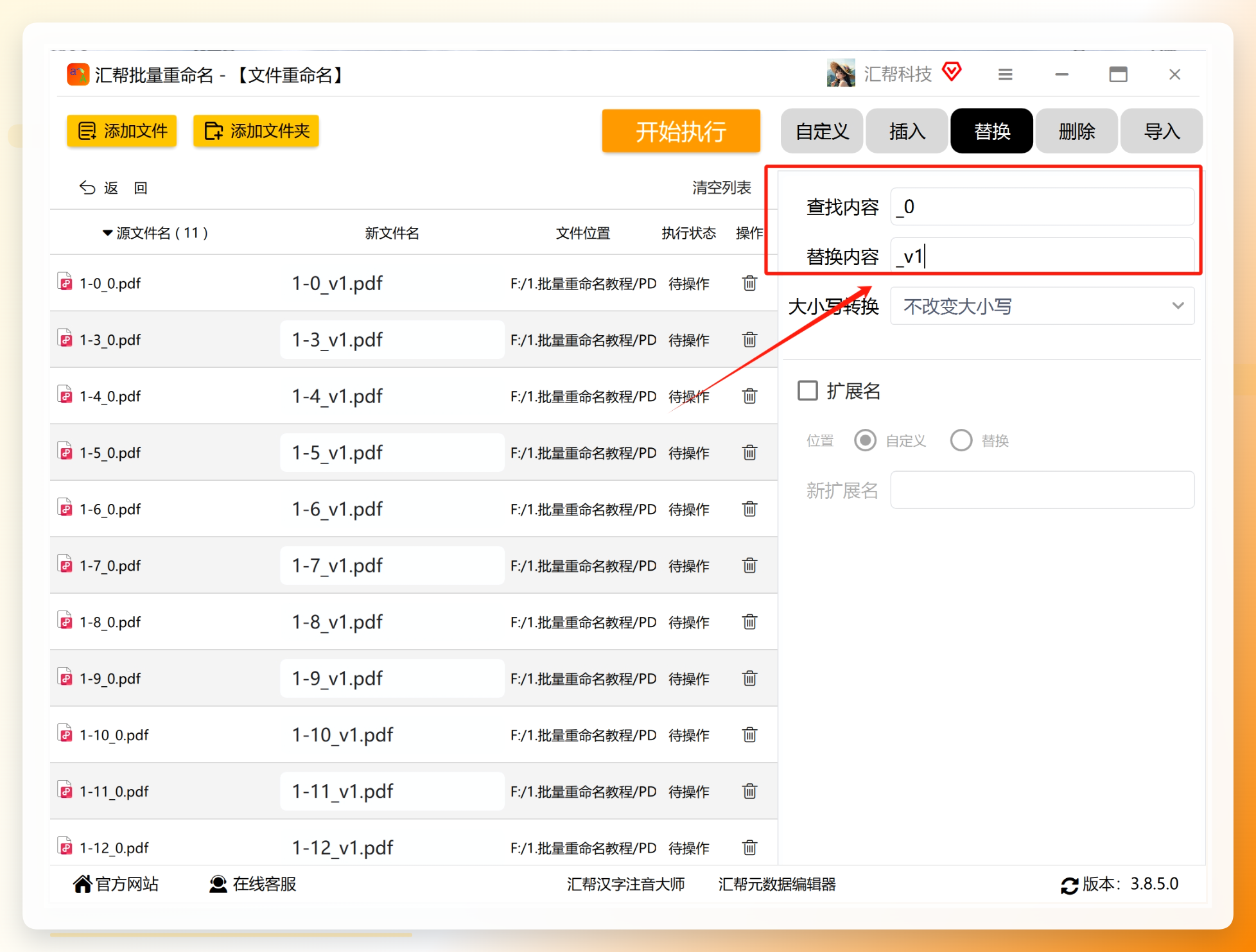 第五步,别急着点执行。软件界面上会预先列出修改后的文件名,你得挨个扫一眼,确认没改错,预览这步真不能省。没问题了,再点那个“开始执行”按钮。
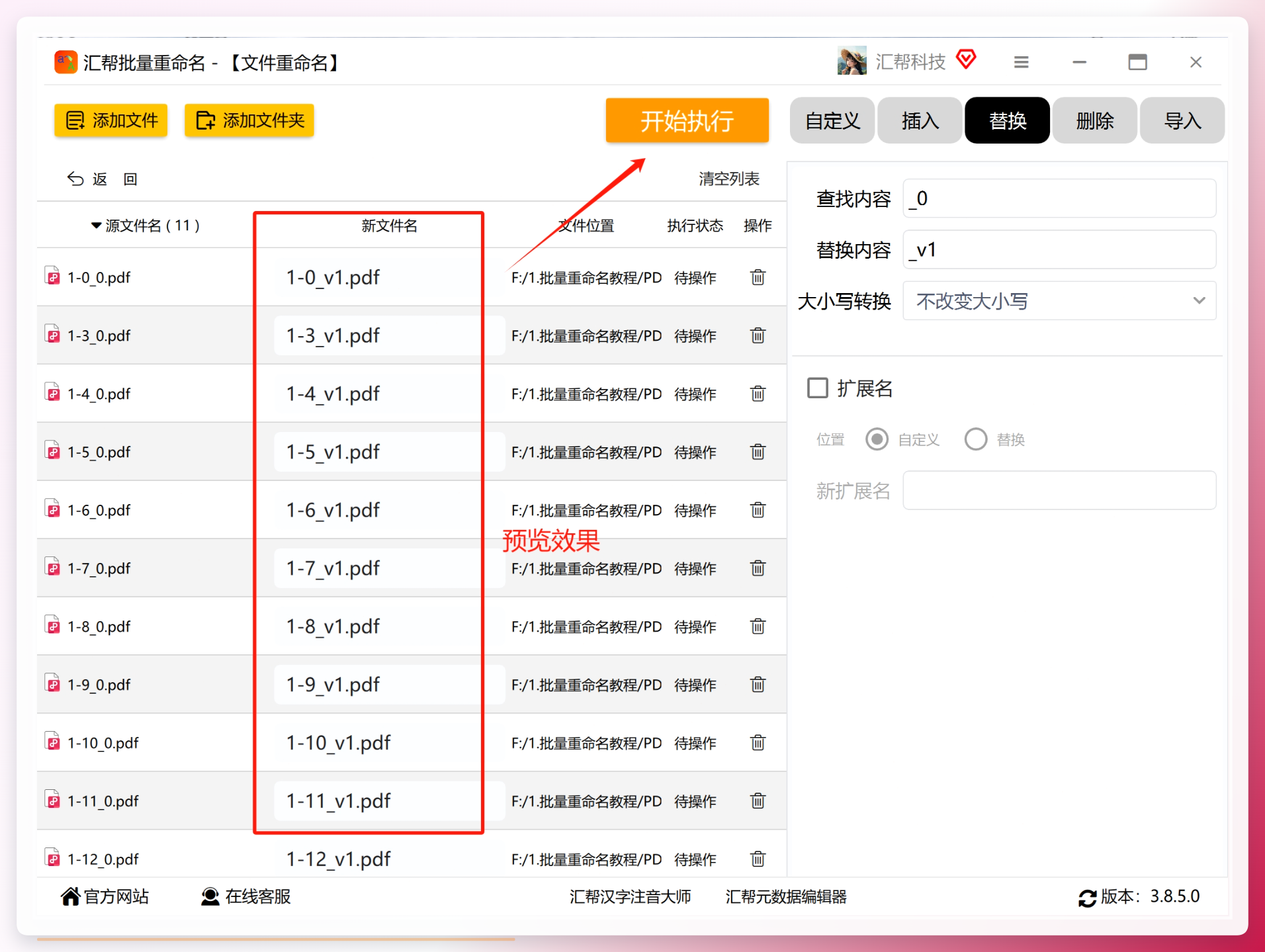 速度很快,几秒钟就完事。它是直接改的源文件名字,你去文件夹里瞅一眼,能看到那些PDF文件名已经变成你想要的样子了。
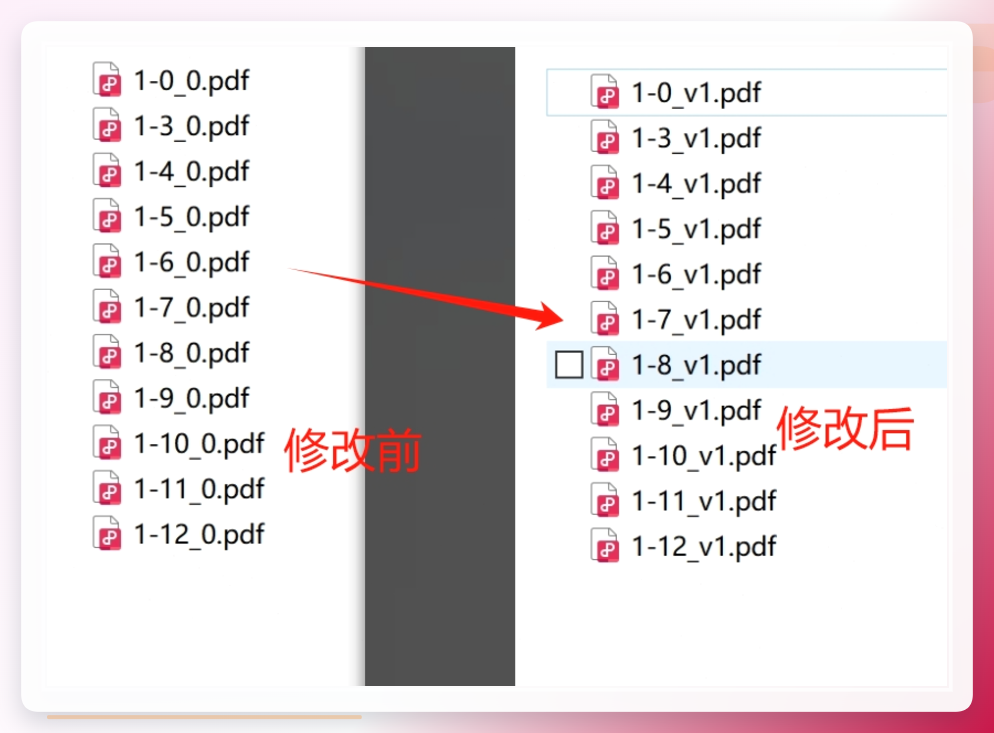 整个过程没啥弯弯绕绕,基本就是看着界面点几下。对了,忘说一点,这软件好像还支持多组替换规则,要是文件名里同时又想改年份又想改版本号,可以一起设置,省得跑两趟。
再说个不要装软件的法子,用Bat脚本。
这招适合那些不想为了改个名专门装个程序的用户,原理是利用Windows自带的命令。不过说实话,过程稍微有点绕,得动点脑筋。
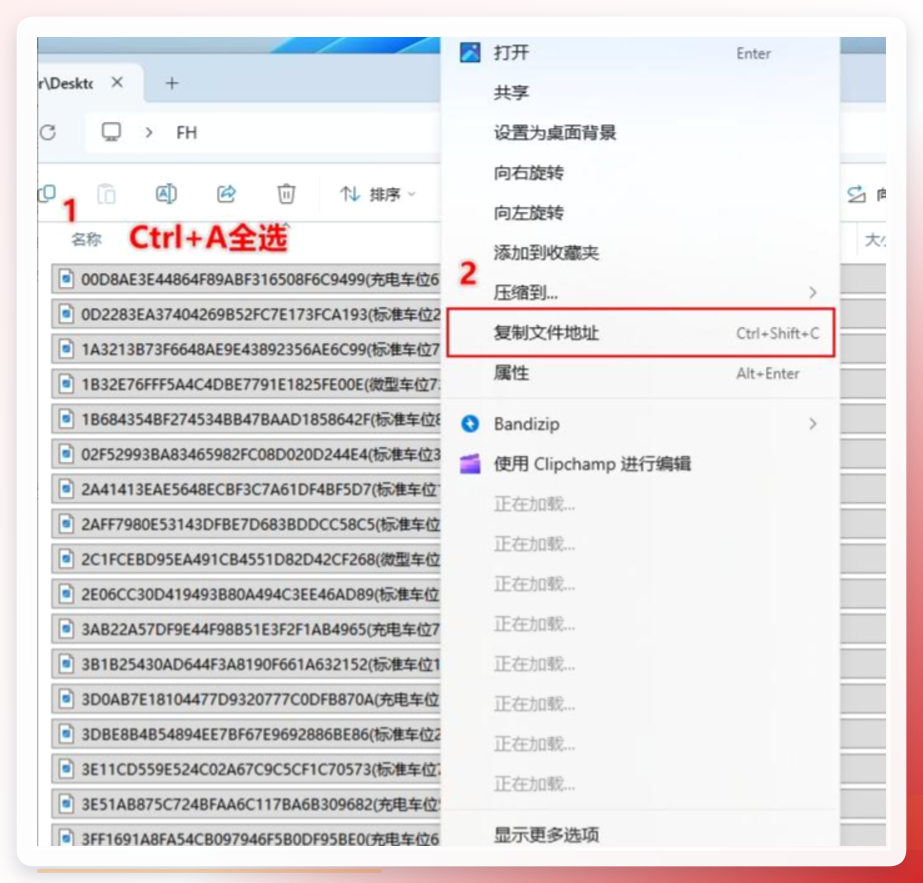
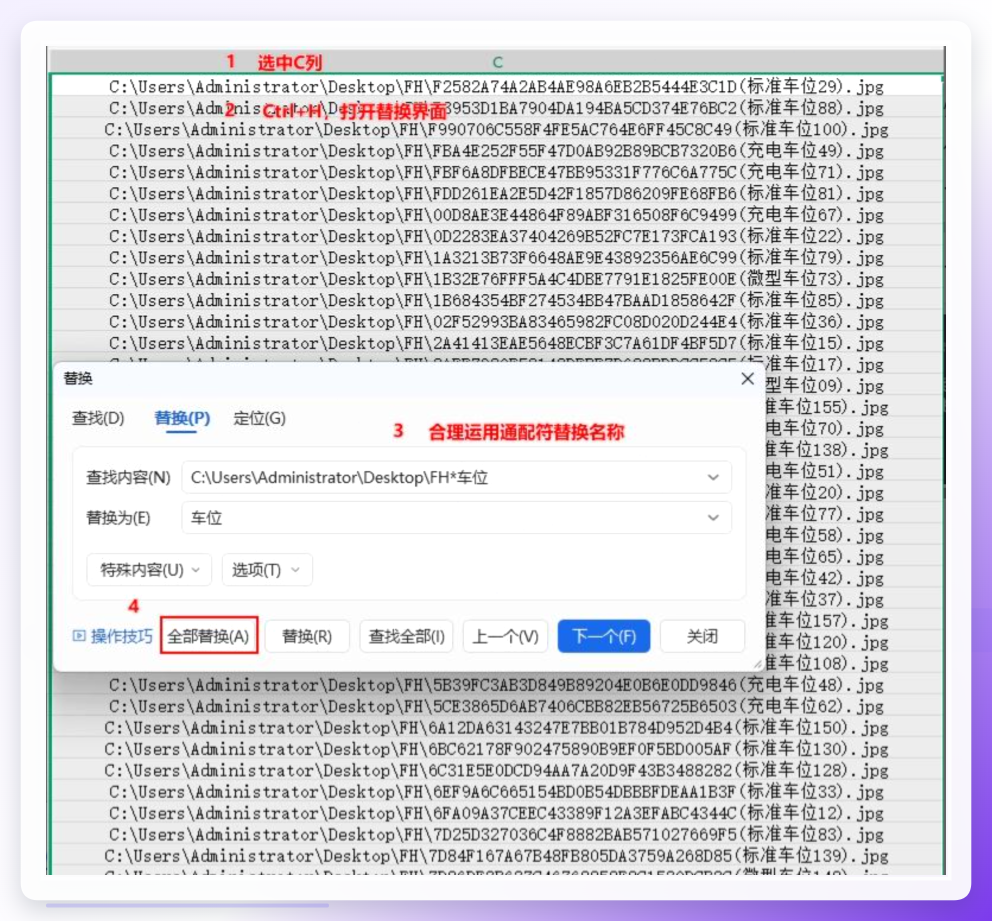
先把要改名的PDF文件都选中,然后在文件夹地址栏里复制一下路径。接着新建一个文本文档,打开后,把刚才复制的路径和文件名信息整理一下,弄成一个表格的样子。A列写上“ren”命令,B列和C列分别放旧文件名和新文件名。然后利用表格的替换功能,把C列里需要修改的部分批量改掉。最后把这个表格另存为后缀是.bat的文件,双击运行,系统就会自动执行改名命令了。
 这个方法怎么说呢,有点折腾,但胜在不依赖第三方软件。要是你电脑操作比较熟,可以试试。要是觉得麻烦,还是用上面那种图形界面的工具更省心。
如果你会点编程,那路子就更多了。
比如用Python写个小脚本,这事儿也能办。核心逻辑就是遍历文件夹,找到PDF文件,然后用字符串替换的方法把旧名字换成新名字。网上代码一搜一大把,改改路径就能用。PowerShell命令行也能实现类似功能,一句Get-ChildItem | Rename-Item的命令就能搞定。
不过,要是对代码不熟,我不太建议为了改个文件名去现学。那个学习成本,可比手动改名还高——别问我怎么知道的,都是血泪教训。
说到这我想起另一件事,网上还有些在线改名网站,传文件上去就能操作。方便是方便,可涉及文件上传下载,总觉得有点不放心,特别是工作文档。所以这种路子我基本不碰,隐私这东西,还是攥在自己手里踏实。
 工具用下来,其实各有各的适用场景。
像“汇帮批量重命名”这类的本地工具,好处是安全、快,功能也全,批量处理几百个文件毫无压力。Bat脚本适合偶尔用一次、不想装软件的朋友,但操作门槛稍高。代码方案灵活性强,适合有编程背景的人。
所以你看,怎么把pdf文件名称批量替换这个问题,解法不止一种。关键看你手头的文件量有多大,以及你愿意投入多少学习成本。偶尔改几个,怎么弄都行;要是天天跟大量文件打交道,那投资一个好用的工具,省下来的时间精力可是实打实的。我那台用了三年的老联想里,现在就常备着一个,指不定哪天就用上了。
