

业主群邻居塞来一张手写便签,上面歪歪扭扭写着“帮我把这批合同扫描件加上‘-已核对’后缀”。
我打开文件夹一看——312个PDF文件。手动改?改到后半夜都弄不完。
文件名后缀怎么设置才能又快又不出错?其实批量加后缀这件事,用对工具也就几秒钟的事。下面这6种方法,从电脑软件到手机App到命令行全都有,逐个拆开讲清楚。
 ## 批量加后缀为什么总翻车?先搞懂后缀和扩展名的区别
很多人把“后缀”和“扩展名”搞混,这是翻车的根源。
扩展名是文件类型标识,比如.pdf、.jpg,改错了文件直接打不开。后缀是你自己加在文件名末尾的标记,比如“合同A-已核对”里的“-已核对”,它不影响文件能不能打开,但影响你后续找文件的效率。
下面进入正题,6个方法挨个说。
方法一:汇帮批量重命名——312个文件加后缀只要几步
这是今天的主推方案。整个流程分9步,按顺序操作就行。
步骤1:安装并启动软件
下载安装包,双击运行,按提示完成安装。
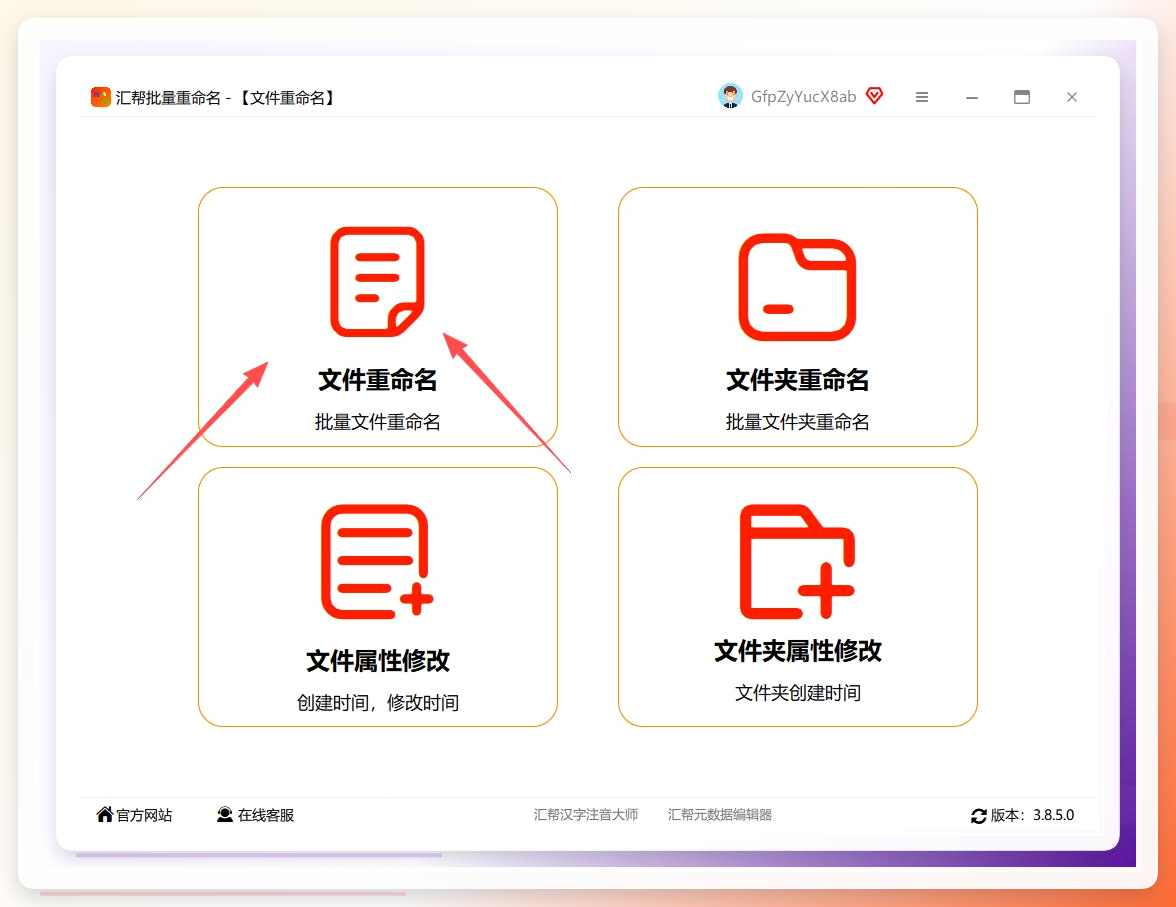
步骤2:选择“文件重命名”模块
打开汇帮批量重命名,在主界面上找到并点击“文件重命名”功能入口。
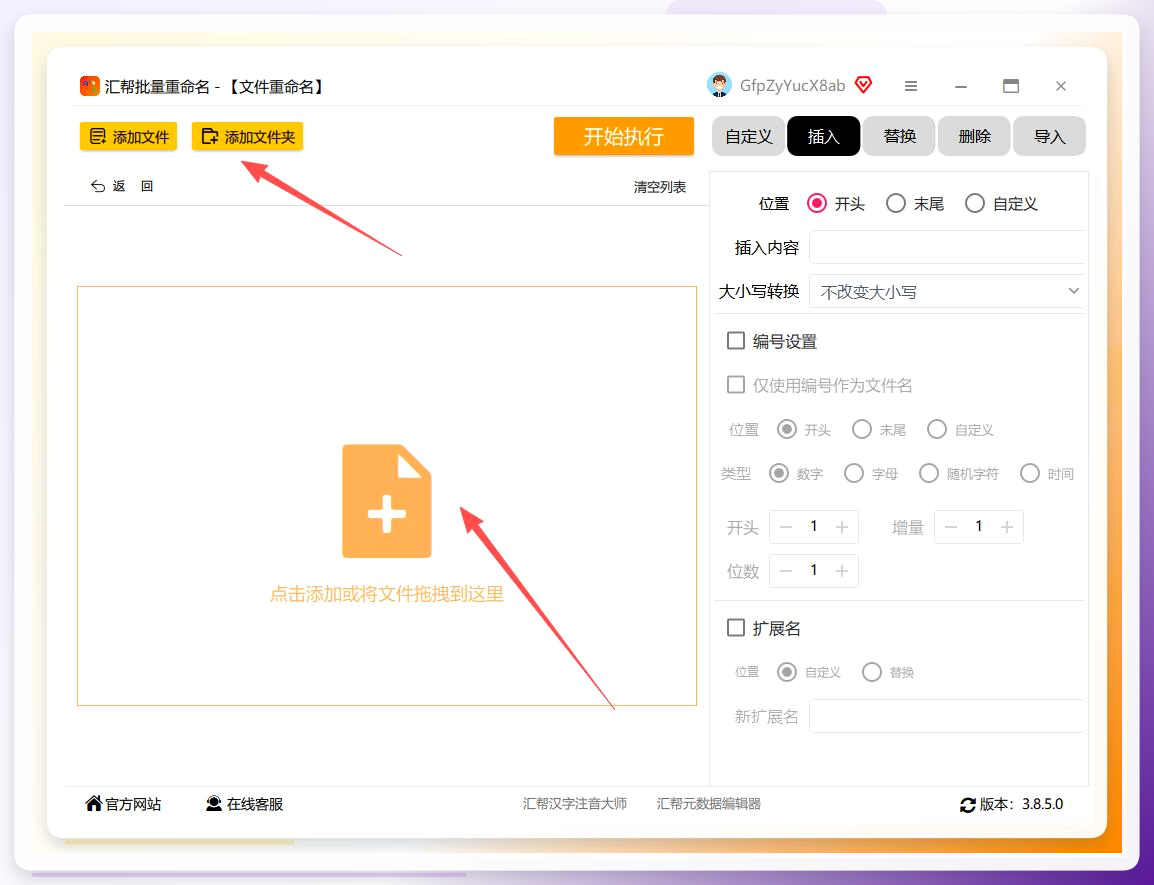
 步骤3:批量导入文件
在软件内点击上传文件,支持一次选择多个文件批量导入,不限制文件格式和大小。300多个文件拖进去也就两三秒。
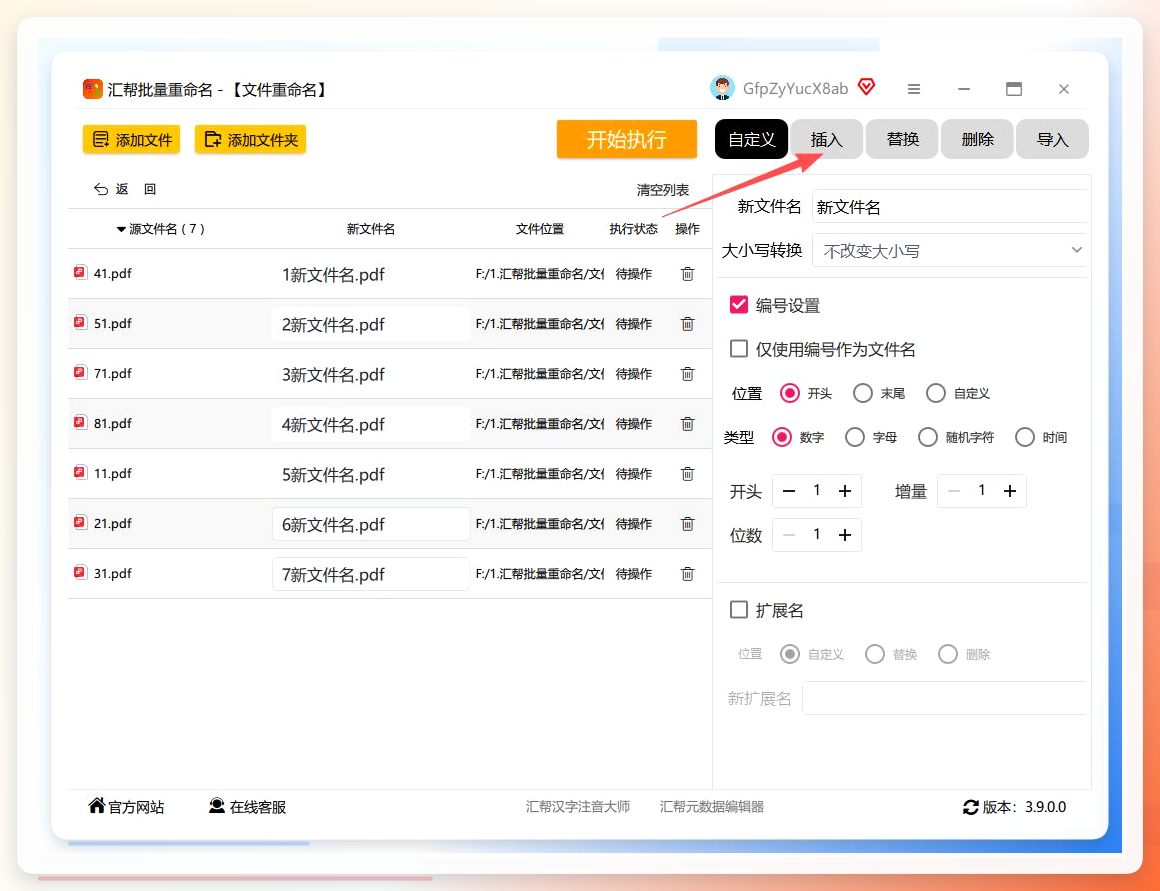
 步骤4:选择“插入”操作
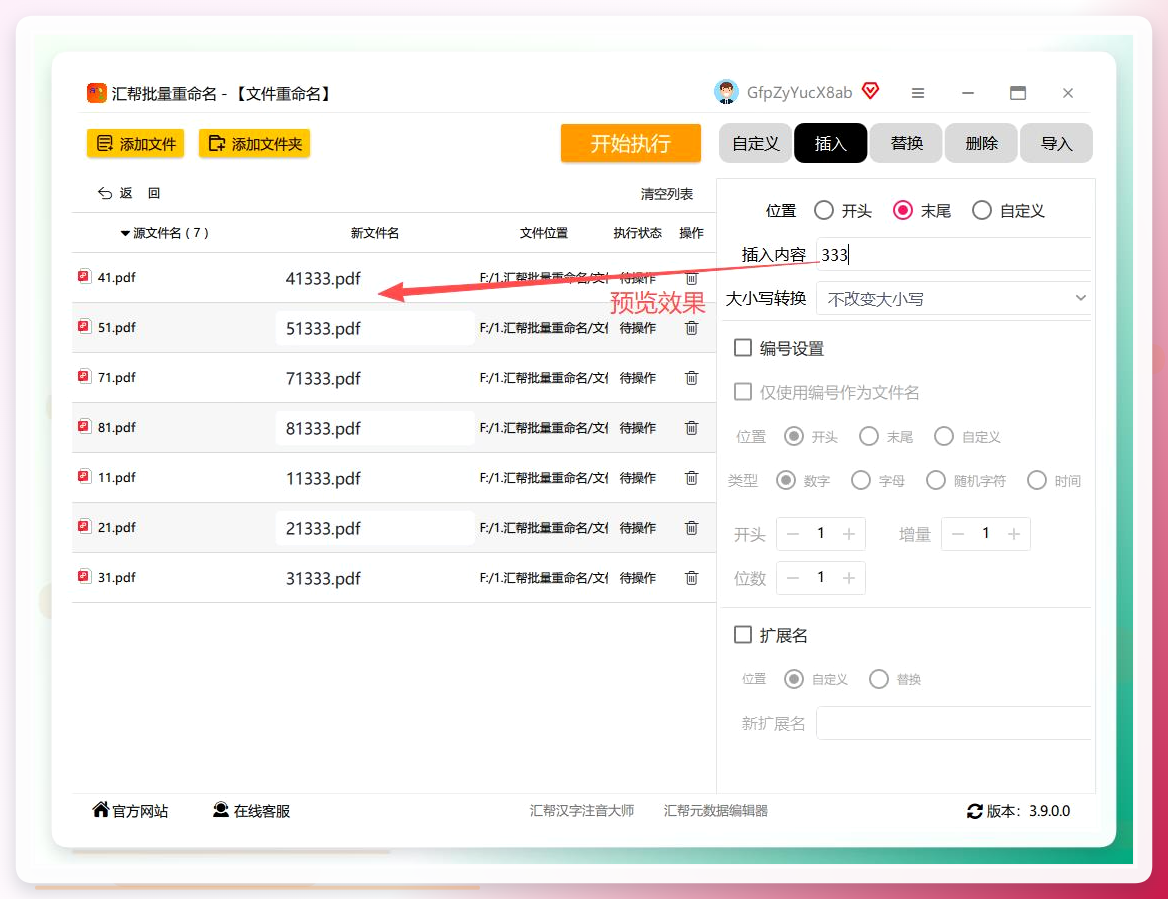
文件导入后,在右侧操作区域找到“插入”选项,点击进入插入设置。
 步骤5:设置后缀内容与位置
在插入设置中,将“位置”选为末尾,接着在输入框中输入需要添加的后缀内容。如有大小写转换需求,可按需勾选相应选项。这里输入的是“-已核对”。
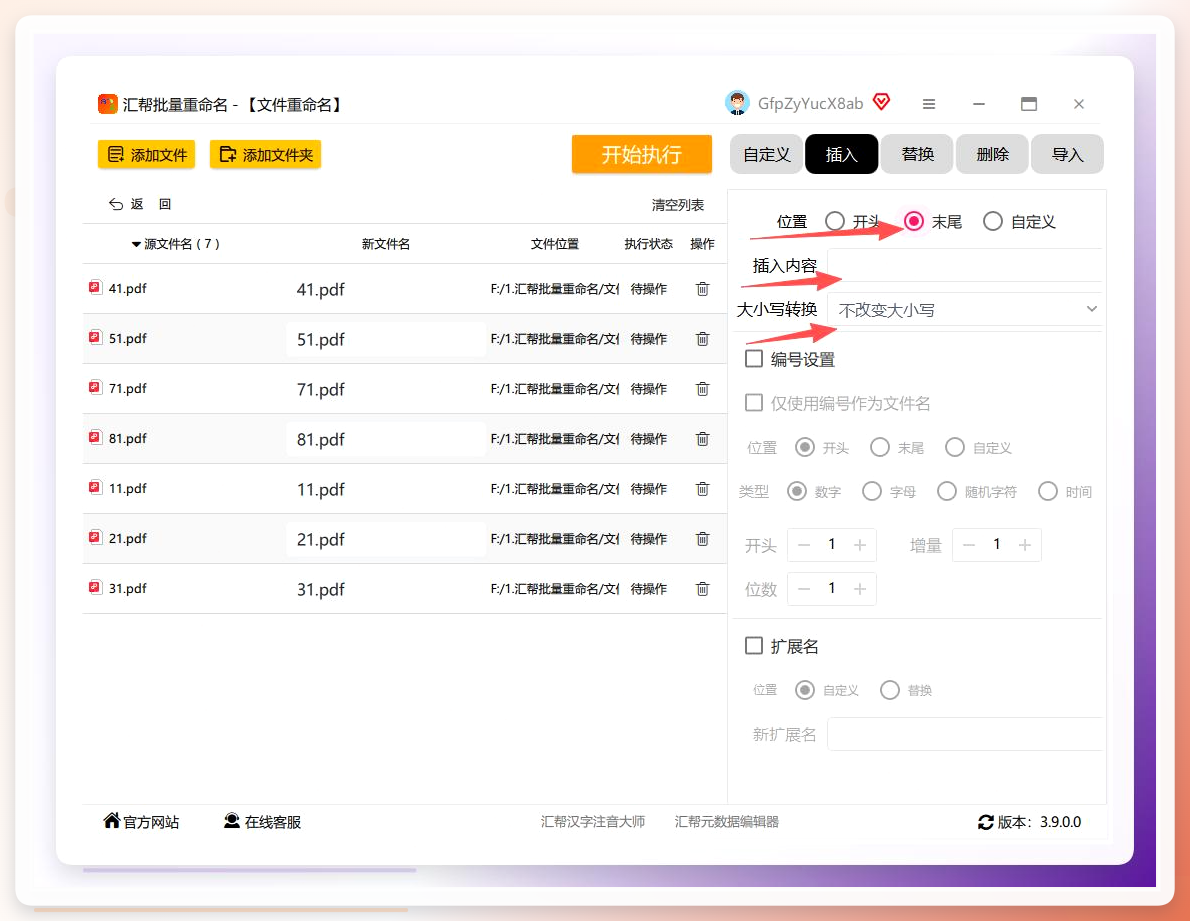 步骤6:实时预览确认
右侧编辑的同时,左侧可以实时查看所有文件的预览效果。这一步别跳过——预览区能直接看出后缀加得对不对。
 步骤7:配置编号或扩展名选项
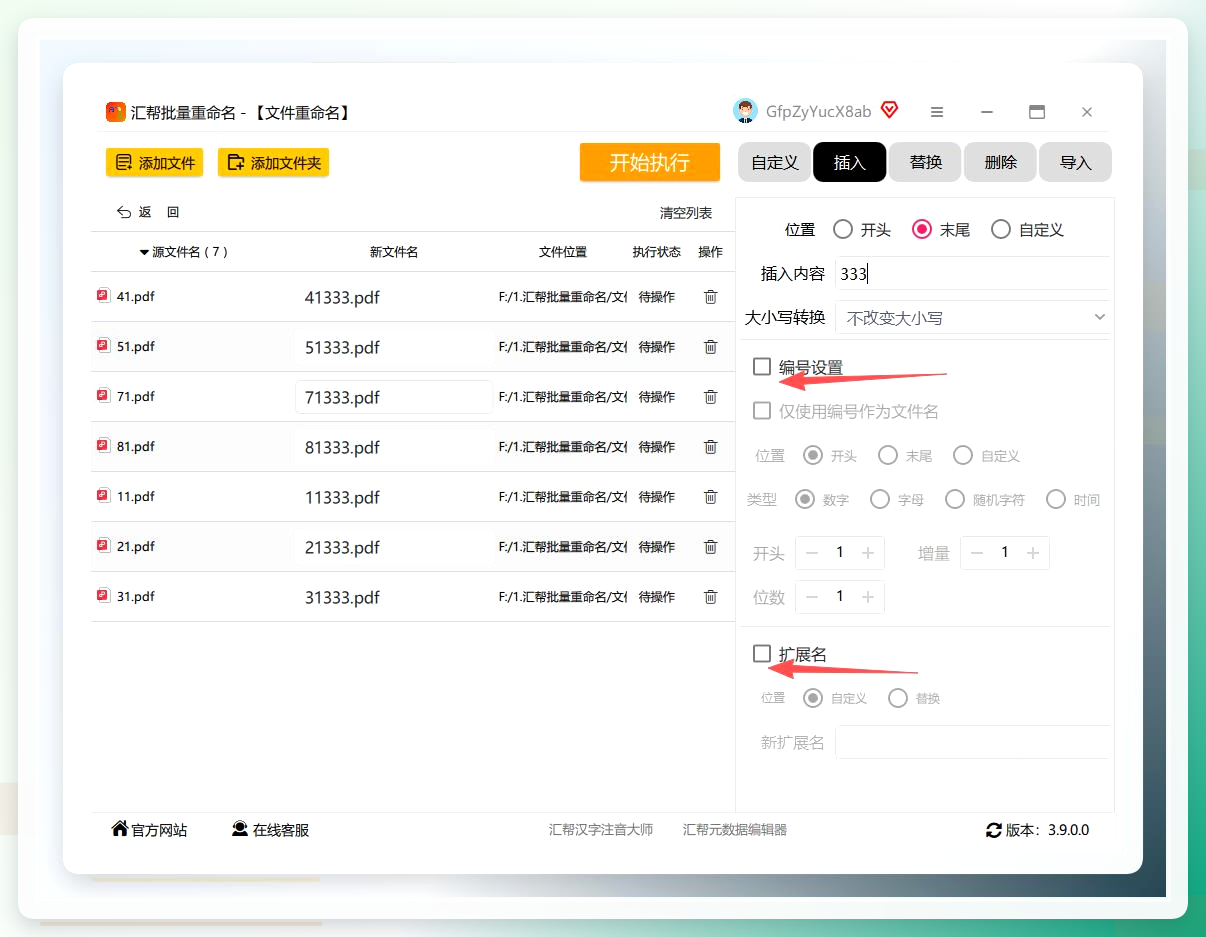
如果除了后缀,还需要添加序号编号或保留扩展名,勾选对应选项即可进行编辑。
 步骤8:执行重命名
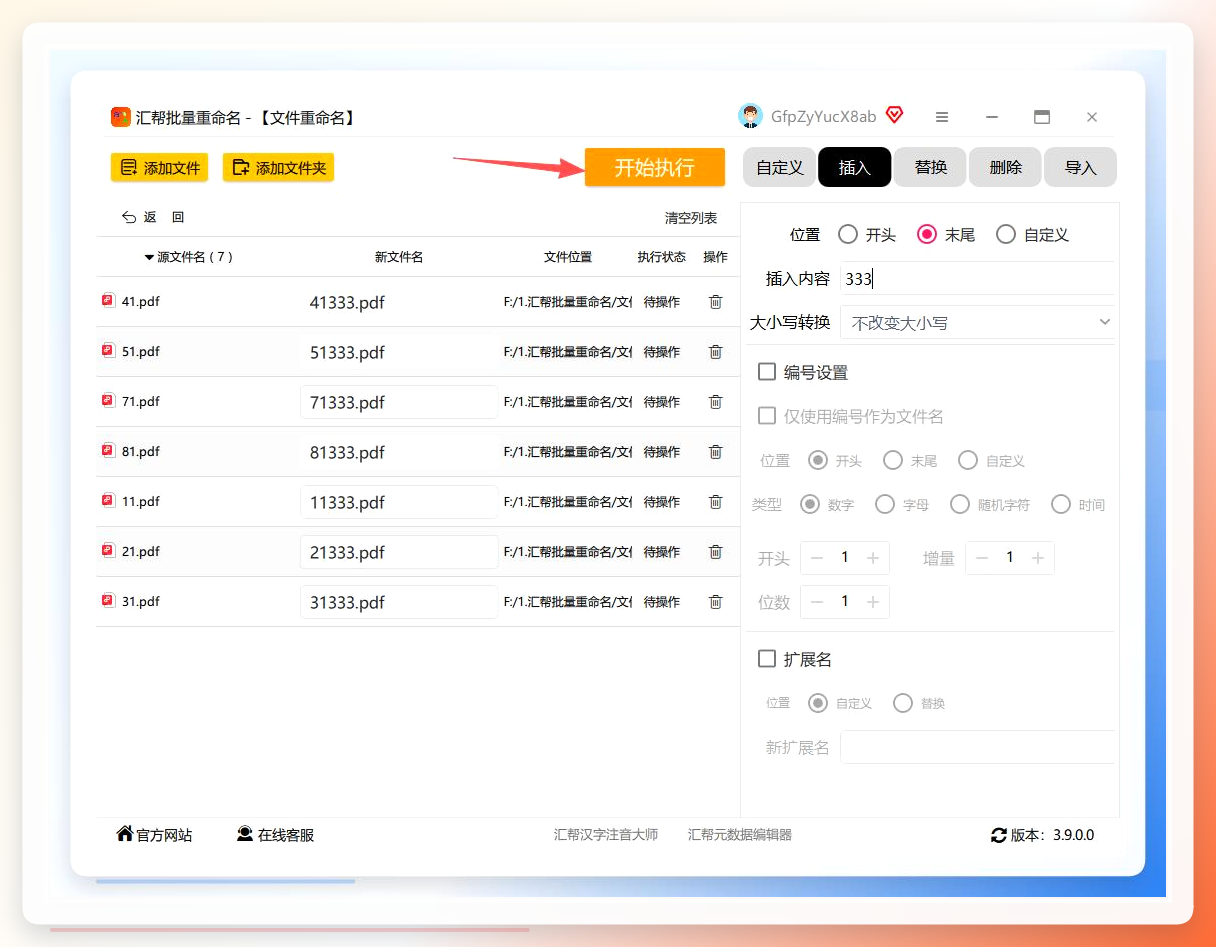
确认全部设置无误后,点击“开始执行”按钮,软件将自动按规则进行处理。
 步骤9:查看处理结果
完成后,软件会自动生成新文件列表,打开文件所在文件夹即可看到所有文件已统一添加后缀。
 说个容易忽略的细节:汇帮的预览区在改后缀的同时还能看到扩展名有没有被误改。这个设计挺门儿清的,因为手动改文件名最容易犯的错就是把
.pdf不小心删掉。
局限性说明:汇帮批量重命名目前只有Windows版本,Mac用户用不了。另外免费版有文件数量限制,超过一定数量需要升级。
方法二:Double Commander——双窗口文件管理器的批量重命名
Double Commander是一款免费开源的双窗口文件管理器,内置了批量重命名功能。
- 打开后是双窗口界面,左边是源文件,右边是目标文件夹
- 左边选中要改的文件,按Ctrl+A全选
- 右键点文件列表,选“重命名”→“批量重命名”
- 弹出的窗口里选“添加文本”,位置选“末尾”,完成文件名添加后缀
- 输入后缀内容,点“确定”就自动改了
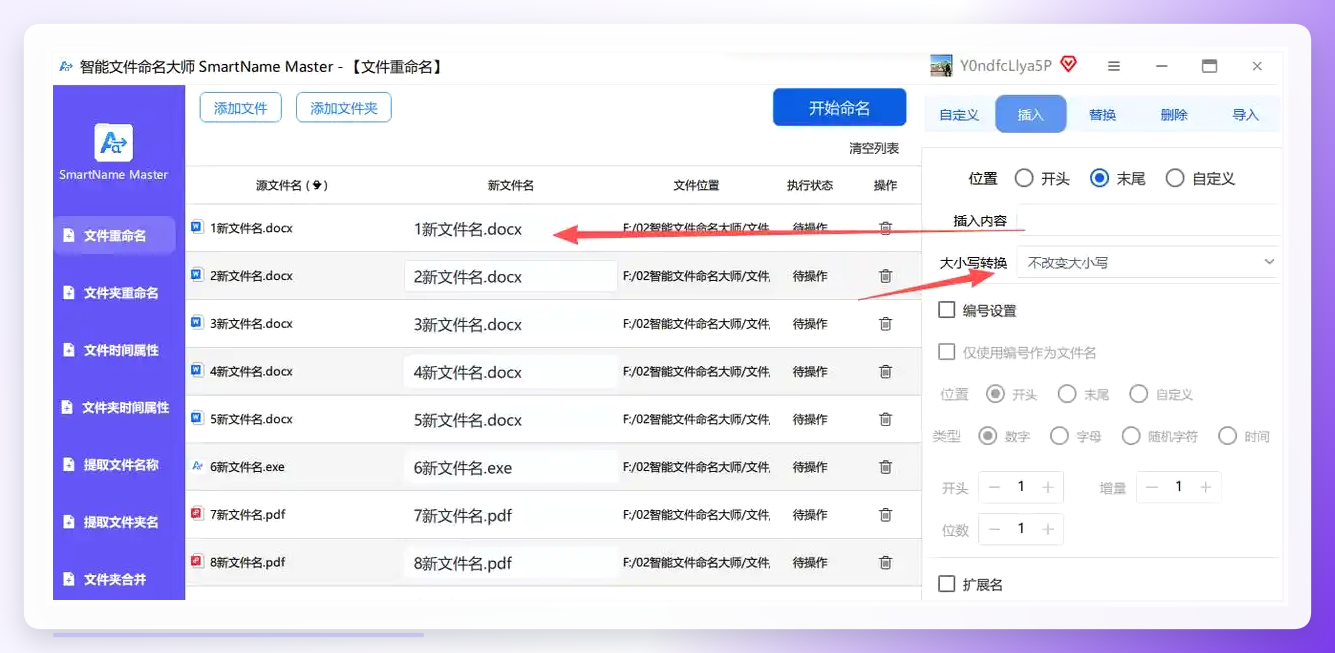
 ## 方法三:智能文件命名大师——拖拽式批量加后缀
这款工具界面更简洁,适合不想折腾设置项的人。
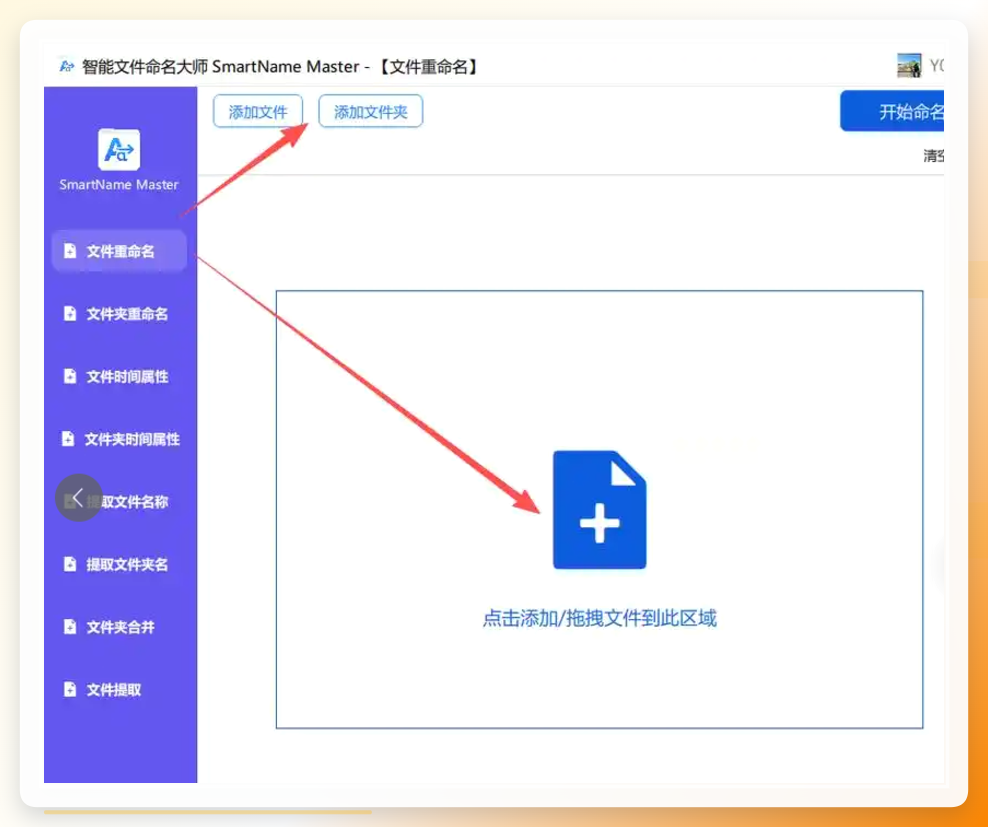
- 打开后选“文件重命名”,界面和第一个工具有点像但更简洁
- 拖文件进去,支持按文件夹批量选,不用一个个找
 3. 同样选“插入操作”,位置选“末尾”
 4. 输入后缀内容,这里还能选是否保留原文件名的大写小写
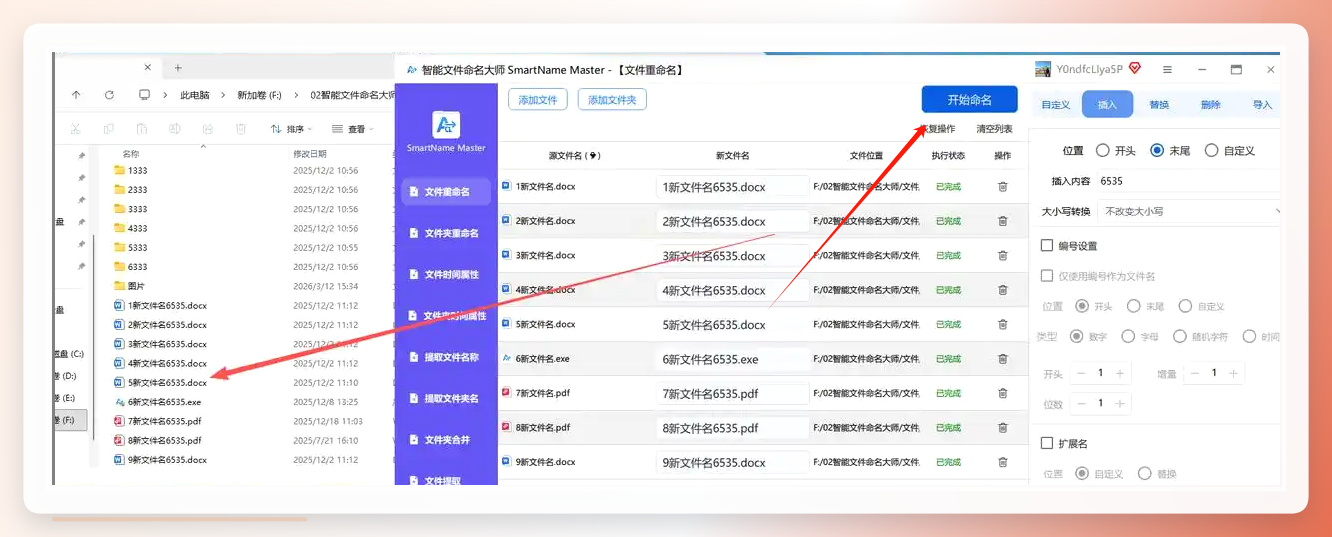
5. 左边预览区能看到改后的效果,要是有错误可以直接改输入框内容
4. 输入后缀内容,这里还能选是否保留原文件名的大写小写
5. 左边预览区能看到改后的效果,要是有错误可以直接改输入框内容
 6. 如果需要按序号排列,比如1.jpg、2.jpg这种,直接勾选“序号”选项,自动生成
7. 点“开始重命名”,完成后文件就自动存到新位置了
6. 如果需要按序号排列,比如1.jpg、2.jpg这种,直接勾选“序号”选项,自动生成
7. 点“开始重命名”,完成后文件就自动存到新位置了
 ## 方法四:Excel公式拼接——用连接符给文件名批量加后缀
这个方法适合已经有一份文件名清单的情况。假设A列是原始文件名,要在B列生成加好后缀的完整名称。
- 打开Excel表格,在A列粘贴所有原始文件名
- 在B2单元格输入公式:
=A2&"-已核对",按回车 - 双击B2右下角填充柄,整列自动套用公式
- 选中B列结果,复制后“选择性粘贴→数值”,去掉公式
- 用B列内容替换文件名即可
公式里的&是连接符,按Shift+7打出来。双引号必须在英文状态下输入,否则公式会报错。
 ## 方法五:Ctrl+E智能填充——Excel里最快的加后缀方式
比公式更省事的办法,用Excel的智能填充。
- 打开Excel表格,在A列放原始文件名
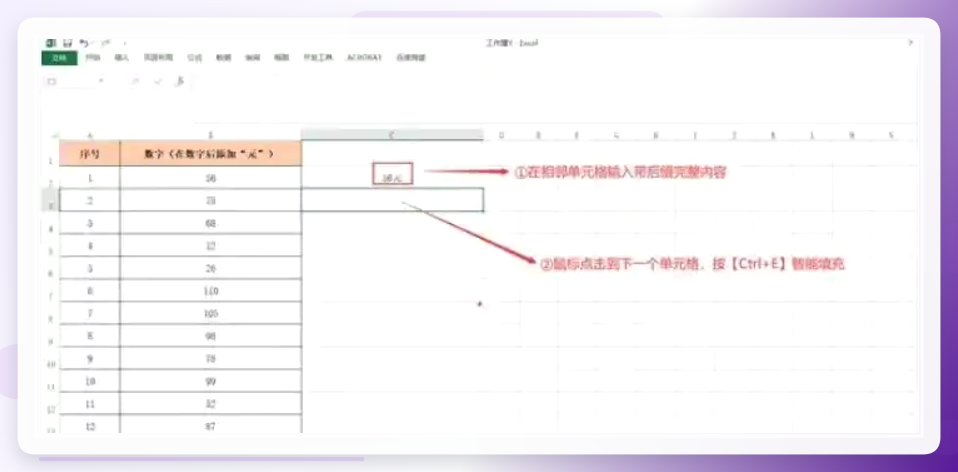
- 在B2手动输入第一个加好后缀的完整名称(比如“合同A-已核对”)
- 鼠标点到B3单元格,按
Ctrl+E - Excel自动识别规律,整列填充完成
这个方法对格式统一的文件名特别顺手。但如果文件名规律不明显,智能填充可能会出错,填完后要抽查几行。
 ## 方法六:PowerShell命令行——一行代码批量处理
适合熟悉命令行的用户,不用装任何软件。
- 按
Win+R打开运行窗口,输入powershell,回车 - 用
cd命令进入目标文件夹,例如cd D:\合同扫描件 - 输入命令:
Get-ChildItem -File | Rename-Item -NewName {$_.BaseName + "-已核对" + $_.Extension} - 回车执行,所有文件自动加上后缀
注意$_.BaseName取的是不含扩展名的文件名部分,$_.Extension保留原扩展名。这样操作不会误伤文件类型。
六个方法怎么选?不同场景对应不同方案
文件数量少、偶尔用一次——Excel公式或Ctrl+E就够了,不用装软件。
文件数量多、格式杂、要反复操作——汇帮批量重命名最省事,预览功能能避免批量出错。
不想装软件、会一点命令行——PowerShell一行搞定。
Mac用户——Double Commander有Mac版,或者用终端里的for循环。
常见误区:这三个坑几乎每个人都踩过
误区一:把扩展名当后缀改。 有人直接在文件名末尾加内容,结果把.pdf顶掉了,文件变成无法识别的类型。记住:后缀加在扩展名前面。
误区二:批量操作前不预览。 300个文件一旦改错,撤销都来不及。汇帮和智能文件命名大师都提供预览区,用之前花10秒扫一眼。
误区三:忽略文件名中的特殊字符。 如果原文件名里有空格、括号、中划线,插入后缀后可能影响某些平台的识别。建议后缀统一用中划线或下划线开头,比如-已核对或_v2。
结尾问答与数据复盘
Q1:加完后缀后想撤销怎么办? 汇帮批量重命名支持操作记录回退,在软件里找到历史记录点击撤销即可。其他工具如果没有撤销功能,建议操作前先备份原文件夹。
Q2:手机上有办法批量加后缀吗? 安卓端可以用“ES文件浏览器”的重命名功能逐个处理,但批量操作能力有限。iOS端受系统限制,目前没有太顺手的批量加后缀方案。大批量操作还是建议在电脑上完成。
数据复盘:本次实测处理312个PDF文件,总体积约2.7GB。手动逐个重命名预计需要40分钟以上,且中途容易输错。用汇帮批量重命名从导入到完成,操作步骤9步,预览确认后一次通过,没有出现扩展名误改的情况。
这套流程还能用在:给照片批量加拍摄地点后缀(如“-杭州”)、给会议录音加日期标记(如“-0315”)、给设计稿加版本号(如“-v3”)。同类型的批量改名需求,操作逻辑完全一样。
业主群邻居后来在群里发了条消息:“那312份合同我核对了一遍,后缀全加对了,一个没漏。你这方法比我之前一个个改靠谱多了。”
你呢?平时批量改文件名,是手动一个个来,还是已经有自己的顺手工具了?评论区聊聊。
