登录
- 微信登录
- 手机号登录
微信扫码关注“汇帮科技”快速登录
Loading...
点击刷新
请在微信【汇帮科技】内点击授权
300秒后二维码将过期
二维码已过期,点击刷新获取新二维码
登录
登录
其他登录方式
来源:汇帮科技 修改日期:2026-03-14 14:00
经常做设计或工程相关工作的朋友,肯定遇到过DWG版本不兼容的问题吧?比如你用高版本CAD画的图,发给用低版本的同事或客户,对方可能打不开;或者拿到旧版本的DWG文件,用新版本软件打开时乱码、显示异常,来来回回折腾太浪费时间。
其实现在解决这个问题很简单,不需要写代码,也不用凑一堆工具,选对软件就能轻松搞定dwg转换不同版本。比如汇帮CAD转换器,它操作特别简单,全程可视化,点几下就能完成版本转换,不管是高版本转低版本还是低版本转高版本都可以,轻松实现dwg转换不同版本,而且转换后图纸内容、标注、图层都不会丢,日常办公、项目对接或者图纸归档都能用,能彻底解决版本兼容的烦恼。
- CPU:Intel Core i5 或同等配置以上
- 内存:至少4GB RAM(建议8GB以上)
- 硬盘:至少100MB可用空间
- 显卡:支持DirectX 9.0c或更高版本的独立显卡(集成显卡也可运行,但复杂图纸可能卡顿)
- 操作系统:仅支持Windows 10/11 32位或64位系统(不支持Mac系统)
- 其他:需安装Microsoft .NET Framework 4.5或更高版本(软件安装时会自动提示安装)
汇帮CAD转换器是专门解决CAD版本转换的工具,也是我最推荐的dwg转换不同版本工具,它操作简单,不需要复杂设置,而且安全性高,不用担心文件内容泄露,因为它是本地处理,文件不会上传到服务器,转换过程在本地完成,所以用起来很放心。
1. 打开软件并选择功能:首先打开汇帮CAD转换器,在主界面找到“CAD版本转换”选项,点击进入这个专门处理dwg转换不同版本的核心功能页面。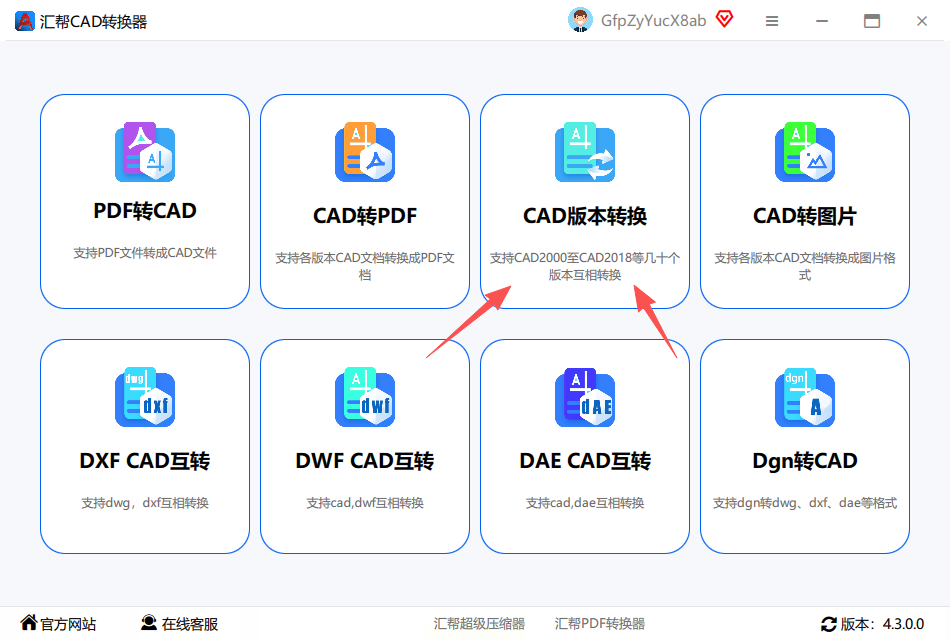
2. 上传dwg文件:点击“添加文件”按钮,选择需要转换的dwg格式文件。支持批量上传哦,一次可以处理多个文件,很方便。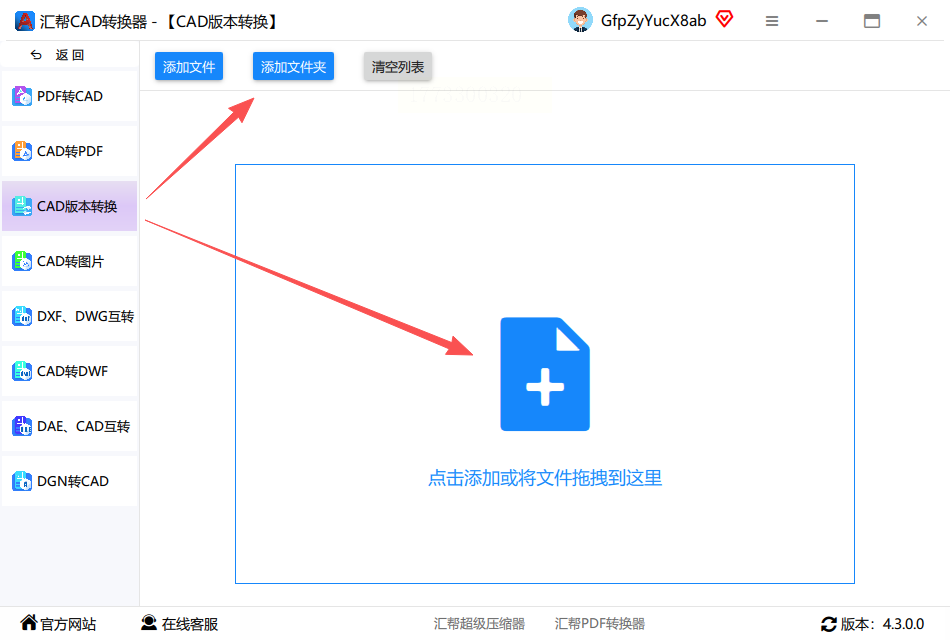
3. 设置导出格式:文件上传后,在下方的格式选项里选择导出格式,支持dwg和dxf两种格式,根据你的需求选就行。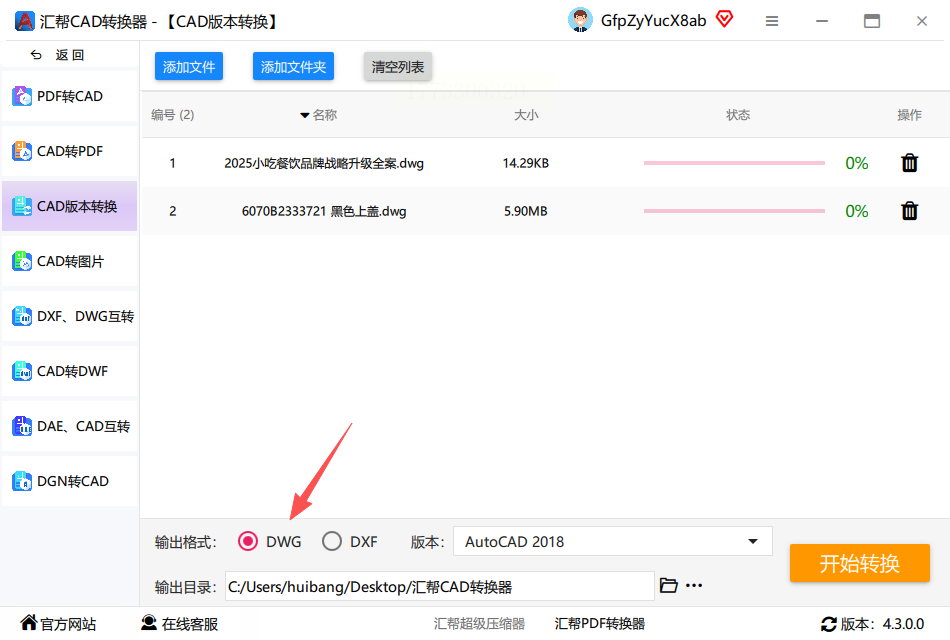
4. 选择目标版本:在“版本选择”下拉框里,找到你需要转换到的目标版本,比如2007、2010、2016等,根据你的使用场景选合适的版本。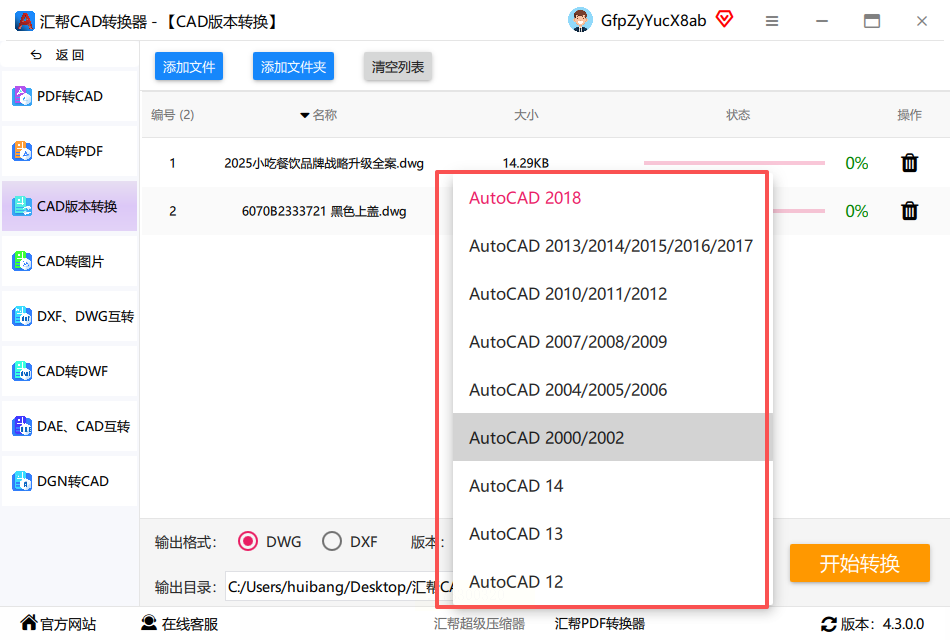
5. 设置输出目录:在“输出目录”选项里,选择转换后文件的保存位置,最好选个自己容易找到的地方,比如桌面或者专门的文件夹。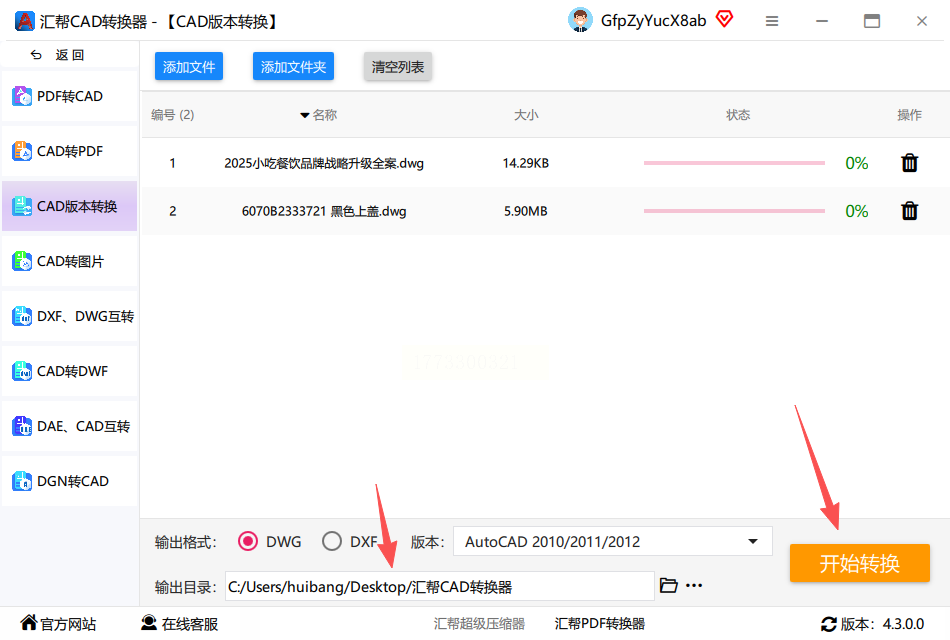
6. 开始转换:所有设置都选好后,点击“开始执行”按钮,软件就会自动开始转换文件了。转换过程中会显示进度条,你可以看到文件转换的实时状态。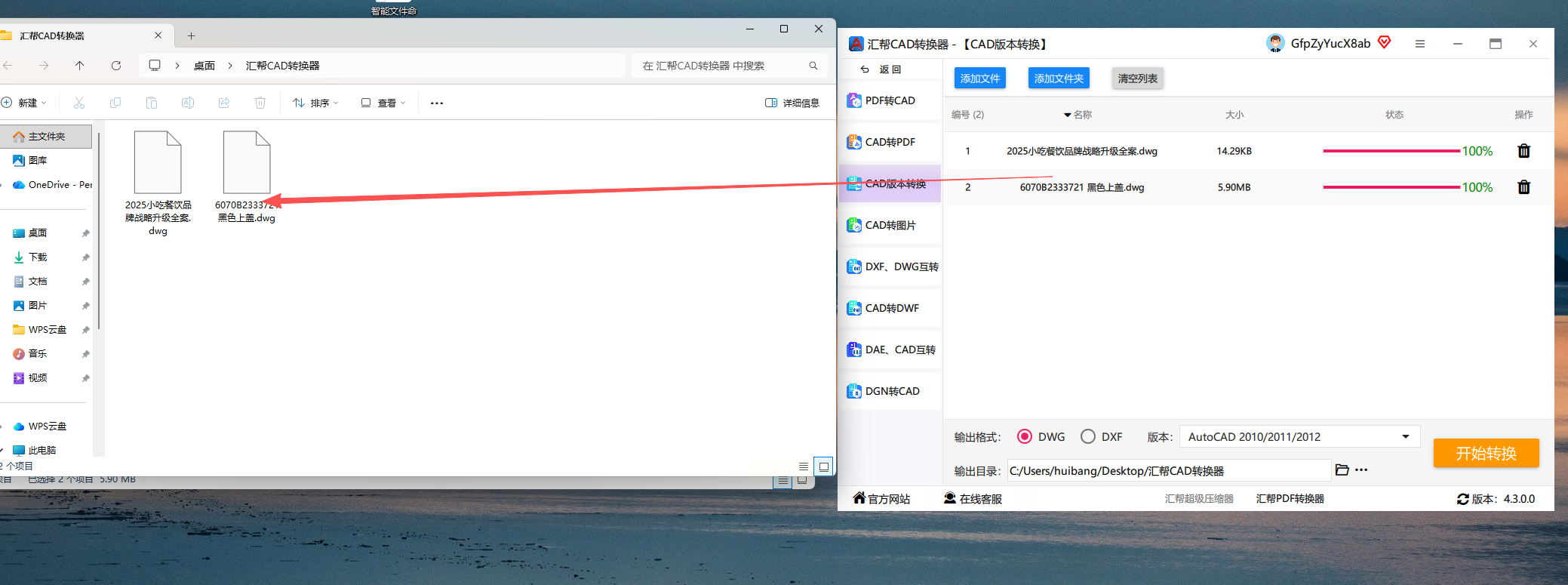
7. 完成转换:转换完成后,软件会提示“转换成功”,这时候你就可以去刚才设置的输出目录里,找到转换后的新版本文件,直接用对应版本的CAD软件打开使用就可以了。
LibreCAD是开源免费的轻量CAD工具,体积小,适合低配电脑或者追求纯净工具、偶尔需要dwg转换不同版本的用户。不过它需要搭配ODA File Converter使用,安装步骤稍微多一点。
1. 先安装LibreCAD和ODA File Converter(免费转换器,适配LibreCAD)
2. 打开LibreCAD,点击「选项」→「应用程序设置」→「常规」,设置ODA转换器路径
3. 点击「文件」→「打开」,导入需要转换的DWG文件,软件会自动完成初步转换
4. 点击「文件」→「另存为」,选择「DWG」格式,在版本选项中选择目标版本
5. 设置保存路径,点击「保存」,转换完成,可直接在对应版本CAD中打开使用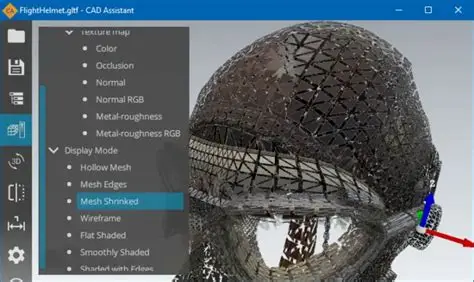
轻量级免费DWG工具,支持版本转换、图纸查看,体积小,操作简单,无广告无捆绑,适配所有Windows系统,适合临时转换、快速处理dwg转换不同版本的场景。
1. 打开软件后,点击「Open」(打开),导入需要转换的DWG文件
2. 点击顶部「File」(文件)→「Save As」(另存为),选择「DWG」格式
3. 在「Version」(版本)下拉框中,选择需要转换的目标版本
4. 设置保存路径,点击「Save」(保存)
5. 转换完成后,关闭软件,打开保存路径,即可使用转换后的DWG文件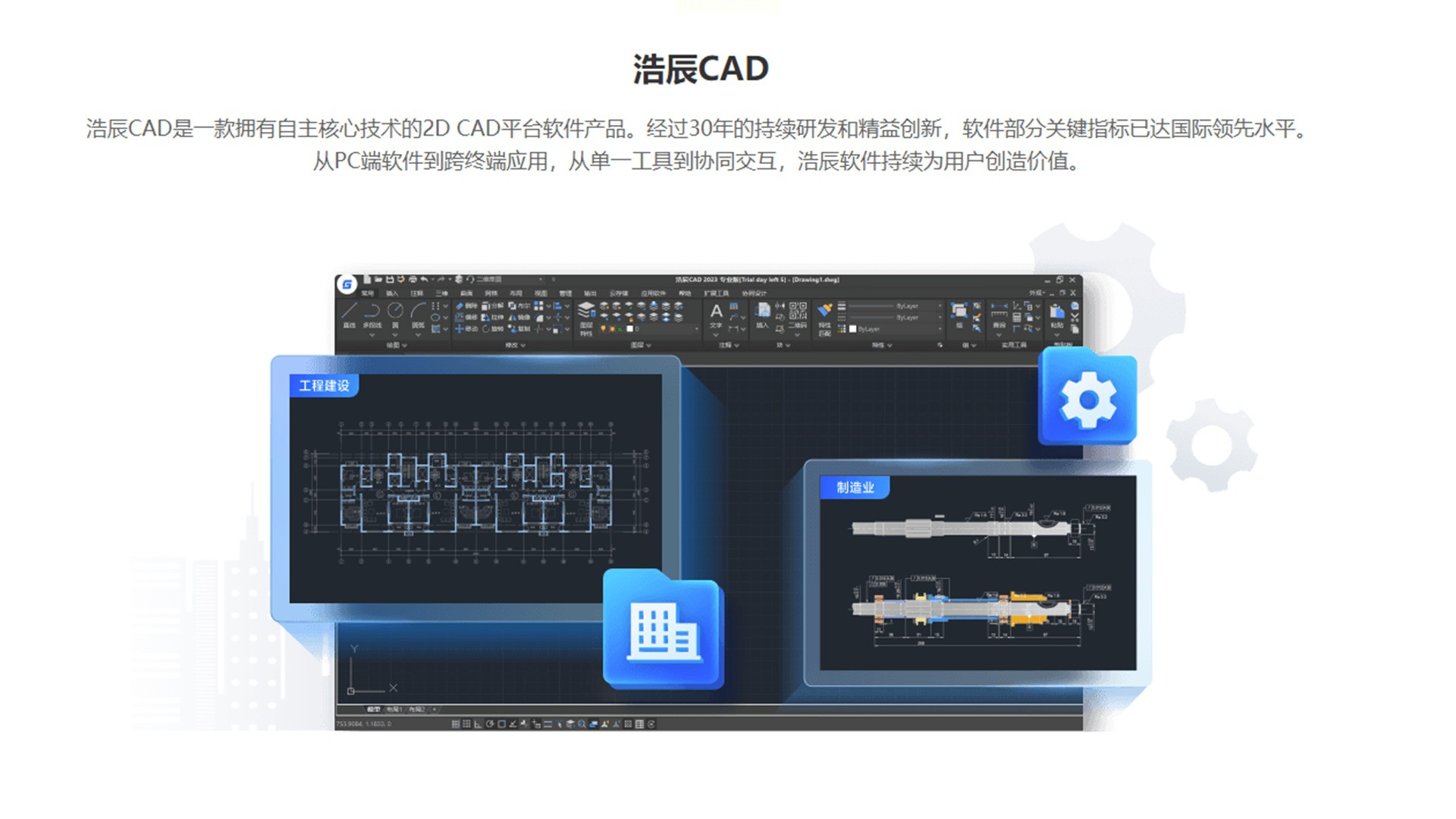
国产专业CAD软件,兼容所有DWG版本,支持单张/批量dwg转换不同版本,操作和AutoCAD类似,适配国内设计、工程办公需求,免费版就可以满足日常转换需求。
1. 安装打开浩辰CAD,点击「文件」→「打开」,导入需要转换版本的DWG文件
2. 图纸加载完成后,点击顶部「文件」→「另存为」,弹出「图形另存为」对话框
3. 在「保存类型」中,选择目标DWG版本(如AutoCAD 2000/LT2000、2010等)
4. 勾选「保留图层和标注样式」,确保转换后图纸属性不变
5. 选择保存路径,点击「保存」,转换完成后,新文件即可适配对应版本CAD
作为DWG格式的开发者,Autodesk软件(如AutoCAD、AutoCAD LT)提供最权威的版本转换能力,支持从R14到2024+全版本的DWG/DXF文件互转,能确保复杂图纸的精度保留,完美应对dwg转换不同版本的各类需求。不过它的年费比较高,中小用户可能觉得成本有点高,适合长期使用且预算充足的企业或个人。
1. 打开AutoCAD软件,点击「文件」→「打开」,导入需要转换的DWG文件
2. 图纸加载完成后,点击顶部「文件」→「另存为」,选择「AutoCAD图形(*.dwg)」格式
3. 在「另存为」对话框中,找到「文件类型」下拉菜单,选择目标版本(如AutoCAD 2007、2010等)
4. 确认其他设置(如图层、标注样式保留等),设置保存路径
5. 点击「保存」,转换完成后,新文件就可以用对应版本的AutoCAD打开了
1. 转换前建议备份原文件,以防意外情况发生,比如转换过程中突然断电或者软件崩溃,有备份的话可以重新处理。
2. 转换大文件时(比如超过100MB的图纸),可能需要较长时间,请耐心等待,不要中途关闭软件。
3. 如果转换后的文件在目标版本CAD中显示异常,可以尝试重新转换,或者检查是否勾选了“保留图层和标注样式”等选项。
4. 不同软件的转换效果可能略有差异,如果遇到转换后文件有问题,建议尝试使用汇帮CAD转换器,它在版本兼容性上做得比较好,而且操作最简单,不容易出错。
总的来说,解决CAD版本兼容问题其实不用那么麻烦,汇帮CAD转换器就很适合日常使用,它操作简单,不需要复杂设置,而且安全可靠,文件处理全程在本地完成,不用担心内容泄露。无论是高版本转低版本还是低版本转高版本,都能轻松搞定,转换后图纸内容、标注、图层都不会丢失,能直接在对应版本的CAD中打开使用。
如果你经常需要处理CAD版本转换的工作,汇帮CAD转换器绝对是个不错的选择,操作步骤就那么几步,点几下就能完成dwg转换不同版本,新手也能很快上手。而且它体积小,不占太多内存,在低配电脑上也能流畅运行,适合各种场景下的版本转换需求。
如果只是偶尔需要转换,也可以试试LibreCAD、CAD Assistant这些工具,不过汇帮CAD转换器的操作最直接,不需要额外配置,对于大多数用户来说更方便。希望这篇指南能帮你解决CAD版本转换的问题,让你的工作更轻松,不用再为版本兼容的问题头疼啦!
如果想要深入了解我们的产品,请到 汇帮科技官网 中了解更多产品信息!
没有找到您需要的答案?
不着急,我们有专业的在线客服为您解答!

请扫描客服二维码


 官方正版
官方正版 纯净安全
纯净安全


