

科普:为什么要把CAD转成JPG?
CAD格式(比如.dwg文件)是工程设计领域的通用格式,但它有个明显缺点:只能用AutoCAD或浩辰CAD这类专业软件打开,普通电脑用户没法直接查看。而且文件体积大,不方便在微信、邮件里传输。把CAD转成JPG图片就不一样了,JPG是通用图片格式,手机、电脑、平板都能直接打开,还能压缩体积,方便分享设计图纸。
不过转换的时候要注意,JPG是位图格式,不像CAD是矢量图,放大后可能会模糊。所以如果需要高清放大的图片,建议导出时设置300dpi以上分辨率。另外,如果图纸有复杂线条或彩色填充,要注意导出时颜色设置别失真。
方法一:用汇帮CAD转换器(适合批量转换)
软件名称:汇帮CAD转换器
下载地址:https://www.huibang168.com/download/L2Wb1FGBo3w8
汇帮CAD转换器是一款专门处理CAD格式转换的工具,支持批量转换,操作很简单。
1. 打开汇帮CAD转换器,在首页找到"CAD转图片"功能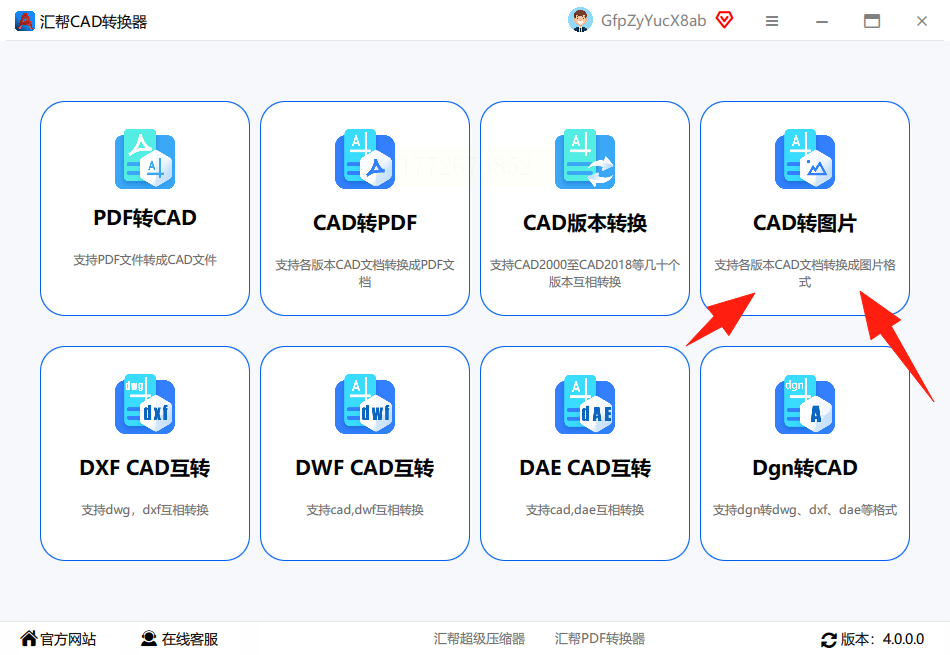
2. 点击左侧"添加文件",可以一次导入多个CAD文件(支持批量转换)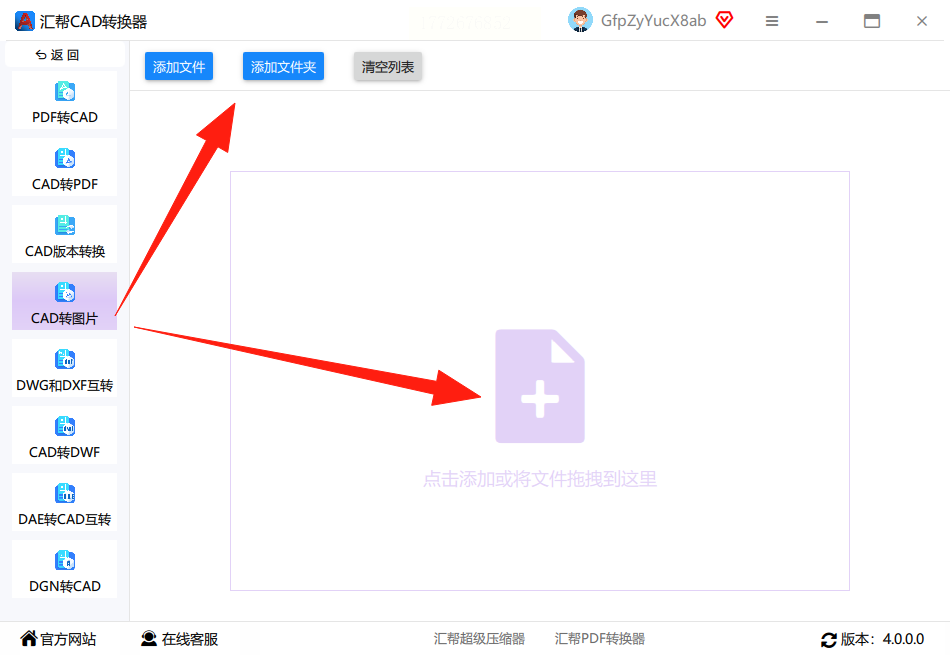
3. 在右侧设置区域选择输出格式为"JPG",分辨率建议选300dpi以上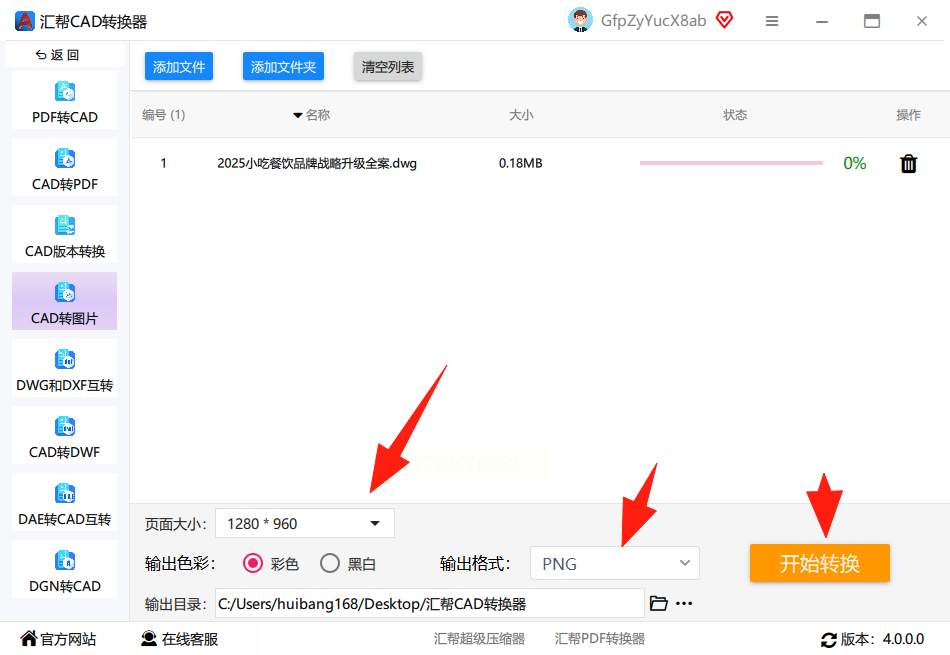
4. 点击"开始转换",稍等片刻(根据文件大小10秒到几分钟不等),转换完成后去输出目录找JPG图片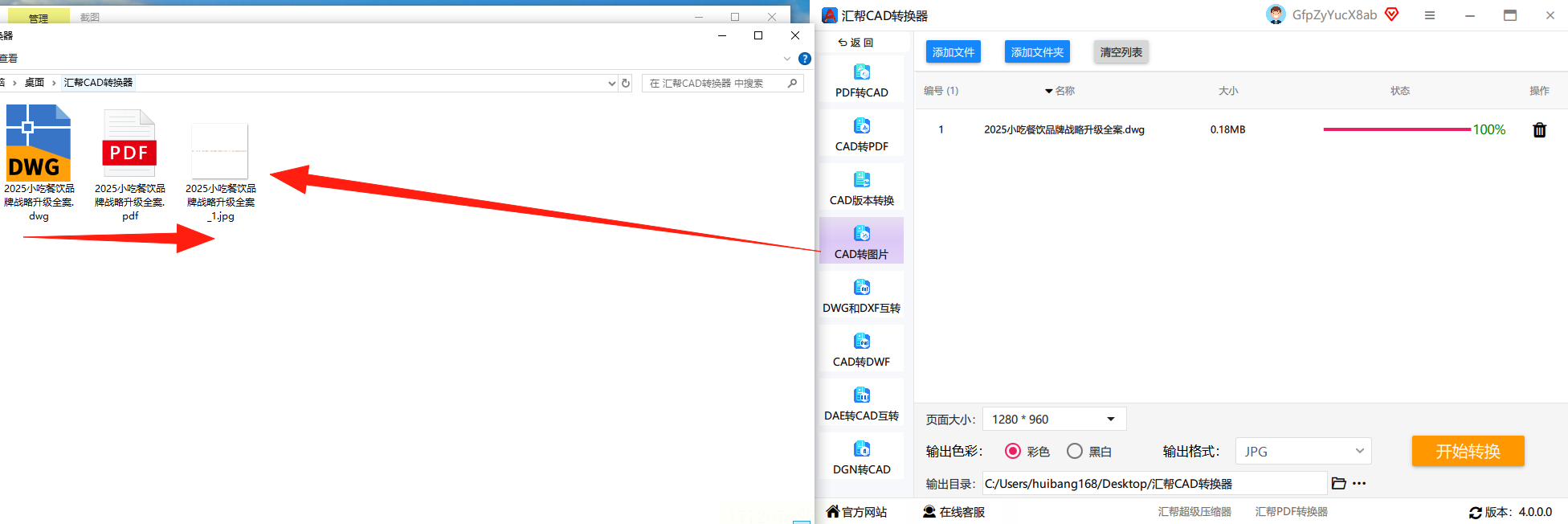
这款工具的优点是支持批量处理,转换速度快,操作门槛低;缺点是需要安装软件(如果是首次使用),但日常用起来很方便。
方法二:用CAD转换助手(适合简单快速转换)
1. 打开CAD转换助手软件,点击主界面的"CAD转图片"选项
2. 在弹出的窗口中,点击"选择文件",找到要转换的CAD文件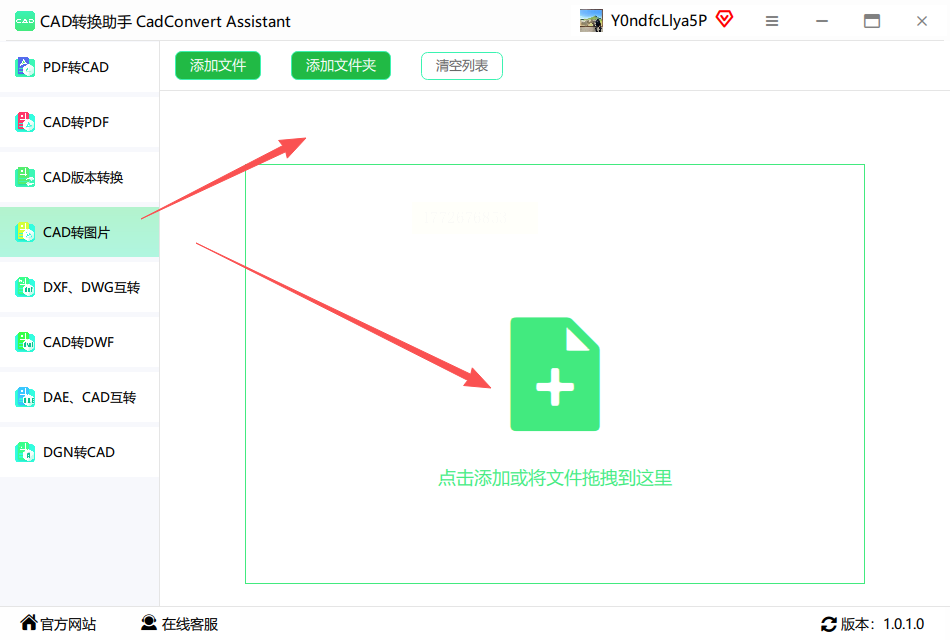
3. 下方参数设置里,选择"输出格式"为JPG,调整图片尺寸和分辨率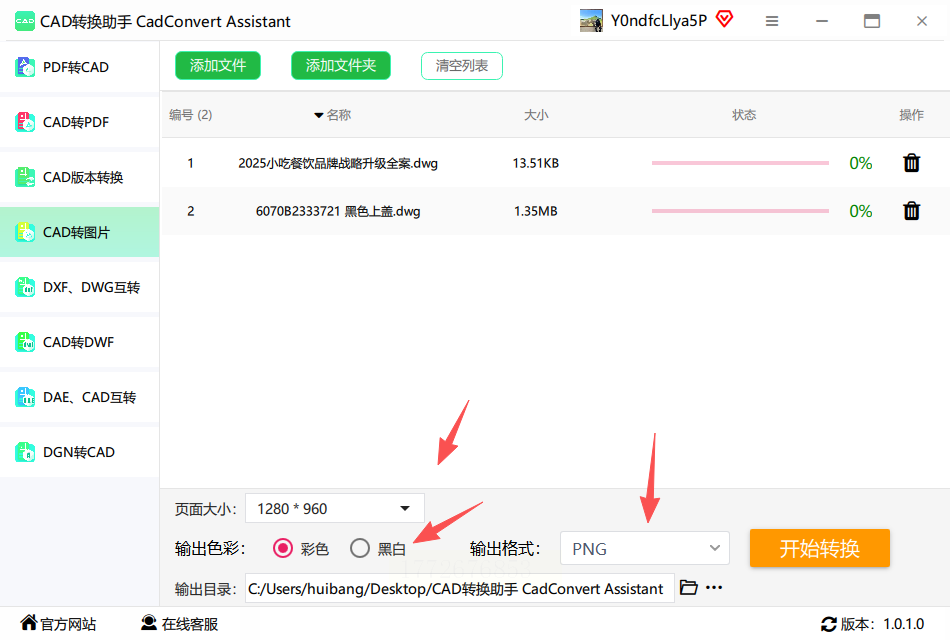
4. 点击"开始转换"按钮,转换完成后会弹出提示,直接打开文件所在文件夹即可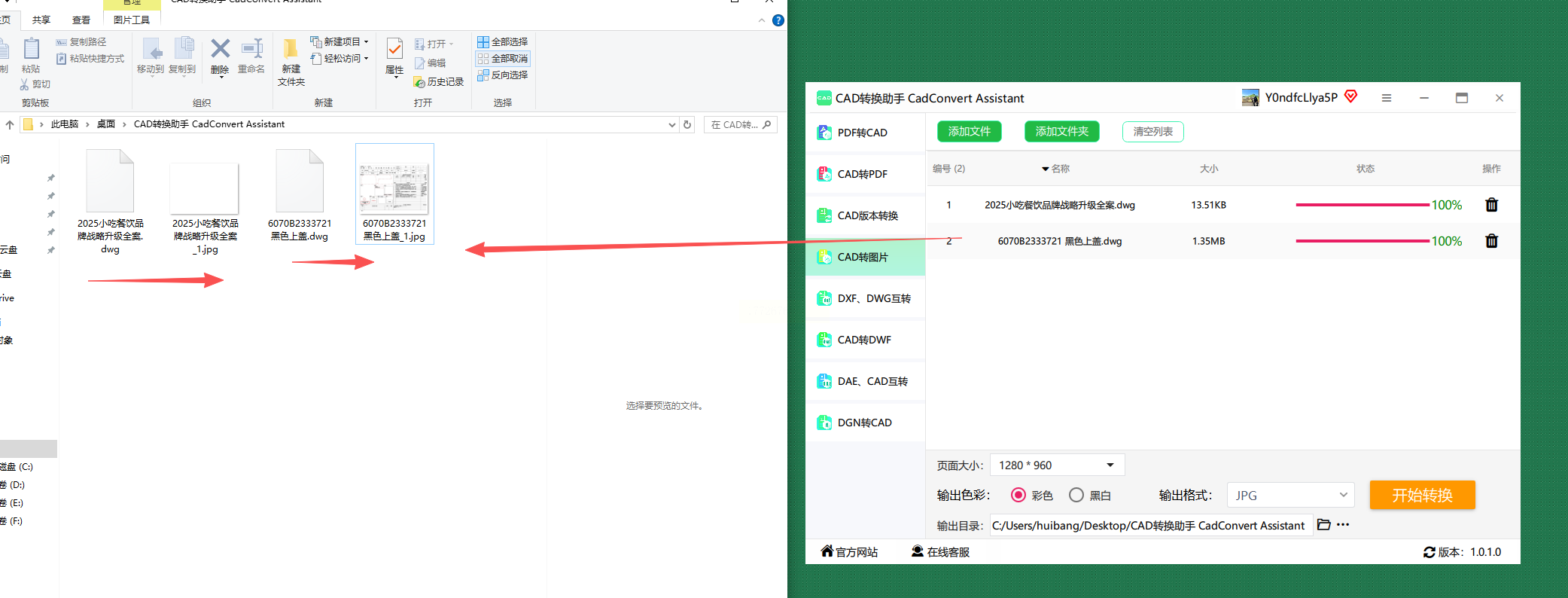
和汇帮CAD转换器类似,这款软件操作也很直观,适合快速处理单个或少量CAD文件。需要注意的是,首次使用时要确认安装路径是否正确,避免找不到文件。
方法三:用91AI工具在线转换(无需安装软件)
91AI工具是一个在线平台,里面有专门的CAD转换功能,适合不想安装软件的用户。
1. 打开浏览器访问91AI工具官网(注意:不要直接说"下载",但可以说"在线使用")
2. 在工具列表中找到"CAD转换"分类,点击"CAD转图片"功能
3. 点击"上传文件",选择要转换的CAD文件,等待上传完成
4. 设置参数:背景颜色(白色或透明)、输出分辨率(建议300dpi)
5. 点击"开始转换",转换完成后点击"下载"按钮保存JPG图片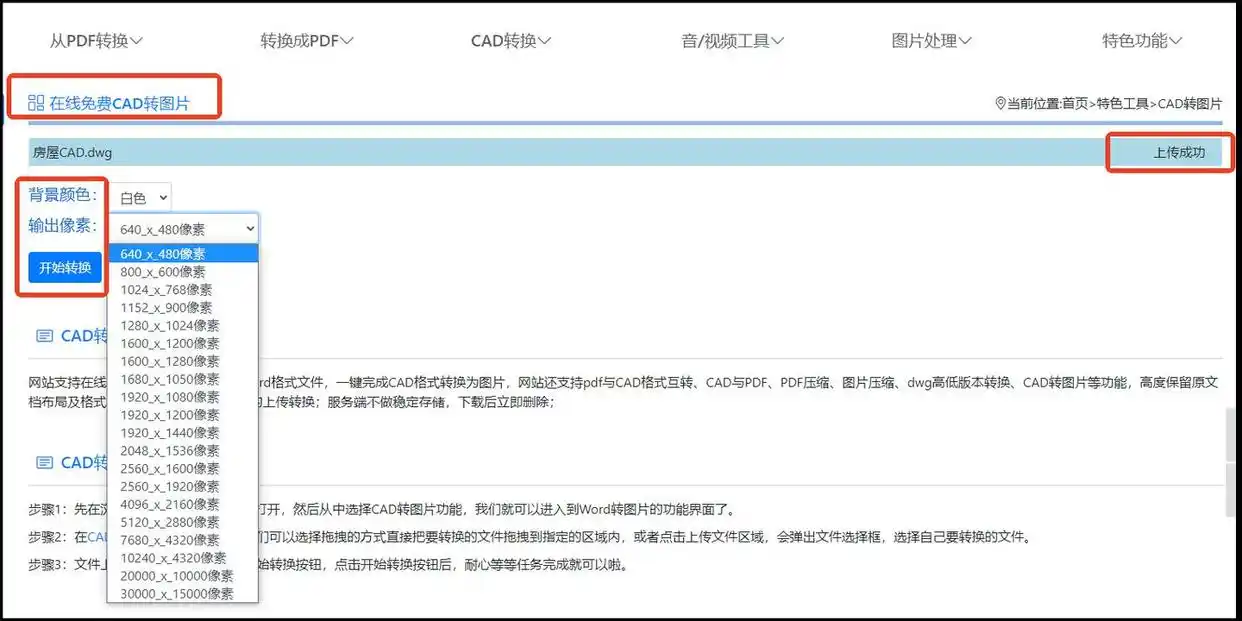
在线工具的好处是不用安装软件,随时随地能用;但缺点是需要联网,而且文件大小可能有限制(通常单个文件不超过50MB)。如果是复杂图纸,建议提前确认文件大小是否符合要求。
方法四:用浩辰CAD软件打印导出(适合专业用户)
如果电脑里已经安装了浩辰CAD(或AutoCAD),可以用打印功能导出JPG:
1. 在浩辰CAD中打开需要转换的图纸,按快捷键Ctrl+P打开打印对话框
2. 在"打印机/绘图仪"下拉菜单中,选择"PublishToWeb JPG.pc3"(虚拟打印机)
3. 点击"特性"按钮,设置打印样式为"monochrome.ctb"(黑白)或"acad.ctb"(彩色)
4. 选择"窗口"模式打印范围,用鼠标框选需要导出的图纸区域
5. 点击"预览"检查效果,确认无误后点击"确定",设置保存路径和文件名
6. 导出时会自动生成JPG图片,质量取决于打印设置的分辨率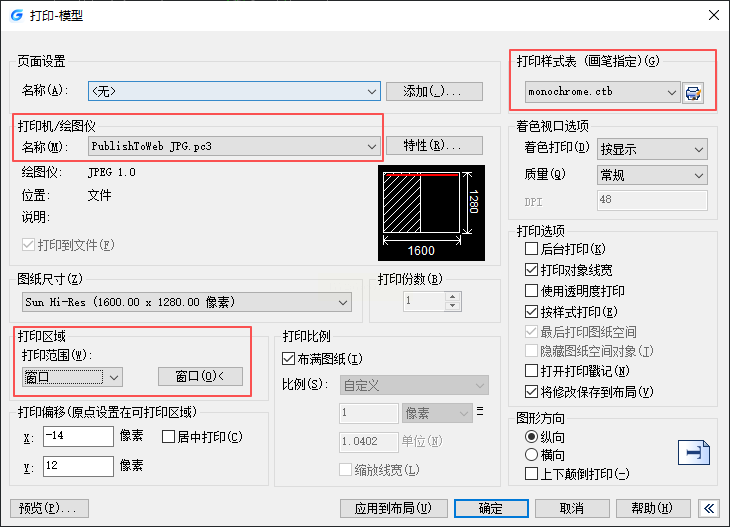
这个方法适合熟悉CAD软件的用户,导出的图片精度高,但操作步骤稍多,需要理解打印对话框里的参数设置。
方法五:用WPS直接转换(适合有WPS会员的用户)
WPS现在也支持CAD格式处理,适合已经安装WPS的用户:
1. 右键点击CAD文件,在右键菜单中找到"CAD转图片"选项(需要WPS会员)
2. 点击后会弹出转换设置窗口,选择输出格式为"JPG"
3. 设置图片分辨率(建议300dpi)和图片大小(根据需要调整)
4. 点击"确定",稍等片刻,转换完成后自动打开文件所在位置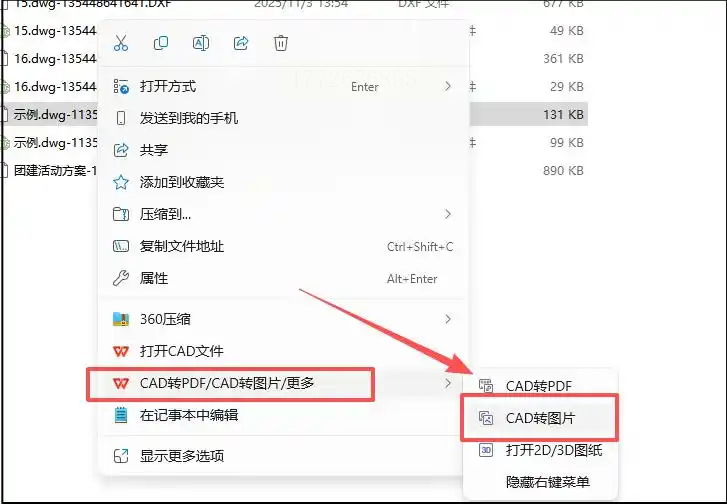
WPS的优点是不用额外安装软件,适合日常办公场景;但如果是普通版WPS可能需要升级会员才能使用转换功能,这点要注意。
温馨提示
1. 如果需要高清图片,一定要设置输出分辨率300dpi以上,低分辨率图片放大后会模糊
2. 转换彩色图纸时,要检查导出的颜色是否和原图一致,必要时调整打印样式
3. 转换后的JPG图片体积较大,如果需要进一步缩小,建议用压缩工具(比如在线图片压缩网站)
4. 如果转换失败,可能是CAD文件损坏或版本问题,建议先确认CAD文件是否能正常打开
5. 重要图纸建议多导出一份PDF和JPG,方便不同场景使用
把CAD转换成JPG其实很简单,根据自己的情况选择合适的方法就好。如果只是偶尔需要转换,在线工具最方便;如果经常处理,可以安装专业工具。最重要的是注意图片质量设置,避免因为分辨率不够导致后续使用不便。
