

在CAD绘图圈混的人都知道,dwg和dxf这俩格式天天打交道。dwg是AutoCAD自己的原生格式,存东西贼紧凑,适合自己人用;dxf呢,更像通用语言,换软件或者给别人传文件特别方便。今天就给大家扒一扒5个把dwg转dxf的方法,从在线工具到专业软件都有,看完就能挑到顺手的工具。
1. 在线转换工具:懒人首选的轻量方案
现在网上随便搜个“dwg转dxf”,能蹦出一堆在线转换平台。比如AnyConv、CloudConvert这些,基本不用装软件,直接网页上就能弄。我用过几个,这种工具最大的好处就是省事儿,不用占电脑内存,对小白用户特别友好。
操作步骤:
1. 打开在线转换网站(随便选个你觉得顺眼的)
2. 点“上传文件”,把dwg拖进去或者选文件都行
3. 在格式列表里找“DXF”,选好后点转换按钮
4. 等进度条走完,点下载就完事儿,整个过程不用3分钟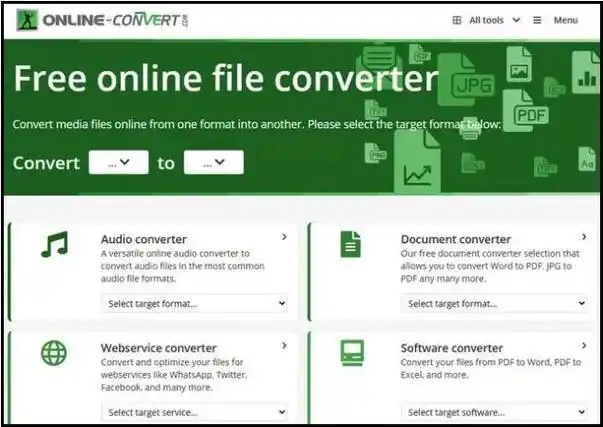
适用场景:临时转换几个小文件,不想装软件的情况
核心优势:免安装、速度快,对电脑配置没要求
不过这种在线工具也有坑,大文件可能转得慢,而且得担心文件安全问题。毕竟要上传工作文件,有些平台可能偷偷存你的数据,所以重要图纸还是别用这种方式。
2. 汇帮CAD转换器:批量处理的办公利器
之前公司用的就是这个,专门处理CAD文件的。它界面很直观,左侧是功能区,右侧能选要转换的文件,支持批量上传,这点比单个转换省好多时间。我记得它还能保留原文件的图层和标注,这点对设计院的朋友挺重要的。
操作步骤:
1. 打开软件后,在左侧功能栏点“DXF CAD互转”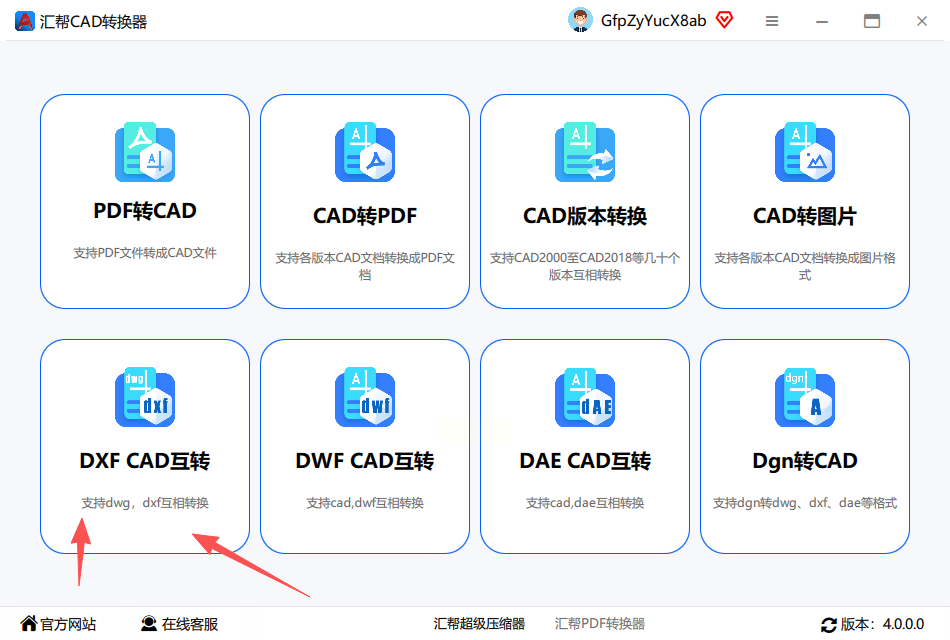
2. 右边文件列表里点“添加文件”,可以多选(一次拖10个8个都没问题)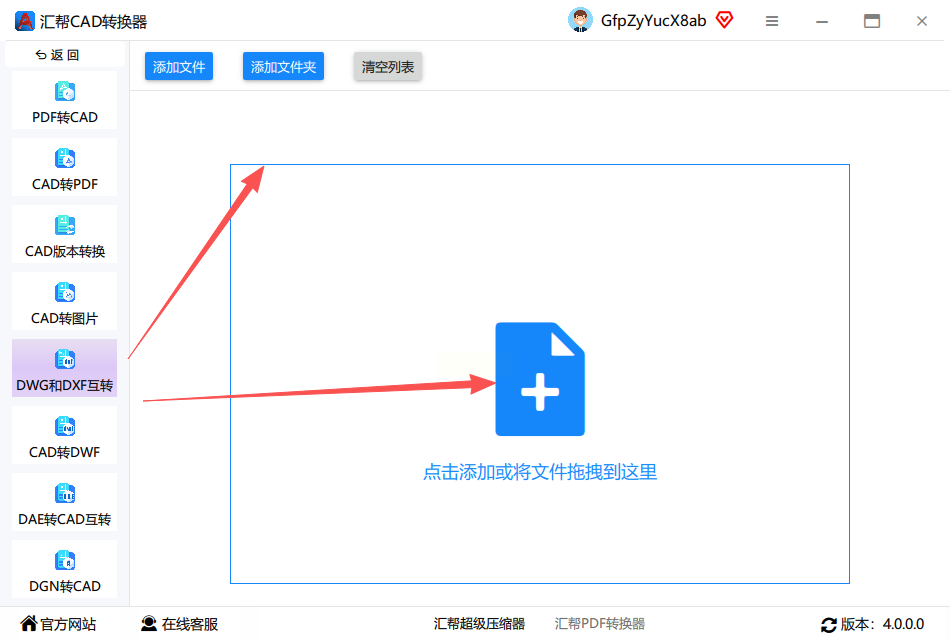
3. 选好文件后,在下方设置保存路径,一般默认就行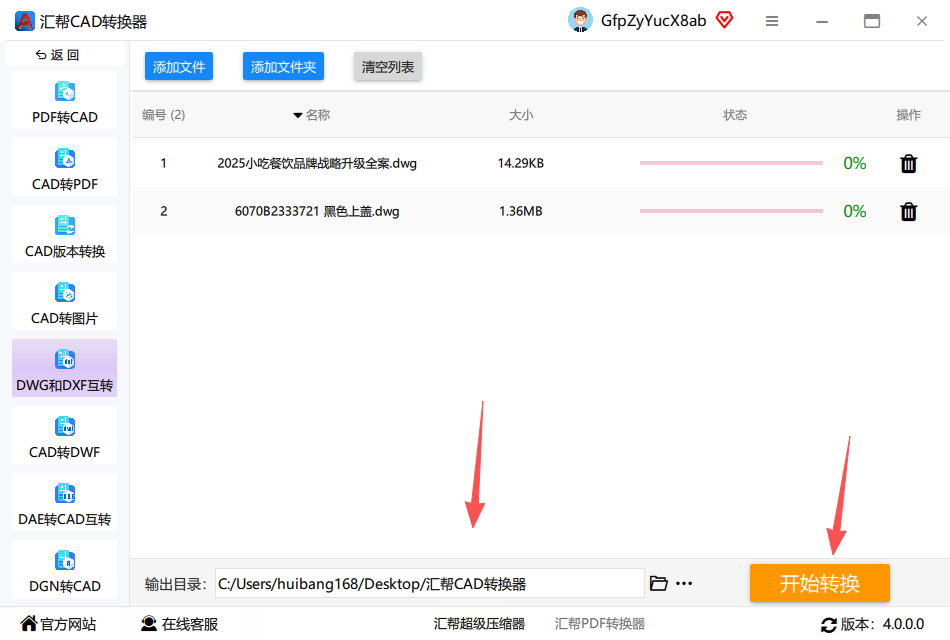
4. 点“开始转换”,等它自己跑完,新文件会自动生成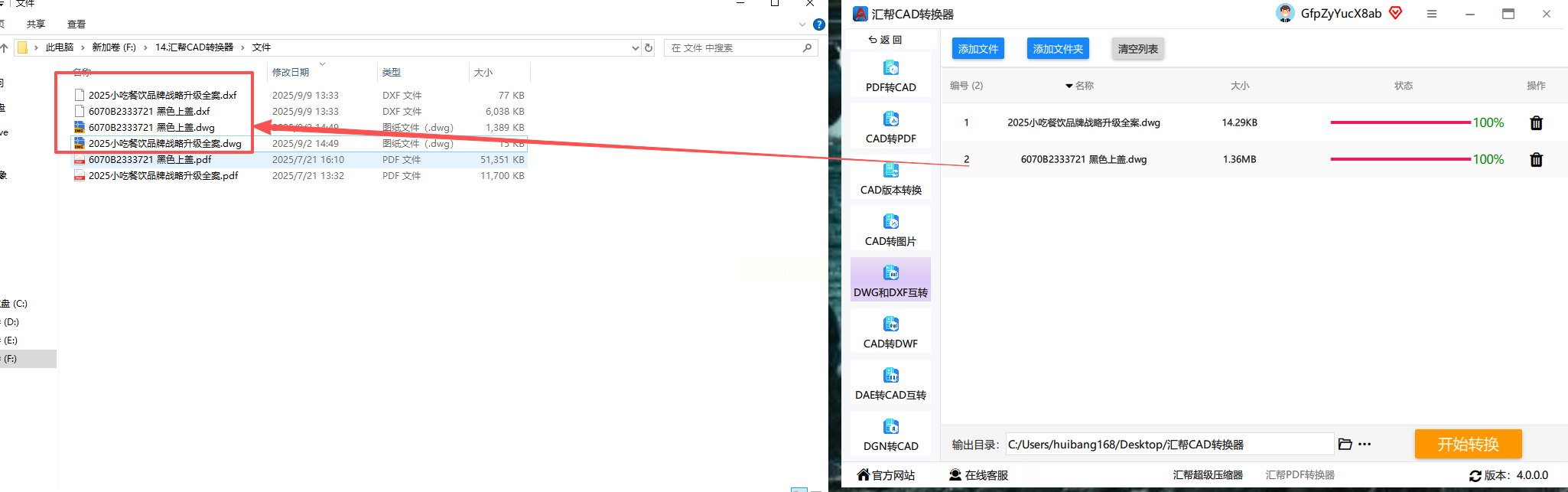
适用场景:要批量处理图纸,比如设计院整理项目文件
核心优势:支持批量转换,操作简单,保留格式完整性
但这个软件得单独下载安装,大概200多MB,有点占硬盘空间。而且界面是中文的,对英语不好的人很友好,但软件功能相对单一,只能转换CAD格式,不像有些工具还能处理PDF之类的。
3. AutoCAD:专业绘图的自带转换
如果你电脑里装了AutoCAD,直接用软件里的导出功能就行。不过要注意版本问题,比如低版本CAD(2007以前)转高版本可能会丢东西。我以前用2010版试过,把dwg文件打开后,点左上角“文件-另存为”,在格式里选DXF,然后选版本,最后保存。
操作步骤:
1. 打开AutoCAD,导入要转换的dwg文件
2. 点菜单栏“文件”→“另存为”
3. 在“文件类型”里选“AutoCAD DXF (*.dxf)”
4. 下面有DXF版本选项(R12到AC1027都有),选自己需要的版本
5. 点“保存”,软件会提示转换完成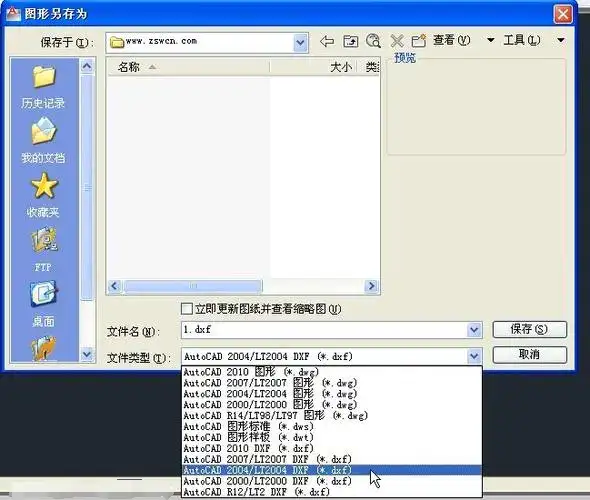
适用场景:专业CAD绘图人员,有AutoCAD使用习惯的
核心优势:版本兼容性好,支持所有DXF格式,对复杂图纸处理稳定
但这个方法太占资源了,整个AutoCAD软件启动就得等半天,而且只有在电脑装了AutoCAD的情况下能用。要是只想转个文件,装这么大软件有点小题大做。
4. CorelCAD:设计全能选手的隐藏功能
CorelCAD这个软件我用过,它不光能画二维图,还能搞三维建模。我用它转换过dwg,导出DXF的时候,连三维模型都能转成二维的轮廓线,这点比纯转换工具好用。它界面和AutoCAD有点像,上手很快。
操作步骤:
1. 打开CorelCAD,直接拖dwg文件进去,或者用“文件-打开”
2. 点“文件-导出”,在格式里选“DXF”
3. 出来的导出设置里,注意选“DXF R12”或者“AC1009”这种基础格式,兼容性更好
4. 最后点“确定”,导出的文件就生成了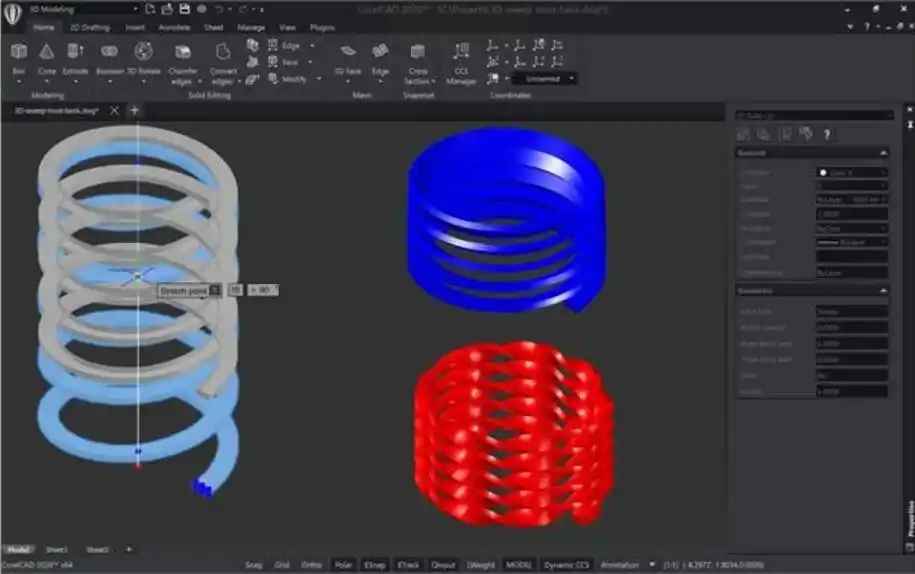
适用场景:需要兼顾CAD和其他设计软件(比如CorelDRAW)的人
核心优势:能处理复杂图纸,还能顺带做三维建模,软件功能全面
不过它不是免费的,得买正版,学生党可能有点肉疼。而且它对老旧版本的dwg文件支持一般,比如2004年以前的图纸,可能会出现图层错乱的情况。
5. DWG FastView:跨平台的轻量查看器
这个工具我在手机上也用过,简直是救急神器。有一次我在外地出差,手机里存了个dwg文件,用它直接转成dxf,发邮件给同事,文件小到只有几十KB。它支持Windows、Mac和手机端,这点比只装PC端软件方便多了。
操作步骤:
1. 打开软件后,直接点“打开文件”选dwg图纸
2. 点左上角“文件”菜单,选“另存为”
3. 在弹出的窗口里,格式选“DXF”,分辨率调一下(一般默认就行)
4. 选个保存位置,点确定,文件就转好了
适用场景:手机/平板临时转换,或者电脑配置低的人用
核心优势:跨平台支持,文件体积小,查看和转换一体
但它功能有点简单,只能转换基本的二维图纸,要是有复杂的参数化模型,可能转出来会丢数据。而且它对高版本dwg(比如2018版)的支持还不太稳定,转换时偶尔会卡住。
工具选择指南&痛点复盘
我把这5个工具的优缺点列出来对比了下,给大家总结几个选工具的小技巧:
- 临时用用选在线工具(AnyConv),快但不安全
- 公司批量处理用汇帮CAD转换器,稳定又方便
- 专业画图的用AutoCAD,兼容性最强但占内存
- 想兼做三维设计选CorelCAD,功能全面
- 手机/平板上用DWG FastView,随时都能转
踩过的坑也得提醒大家:在线工具别传重要文件,软件转换时别关电脑,批量转换要注意版本匹配。之前我有个同事把2007版的dwg用在线工具转,结果出来的dxf文件图层全乱了,后来才发现是版本问题。
最后说句实在的,现在CAD转换工具越来越多,选工具的时候别只看名气,得结合自己的实际情况。要是只是偶尔转换,在线工具足够;要是天天搞CAD,汇帮这种专业软件更靠谱。记得转换前最好备份原文件,万一出问题还有补救的机会。
