

在工程设计、建筑施工和制造业等领域,CAD图纸(如DWG、DXF格式)是标准的技术文件。但这类文件需要AutoCAD等专业软件才能打开,在跨设备分享、打印或传输时存在诸多不便。本文将详细介绍五种实用的CAD图纸转PDF方法,涵盖软件工具、在线平台和CAD自带功能,帮助不同需求的用户快速实现格式转换。无论是学生提交作业、工程师传递图纸,还是设计师展示方案,都能找到适合自己的解决方案。

在日常工作中,CAD图纸转PDF的需求无处不在。当你需要将建筑平面图分享给客户查看时,PDF格式无需对方安装CAD软件就能正常浏览;当工程团队需要打印多张图纸时,PDF的标准化排版能避免格式错乱;当你想在手机或平板上查看图纸时,PDF文件更轻量且兼容性更强。此外,将CAD图纸转PDF还能有效保护图纸版权,防止他人随意编辑原始文件。无论是职场新人还是资深设计师,掌握这一技能都能极大提升工作效率。
CAD图纸怎么转PDF?推荐5种CAD图纸转PDF的方法,新手必看!
方法一:使用WPS Office专业转换器
操作步骤:
1. 准备
完成后在桌面找到WPS图标,双击启动软件。
2. 导入CAD文件
点击左上角“新建”,选择“CAD转PDF”模板,或直接将DWG/DXF文件拖入WPS界面。
3. 基础转换设置
- 在右侧属性栏选择“PDF”输出格式,默认保留图层信息
- 页面范围:默认“全部图纸”,如需部分转换可手动选择布局
- 色彩模式:彩色图纸选“RGB”,黑白图纸选“单色”更节省空间
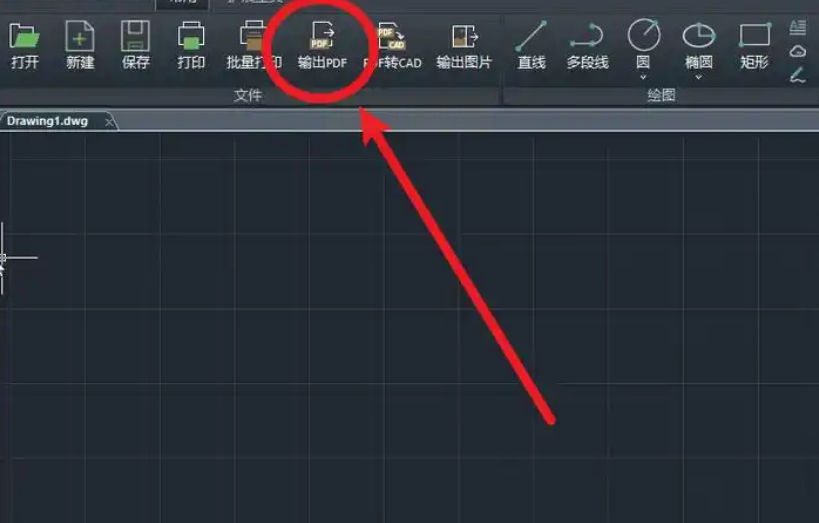
4. 执行转换
点击右下角“开始转换”按钮,进度条显示转换状态。完成后会弹出提示框,可直接打开文件或选择“另存为”到指定路径。
方法二:汇帮CAD转换器
操作步骤:
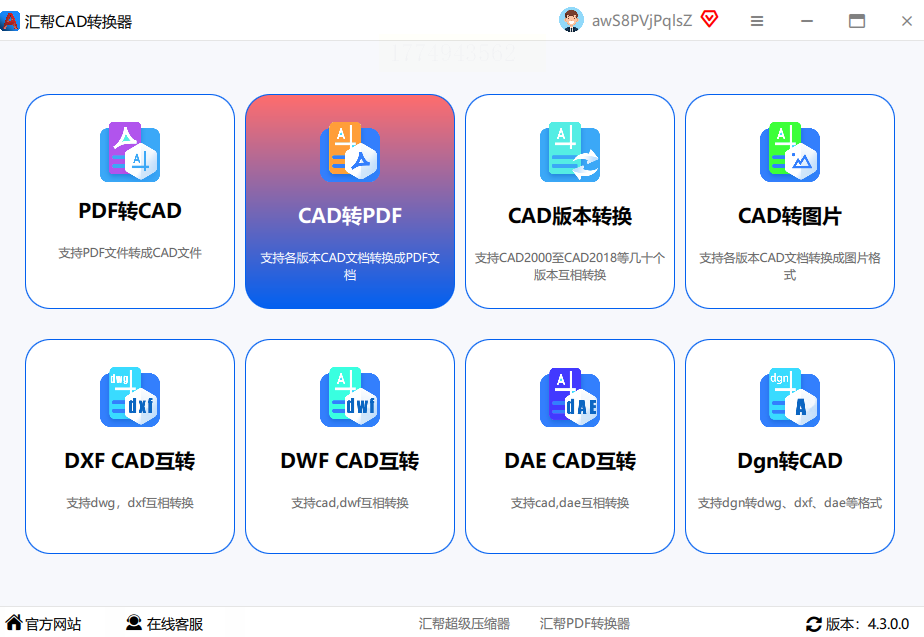
1. 软件启动与界面熟悉
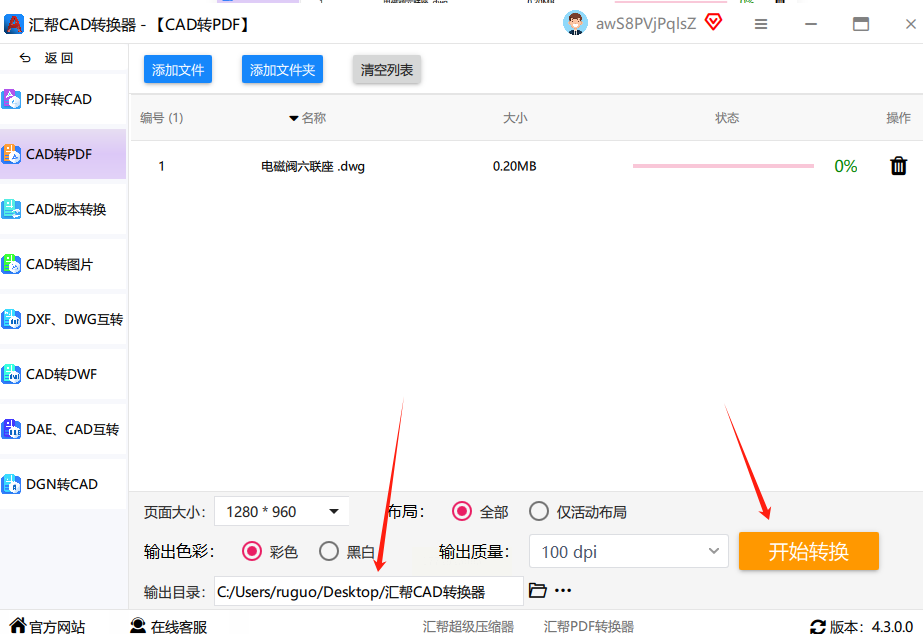
双击桌面图标打开软件,在主界面选择“CAD转PDF”“模块。
2. 文件添加与参数配置
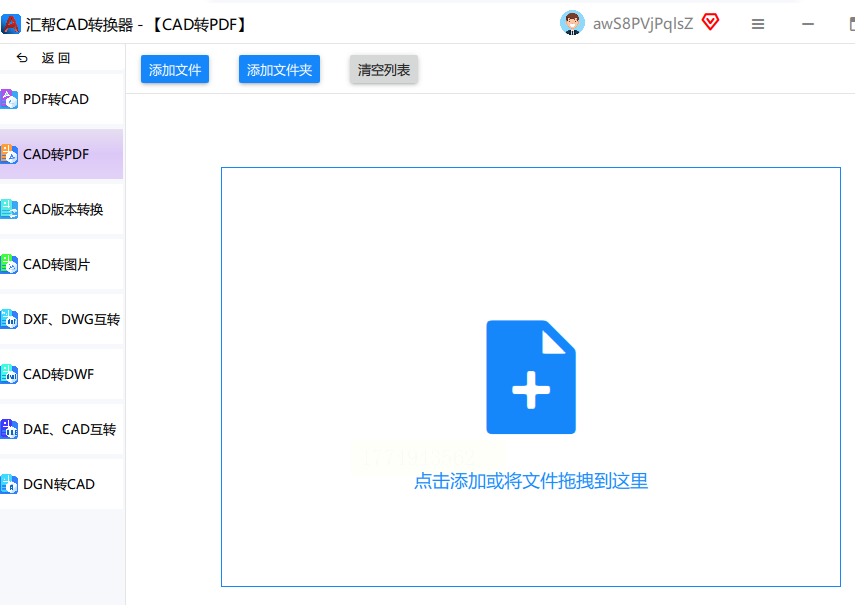
- 点击“添加文件”按钮,支持Ctrl+点击多选或拖拽文件夹批量导入
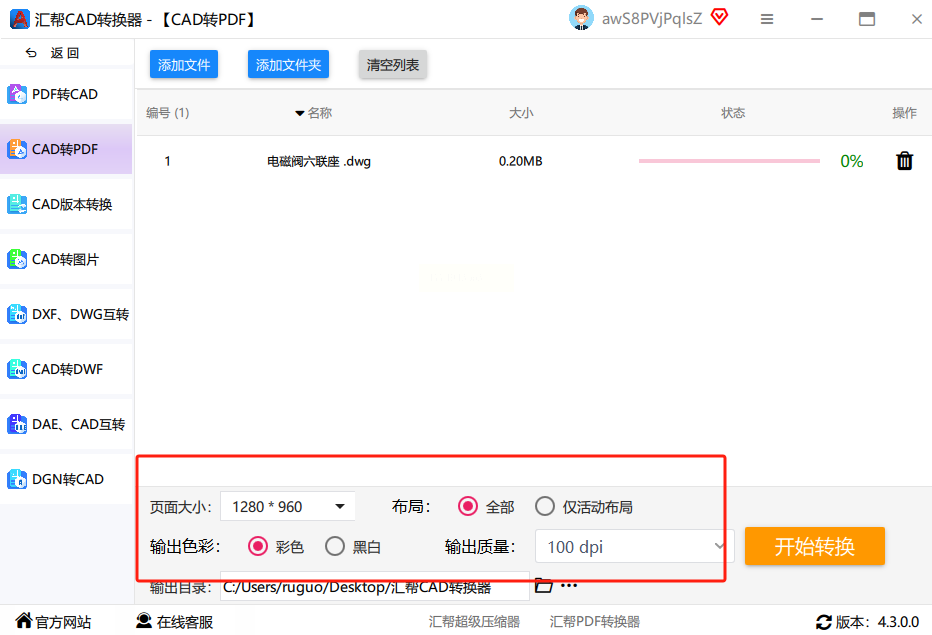
- 关键设置:
- 页面大小:下拉选择A3/A4/自定义,建议勾选“按图纸自动匹配”
- 输出设置:选择“合并为一个PDF”或“每个图纸单独PDF”
- 分辨率:默认300dpi足够日常打印,高清需求可选600dpi
3. 执行转换
点击“开始转换”,软件会自动调用CAD引擎处理文件。
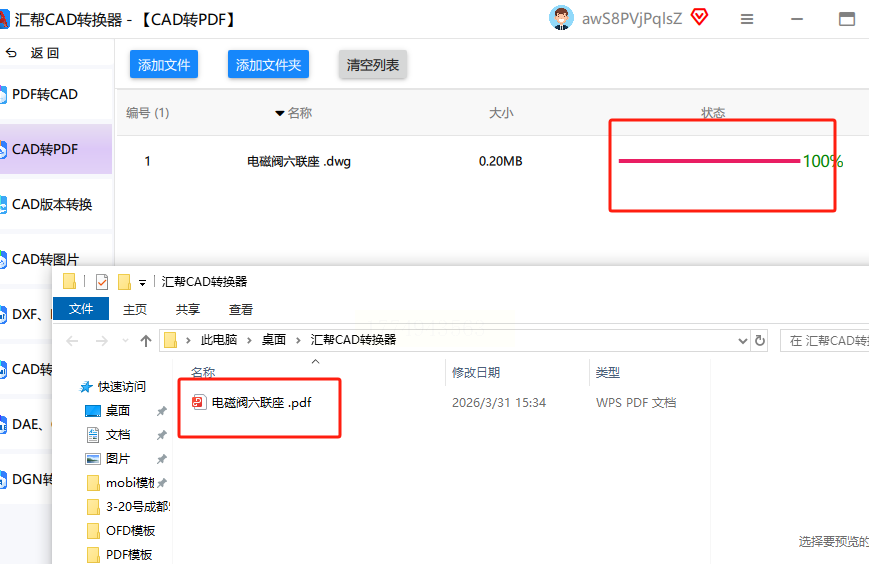
转换完成后,可在“转换记录”中查看每个文件的转换状态,支持一键打开输出目录。
方法三:CAD转换助手
操作步骤:
1. 启动
首次启动会自动更新转换引擎,建议保持网络连接。
2. 核心功能使用
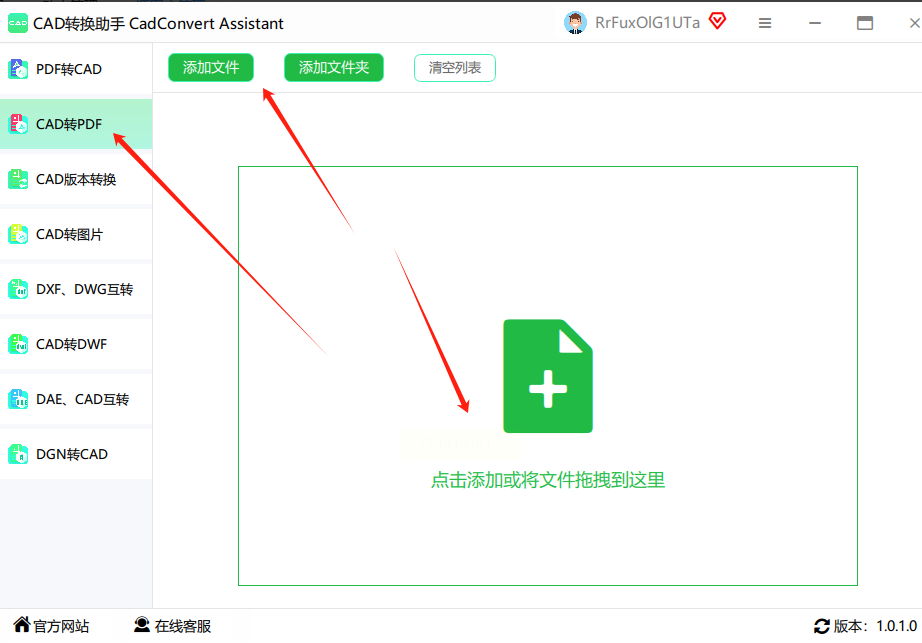
- 点击“添加文件”,在弹出窗口选择DWG/DXF文件(支持拖放批量导入)
- 选择转换目标:“CAD转PDF”“PDF转CAD”等功能区一目了然
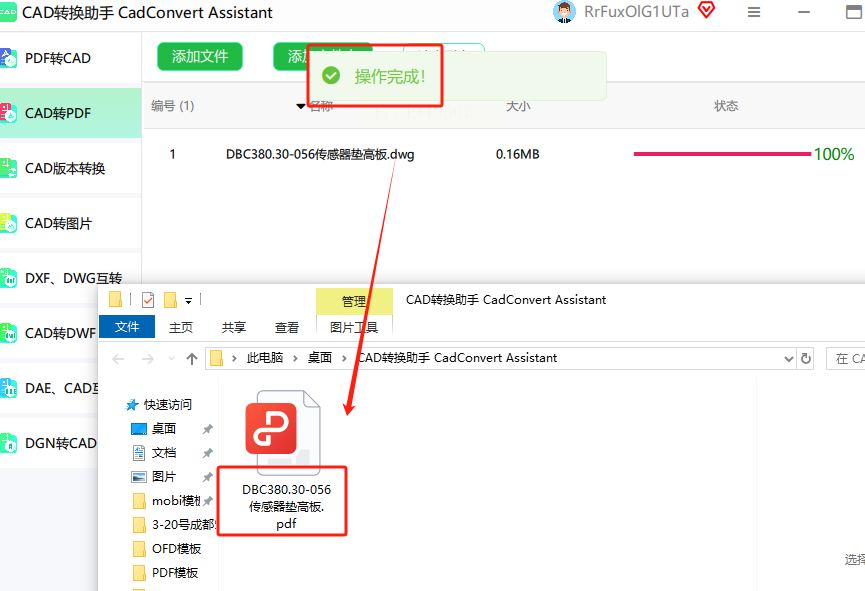
3. 快速转换与导出
直接点击“开始转换”按钮,进度条显示百分比。
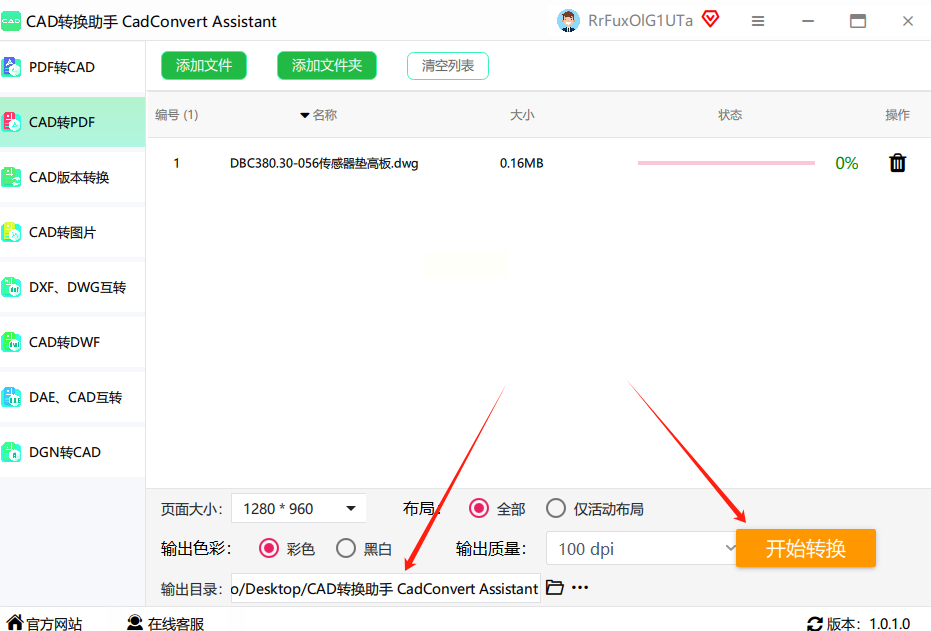
转换完成后,软件会自动弹出文件位置提示。
方法四:在线转换平台
操作步骤:
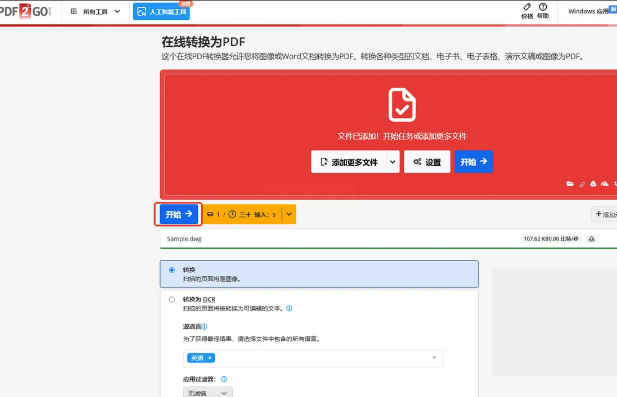
1. 文件上传
打开网页后点击“选择文件”,从本地或云盘上传CAD文件,单个文件限100MB以内。
2. 转换参数设置
- 输出格式:默认PDF/A-1b(适合存档),可选择PDF/X-4(适合印刷)
- 页面范围:支持按页码或图纸范围选择
- 压缩选项:勾选“启用压缩”可减小文件体积
3. 完成与下载
点击“Convert”按钮,转换过程通常需要1-3分钟。完成后点击“Download”获取PDF文件,部分平台支持自动发送到邮箱。
方法五:AutoCAD自带输出功能
操作步骤:
1. 页面设置优化
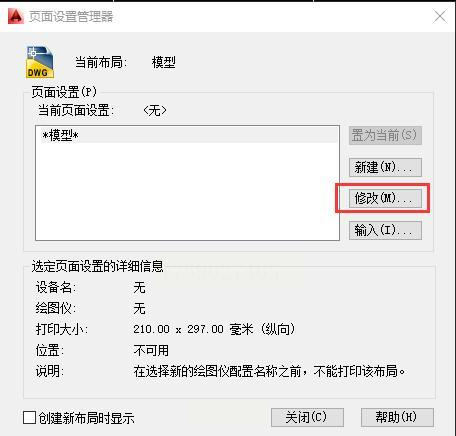
- 打开CAD软件,点击“文件”菜单→“页面设置管理器”→“修改”
- 设置图纸尺寸、打印样式、打印区域
2. 执行PDF输出
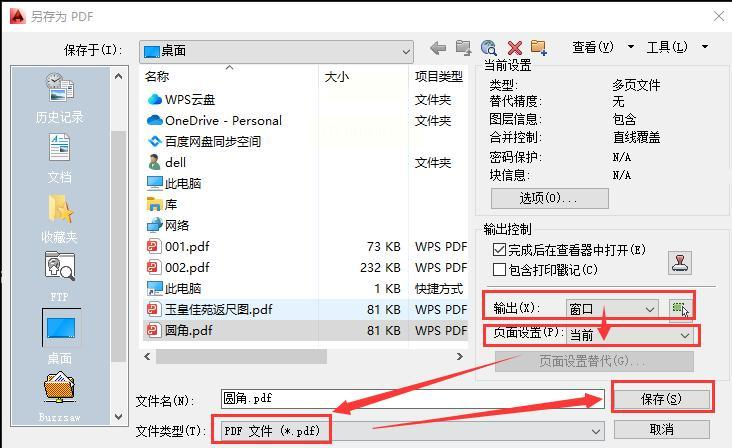
- 在命令行输入`EXPORTPDF`并回车,弹出输出对话框
- 重点参数:
- 【输出类型】选择“窗口”,框选需导出的图纸区域
- 【页面设置】选择已配置的“当前”样式
- 【文件类型】确保为“PDF (*.pdf)”
3. 导出与验证
选择保存路径后点击“保存”,CAD会自动生成PDF文件。
通过本文介绍的五种方法,你已掌握从简单到专业的CAD图纸转PDF全流程技巧。无论是使用WPS、汇帮等工具快速实现日常转换,还是借助AutoCAD的专业功能处理复杂图纸,都能根据实际需求灵活选择。建议新手从WPS或在线平台入门,熟练后尝试CAD自带功能,逐步提升转换质量。
技术的价值在于解决问题,而非炫技。希望这些方法能帮助你在工程协作、教学展示、文档管理等场景中节省时间,提升效率。记住:工具只是辅助,真正的核心是理解不同格式的特性和应用场景。随着技术发展,格式转换工具会更加智能,但掌握基础方法永远是应对万变需求的基石。
最后,欢迎在实际操作中探索更优方法,如有疑问或新发现,欢迎在评论区交流。愿你在CAD图纸转PDF的道路上越走越顺,让技术文件流转更加高效顺畅。
