

家人们谁懂啊!画了一晚上的CAD图纸,导出PNG后不是糊成马赛克就是尺寸歪歪扭扭,客户那边催得急,自己电脑还卡成PPT,真的会谢😭 其实cad导出png没那么难,今天实测3款主流工具,从操作步骤到优缺点全拆解,看完直接上手不踩坑!
一、浩辰CAD(方案一)
基础操作步骤:
1. 打开图纸文件,点击左上角「文件」菜单
2. 选择「输出」选项卡下的「图像」功能
3. 在弹出的对话框中选择「PNG」格式
4. 按需求调整分辨率(建议300dpi以上)、背景色
5. 点击「确定」后选择保存路径即可导出
适用场景:
- 习惯用国产CAD的设计党(和AutoCAD操作逻辑基本一致)
- 需要快速出图的小项目汇报(比如建筑户型图、机械零件示意图)
- 电脑配置一般的用户(对硬件要求低,导出速度快)
核心优势:
- 兼容性强:直接打开AutoCAD格式的dwg文件,不用额外转格式
- 操作零门槛:导出按钮就在菜单栏,两步就能搞定cad导出png
- 隐藏福利:支持批量导出同图纸的不同视图,适合做系列对比图
踩坑提醒:
高清模式下文件体积会变大,建议只在关键节点用,日常预览用低分辨率即可
二、汇帮CAD转换器(方案二)
操作流程:
1. 启动软件后点击左侧「CAD转图片」功能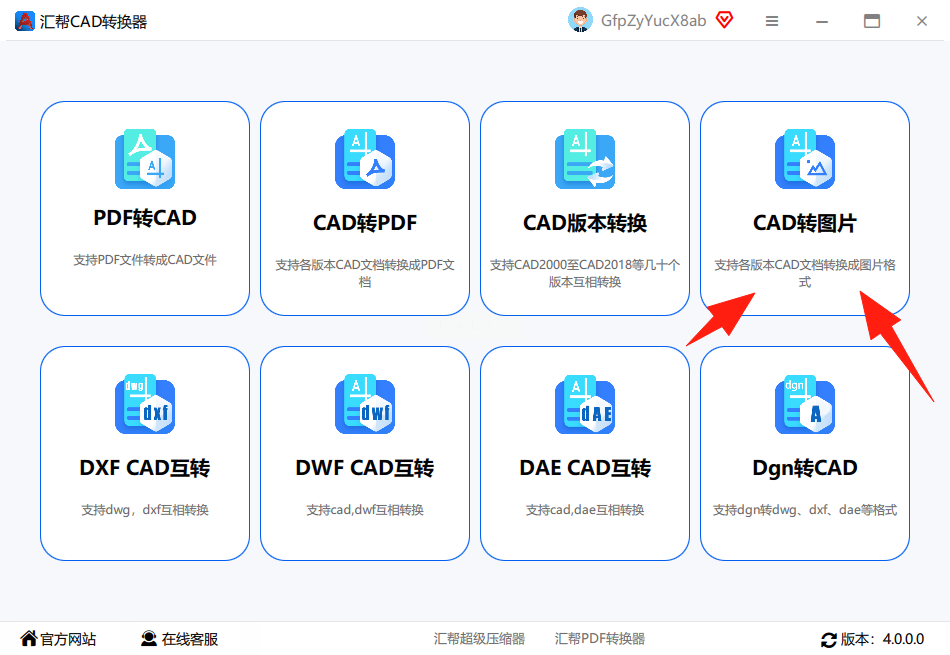
2. 左侧任务栏选择「添加文件」,支持批量拖入dwg/dxf文件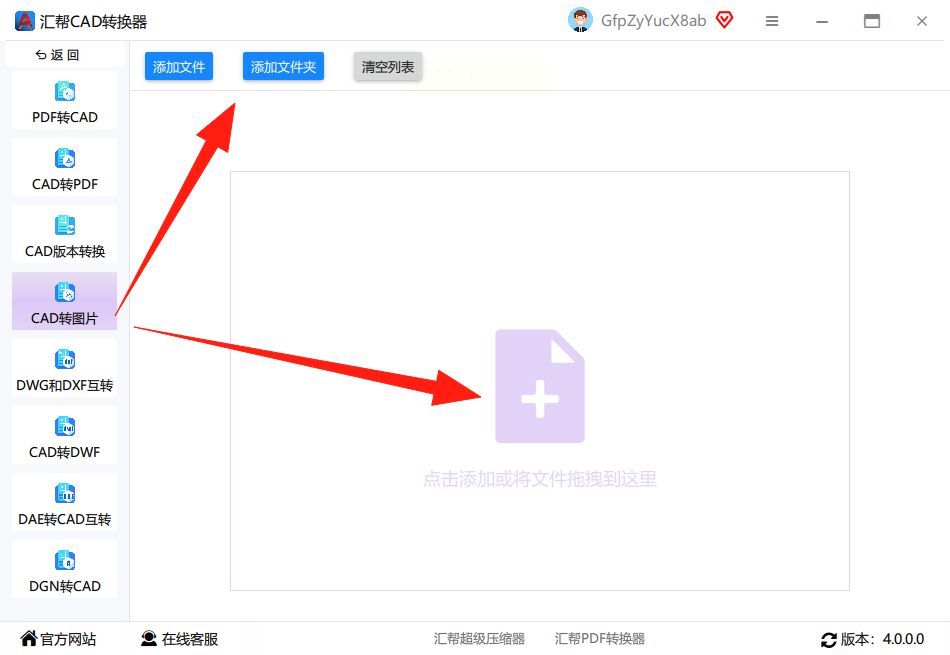
3. 右侧设置区调整:
- 页面尺寸:默认和图纸一致,可手动改A3/A4等标准尺寸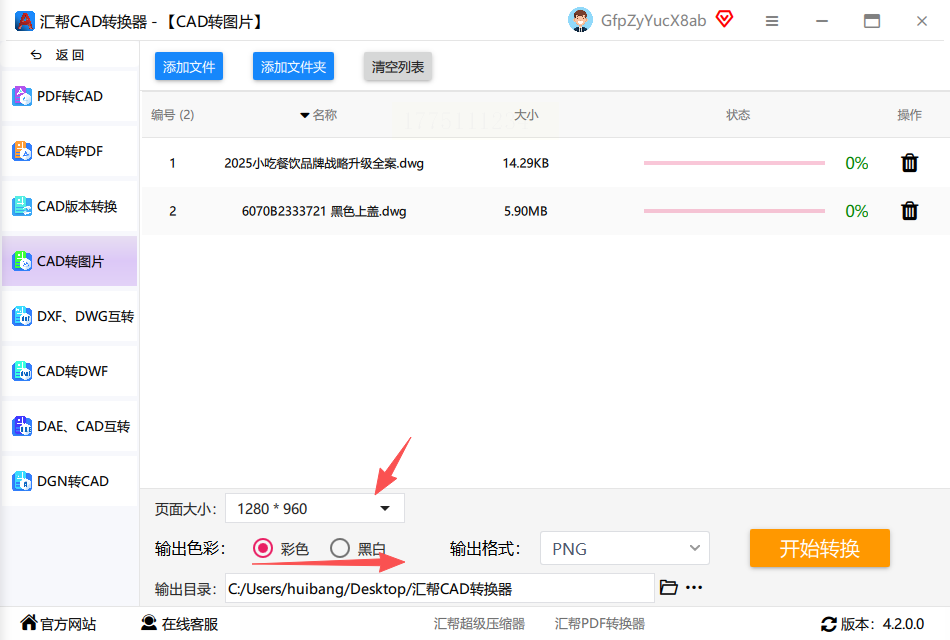
- 色彩设置:勾选「保持原图色彩」避免色值偏差
- 分辨率:建议选「高分辨率」(200-300dpi)
4. 点击「开始转换」,自动生成png文件到指定目录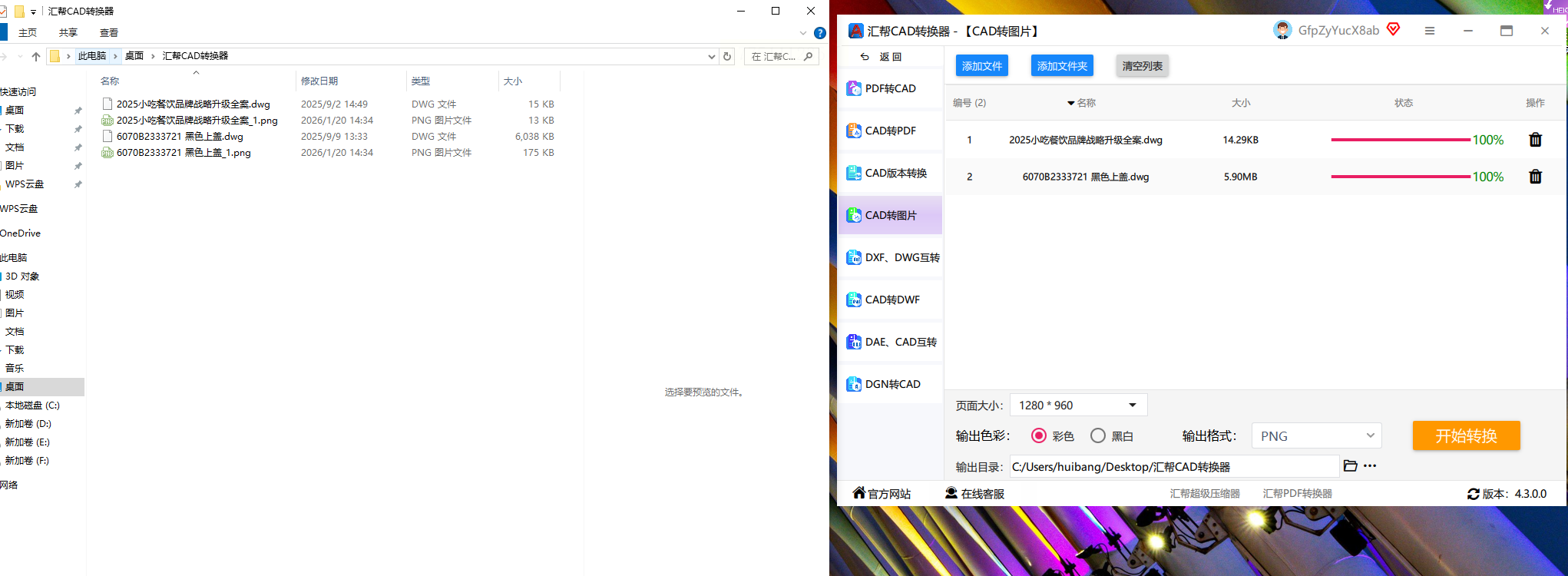
适用场景:
- 需要同时处理多张图纸的设计师(比如装修公司批量出效果图)
- 电脑同时开多个大文件的场景(独立进程不卡主界面)
- 经常要做透明背景图的场景(比如UI设计中的图标导出)
核心优势:
- 批量处理神器:一次上传10张图自动转换,比手动操作省80%时间,批量完成cad导出png超高效
- 格式兼容性强:支持cad、dxf、dwg等多种格式输入
- 细节控友好:可单独调整线条粗细、背景透明度
对比槽点:
界面广告有点多,免费版会有水印,建议用付费版去广告更爽
三、CAD看图王(方案三)
操作步骤:
1. 打开APP后点击右下角「+」导入本地图纸
2. 进入图纸页面后,点击右上角「更多」→「导出图片」
3. 选择「PNG」格式,可调节:
- 清晰度(低/中/高)
- 是否保留网格线
- 背景是否透明
4. 设置完成后点击「导出」,自动生成图片到手机相册
适用场景:
- 临时需要导出图片的设计师(比如工地现场用手机查看)
- 需要加手写批注的场景(导出后可直接在相册标注)
- 多设备协作(导出后直接微信传图,不用传文件)
核心优势:
- 手机端秒导出:适合经常跑现场的设计师,手机就能完成cad导出png
- 轻量化无负担:手机版安装包不到20M,不占电脑内存
- 实时预览:导出前能看到效果,不满意随时调整参数
注意事项:
大文件转换时可能卡顿,建议先压缩图纸再导出(用「文件」→「优化」功能)
终极选择公式:
- 电脑端常驻选手选浩辰(最稳)
- 公司项目组批量出图选汇帮(效率翻倍)
- 设计师出差必备选CAD看图王(手机随时调)
四、新手必看的3个避坑技巧
1. 分辨率别乱设:普通PNG用200dpi足够清晰,做印刷级用300dpi,文件体积会增加但效果肉眼可见
2. 背景色隐藏技巧:导出透明背景时要注意,有些工具默认填白色,记得手动改成「无背景」,这也是cad导出png的关键细节
3. 大文件处理:超过20MB的图纸建议先用「文件」→「简化」功能压缩,再导出能省一半时间
五、实用案例参考
- 建筑设计师:用浩辰导出CAD户型图→汇帮批量转PNG→CAD看图王标注尺寸,一天搞定10个户型对比
- 机械工程师:CAD看图王直接在现场手机端导出零件图,避免反复传文件
- 室内设计师:浩辰快速导出效果图PNG,汇帮批量转成透明背景,客户群里晒图超吸睛
现在你是不是发现,cad导出png真的没那么难?不同工具适配不同场景,记得根据自己的工作习惯选!如果还有其他工具想实测,可以在评论区留言,下期继续拆解!收藏这篇教程,导出PNG再也不用熬夜改图啦~
