

在工程设计和图纸处理领域,DWG转BMP是一项高频操作。无论是向甲方汇报时插入CAD图纸图片,还是整理资料时需要将CAD文件转为图片格式,都离不开高效稳定的dwg转bmp转换工具。本文将介绍几款实用的CAD转换工具,重点讲解其中操作简便、无广告干扰的汇帮CAD转换器,并提供详细的使用步骤,帮助你解决图纸转换中的常见问题,轻松搞定dwg转bmp。
为什么选择汇帮CAD转换器?
现在的图纸转换工具良莠不齐,很多用户都有过这样的困扰:转换后的图纸线条模糊、标注丢失,工具捆绑广告弹窗不断,操作复杂到需要翻遍教程才能上手。而汇帮CAD转换器则是我亲测过的可靠选择,它专为dwg转bmp等图纸转换设计,完全无广告、无捆绑软件,操作简单到新手也能秒会。无论是单张图纸、整套CAD文件,还是批量处理多个DWG文件,都能快速导出高清BMP图片,完美保留图纸线条、标注和颜色,还能自定义图片分辨率,适配各种使用场景。
方法一:汇帮CAD转换器详细操作步骤
汇帮CAD转换器是一款专注于CAD图纸转换的工具,操作流程清晰,功能实用,特别适合日常应急或批量处理图纸,搞定dwg转bmp高效又省心。以下是具体步骤:
步骤一:打开软件,选择功能模块
打开汇帮CAD转换器,在主界面中找到“CAD转图片”选项并点击进入。这个界面布局简洁,左侧是功能导航,右侧是文件上传区域,一目了然。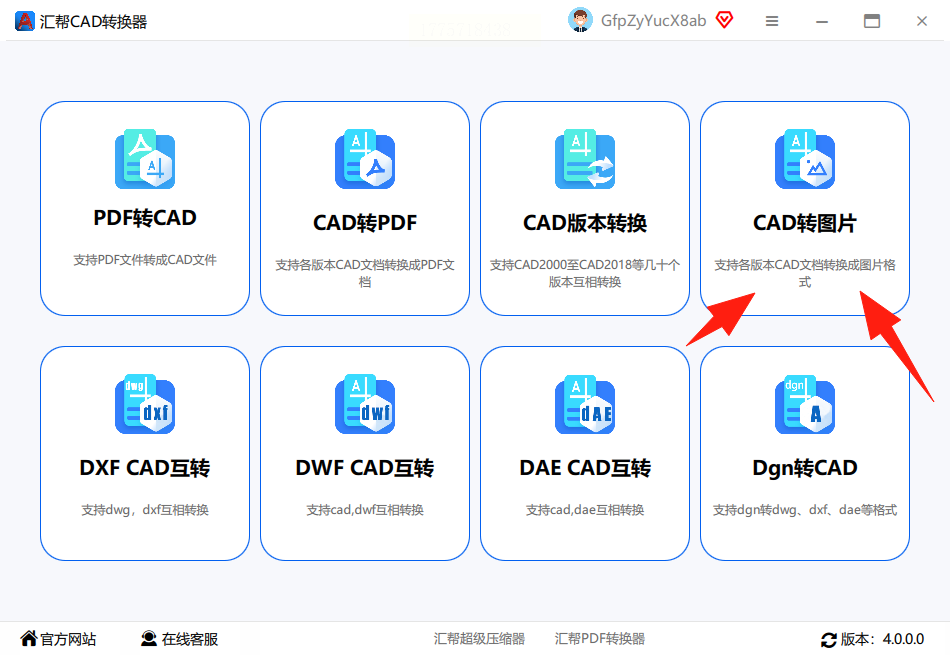
步骤二:导入CAD文件
在文件上传区域点击“添加文件”,可以批量选择DWG文件。支持一次性导入多张图纸,也可以直接拖拽文件到指定区域,操作非常方便。如果是整套CAD文件,直接导入文件夹即可,为dwg转bmp批量处理节省时间。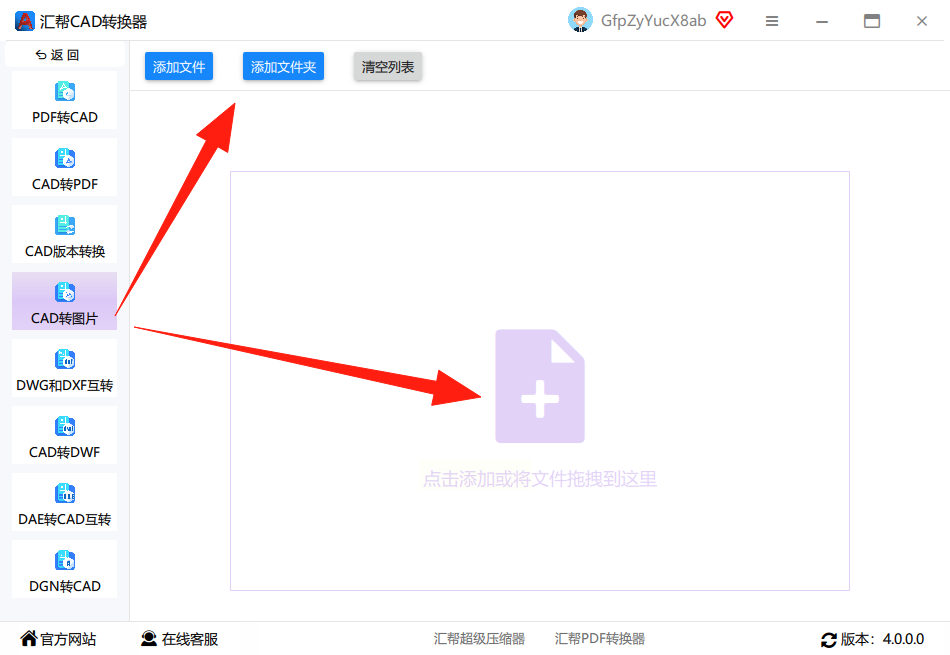
步骤三:自定义转换参数
文件导入后,界面会显示图纸的缩略图。此时可以调整页面大小和色彩模式,比如设置图纸的输出尺寸、颜色深度等。这些参数能帮助你适配不同的使用场景,比如汇报用的图片可以适当提高分辨率,而快速预览则可以保持默认设置。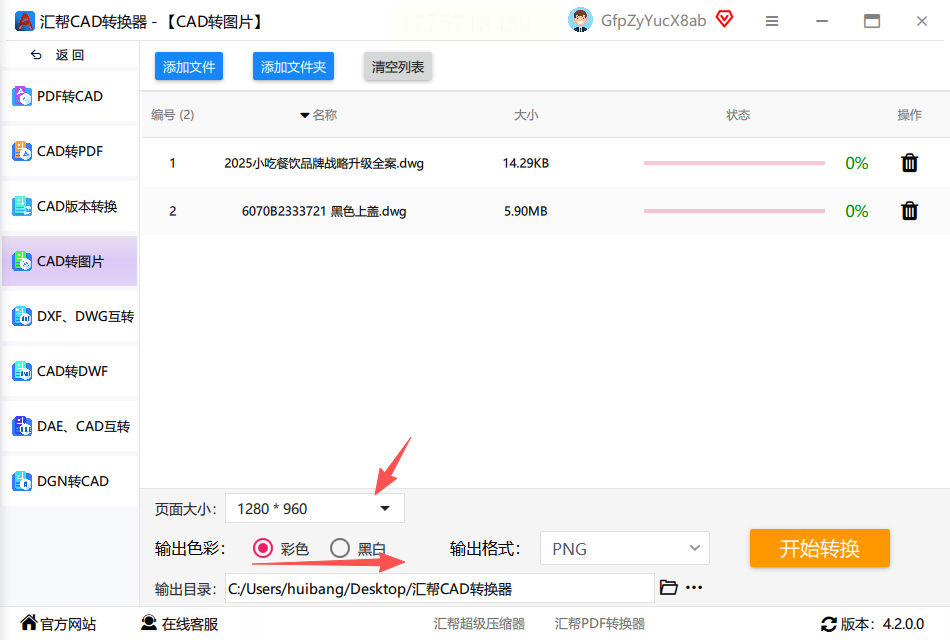
步骤四:选择输出格式与路径
在输出设置区域,找到“输出格式”选项,选择“BMP”格式。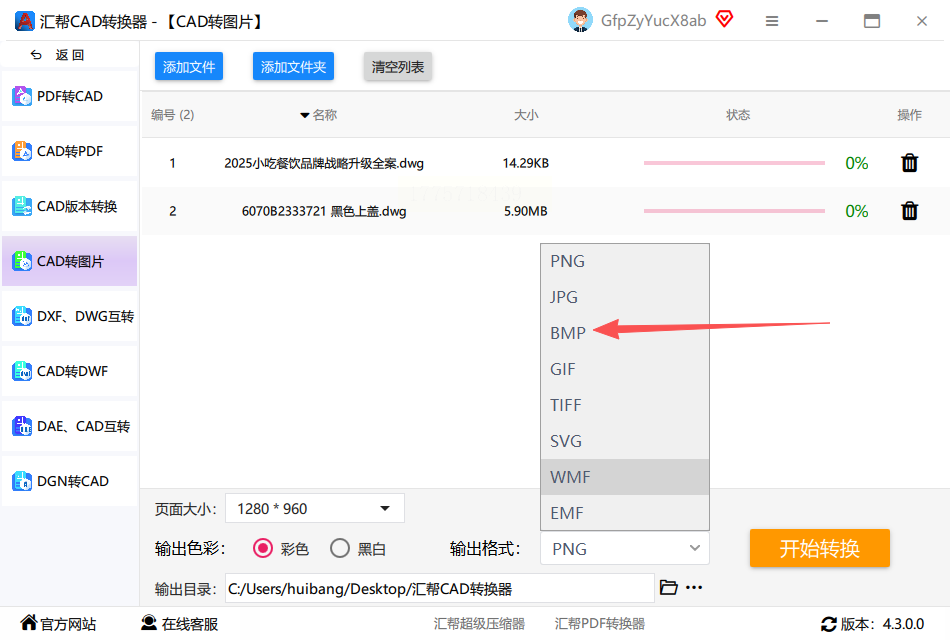 接着点击“浏览”按钮,设置转换后文件的保存位置。这里建议单独创建一个文件夹,方便后续查找转换后的图片。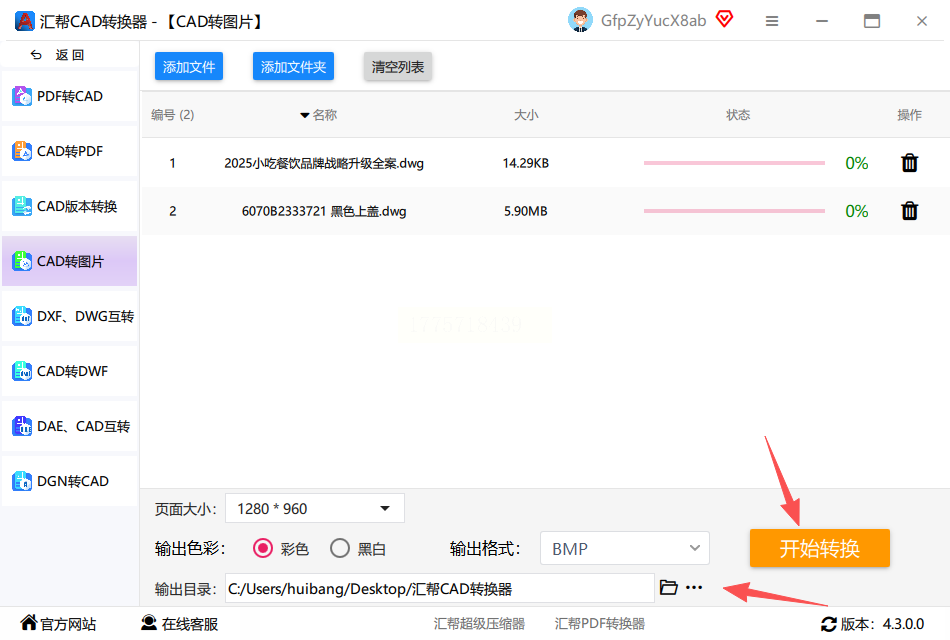
步骤五:开始转换并检查结果
确认所有参数设置无误后,点击“开始转换”按钮。软件会自动处理文件,转换速度根据图纸大小而定,通常几秒到几十秒不等。转换完成后,系统会自动弹出提示,转换后的BMP图片会保存在指定路径中,同时原始CAD文件会自动备份到软件的备份目录,避免意外丢失。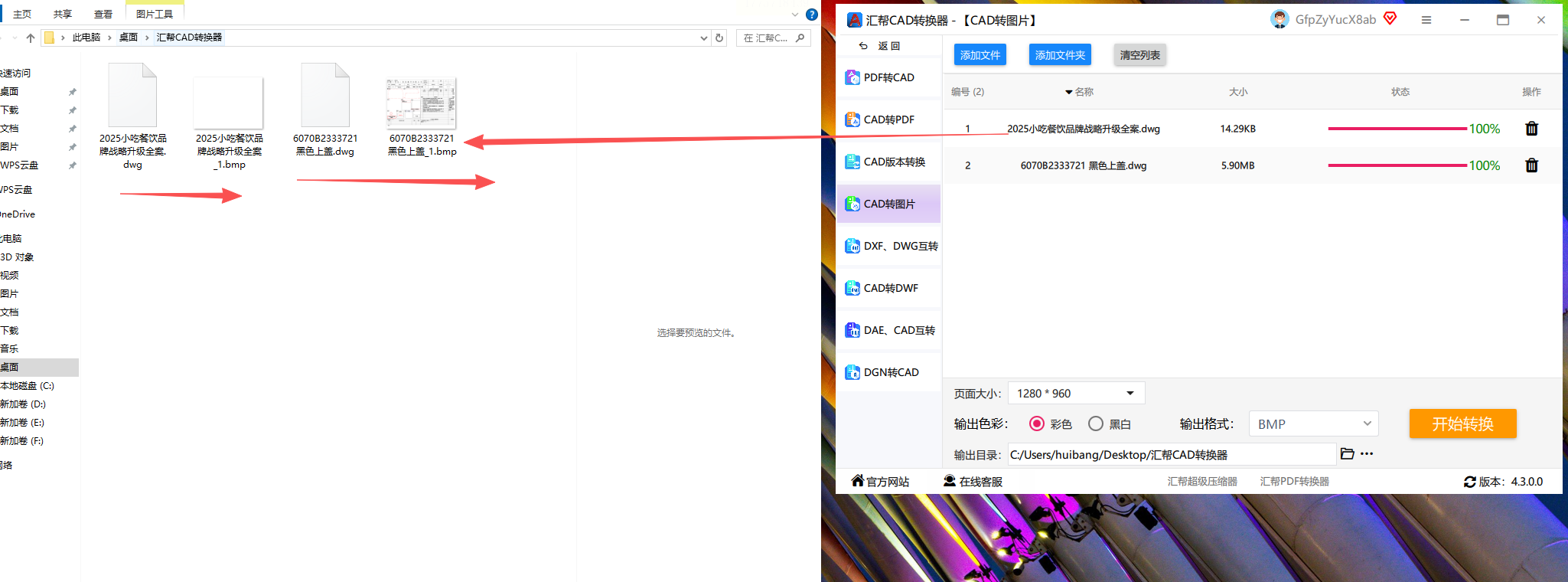
注意事项:转换过程中无需担心文件安全问题,汇帮CAD转换器在本地处理文件,不会上传到云端,从源头避免了内容泄露的风险。
其他实用转换方法
方法二:AutoCAD(专业设计工具)
如果你是AutoCAD的重度用户,也可以直接使用软件自带的导出功能。这种方法适合对图纸细节有高要求的场景,转换精度高,无广告干扰,完成dwg转bmp效果更专业。
步骤一:打开CAD文件
双击AutoCAD软件,导入需要转换的DWG图纸。确保图纸完全加载,避免因文件未加载而导致转换异常。
步骤二:使用图像输出功能
点击顶部菜单栏的“输出”选项,在下拉菜单中选择“图像”。这个功能原生支持dwg转bmp,无需额外安装插件,直接适配Windows系统。
步骤三:设置输出参数
在弹出的窗口中,选择输出格式为“BMP”,点击“下一步”。建议设置图片分辨率为300dpi,这样导出的图片线条清晰、标注完整。同时勾选“保留图纸比例”,确保转换后的图片比例与原图一致。
步骤四:完成转换
设置保存路径后点击“确定”,等待转换完成。AutoCAD的转换速度较快,几秒内即可完成,适合日常高频使用场景。
方法三:DWG TrueView(Autodesk官方工具)
DWG TrueView是Autodesk官方推出的CAD查看与转换工具,免费无广告,适合偶尔需要转换图纸的用户,处理dwg转bmp无需复杂操作。
步骤一:打开软件并导入文件
安装后打开DWG TrueView,点击“文件”→“打开”,导入DWG图纸。如果需要批量转换,可先将多个文件放在同一个文件夹,通过“添加文件”功能批量导入。
步骤二:选择导出为图像
在顶部菜单栏点击“输出”,选择“导出为图像”。在弹出的对话框中,设置格式为“BMP”,并调整图片分辨率(建议300dpi)。
步骤三:完成批量转换
如需批量处理,勾选“批量导出”选项,点击“导出”即可。转换后的图片会自动保存到指定路径,适合处理大量图纸的场景。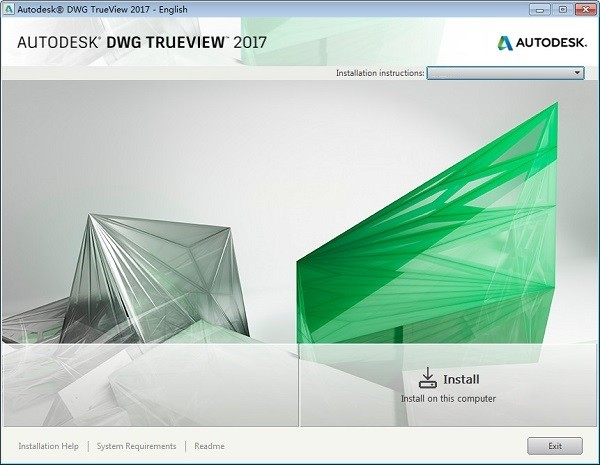
方法四:Icecream CAD Converter(轻量型工具)
Icecream CAD Converter是一款轻量小巧的工具,界面极简,适合新手快速上手,临时处理dwg转bmp需求很合适。
步骤一:添加文件
打开软件后,点击“添加文件”按钮,导入需要转换的DWG文件。支持批量添加,也可以直接拖拽文件到软件窗口。
步骤二:设置输出参数
在格式选项中选择“BMP”,并设置保存路径。软件会自动保留默认参数,如分辨率、颜色模式等,无需复杂调整,适合快速转换。
步骤三:一键转换
点击“转换”按钮,等待几秒即可完成。转换后的文件会自动保存到指定位置,操作全程无弹窗广告,界面干净整洁。
常见问题解答
Q:转换后的BMP图片线条模糊怎么办?
A:检查图片分辨率设置,建议设置为300dpi以上。如果是AutoCAD转换,确保勾选“保留图纸比例”;如果是汇帮CAD转换器,在转换参数中提高页面尺寸或分辨率。
Q:如何批量转换多个DWG文件?
A:汇帮CAD转换器、DWG TrueView和Icecream CAD Converter都支持批量导入文件。在导入时选择多个DWG文件或文件夹,设置好输出参数后,点击“开始转换”即可。
Q:转换后的图片为什么会出现颜色失真?
A:可能是颜色模式设置问题。在汇帮CAD转换器中,确保“色彩”设置为“RGB”或“真彩色”;如果使用AutoCAD,检查“图像导出”中的颜色深度是否设置为24位或更高,避免颜色压缩导致失真。
Q:转换过程中软件突然崩溃怎么办?
A:遇到这种情况,先检查是否有损坏的DWG文件。汇帮CAD转换器会自动跳过损坏文件,或尝试重新转换;若问题持续,可尝试重启软件或更新版本,软件版本更新后通常会修复兼容性问题。
总结
图纸转换工具的选择需要结合自身需求:日常应急转换、批量处理选汇帮CAD转换器,搞定dwg转bmp高效又省心;对细节要求高、专业设计场景选AutoCAD;轻量操作、新手入门选Icecream CAD Converter。汇帮CAD转换器凭借无广告、批量转换、自动备份等特点,成为日常高频使用的可靠工具。
记住,所有操作都在本地完成,无需担心内容泄露,转换后的BMP图片线条清晰、标注完整,完全满足汇报、分享等场景需求。如果遇到任何问题,查看软件内的帮助文档或在线教程,都能快速解决。收藏这篇指南,下次转换图纸时直接上手,再也不用为dwg转bmp头疼啦!
