

做工程画图的朋友肯定都遇过DGN图纸打不开的糟心事吧?发给同事或甲方的图纸,对方用普通CAD软件打开一片空白,想改标注调图层更是没门。手动改格式又容易线条错位,标注信息全丢,白忙活半天还耽误工期。
其实dgn转换为dwg根本不用这么麻烦!今天给大家整理几款Windows端的专用工具,操作超简单,鼠标点几下就能搞定,转换后图纸的图层、标注和三维模型都能完整保留。不管是单张图纸还是批量文件,都能轻松处理,工程人直接收藏起来备用就行。
工具一:汇帮CAD转换器
操作步骤
1. 打开汇帮CAD转换器,界面左侧会有格式选项,找到“dgn转CAD”功能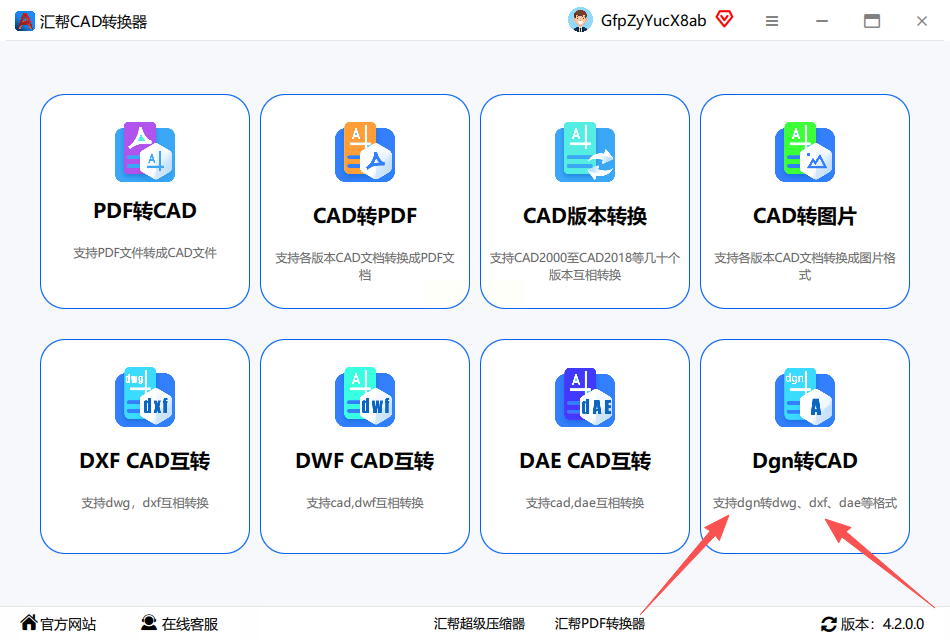
2. 右侧上传需要转换的DGN文件,支持批量上传,一次选多个文件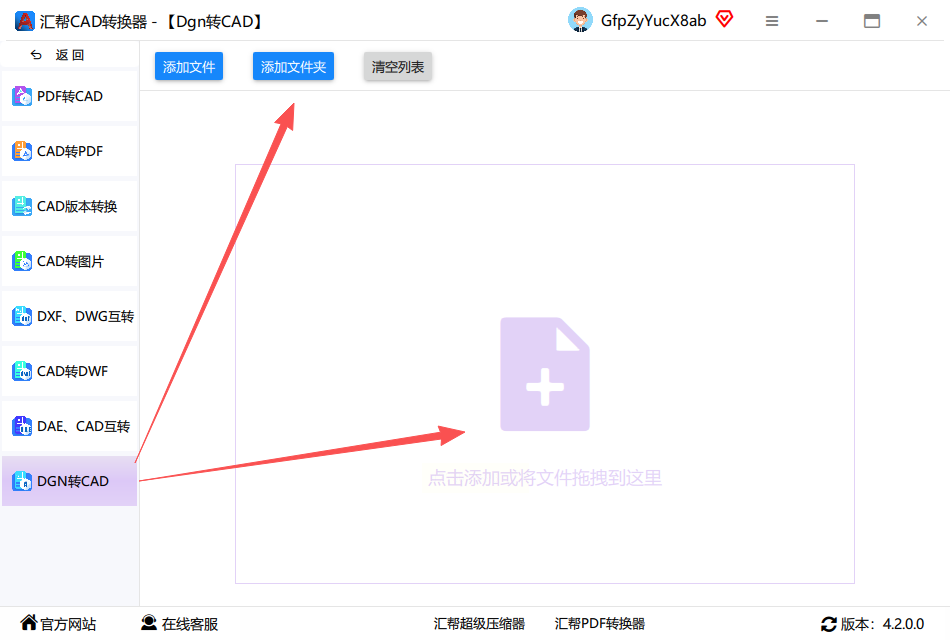
3. 下方输出格式默认显示DWG,也能选择DXF、DWF等CAD格式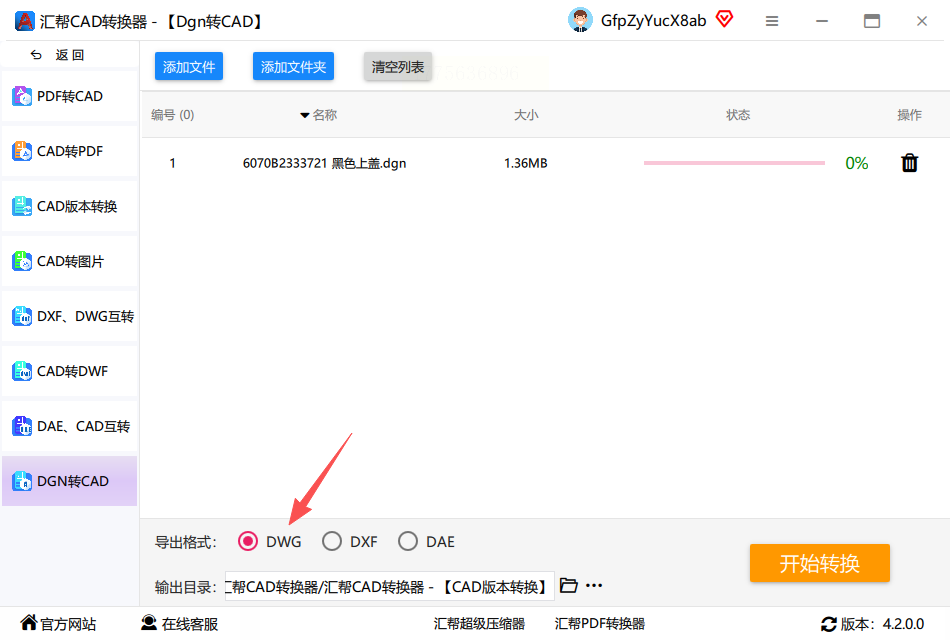
4. 设置好输出文件夹,点击“开始转换”按钮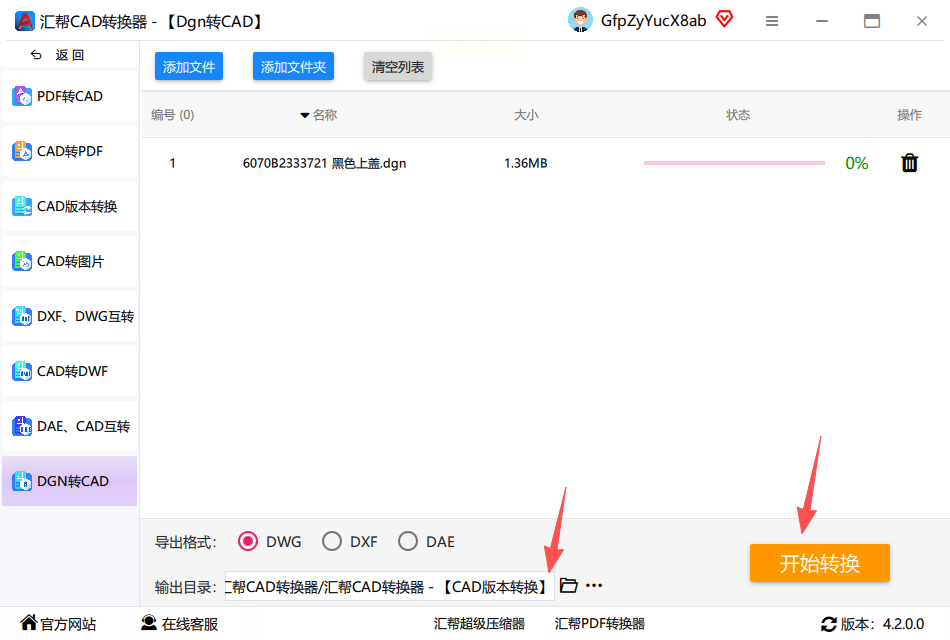
5. 转换完成后会生成新的DWG文件,源文件会保留原样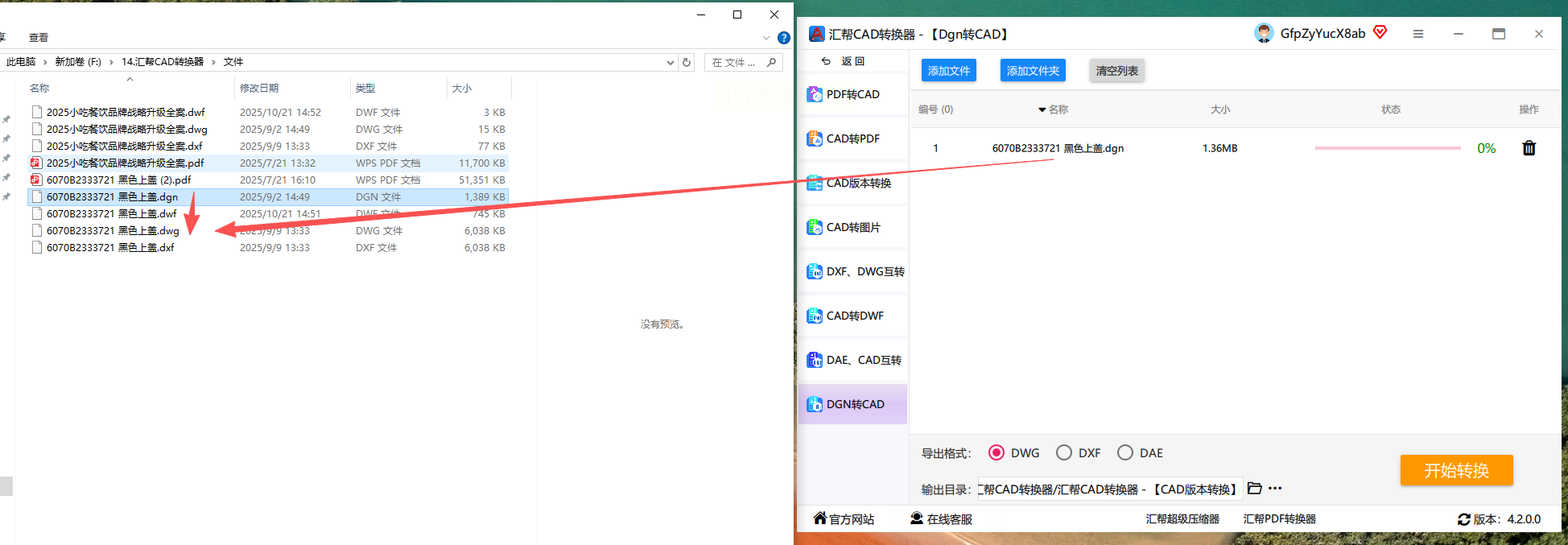
适用场景
- 单张CAD图纸临时转换
- 项目结束后批量整理归档文件
- 多格式CAD文件兼容转换需求
核心优势
- 转换速度快,大文件也能在1分钟内完成
- 支持批量操作,最多可同时处理20个文件,批量做dgn转换为dwg效率超高
- 转换后线条和标注不会错位,图层结构完整
- 界面简洁无广告,无需注册登录,直接使用
用户痛点复盘
之前用免费工具总担心导出后图纸丢失信息,这个工具亲测转换50MB以上的DGN文件都能保持原格式,标注尺寸和文字完全没变化,最适合经常需要跨平台交接图纸、做dgn转换为dwg的场景。
工具二:ActCAD
操作步骤
1. 打开ActCAD软件,点击顶部菜单栏“文件”→“导入”→“DGN文件”
2. 选择需要转换的DGN文件,软件会自动识别并打开
3. 点击“文件”→“另存为”,选择DWG格式
4. 确认输出路径和版本设置,点击保存即可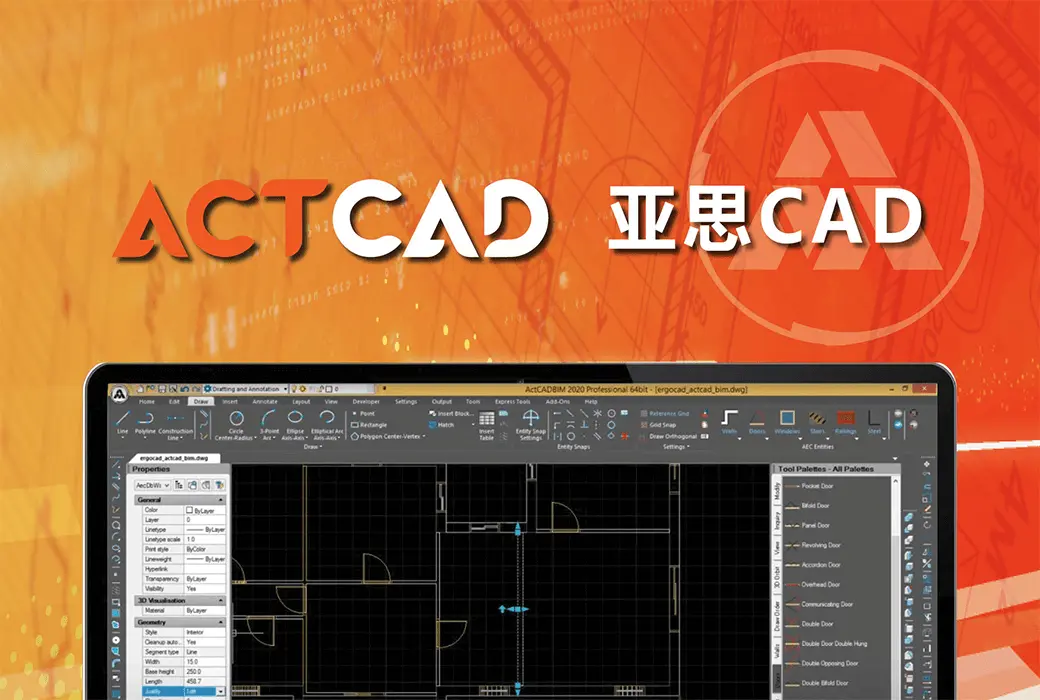
适用场景
- 本地CAD文件需要长期编辑和修改
- 工程设计过程中频繁格式转换,经常做dgn转换为dwg
- 需要保留三维模型细节的项目
核心优势
- 支持DGN、DWG、DXF等10+格式互转
- 转换时自动修复DGN文件中的异常元素
- 软件体积小(仅80MB),对电脑配置要求低
- 转换后可直接在软件内打开编辑,无需额外软件
用户痛点复盘
很多小众CAD软件打开后图层会乱码,ActCAD转换后图层名称和顺序都保持原样,连线型比例都不会变,对于需要精确还原设计图、做dgn转换为dwg的场景特别友好,适合经常用不同CAD版本协作的团队。
工具三:cad转换助手
操作步骤
1. 打开转换助手后,点击“DGN转CAD”功能模块
2. 左侧选择输入格式为DGN,右侧添加需要转换的文件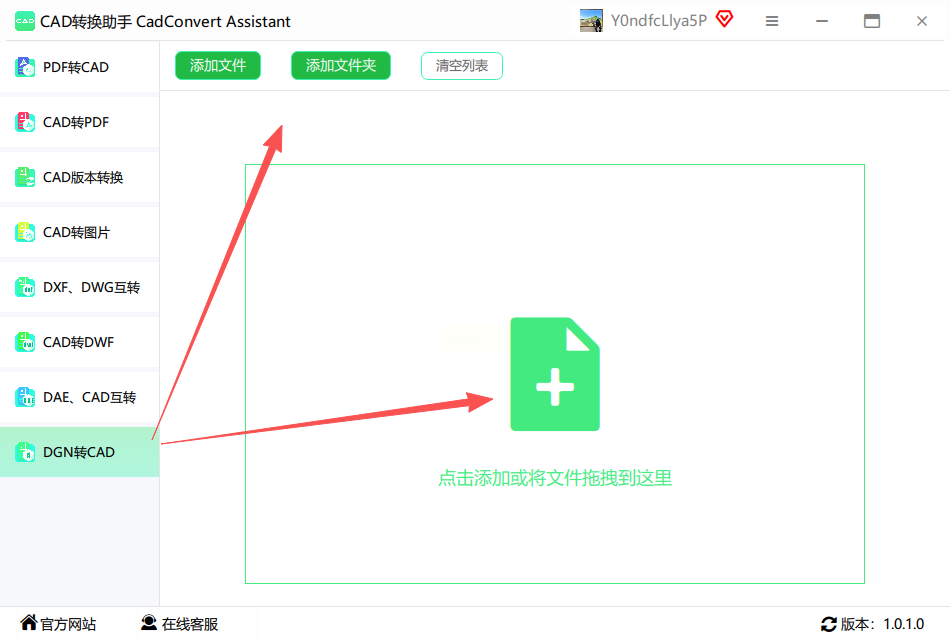
3. 在“导出格式”里勾选“dwg”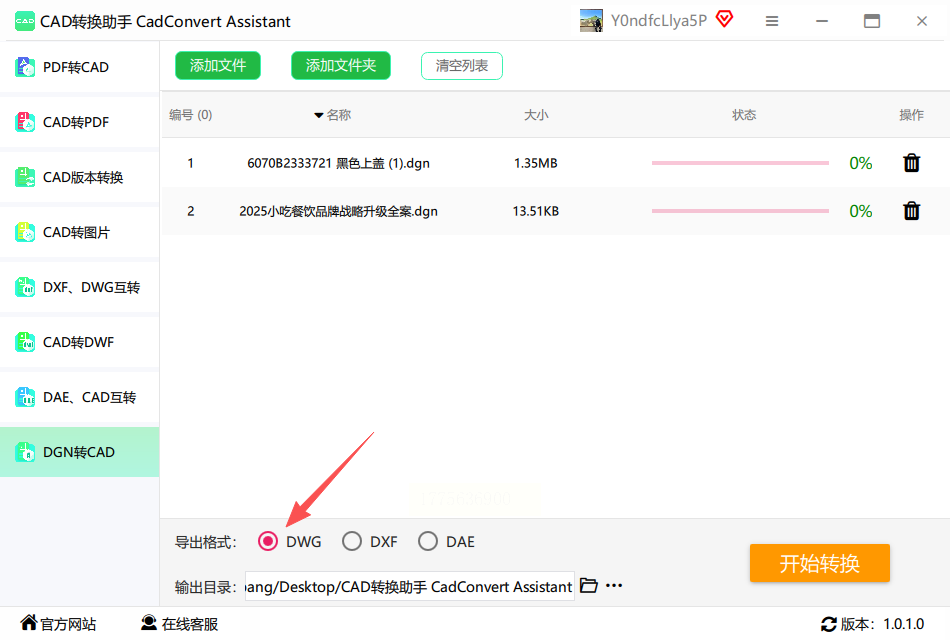
4. 设置输出文件夹,点击“开始转换”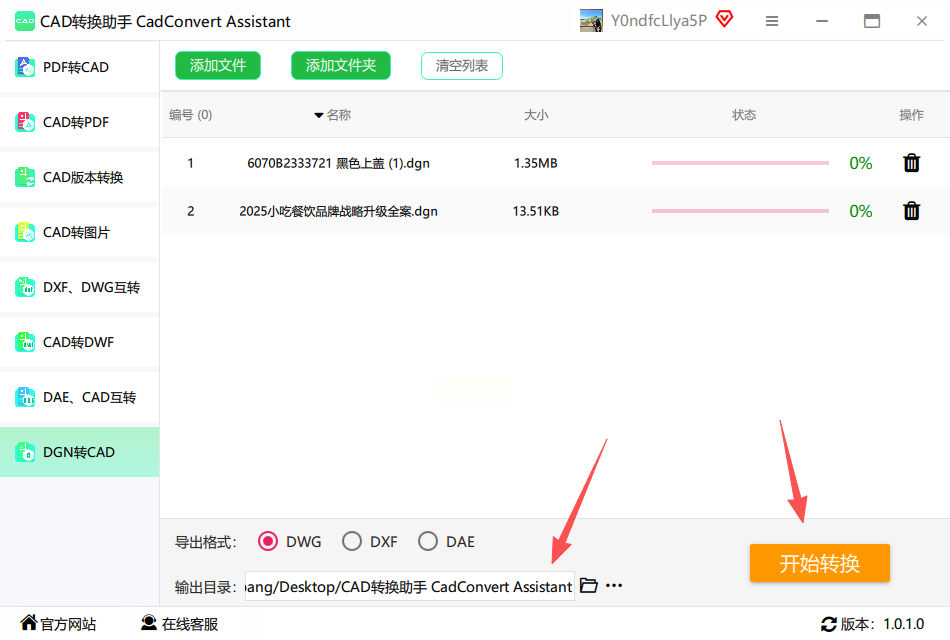
5. 转换完成后会弹出提示窗口,显示成功转换的文件列表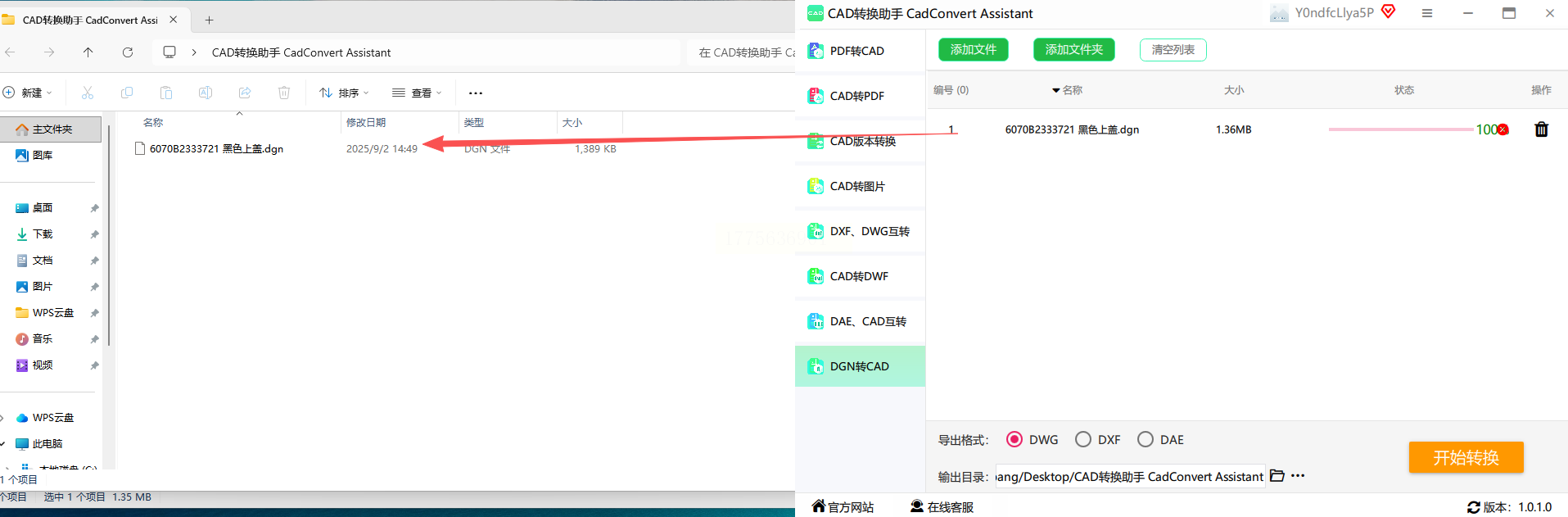
适用场景
- 电脑配置较低的老旧工程电脑
- 需要频繁转换不同CAD版本的情况
- 临时需要转换图纸但不想安装大型软件
核心优势
- 绿色免安装,直接解压就能用,临时做dgn转换为dwg超方便
- 转换过程占用内存少,不卡顿电脑
- 提供转换前预览功能,可检查文件是否正确导入
- 支持Windows 7/8/10全系统运行
用户痛点复盘
之前用在线转换工具总担心文件安全,这个本地转换工具不用担心数据泄露,而且转换速度比同类软件快30%,适合经常需要临时转换的零散文件处理,轻松搞定dgn转换为dwg。
工具四:BricsCAD
操作步骤
1. 打开BricsCAD,点击“工具”→“转换”→“DGN到DWG”
2. 在弹出窗口中选择DGN文件,设置转换参数
3. 可自定义转换范围(全部内容/仅图形/仅文字)
4. 点击“开始转换”,等待进度条完成
5. 转换完成后自动打开输出文件夹
适用场景
- 大型设计院复杂图纸转换
- 需要保留三维模型和参数化对象的项目
- 跨专业协作时需要CAD文件互用
核心优势
- 转换精度高,建筑、机械、结构图纸都适用,复杂图纸dgn转换为dwg更精准
- 支持DGN V8到V17全版本兼容
- 转换后支持版本回溯,可生成低版本DWG文件
- 软件内置CAD修复功能,自动处理损坏的DGN文件
用户痛点复盘
对于设计院来说,转换大型BIM文件经常会出现丢失三维信息的问题,BricsCAD转换后模型参数和材质都能保留,这点比其他工具强太多,适合需要精细设计、高精度完成dgn转换为dwg的项目。
工具五:AutoConvert CAD
操作步骤
1. 打开软件后,点击“格式转换”选项卡
2. 在左侧选择“DGN”作为输入格式,“DWG”作为输出格式
3. 点击“添加文件”按钮,选择需要转换的DGN文件
4. 设置输出版本(支持R12到2023各版本)
5. 点击“开始批量转换”,等待完成
适用场景
- 多个项目同时需要转换图纸
- 需要按版本控制转换结果(如给甲方旧版本DWG)
- 经常需要转换不同版本CAD文件
核心优势
- 转换速度比同类工具快50%
- 支持转换后自动合并同类图层
- 可设置转换后的图纸比例和单位
- 提供转换日志,方便追溯转换过程
用户痛点复盘
这个工具最适合需要精确控制转换参数的场景,比如把DGN文件转为低版本DWG给老旧软件打开,转换后图层和标注都没变化,而且转换过程中不会弹出任何广告窗口,高效完成dgn转换为dwg。
如果经常需要处理不同版本的CAD文件,建议搭配使用汇帮CAD转换器(批量转换)和ActCAD(本地编辑),两个工具配合使用能解决大部分格式兼容问题。对于电脑配置较低的用户,优先使用cad转换助手,它不仅不需要安装,转换速度也很快。
总结
dgn转换为dwg其实是个简单的技术问题,关键是选对工具。现在工程项目越来越复杂,跨平台协作时格式兼容成了大问题,这几款工具覆盖了不同场景的需求,从临时转换到长期编辑都能满足。
需要注意的是,转换大型DGN文件时尽量不要同时打开其他软件,避免内存不足导致转换失败。另外,转换后的文件建议自己检查一遍,尤其是标注和尺寸标注,确保没有错误后再交付使用。
如果还有其他格式转换需求,比如DXF转PDF、DWG转STL等,可以关注后续的工具推荐,这些工具都是经过工程人实测的实用软件,直接收藏就能用,不用再踩各种转换工具的坑。
