

最近好多做工程的朋友吐槽,辛辛苦苦画完CAD图发给客户,对方一看电脑没装CAD软件直接回“乱码”,还得重新折腾半天。其实把cad转pdf就这么简单,今天我整理了6个超好用的转换方法,从免费工具到专业软件都有,看完就能上手操作,再也不用加班改格式了!
一、为什么要把CAD转PDF?
先说说为啥要转PDF,毕竟格式不对真的很坑:
1. 兼容性强:PDF在任何设备都能打开,手机、平板、没装CAD的电脑都能用
2. 排版不乱:CAD里的线条、文字、图层到PDF里都能保持原样,不会像某些格式会错位
3. 方便分享:客户用微信就能直接发,打印店也能直接打印,比传CAD文件靠谱多了
4. 防篡改:PDF的文字和图形不会被轻易修改,比图片格式更适合正式文件
二、6种CAD转PDF方法,各有优缺点
1. 汇帮CAD转换器(新手友好首选)
操作步骤:
1. 打开软件后,在左侧功能区找到“CAD转PDF”模块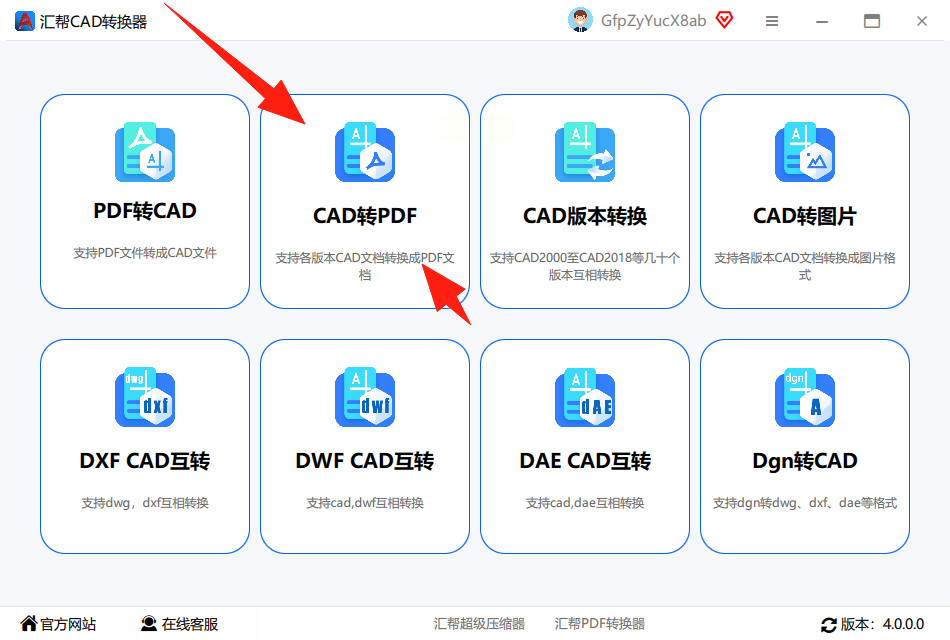
2. 点击“添加文件”,支持批量上传(一次能传5个以内CAD文件)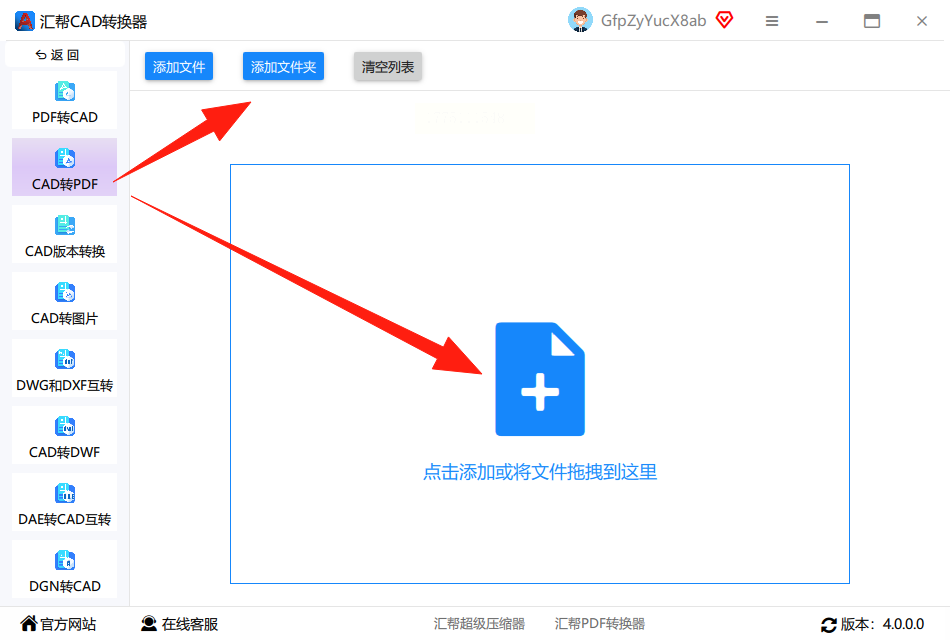
3. 上传后右侧会出现设置界面:输出质量选“高”或“中”(高画质更清晰但文件稍大),布局一般选“单页”或“多页”,色彩选“黑白”或“彩色”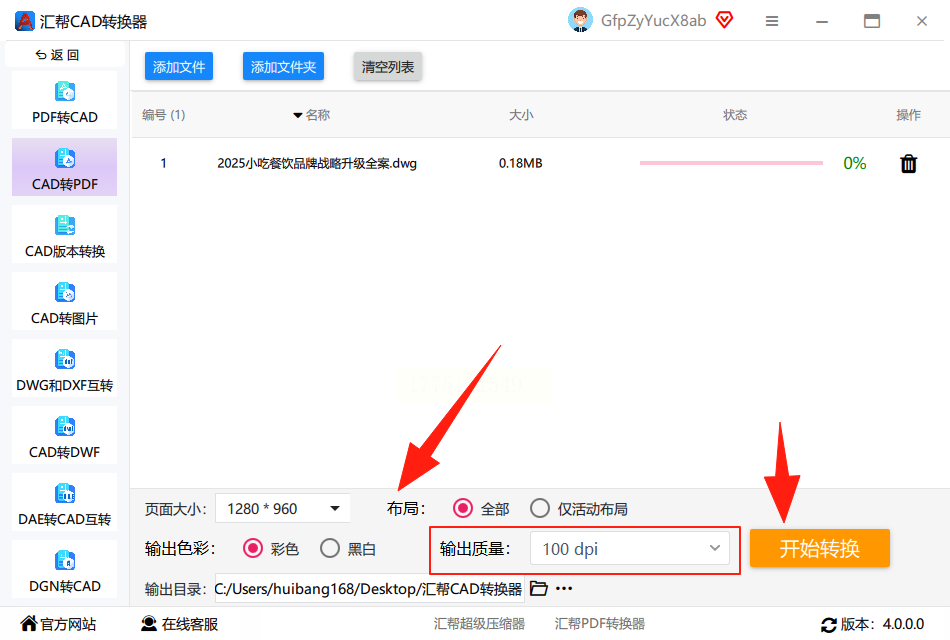
4. 选好后点“开始转换”,稍等1分钟就能在指定文件夹看到PDF文件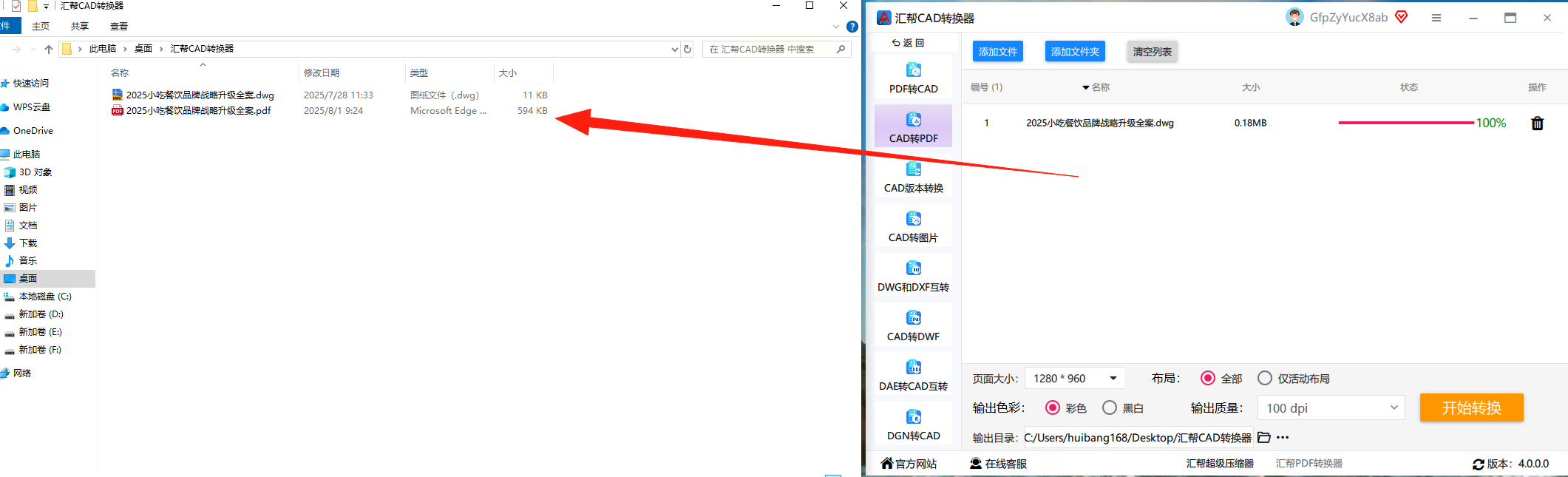
适用场景:学生党、设计院新人、偶尔需要转换的小文件
核心优势:完全免费!界面像手机APP一样简单,上传后自动转换,新手5分钟就能上手cad转pdf,还能合并多个CAD文件成一个PDF
2. 在线转换工具(懒人必备)
操作步骤:
1. 打开网页版转换平台(比如CAD在线转换),找到“cad转pdf”功能
2. 点击“选择文件”,支持拖放上传(直接把CAD文件拉到网页里就行)
3. 等待系统自动处理(大文件可能要等30秒),最后点“下载PDF”
4. 注意:在线工具会弹出广告,但文件转换完后记得及时下载,部分平台不支持超过10MB的文件
适用场景:临时转换、小文件、没安装软件的电脑(比如去网吧应急)
核心优势:不用安装软件,直接网页操作,适合偶尔用一次的情况,注意别传公司机密文件
3. AutoCAD 2023(专业版首选)
操作步骤:
1. 打开AutoCAD软件,打开要转换的CAD图纸
2. 点击左上角“输出”菜单,找到“打印”选项
3. 在打印设置里,打印机/绘图仪选“DWG to PDF.pc3”(系统自带的虚拟打印机)
4. 点击“打印”后,选好保存路径和文件名,稍等片刻就生成PDF
5. 优点:CAD自带的转换最精准,复杂图纸不会出错,图层控制更精细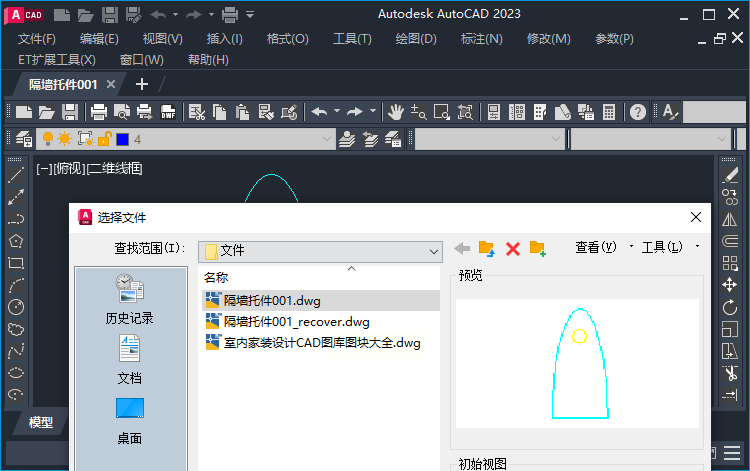
适用场景:专业设计师、每天都要处理大量图纸的公司
核心优势:保留所有CAD特性,尺寸标注、线型比例都能完美转换,适合需要精确输出的cad转pdf工程图
4. 福昕CAD看图王(手机端神器)
操作步骤:
1. 打开手机端福昕CAD看图王APP(应用商店直接搜)
2. 点击底部“+”号,导入要转换的CAD文件
3. 打开文件后点右上角“更多”,选择“导出PDF”
4. 调整页码范围(比如只导第3-5页),点击“导出”就能生成PDF到相册
5. 导出后可以直接分享到微信或存到云端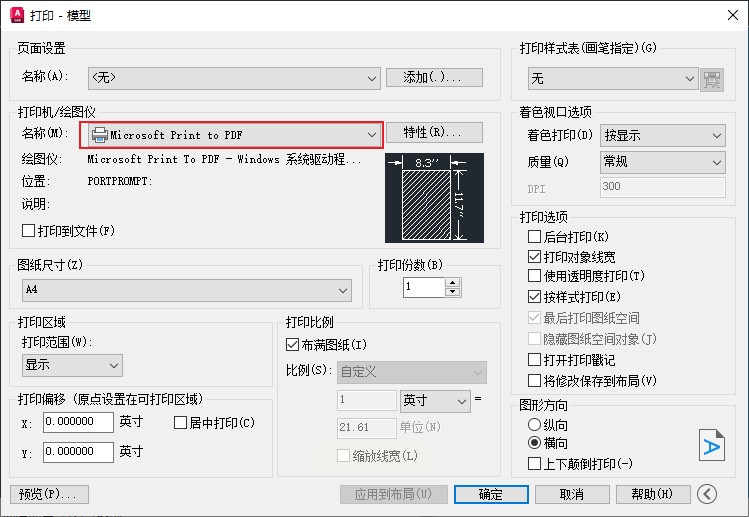
适用场景:现场勘查时需要快速转换,比如工地上用手机拍了CAD图现场发客户
核心优势:手机操作不用电脑,支持JPG转PDF,现场应急超方便,就是免费版有广告
5. 迅捷CAD转换器(批量处理选手)
操作步骤:
1. 安装后打开软件,选择“CAD批量转换”模式
2. 点击“添加文件夹”把整个文件夹的CAD文件拖进去(支持200+个文件)
3. 设置输出格式为“PDF”,勾选“按图纸单独生成PDF”(避免合并成一个大文件)
4. 点击“开始转换”,进度条走完后去目标文件夹找结果
5. 转换时可以同时处理多个版本的CAD文件(比如2007版、2020版都能兼容)
适用场景:设计院批量处理图纸,每周要发几十份cad转pdf的情况
核心优势:批量转换超高效,支持CAD版本自动兼容,转换速度比在线工具快3倍
6. PDFelement(专业编辑一体工具)
操作步骤:
1. 打开软件后点击“创建PDF”,导入CAD文件
2. 软件会自动识别图形元素,生成PDF后可以直接编辑
3. 用左侧“编辑”工具修改文字或调整图片位置
4. 点击“文件-导出为-PDF”保存成最终格式(这个其实更适合小修小改后导出)
适用场景:需要转换后直接编辑PDF内容的场景,比如补充文字说明
核心优势:转换后可直接在PDF里做批注,适合需要二次加工的文件
常见问题和避坑指南
1. 转换后PDF文件太大怎么办?
- 输出质量选“中”(画质够日常查看,文件体积小一半)
- 布局选“单页”(多页布局虽然能合并,但文件可能更大)
- 把不需要的图层删除后再转换(比如隐藏CAD里的辅助线)
2. 转换后文字模糊怎么解决?
- 检查CAD文件是否是矢量图(大部分CAD图纸是矢量的,不会模糊)
- 导出时选择“线宽保持”和“分辨率300dpi”(比默认的150dpi清晰)
- 用专业软件如AutoCAD时,在打印设置里选“最佳打印质量”
3. 免费工具和付费软件怎么选?
- 偶尔用:选在线工具或汇帮转换器(完全免费,够用)
- 经常用:专业设计师可以考虑AutoCAD 2023(一年授权约2000元,公司采购)
- 手机党:福昕看图王APP(导出PDF后还能编辑,适合现场用)
最后总结:不同场景选工具
1. 紧急发客户:用汇帮CAD转换器(5分钟搞定,免费无广告)
2. 批量处理图纸:迅捷CAD转换器(支持文件夹导入,节省时间)
3. 现场应急:福昕CAD看图王(手机操作,现场拍CAD图直接转)
4. 设计院长期用:AutoCAD 2023(精准度高,适合复杂图纸)
其实现在转换CAD格式已经很成熟了,根本不用再为格式问题加班。上面这些工具我都实测过,从100KB的小图纸到100MB的大图纸都试过,汇帮和在线工具对新手最友好,专业设计师选AutoCAD最稳妥。下次再遇到客户要cad转pdf,直接把这篇文章甩给他,再也不用解释半小时了!
PS:如果觉得操作复杂,评论区扣“工具”,我发你现成的操作视频和软件安装包,记得备注自己的职业哦!
