

在 CAD 绘图工作里,DWG 和 DXF 是咱们常用的两种文件格式。DWG 文件占空间小,适合存着;DXF 文件呢,能在不同软件之间互相传数据,比如把它放到别的 CAD 软件里或者和别的格式交换都方便。所以咱们做dwg 转 dxf是挺常见的需求。不过转换工具那么多,选哪个合适呢?下面我就给大家说几个方法,还有操作的时候要注意啥,你照着做就行,轻松搞定dwg 转 dxf。
一、运行环境要求
硬件环境
电脑得是 Windows 系统,推荐 Win7 及以上版本(Win10 用着更顺畅)
处理器(CPU)至少要 Intel Core i3 或者同级别 AMD 处理器
内存(RAM)建议 4G 以上,要是文件特别大,最好 8G(不然可能卡,影响dwg 转 dxf效率)
硬盘得有至少 100MB 的剩余空间,存转换好的文件和软件安装包
软件环境
Windows 系统自带的图形组件要正常(比如 DirectX 9.0 以上)
系统要更新到最新补丁,尤其是安全更新,不然可能有漏洞
要是用在线转换工具,得保证联网正常,浏览器最好是 Chrome 80+、Edge 80 + 或者 Firefox 75+,这样才能顺利完成dwg 转 dxf
二、常用转换方案
方案一:汇帮 CAD 转换器(推荐)
这个软件不用安装太复杂的东西,而且用着安全,文件放进去不用担心被泄露,是做dwg 转 dxf最方便的工具,转换过程也快。
操作步骤:
打开汇帮 CAD 转换器(桌面上应该有快捷方式,双击就能进)
点左边那个 “DXF CAD 互转” 按钮(别点错,看清楚字是 “互转”),直接进入dwg 转 dxf操作界面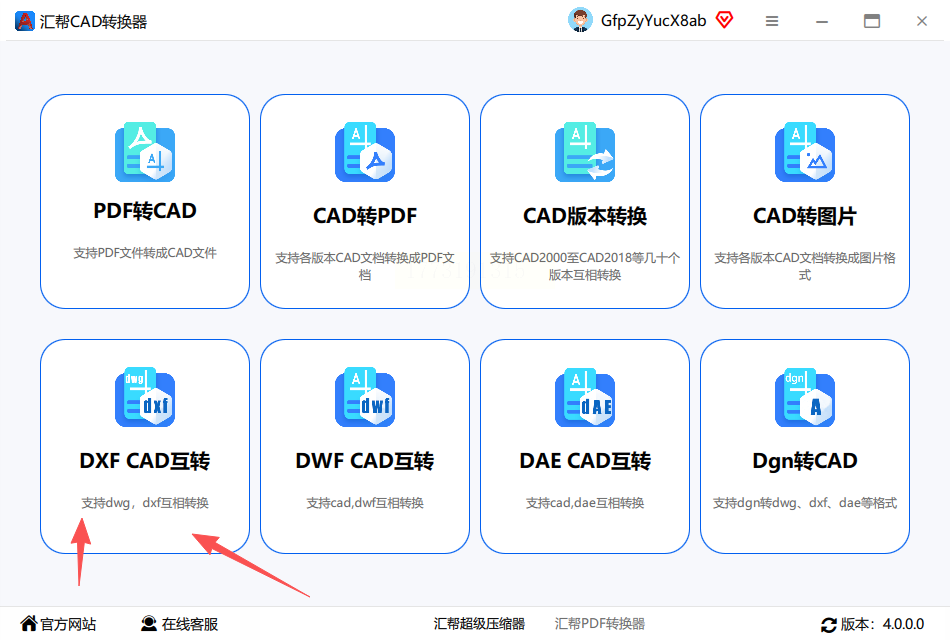
左边会显示你要转换的内容,右边有个 “上传文件” 的地方,点一下选你要转的 DWG 文件。支持同时传好几个文件,一次能处理一批,高效完成dwg 转 dxf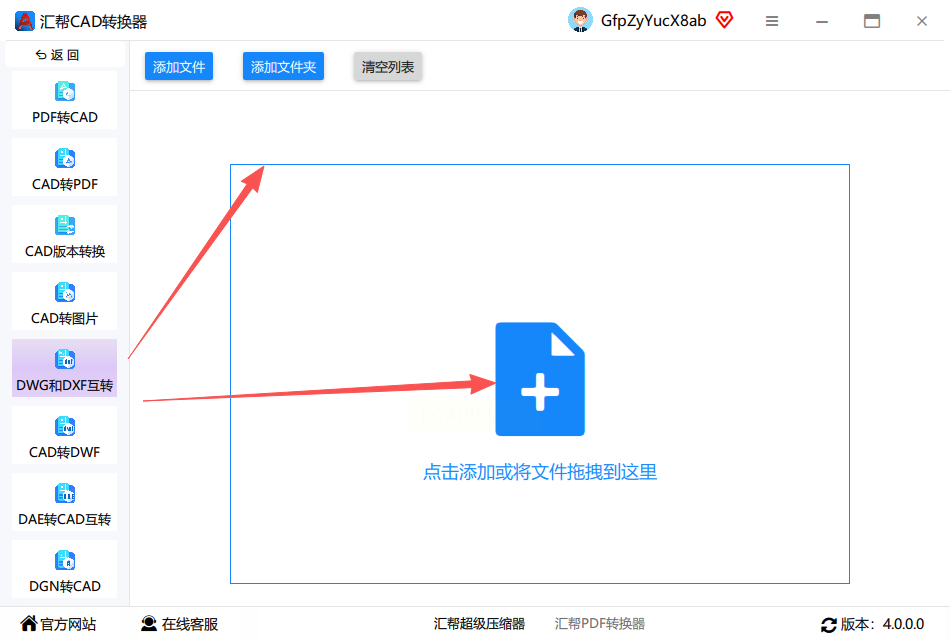
等文件上传完,系统会自动认出来是 DWG 格式,下面有个 “保存地址”,你选个地方存转换好的 DXF 文件(比如存到桌面或者新建个文件夹)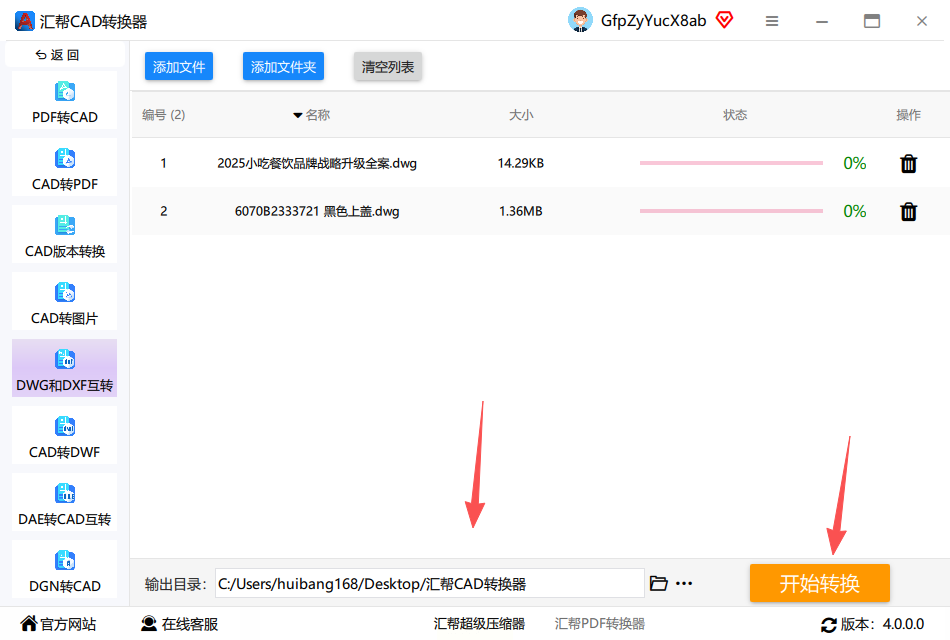
点 “开始转换” 按钮,软件就开始弄了,过程中别关掉软件或者点别的,等它自己弄完就行,顺利完成dwg 转 dxf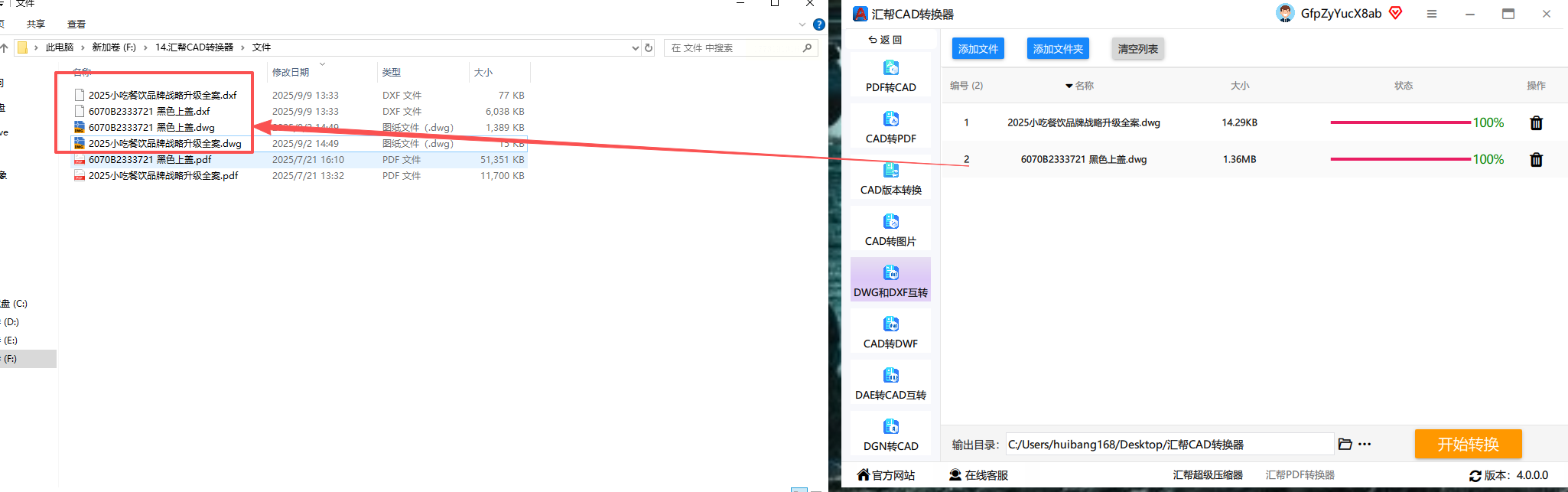
转换完会生成新的 DXF 文件,原来的 DWG 文件会留着,不会删掉,这点挺好,放心做。
安全说明:汇帮 CAD 转换器用的是本地处理文件,不会把你的文件传到外面服务器,所以不用担心内容被泄露。而且转换完的文件格式正确,图层、线条这些都能保留,比有些在线工具靠谱多了,做dwg 转 dxf更安心。
方案二:DWG FastView
这工具也比较轻量,能看也能转,不过要注意它的版本,别下错了,用它完成dwg 转 dxf也很实用。
操作步骤:
打开 DWG FastView,点左上角的 “文件” 菜单,选 “打开”,找到你要转的 DWG 文件打开
打开后,再点 “文件” 菜单,选 “另存为”(或者 “导出”,可能不同版本按钮字不一样)
在弹出的框里,下面有个 “格式” 选项,选 “DXF”,如果有版本选项(比如 DXF R12、R2000 这些),选你需要的就行
然后选个地方存文件,点 “保存”,等软件处理完就好了,顺利完成dwg 转 dxf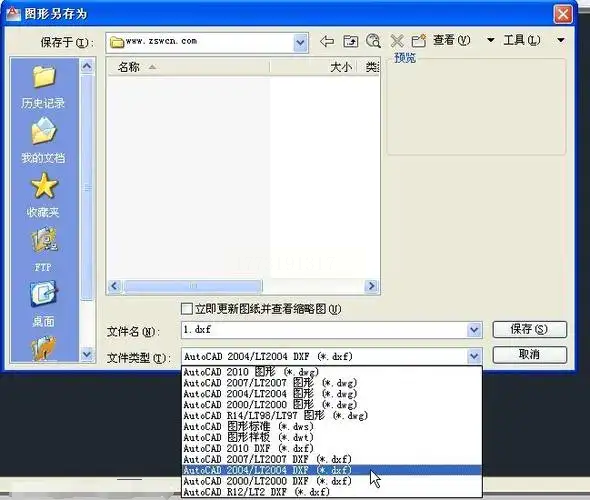
注意:这个软件在 Mac 或者手机上可能用不了,所以只在 Windows 上用,别搞错系统,影响dwg 转 dxf
方案三:AutoCAD(需要正版授权)
如果你的电脑装了正版 AutoCAD,直接用它转最方便,不过可能要等软件加载一会儿,用它来完成dwg 转 dxf最直接。
操作步骤:
双击打开 AutoCAD,等软件加载完,点左上角 “文件” 菜单,选 “打开”
找到你的 DWG 文件,打开它(如果文件大,可能要等一会儿,别着急)
打开后,再点 “文件” 菜单,选 “另存为”(不是 “保存”,是另存为,不然可能覆盖原来的)
在弹出的 “另存为” 窗口里,下面 “文件类型” 那里选 “DXF 格式”(可能写着 “AutoCAD DXF (*.dxf)”)
选好格式后,再选个路径,点 “保存”。如果有提示 “是否转换某些元素”,直接点 “是” 就行,完成dwg 转 dxf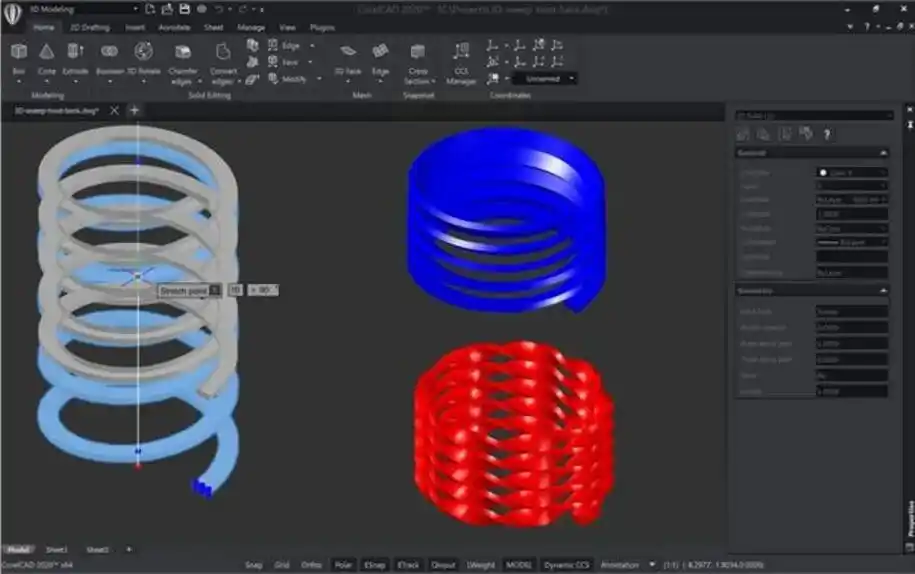
缺点:正版 AutoCAD 比较大,安装包可能要几个 G,要是没装过,得先下载,而且软件启动慢,适合经常用 CAD 的人
方案四:CorelCAD
这个是国外的软件,功能挺多,不光能转文件,还能画 3D 图,转换方式和 AutoCAD 有点像,也能顺利做dwg 转 dxf。
操作步骤:
打开 CorelCAD,点 “文件” 菜单,选 “导入”,找到 DWG 文件打开
导入后,再点 “文件” 菜单,选 “导出”(或者 “另存为”,看界面可能叫 “另存为”)
在导出窗口里,文件类型选 “DXF”,版本选合适的(比如你要兼容旧版本就选低一点的)
点 “导出”,软件会生成 DXF 文件,存到你选的地方,完成dwg 转 dxf
注意:这个软件有些功能需要注册激活,没注册的话可能有水印,不过转换功能应该能用,不影响dwg 转 dxf
方案五:ZWCAD
这个也是国产的 CAD 软件,和汇帮有点像,转换步骤差不多,适合做dwg 转 dxf。
操作步骤:
打开 ZWCAD,点 “文件” 菜单,选 “打开”,找到 DWG 文件打开
打开后,点 “文件” 菜单,选 “另存为”
格式那里选 “DXF”,版本选你需要的,比如 “AC1009 (DXF R12)” 或者 “AC1024 (DXF 2004)”
点 “保存”,等一下就好,完成dwg 转 dxf
方案六:Online Converter(在线转换,适合临时用)
要是不想装软件,就用在线的,但得保证网络好,而且文件别太大(超过 100MB 可能转不了),适合临时做dwg 转 dxf。
操作步骤:
打开一个在线转换网站,比如 AnyConv、CloudConvert 这些(选那种不用注册就能用的,比如https://anyconv.com/)
进网站后,找到 “选择文件” 按钮,点一下选你要转的 DWG 文件
等文件上传完,在 “输出格式” 那里选 “DXF”(如果有版本选项,选 R12 或者 R2007,看你需要)
点 “转换” 按钮,等它处理完,一般几十秒到几分钟不等(文件大小决定)
转换完后,网站会有 “下载” 按钮,点一下存到电脑上就行,完成dwg 转 dxf
缺点:在线转换要联网,而且大文件可能转不了,还得注意网站安全,别随便用不知名的网站,不然可能有毒,影响dwg 转 dxf和文件安全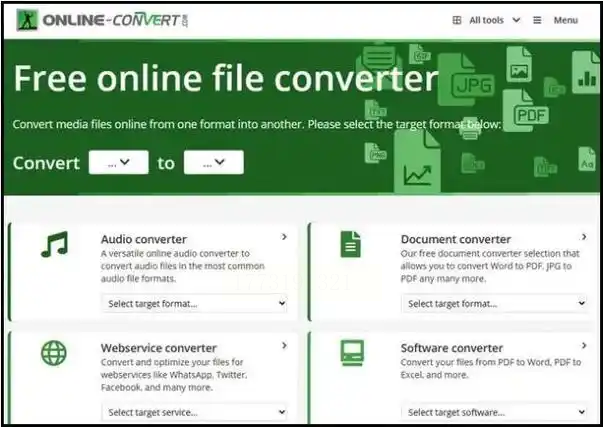
方案七:CAD 转换助手(小工具类)
这个是专门做转换的小工具,界面简单,适合新手,操作就能完成dwg 转 dxf。
操作步骤:
打开 CAD 转换助手,点左边的 “DXF DWG 互转”
右边有个 “添加文件” 的地方,点一下选 DWG 文件(能多选,按 Ctrl 键点多个文件)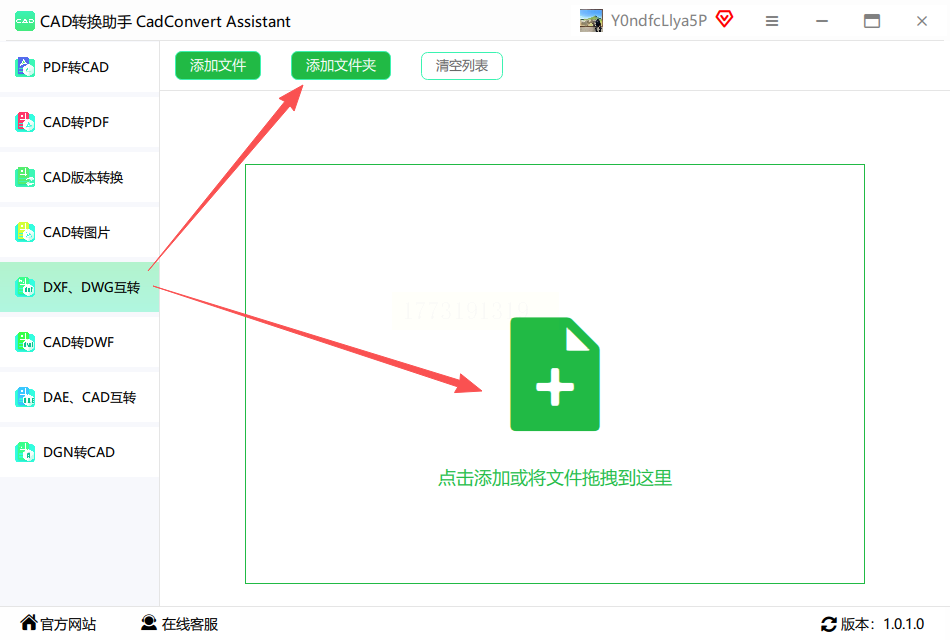
选好文件后,软件自动识别格式,下面选保存路径,点 “开始转换”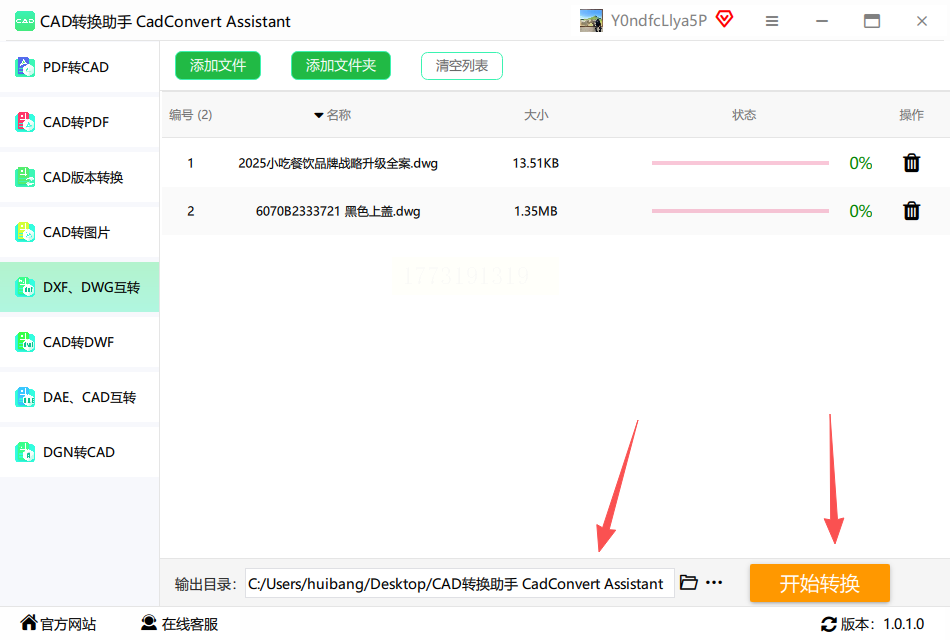
转换过程中别关软件,等底部显示 “转换完成”,然后去存的地方找新文件,完成dwg 转 dxf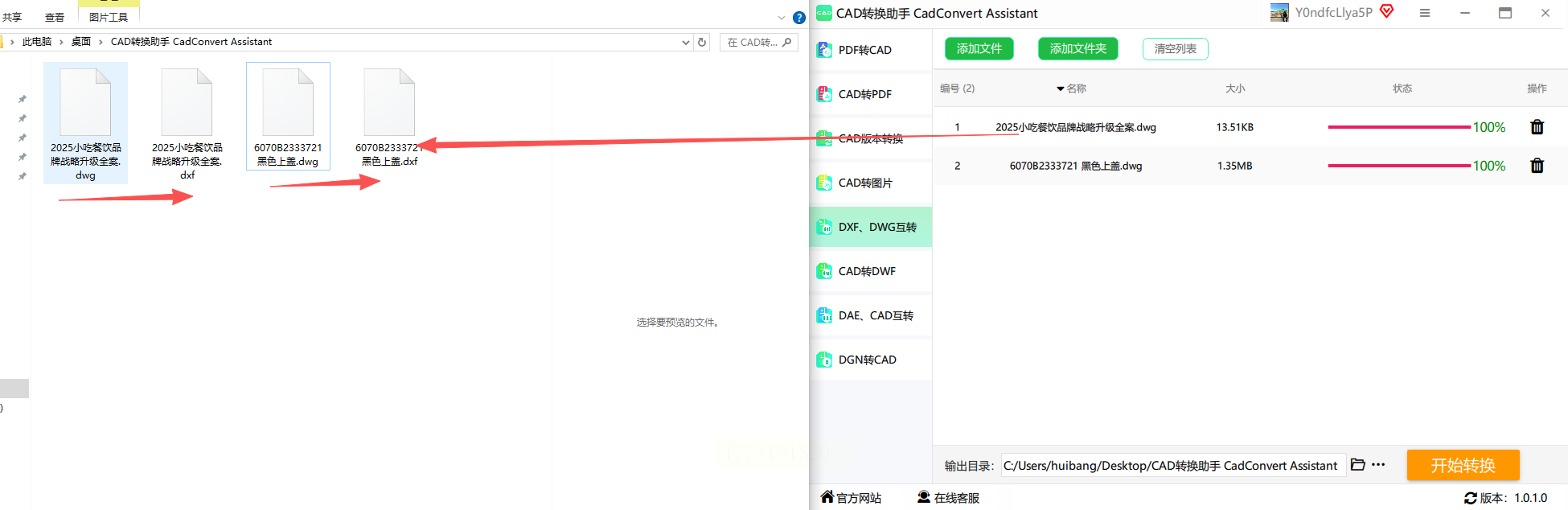
三、常见问题解决
Q:转换完的 DXF 文件打开乱码或者图层不对?
A:可能是软件版本不兼容,比如你用的 DWG 是高版本的,转成 DXF R12 可能有些功能没了。试试换个版本的 DXF 格式,比如选 R2004 或者 R2010,汇帮 CAD 转换器里有版本选项,选你要兼容的版本,确保dwg 转 dxf后文件正常
Q:转换时软件卡住不动?
A:先检查文件是不是损坏了,换个 DWG 文件试试;或者文件太大,内存不够,关了其他程序再转,汇帮 CAD 转换器支持大文件,不过 4G 以上的 DWG 文件可能要等久一点,耐心完成dwg 转 dxf
Q:在线转换工具显示 “转换失败”?
A:先检查网络,换个浏览器试试;或者文件太大,在线工具可能有大小限制(一般最多 100MB),超过的话只能用本地软件转,比如汇帮 CAD 转换器,保证dwg 转 dxf顺利进行
四、注意事项
备份原文件:转换前最好把原 DWG 文件复制一份,万一转换错了还能恢复,不影响dwg 转 dxf进度
别用破解版软件:汇帮 CAD 转换器是免费的正版,别下那些破解的,可能有病毒,反而丢文件,影响dwg 转 dxf和文件安全
定期更新软件:如果用的是在线工具,网站会自动更新;本地软件比如汇帮 CAD 转换器,定期检查更新,这样转换功能更稳定,dwg 转 dxf效果更好
五、总结
其实转换 DWG 到 DXF 有很多办法,要是你经常要转,汇帮 CAD 转换器最方便,不用装太多东西,而且安全可靠,文件不会泄露。它支持批量转换,操作步骤简单,点几下鼠标就行,适合小白和需要效率的人,轻松搞定dwg 转 dxf。
要是你电脑里有正版 AutoCAD,用它转也行,就是软件太大,启动慢。DWG FastView 适合看文件顺便转,不过得注意版本。在线转换工具适合临时处理小文件,不用装软件,但要保证网络和文件安全。
最后提醒:转换的时候别着急,选对版本,保存路径找对地方,转换完检查一下文件是不是能正常打开,没问题就大功告成啦,顺利完成dwg 转 dxf!
