

提取多文件夹中pdf文件怎么弄?相信不少做文档整理、项目归档的朋友都有过这种崩溃时刻:电脑里存了好几个层级的文件夹,里面混着Word、Excel、图片,要找所有PDF得挨个打开子文件夹翻,翻完还得一个个复制到新文件夹,半天下来累得慌还容易漏。其实这个问题有很简单的解决办法,今天就给大家分享3种靠谱的方法,其中第一种操作最简单,新手也能快速上手。
 #### 方法一:汇帮文件名提取器(首选,操作最省心)
这是我自己用了大半年的工具,专门针对批量提取文件的场景做了优化,不用复杂设置,几步就能搞定跨层级文件夹的PDF提取,而且不会破坏原文件,整理归档特别方便。
- 打开桌面的汇帮文件名提取器,在主界面选择「文件提取」功能。
 2. 点击「添加目录」,选中你要提取PDF的根文件夹(比如你所有项目资料都存在D盘的「2024年项目」文件夹,就选这个根文件夹),不管里面嵌套多少层子文件夹都能识别,支持批量添加目录,文件大小也没有限制。
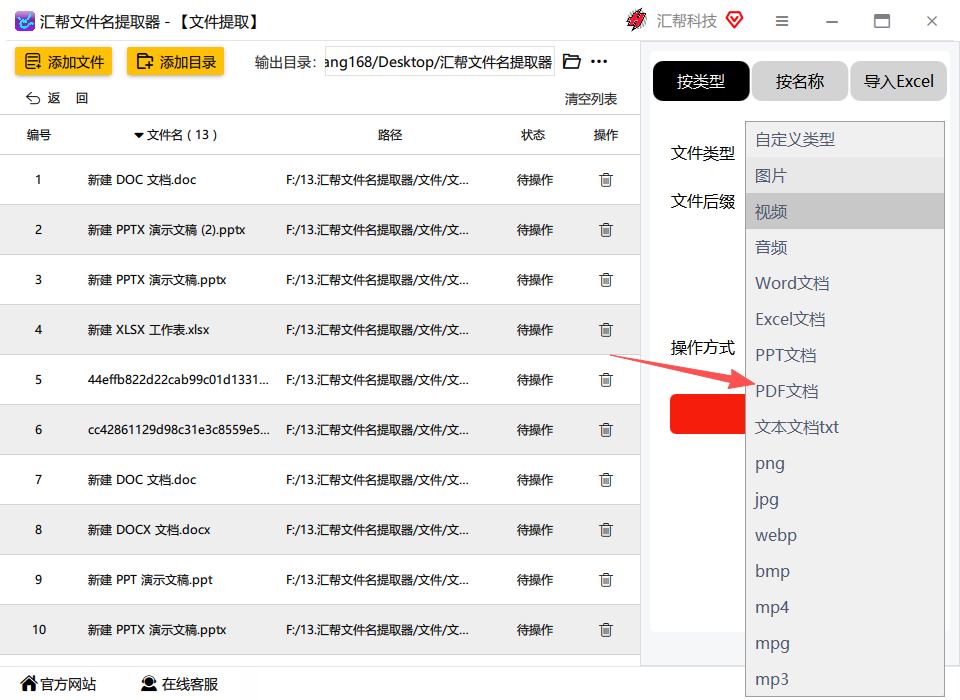
 3. 界面右侧有「类型选择」栏,下拉可以选不同的文件类型。
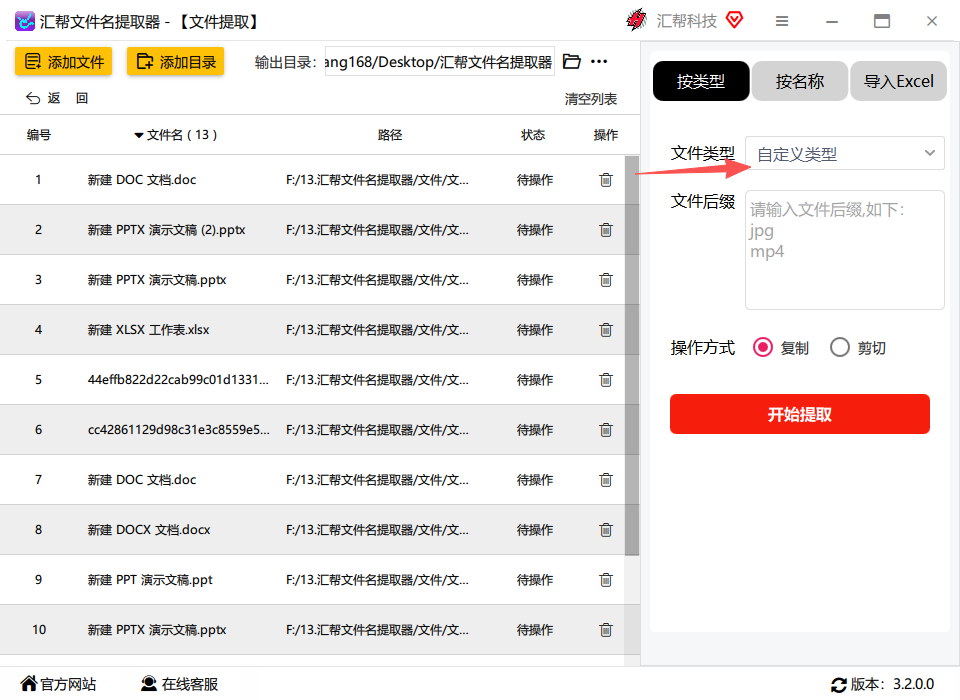 4. 找到并勾选「PDF文档」选项。
 5. 选好类型后,设置操作方式:建议选「复制」,这样原文件夹里的PDF会保留,不会影响原来的文件结构;如果选「剪切」,原文件夹里的PDF会被移走,适合不需要保留原文件的场景。
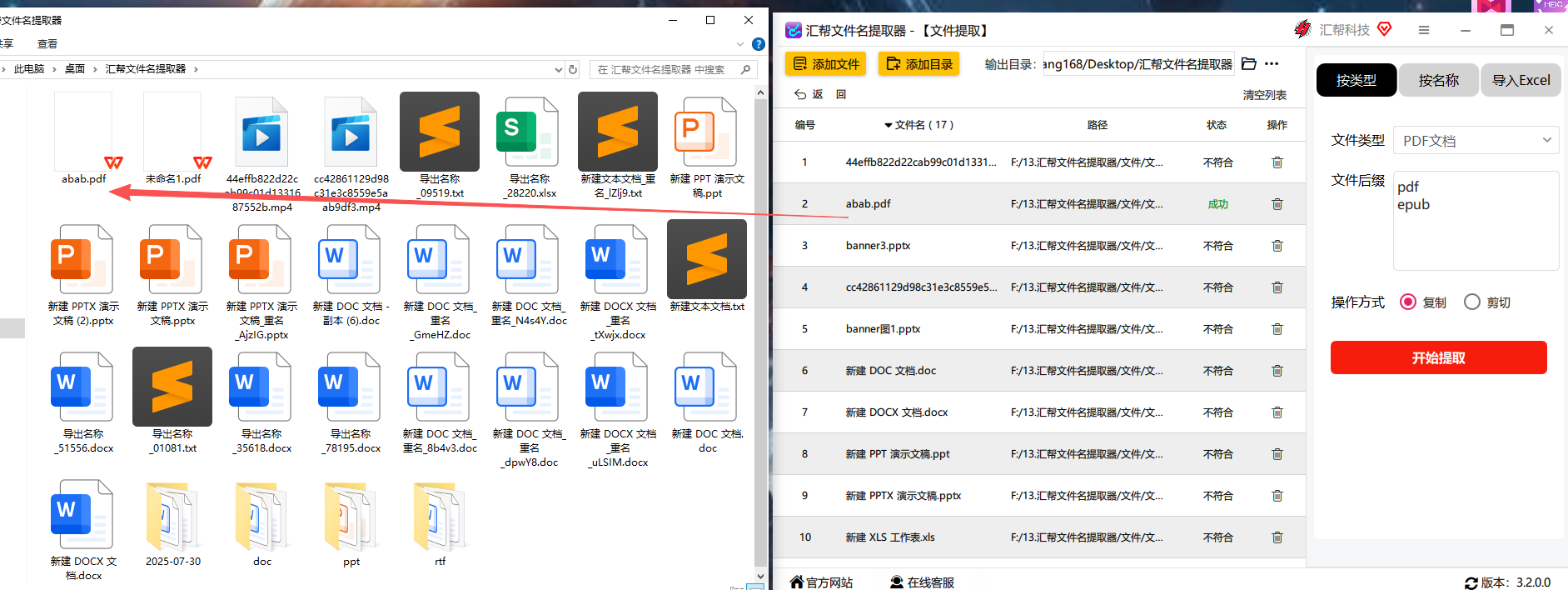
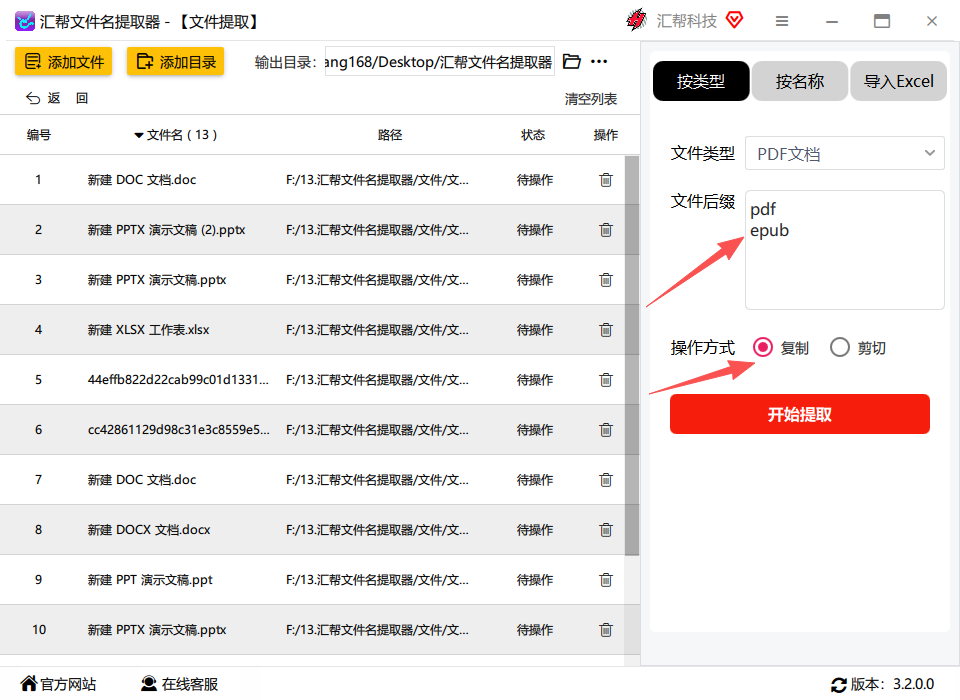 6. 最后点击「开始提取」,几秒钟到几分钟(取决于你要提取的文件数量),所有跨层级的PDF就会自动汇总到指定的输出文件夹里,不会乱序也不会漏。
 #### 方法二:Windows资源管理器(无额外软件,适合临时少量提取)
如果只是偶尔需要提取少量PDF,不想下载额外软件,用电脑自带的资源管理器也能搞定,操作零门槛,缺点是批量处理大量文件时速度会慢一点。
- 打开你要提取PDF的根文件夹,比如「D:\项目资料」。
- 点击窗口右上角的搜索框,输入
*.pdf(注意是英文的星号,后面加PDF后缀),电脑会自动扫描这个根文件夹下所有子文件夹里的PDF文件。 - 等搜索结果出来后,按Ctrl+A全选所有PDF,右键点击选中的文件,选择「复制」(或者按Ctrl+C)。
- 打开你要存汇总PDF的目标文件夹,右键空白处选择「粘贴」(或者按Ctrl+V),等粘贴完成,所有PDF就汇总好了。
方法三:Everything(轻量快速,适合大量文件提取)
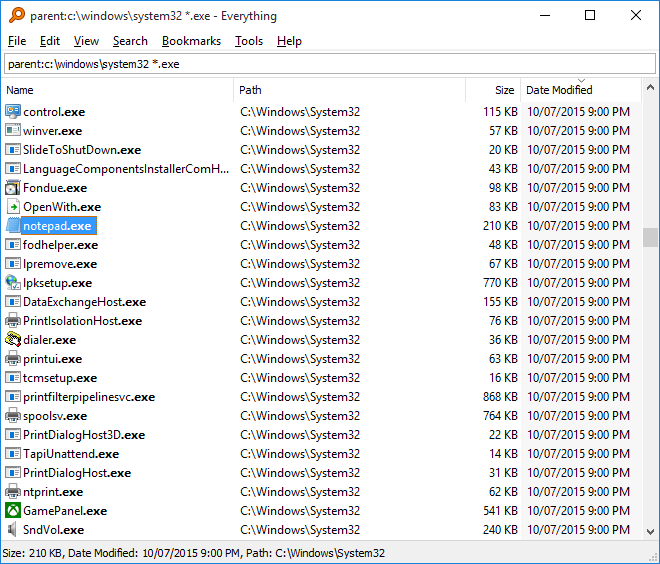
这是一款轻量的文件搜索工具,只有几MB大小,安装后能实现毫秒级的文件定位,适合需要快速提取大量PDF的场景,操作也很简单。
- 从官网下载安装Everything,打开后不用复杂设置,直接就能用。
- 在顶部的搜索框里输入
*.pdf,如果要限定范围,就输入具体路径,比如D:\项目资料*.pdf,这样只会搜索这个路径下的PDF。 - 搜索结果会瞬间出来,按Ctrl+A全选所有PDF,右键点击选中的文件,选择「移动到」。
- 浏览并选择你要存汇总PDF的目标文件夹,点击「确定」,几秒钟就能完成所有PDF的转移,原文件会保留在原来的位置。
 提取多文件夹中pdf文件怎么弄?以上3种方法覆盖了不同的使用场景:如果需要长期批量整理文件,选汇帮文件名提取器最省心;如果只是偶尔用一次,选Windows资源管理器不用额外下载;如果要快速处理大量文件,选Everything效率最高。大家可以根据自己的需求选合适的方法,以后整理文档就不用再挨个翻文件夹了,能省不少时间。
