

昨天睡前刷手机,看到一条粉丝私信,直接把我给问住了——“姐,ppt怎么压缩小一点的文件啊?我这一个演示文稿做完快90M,微信都发不出去,急得我直跺脚。”
看到这话,我真是深有感触。去年年底我做项目汇报,PPT里头塞了一堆高清产品图,结果文件大得离谱。当时我压根没想过ppt怎么压缩小一点的文件这种问题,就硬着头皮用微信传。
好家伙,传了半个多小时,最后弹出来一个“文件过大”!当时我就坐在工位上,脑瓜子嗡嗡的。后来还是隔壁工位的老王看不下去了,给我甩过来一个工具,才算救了急。
其实咱们先得搞清楚,一个PPT为什么能大到那种地步?说白了,十有八九就是图片闹的。现在相机拍出来的照片动不动就十几兆,手机截图倒还好,但那种从网上下载的高清大图,一张就能顶你好几页文字。你往PPT里塞个二三十张,那文件体积可不就蹭蹭往上涨嘛。另外,里头的动画、嵌入的字体、甚至那些你根本看不见的隐藏素材,都在偷偷占地方。
所以,想要给PPT“减肥”,核心思路就俩字:压缩。下面我就把压箱底的经验掏出来,咱一步步说清楚到底该咋办。
ppt怎么压缩成小一点的文件?试试这四个技巧
 #### 工具一:汇帮超级压缩器,主打一个省心和批量处理
首先要拿出来说的,也是我后来用得最多的一个工具——“汇帮超级压缩器”。这玩意儿是专门干这个的,属于那种“一把梭”的软件。
为什么把ta放在第一个说?因为Ta解决了我最大的痛点:不用开PPT,不用一张张手动另存,直接对文件本体操作。而且软件界面对新手特别友好,没有那么多复杂参数。
咱们直接说操作步骤:
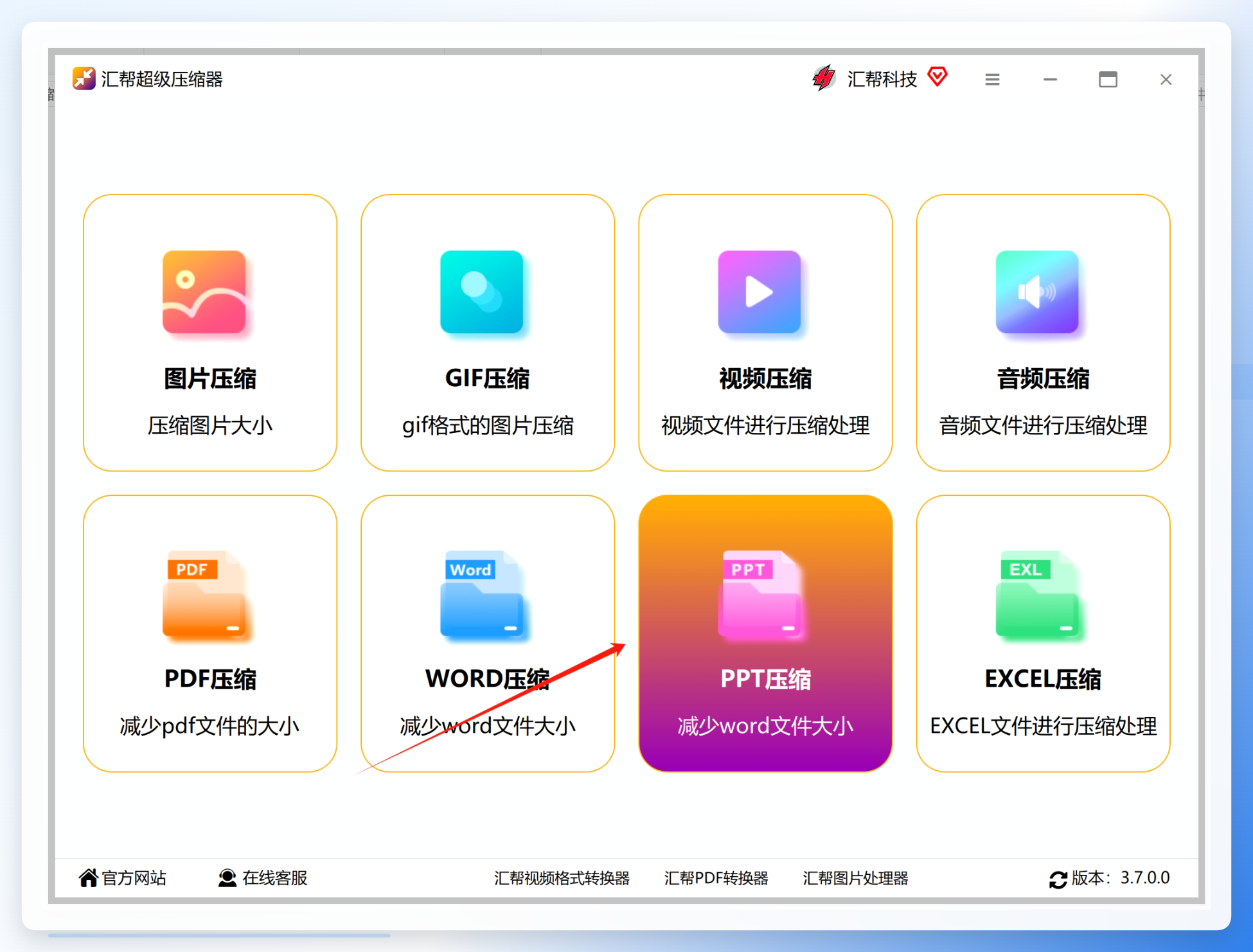
第一步,打开软件,找到入口。
安装好之后,双击打开“汇帮超级压缩器”,在主界面上你能看到好几个功能模块。这时候别慌,也别瞎点,直接找到并且点击那个“PPT压缩”选项,就会进入到专门处理PPT的界面。
 第二步,把文件拽进去。
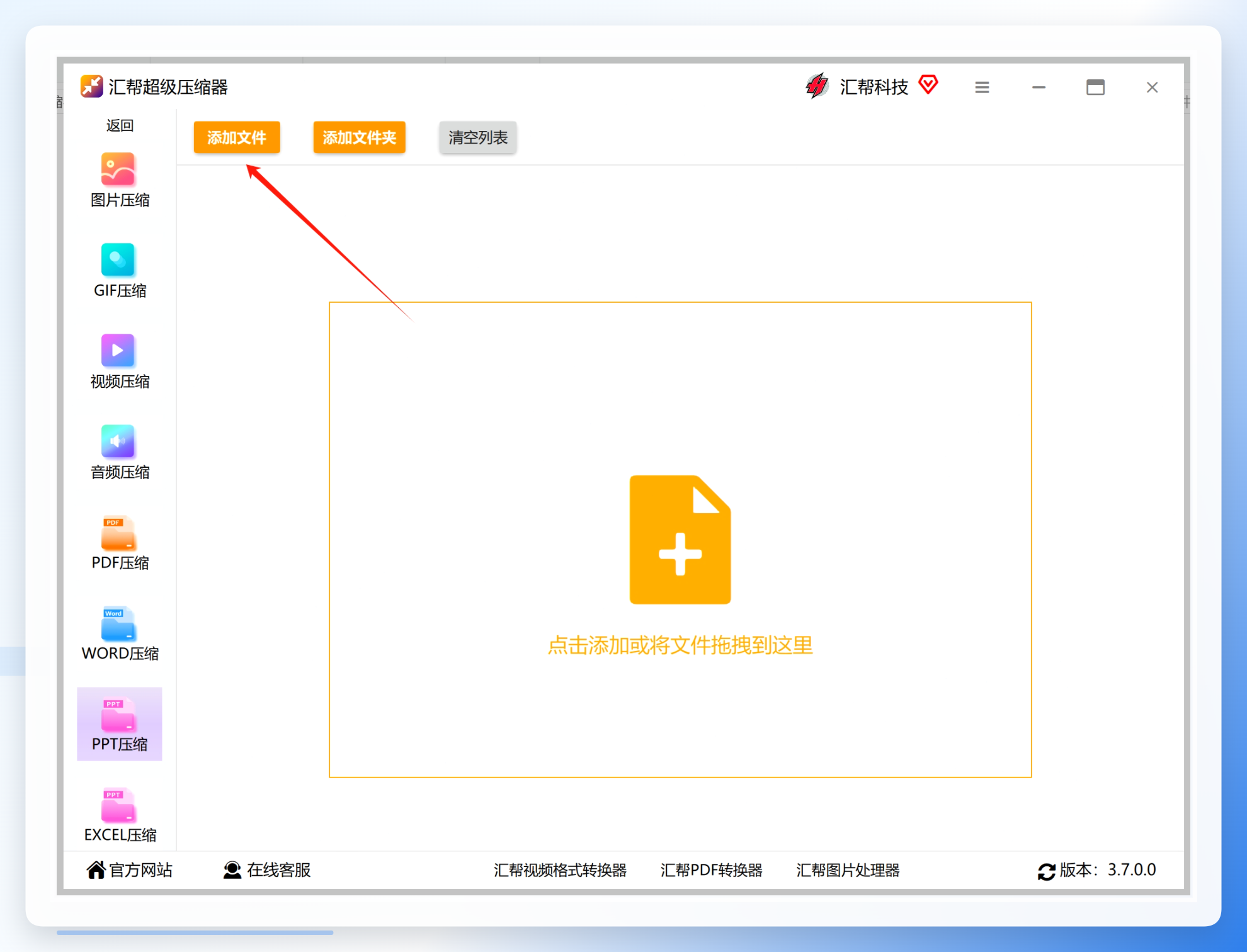
进入功能页面后,界面中间会有个明显的添加文件区域。你可以直接点击那个区域,从电脑里把PPT文件选中,也可以直接把文件拖拽进这个窗口。这软件支持单个文件压缩,也支持批量导入。要是你手头有几十个PPT要处理,这一步就能省下不少功夫,一次性全选扔进去就行。
 第三步,设置压缩参数。
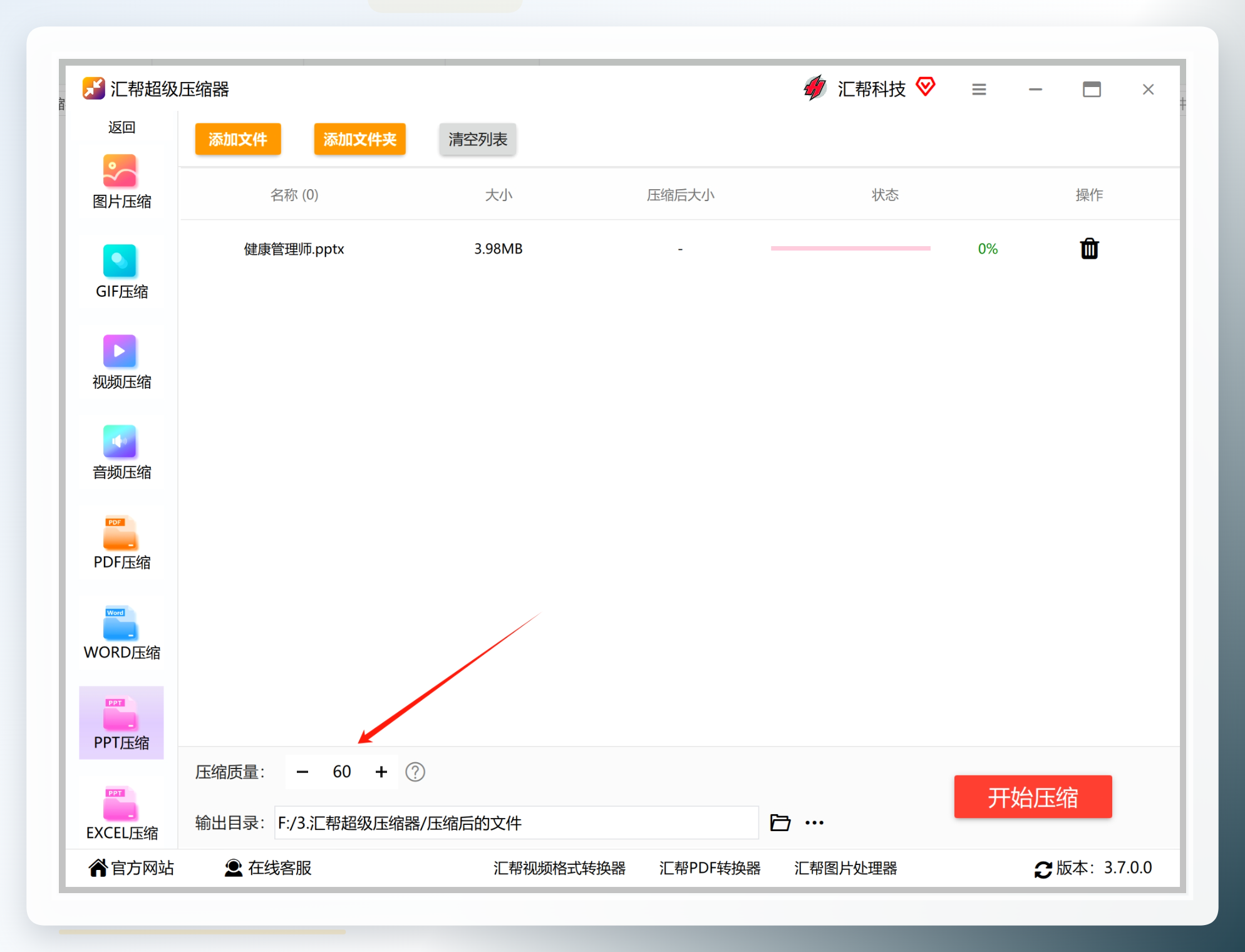
文件加进来之后,咱们得跟软件说一下到底要压多狠。界面上会有一个压缩比例的选项,这里就记住一句话:数值越小,压缩力度越大,文件体积越小。但毕竟鱼和熊掌不可兼得,压得太狠图片质量肯定会打折扣。
我的建议是,如果只是发个微信看个大概,那可以把数值调低一点;但要是为了打印,那就别压太狠。这软件的好处是参数可以反复调整,就算你第一次压完觉得效果不满意,再跑一遍就行,直到找到那个平衡点。
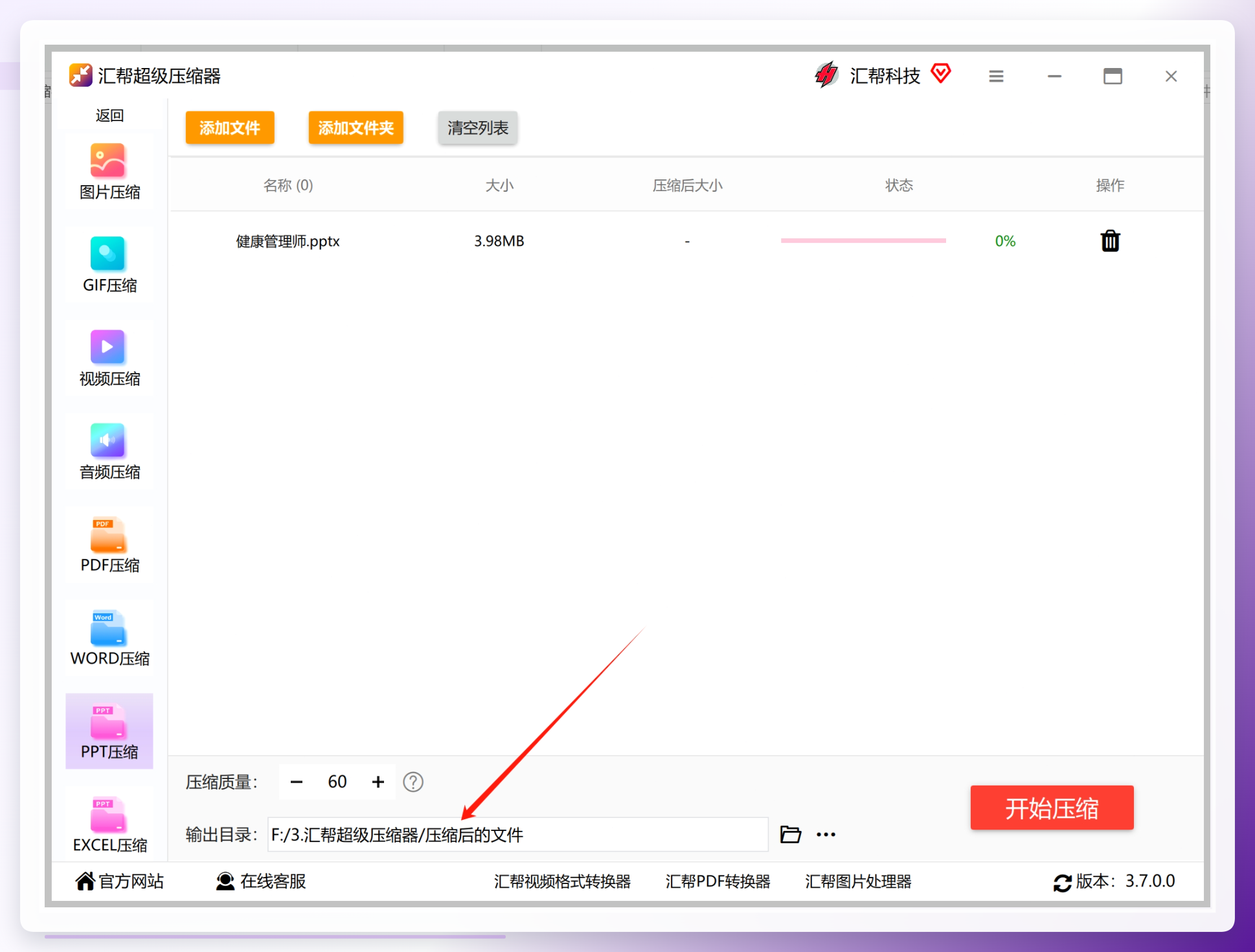
 第四步,别急着开始,先定好输出位置。
很多朋友用软件有个坏习惯,压完就找不着文件在哪儿了。所以咱们在点击开始之前,先看一眼界面下方的“输出目录”,给压缩出来的新PPT指定一个存放的文件夹。这样等会儿完事儿了,直接去那个文件夹里扒拉就行,省得满电脑瞎找。
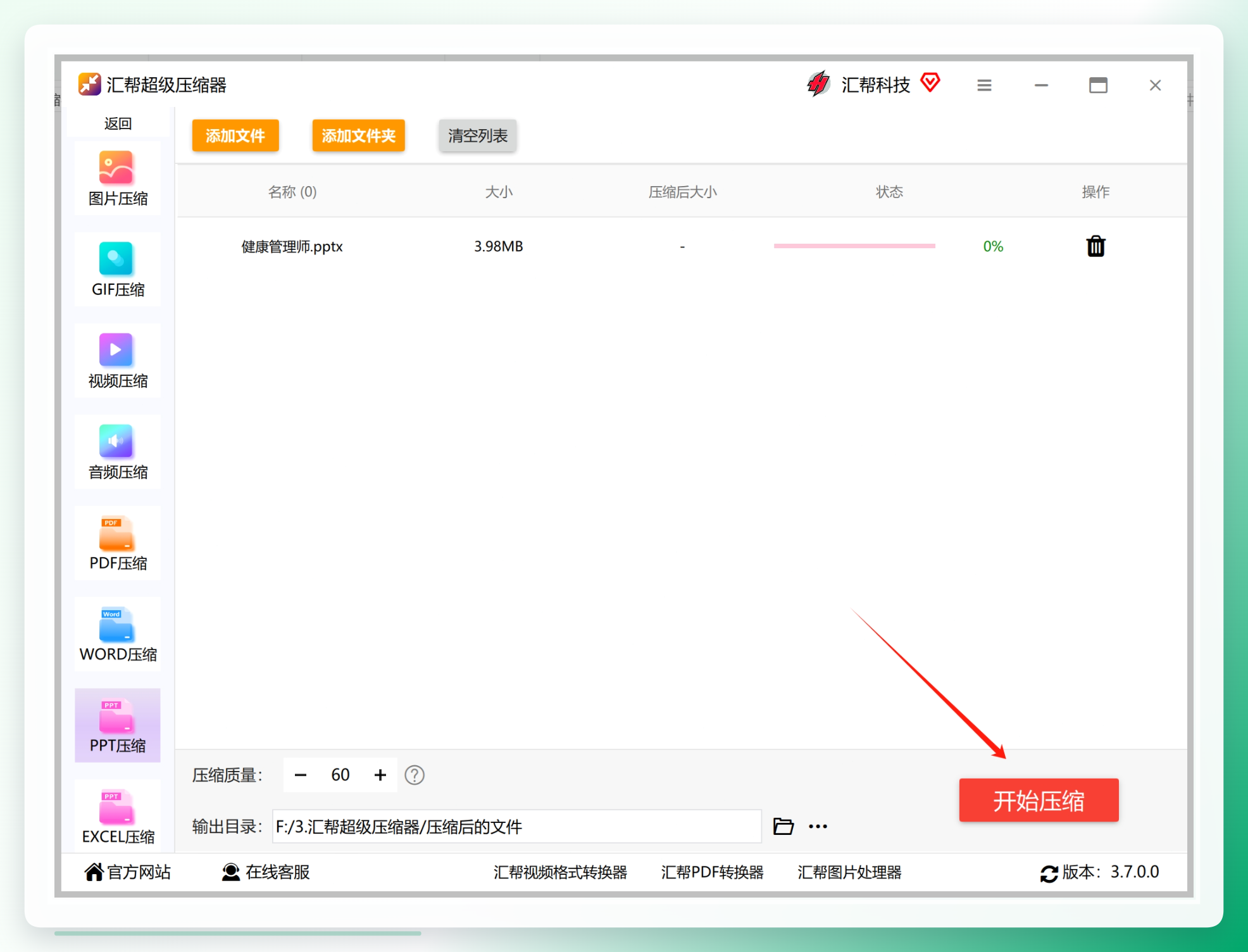
 第五步,开始压缩。
都设置妥当了,界面下方那个“开始压缩”的按钮就可以放心大胆地点击了。接下来软件就会自动进入工作状态,处理速度取决于你文件里图片的多少。
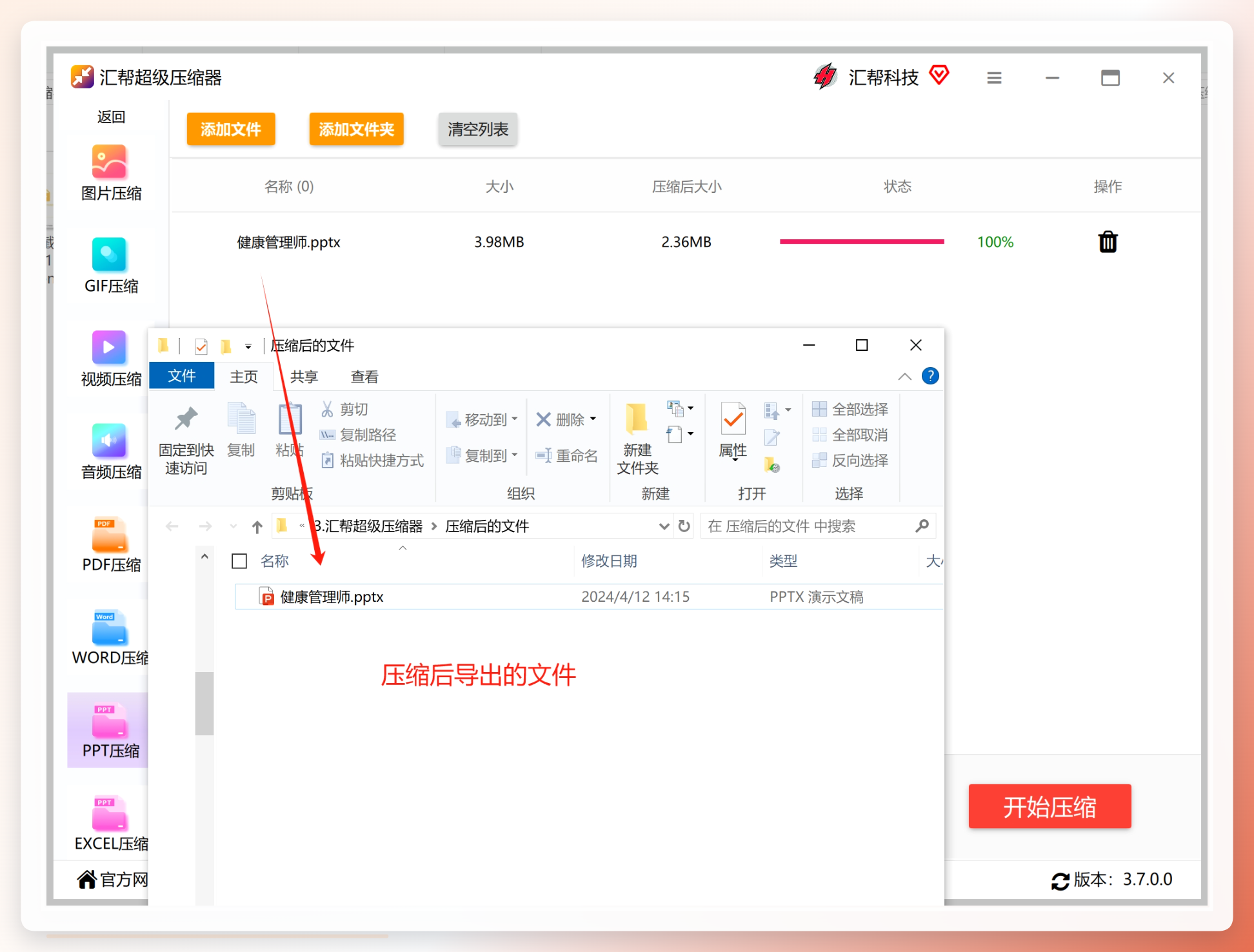
 等它跑完进度条,你就能在刚才设置的输出文件夹里,看到一个带着“已压缩”或者类似标识的新文件了。
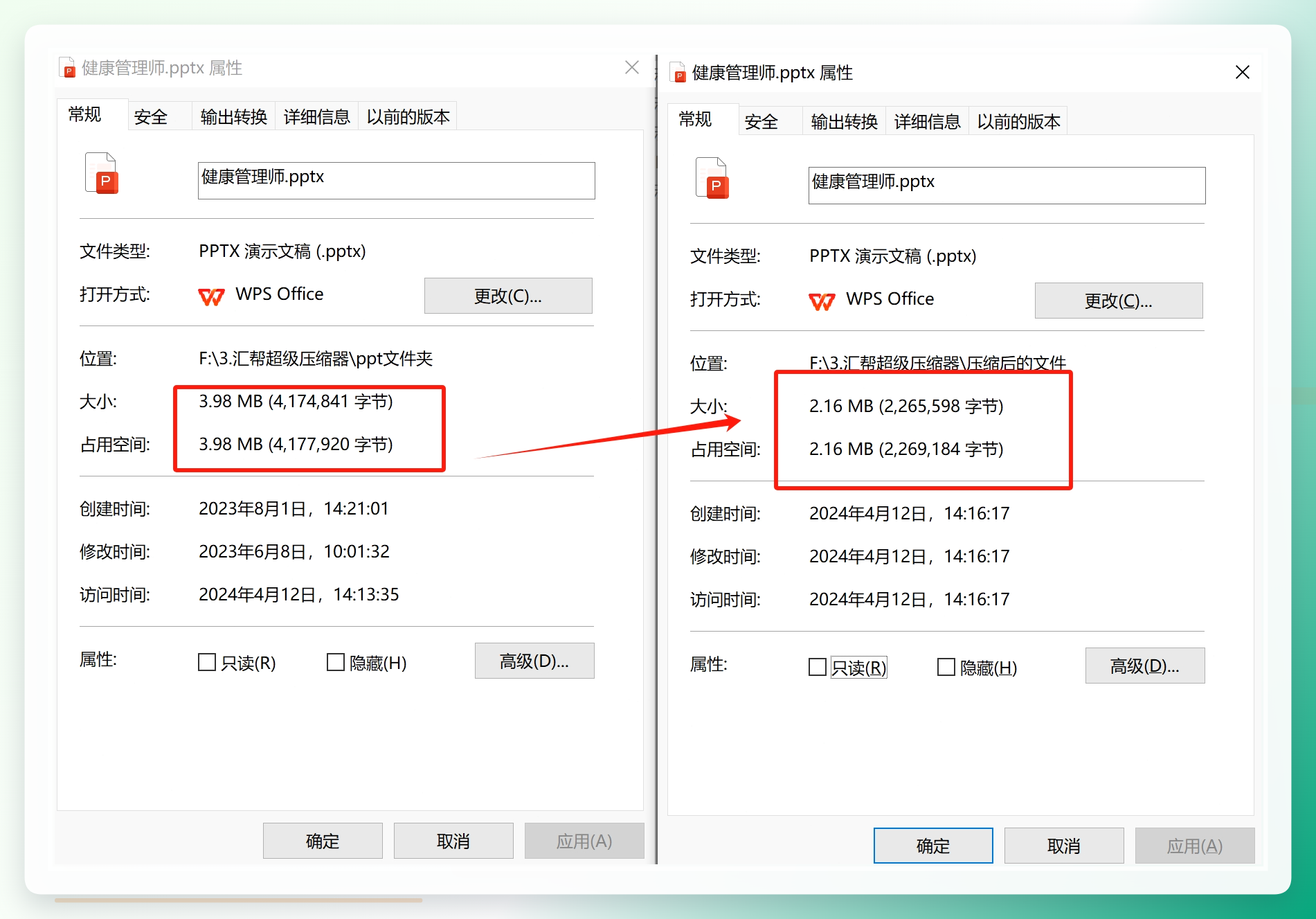
 这时候,咱把鼠标放到这个新文件上右键打开属性,对比一下原来的大小,心里瞬间踏实了。
 我当时试了好几遍才成功,主要是最开始不会调参数,压得有点过头图都糊了。后来学聪明了,先用中等参数试,不行再微调。这方法,真是服了,太香了,省出来的时间都能多摸会儿鱼。
工具二:PPT自带的“压缩图片”功能,最简单的基础招
除了用专门的软件,其实PPT自己也带了个还不错的小功能。这个方法不需要装任何东西,但有一个麻烦的地方——得一张图一张图地弄。
如果你的PPT里主要就是图片,而且不算特别多,那可以试试这个。先随便点选一张图片,然后看顶部菜单栏,会多出一个叫“图片格式”的选项卡。点进去,在“调整”那一栏里就能找到“压缩图片”按钮。
 点开会有一个小对话框,里头有几个复选框。你如果只想把当前选中的这张图变小,就勾选“仅应用于此图片”;要是想整个PPT里的所有图片都一起压,那这个选项就别勾。另外还有个“删除图片的剪裁区域”,强烈建议把这个也勾上,能把一些隐藏在文件内部的冗余数据清掉。
分辨率选择那里,一般选“打印(220ppi)”或者“Web(150ppi)”就够用了。选好之后点确定,然后记得另存为一份新文件。这操作确实有点费手指头,特别是图片多的时候,一张能给你点到手抽筋。
工具三:达优压缩大师,界面清爽好上手
这又是一个专门的压缩软件,操作逻辑跟汇帮有点像,但界面风格不一样,有人就偏好这种。
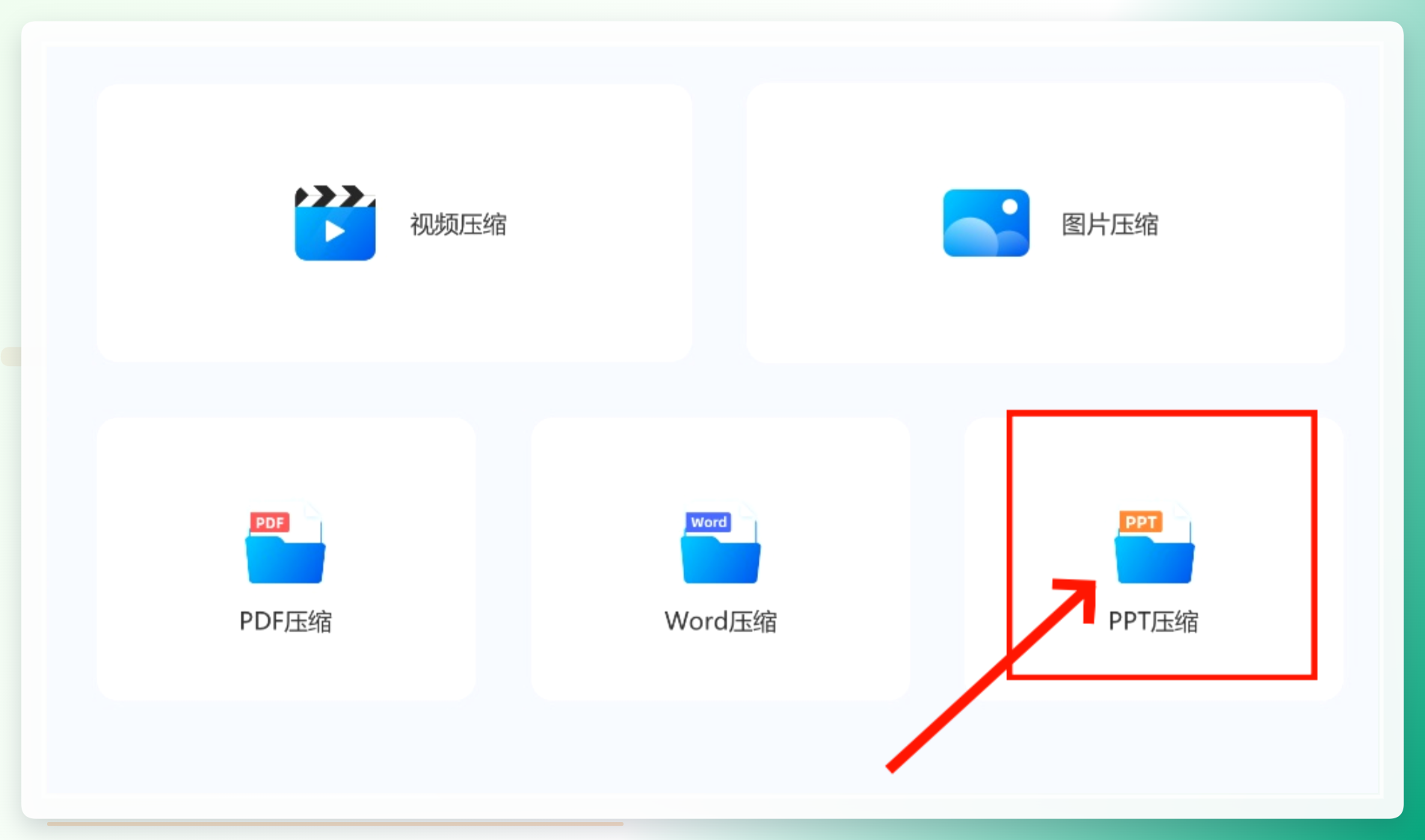
打开【达优压缩大师】的首页,别瞎逛,直接找到并点击那个写着“PPT压缩”的方块,就进到对应的功能里去了。
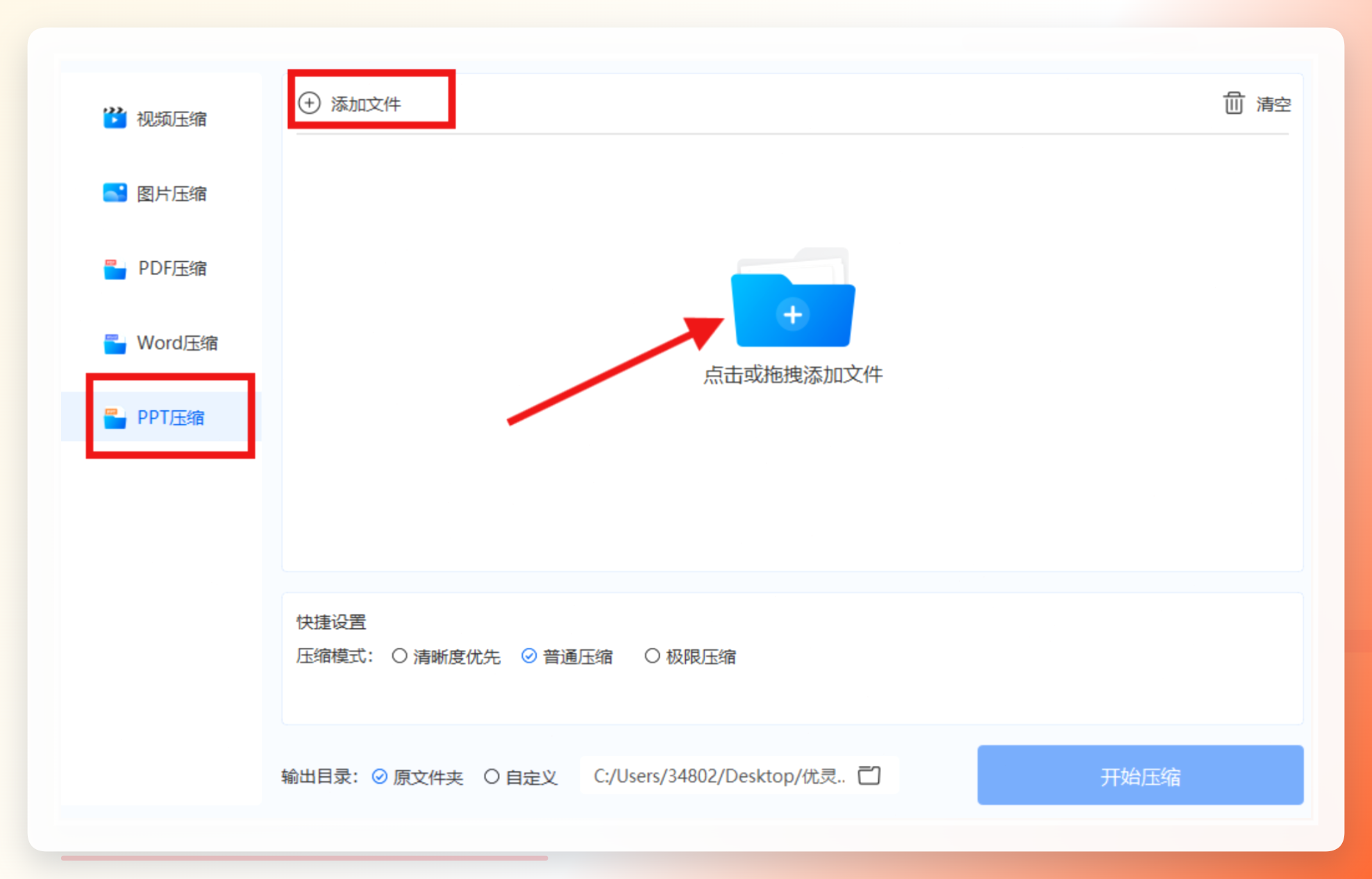
 进来之后点“添加文件”,把需要处理的PPT选中加进来。你要是有一堆文件要处理,可以按住Ctrl键多选,或者直接把文件拖拽到窗口里,它支持批量。
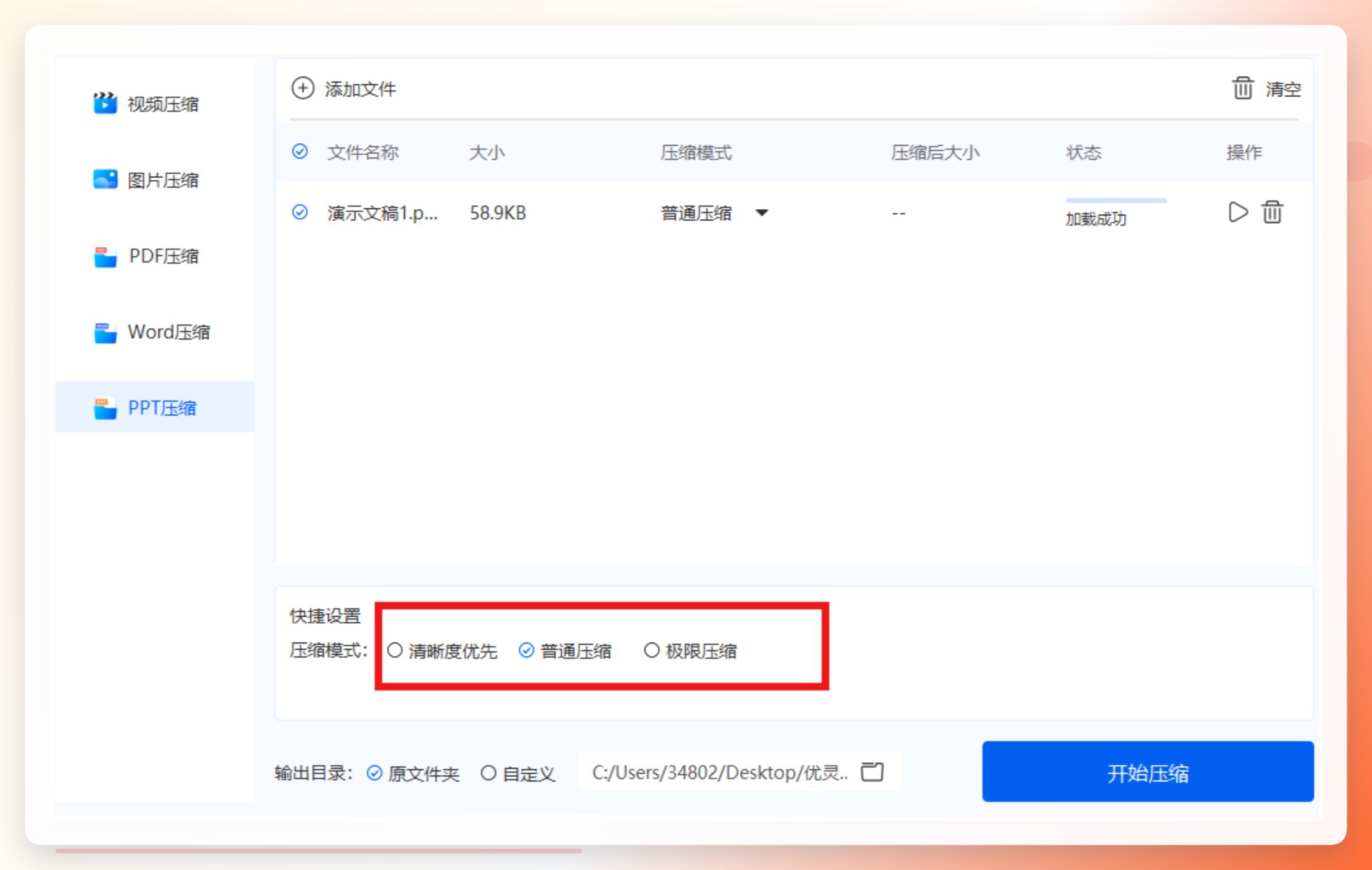
 加完文件之后,软件会让你选择用“快捷模式”还是“压缩模式”。一般情况下,用快捷模式就够了,软件会自动帮你平衡画质和体积。要是你对体积有极致的要求,那就选压缩模式,能压得更狠一点。
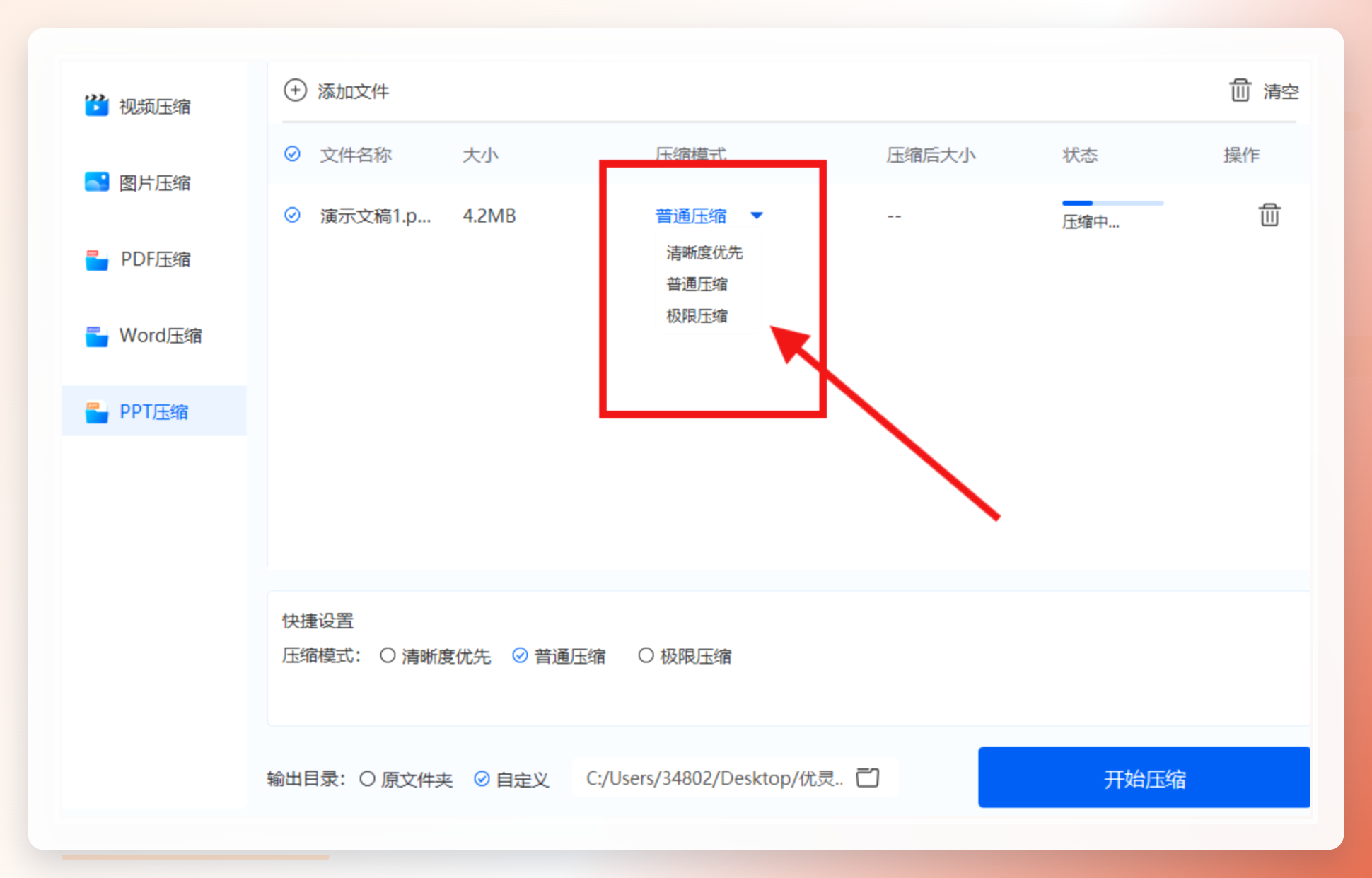
 最后设置好输出目录,点那个大大的“开始压缩”按钮就行。等它跑完,压缩后的文件就会安静地躺在你指定的文件夹里了。
 #### 工具四:MiniTool软件,英文界面也能轻松驾驭
前阵子我还试过一款叫MiniTool的软件,这个工具很强大,国内用的人也不少,就是界面是英文的。
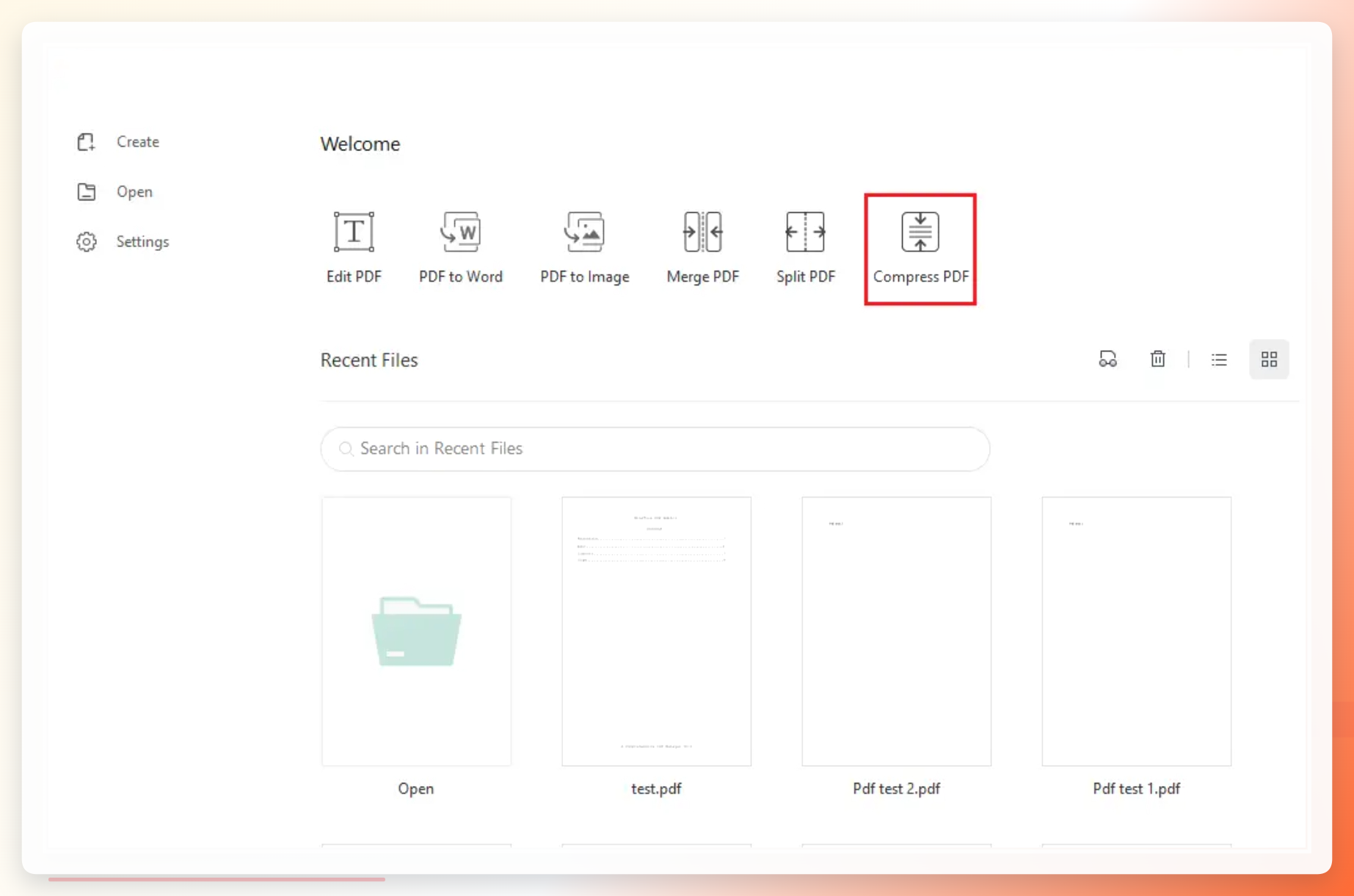
打开软件之后,第一步先别找PPT相关按钮,因为它藏得挺深。你要先点击那个【Compress PDF】,这确实有点反直觉,我刚上手的时候也愣了一下,看到这我都惊了。
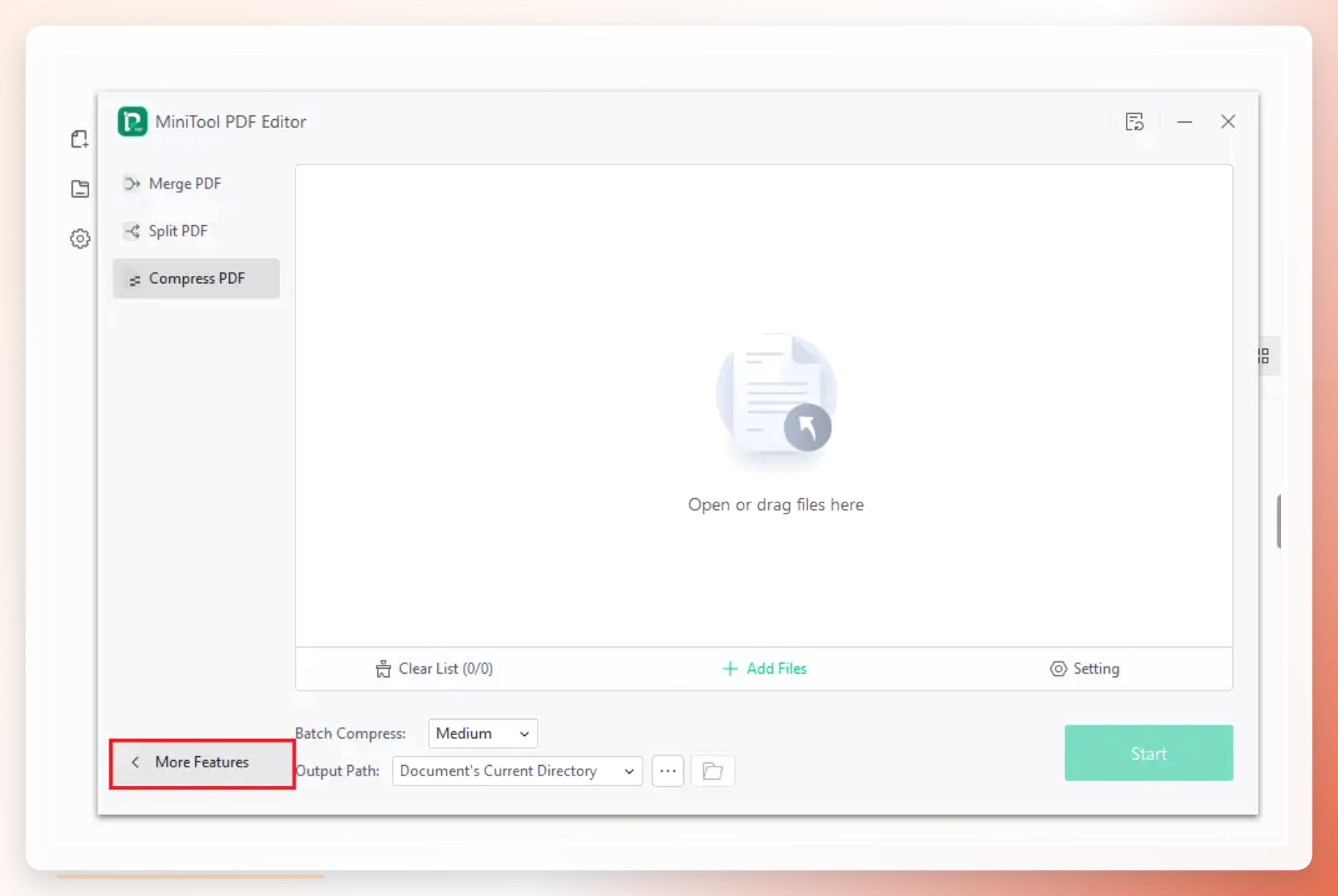
 然后,在左下角找到【More Features】,点开它。
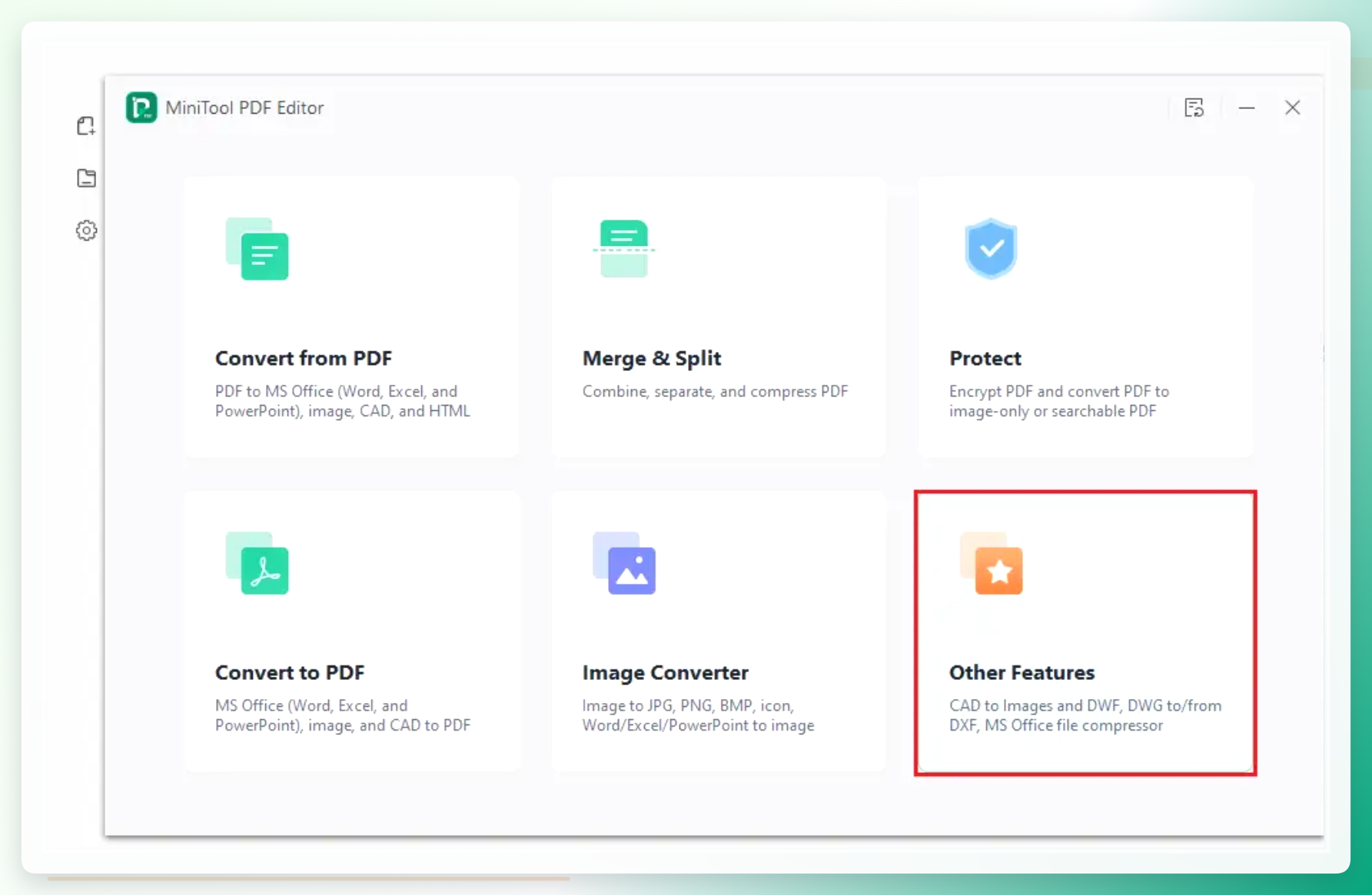
 接着会弹出一个功能窗口,里头有六类不同的功能。这时候你要在第二行找到【Other Features】这个类别,点进去。
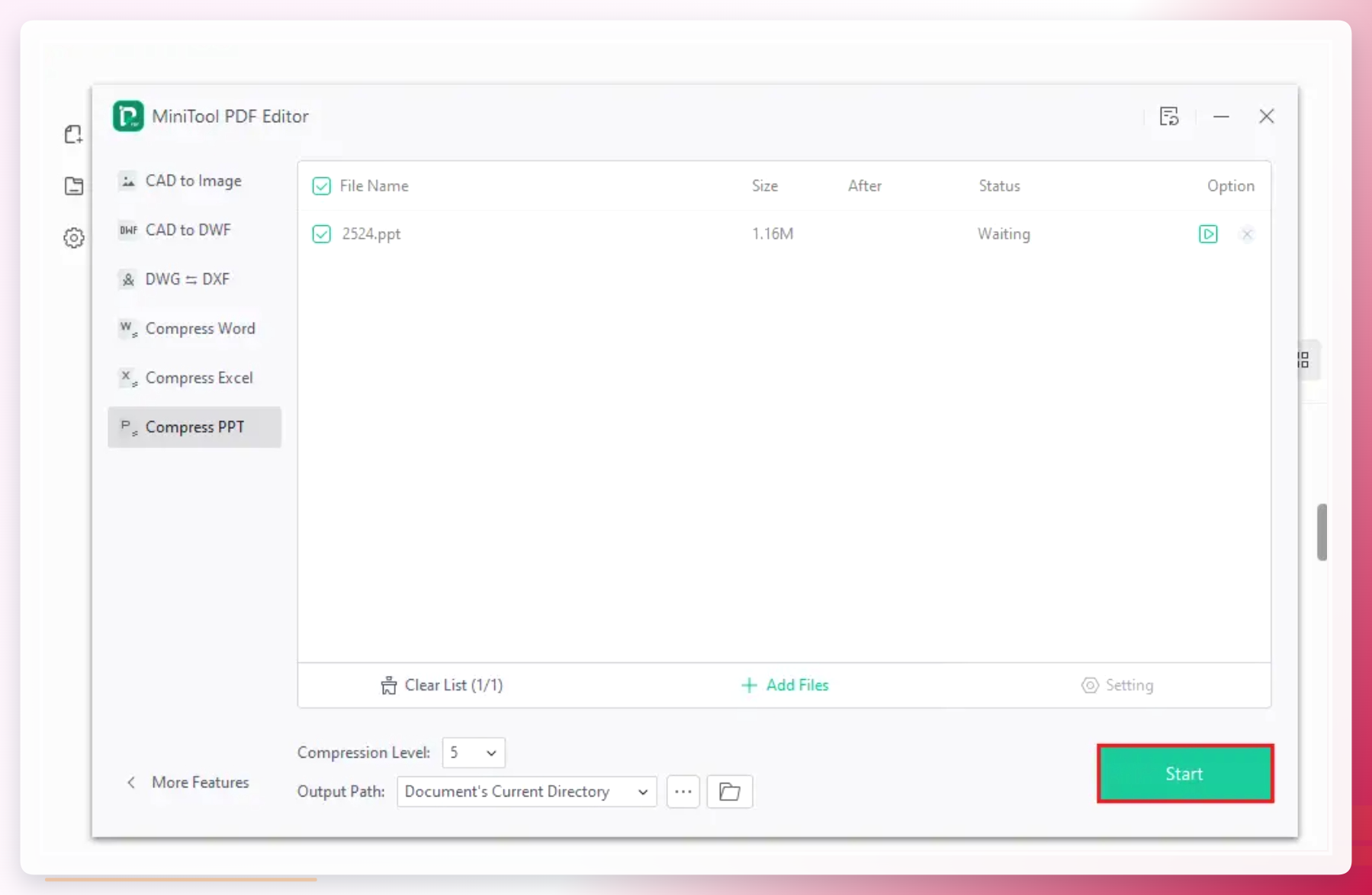
 在左侧的菜单栏里,找到【Compress PPT】这一个选项卡。点选之后,右侧会显示出对应的操作区域,点击【Add Files】,然后在弹出的窗口里找到你那个超大PPT文件,选中它,点击【Open】添加进来。
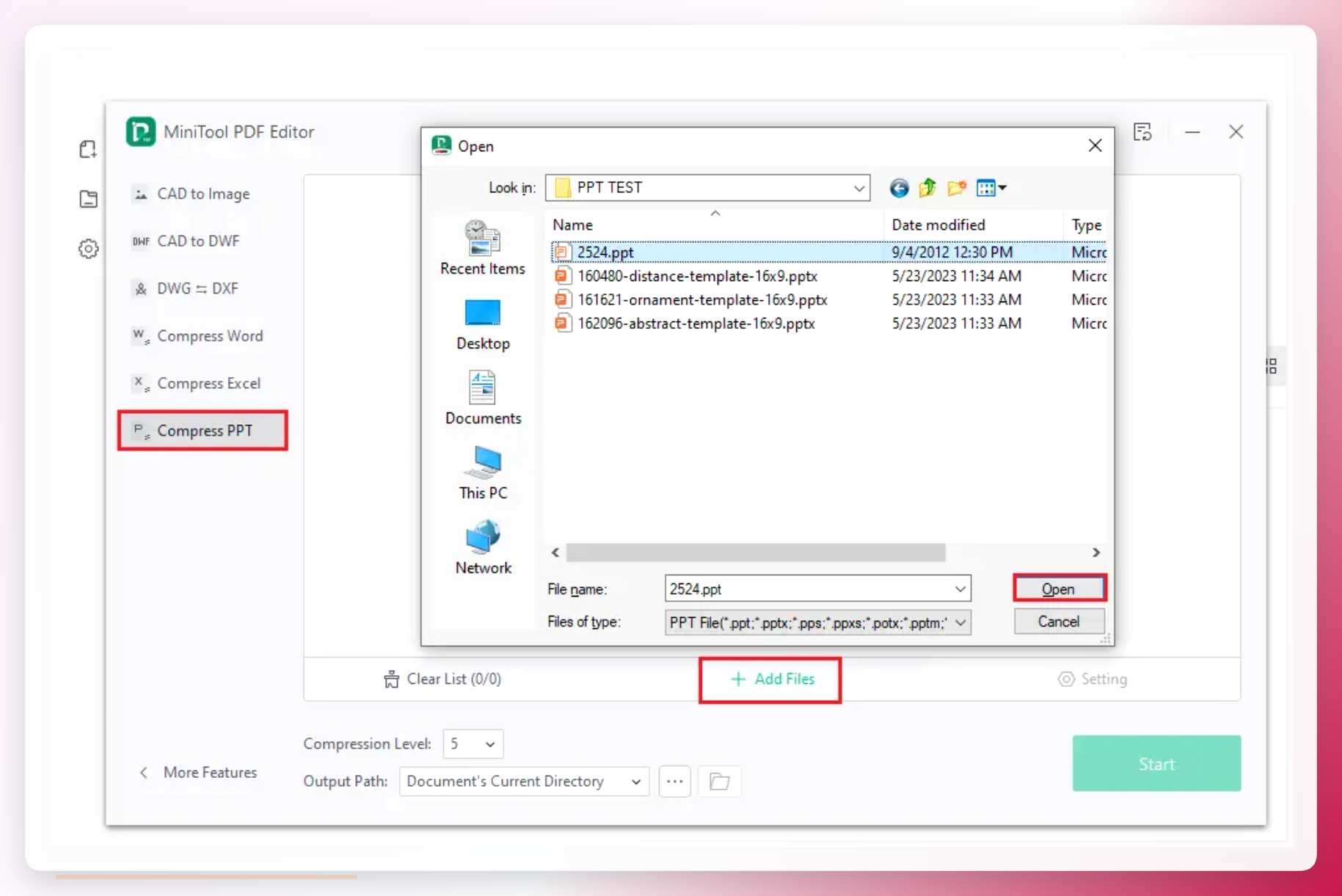 文件加好之后,在【Compression Level】也就是压缩等级那个下拉菜单里选一个合适的参数,要是想压得小一点就选高一点的级别。然后点击输出路径旁边那个有三个点的小图标,给压缩后的文件找个家。全部搞定之后,点击【Start】,软件就开始动工了。
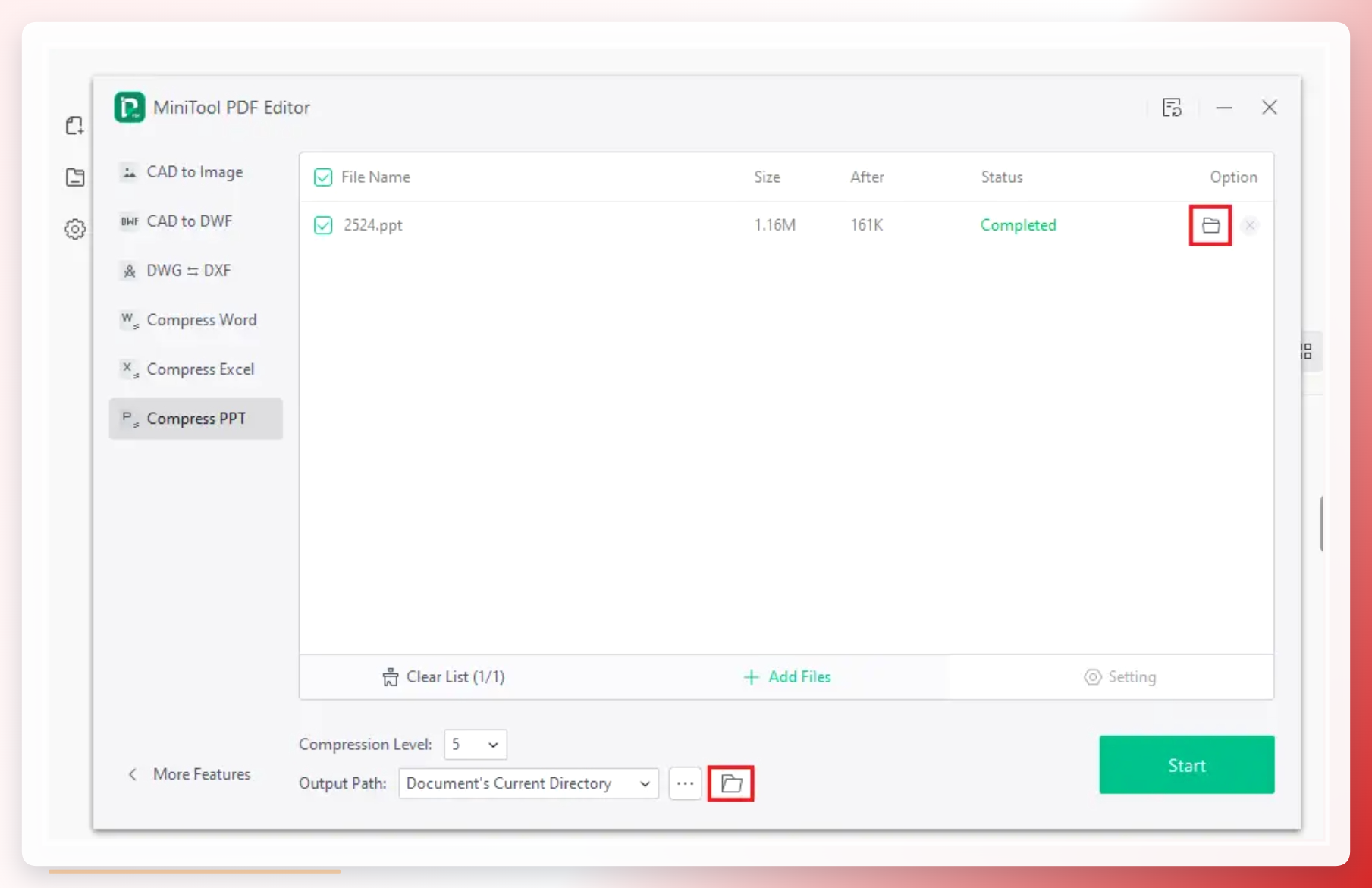
 等压缩完成,点击【Open directory】或者【Output Path】那个小图标,就能直接跳转到输出文件夹,找到你的新文件了。别被英文界面唬住,其实就那么几个按钮,摸一遍就熟了。
 最后再念叨一句。要问你具体用哪个,关键看场景。开会前急着要,那就用汇帮超级压缩器,快而且省事,简单设置一下就能把一堆PPT都处理掉;如果只是临时改一个文件,那就用PPT自带的压缩图片功能;要是想顺便清理一下PPT里的冗余垃圾,那iSlide的瘦身功能就特别合适。
弄完这些基本就成了,要是还有哪儿不懂,评论区喊我一声,我看到就会回你。
