

昨天还有粉丝私信问我,怎样把pdf转换为jpg这个问题到底怎么解决?说实话,我之前也在这栽过跟头,找了一堆方法要么模糊要么步骤绕,直到后来挖到靠谱的工具,才彻底搞定这事儿。
怎样把pdf转换为jpg?5个实用方法,亲测清晰高效
 先给大家说我最常用的方法,就是用汇帮PDF转换器
这个是我亲测大半年的,稳得一批,接下来的操作全是标准流程,别走神。
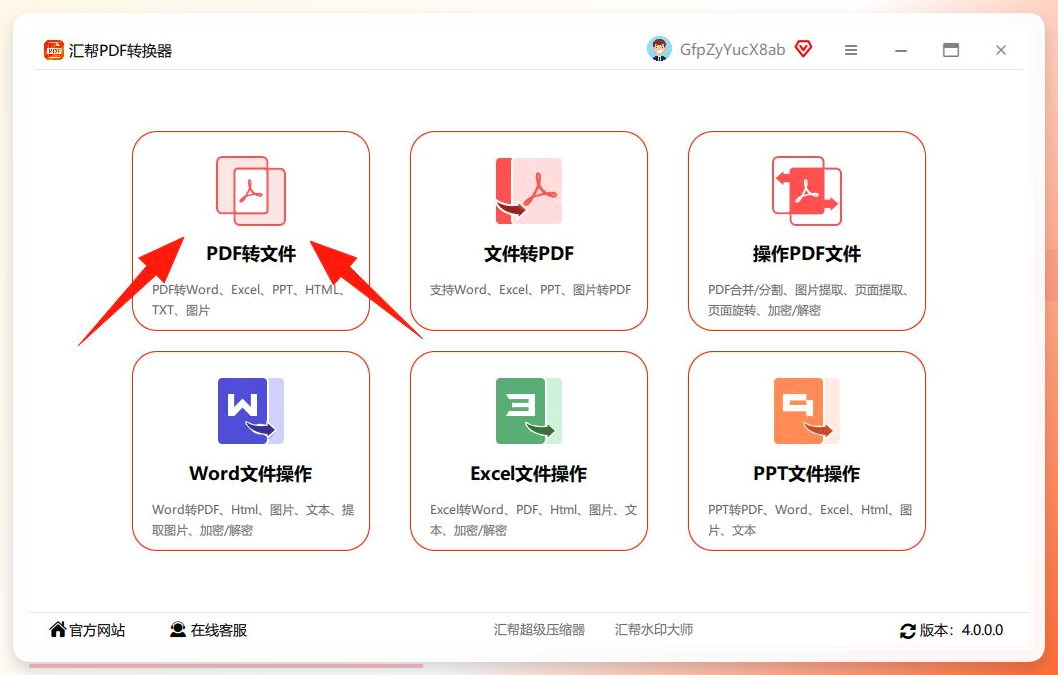
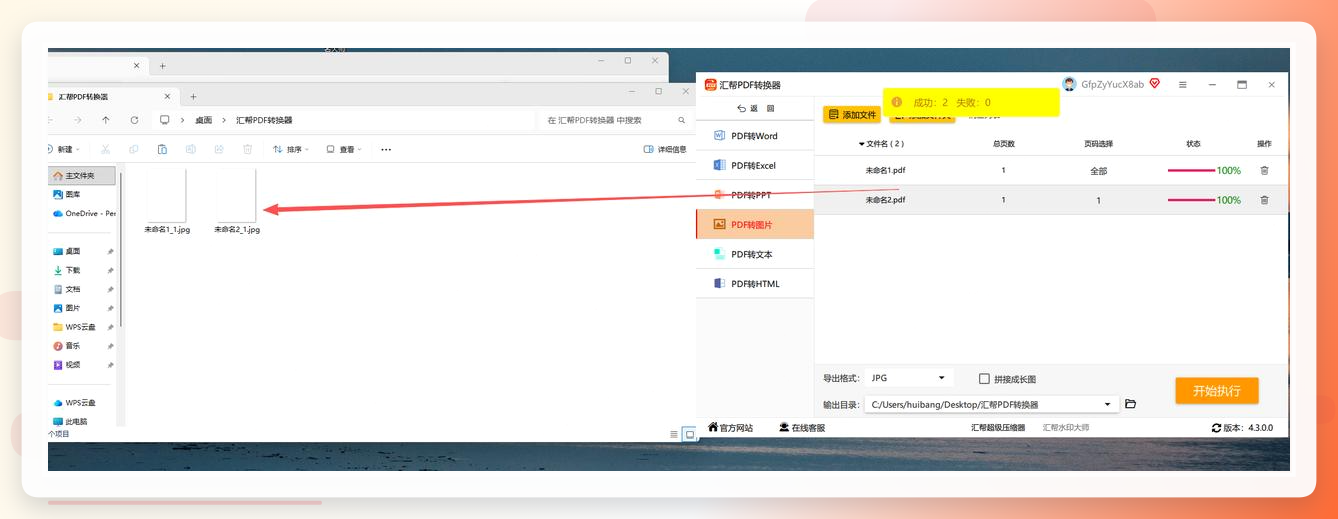
打开汇帮PDF转换器,进入主界面后,直接点击左侧功能栏的“PDF转文件”模块,该模块布局清晰,可快速定位目标功能。
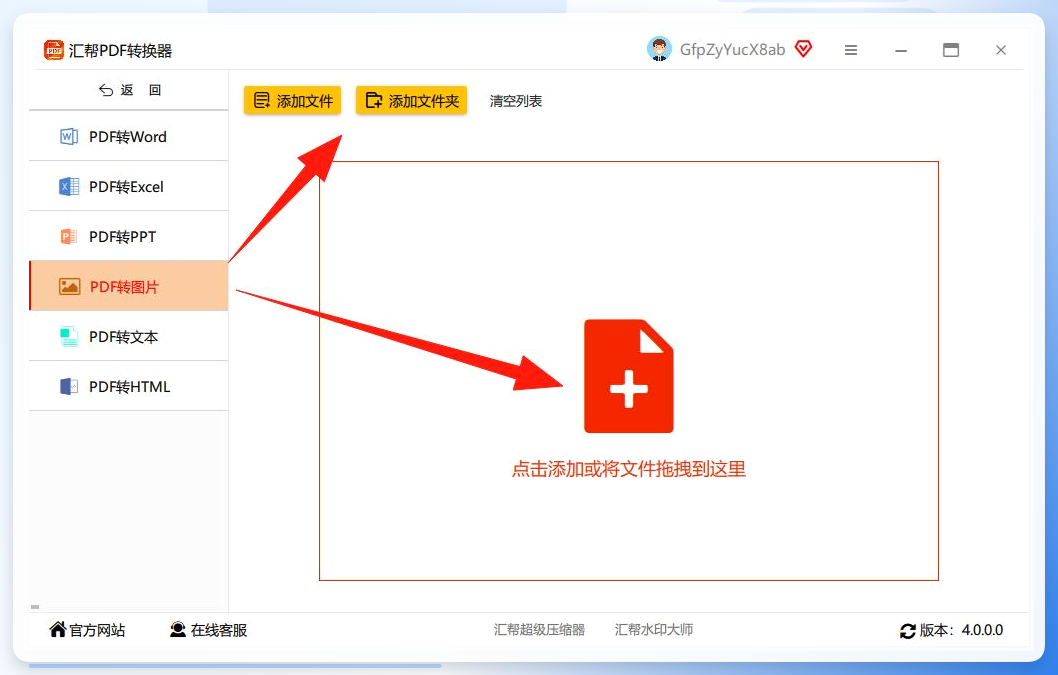
 进入“PDF转文件”模块后,在左侧子菜单中选择“PDF转图片”功能,需注意勿误选其他同类功能。右侧操作区支持两种文件导入方式:点击“添加文件”按钮选取本地文件,或直接将目标PDF文件拖拽至操作区,两种方式均可正常触发解析。
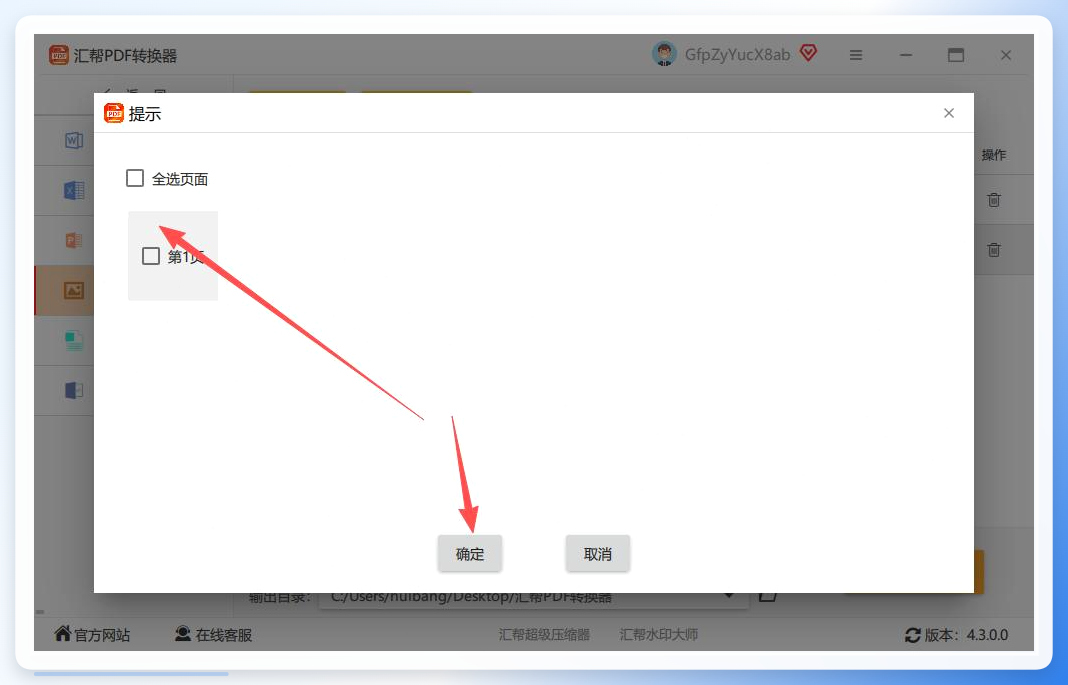
 文件导入完成后,若需提取指定页面而非全量转换,点击页码选择入口,将弹出可视化页码选择界面,可按需勾选目标页面(如仅需50页PDF的第3、5、8页,可单独勾选对应页码),该功能可有效缩减处理时长与输出体积。
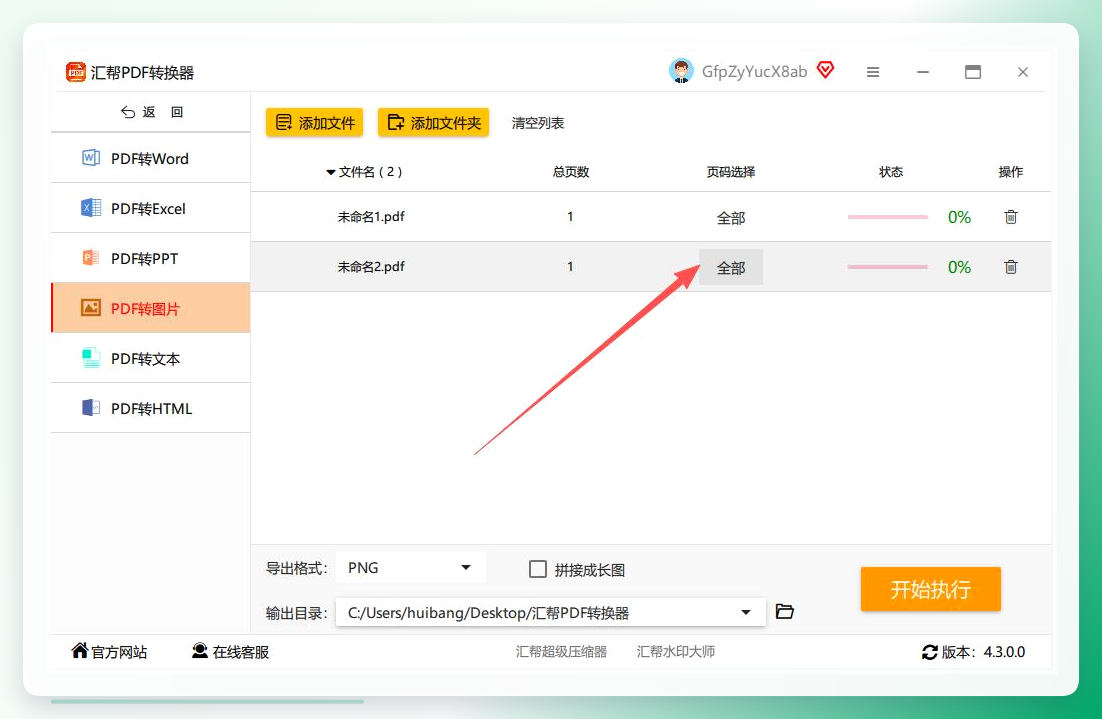 完成页码选择后点击“确定”,界面将返回主操作区,此时将显示更多可配置参数。
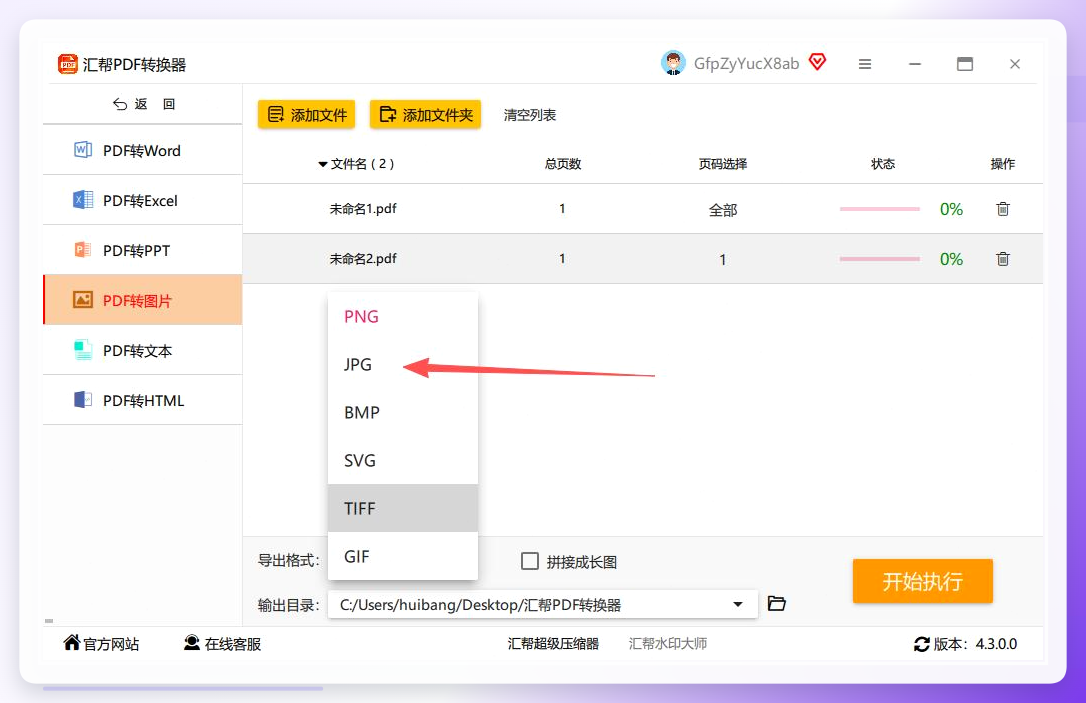
 汇帮PDF转换器支持六种图片输出格式,分别为PNG、JPG、BMP、GIF、TIFF、WebP,可根据实际需求选择:若需保留透明背景或追求高清晰度,可选择PNG格式;若对输出体积有严格限制,可选择JPG格式。
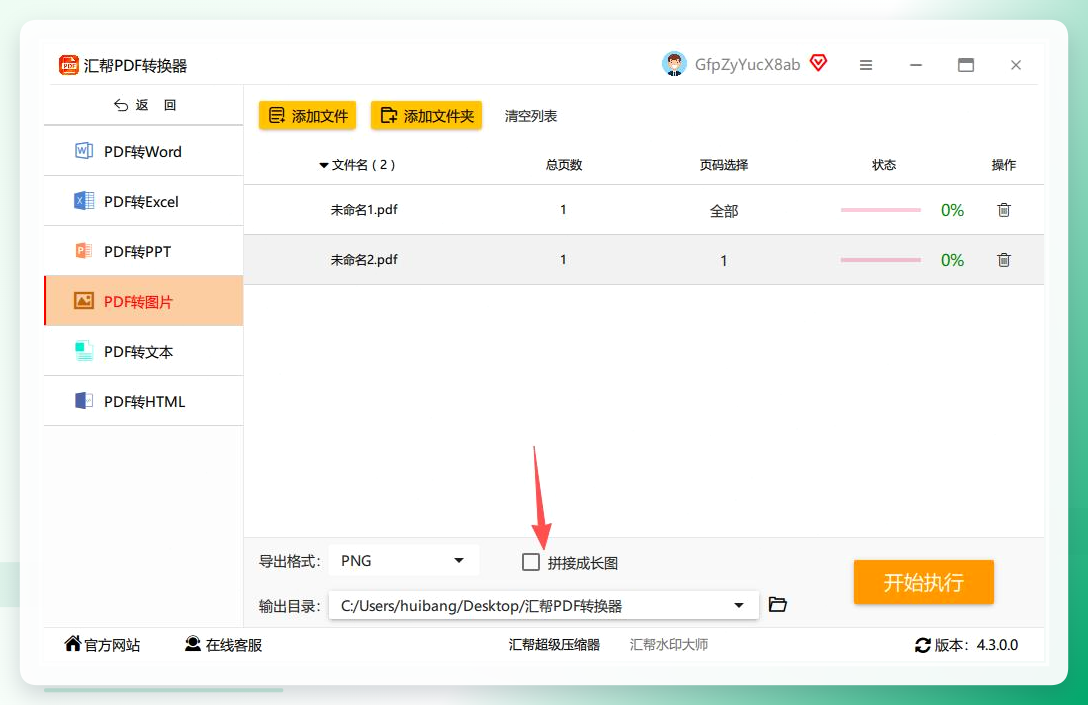
 若需将所有选中的PDF页面拼接为一张连续长图(适用于制作报告配图、社交平台分享素材等场景),可勾选“拼接长图”选项,系统将自动完成页面序列拼接,无需人工二次处理。
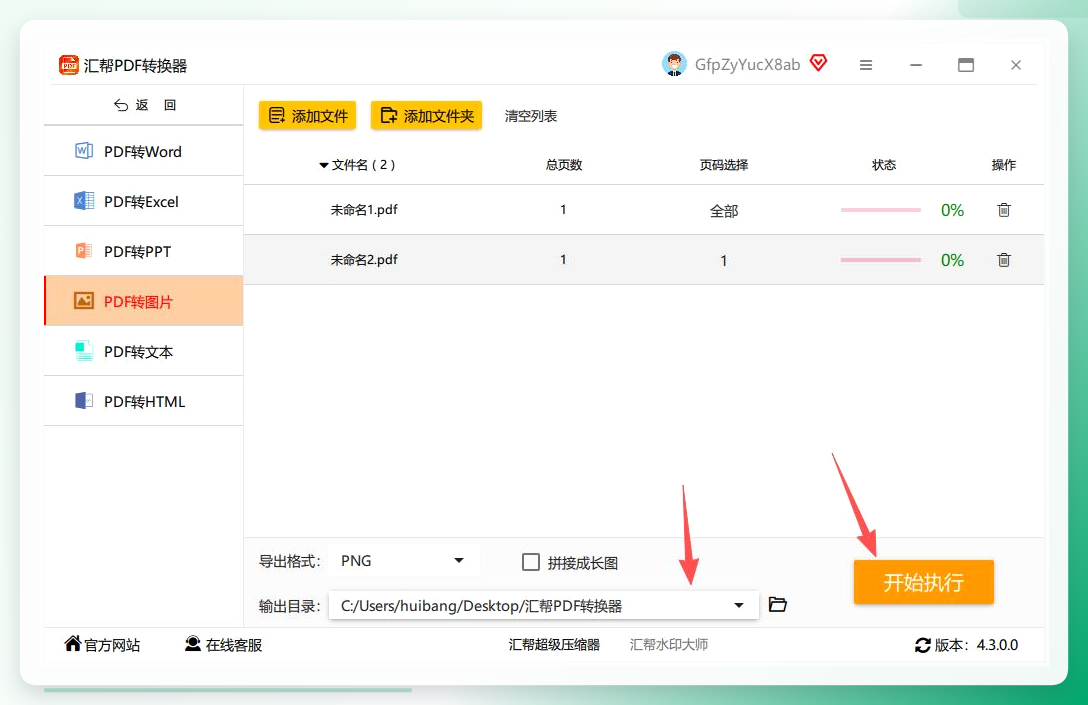
 完成所有参数配置后,选择输出文件的保存路径,点击界面底部的“开始执行”按钮,系统将启动批量解析与转换流程,该流程耗时与文件大小、页面数量正相关,整体处理效率处于行业平均水平以上。
 转换任务完成后,系统将自动打开预设的输出目录,生成的图片文件将按原PDF页面顺序命名(含原页面编号),便于后续整理与调用。
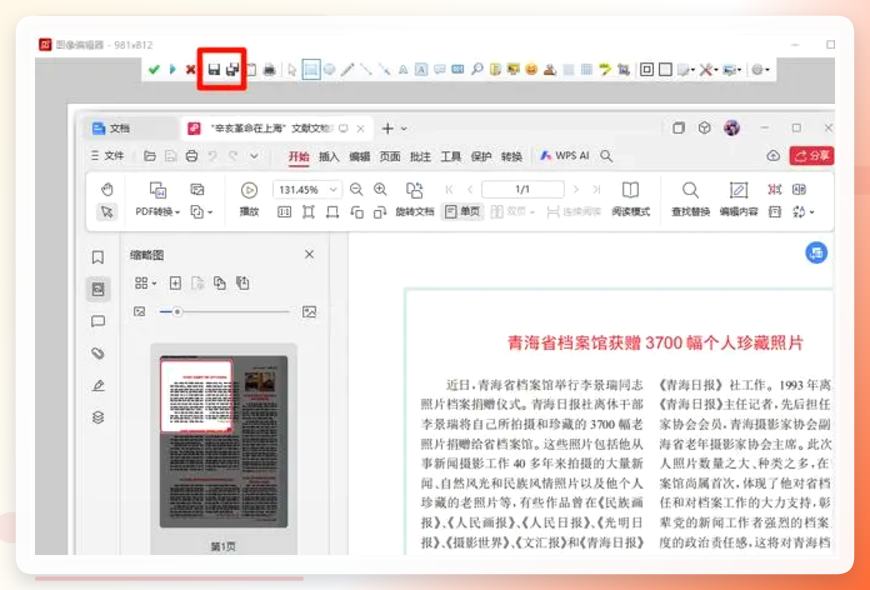
 除了这个工具,想快速解决怎样把pdf转换为jpg的问题,直接用截图工具就行,不用装软件。
先打开要处理的PDF,用系统自带的截图功能(比如Windows的Win+Shift+S、Mac的Command+Shift+4)框选需要的内容,截完直接保存成JPG格式就好,就是分辨率可能没专门工具处理的高,适合应急用。
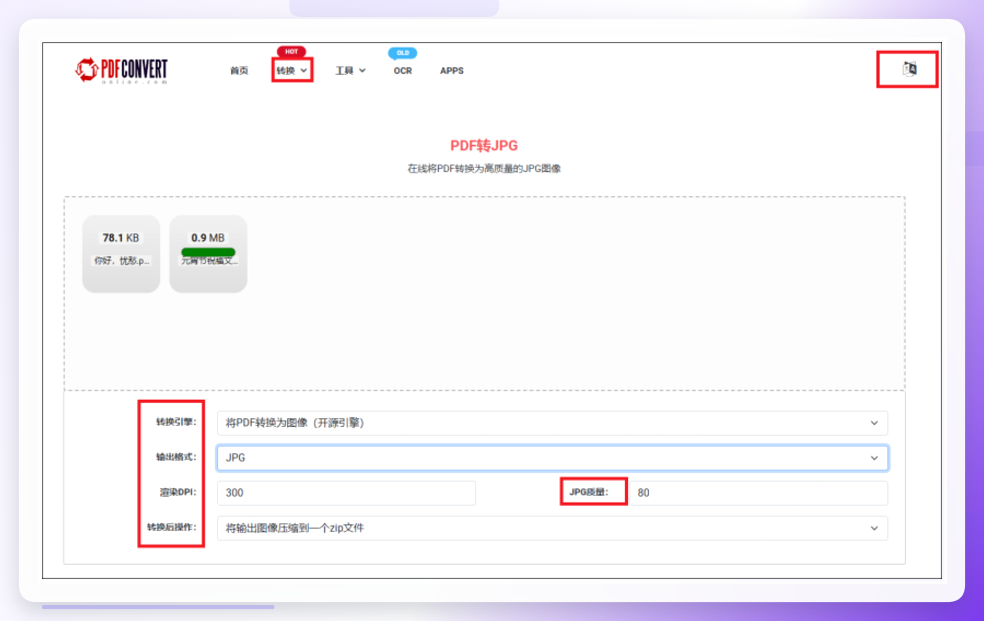
 还有浏览器就能用的在线工具,比如PDFCONVERT,
搜出来进入官网后,找“转换”下拉栏里的PDF转JPG功能,接着把要转的文件传上去,能批量传,还能调转换引擎、DPI这些参数,弄完下载就行,就是得确保网络稳定,不然传一半断了又得重来。
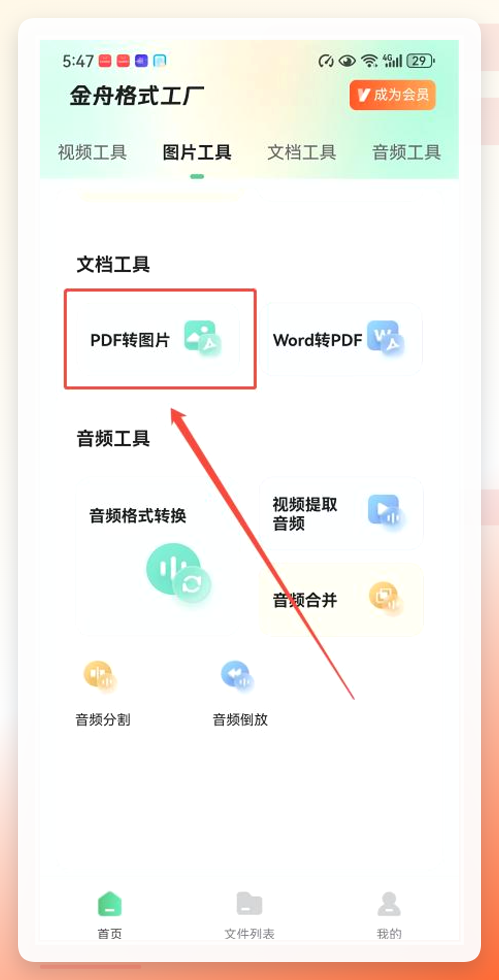
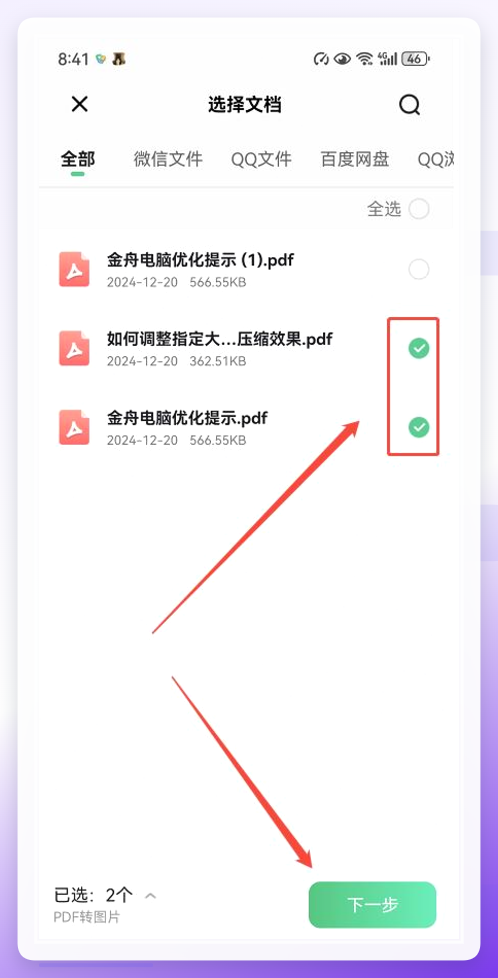
 要是出门在外没带电脑,想解决怎样把pdf转换为jpg的问题,用手机APP也能搞定,
打开后找“文档工具”里的PDF转图片,选手机里存的文件,点下一步选JPG格式,最后点导出就好,操作挺简单的,就是批量转的时候速度比电脑慢一点。
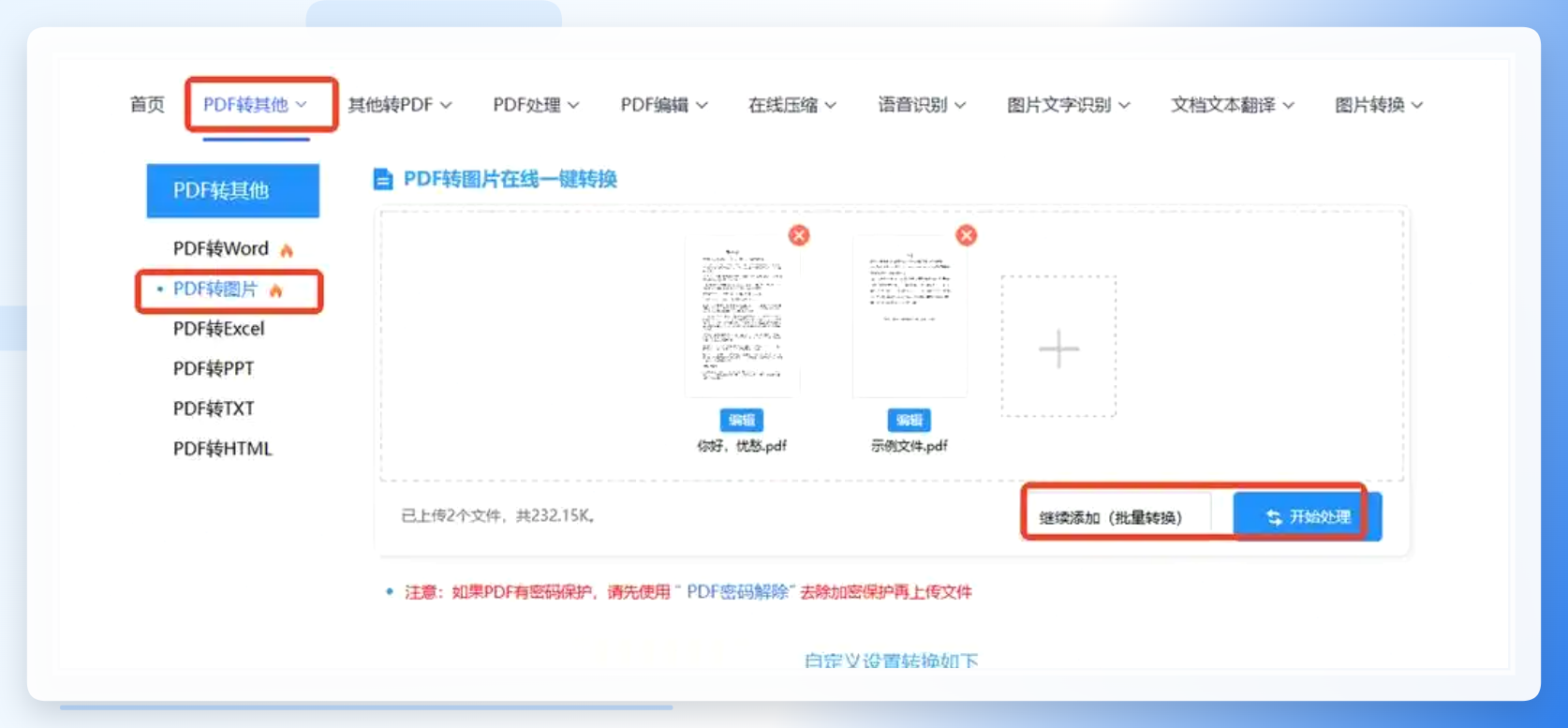
 还有一种在线的通用方法,找正规的在线PDF转换助手,
进入后点PDF转图片功能,上传要处理的文件,能传多个,然后选输出格式为JPG,还能调图片质量,弄完点开始处理,等结束下载压缩包就行,就是要注意别选那种带广告弹窗的小网站,容易有风险。
 这些方法覆盖了不同的场景,大家可以根据自己的需求选,要是批量转、要求清晰度高的,还是首推汇帮的那个方法,亲测好用。要是还有啥不懂的,评论区喊我一声。
