

昨天还有粉丝私信问我,合并多个PDF到底怎么弄?说实话,这个问题我之前也栽过跟头。一堆PDF文件,要不就是一个个打开另存,要不就得满网找在线工具,传半天还容易崩。真是服了,明明就是个简单操作,愣是被我整出了大型项目的架势。后来我把市面上常见的路子都试了一圈,今天干脆打包分享出来,6个方法,按自己的习惯挑一个就成。
 先说我用得最多的一个:汇帮pdf转换器。这个工具名字听着像是搞格式转换的,其实PDF合并也是它核心功能模块之一。
打开汇帮pdf转换器,首页上有个“操作pdf文件”的入口,直接点进去。
 进入功能界面以后,左侧菜单里找到【PDF合并】这个功能,然后把需要处理的PDF文件添加进来。这里有个好处,支持批量上传,不限制文件大小,不管你是3个文件还是30个文件,一股脑全选丢进去就行。
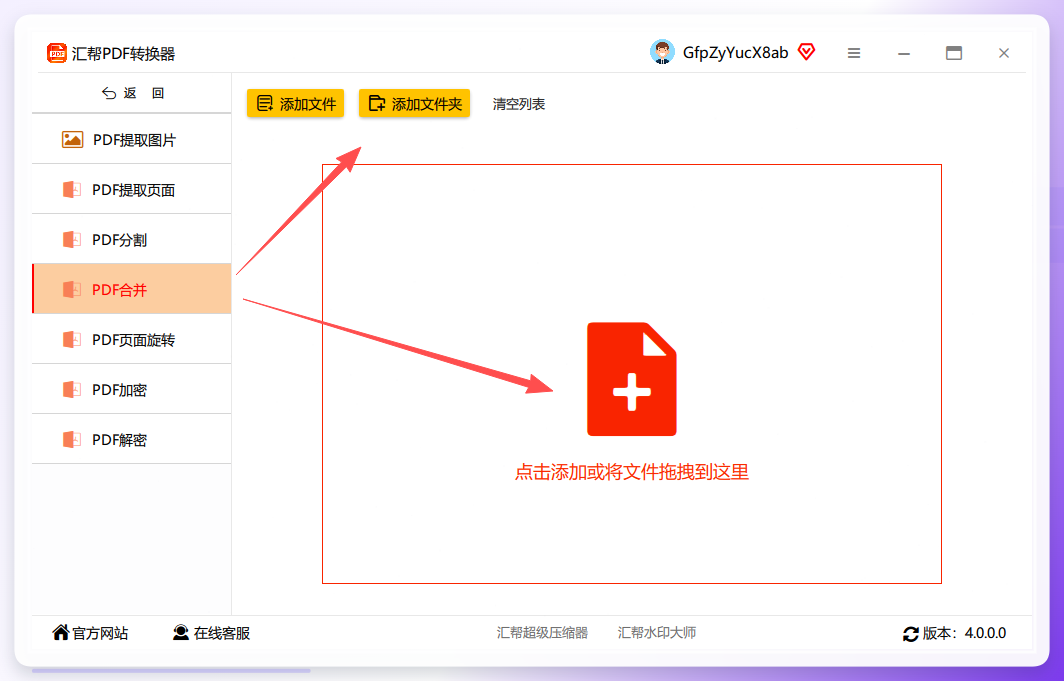 文件上传好之后,每个文件后面会显示页码信息。如果你想挑着合并,比如只需要第2页到第5页,那就点击页码按钮,进入页面选择界面,按需勾选就好。这个设计太香了,省去很多先拆分再合并的麻烦。
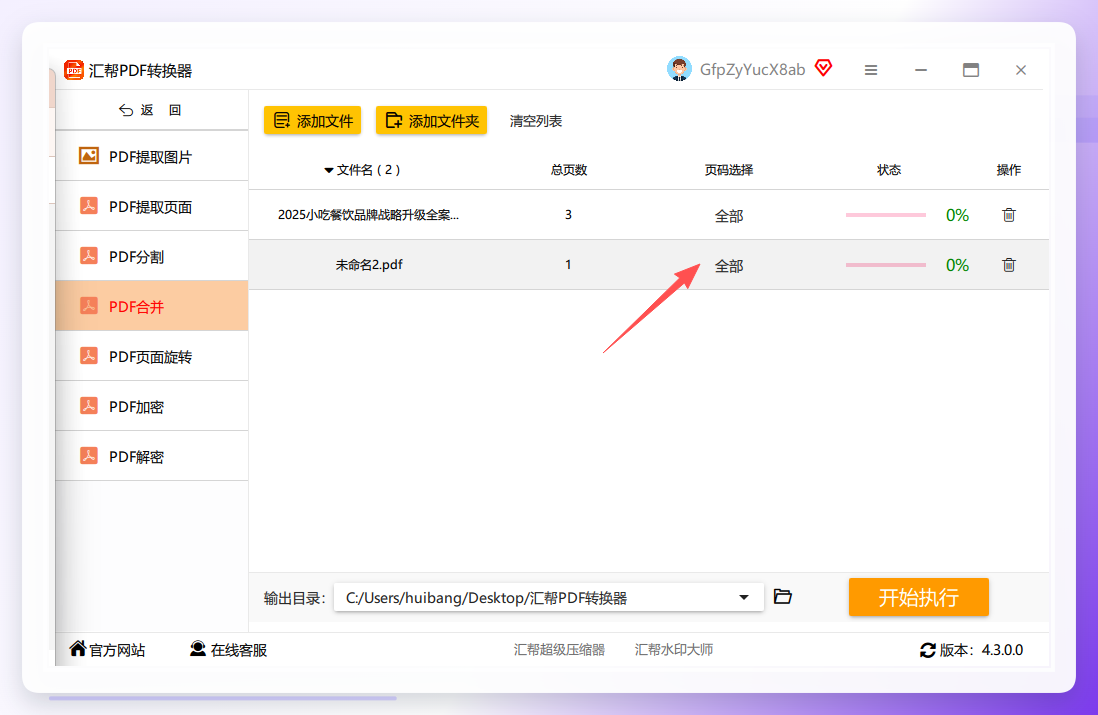 选好页码之后,点确定就行。然后设置一下输出目录,也就是你希望合并后的文件保存在哪里。
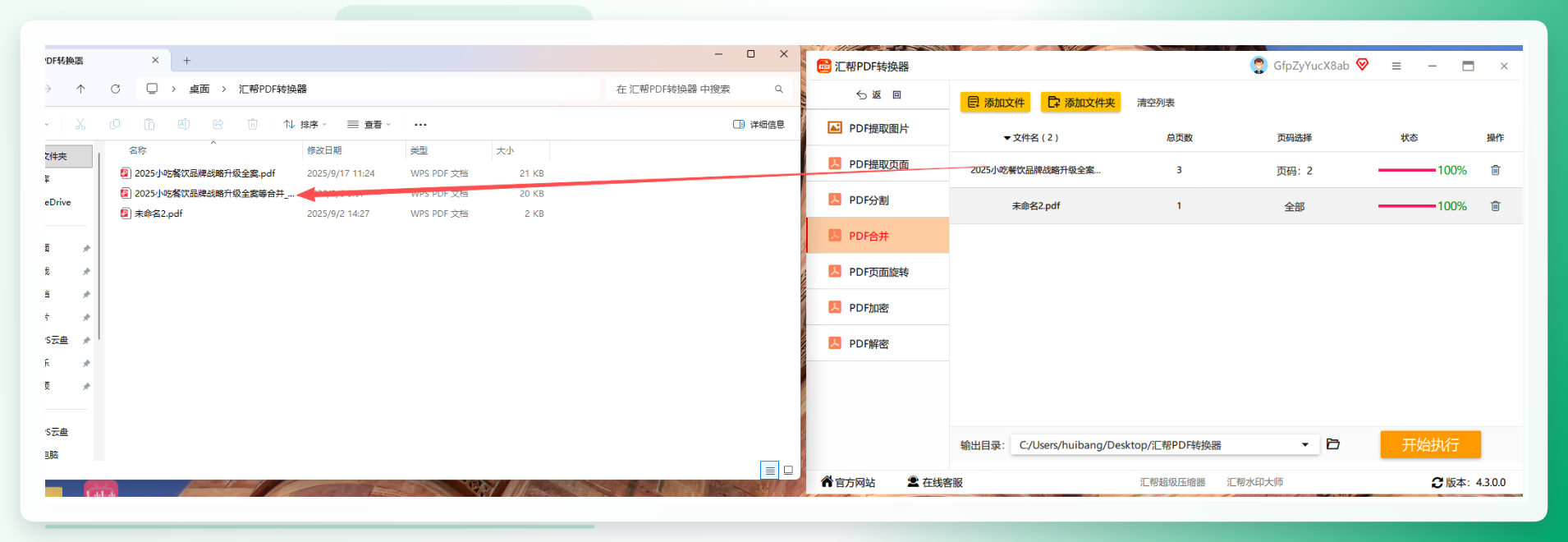
 这一步操作挺花时间的,尤其文件特别多的时候,建议先去倒杯水,等它加载完再看结果。确认输出路径没问题后,点击【开始执行】。
 软件跑完之后,会自动弹出新的文件夹,里面那个文件就是合并好的成品。整个流程看着步骤挺多,实际操作下来,一分钟都用不了。
 除了上面这个办法,还有几个路子也挺实用,看手边有什么工具就用什么。
想偷懒的话,在线网页工具是个选择。不用安装任何软件,浏览器打开就能用,把PDF文件拖进去,点合并,然后下载结果。我刚接触这些在线工具的时候,看到这我都惊了,居然这么快。不过有一点得提醒一句:涉及个人隐私或者公司敏感文件,尽量别传上去,毕竟网络传输这东西,多一份小心总没坏处。
电脑上装了WPS Office的朋友,也可以利用它自带的PDF合并功能。直接右键PDF文件,选择用WPS打开,然后在功能区找到PDF合并的入口,跟着向导操作就行。WPS的合并步骤很清晰,选文件、排序、开始合并,基本不存在学习成本。我当时试了好几遍才找到那个功能藏哪儿了,其实就在“特色应用”那一栏里,仔细看就能发现。
还有个办法适合应急,用浏览器就能搞定。Edge或者Chrome都行,打开第一个PDF文件,按Ctrl+P调出打印窗口,目标打印机选“另存为PDF”,确认一下就生成了新文件。之后再打开第二个PDF,重复同样的操作。这方法操作上略显繁琐,胜在电脑上啥额外软件都不用装,临时应付一下完全够用。
如果人不在电脑前,手机端也能处理。现在不少手机自带的文件管理工具或者第三方PDF应用都内置了合并功能,几个文件在手机上一键处理,同样很方便。
说到这儿,再多说一句。合并多个PDF这件事,其实没什么高深的技术门槛,关键是找对工具。上面分享的这6种方法,从电脑软件到在线网页再到手机端,基本把日常能遇到的场景都覆盖了。选一个自己顺手的,比每次到处找人帮忙强多了。弄完这个基本就成了,要是还有哪儿不懂,评论区喊我一声。
