

说实话,PDF这东西真是个让人又爱又恨的存在。爱它是因为不管在手机、电脑还是平板上打开,格式永远不乱,排版永远工整;恨它是因为一旦想动点手脚,比如拆分个页面、提取个表格,就感觉无从下手。尤其是那种几十页甚至上百页的合同、招标文件或者电子书,想拆成几个部分发给不同的人,总不能直接把整个文件甩过去吧?人家下载慢不说,找自己想要的那部分也得翻半天。
我之前就遇到过特别尴尬的情况。有个客户要一份几十页的方案,人家只要其中三页。我当时脑子一抽,想着用截图工具把那三页截下来发给对方,结果截出来的图片糊得亲妈都不认识,而且还没法编辑文字。后来学乖了,专门花时间研究了一下如何分割PDF文件,这才发现,原来这事儿只要选对了工具,操作起来也就几步的事儿,简单到让人怀疑人生。
今天我就把亲自用过、觉得靠谱的几种方法整理出来,从电脑软件到网页在线工具都有,全程干货,没有废话。你只要跟着步骤走,肯定能搞定。顺便说一句,如果你跟我一样平时经常要处理PDF,下面讲的第一个方法,真的是能帮你节省大把时间的利器。
如何分割PDF文件?看完这篇就会了
方法一(强烈推荐):用“汇帮PDF转换器”分割PDF文件
这个方法我必须放在第一个说,因为它是我目前用下来,感觉是操作逻辑最顺手、功能也最清晰的。你不需要懂任何复杂的电脑知识,完全是“傻瓜式”操作。它不只是能拆分PDF,平时我如果遇到PDF转Word、合并文件这类需求,也基本都用它搞定。一个软件解决多种麻烦,对于那些不想在电脑里装一堆乱七八糟软件的朋友来说,这个非常友好。
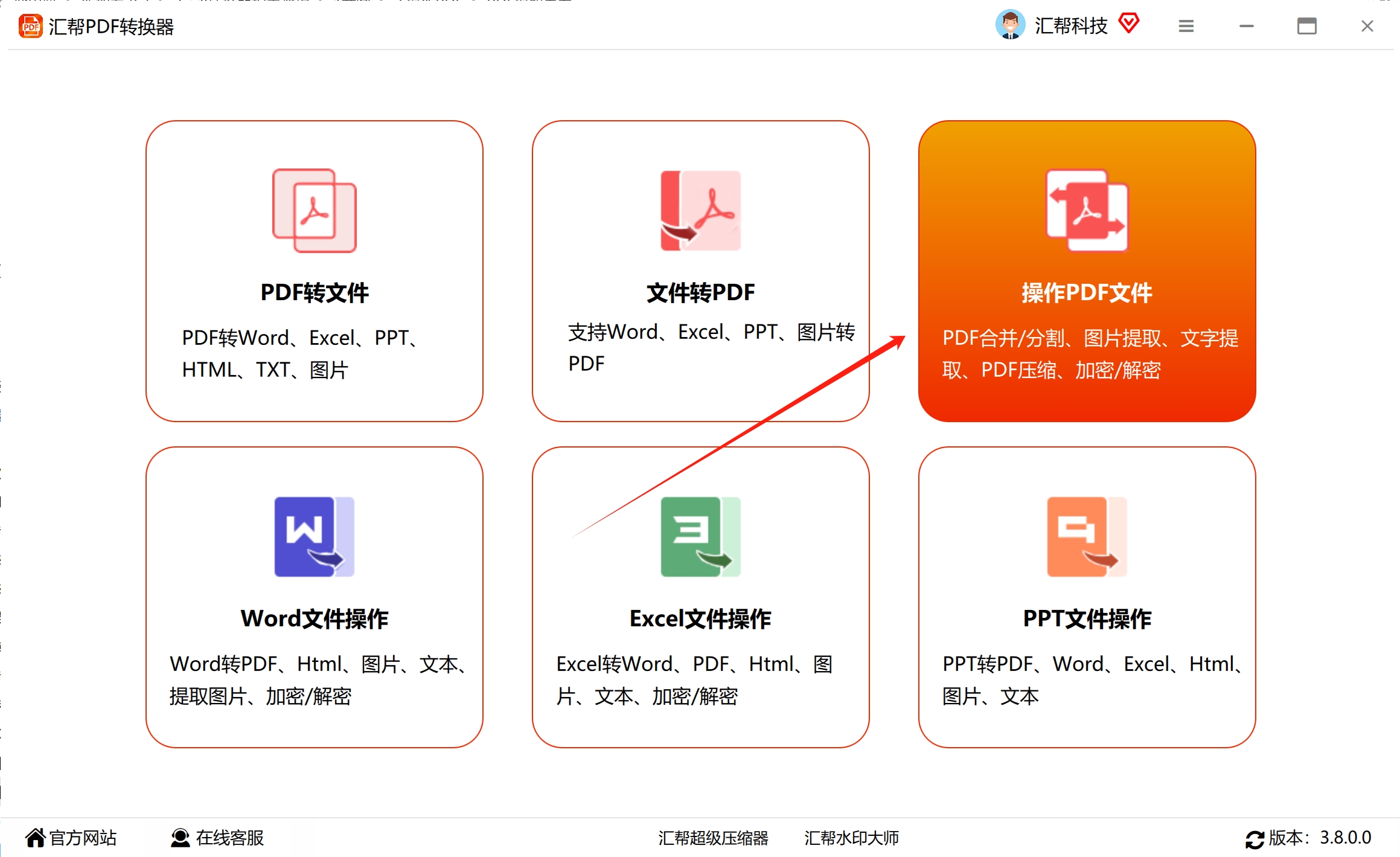
第一步:打开软件,找到功能入口
双击打开安装好的“汇帮PDF转换器”,你会看到它的主界面设计得非常简洁,功能模块一目了然。在界面上方或者中间的位置,找到“操作PDF文件”这个分类选项,点击它就能进入功能详情页了。这一步很简单,就是找到大门钥匙。
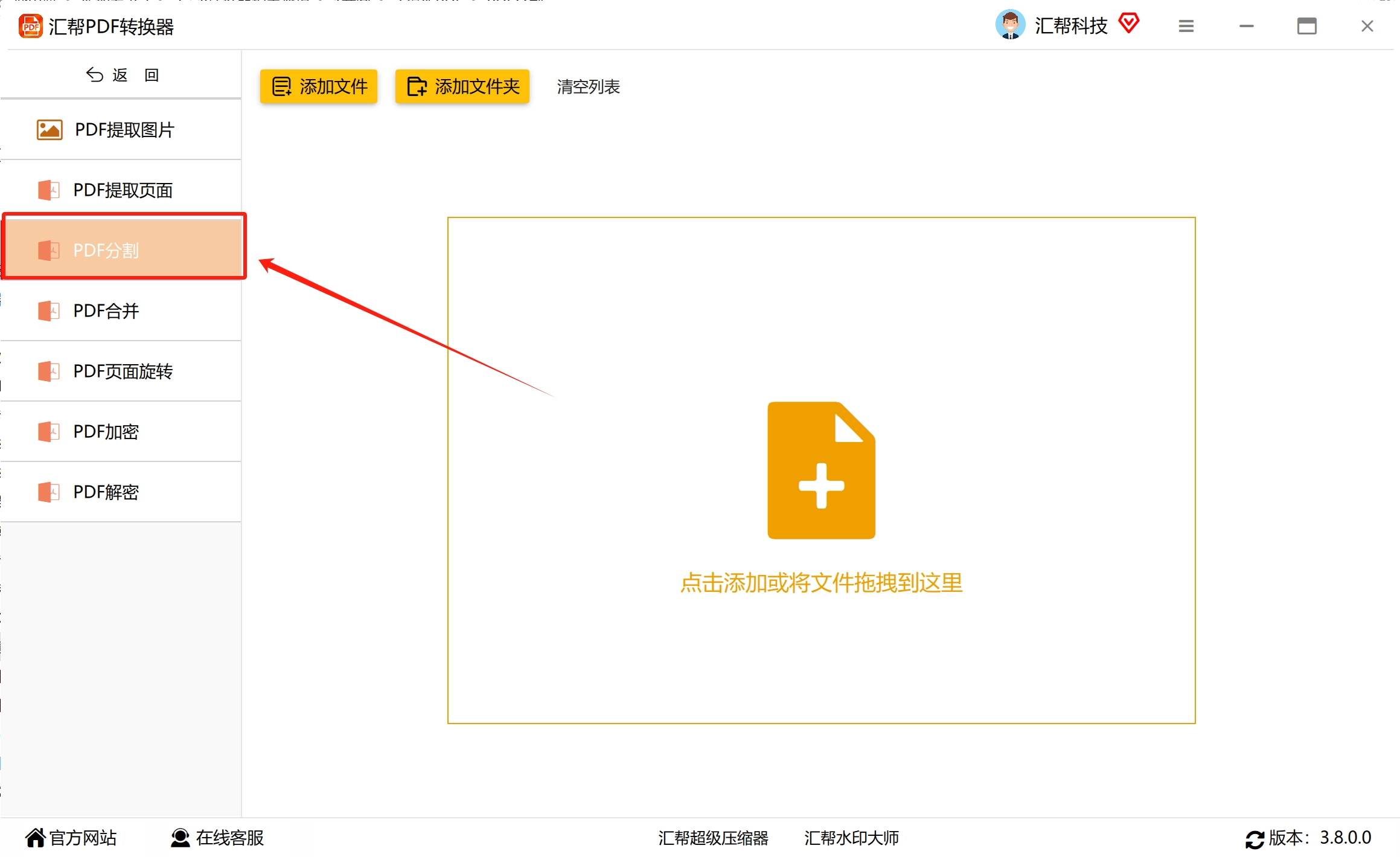
 第二步:选中“PDF分割”功能
进入功能详情页后,你会在左侧的侧边栏里看到一排功能列表,里面有PDF合并、PDF提取、PDF旋转等等。咱们今天的目的是拆分,所以直接在侧边栏中选中“PDF分割”选项就好了。顺便提一嘴,如果你以后有别的需求,也可以在这里切换,功能很全。
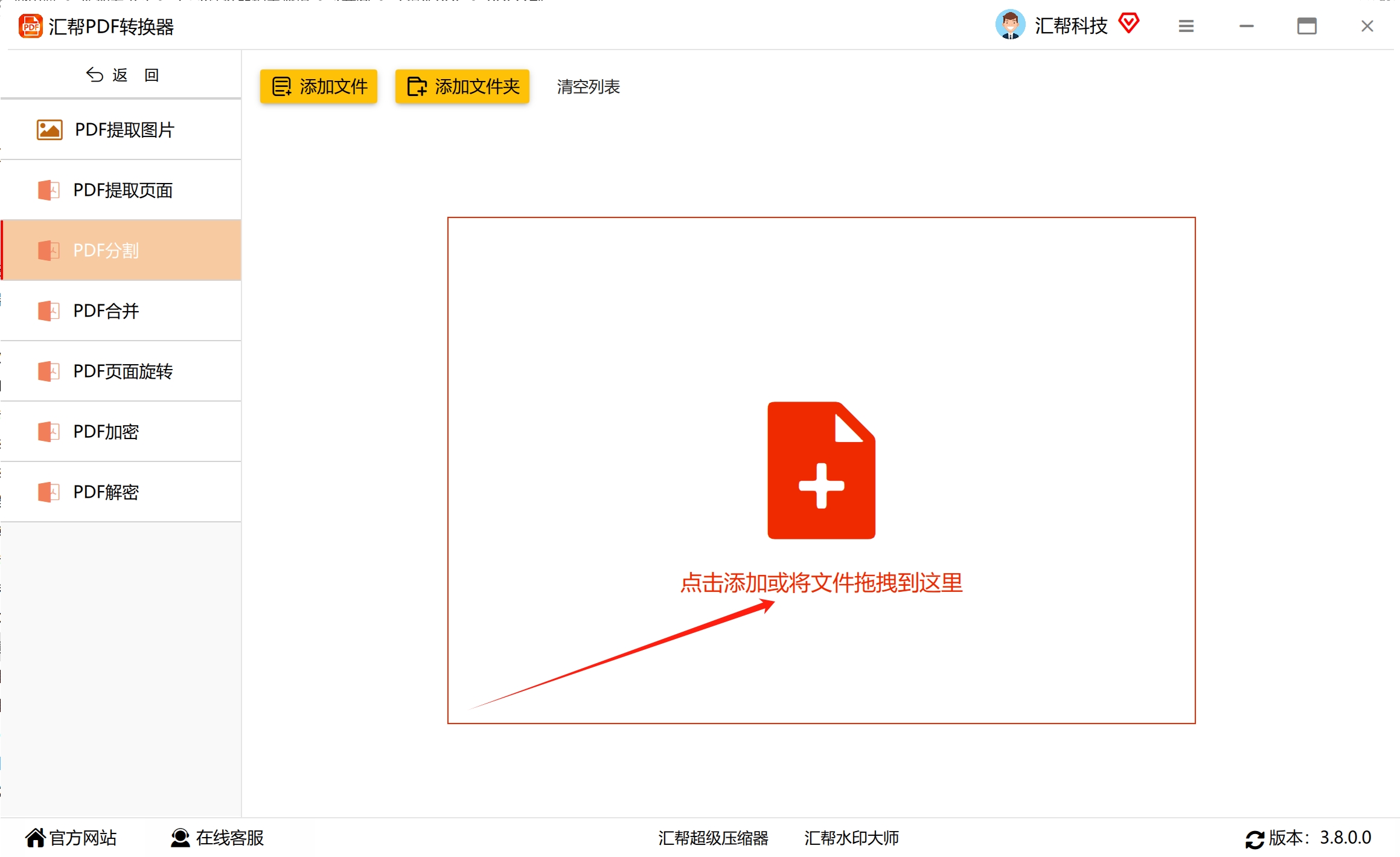
 第三步:导入需要分割的文件
点击界面中间那个显眼的“添加”按钮(有些版本是拖拽导入,你可以看界面的提示),在弹出的文件管理器窗口中,找到你想要分割的那个PDF文件,选中它并点击“打开”。这时候你会看到文件已经出现在软件的列表区域了,文件名、页数、大小等信息都显示得清清楚楚。这里说一下,它支持批量导入,如果你今天有十几个PDF文件都要拆分,可以一次性全选导入,效率翻倍。
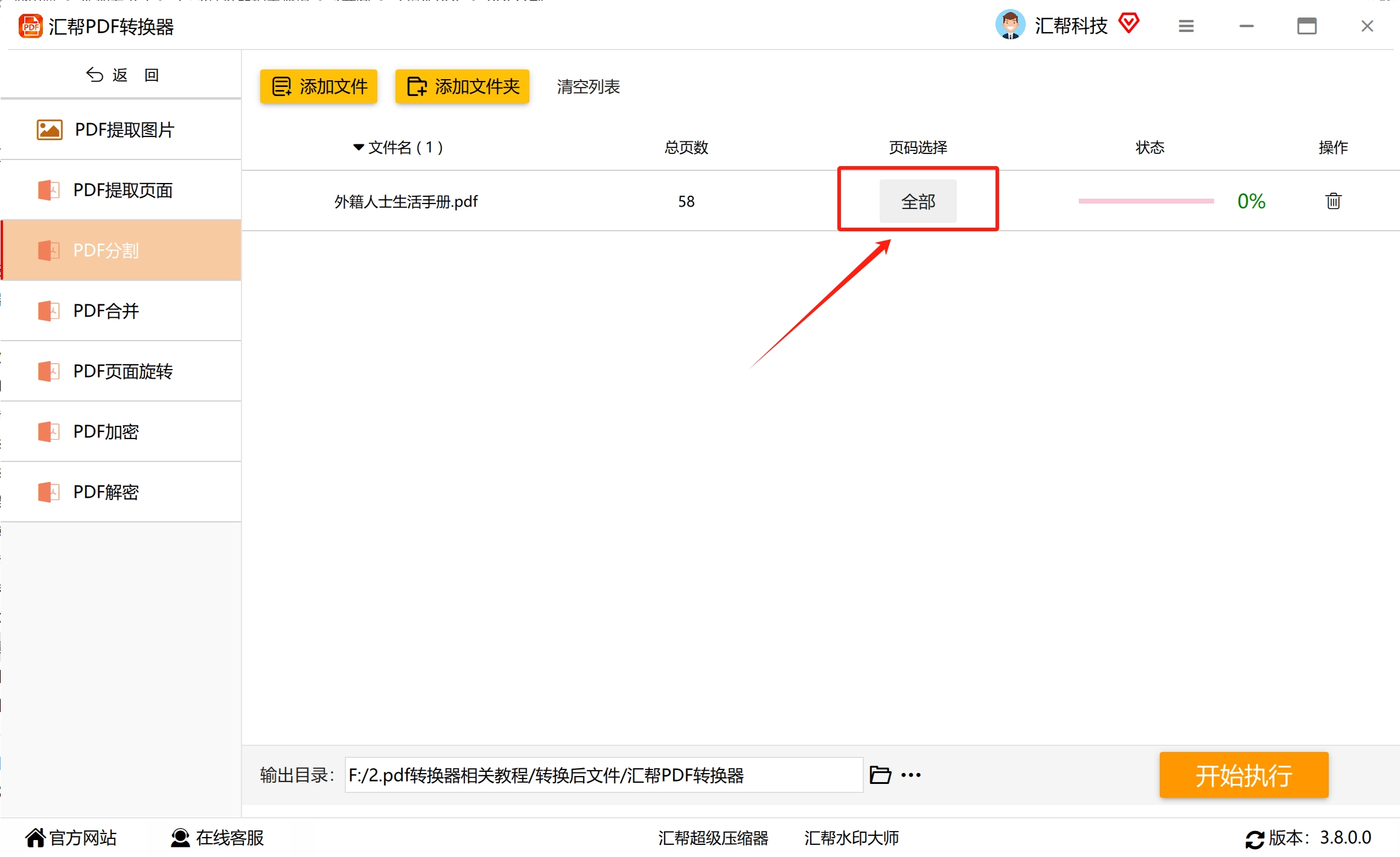
 第四步:点击“全部”按钮弹出页码设置
文件导入成功后,我们需要告诉软件,你到底想把哪些页面拆出来。在软件右侧的操作区域,你会看到一个“全部”按钮,点击这个按钮,界面会立刻弹出一个关于页码设置的弹框。这个弹框是核心操作区,咱们下一步就在这儿设置。
 第五步:选择需要分割的页码
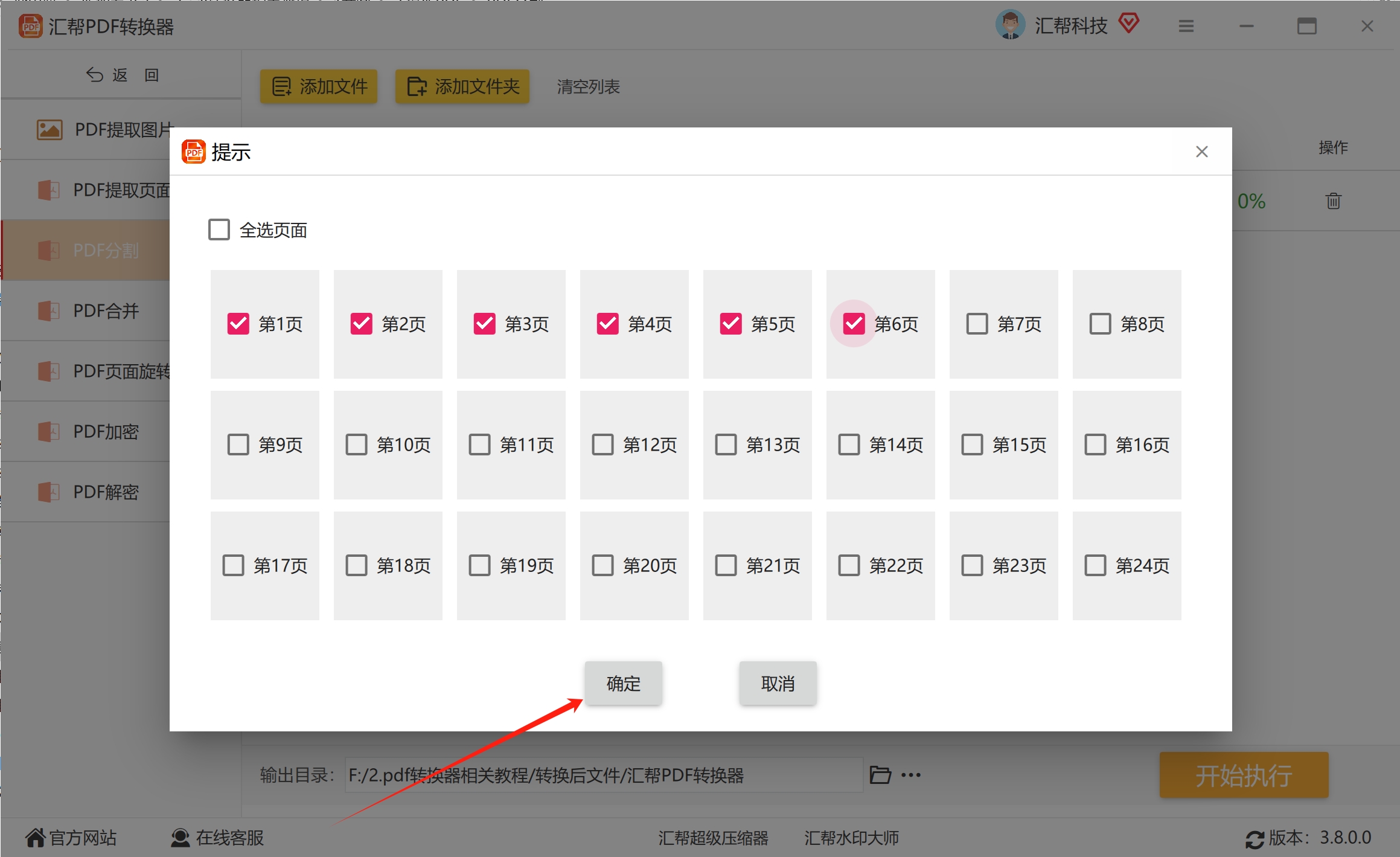
在页码设置弹框中,你可以根据自己的需求,精确地输入或者勾选你想要分割出来的页码。比如,你想把第3页单独拎出来,那就在输入框里填上数字“3”;如果你想提取第1页到第10页,也可以输入页码范围。软件支持跨页多选,你想拆哪几页就选哪几页,非常灵活。选定之后,记得点击弹框里的“确定”按钮,让软件记住你的设置。
 第六步:设置输出目录并开始执行
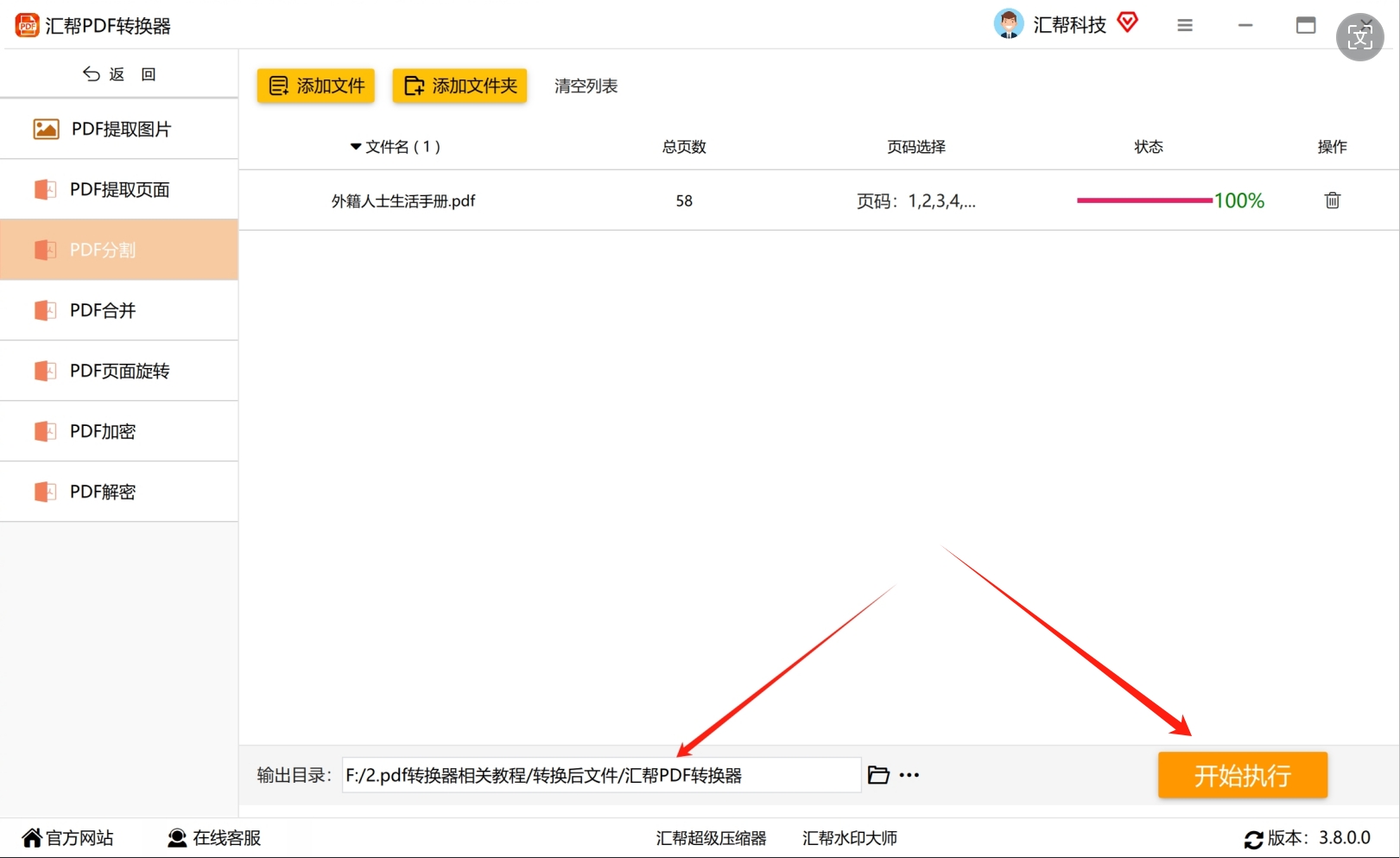
回到主界面后,你会看到一个“输出目录”的设置项。点击后面的按钮,选择一个你想要保存分割后文件的文件夹。这里建议你专门建一个新建文件夹,这样拆分出来的文件不会跟原文件混在一起,找起来方便。都设置好之后,就点击最下方的“开始执行”按钮,软件就开始正式干活了。这个过程一般很快,个位数的页面基本就是几秒钟的事儿。
 第七步:查看分割结果
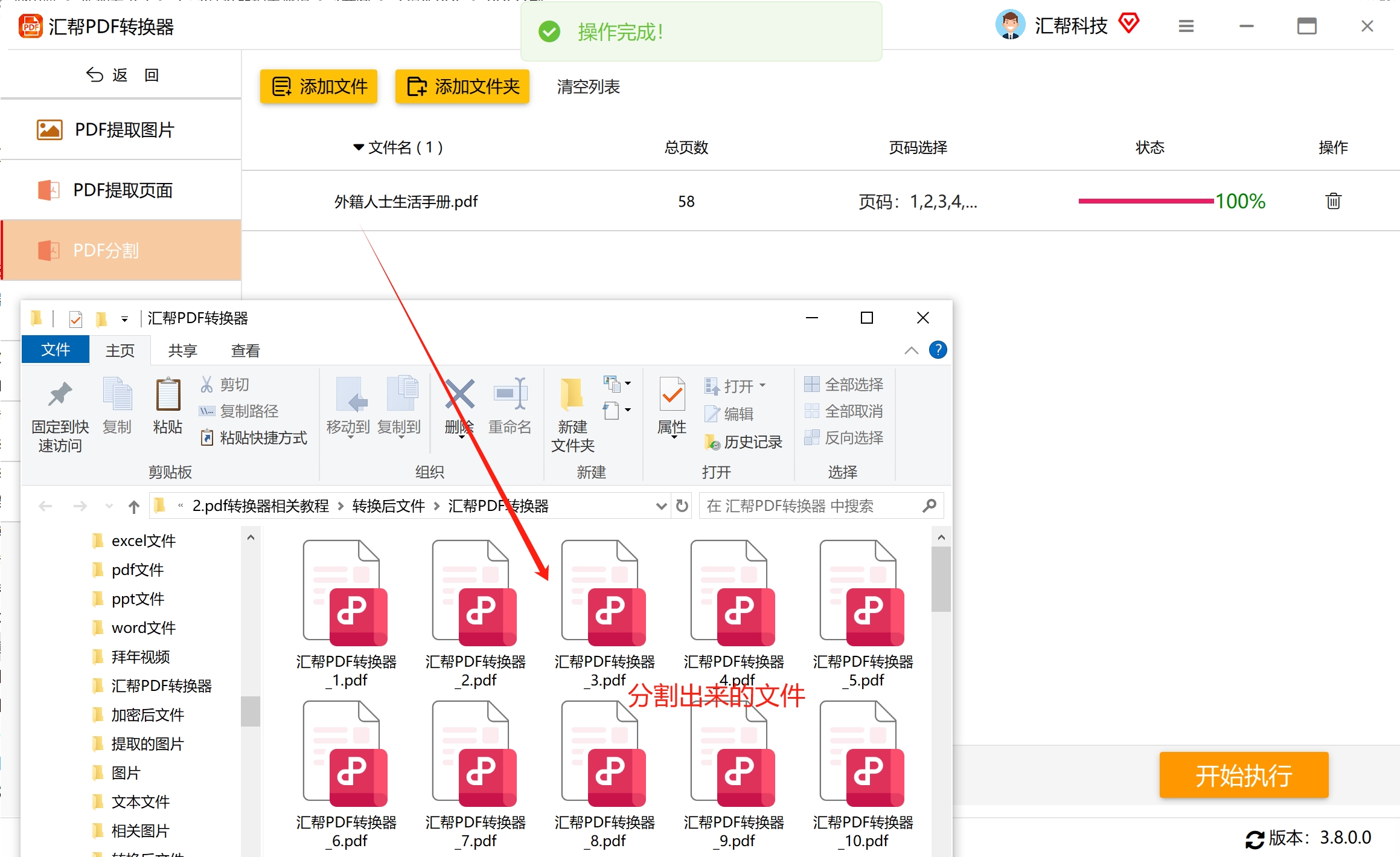
当你看到软件界面上提示“处理完成”的字样时,就可以关掉软件,去刚才设置的那个输出文件夹里看看了。这时候你就会发现,原本合在一起的PDF文件,已经被按照你的要求,清清楚楚地拆成了一个个单独的文件,而且页面内容、排版没有任何变化,质量那是相当高。
 用这个方法,不管你是想把多页PDF拆成单页,还是想自由组合提取几页,都能完美实现。我个人最看重的就是它可以根据自己的需求去精准选择页码,不浪费任何一个文件资源。
方法二:借助“可心PDF阅读器”来分割PDF
如果你电脑上刚好装了福昕PDF阅读器,那也省事,不用再额外下载新软件了。这个阅读器虽然表面上主打的是看PDF,但它内置的“PDF拆分”功能其实做得也挺不错的,应付日常的分割需求完全够用。
第一步:在软件中打开PDF文件
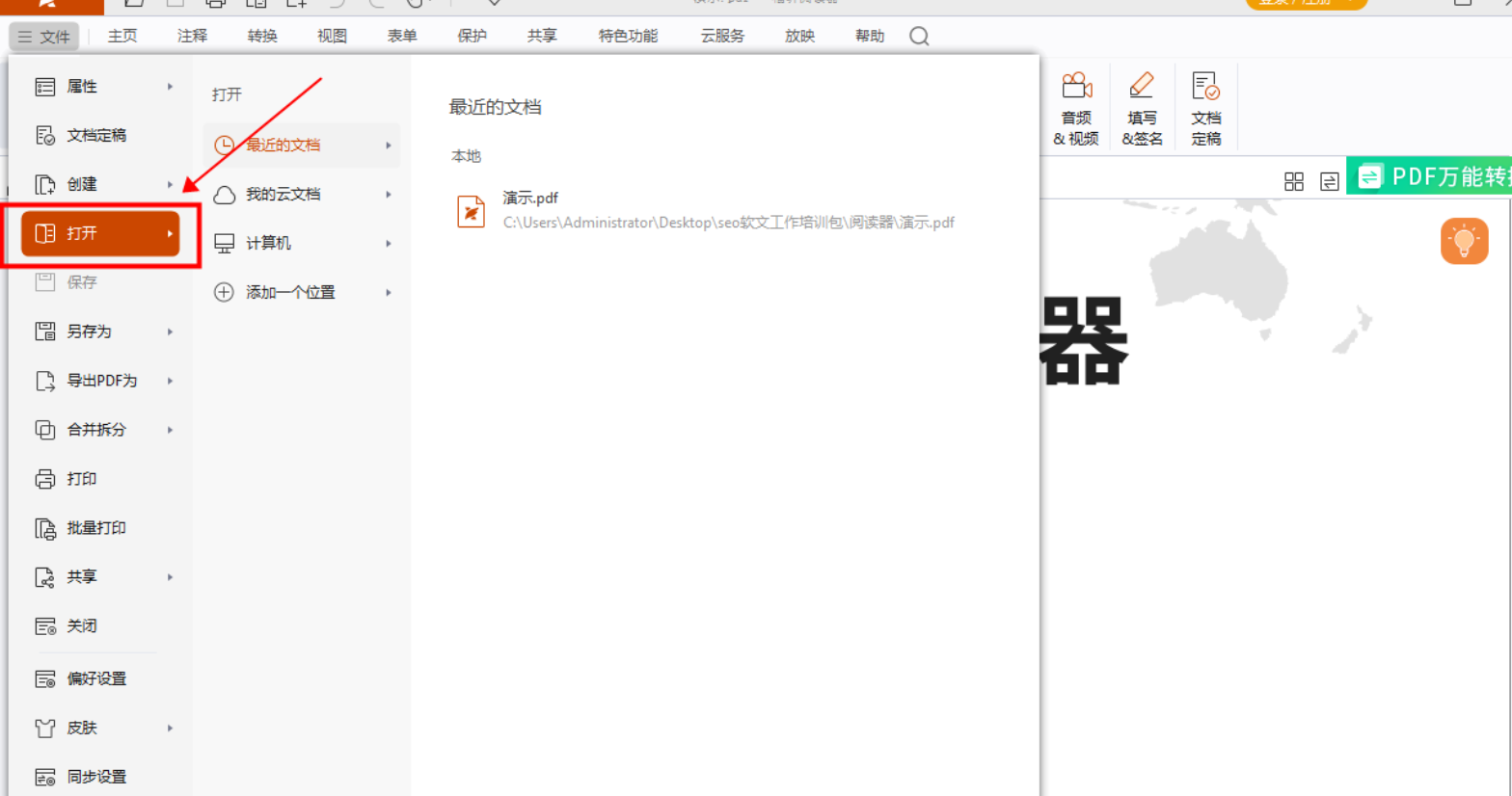
安装好福昕PDF阅读器后,直接点击图标打开软件。然后在页面左上角的“文件”菜单里,找到“打开”选项并点击,从电脑里找到你需要进行操作的PDF文件,把它打开。
第二步:点击“特色功能”区域的“PDF拆分”
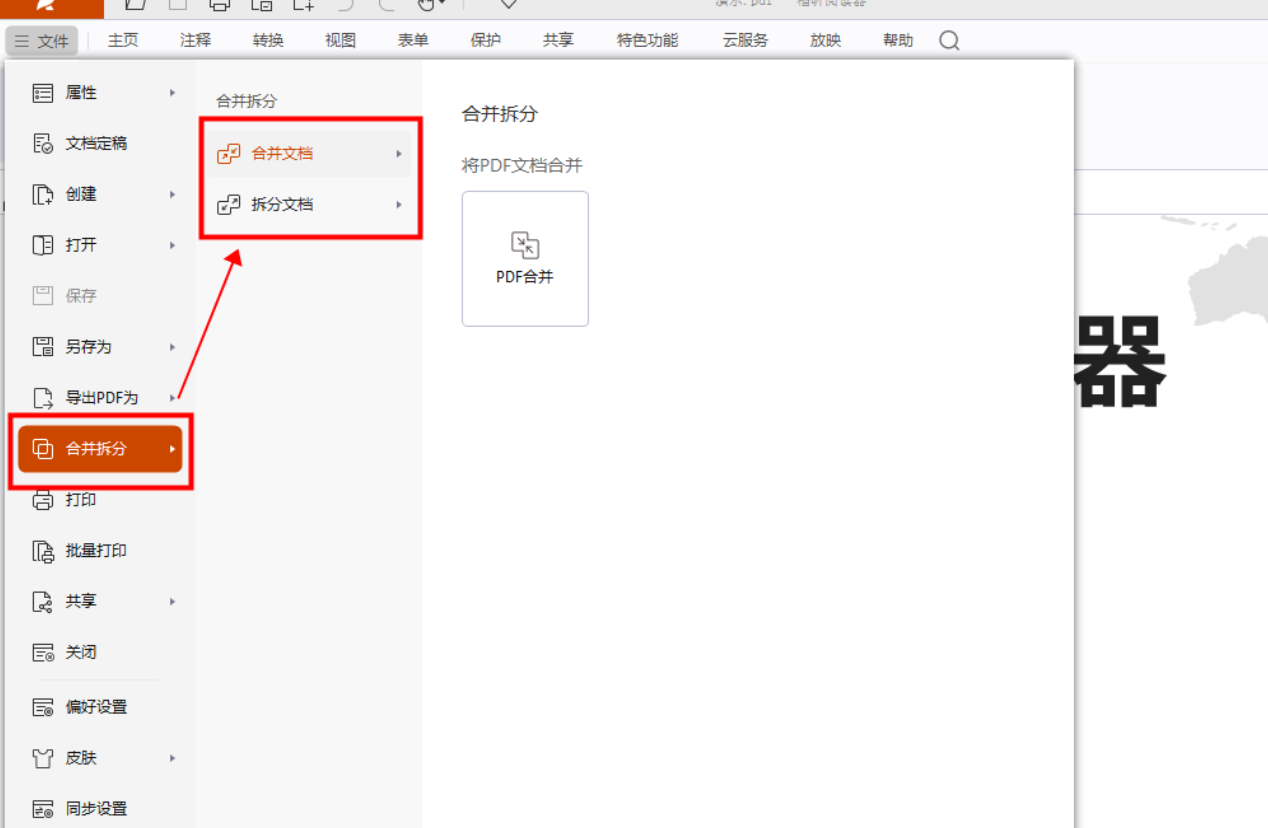
文件打开之后,目光移到页面顶部工具栏,找到“特色功能”这个选项卡。在它下面你会找到一个叫“PDF拆分”的图标按钮,点击它,就能进入拆分设置界面了。
 第三步:进行拆分设置并确定
在弹出的拆分设置弹窗中,你可以根据自己的需求来设置拆分的条件。它支持按页数拆分(比如每两页拆成一个文件)、按文件大小拆分(比如每个文件5MB)以及自定义页面范围拆分。设置好拆分方式后,再点击“输出选项”,选择一下文件要保存的位置。最后点击“确定”,福昕阅读器就会自己动手进行文档拆分工作了。
方法三:用“帮大家PDF超能助手”进行PDF分割
这是一个专门做PDF处理的工具箱类软件,里面的功能划分得很细致,感觉就是把PDF的各种需求都给你安排的明明白白的。如果你平时对PDF的编辑、处理需求比较多,可以试试这个。
步骤1:选择“PDF拆分”功能
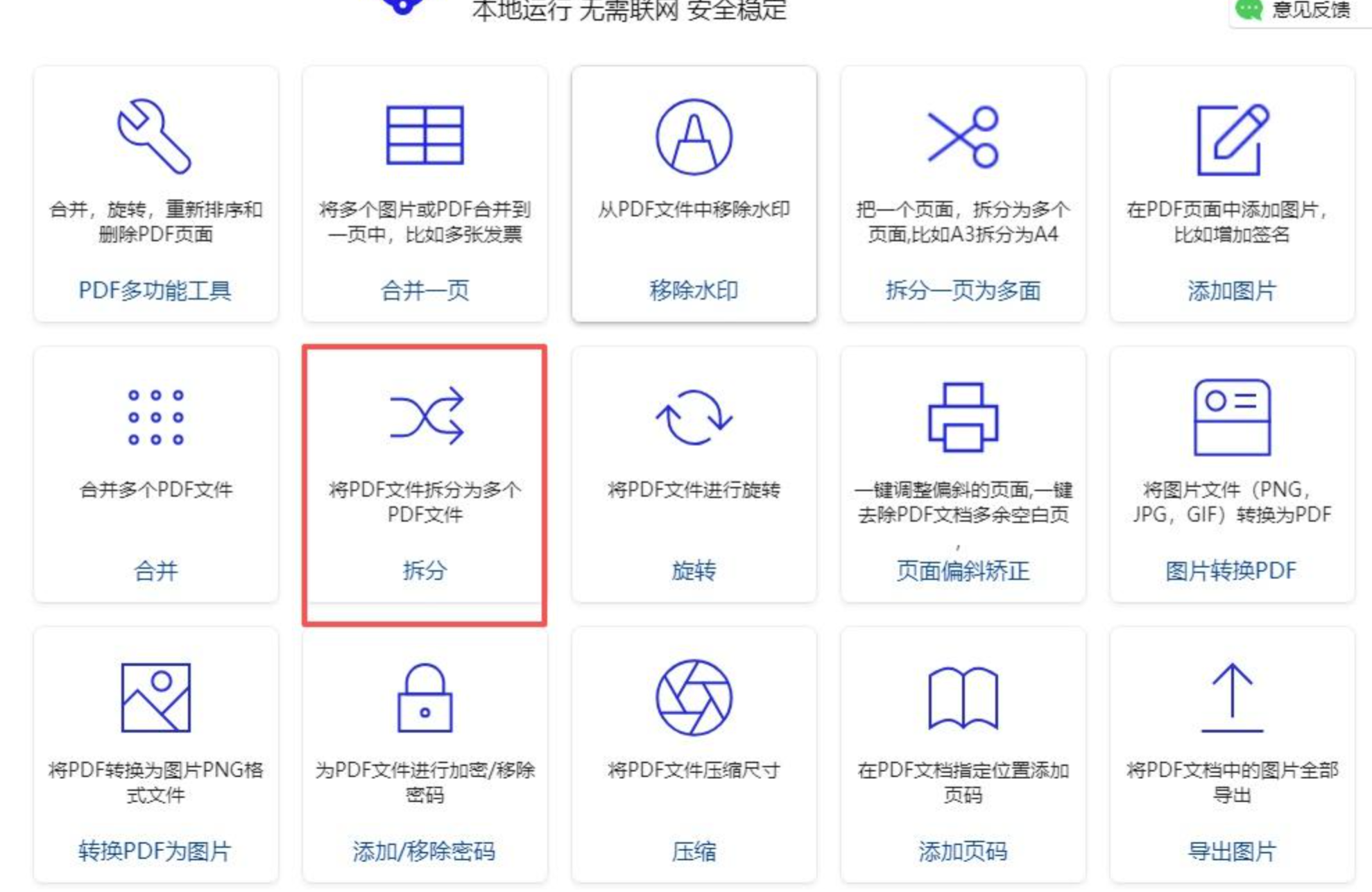
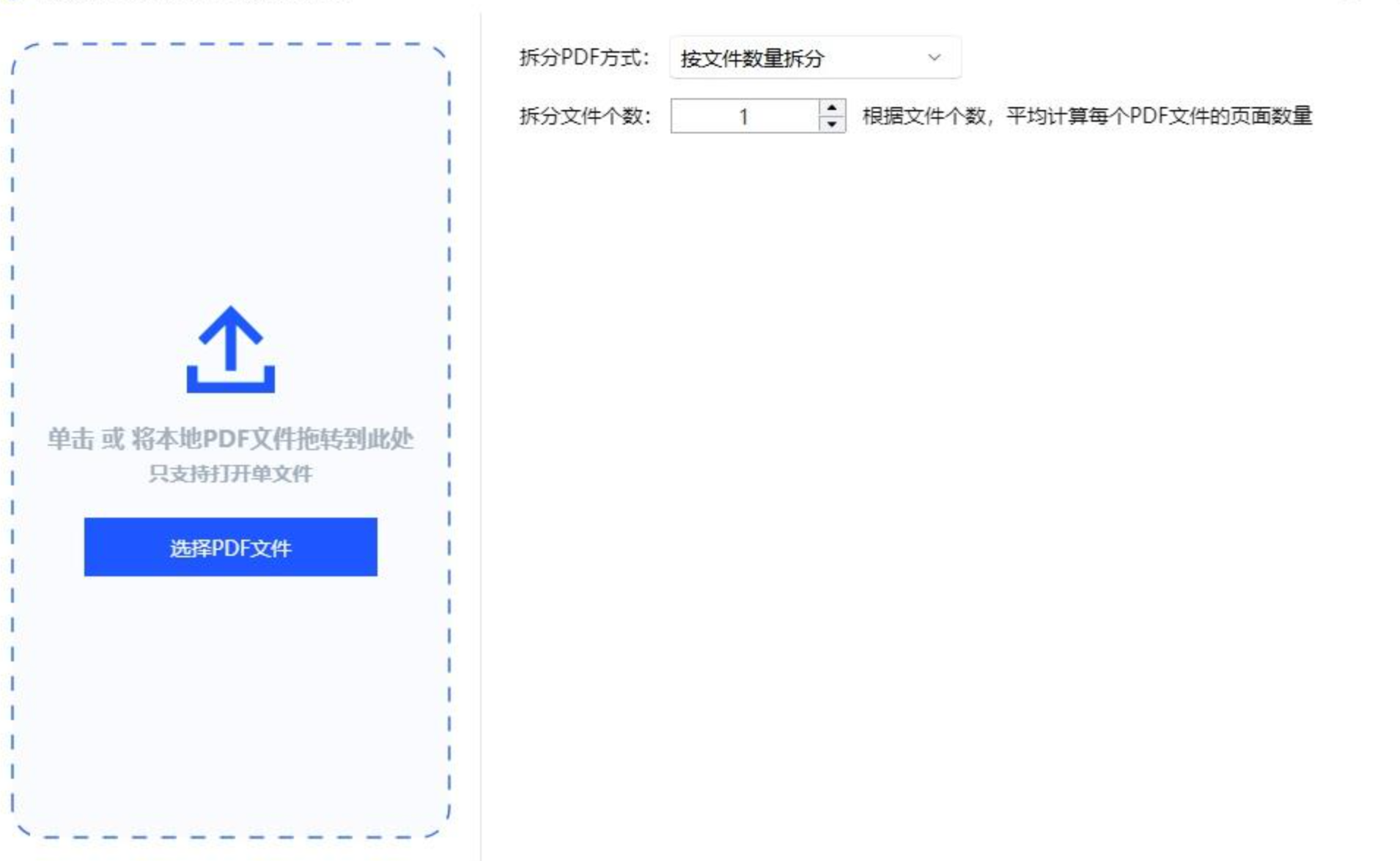
打开“帮大家PDF超能助手”软件,在主界面上你会看到非常多的功能卡片。先别急,咱们的目标很明确,就是在首页找到并点击“将PDF文件拆分为多个PDF文件”这个选项,进入对应的操作页面。
 步骤2:导入需要拆分的PDF文件
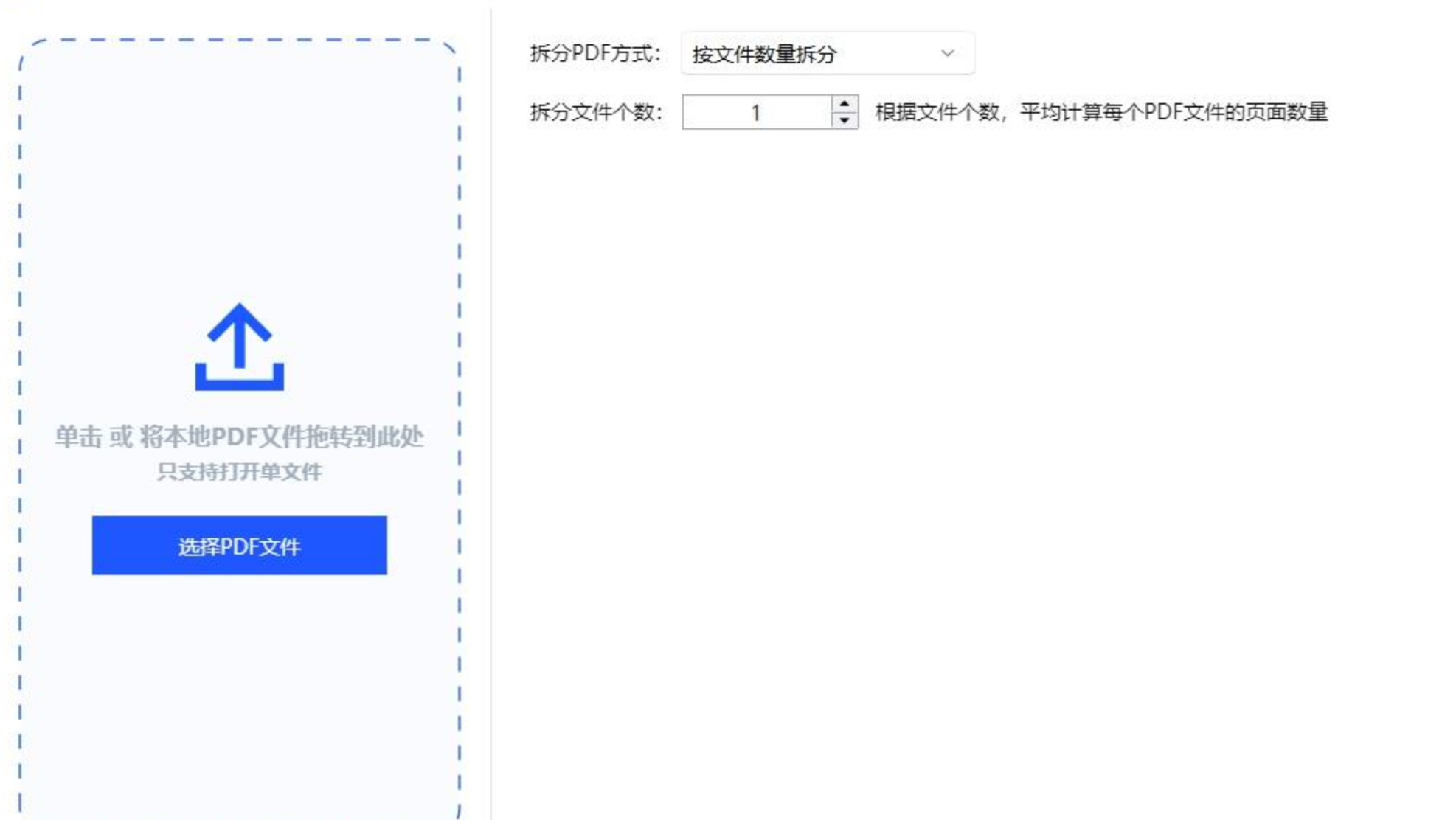
进入拆分页面后,在界面中央找到文件添加区域,点击它,然后在弹出的窗口中选择你那个想要拆分的PDF文件,并导入到软件中。导入后,文件信息同样会显示在列表中。
 步骤3:设置拆分参数并点击开始
在右侧的设置区域,你可以选择拆分的模式,比如按页数范围拆,或者按每一页拆成单独的文件。全部设置搞定后,直接点击“开始操作”按钮,软件就会自动将PDF拆分成你想要的样子了。
 最后再多说一句,关于如何分割PDF文件这件事,关键是要找到适合自己使用习惯的工具。希望这篇文章能帮你彻底解决PDF拆分的困扰,让工作和学习都能更顺畅一些。如果你在操作过程中遇到了什么新问题,欢迎在评论区留言,我们一起探讨解决。
