登录
- 微信登录
- 手机号登录
微信扫码关注“汇帮科技”快速登录
Loading...
点击刷新
请在微信【汇帮科技】内点击授权
300秒后二维码将过期
二维码已过期,点击刷新获取新二维码
登录
登录
其他登录方式
来源:汇帮科技 修改日期:2026-03-12 18:00

 官方正版
官方正版 纯净安全
纯净安全
给文件夹自动生成编号,不仅能让文件夹列表看起来更加整齐美观,更重要的是它能帮助我们建立清晰的文件逻辑结构。对于需要长期维护的项目,编号可以体现文件的版本顺序或处理流程;对于大量同类型资料,编号可以避免重复或遗漏;对于团队共享的文件夹,统一的编号规则能减少沟通成本,让每个人都能快速定位所需内容。尤其当文件夹数量达到几十甚至上百个时,手动一个个重命名不仅耗时耗力,还容易出错。而借助一些简单的方法或工具,我们完全可以实现文件夹的自动编号,让文件管理变得轻松而高效。
本文将详细介绍几种为文件夹自动生成编号的方法,涵盖从简单易用的图形化工具到灵活强大的脚本命令,适合不同需求和操作习惯的用户。无论你是电脑新手还是有一定经验的使用者,都可以找到适合自己的解决方案。接下来,我们就一起来看看这些具体的方法如何操作。
给文件夹批量编号怎么设置?四个方法总有一种适合你

软件名称:汇帮批量重命名
下载地址:https://www.huibang168.com/download/4qgNl8jfYlLV
1. 下载并安装软件
下载平台获取“汇帮批量重命名”软件的安装包,按照提示完成安装。打开软件后,你会看到一个直观的功能选择界面。
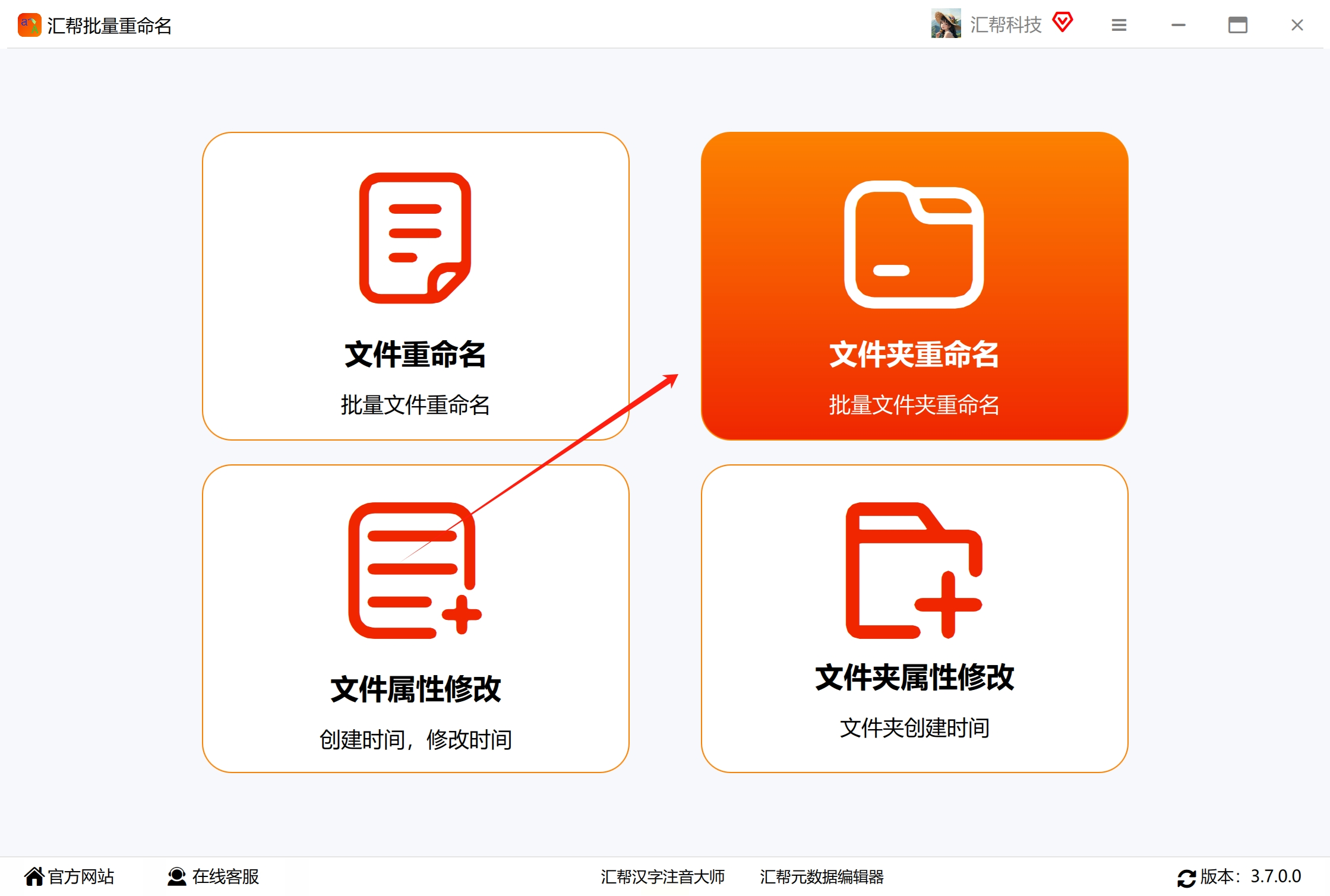
2. 选择文件夹重命名功能
在软件主界面上,找到并点击“文件夹重命名”或类似的按钮,进入专门处理文件夹的功能模块。
3. 添加需要编号的文件夹
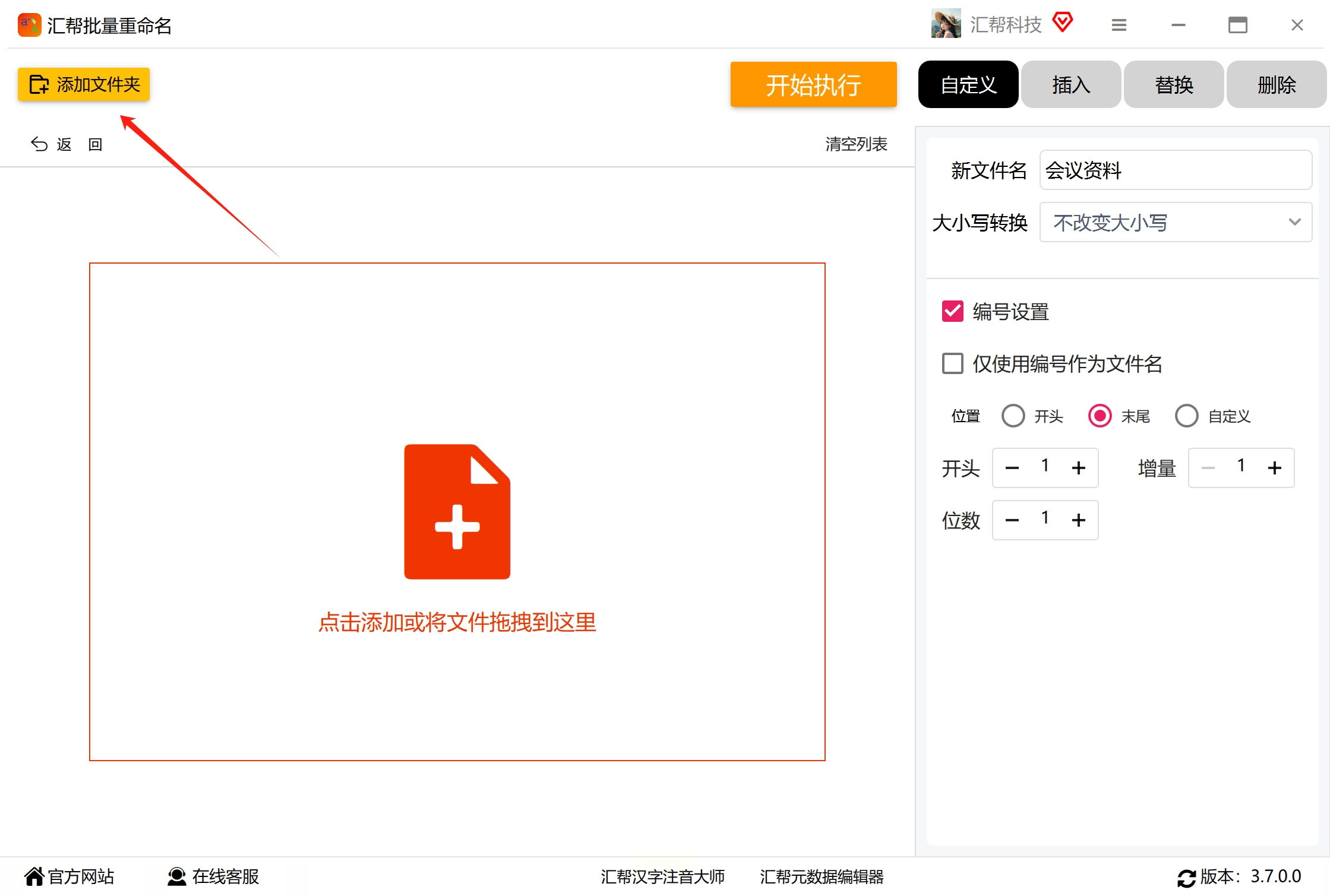
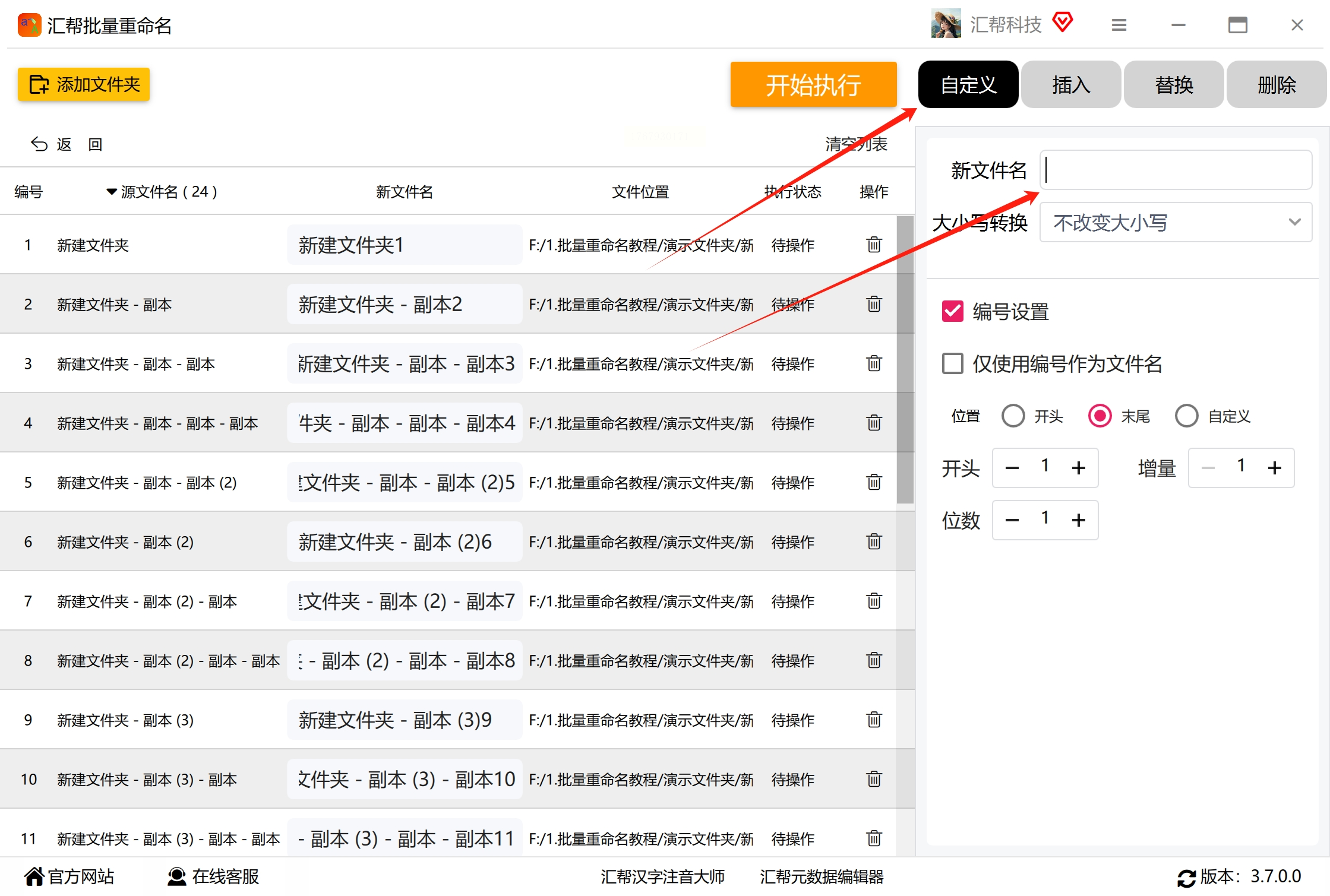
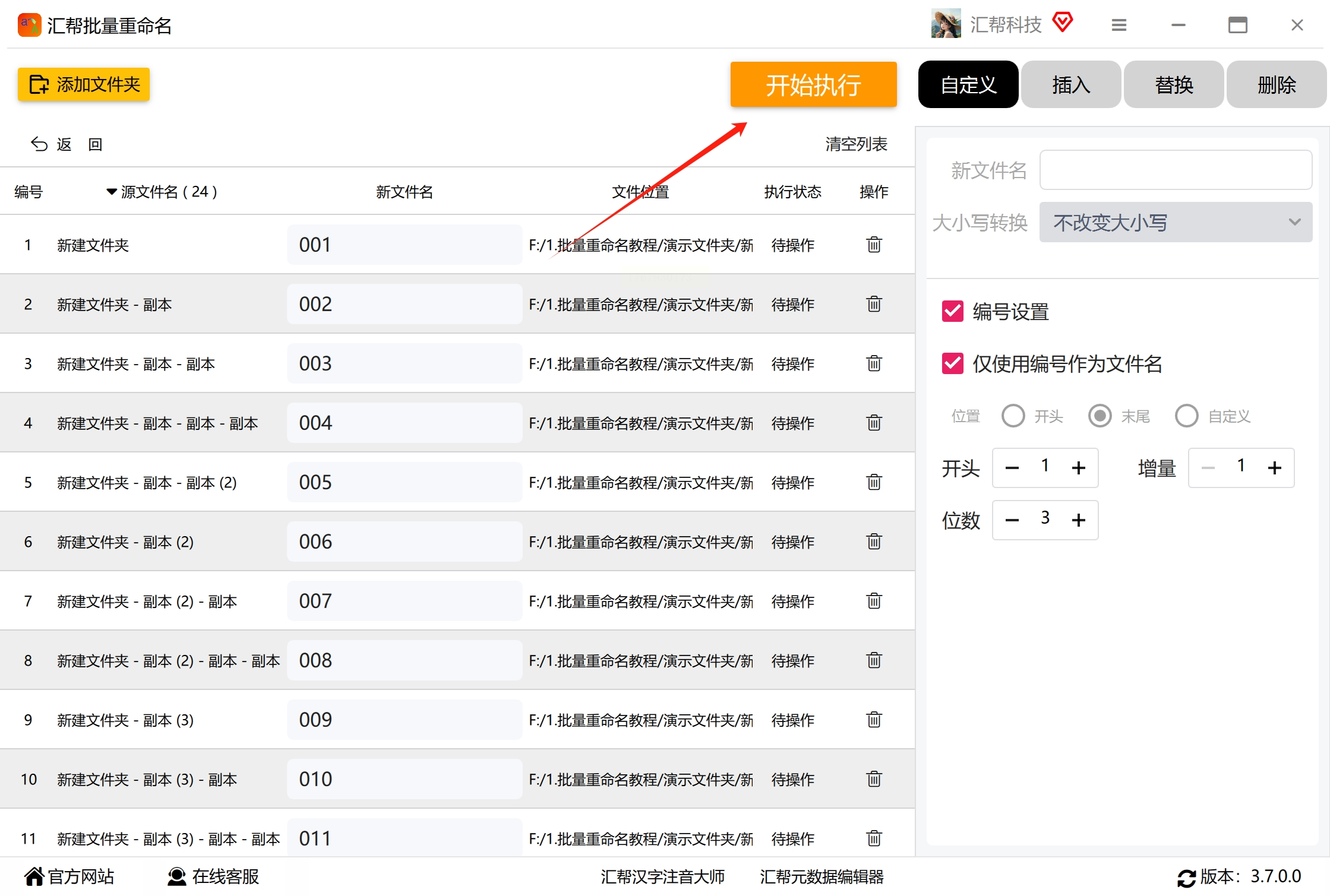
点击“添加文件夹”按钮,在弹出的文件浏览器中,选中所有需要编号的文件夹。你可以一次性选择多个文件夹,软件通常不限制添加的数量。添加后,这些文件夹的列表会显示在软件界面中。
4. 设置编号规则
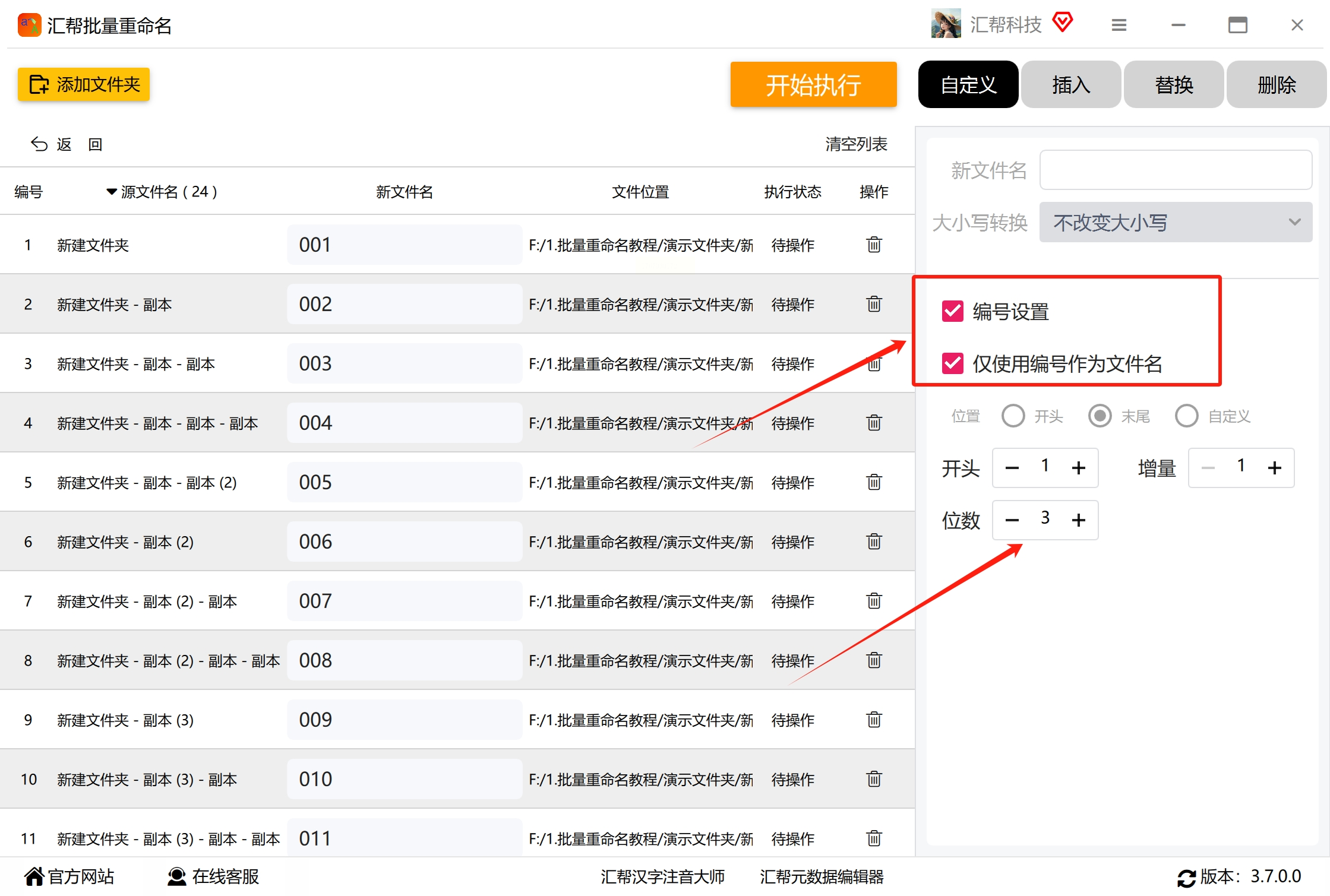
在软件右侧的设置区域,选择“自定义”命名方式。如果你希望文件夹名称只包含编号,可以勾选“仅使用编号作为文件名”选项。然后,在编号设置中,指定起始数字、位数(例如三位数则显示为001、002)以及编号增量。如果需要添加前缀或后缀,也可以在相应位置输入。
5. 预览并执行编号
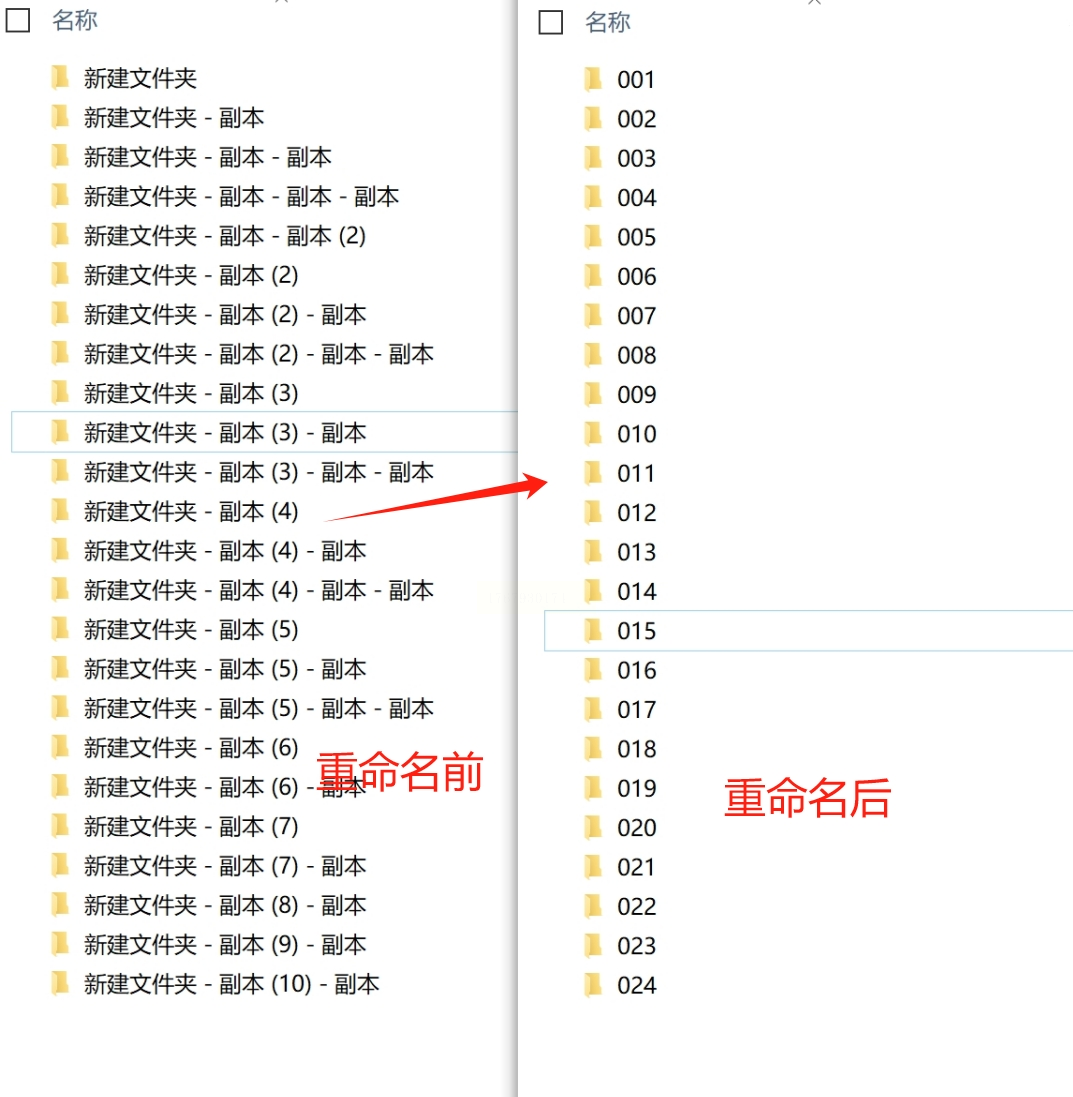
设置完成后,软件通常会提供一个预览区域,显示编号后的新文件夹名称。仔细检查预览结果是否符合你的要求。确认无误后,点击“开始执行”或“重命名”按钮,软件就会开始批量修改文件夹名称。处理完成后,你可以在原文件夹位置查看编号结果。
 需要注意的地方:
使用这类软件时,建议先在一个副本文件夹或少量文件夹上测试编号效果。另外,部分免费版本可能有功能限制,如果需求较复杂,可以了解软件的高级功能或考虑其他替代工具。
1. 安装并启用插件
首先,确保你已经在Excel中安装并启用了相应的批量处理插件(例如“超级处理器”或类似工具)。通常这类插件提供免费版本,安装后会在Excel菜单栏中显示新的功能选项卡。
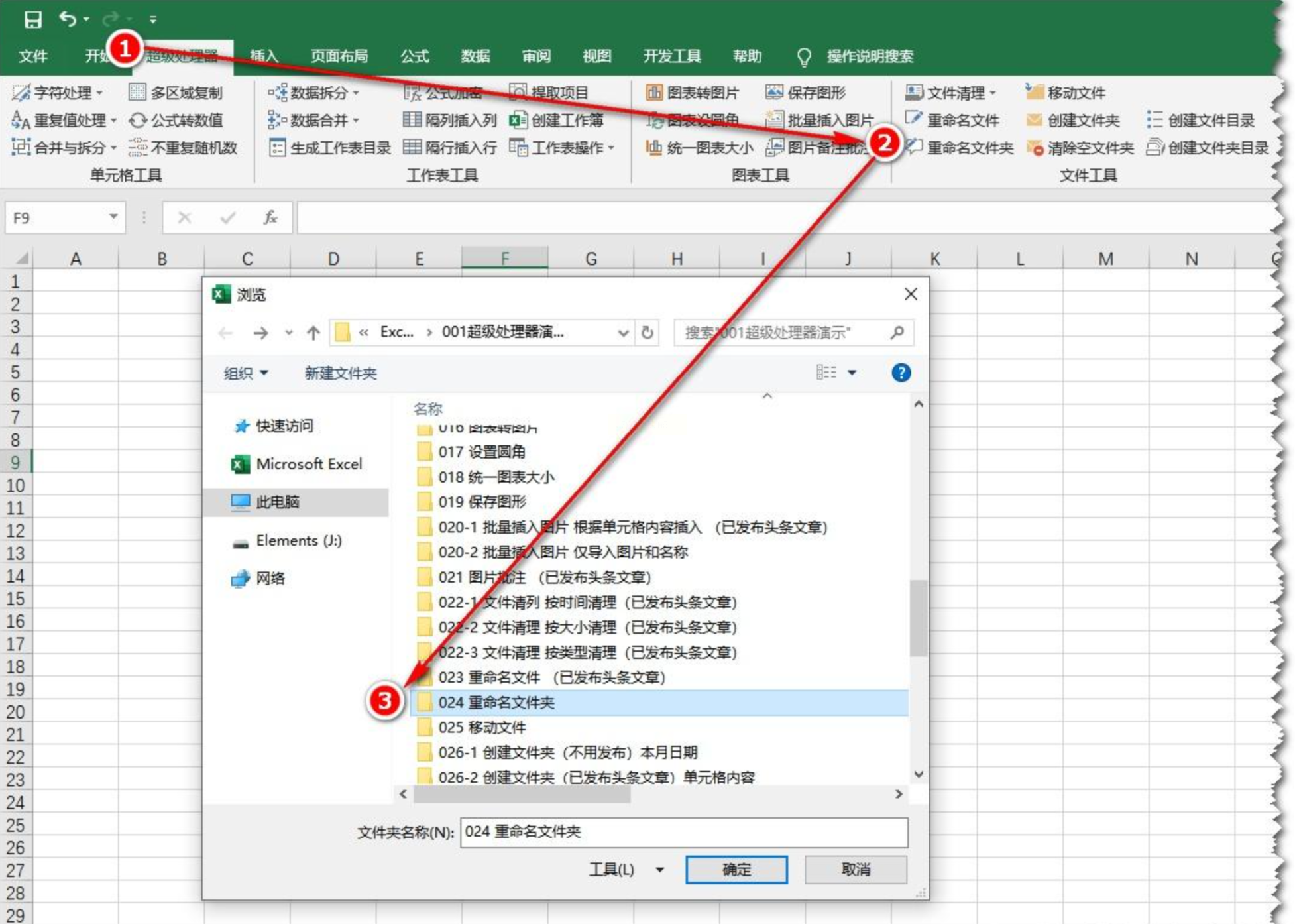
2. 打开重命名功能
打开Excel,在菜单栏中找到插件的功能区,点击“重命名文件夹”或类似的按钮,启动文件夹批量重命名工具。
3. 选择目标文件夹
在弹出的对话框中,找到并选中存放待编号文件夹的上级目录。点击“确定”后,插件会自动扫描该目录下的所有文件夹,并将它们的当前名称列表导入到一个新的Excel工作表中。
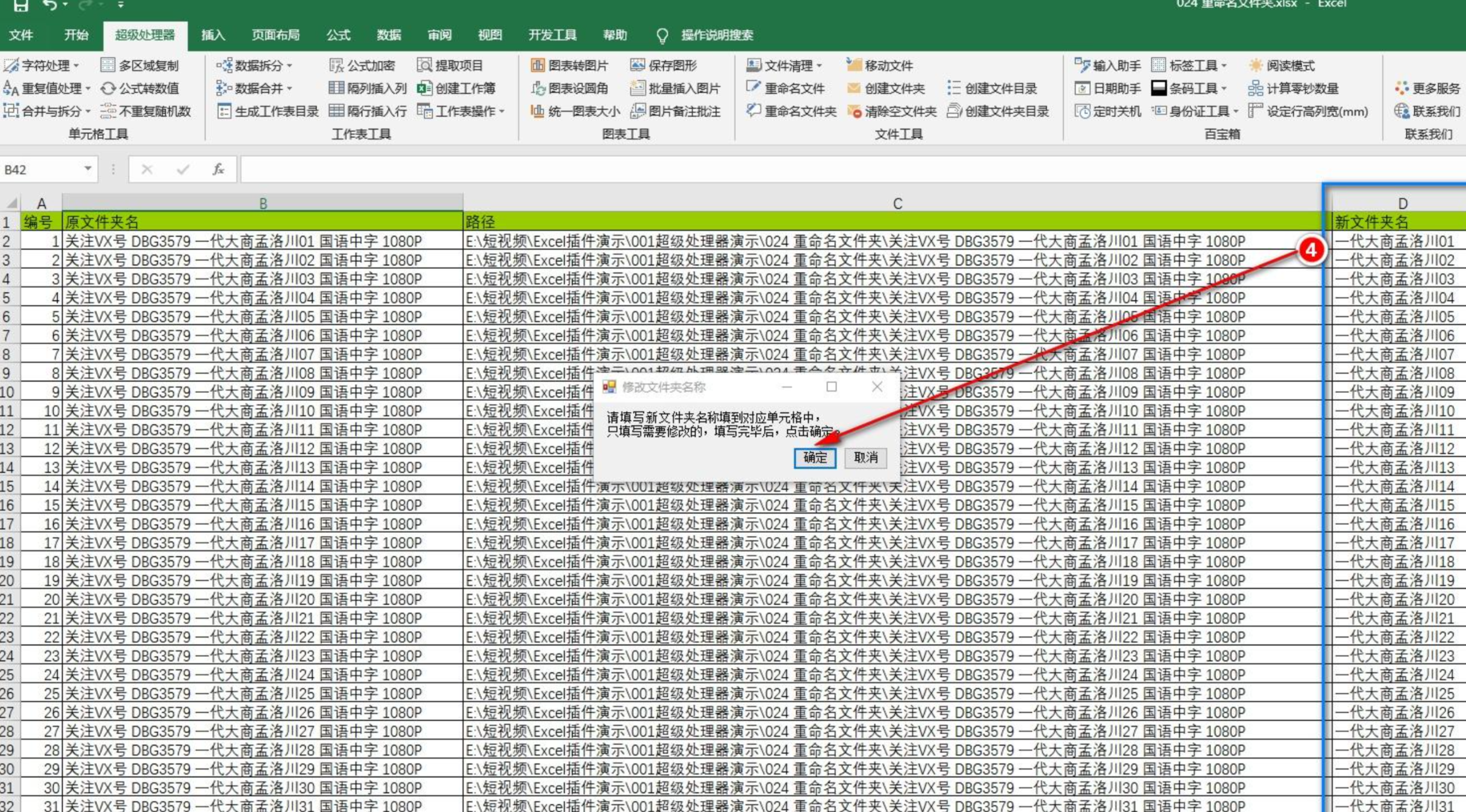
4. 编辑新文件夹名称
在生成的表格中,你会看到两列数据:一列是原始文件夹名称,另一列是用于填写新名称的空白列(通常以蓝色框标注)。你只需要在新名称列中,按顺序输入你希望编号后的文件夹名称,例如“01_报告”、“02_数据”、“03_图片”等。注意,如果只想修改部分文件夹,只需填写对应行的单元格,不要改动其他行的内容,以免影响编号顺序。
5. 应用更改并确认结果
填写完成后,点击“确定”或“执行重命名”按钮。插件会自动按照你填写的新名称批量修改文件夹。完成后,你可以打开目标目录查看效果,所有文件夹应该已经按照你设定的编号顺序排列整齐。
1. 打开工具箱并选择功能
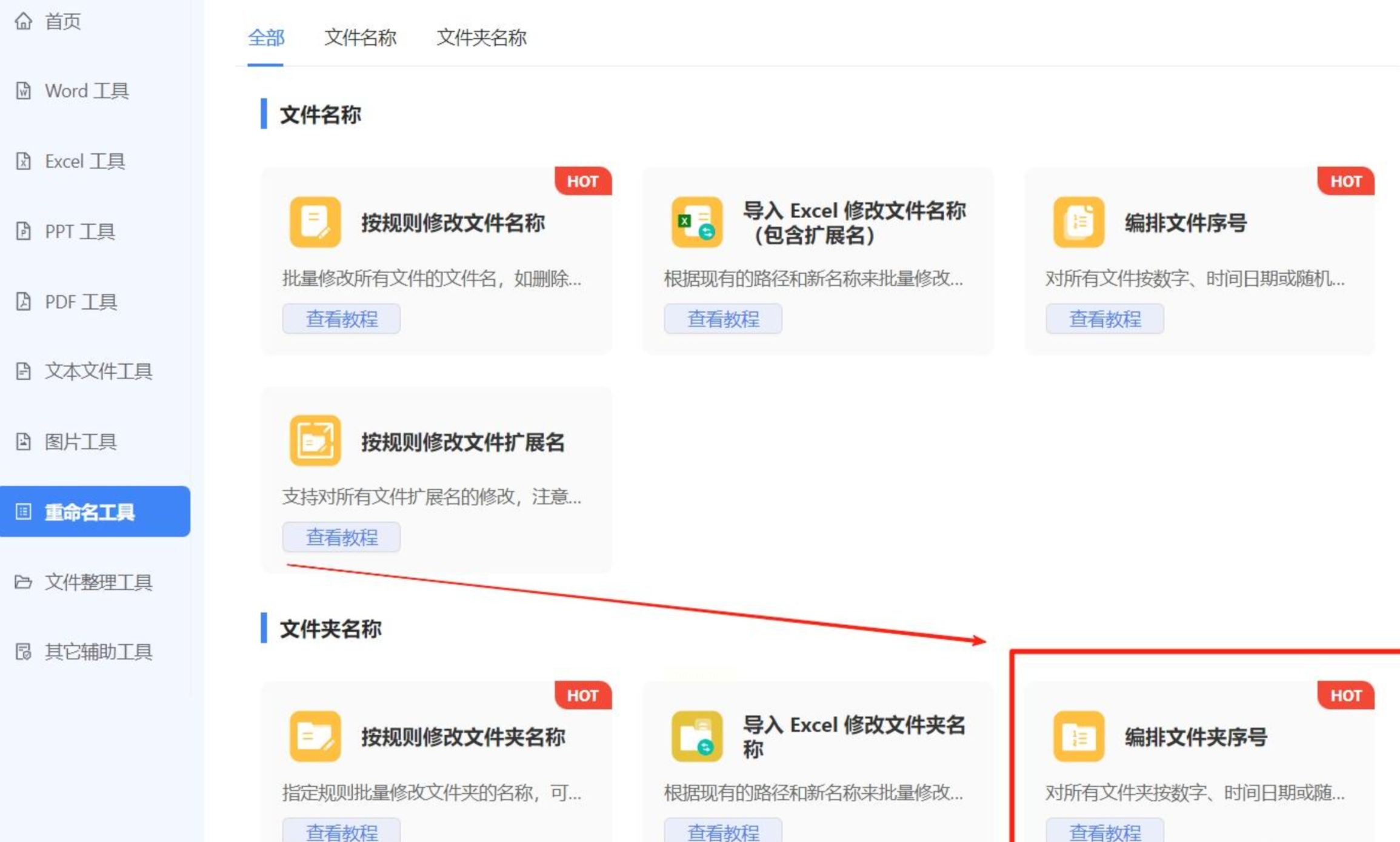
启动「快影批量处理工具箱」,在左侧功能列表中找到“重命名工具”或类似分类,然后选择“编排文件夹序号”功能。
2. 添加并排序文件夹
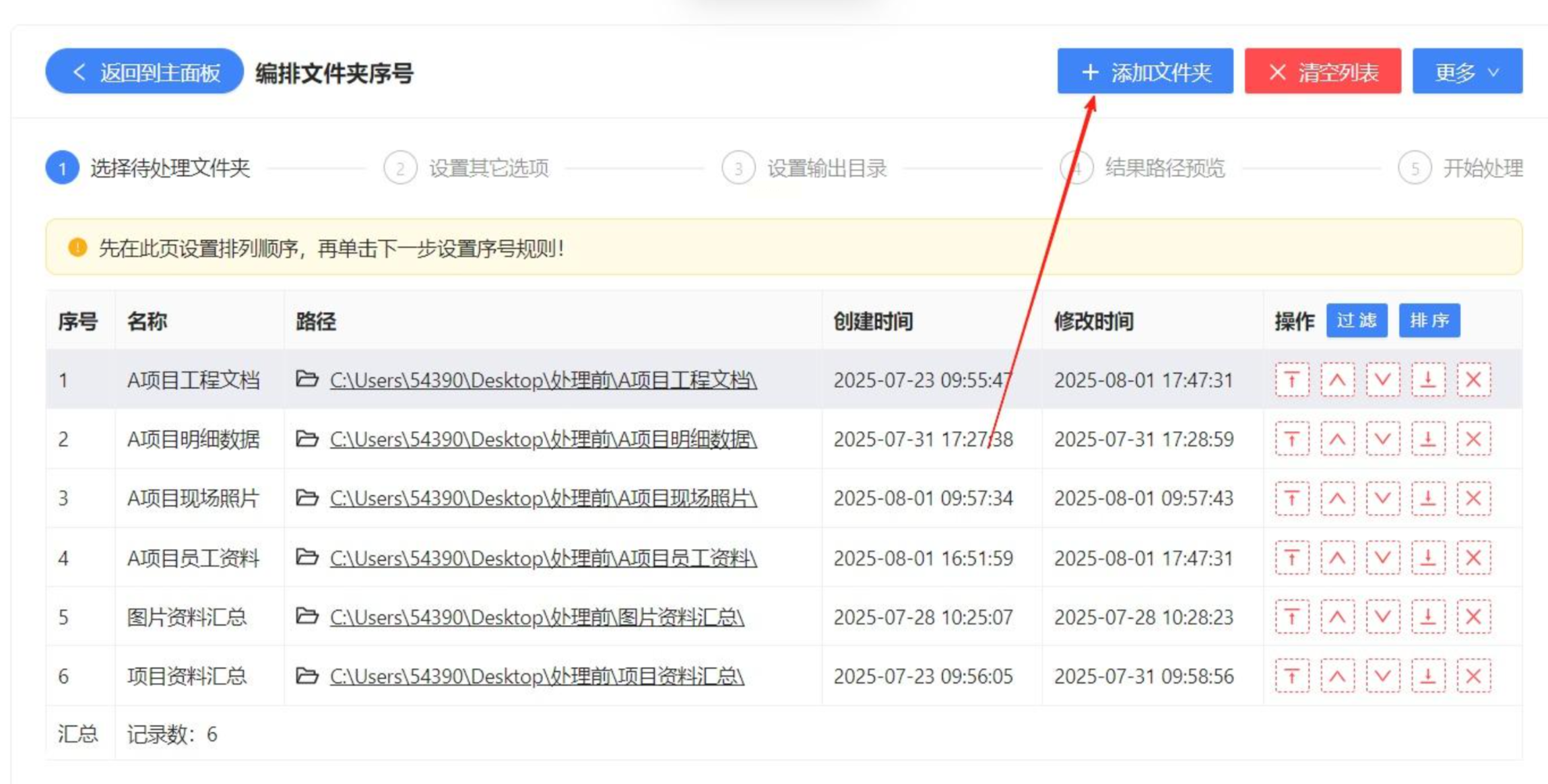
点击“添加文件夹”按钮,将所有需要编号的文件夹导入软件界面。这里你可以随意添加任意数量的文件夹。添加后,如果需要对文件夹进行特定顺序的编号,可以利用界面提供的“上移”、“下移”、“置顶”、“置底”等按钮调整文件夹的排列顺序。软件最终会按照这个顺序进行编号。
3. 设置编号规则
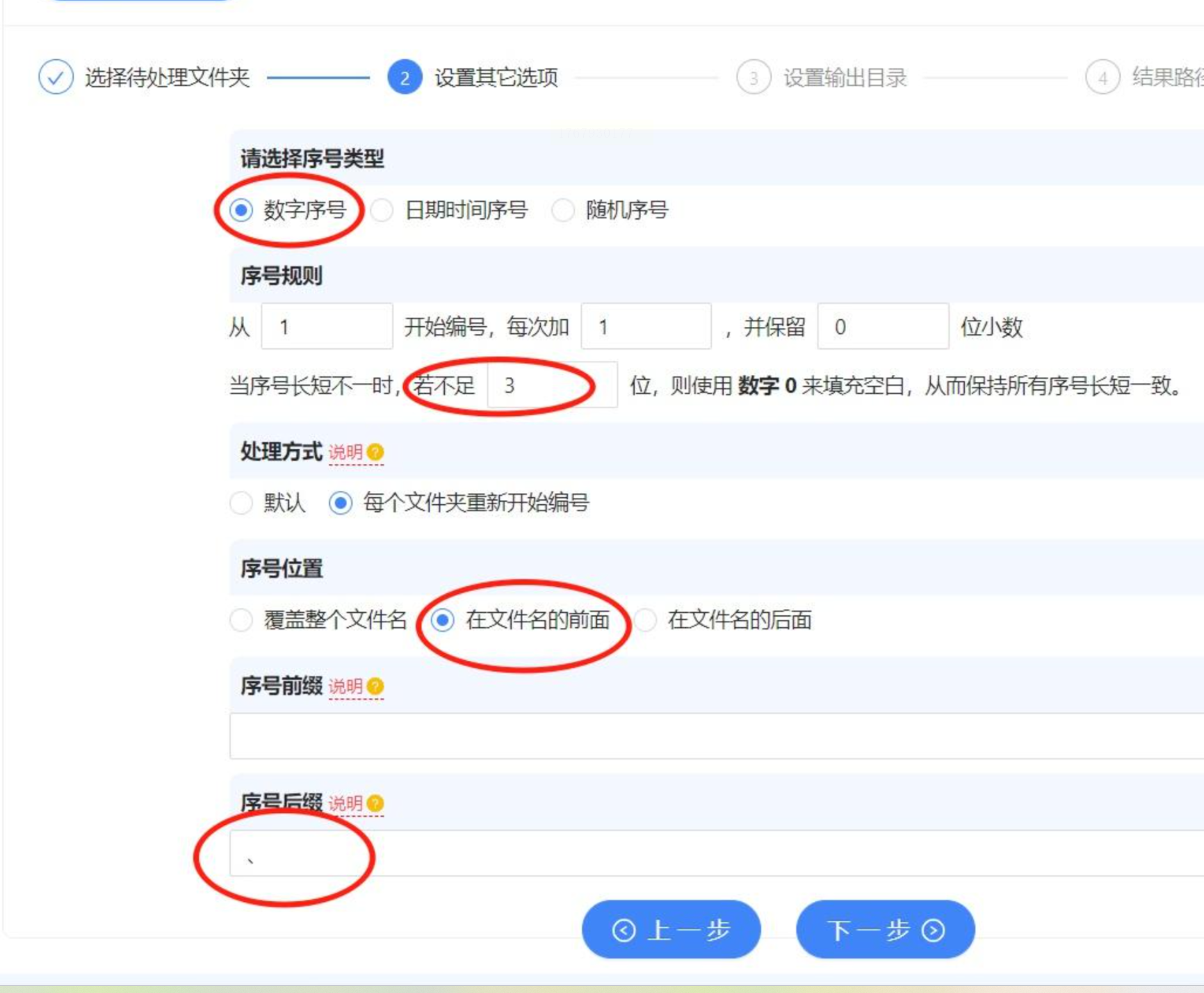
在编号规则设置区域,你可以自定义编号的格式。例如,如果希望编号显示为三位数(001、002),就在“位数”设置中选择3;如果希望从特定数字开始,可以设置起始编号。除了数字序号,这类工具通常还支持日期序号、随机序号等选项,你可以根据需求灵活选择。
4. 指定输出位置
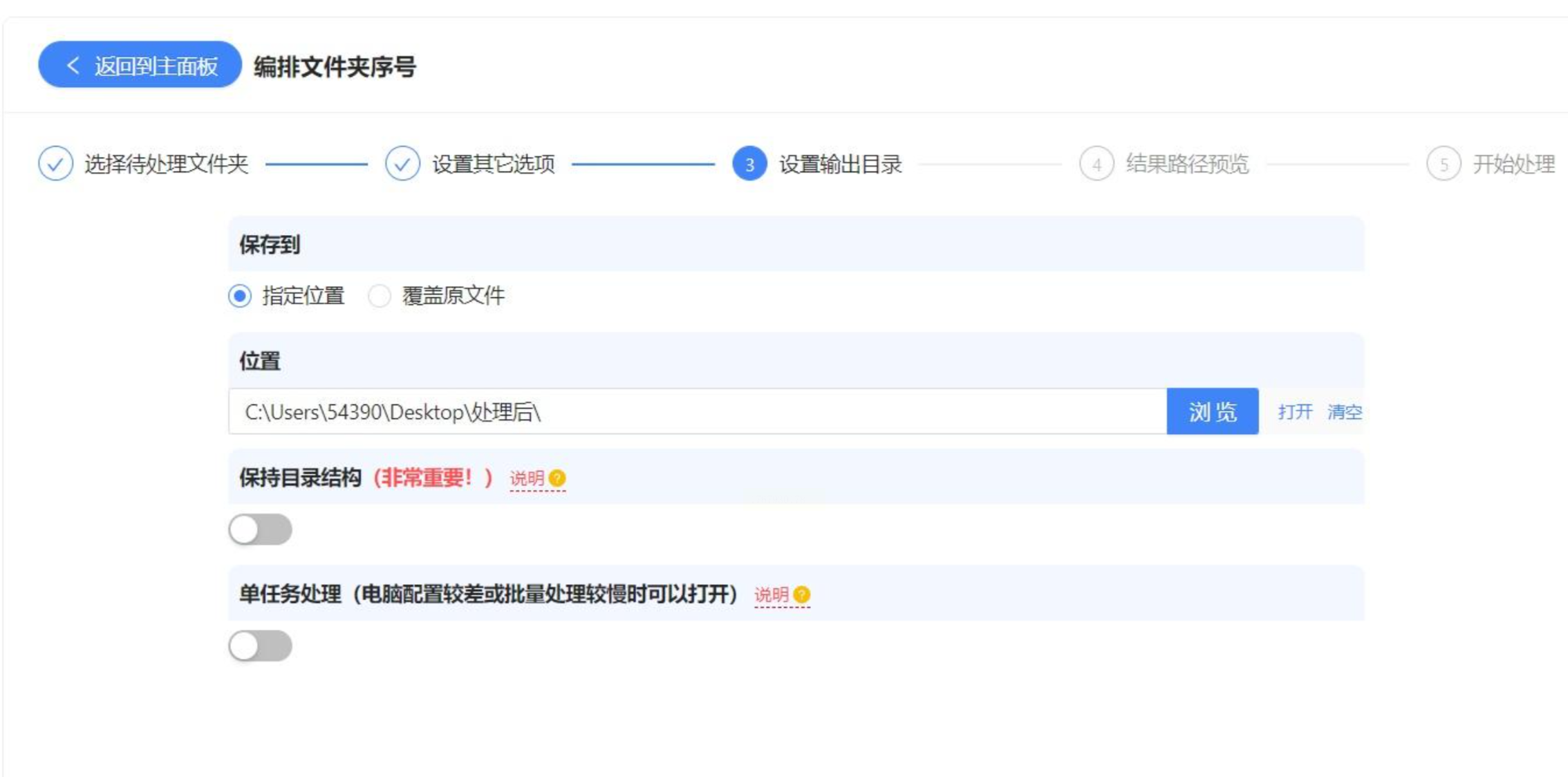
设置编号后新文件夹的保存位置。你可以选择覆盖原文件夹,或保存到新的目录中以避免误操作。
5. 预览并执行
在正式重命名前,务必预览编号后的文件夹名称列表。如果发现不符合预期,可以返回上一步调整规则。确认无误后,点击“开始处理”或类似按钮,软件会自动完成批量编号。
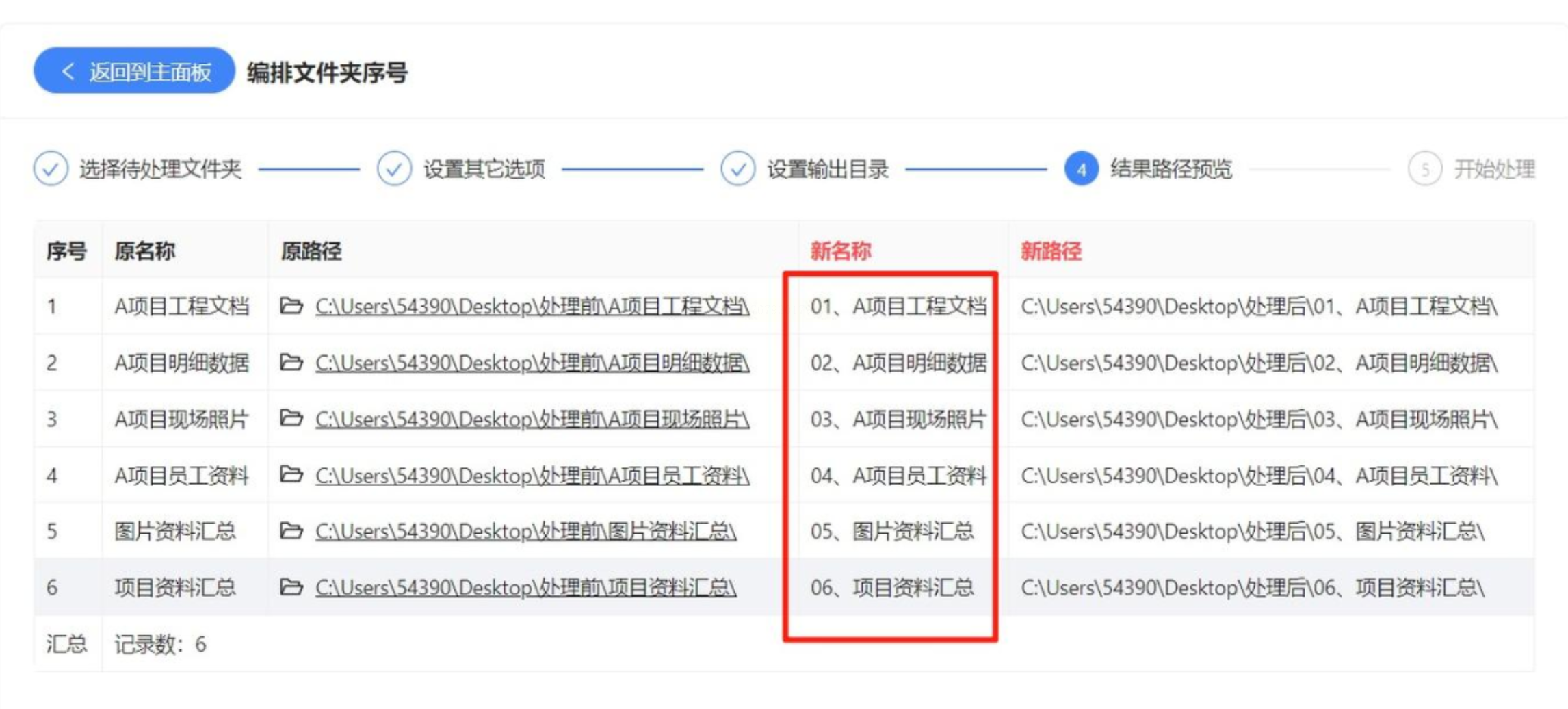
6. 检查结果
处理完成后,打开输出目录,检查文件夹是否已按照设定的规则成功编号。
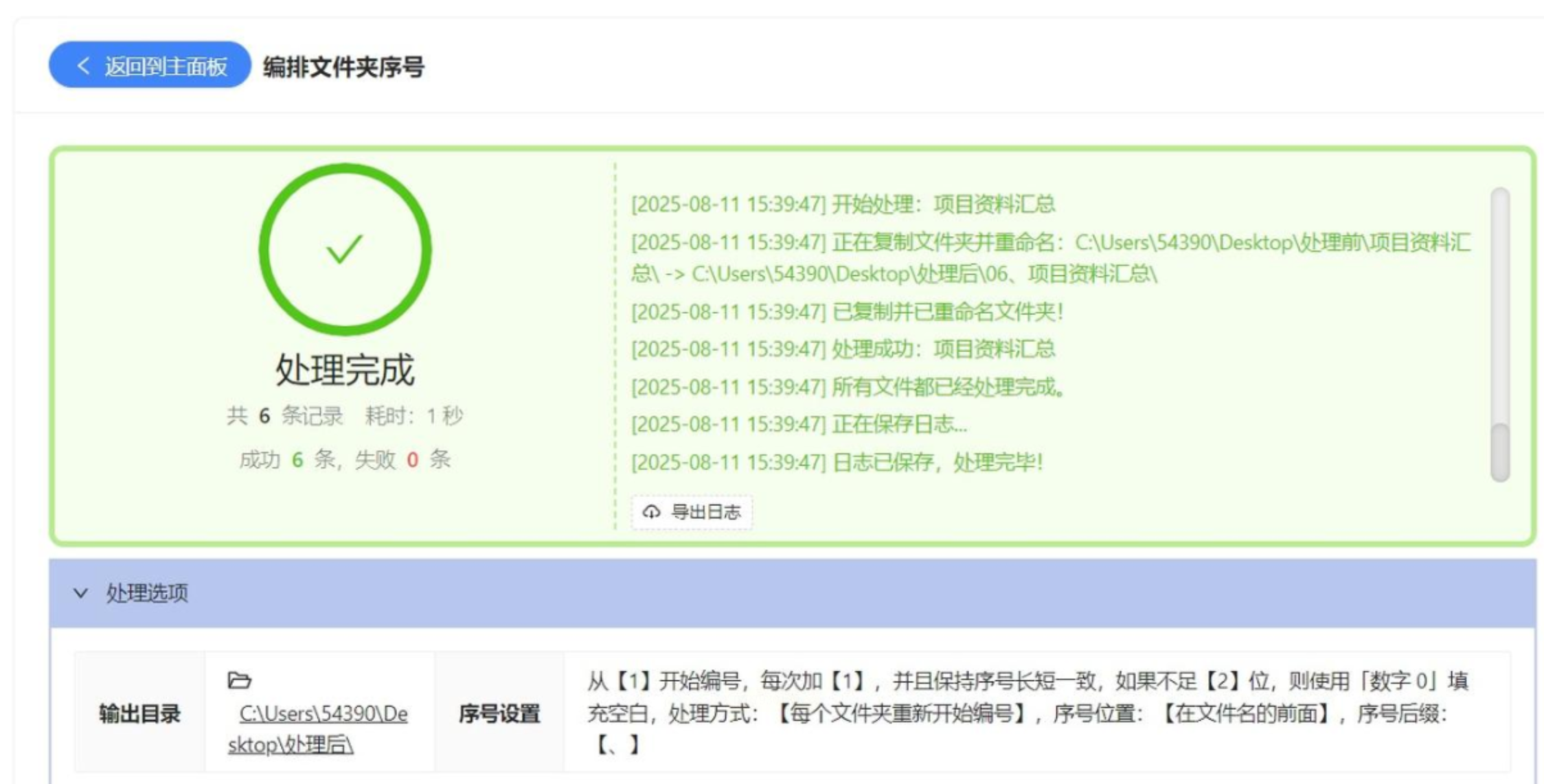
1. 以管理员身份打开PowerShell
在系统中,右键点击开始菜单,选择“PowerShell (管理员)”或“终端(管理员)”,以管理员权限运行PowerShell。这是为了确保脚本有足够的权限访问和修改文件夹。
2. 编写重命名脚本
在PowerShell窗口中,你可以直接输入并执行单行命令,也可以将多行命令保存为.ps1脚本文件。例如,一个简单的按顺序编号的脚本可能如下:
```powershell
$i = 1
Get-ChildItem -Directory | Sort-Object Name | ForEach-Object {
$newName = "{0:D3}_{1}" -f $i, $_.Name
Rename-Item -Path $_.FullName -NewName $newName
$i++
}
```
这段脚本会将当前目录下的所有文件夹按名称排序,然后依次重命名为“001_原文件夹名”、“002_原文件夹名”等形式。
3. 调整脚本以适应需求
你可以根据需要修改脚本中的排序方式(如按创建日期`CreationTime`、修改日期`LastWriteTime`)、编号格式(如位数、前缀后缀)或筛选条件(如只处理特定名称的文件夹)。PowerShell支持正则表达式和条件判断,可以实现非常灵活的重命名逻辑。
4. 执行脚本
如果直接输入命令,按回车即可执行。如果使用脚本文件,可能需要先修改执行策略:在PowerShell中运行`Set-ExecutionPolicy RemoteSigned -Scope CurrentUser`(仅限当前用户),然后通过`.\脚本名.ps1`运行脚本。
5. 验证重命名结果
脚本执行后,检查目标目录中的文件夹是否已按预期编号。如有错误,PowerShell通常会显示错误信息,可以根据提示调整脚本。
掌握文件夹自动编号的技巧,不仅能提升个人文件管理的效率,还能在团队协作中减少沟通成本,让工作流程更加规范。良好的文件管理习惯,就像为知识搭建一个有序的仓库,随时需要,随时可取。希望本文介绍的方法能帮助你轻松管理海量文件夹,让数字生活更加井然有序。
如果想要深入了解我们的产品,请到 汇帮科技官网 中了解更多产品信息!
没有找到您需要的答案?
不着急,我们有专业的在线客服为您解答!

请扫描客服二维码


