

在日常数字化办公中,OFD格式已经成为电子公文、合同、发票等文件的主流载体之一。当你手头攒了十几份甚至上百份OFD文件,逐一打开查看不仅费时,还容易漏掉关键内容。这时候,把多个ofd文件合并成一个ofd文件,就成了提升效率的关键一步。
本文将围绕这个需求,分享7种经过实际验证的合并方法,涵盖本地软件、在线工具和编程方案,力求客观呈现各自的优缺点,帮你根据实际场景做出合适的选择。
 ### 一、先搞清楚:合并OFD文件需要注意什么
动手之前,有几个细节值得留意:
- 版本兼容性:不同软件生成的OFD文件版本可能存在差异,合并时容易出现页面错乱或资源丢失。
- 页面顺序:合并前最好确认好文件的排列顺序,大部分工具支持手动调整。
- 资源去重:多个文件中的字体、图片等资源如果重复,合并后文件体积可能偏大,部分工具支持自动去重。
- 源文件备份:操作前建议保留原始文件,避免合并失败造成数据损失。
了解这些之后,下面逐一介绍具体方法。
二、方法一:使用汇帮OFD转换器(本地软件方案)
运行环境:Windows系统电脑,安装汇帮OFD转换器即可。
这款软件的操作逻辑比较直观,适合需要批量处理、又不想依赖网络的用户。以下是具体步骤:
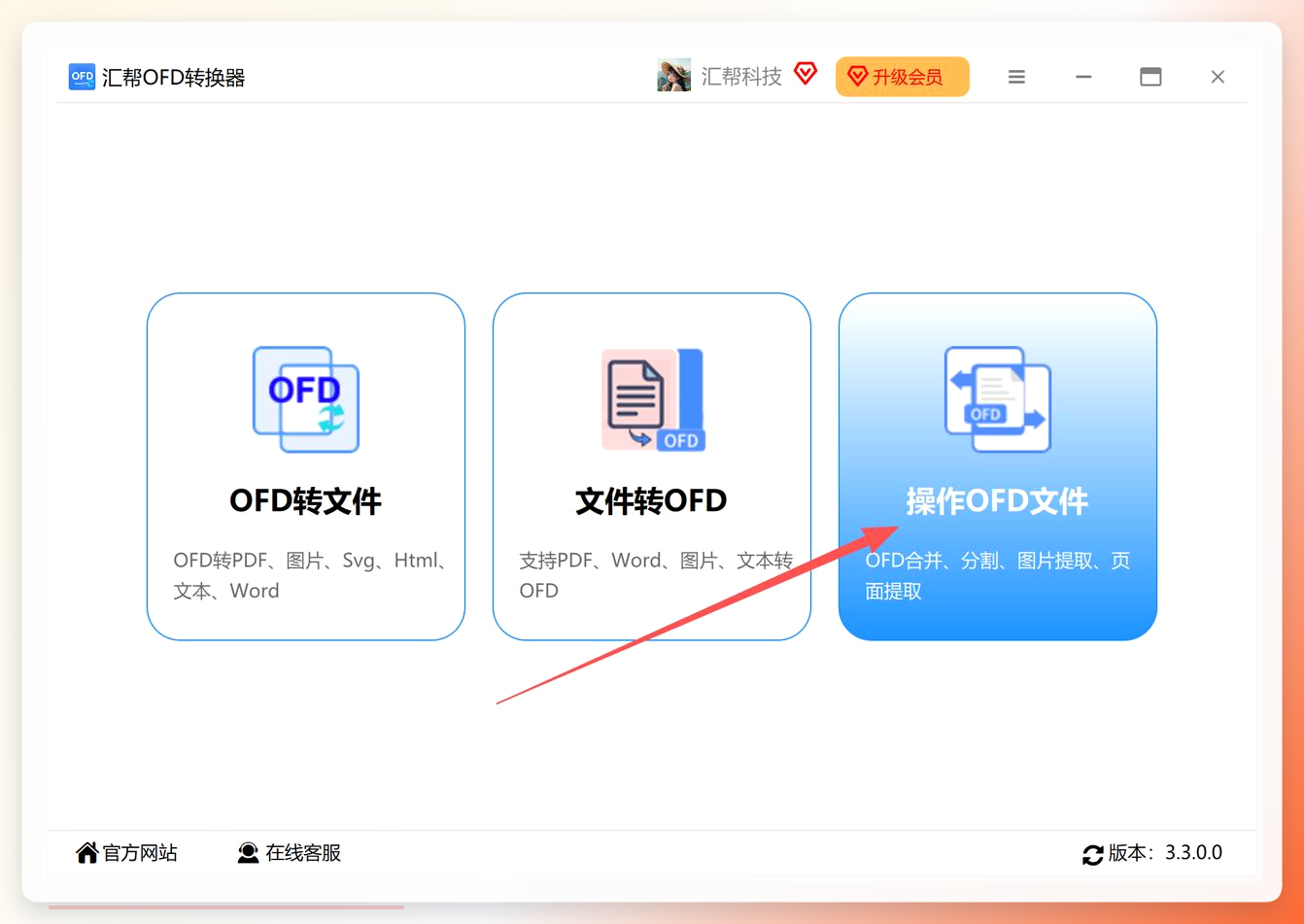
步骤1:打开电脑上的“汇帮OFD转换器”软件,在首页找到“操作OFD文件”选项,点击进入功能详情页面。
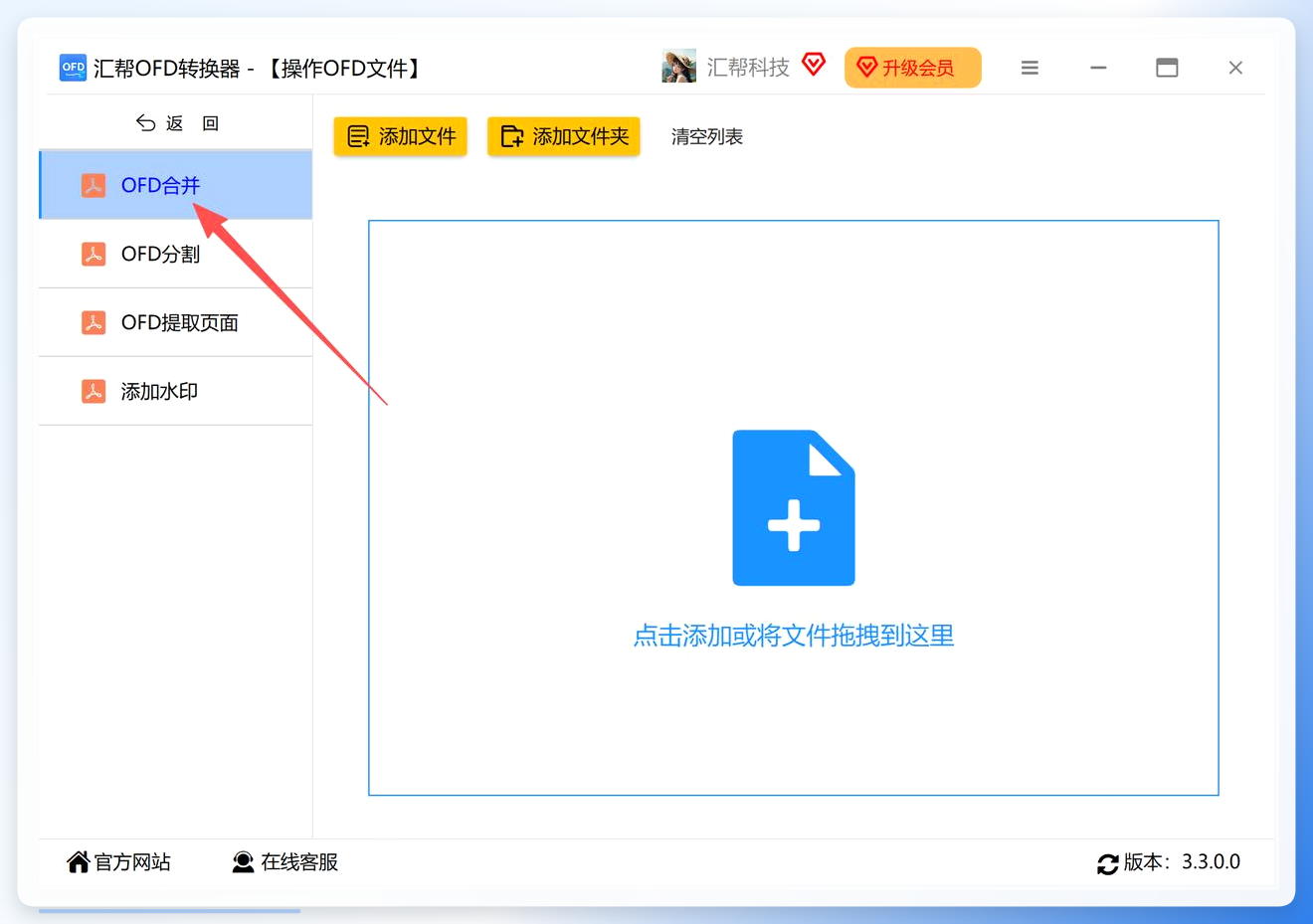
 步骤2:在详情页面的左侧,选中“OFD合并”功能。
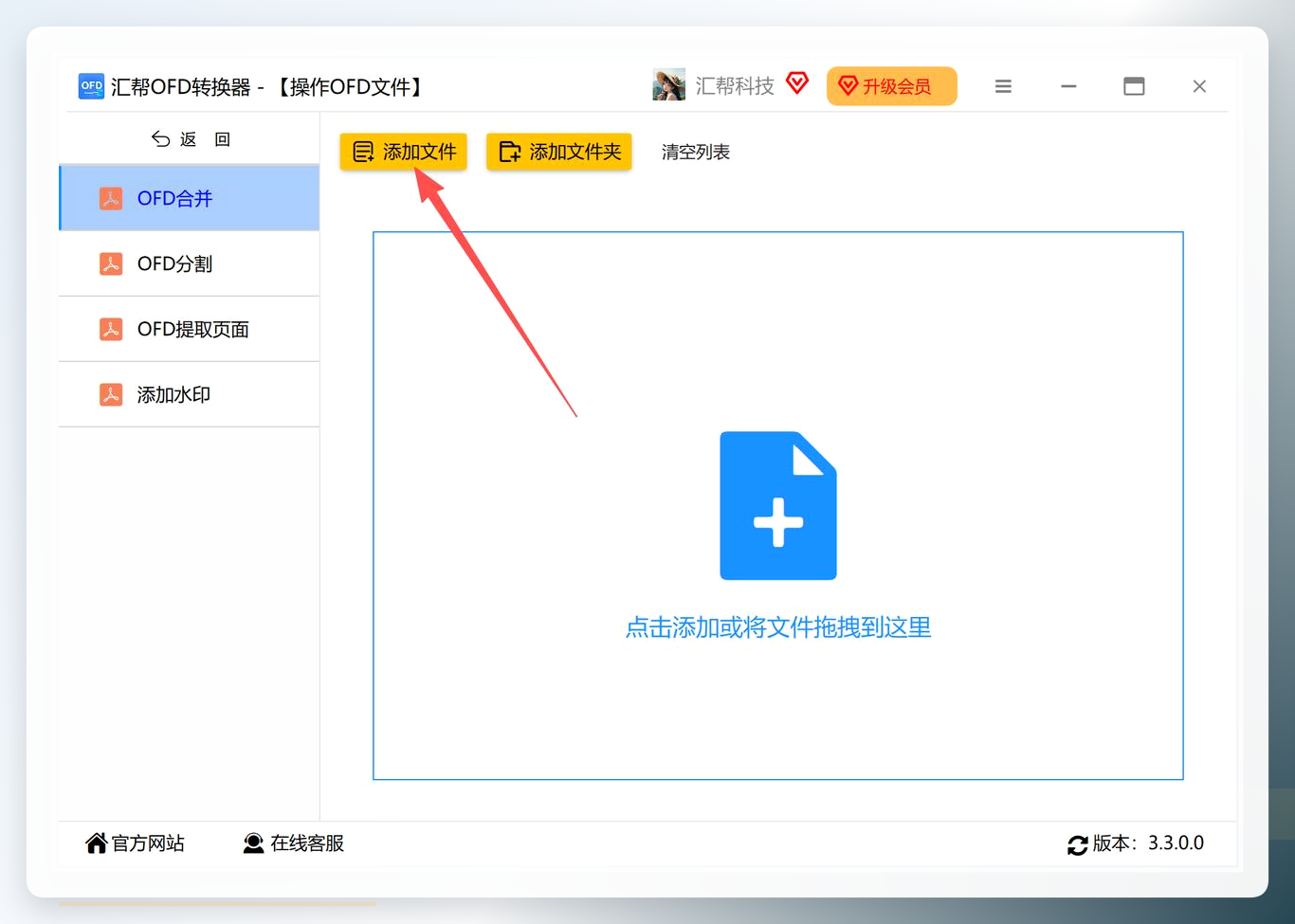
 步骤3:点击“添加文件”按钮,在弹出的界面中选中需要合并的几个OFD文件添加进去。该功能不限制OFD文件的数量和内存大小。
 步骤4:不需要复杂的设置,只需在底部指定一个输出目录,用来接收合并后的OFD文件。
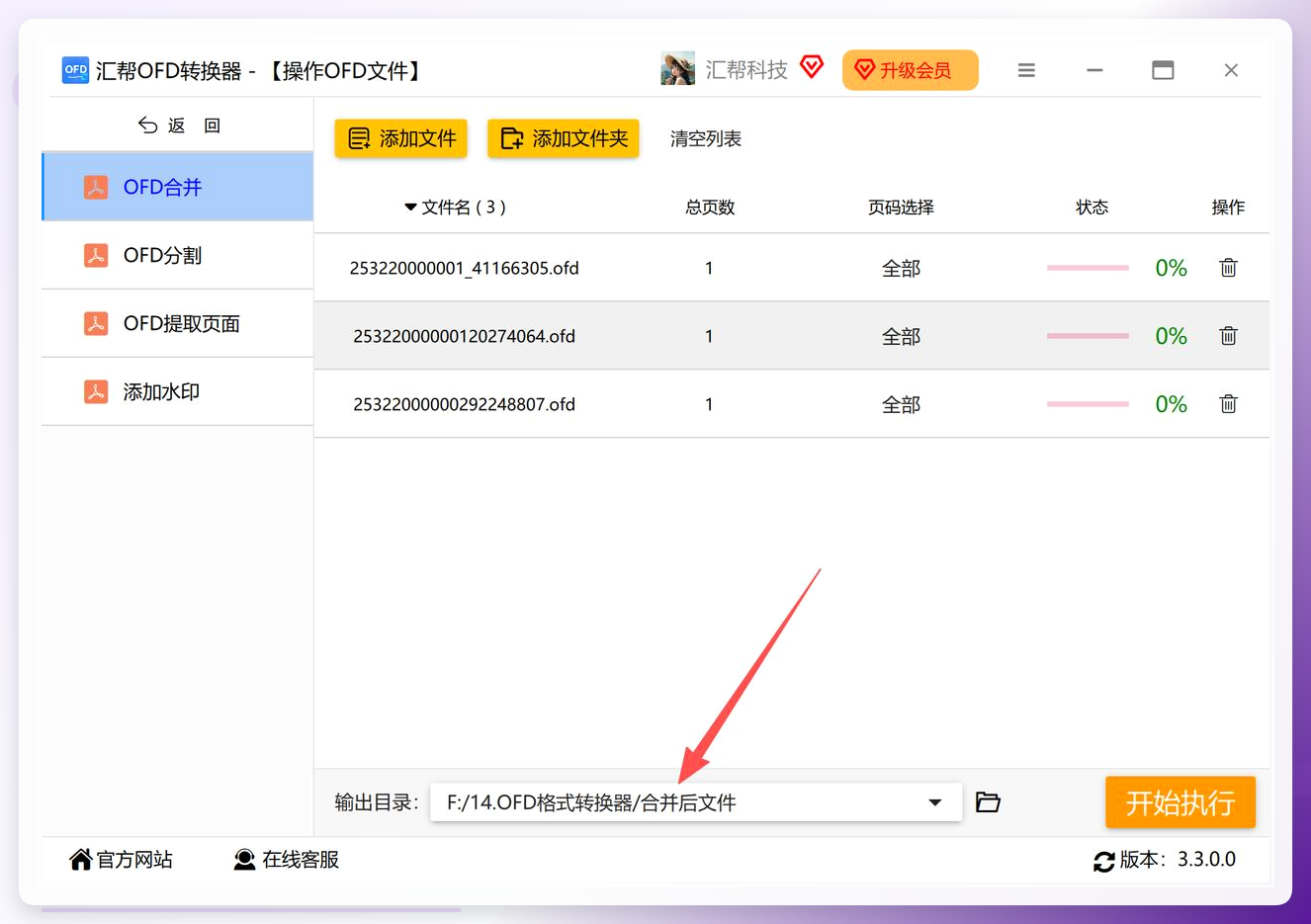 步骤5:点击“开始执行”按钮,软件开始对OFD文件进行合并。
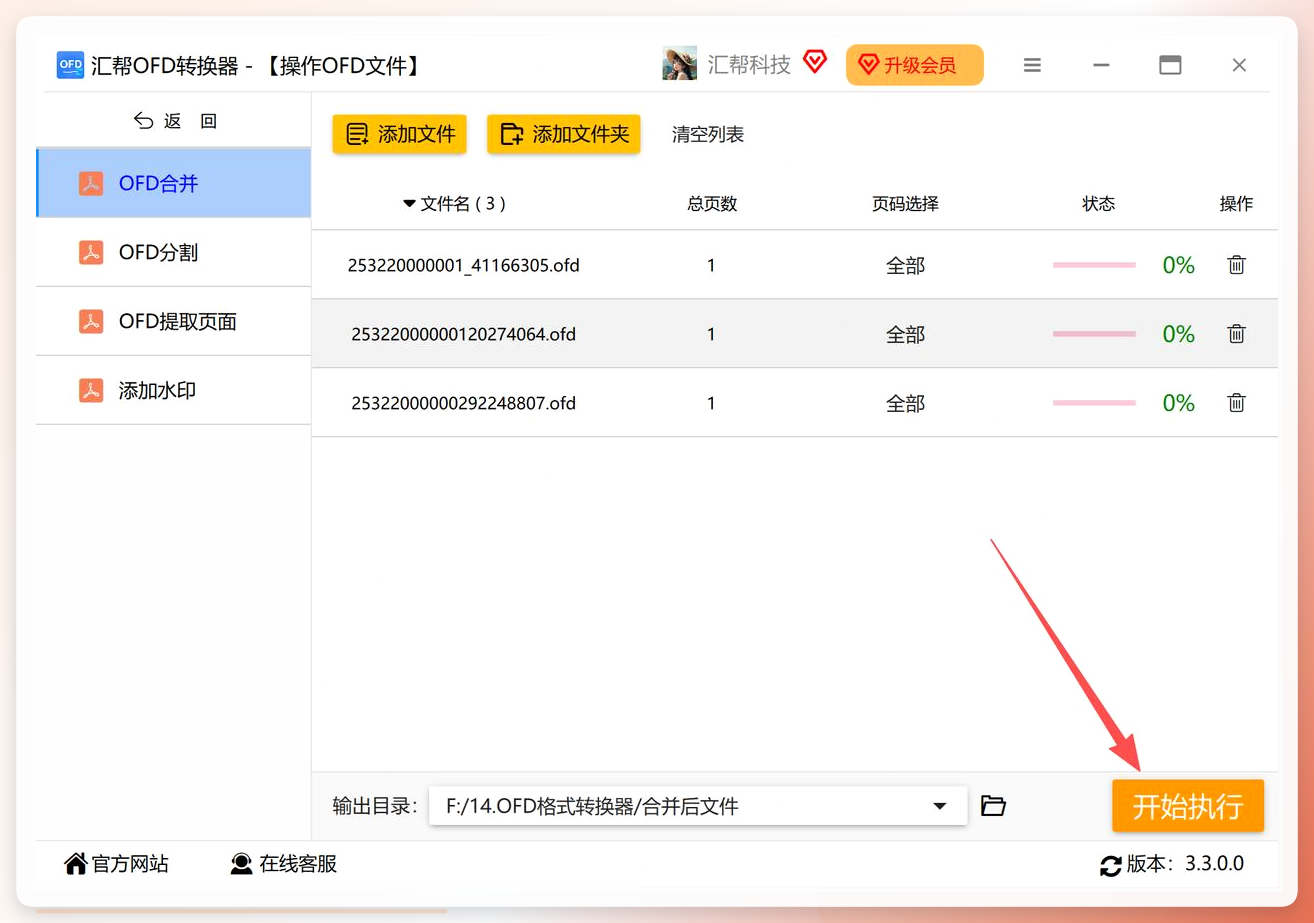 等待片刻,软件会提示“操作完成”,同时导出合并后的OFD文件。打开这个文件,就能看到多个OFD文件的内容已经整合到一份文档中了。
 适用场景:批量处理、对文件隐私有要求、不便使用在线工具的情况。
三、方法二:数科OFD阅读器
数科OFD阅读器是不少单位常用的阅读工具,部分版本内置了文档组装功能。
操作步骤:
- 启动数科OFD阅读器,在主界面寻找“文档组装”或“文件合并”入口,通常位于工具按钮或“工具”菜单下。
- 点击后打开文件合并管理窗口,通过“添加文件”按钮将待合并的OFD文件导入列表。
- 在列表中调整文件的先后顺序,部分版本还支持设置合并后文档的页面大小、方向等参数。
- 设置输出路径,点击“开始合并”或“组装”按钮,完成后自动打开输出文件夹。
适用场景:已经在使用数科阅读器、合并需求不频繁的用户。
四、方法三:PDFelement
PDFelement虽然以PDF处理见长,但也提供了OFD相关的合并入口。
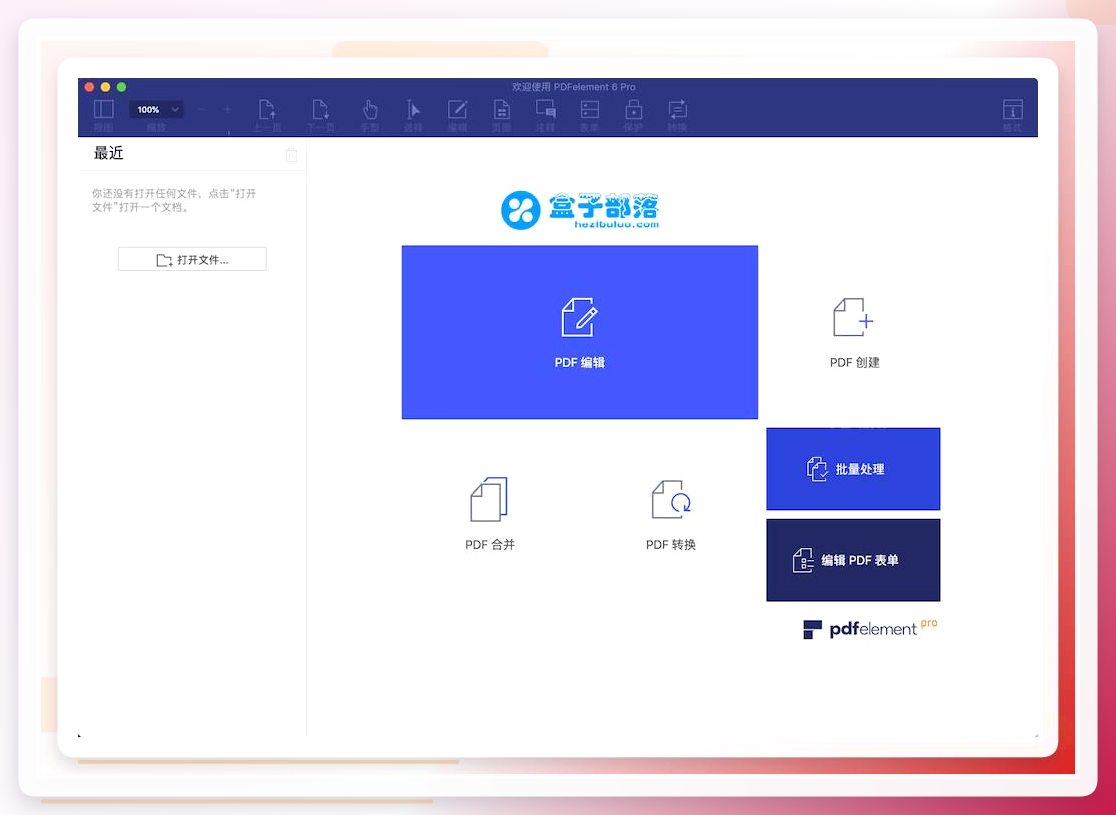
操作步骤:首页点击“合并文件”,添加OFD文件,拖拽调整顺序,将输出格式设置为OFD,点击“应用”等待结果即可。
 适用场景:手头已有该软件、偶尔需要合并少量文件的用户。
五、方法四:智能OFD转换助手
这款工具的操作逻辑与汇帮类似,上手门槛不高。
操作步骤:
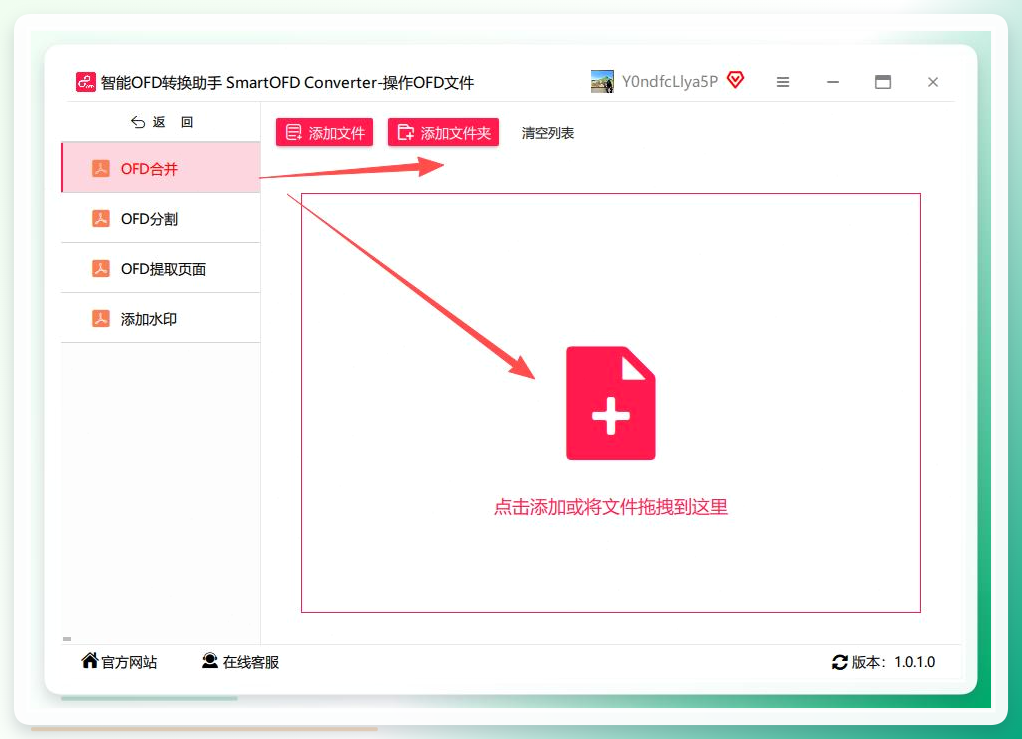
- 打开软件后选择“操作OFD文件”进入。
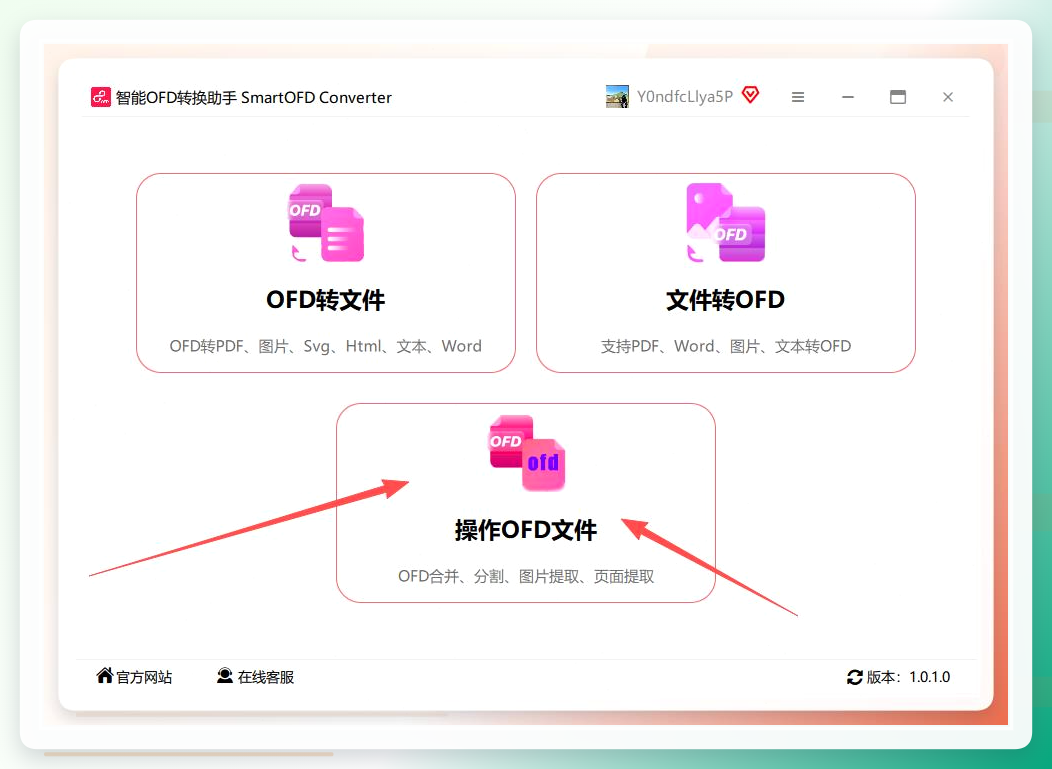 2. 左侧选择功能,右侧上传OFD文件,支持批量导入,选择“OFD合并”。
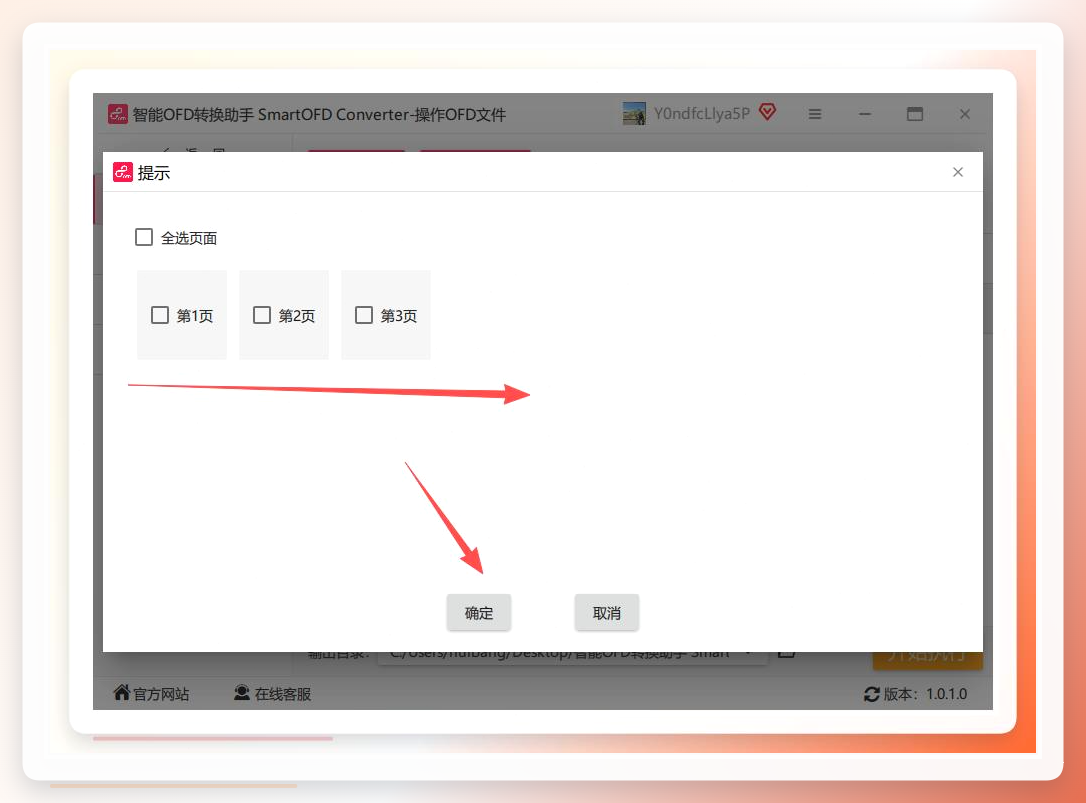
 3. 文件导入后,点击页码进入页码设置界面。
 4. 选好页码后点击确定。
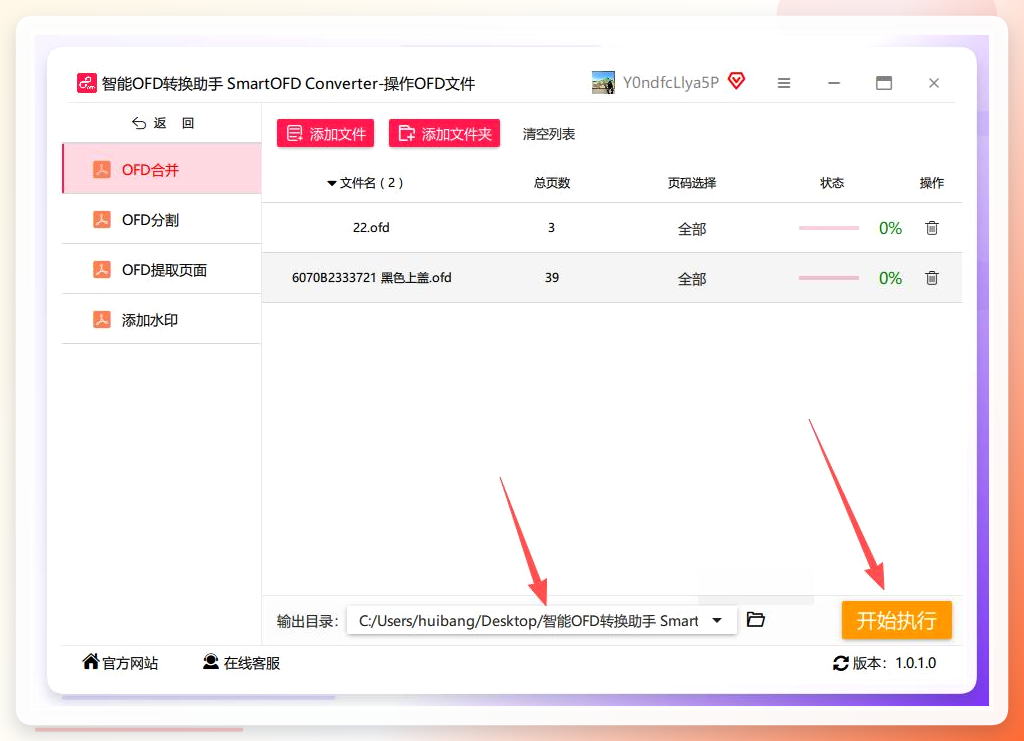
 5. 选择保存地址,点击“开始执行”。
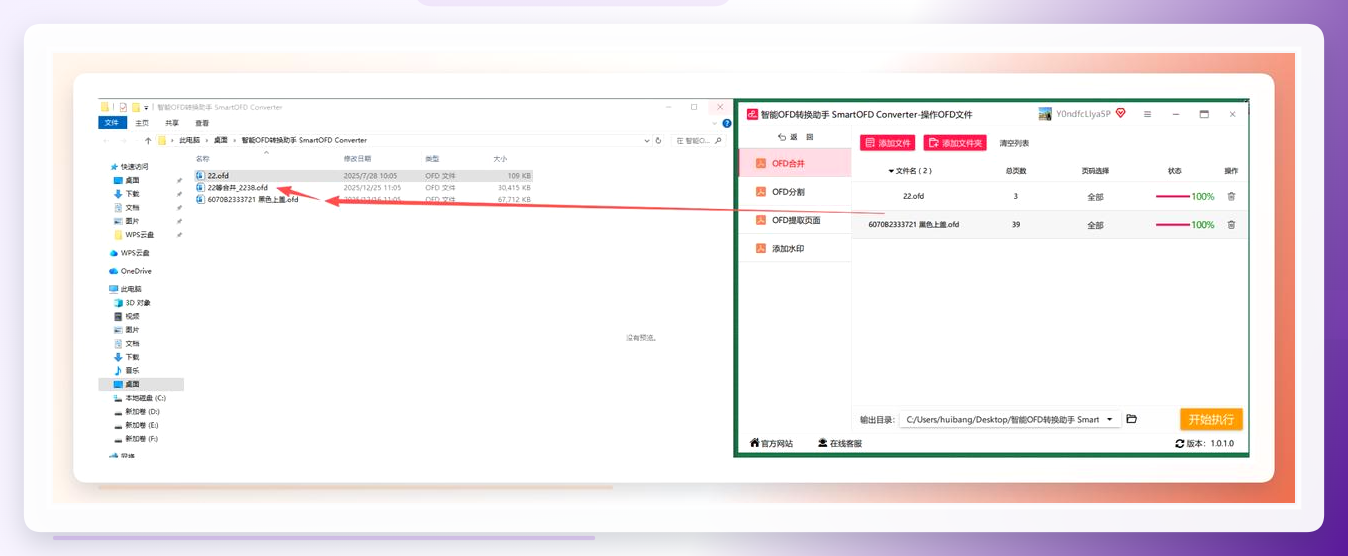
 6. 完成后得到新文件,源文件会自动备份。
 适用场景:需要批量合并、偏好本地操作的用户。
六、方法五:Python结合pyofp库(编程方案)
如果你有编程基础,用Python脚本合并OFD文件是一种灵活度较高的方式。
步骤一:安装依赖库。
pip install pyofp
步骤二:使用以下代码完成合并(替换文件路径即可):
from ofp import OFDReader, OFDWriter

def merge_ofd_files(input_ofd_list, output_ofd_path):
    ofd_writer = OFDWriter(output_ofd_path)
    try:
        for ofd_file in input_ofd_list:
            ofd_reader = OFDReader(ofd_file, force_version=True)
            ofd_document = ofd_reader.read_document()
            for page in ofd_document.pages:
                ofd_writer.add_page(page)
            ofd_writer.add_resources(ofd_document.resources, dedup=True)
            ofd_reader.close()
        ofd_writer.close()
        print(f"合并成功:{output_ofd_path}")
    except Exception as e:
        print(f"合并失败:{str(e)}")
        import os
        if os.path.exists(output_ofd_path):
            os.remove(output_ofd_path)
适用场景:有开发能力、需要将合并流程嵌入自动化脚本的用户。
七、方法六:在线OFD合并工具
部分在线平台提供OFD合并服务,无需安装软件,上传文件后按提示操作即可。
操作逻辑:打开工具页面 → 上传多个OFD文件 → 调整顺序 → 点击合并 → 下载结果。
需要注意:在线工具涉及文件上传,涉及敏感内容的公文、合同建议谨慎使用,优先选择有隐私说明的正规平台。
适用场景:临时应急、文件不涉及敏感信息的场景。
八、方法七:WPS Office(部分版本支持)
部分版本的WPS Office在PDF工具集中提供了文档合并入口,对OFD格式的支持情况因版本而异。
操作逻辑:打开WPS → 进入PDF/文档处理模块 → 选择合并功能 → 导入文件 → 调整顺序 → 输出。
适用场景:日常使用WPS办公、合并需求简单的用户。建议操作前先确认当前版本是否支持OFD格式导入。
九、几点实用建议
- 文件较多时优先选本地软件:批量处理场景下,本地软件在速度和稳定性上更有保障。
- 敏感文件慎用在线工具:涉及合同、公文等内容时,尽量避免上传到第三方服务器。
- 合并前统一版本:如果文件来源不同,建议先用工具统一OFD版本,减少合并出错的概率。
- 保留源文件:无论用哪种方法,操作前备份原始文件都是好习惯。
- 检查合并结果:合并完成后打开文件逐页确认,重点检查页面顺序和字体显示是否正常。
十、总结
回到核心问题——多个ofd文件合并成一个ofd文件,并没有“一刀切”的答案。如果你追求操作简单、批量处理,汇帮OFD转换器这类本地软件是比较稳妥的选择;如果只是偶尔合并一两份文件,在线工具或阅读器自带功能就能满足;而有编程基础的朋友,用Python脚本可以实现更灵活的自动化处理。
建议根据自己的使用频率、文件敏感程度和操作习惯来选择,先用少量文件测试效果,确认无误后再批量操作。希望这篇内容能帮你少走弯路,顺利搞定OFD文件合并这件事。
