

前言
各位朋友,你们有没有遇到过这种情况:明明没装什么大文件,电脑的C盘空间却莫名其妙地亮起了红灯。每次清理垃圾,总要跑到桌面右键回收站,点一下“清空回收站”,然后还得担心是不是误删了重要文件。久而久之,回收站里堆积了几百个G的“电子垃圾”,不仅占空间,还让系统运行变慢。其实,很多小伙伴都不知道,回收站的清理完全可以交给电脑自己来完成。
今天,我就为大家整理了7种高效、智能的回收站清理方法,从最简单的系统自带功能到最省心的第三方定时工具,总有一款适合你。让我们在追求高效办公的路上,把这些细碎的操作全部自动化!
 ## 运行环境要求
本文主要针对 Windows 10 / Windows 11 系统的用户。部分功能在Win7系统上可能有所缺失或步骤略有不同。请确保您的电脑系统保持更新,以获得最佳体验。
【方法一】 汇帮定时精灵(强烈推荐)
很多朋友问我,有没有一种方法,比系统自带功能更灵活、更直观?答案就是这款“汇帮定时精灵”软件。它把复杂的系统任务变得像点外卖一样简单,是我目前用过最顺手的定时自动清理工具。
第一步:下载并打开软件
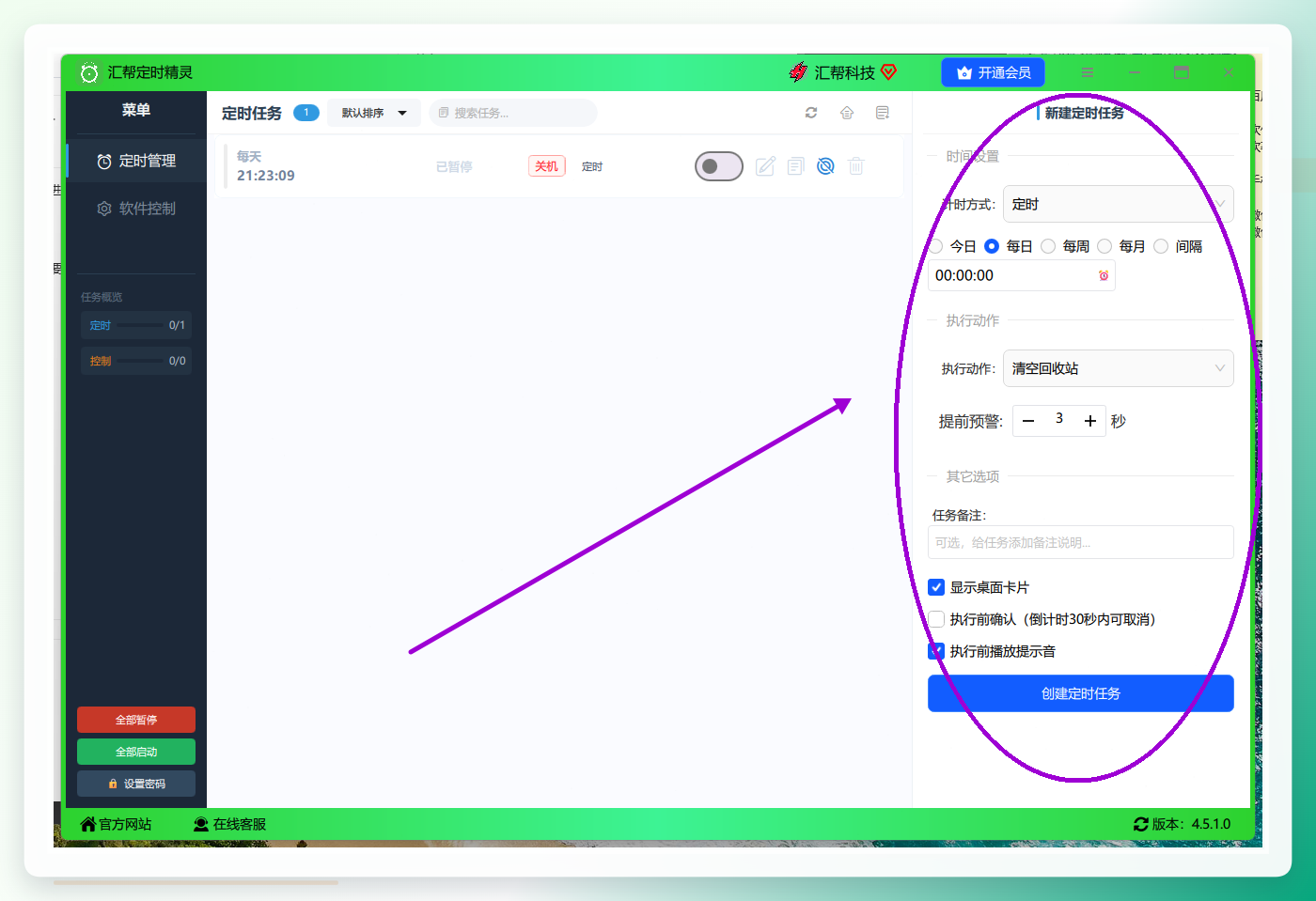
下载并运行“汇帮定时精灵”后,界面非常清爽。在右侧的“定时管理”区域,我们就可以开始设置任务了。
 ### 第二步:选择计时方式
点击“计时方式”,这里有【定时】、【倒计时】、【开机后执行】三种模式。对于“每天清理”的需求,我们选择【定时】功能。
 ### 第三步:设定执行时间
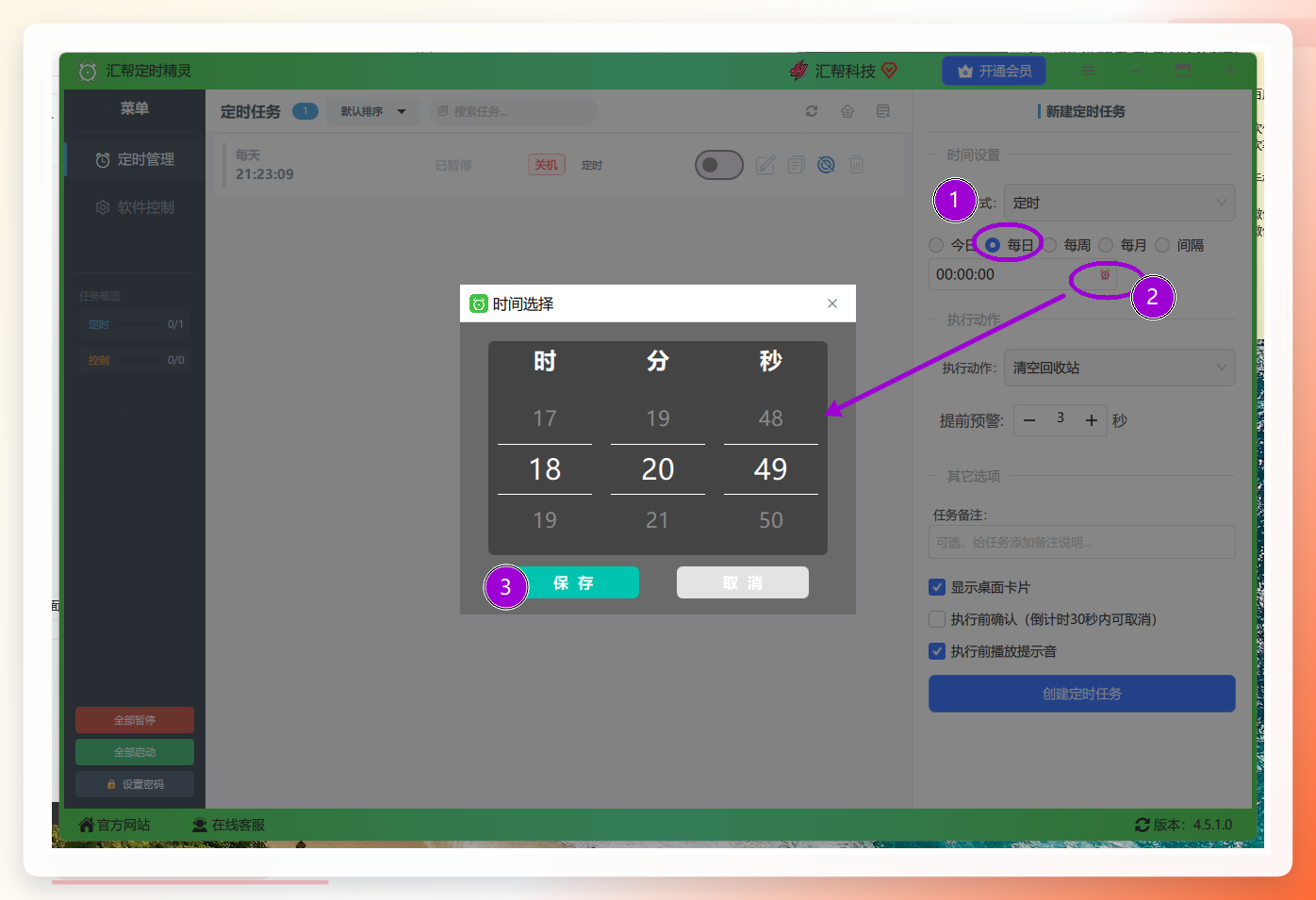
点击右侧的“设置时间”。在弹出的窗口中,选择【每日】,然后在下方调出时间滚轮,设定一个你方便的时间点。比如,我一般设在中午12:30,因为那是午休时间,电脑基本处于闲置状态。
 ### 第四步:设置执行动作
最关键的一步来了。点击“执行动作”,在下拉菜单中选择【清空回收站】。当然,这款软件功能很强大,不仅能清空回收站,还能自动关机、重启、打开网页等,你完全可以按需选择。
 ### 第五步:配置预警与提醒
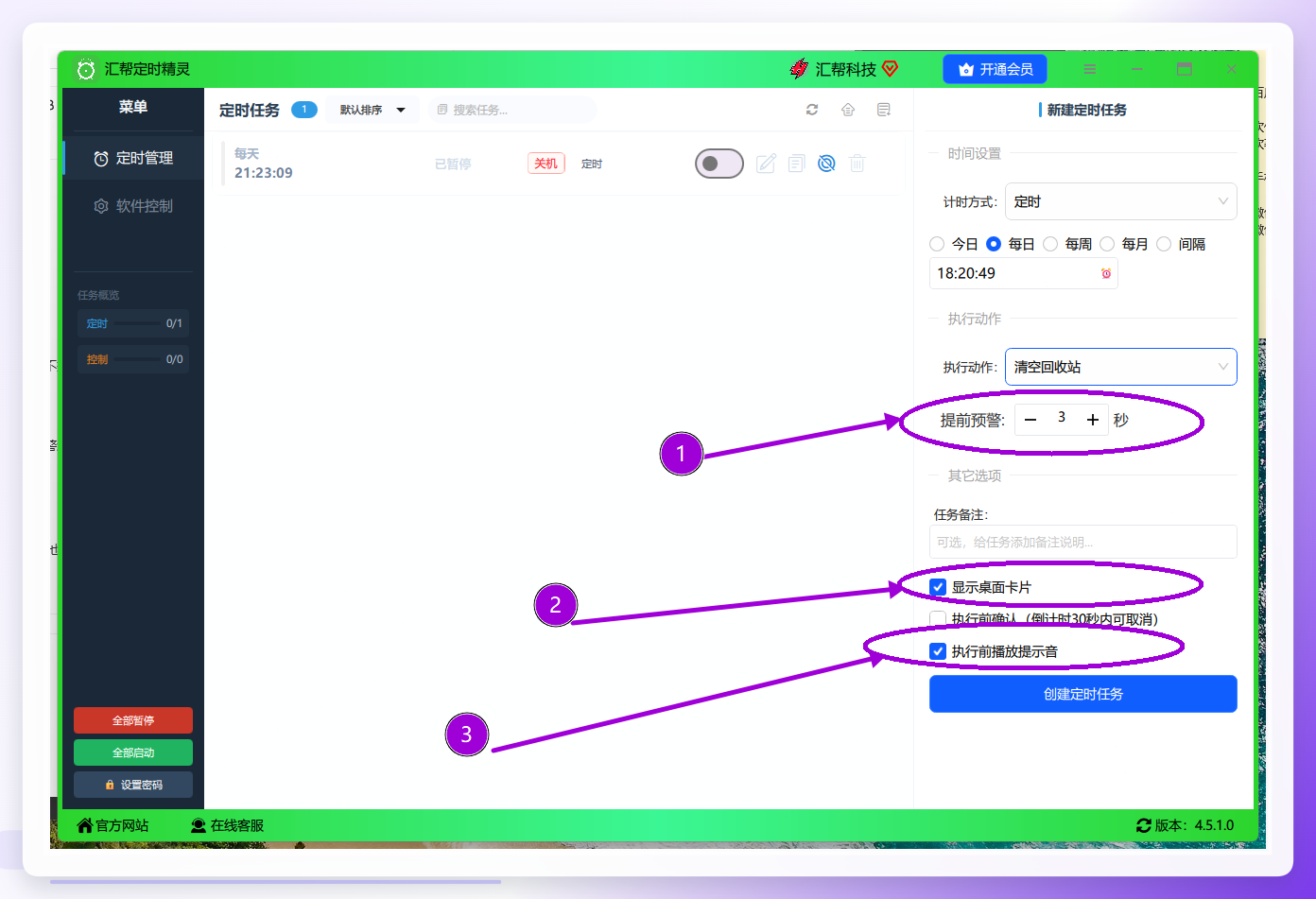
紧接着是【提前预警】设置。如果你担心误清,可以把预警时间设置为5分钟,这样回收站在被清空前,会弹窗给你最后一次确认机会。如果设置为0,则不提示,直接执行。此外,还可以勾选【显示桌面卡片】,这样桌面上就会有一个显眼的倒计时卡片,或者勾选【执行前播放提示音】来增加仪式感。
 ### 第六步:完成创建
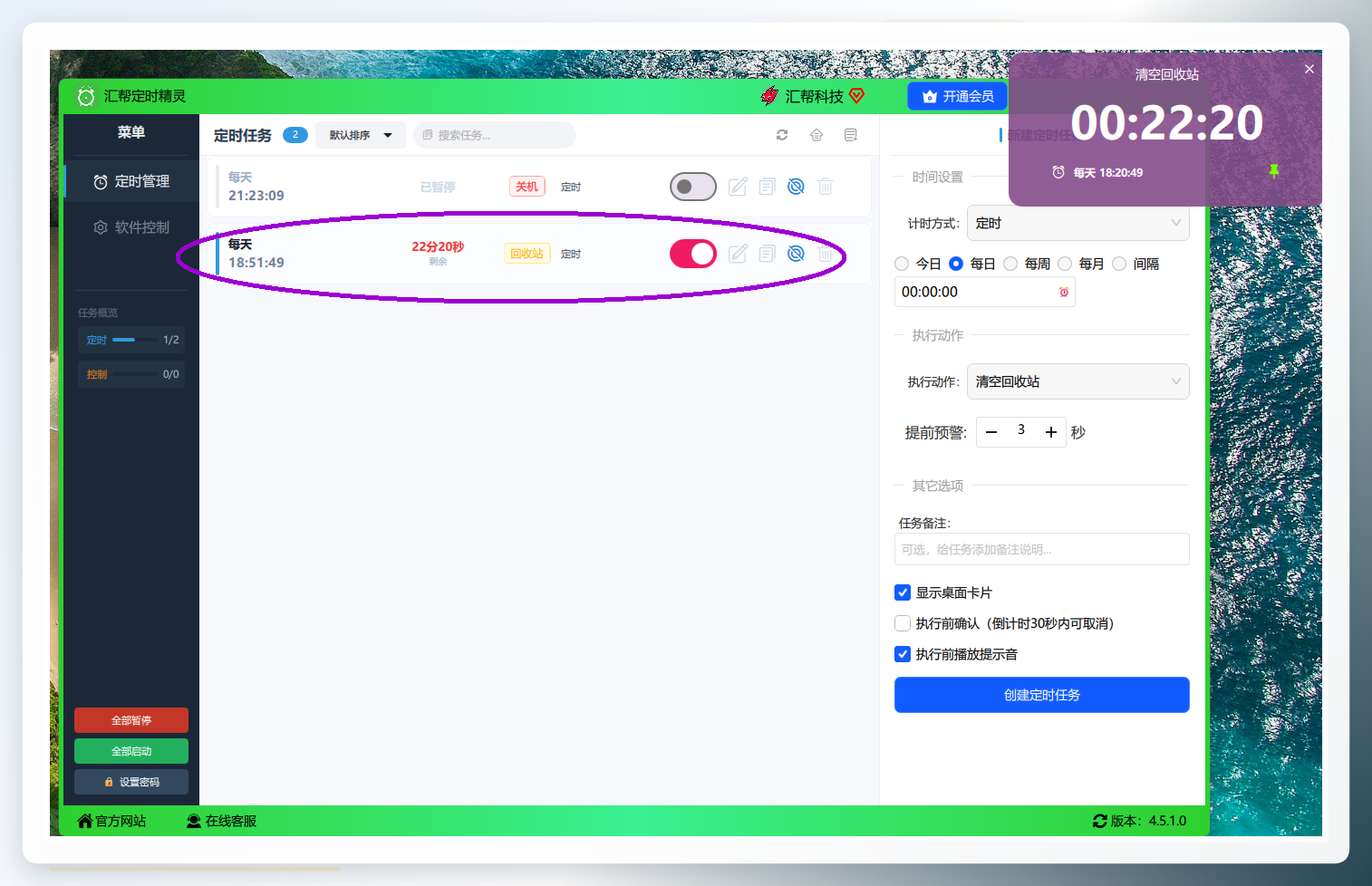
确认所有参数无误后,点击右下角的【创建定时任务】按钮。在左侧的任务列表中,你就能看到刚刚创建的任务了。从此刻起,电脑会在每天你设定的时间,自动且温和地清理掉回收站里的所有文件。
 这种方法绝对傻瓜式操作,无需任何技术基础,强烈推荐给想要“一劳永逸”的你。
【方法二】 利用Windows任务计划程序(系统自带)
如果你不想安装任何第三方软件,Windows系统自带的“任务计划程序”也能帮你实现定时清空回收站。虽然设置步骤多点,但胜在原生、安全。
- 在你的电脑任务栏上点击搜索,输入 任务计划程序 并打开它。
- 在右侧的“操作”栏中,点击 创建基本任务...。
- 在向导中,给你的任务起个名字,比如“定时清空回收站”。触发器选择 每天,然后设置具体的时间点。
- 操作选择 启动程序。
- 在“程序或脚本”框中,输入
cmd.exe。在“添加参数”框中,输入/c "cmd /c echo Y|PowerShell Clear-RecycleBin -Force"。这段命令的意思是调用Powershell强制清空回收站。 - 点击完成,任务就创建好了。
这个方法的缺点是只能清空当前用户的回收站,而且系统默认情况下不会弹出确认框,误删风险稍高。
【方法三】 利用存储感知功能(Win10/Win11自带)
这是微软为懒人们设计的贴心功能,不需要写任何代码,在设置里勾选一下就能用。
- 打开 设置 → 系统 → 存储。
- 打开 存储感知 的开关。
- 点击 配置存储感知或立即运行。
- 在“回收站”的选项里,你可以选择文件在回收站中保留 1天、14天、30天 或 从不。选择“1天”就相当于每天清理一次。
- 它不仅能清回收站,还能清理你的下载文件夹和临时文件,一石三鸟。
这个方法虽然简单,但灵活性稍差,只能按天或月单位清理,无法精确到具体的某一个时间点执行。
【方法四】 心里默念提醒法(手动+日程)
如果你不太想设置复杂的任务,但又想养成定期清理回收站的习惯,可以试试“心理暗示法”。
- 打开你的电脑日历或备忘录。
- 创建一个每周或每两周的重复事件,比如“每周五下班前,清空回收站”。
- 设定一个闹钟或弹窗提醒。
- 闹钟一响,别犹豫,鼠标右键点击桌面回收站图标,选择“清空回收站”。
这种方法虽然原始,但胜在零门槛,让你从此告别“攒垃圾”的坏习惯。唯一的缺点就是依赖你的执行力。
【方法五】 借力系统垃圾清理软件
很多你电脑里已经存在的、用于清理系统垃圾的软件,其实都内置了定时清理回收站的功能。比如火绒安全、腾讯电脑管家、360安全卫士等。
- 打开你的安全软件。
- 找到 垃圾清理 或 系统优化 模块。
- 在设置页面中,通常会有一个“定时清理”的功能。
- 勾选“定时清理回收站”,并设置清理周期。
这种方法将安全防护和系统清理合二为一,非常省事。但如果你用的是火绒这样比较轻量的软件,可能没有这个功能。同时大量第三方软件后台自启,也可能拖慢电脑速度。
【方法六】 调整回收站最大空间
有时候你觉得回收站满了,其实只是它被设置成了“巨无霸”模式,能够装下几百GB的垃圾。通过调整它的容量上限,也能间接实现“自动清理”。
- 右键点击桌面上的“回收站”图标,选择 属性。
- 选择你需要调整的分区(通常是C盘)。
- 在“最大值(MB)”一栏中,设置一个较小的值,比如 1024 MB(也就是1GB)。
- 点击应用并确定。
设置后,当回收站中的文件总大小超过1GB时,系统会自动删除最老的文件,为新文件腾出空间。这样就不需要你亲自去清理了,但它无法按时间清理,而是按容量清理,不够精确。
【方法七】 利用其他同类定时清理软件
市场上有不少和“汇帮定时精灵”类似的定时任务工具,比如“Z-Cron”、“System Scheduler”等。这些软件的功能都非常强大,几乎可以自动化电脑上的所有操作。
- 下载并安装任意一款你喜欢的定时任务软件。
- 创建一个“运行程序”或“执行命令”的任务。
- 在需要运行的命令中,输入
cmd.exe /c "echo Y|PowerShell Clear-RecycleBin -Force"。 - 设定触发时间,比如每天一次或每周一次。
这些软件自由度极高,但也意味着学习成本稍微高一点。对于非技术用户来说,我还是更推荐“汇帮定时精灵”这种专为特定场景优化、界面友好的工具。
注意事项
- 数据安全第一:无论使用哪种自动清理方法,在设置之前,请务必再三确认回收站里没有你需要恢复的重要文件。尤其是使用定时自动清理时,一旦触发,数据就彻底消失了。
- 权限问题:使用任务计划程序或Powershell命令时,需确保你的Windows账户具有管理员权限,否则任务可能无法正常执行。
- 预警通知:强烈建议开启提前预警通知,给自己一个“悬崖勒马”的机会,特别是对于执行频率较高的定时任务。
- 优先推荐:如果你不是电脑高手,又想要最稳定、最直观、最省心的体验,“汇帮定时精灵”的“定时 → 每日 → 清空回收站”配置流程无疑是这7种方法里的最优解。
结尾总结
今天给大家分享了7种定期清理回收站的方法,从最基础的“心理暗示法”,到功能强大的系统内置任务计划程序,再到一键式搞定的第三方软件。每一种方法都有自己的优势和适用人群。
如果你追求极致的自动化,想要彻底解放双手,我首推 方法一:汇帮定时精灵。如果你不想安装任何新东西,懒人标配的 方法三:存储感知 也是不错的选择。至于 方法二:任务计划程序,则更适合喜欢折腾和探索系统潜力的电脑玩家。希望今天的分享能帮你告别电脑卡顿,打造一个清爽高效的数字世界!
