

上周三晚上,隔壁楼的老陈在群里发了张照片:一张从便签本上撕下来的纸,上面歪歪扭扭写着"B站缓存→MP3,会议录像归档用",旁边还画了个问号。他说部门每周的例会录像都存在B站收藏夹里,领导要求统一转成音频归档,他折腾了一晚上,改后缀名、换播放器、下网页工具,返工了4次,最后还是没搞定。B站视频转成MP3格式的方法,不用反复试,按这4个来。
 我看完就笑了——这事儿真不用这么折腾。汇帮音频大师的B站转音频功能就是干这个的,本地处理,几步就能出结果。下面把我整理的做法完整说一遍,顺便把几个容易踩的坑标出来。
一、先搞清楚:为什么改后缀名一定失败
很多人第一步就走错了:把缓存文件的后缀从 .m4s 改成 .mp3,双击一看,播放器直接报错。
原因很直白:B站客户端缓存下来的视频是分片的,音频和视频是两条独立的流,文件头里写的还是原来的编码信息。改后缀只是改了名字,没改内容,播放器读到的仍然是它不认识的封装格式。示例场景里,我见过有人一口气改了十几个文件,结果丢弃率接近100%,一个能用的都没有。
所以正确顺序只有一条:先让B站客户端把视频完整缓存到本地,再用工具把音轨提取出来重新编码成MP3。这两步缺一不可。
这里插一句归档场景的提醒:会议录像往往按"月份+部门"分文件夹存放,转换前建议先按日期把缓存文件归好类,输出目录也照同样的结构建,后面找起来省事。
二、主推方法:汇帮音频大师四步走完
这是本文的主推方案,Windows端本地离线处理,文件不上传,会议内容不外流。整个流程我拆成四步,每一步都说清楚点哪里、为什么。
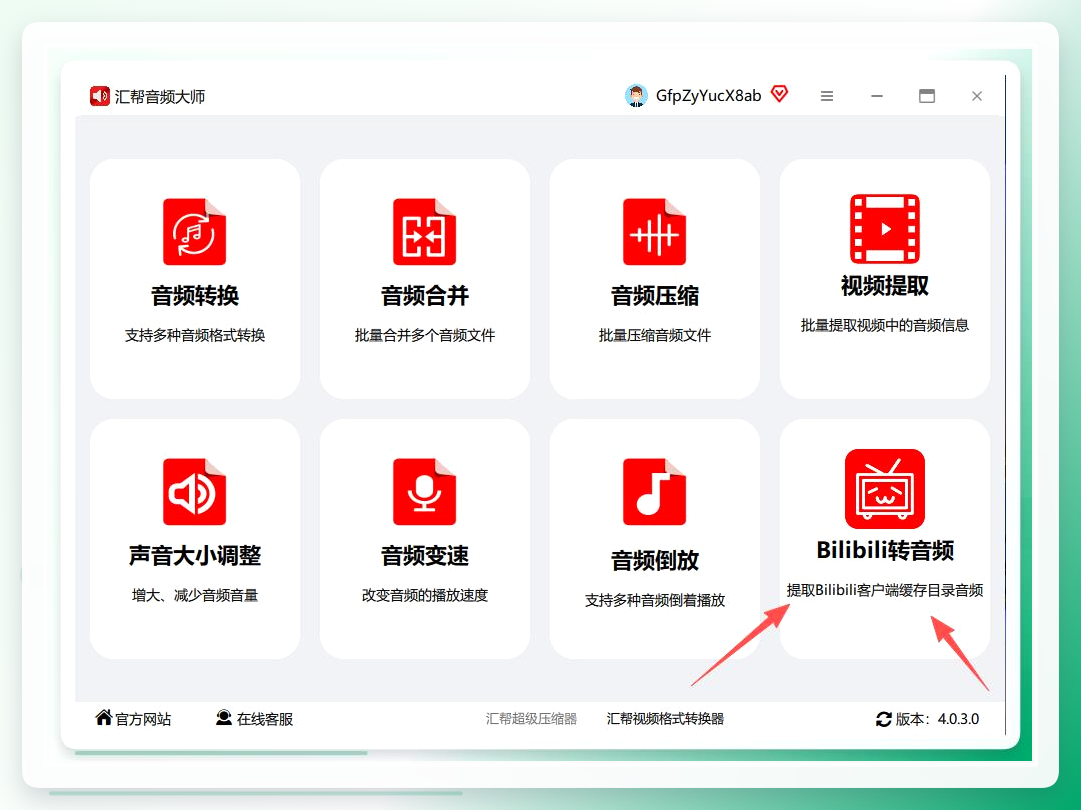
第一步:进对模块。 打开软件,在主界面左侧的功能列表里找到"bilibili转音频",点进去。这个模块是专门为B站缓存设计的,不用你自己去找音轨。
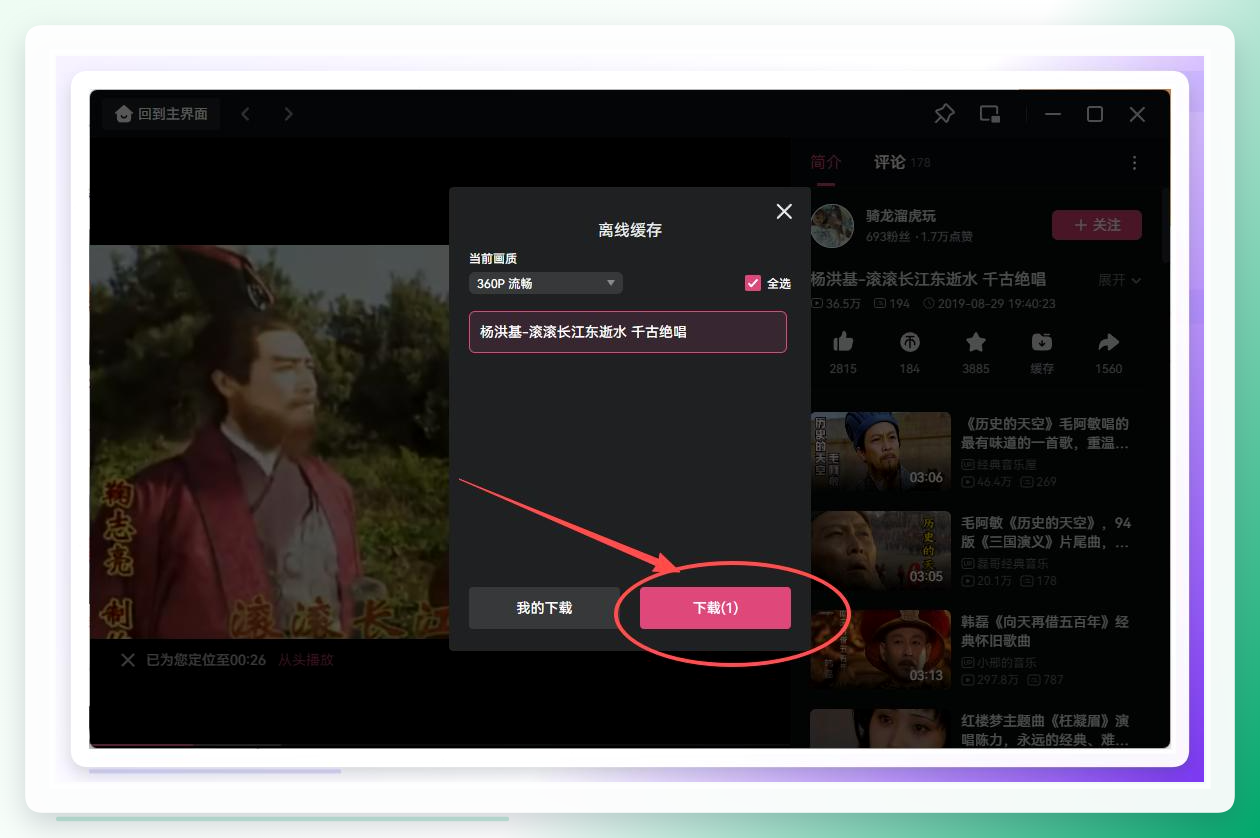
 第二步:先把视频缓存好。 打开桌面上的哔哩哔哩客户端,登录账号,找到要转换的视频,点右侧的"缓存"按钮,在弹出的设置里点"下载",等进度条走完。
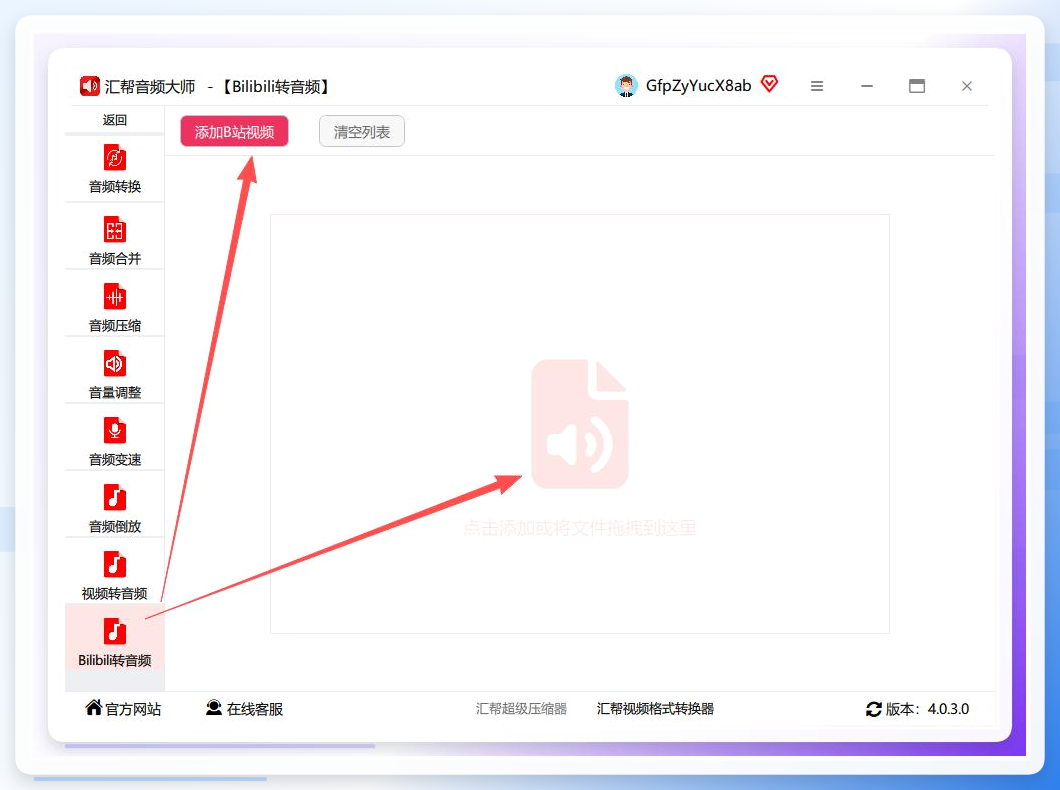
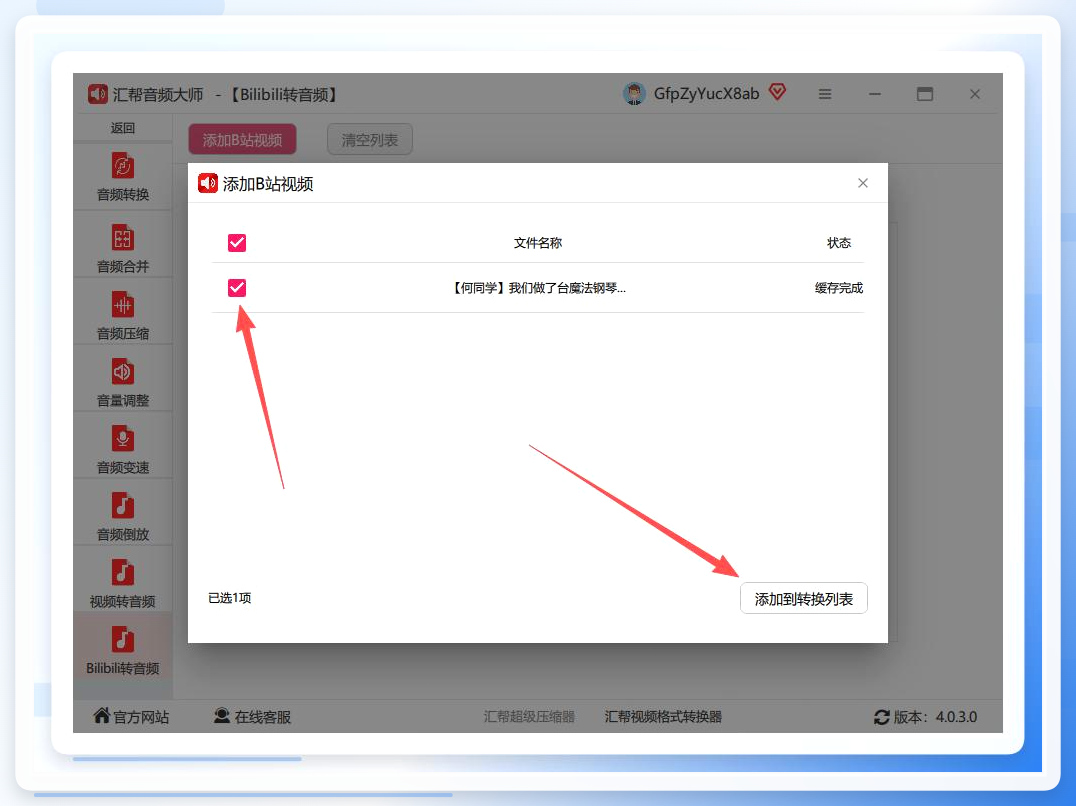
 第三步:批量导入。 回到汇帮音频大师窗口,点"添加B站视频",会弹出一个视频选择窗口,自动读取B站客户端的缓存列表。
 在弹窗里勾选需要的视频——支持多选,一次把一周的会议录像全选上,点"添加到转换列表"导入队列。截图里圈出来的就是它,勾选框在每条记录的最左侧。
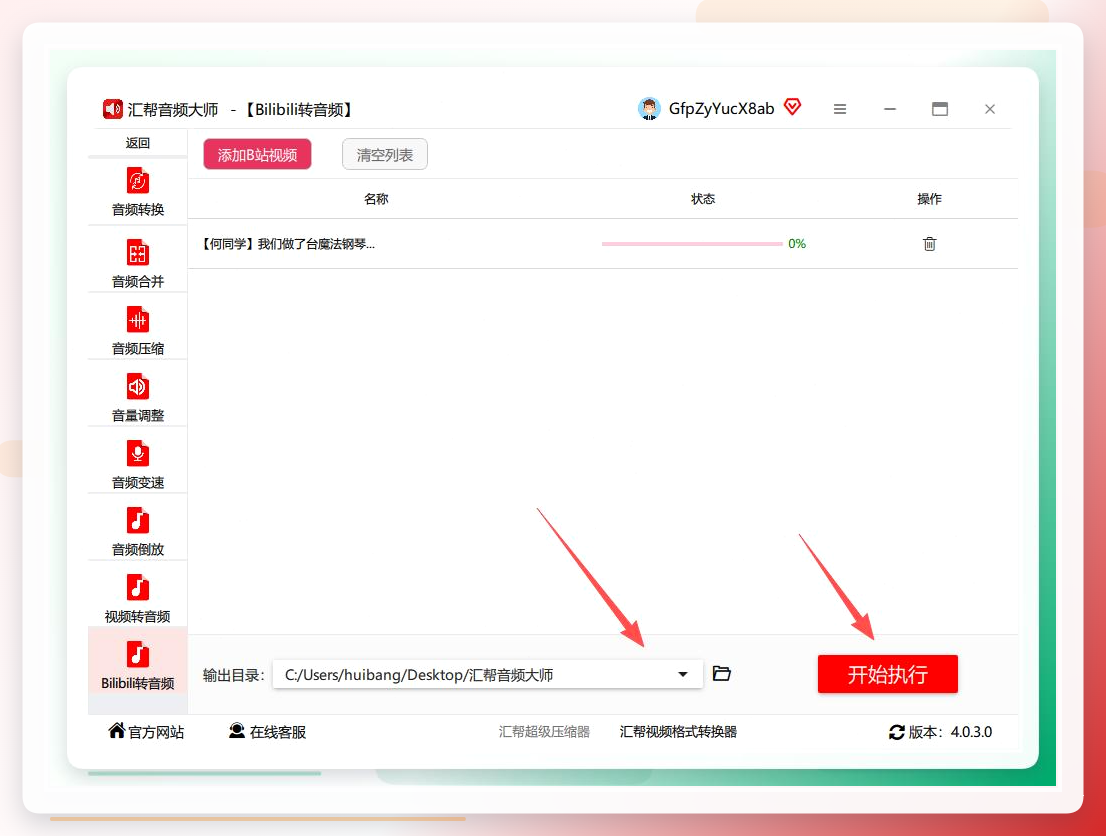
 第四步:设目录、开跑、验收。 在"输出目录"文本框里指定保存位置,默认是系统文件夹,建议改成按项目命名的独立目录。确认无误后点"开始执行"。
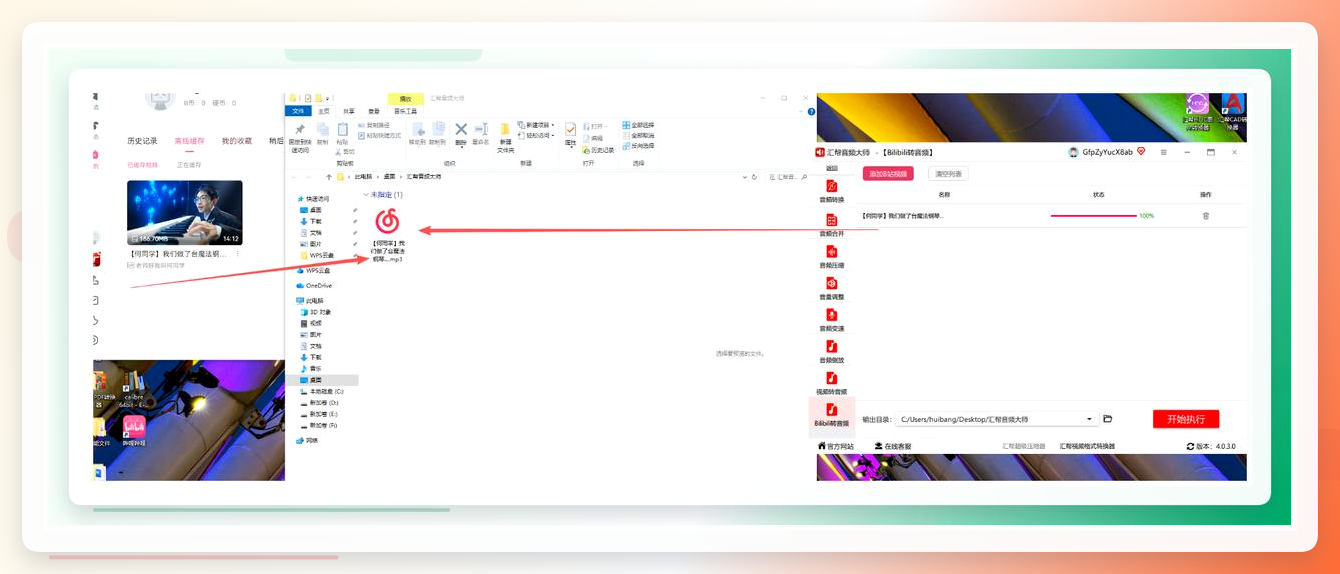
 转换结束后软件会自动打开输出目录,新生成的MP3就在里面。
三、四个补充做法,按需取用
主方法之外,下面四个思路覆盖不同情况,都是源文里没提的,按自己的设备和习惯挑。
做法一:用系统自带播放器先确认音轨。 不确定缓存文件里有没有声音,先用播放器打开听一遍。关键点:① 右键文件看属性,读编码和时长;② 确认有音频流再进转换流程;③ 记录下时长作为验收基线。这一步能避免"转出来是空文件"的无效返工。
做法二:用表格建归档清单。 会议录像一多,最容易漏。建一个表格,列"文件名/日期/时长/目标码率/是否已转",每转完一个打个勾。关键点:① 文件名带日期前缀;② 转换前后各核对一次数量;③ 清单和成品放同一个目录。示例场景里,这套清单让错误率从大概三成降到个位数。
做法三:用文件头核对识别伪转换。 有些文件看着是MP3,其实是改了后缀的假货。关键点:① 用十六进制查看工具看文件头前几个字节;② 真正的MP3开头有固定标识;③ 对不上就说明没真转,退回重做。这招专治"以为转好了其实没转"。
做法四:用哈希校验确认完整性。 批量处理最怕中间某个文件损坏。关键点:① 转换前后各算一次文件哈希;② 数值一致说明文件完整;③ 不一致就单独重转那一个。归档交付前做一遍,心里踏实。
四、备选思路:命令行工具的做法
本文主推的是汇帮音频大师,下面这个是备选思路,适合习惯敲命令的人。
FFmpeg 是通用命令行工具,处理视频提取音频的思路是:先用 ffprobe 读出视频的音频编码和时长,确认有音轨;再用 -vn -c:a libmp3lame -b:a 128k 这类参数把音轨提取并编码成MP3,示例命令请按实际环境调整。它的优点是批量脚本化,缺点是参数要自己记,出错提示不直观,而且B站缓存的分片文件需要先合并才能处理,多一道工序。涉及会议内容的文件,用本地工具处理更稳妥,别图省事传到不明来源的网页工具上。
五、常见问题
问:B站视频转成MP3格式的方法里,必须登录客户端吗? 答:必须。缓存功能要求账号已登录,未登录状态下缓存按钮不可用,这是前提条件。
问:转换出来的音频没有声音是怎么回事? 答:多半是缓存没下完,或者导入的是视频分片而非完整缓存。回到客户端确认下载进度100%,再重新导入。
问:能不能一次转多个视频? 答:可以。添加B站视频的弹窗里支持多选,勾选后统一加入转换列表,批量执行。
问:转换后的音质会不会明显变差? 答:取决于码率设置。语音类内容用64–128kbps基本听不出差别,音乐类建议192kbps以上,尽量保留原有听感。
问:本地处理会不会把文件传到网上? 答:汇帮音频大师是本地离线处理,文件不出本机,这也是会议录像归档场景选它的主要原因。
回到老陈那张便签。前天他在群里回了句话,原话是:"早按这个来,我那4次返工一次都不用。"
其实这类事儿的门道就那么几层:别改后缀、先缓存完整、参数按用途选、转完必验收。折腾一晚上和20分钟搞定,差别不在手速,在于顺序对不对。
你手上那批会议录像,现在是卡在缓存没下完,还是卡在参数不知道怎么选?想了解完整功能范围,可到官网查看软件说明,先把当前这一个文件跑通,再考虑整批归档的事。
