

前几天帮同事打印一份标书,结果发过来的PDF全是竖着的表格,打印出来字小得跟蚂蚁似的。他急得直冒汗,问我pdf的页面角度怎么调整。说实话这问题我遇到过不下五遍,踩过坑也试过不少工具,今天就把自己常用的几个法子整理出来,希望能帮到有同样困扰的朋友。
 先交代一下运行环境:Windows 7/10/11都行,Mac用户部分方法也适用,后面会具体说。硬件没什么特殊要求,普通办公本就能跑。
方法一:用汇帮PDF转换器
这软件——名字听着像只做转换——其实PDF页面处理也挺顺手。
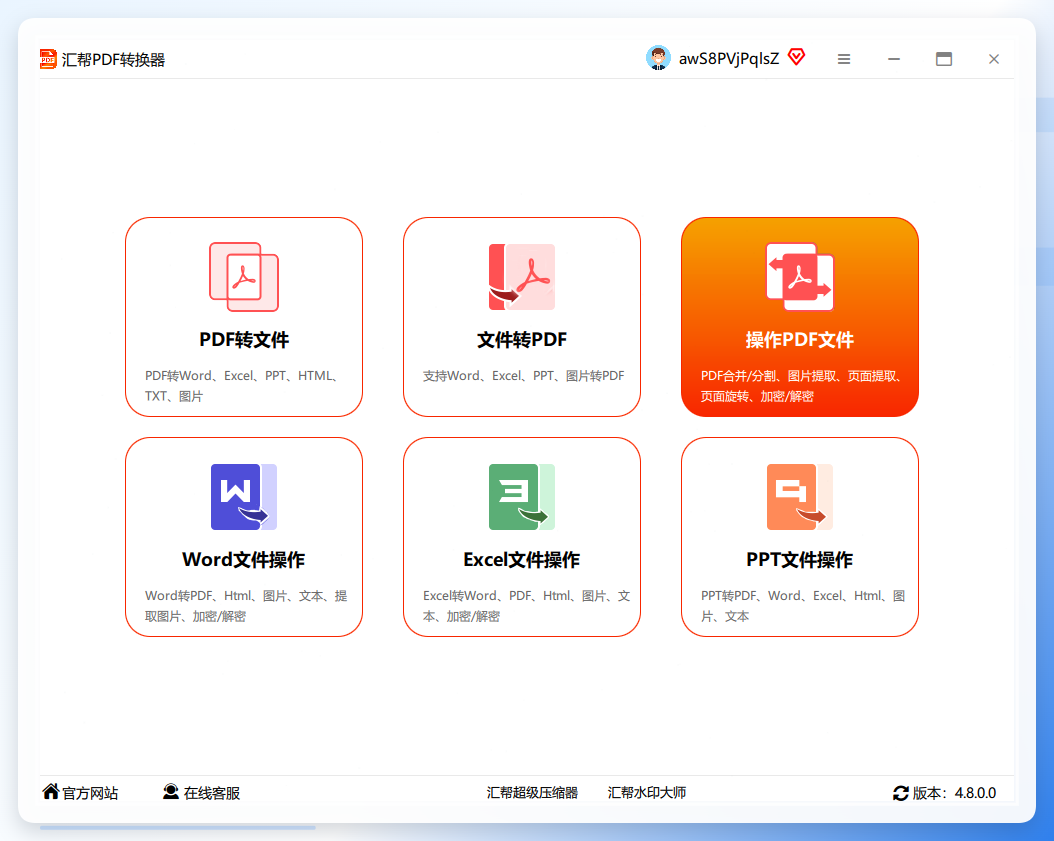
第1步,打开汇帮PDF转换器,主界面上找到【操作PDF文件】那个模块,点进去。
 第2步,看左侧功能栏,有个【旋转PDF页面】,点一下,右边会弹出文件导入的区域。
第3步,通过【添加文件】按钮把需要调整的PDF导进来。文件多的话直接用【添加文件夹】也行。
这个工具也能处理页面旋转,操作逻辑和上面那款差不多。
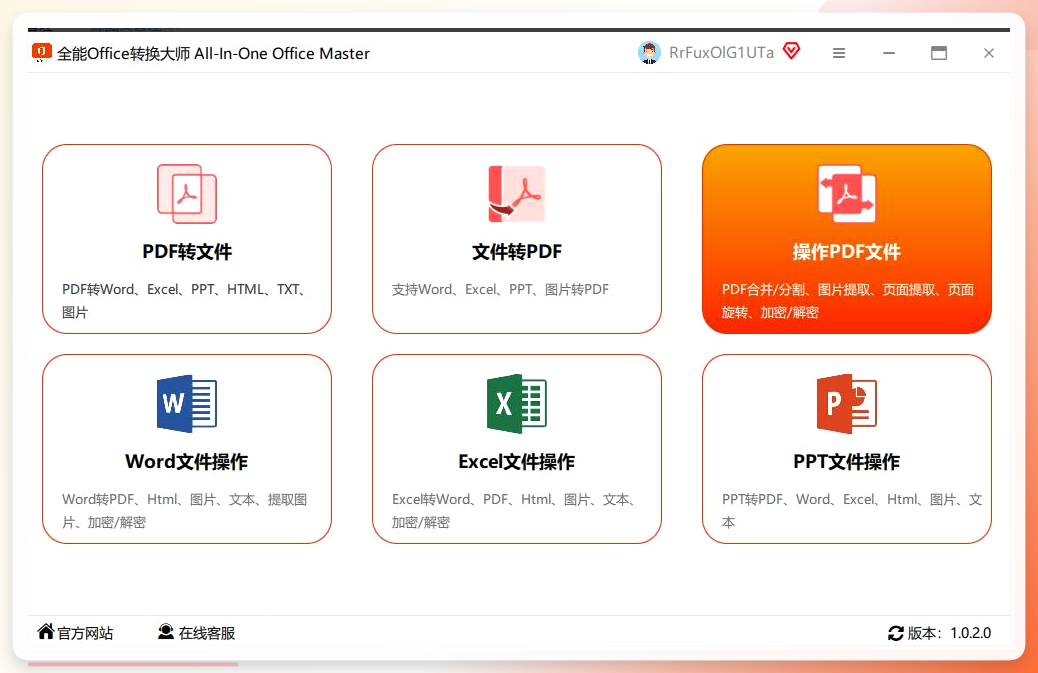
启动软件后,在主界面找到【操作PDF文件】模块点进去。左侧功能列表里能看到【PDF页面旋转】的选项。
 添加文件有两种方式:点左上角【添加文件】按钮,或者直接把文件拖拽到软件中央的虚线框里。批量处理没问题,方向不对的文件可以一次性全加进去。
 文件添加完毕后,看界面下方有个【旋转角度】下拉框,90度、180度、270度三选一。
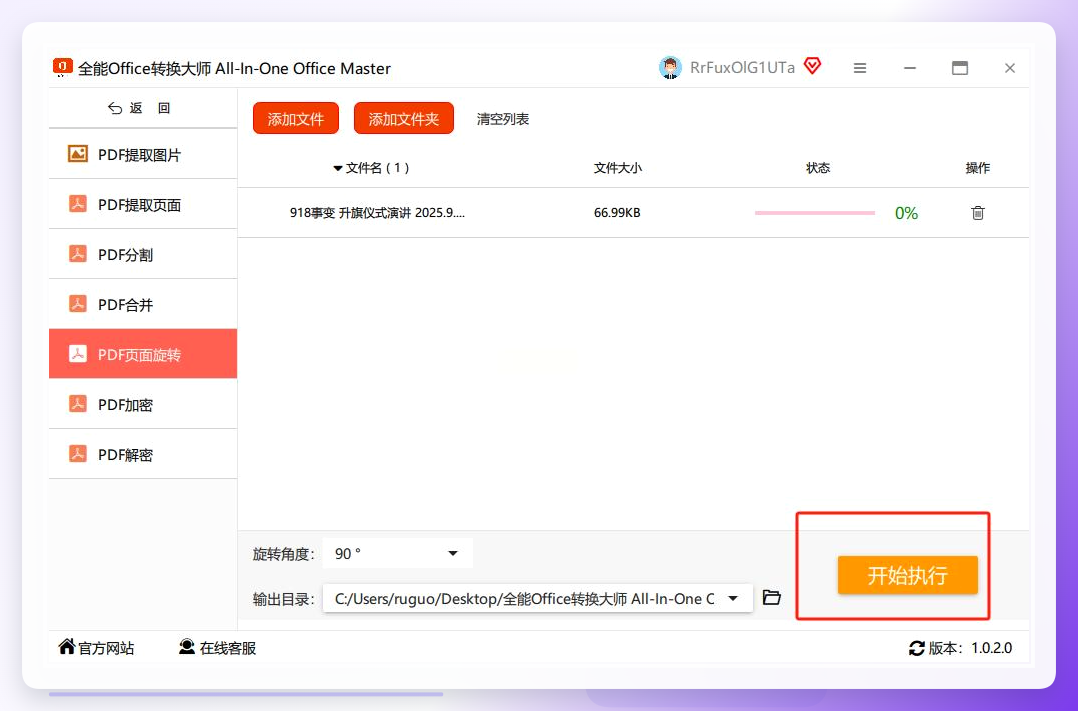
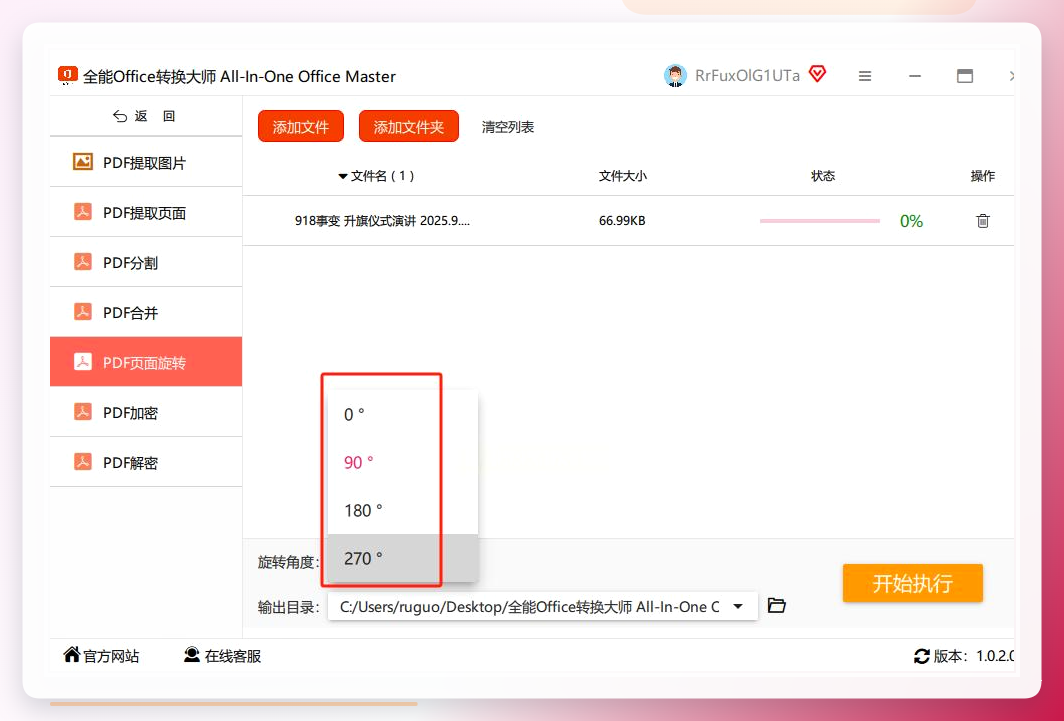 选好角度点右下角【开始执行】。处理完成后,原始文件所在文件夹里会多出一个带“_rotated”后缀的新PDF,原文件完好无损。
 方法三:浏览器预览旋转
右键点击PDF文件,选“打开方式”,用Edge或Chrome打开。
在浏览器工具栏上方找“旋转”图标,或者右键点击页面选择旋转。
 在浏览器工具栏上方找“旋转”图标,或者右键点击页面选择旋转。
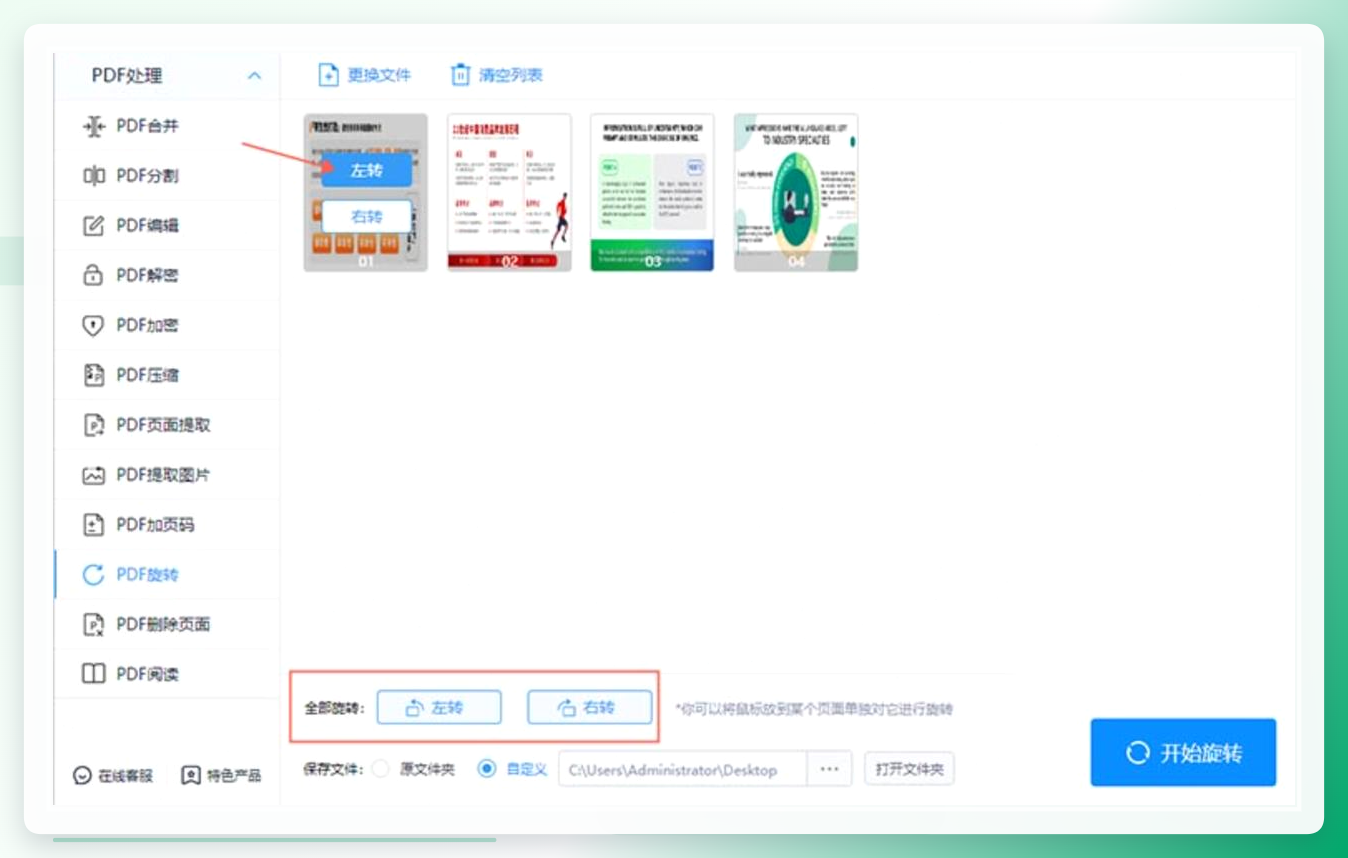
方法四:点点PDF转换器
打开点点PDF转换器,加载需要旋转的PDF文件。
主界面找到“页面操作”点进去,然后选“旋转页面”,根据需要挑角度。
如果只想转某几页,可以在页面列表里单独选中那些页面再操作。
 方法五:Adobe Acrobat Pro
如果单位买了Adobe Acrobat Pro,用它来调整页面角度也挺方便。
打开PDF后,在右侧工具栏找到“组织页面”或者“旋转页面”的选项。
Acrobat Pro支持按单页、多页或整个文档来旋转,还能在旋转的同时调整页面尺寸。
方法六:在线PDF工具
上传文件、选角度、点处理、下载,流程简单。
但有个问题得注意:文件要上传到别人服务器上。普通文档无所谓,要是合同、身份证这类敏感材料,建议还是用本地软件处理。
方法七:Mac自带的预览程序
Mac用户其实不用装额外软件。
用“预览”打开PDF,菜单栏选“工具”→“旋转”,每点一次转90度。
想转180度就点两下。
转完直接保存就行,Cmd+S搞定。
几个注意事项
1.旋转角度这块,90度是竖变横或横变竖,180度是倒过来。
2.选之前想清楚,转错了就得重来一遍。
3.批量处理的时候,不同文件如果旋转方向不一样,建议分批次操作,免得搞混。
4.另外,处理完记得打开文件核对一下,尤其是页数多的文档,翻到中间抽查几页比较稳妥。
pdf的页面角度怎么调整,法子其实不少:
偶尔用一次的话,浏览器预览或者在线工具能对付。
但要是经常处理、或者文件涉及隐私,装个本地软件更省心。
Mac用户直接用预览程序,不折腾。
工具这东西,适合自己的就是好的。希望这篇能帮你少走点弯路。有问题欢迎留言交流,我看到会尽量回复。
