登录
- 微信登录
- 手机号登录
微信扫码关注“汇帮科技”快速登录
Loading...
点击刷新
请在微信【汇帮科技】内点击授权
300秒后二维码将过期
二维码已过期,点击刷新获取新二维码
登录
登录
其他登录方式
来源:汇帮科技 修改日期:2026-04-04 19:00

 官方正版
官方正版 纯净安全
纯净安全
在日常工作与生活中,我们常常会遇到需要将PDF文档转换为图像格式的场景。其中,BMP(位图)格式因其结构简单、兼容性广泛而成为许多特定情境下的理想选择。与JPEG、PNG等压缩格式不同,BMP采用无损存储方式,直接记录每个像素的颜色信息,不进行任何压缩处理。这种特性使得BMP格式在图像质量保持上具有独特优势,尤其适用于对图像细节要求严格的场景。
下面,我们将详细介绍四种将PDF转换为BMP格式的实用方法,涵盖在线工具、专业软件、编程方案等多种途径,满足不同技术水平用户的需求。
如何把pdf转成bmp?四个PDF转图片的简单方法分享
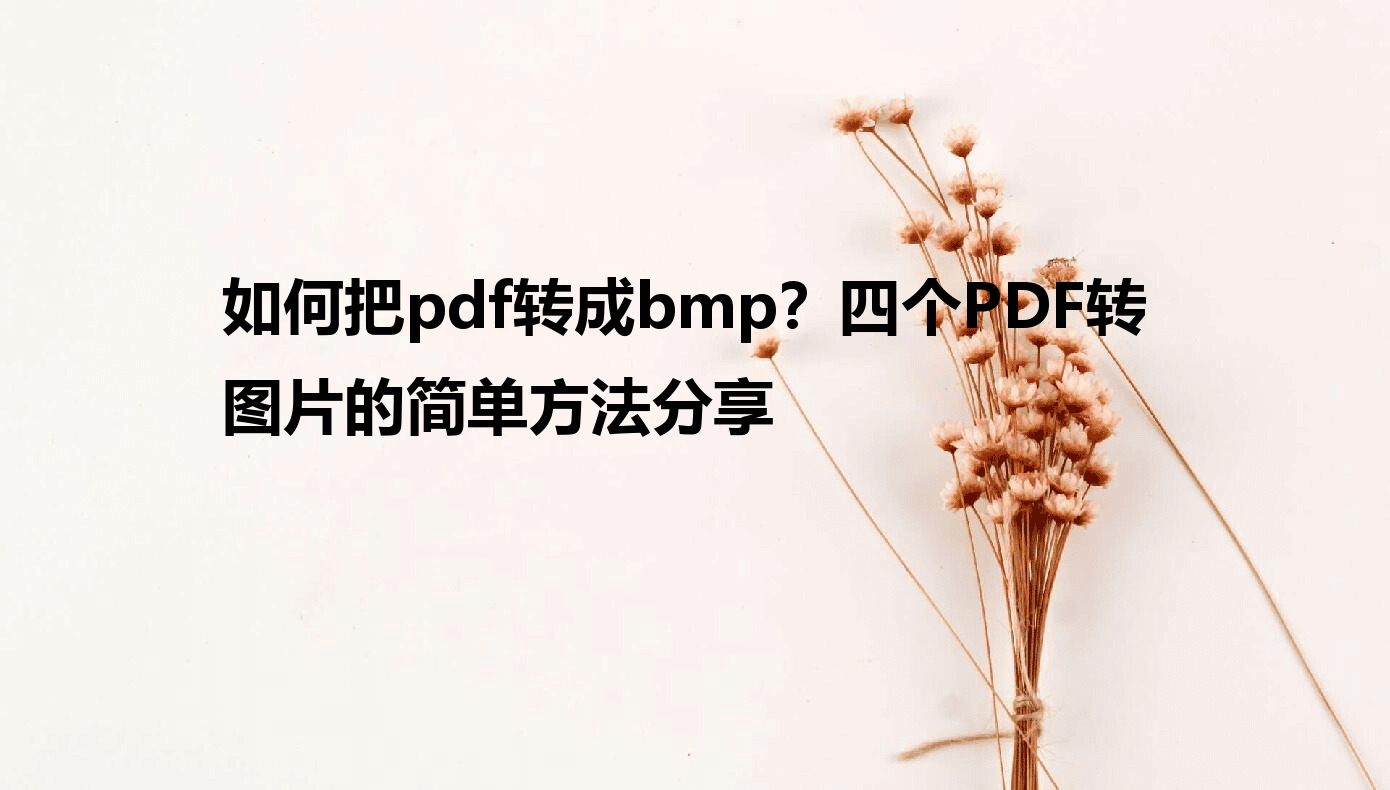
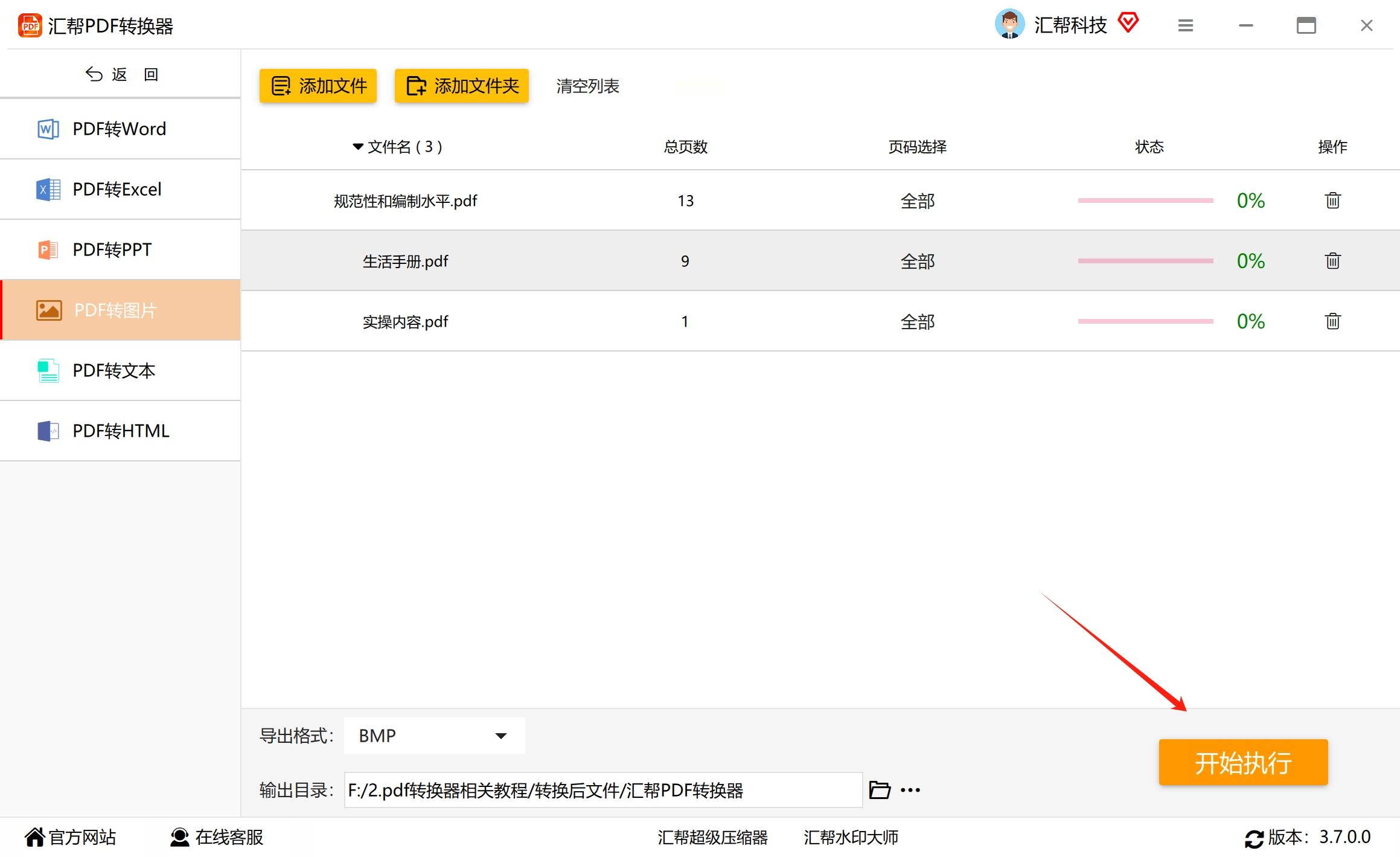
1. 启动软件并选择功能:在计算机上安装并启动“汇帮PDF转换器”软件。进入主界面后,您会看到多种转换功能分类。由于BMP属于图像格式,我们需要选择“PDF转图片”或类似的功能模块,而不是“PDF转文档”选项。
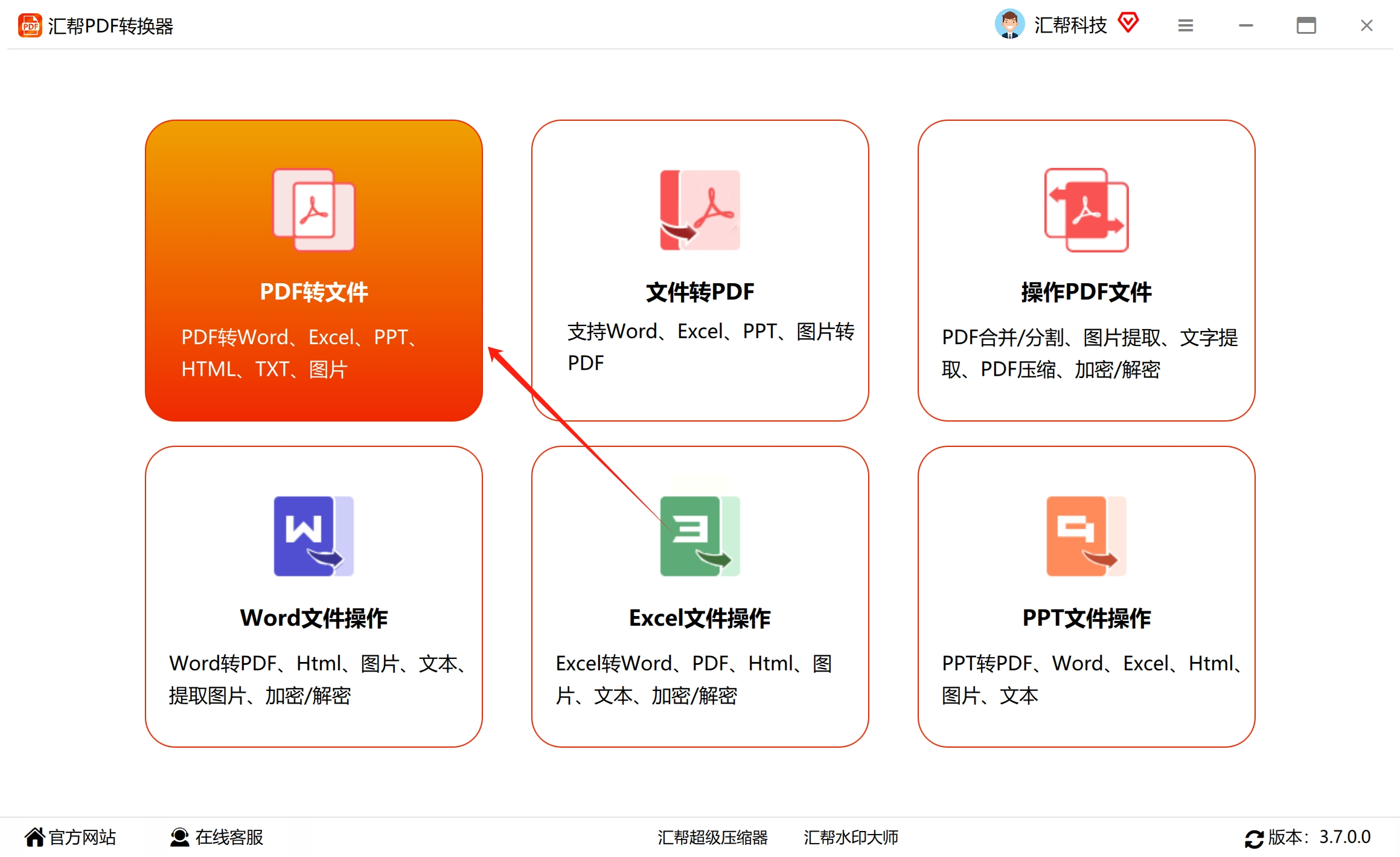
2. 添加待转换文件:在转换功能界面中,找到并点击“添加文件”或“+”按钮,从本地文件夹中选择需要转换的PDF文档。该软件支持批量添加多个文件,您可以一次性选择整个文件夹或按住Ctrl键逐个选择多个PDF文件,大大提高批量处理效率。
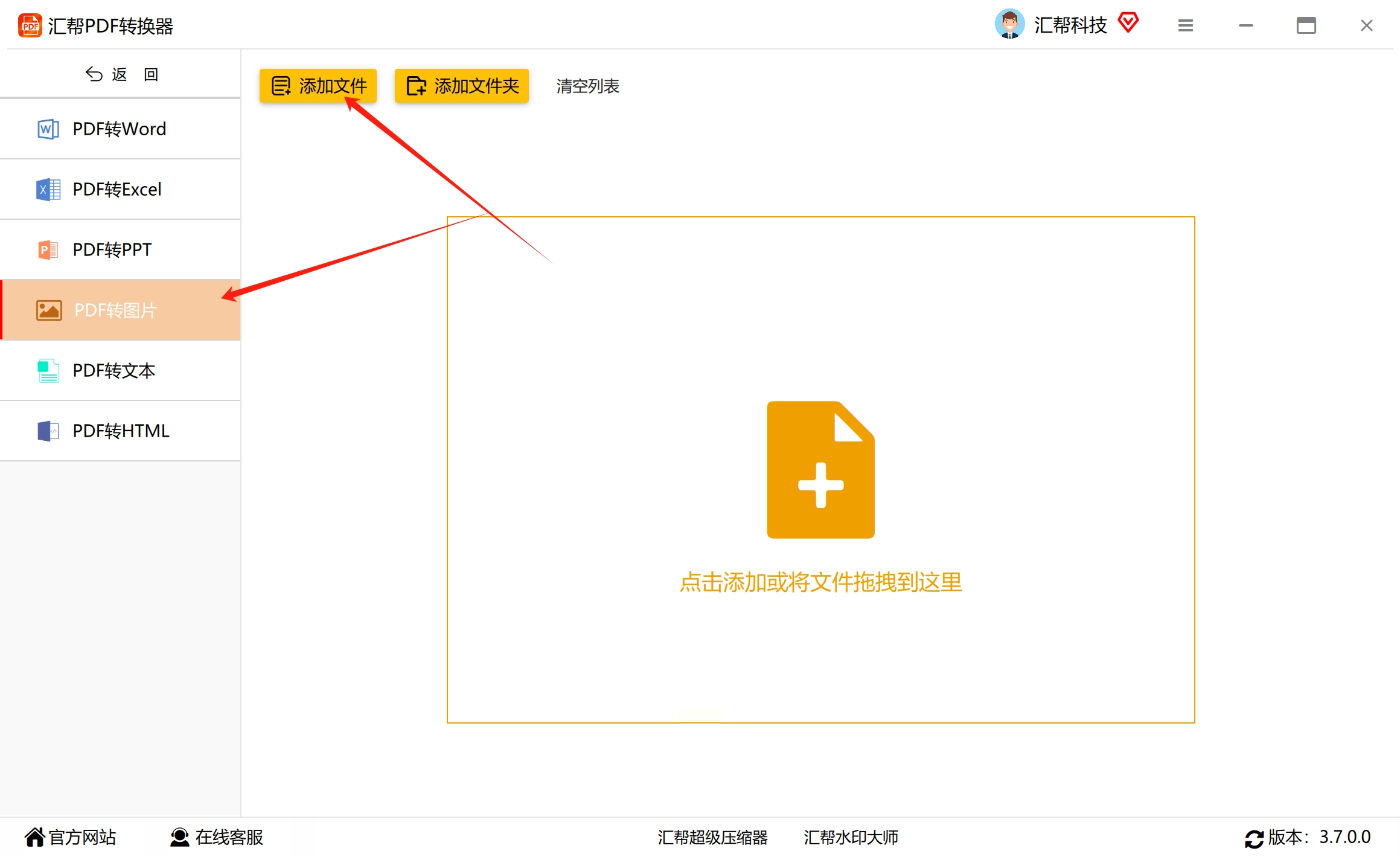
3. 配置输出设置:文件添加完成后,界面会显示详细的转换选项。在“输出格式”设置区域,从下拉菜单中选择“BMP”格式。接着,设置输出图像的分辨率(DPI值),更高的分辨率意味着更清晰的图像,但也会增加文件体积。同时,指定输出文件的保存位置,可以保留原文件夹结构或自定义新的存储路径。
4. 执行转换任务:所有参数设置完毕后,点击界面上的“开始转换”或“转换”按钮。软件将按照您的设置逐一处理每个PDF文件。转换过程中,进度条会实时显示当前处理状态,您可以随时暂停或取消转换任务。
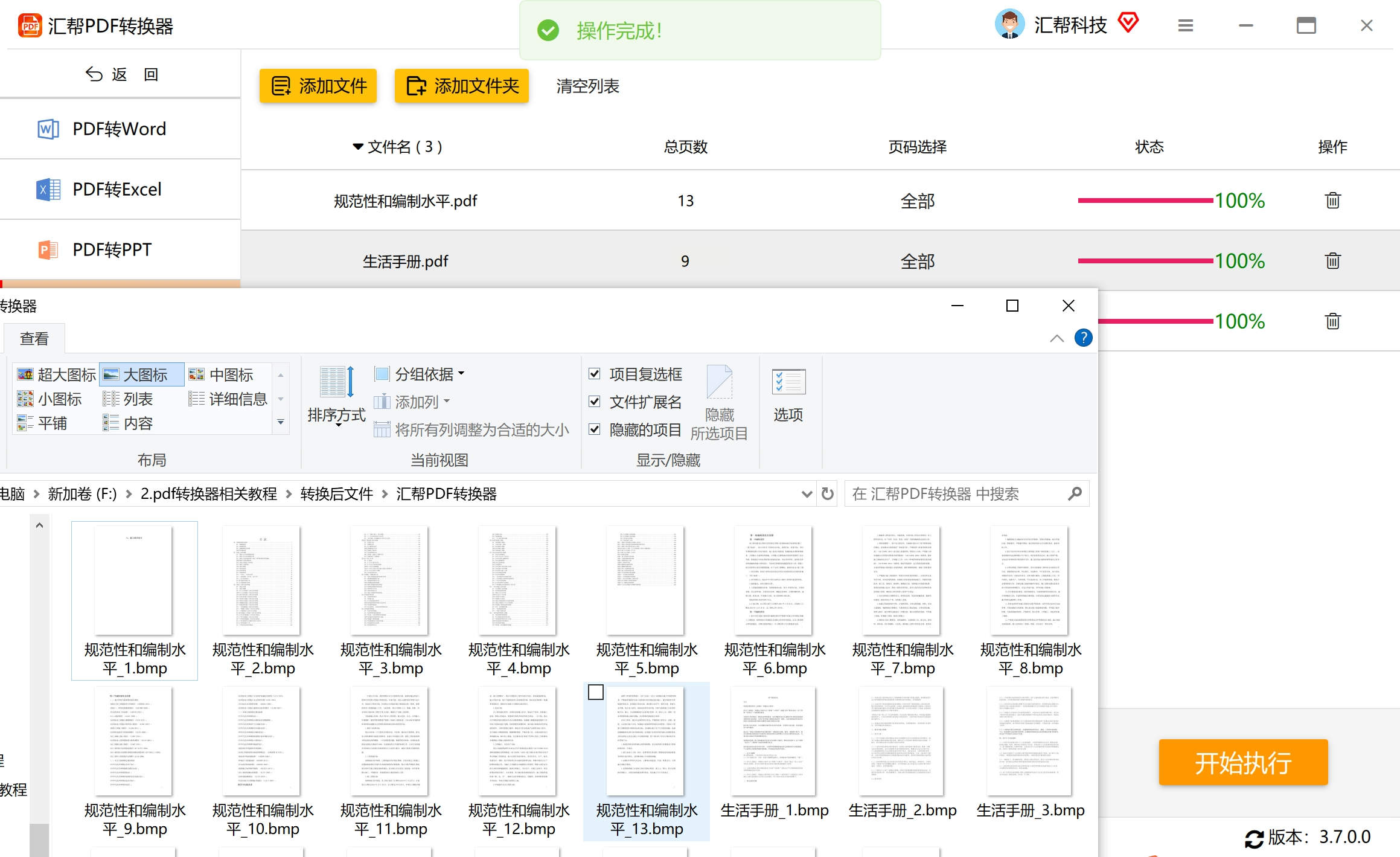
5. 查看与验证结果:转换完成后,软件通常会弹出提示框,并可以自动打开输出文件夹。您可以检查生成的BMP文件是否符合预期,包括图像清晰度、页面完整性等。如果发现任何问题,可以调整参数后重新转换。
1. 访问转换平台:打开浏览器,在地址栏输入PDFTO地址,进入其主页面。在网站导航栏或功能分类区域,仔细查找“PDF转换”或“格式转换”相关选项,从中选择“PDF转BMP”功能入口。
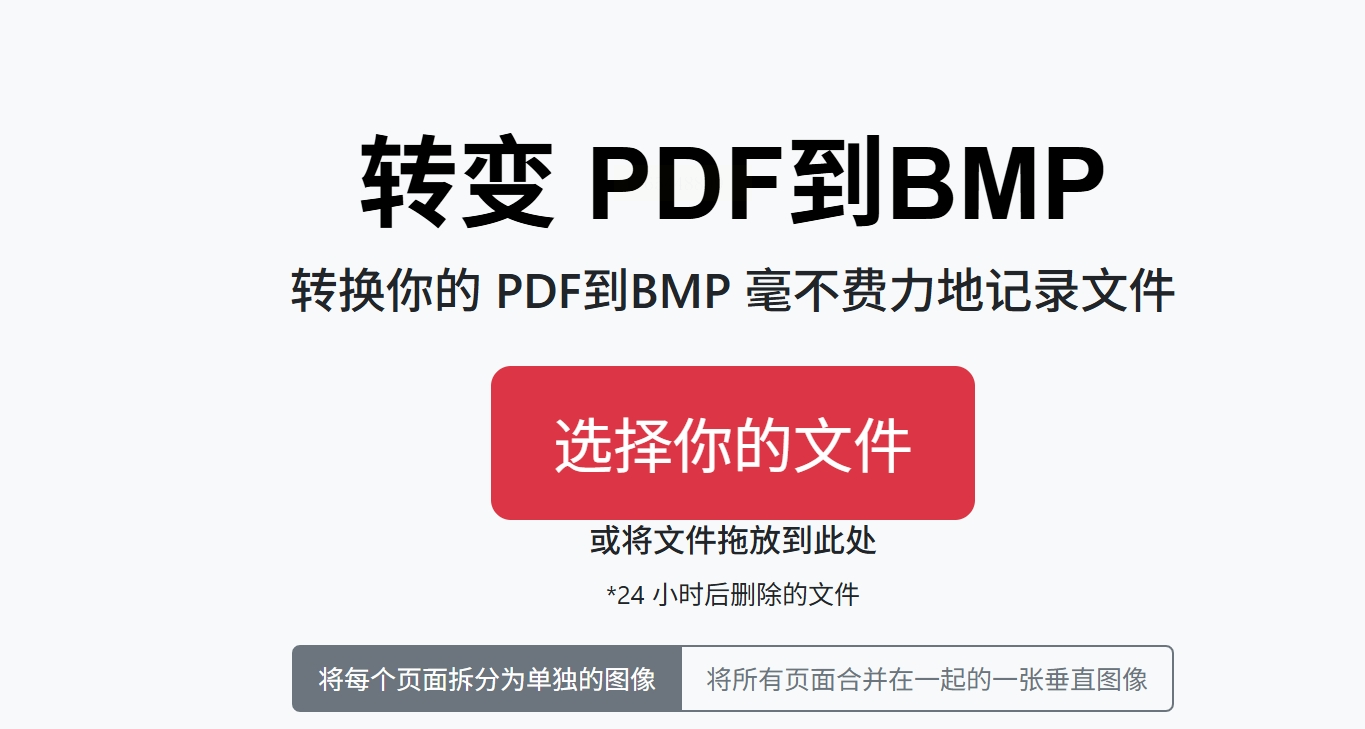
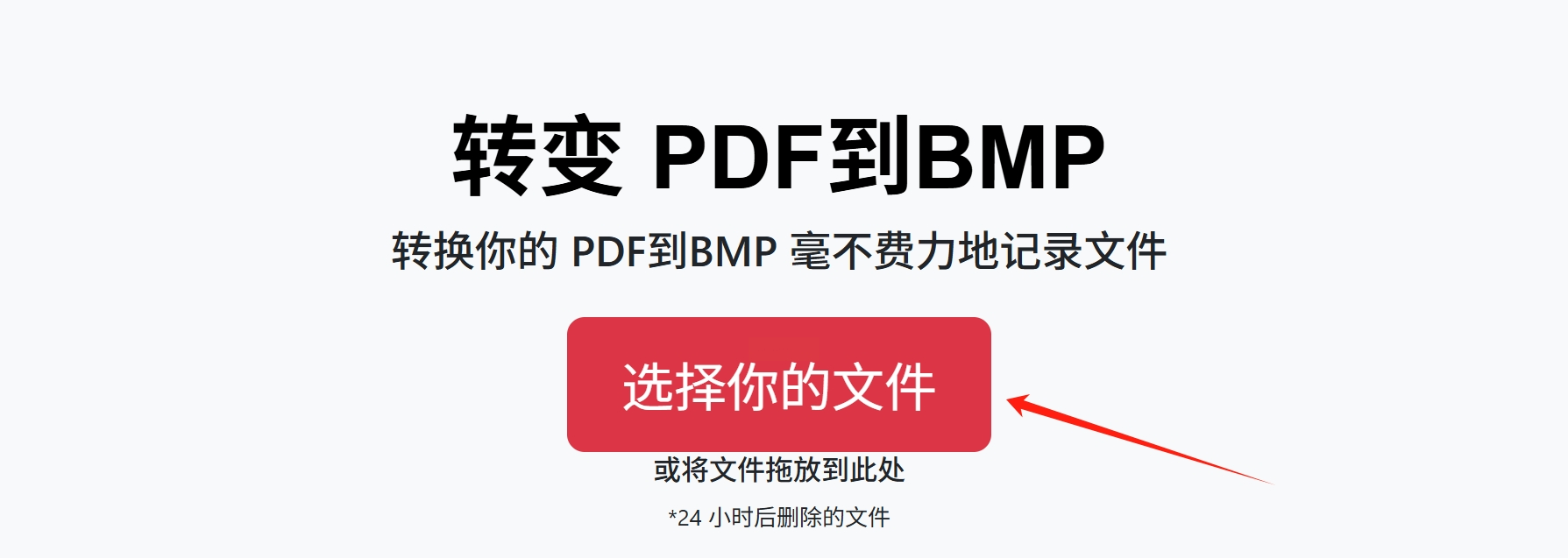
2. 上传源文件:进入转换页面后,您会看到一个清晰的文件上传区域。点击“选择文件”或“上传文件”按钮,从本地计算机中选择需要转换的PDF文档。部分在线工具支持同时上传多个文件进行批量转换,可以显著提高工作效率。
3. 设置输出参数:文件上传完成后,页面通常会显示转换选项设置区域。在“输出格式”下拉菜单中,明确选择“BMP”格式。部分高级工具还提供分辨率设置选项,您可以根据实际需要调整输出图像的质量。如果PDF文档包含多个页面,还需要选择是转换为单张BMP图像(多页合并)还是按页面分割为多个BMP文件。
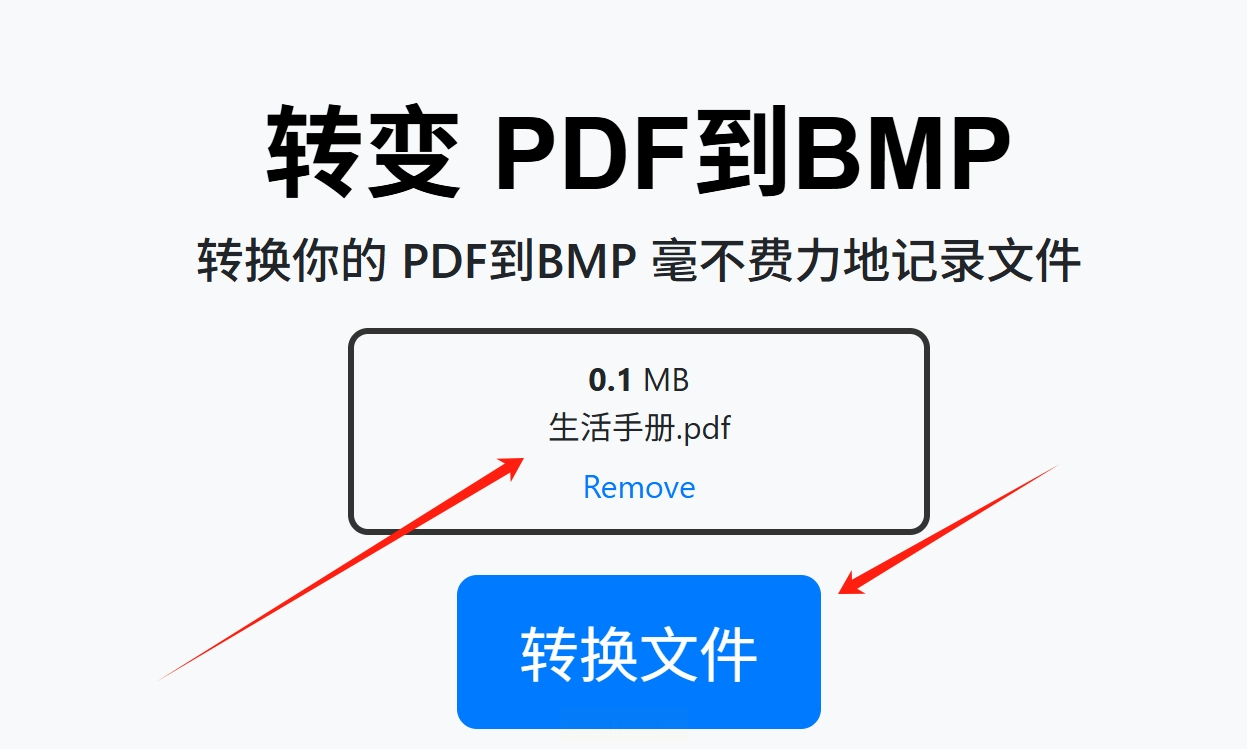
4. 启动转换过程:确认所有设置无误后,点击“开始转换”或“立即转换”按钮。系统将开始处理您的文件,这个过程所需时间取决于文件大小、页面数量以及服务器当前负载情况。在转换过程中,请保持网络连接稳定,不要关闭浏览器窗口。
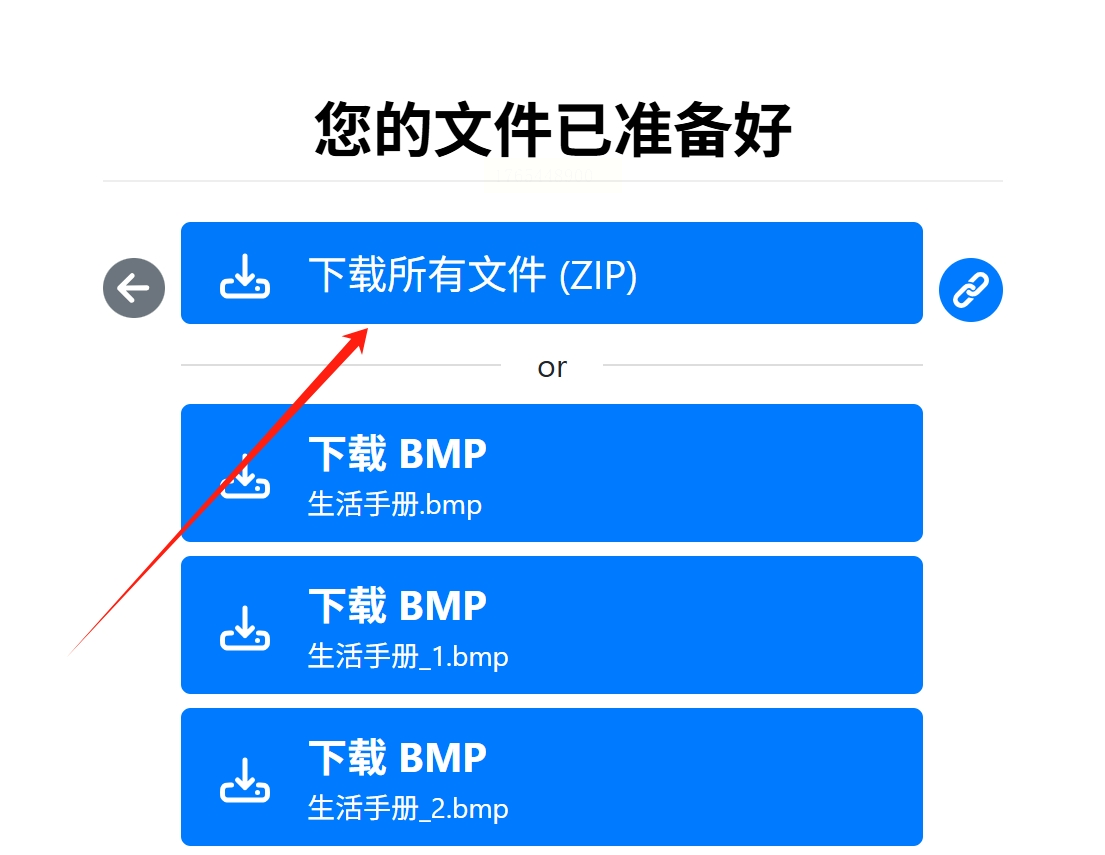
5. 下载转换结果:转换完成后,页面会显示下载链接或直接弹出下载对话框。点击“下载”按钮将转换后的BMP文件保存到本地设备。如果转换了多个文件,部分工具会提供打包下载功能,方便一次性获取所有结果。
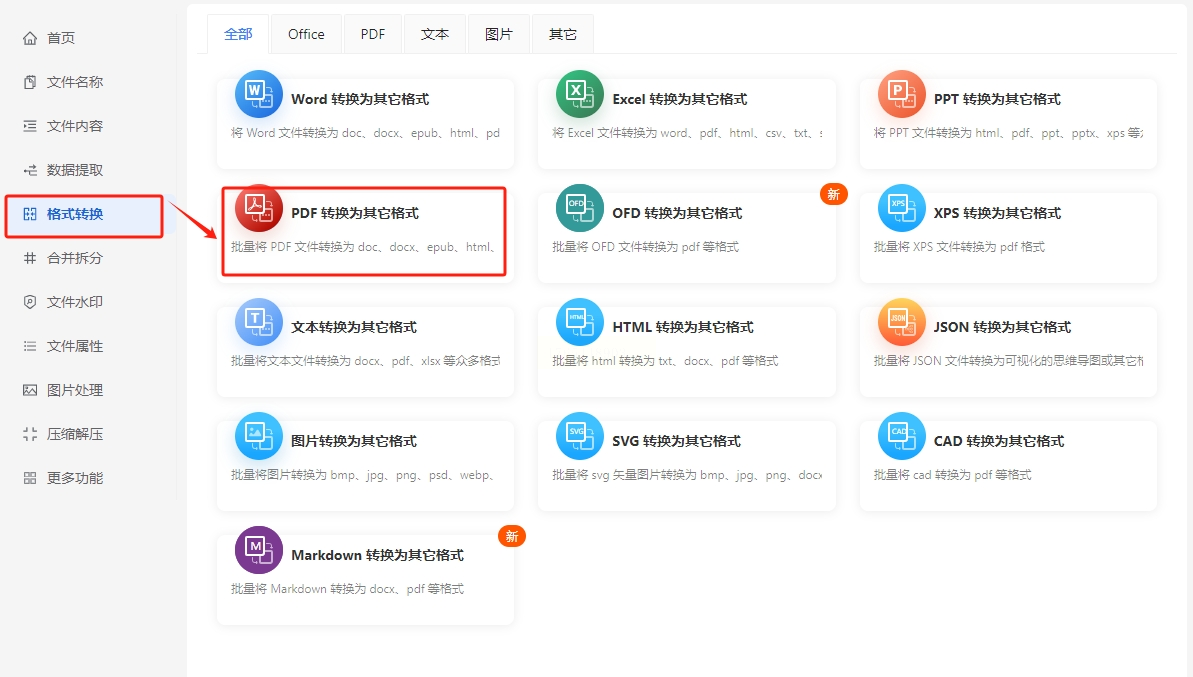
1. 启动工具并定位功能:打开“多元工具箱”软件,在主界面中浏览功能分类。找到“格式转换”或“文档转换”板块,点击进入后选择“PDF转换为其他格式”选项。部分工具箱可能将PDF转图像功能单独列出,请根据界面提示选择正确的入口。
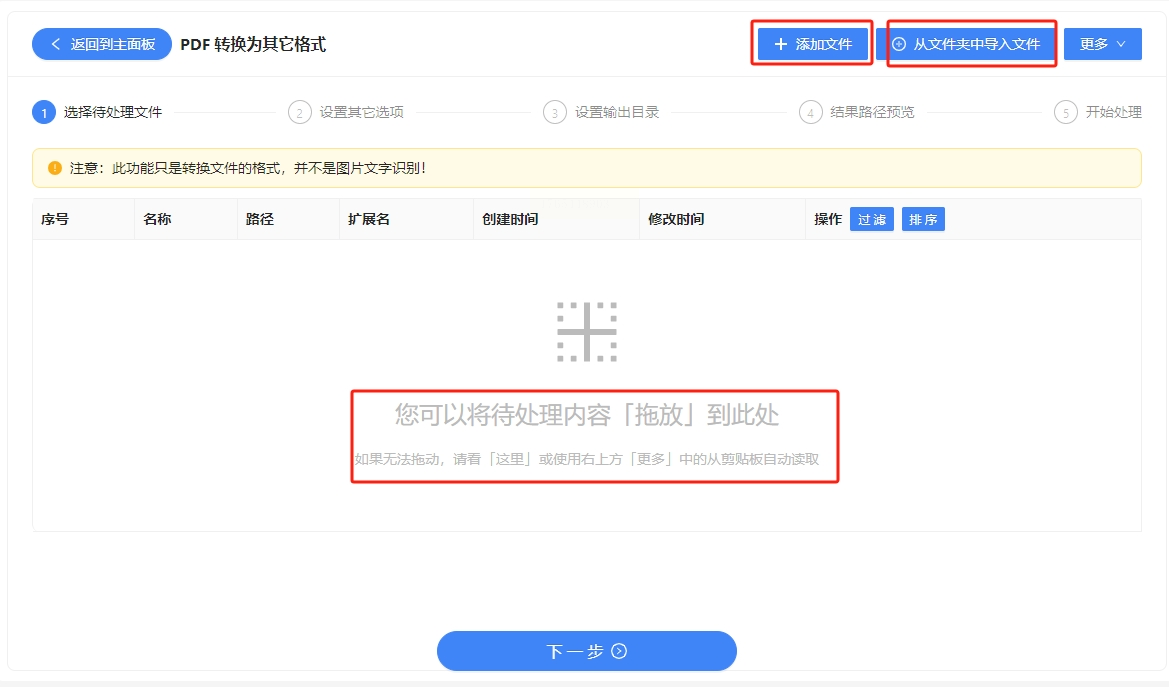
2. 导入待处理文件:转换界面通常提供多种文件导入方式。您可以直接将PDF文件从资源管理器拖放到软件指定区域;也可以点击“添加文件”按钮,通过对话框选择单个或多个PDF文件;对于批量转换需求,还可以使用“从文件夹导入”功能,一次性选择整个文件夹内的所有PDF文档。
3. 详细参数配置:文件导入后,点击“下一步”或进入设置界面。首先选择转换类型为“转换为图片”,然后在输出格式下拉菜单中明确选择“BMP”。此时,您可以调整以下参数:
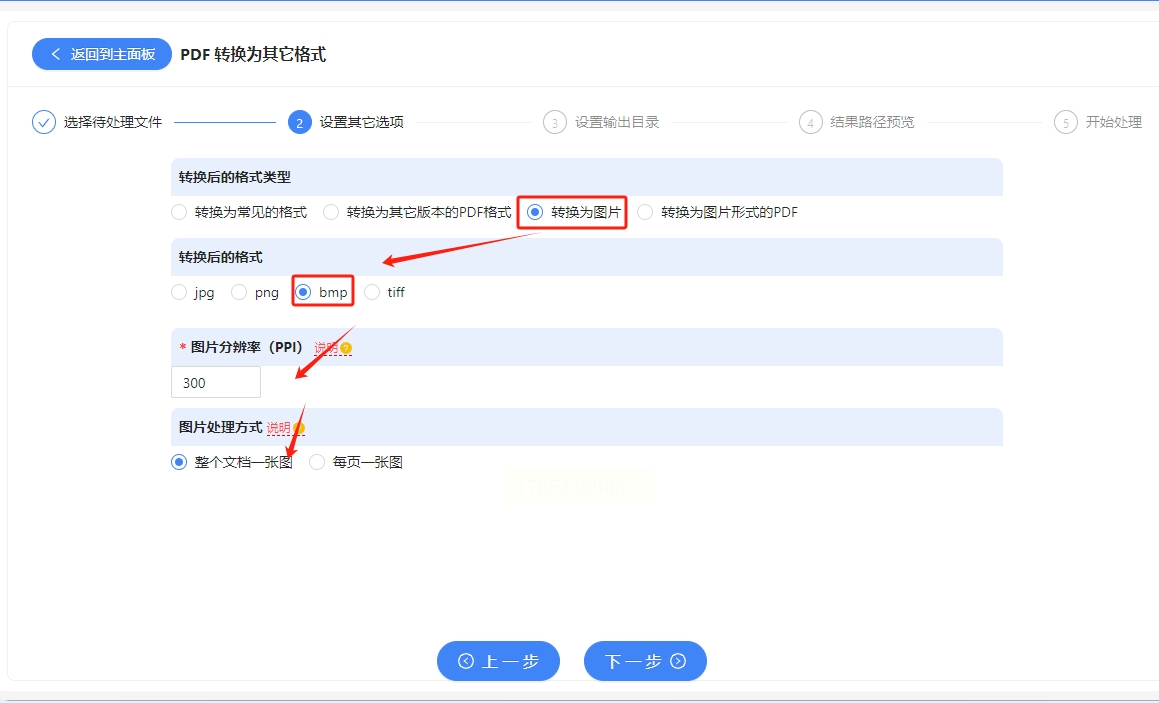
- 分辨率设置:根据用途选择合适的分辨率,普通屏幕显示可选择96-150 DPI,印刷用途则需要300 DPI或更高
- 页面处理方式:选择“合并所有页面为一张图像”或“每页保存为单独图像”
- 颜色模式:选择彩色、灰度或黑白二值模式
- 图像质量:部分工具提供压缩选项,但BMP格式通常不支持有损压缩
4. 执行转换与保存:确认所有设置无误后,点击“开始转换”或“下一步”按钮。软件将显示转换进度,处理时间取决于PDF的复杂程度和页面数量。转换完成后,选择输出文件夹位置,建议创建一个新文件夹专门存放转换结果,便于后续管理。
5. 结果验证与后续处理:转换结束后,软件通常会提供“打开输出文件夹”选项,方便您立即查看生成的BMP文件。建议随机打开几个文件,检查转换质量是否符合预期。如果发现问题,可以调整参数后重新转换。
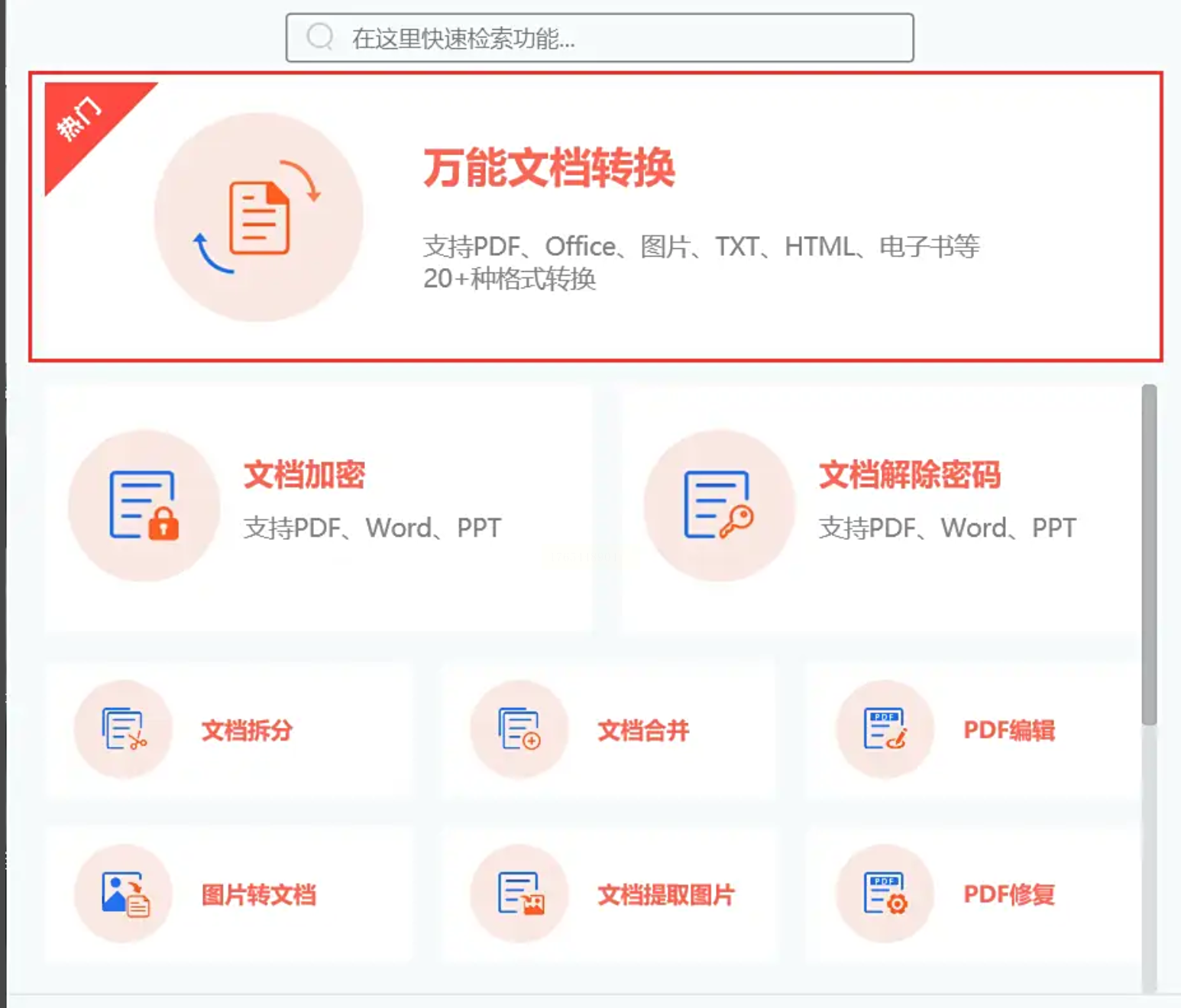
1. 启动软件并选择模块:双击“九雷文档转换器”图标启动程序。在主界面中,您会看到多个功能选项卡,找到并点击“万能文档转换”或类似标签。这个模块通常支持最广泛的格式转换选项。
2. 添加源文件与基础设置:在转换界面中,点击“添加文件”按钮选择需要转换的PDF文档,或直接将文件拖放到指定区域。软件支持批量添加,您可以一次性选择数十个PDF文件进行批量处理。添加文件后,它们会以列表形式显示在界面中,您可以检查文件清单是否正确。
3. 详细输出参数配置:在输出设置区域,找到“输出格式”下拉菜单,从中选择“BMP”格式。接着,配置以下关键参数:
- 清晰度/分辨率:根据用途选择合适的DPI值,更高的DPI意味着更清晰的图像但更大的文件体积
- 合并模式:选择“每页单独图像”或“合并所有页面”,后者会将多页PDF合并为一张长图
- 旋转角度:如果PDF页面方向不正确,可以设置90°、180°或270°旋转
- 颜色设置:选择彩色、灰度或黑白输出模式
- 页面范围:如果只需要转换部分页面,可以指定起始页和结束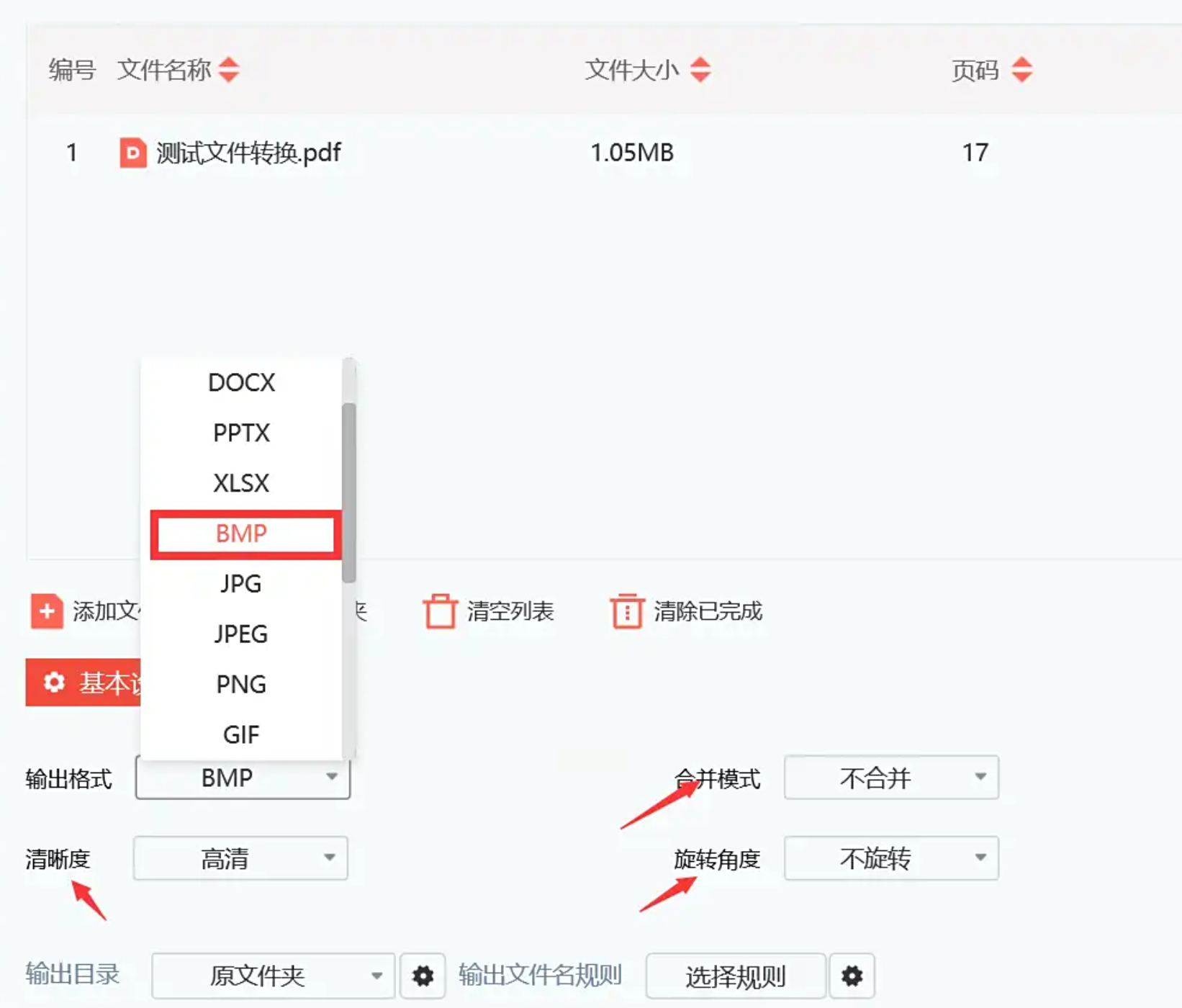
4. 执行转换与进度监控:点击“开始处理”或“转换”按钮启动转换过程。软件会显示详细的进度信息,包括当前处理文件、已用时间和预计剩余时间。对于批量转换,您可以随时暂停或跳过某个文件。
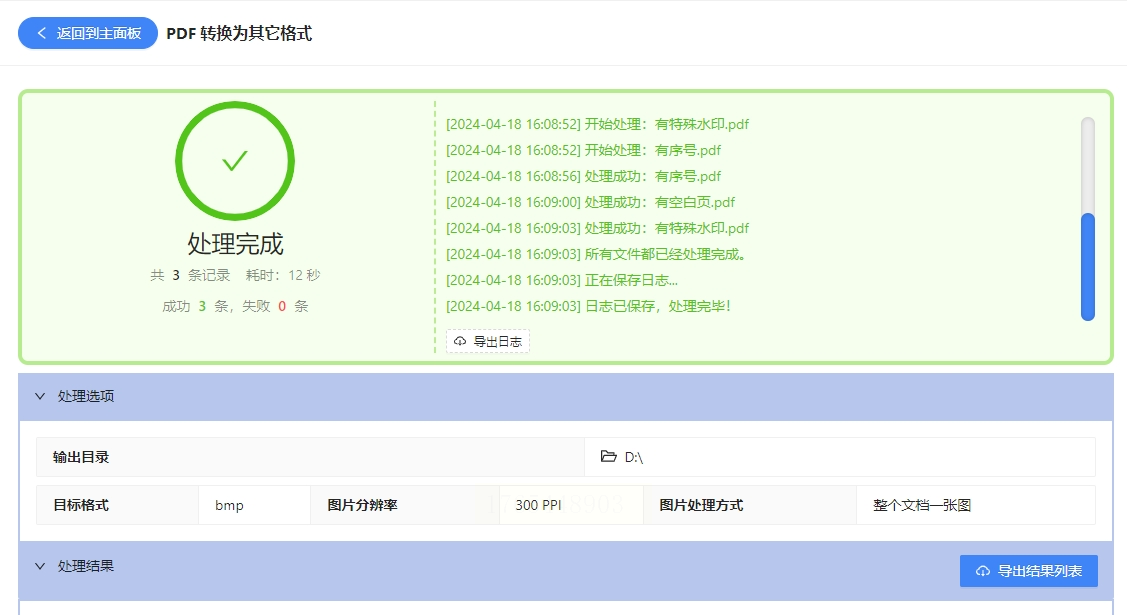
5. 完成验证与输出管理:转换完成后,软件会弹出提示框并显示“处理完成,全部成功”或类似信息。您可以点击“打开输出文件夹”直接查看转换结果。建议按照原始PDF文件名检查生成的BMP文件,确保每个页面都正确转换。
批量把PDF转为bmp的方法就介绍完成,使用这些方法还可以把PDF转换成其他图片格式,快去试试吧!
如果想要深入了解我们的产品,请到 汇帮科技官网 中了解更多产品信息!
没有找到您需要的答案?
不着急,我们有专业的在线客服为您解答!

请扫描客服二维码


