

在日常办公中,我们常常会遇到Excel文件格式转换的问题,比如将旧版的xls文件转换为新版的xlsx格式。无论是处理工作文档、数据报表还是共享文件,掌握文件格式转换技巧都能极大提高效率。本文将详细介绍5种不同场景下的转换方法,从软件工具到代码操作,再到Excel自带功能,适合不同技术水平的用户选择。无论是批量处理还是单个文件转换,都能找到对应的解决方案,帮助你轻松应对格式转换需求,提升办公效率。

方法1:使用“全能Office转换大师”批量处理
操作步骤
1. 启动软件
双击桌面图标启动软件,首次使用时会出现功能向导界面,点击“Excel格式转换”进入主界面。
2. 选择转换功能
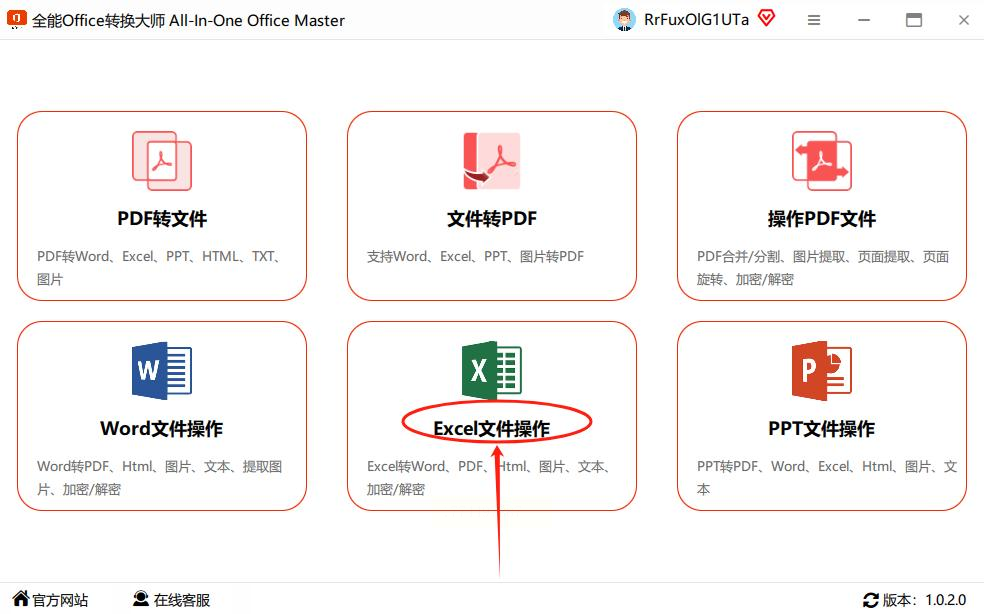
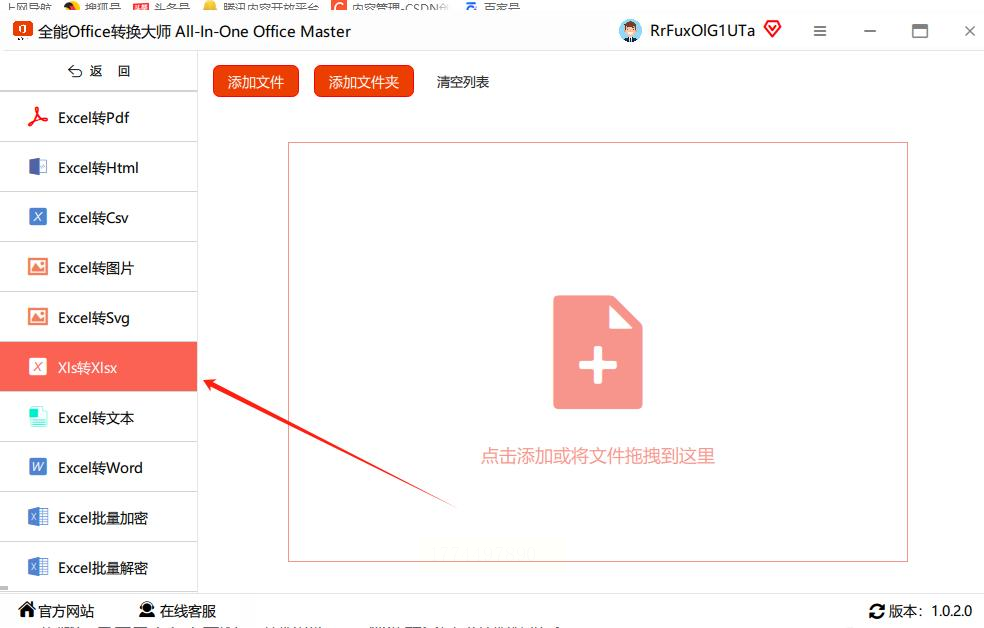
在主界面左侧功能栏中找到“Excel文件操作”模块,点击进入后选择“xls转xlsx”选项。
3. 添加文件
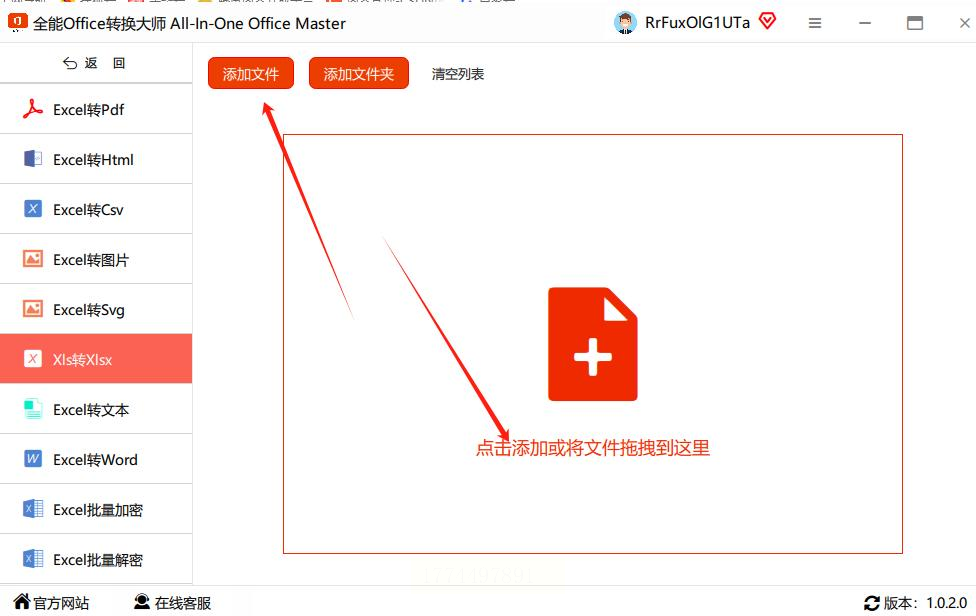
点击左上角的“添加文件”按钮,在弹出的文件选择窗口中,按住Ctrl键可以多选文件,或点击“添加文件夹”批量选择整个文件夹中的xls文件。
4. 设置输出目录
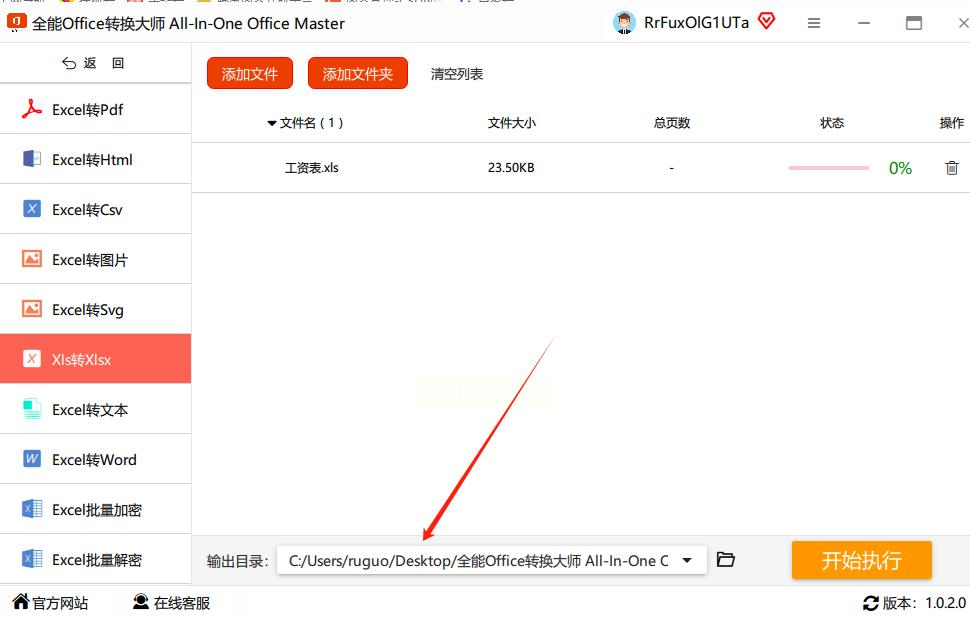
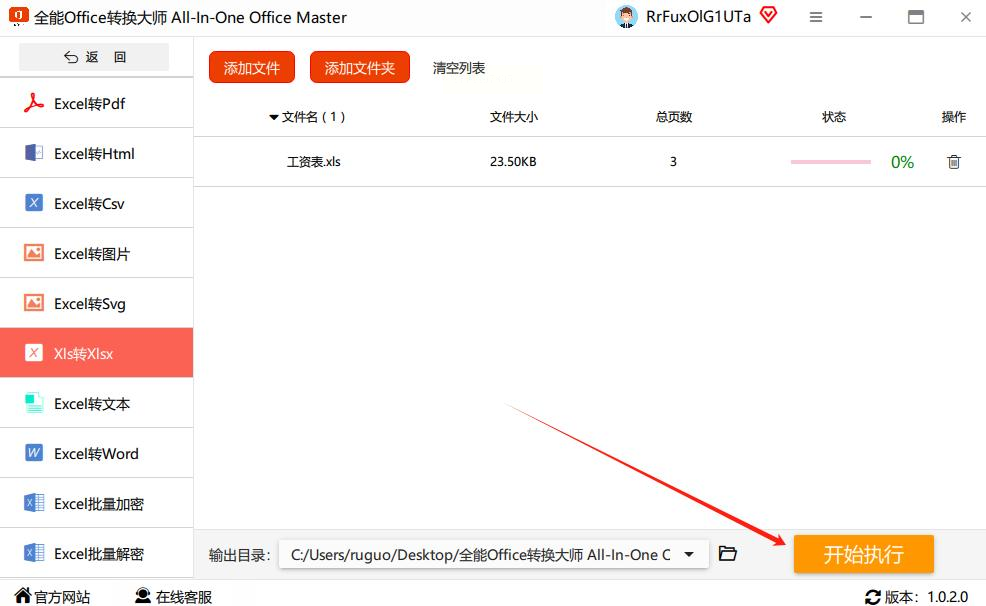
在界面下方找到“输出设置”区域,点击“浏览”按钮选择转换后文件的保存位置。建议创建一个专门的文件夹用于存放转换后的xlsx文件,方便后续查找
5. 开始转换
确认所有设置无误后,点击右下角的“开始执行”按钮。软件会自动开始转换,进度条会显示每个文件的转换状态。
6. 检查转换结果
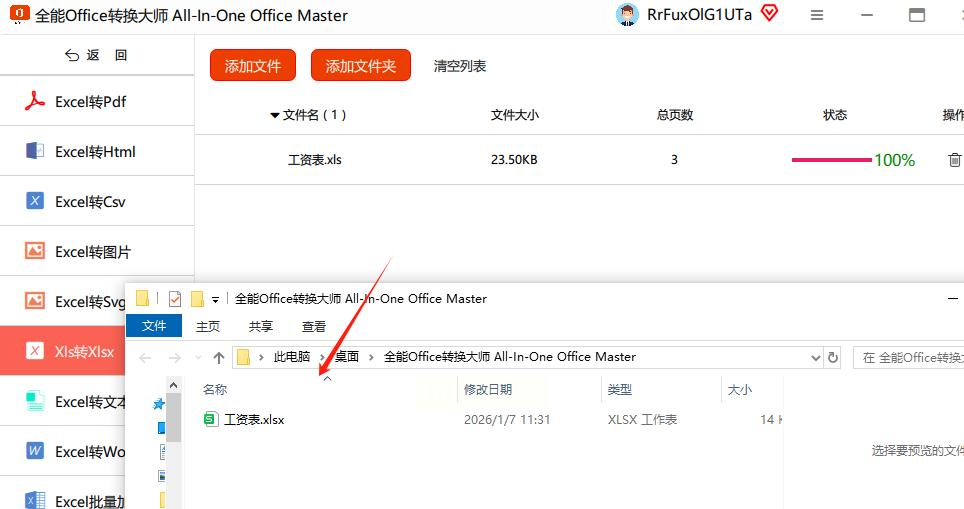
转换完成后,软件会弹出提示窗口,点击“打开文件夹”即可查看转换后的xlsx文件。
方法2:使用“汇帮PDF转换器”批量处理
软件名称:汇帮PDF转换器
下载地址:https://www.huibang168.com/download/Lfk5KXGSo9wC
操作步骤
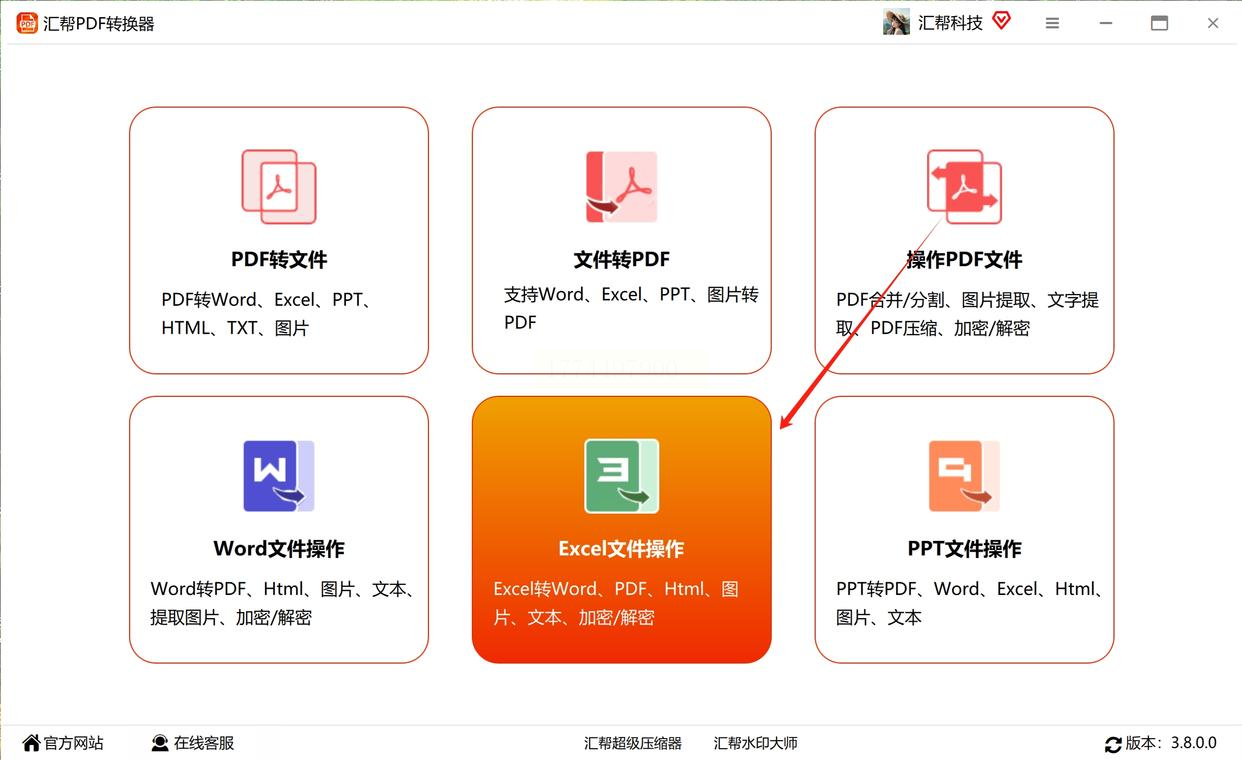
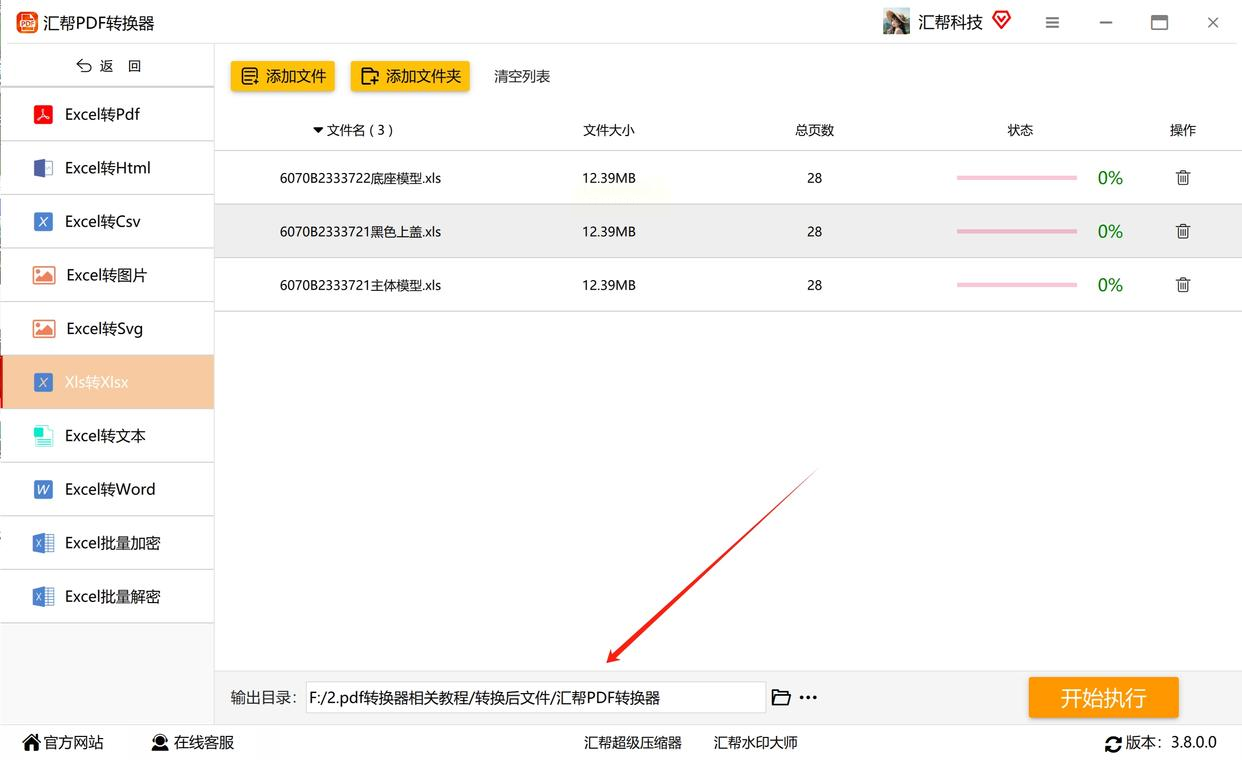
启动软件后,在主界面选择“Excel转换”选项卡,然后点击“xls转xlsx”功能。如果界面显示“更多功能”,可以在左侧菜单中找到对应的转换选项。
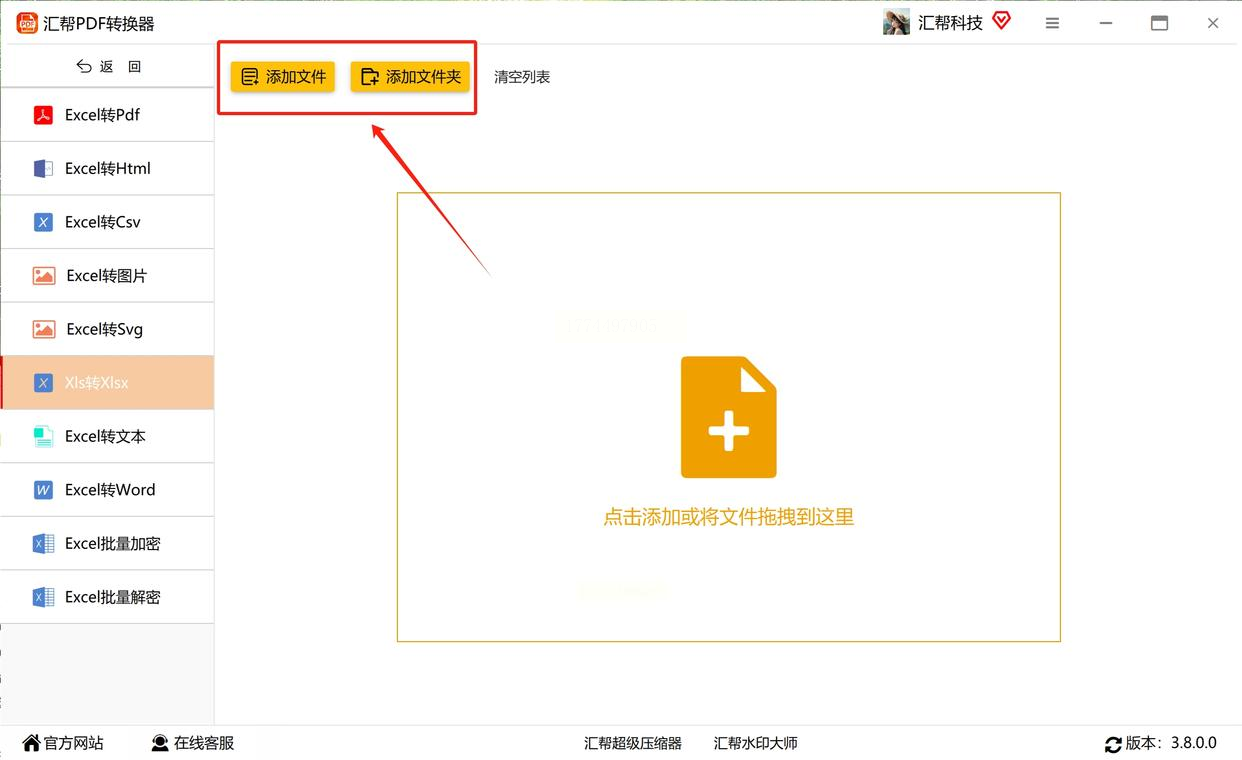
点击“添加文件”按钮,选择需要转换的xls文件。这里同样支持批量添加,你可以一次性导入多个文件。如果需要转换文件夹中的所有xls文件,直接点击“添加文件夹”即可。
在界面右侧设置输出格式为“xlsx”,并选择转换后的文件保存路径。
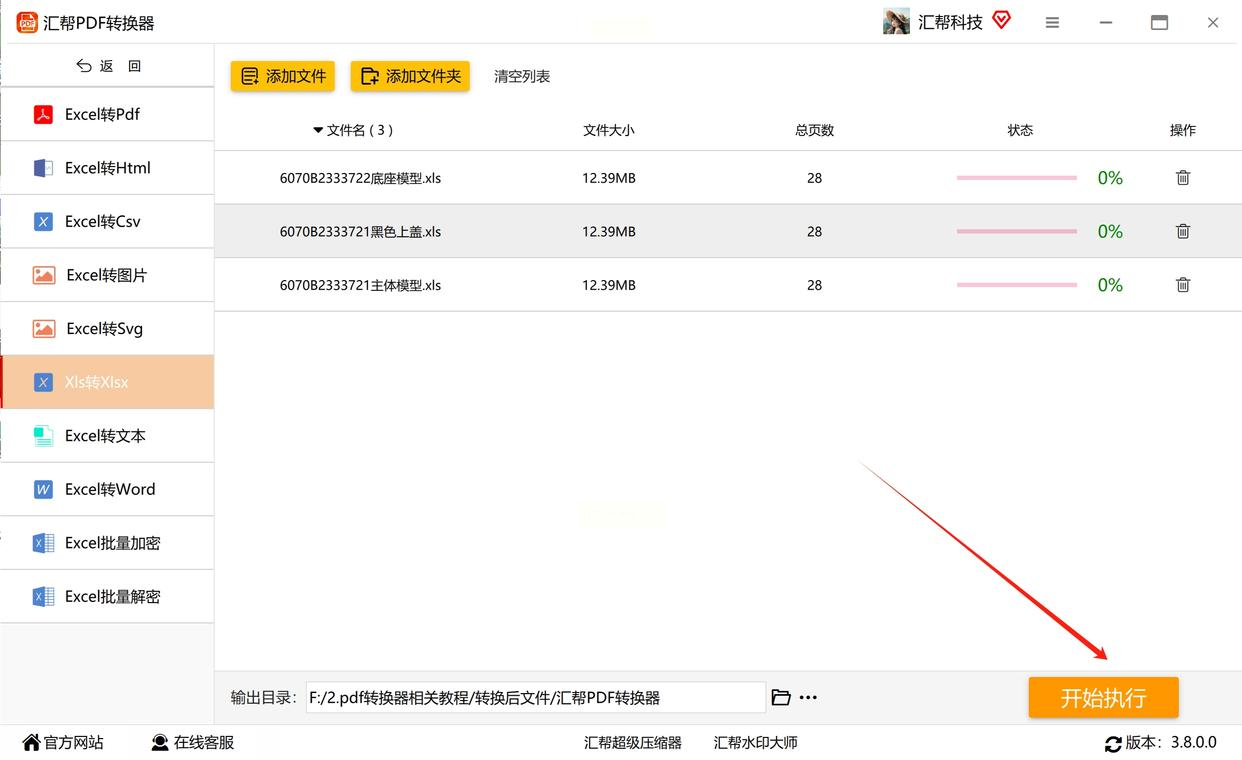
点击“开始转换”按钮,软件会自动处理所有文件。
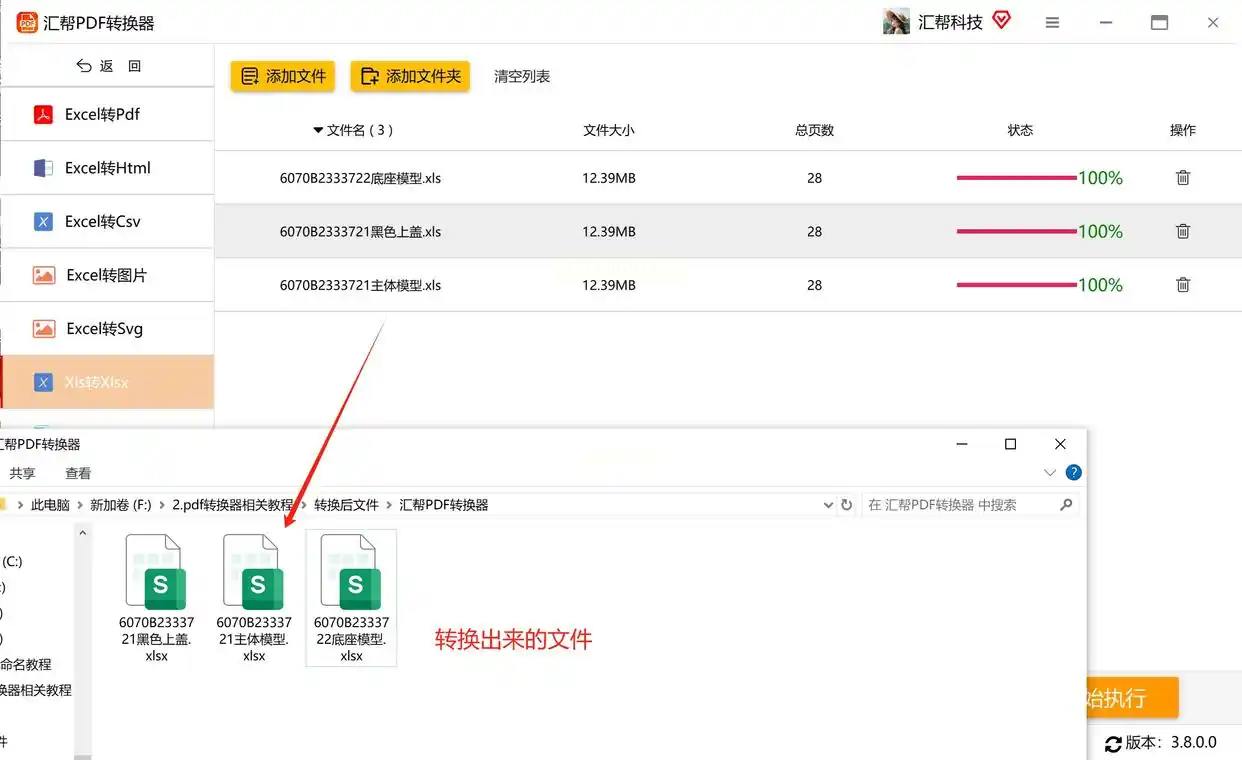
转换完成后,软件会显示“转换成功”的提示,并提供查看文件的选项。
方法3:VBA代码实现批量转换(适合技术人员)
操作步骤
1. 打开Excel并启用开发工具
打开Excel 2010及以上版本,点击右上角“文件”菜单,选择“选项”->“自定义功能区”,在右侧勾选“开发工具”选项卡,点击确定。
2. 打开VBA编辑器
点击“开发工具”选项卡,选择“Visual Basic”按钮,打开VBA编辑器。在左侧项目窗口中右键点击“VBAProject”,选择“插入”->“模块”,新建一个代码模块。
3. 输入VBA代码
将以下代码复制到模块窗口中:
```vba
Sub ConvertXlsToXlsx()
Dim folderPath As String
Dim file As String
Dim newFileName As String
Dim wb As Workbook
' 设置文件夹路径,可根据实际情况修改
folderPath = "C:\ExcelFiles\XlsFiles\" ' 替换为你的xls文件所在文件夹
' 检查文件夹是否存在
If Dir(folderPath, vbDirectory) = "" Then
MsgBox "文件夹不存在,请检查路径设置!"
Exit Sub
End If
' 获取文件夹中的所有xls文件
file = Dir(folderPath & "*.xls")
Do While file ""
' 跳过已转换的xlsx文件(如果存在)
If LCase(Right(file, 5)) ".xlsx" Then
Set wb = Workbooks.Open(folderPath & file)
' 生成新文件名(将xls改为xlsx)
newFileName = folderPath & Left(file, Len(file) - 4) & ".xlsx"
' 保存为xlsx格式
wb.SaveAs Filename:=newFileName, FileFormat:=xlOpenXMLWorkbook
' 关闭工作簿
wb.Close SaveChanges:=False
Set wb = Nothing
End If
' 继续下一个文件
file = Dir()
Loop
MsgBox "转换完成!文件已保存至:" & folderPath
End Sub
```
4. 修改代码参数
根据你的实际情况修改代码中的`folderPath`变量,将其替换为存放xls文件的实际路径。
5. 运行代码
按下F5键或点击VBA编辑器工具栏中的“运行”按钮,代码会自动执行。转换过程中会显示进度提示,完成后会弹出提示窗口。
6. 验证转换结果
打开指定文件夹,确认所有xls文件已被转换为xlsx格式,并且文件内容完整。
方法4:使用Excel自带“另存为”功能
操作步骤
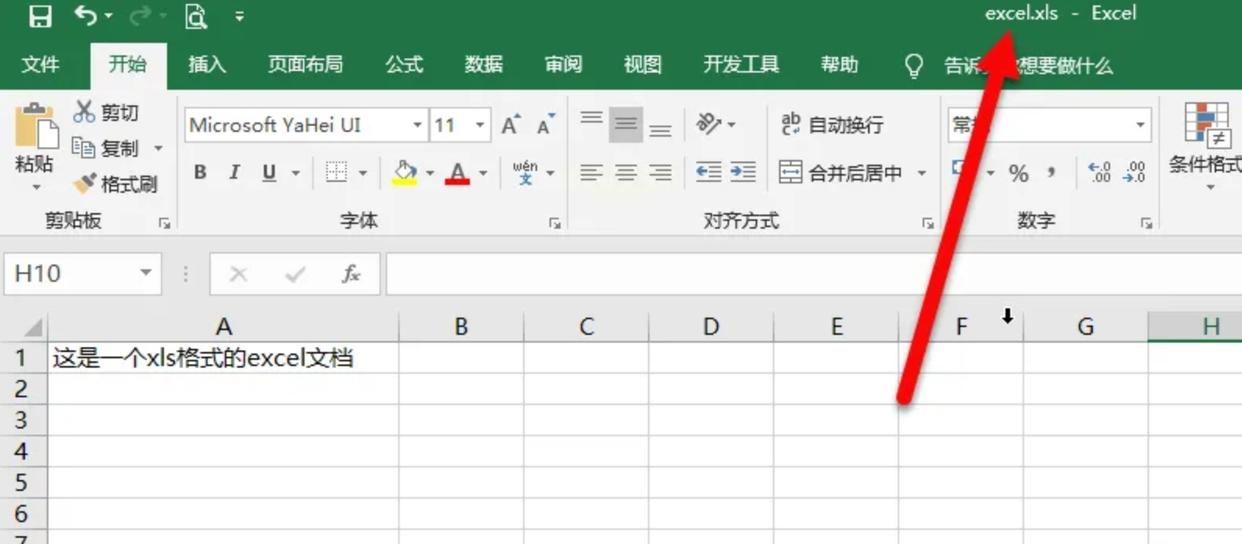
1. 打开Excel文件
双击要转换的xls文件,或在Excel中通过“文件”->“打开”导入文件。
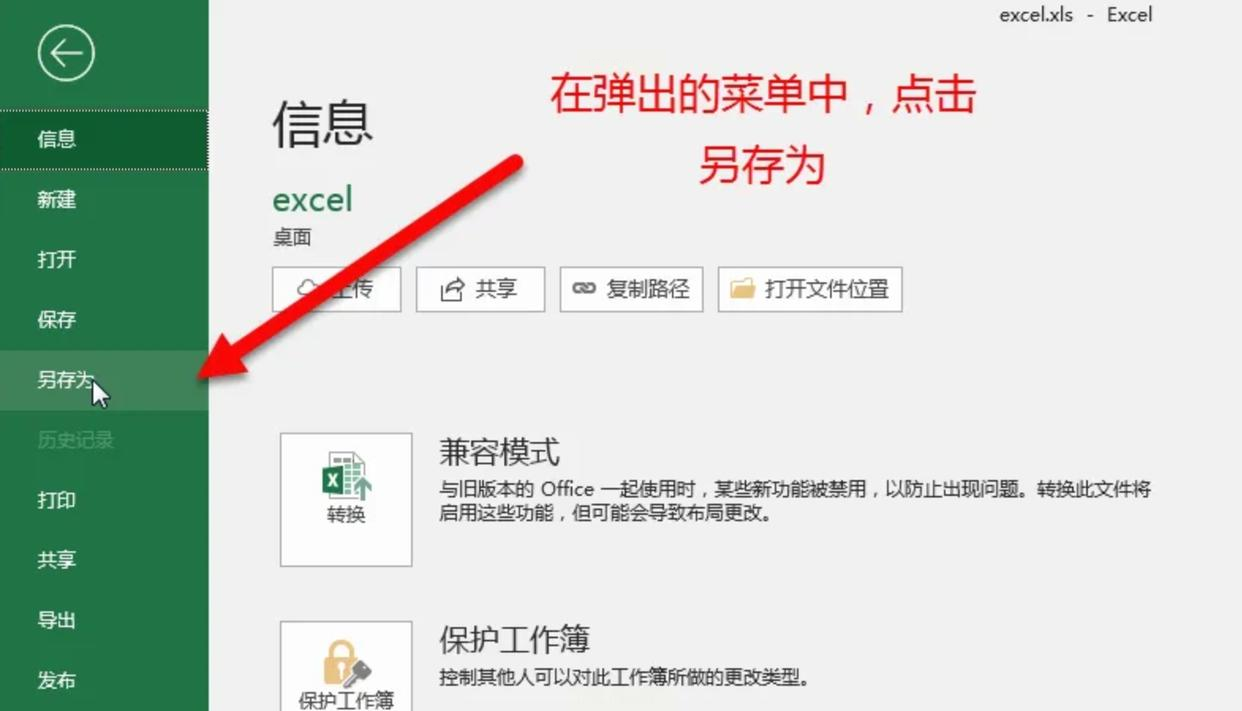
2. 进入另存为界面
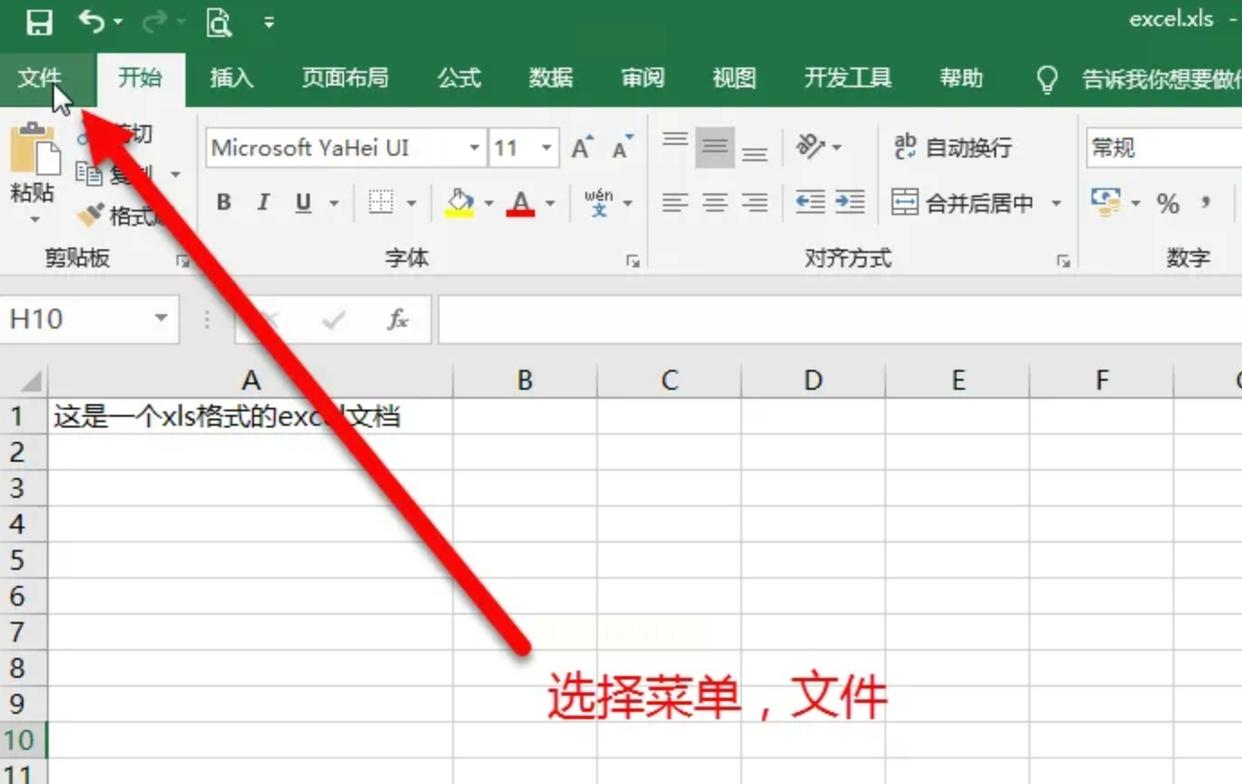
点击Excel左上角的“文件”菜单,选择“另存为”选项。在弹出的保存窗口中,注意不要直接点击“保存”按钮,而是要选择“浏览”或在“保存类型”中选择目标格式。
3. 选择保存格式
在“保存类型”下拉菜单中找到“Excel工作簿(*.xlsx)”选项并选中。
4. 设置保存路径和文件名
在“另存为”窗口中,选择转换后文件的保存位置(如桌面、文档文件夹等),并确认文件名是否正确。
5. 确认保存
点击“保存”按钮。Excel会弹出一个提示窗口,说明xlsx格式不支持某些旧版Excel功能,询问是否继续转换。直接点击“确定”即可完成转换。
6. 验证转换结果
转换完成后,Excel会自动打开新保存的xlsx文件。检查文件内容是否完整,特别是公式、图表和图片等元素是否正常显示。如果发现格式错误,可尝试再次保存或使用其他方法转换。
方法5:在线转换工具
以下是操作步骤:
1. 选择可靠的在线工具
推荐使用WPS在线转换可靠平台。
2. 上传文件
打开在线转换工具网站,点击“选择文件”按钮,从电脑中选择要转换的xls文件。部分工具支持拖放操作,可直接将文件拖入上传区域。
3. 选择转换格式
在格式选项中选择“Excel (xlsx)”作为目标格式,确认参数无误后点击“转换”按钮。
4. 下载转换后的文件
转换完成后,点击“下载”按钮保存xlsx文件。
学习办公技巧的长远好处
1. 职业竞争力提升:掌握格式转换等办公技巧,能让你在同类工作中脱颖而出。
2. 效率提升:通过自动化工具和代码,将重复工作时间减少50%以上。
3. 职业发展:具备Excel高级功能应用能力,有助于晋升到数据分析或管理岗位。
4. 跨部门协作:掌握格式转换后,能更好地与不同部门同事共享数据,促进团队协作。
通过本文介绍的4种方法,相信你已经能够根据实际需求选择合适的格式转换方案。无论是批量处理还是单个转换,都能找到对应的解决方案。记住,办公效率的提升往往来自于对细节的优化,格式转换看似简单,却能在日常工作中带来显著的便利和价值。
