登录
- 微信登录
- 手机号登录
微信扫码关注“汇帮科技”快速登录
Loading...
点击刷新
请在微信【汇帮科技】内点击授权
300秒后二维码将过期
二维码已过期,点击刷新获取新二维码
登录
登录
其他登录方式
来源:汇帮科技 修改日期:2026-03-24 23:00
在日常工作学习中,我们经常会遇到需要把多个录音文件合并成一个的情况。比如整理会议记录时,不同时段的录音需要拼接;制作播客节目时,多个章节录音要整合;或者剪辑音乐时,多个音频片段需要串联。如果手动一段段切换录音来听,不仅效率低下,还容易出错。把录音合并成一个文件,能让内容更连贯,方便保存和分享,这在团队协作、教学资料整理、个人创作等场景下都非常实用。今天就给大家分享5种简单易学的音频合并方法,从电脑软件到在线工具,再到手机App,总有一种适合你。
手机录音可以合并成一个吗?分享四个简单的录音合并的方法

软件名称:汇帮音频大师
下载地址:https://www.huibang168.com/download/W0GN9r611Z7w
1. 准备工作
先把所有需要合并的录音文件放在同一个文件夹里,给它们命名方便识别(比如按顺序命名“会议1.mp3”“会议2.mp3”)。这样导入时能快速找到文件,避免混乱。
2. 下载安装软件
在浏览器搜索“汇帮音频大师”,下载安装包。双击安装文件,按照提示完成安装。安装后桌面上会出现软件图标,双击打开。
3. 选择功能
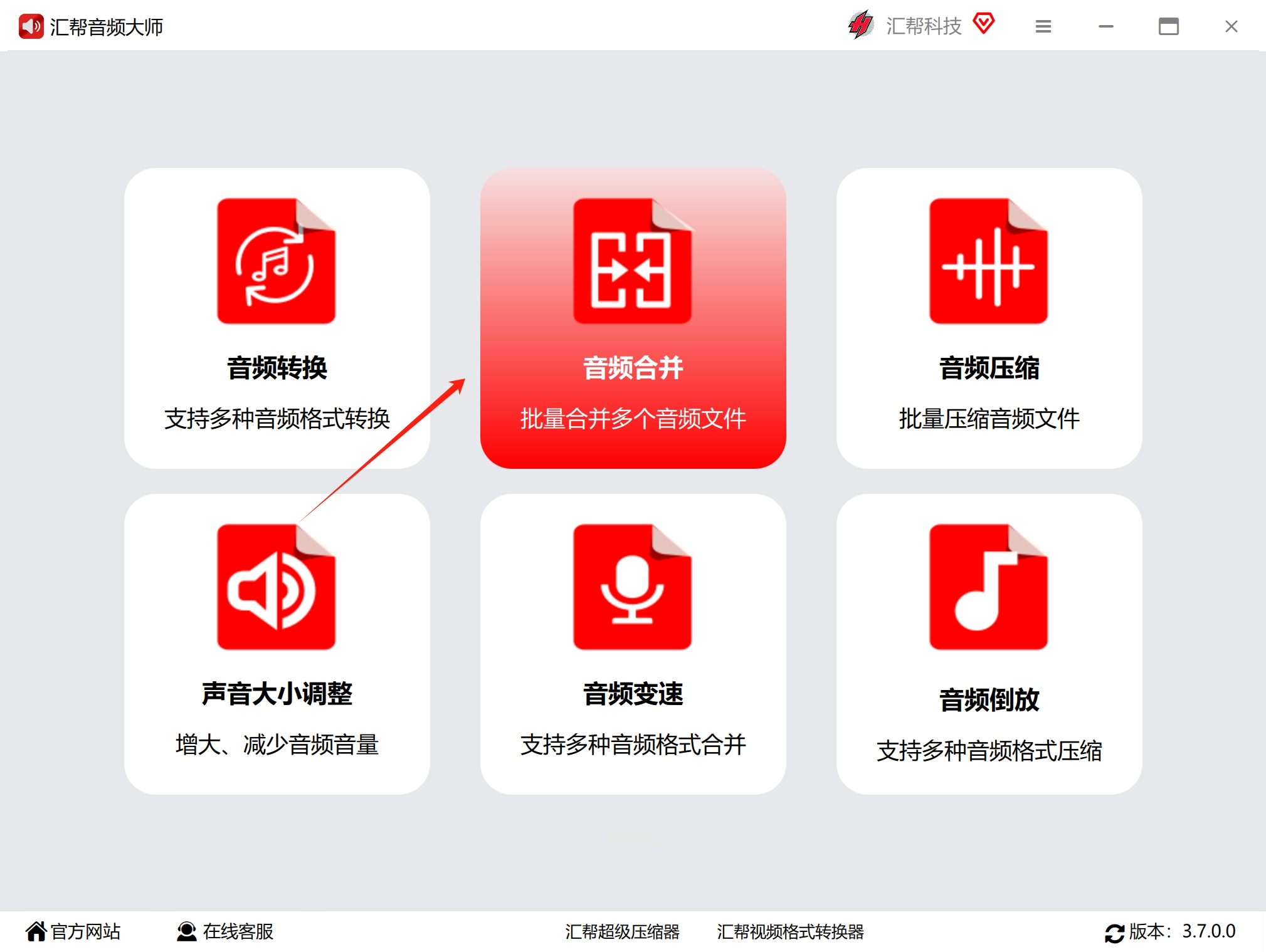
打开软件后,在主界面找到【音频合并】选项(通常在左侧菜单或首页显眼位置),点击进入合并界面。
4. 添加音频文件
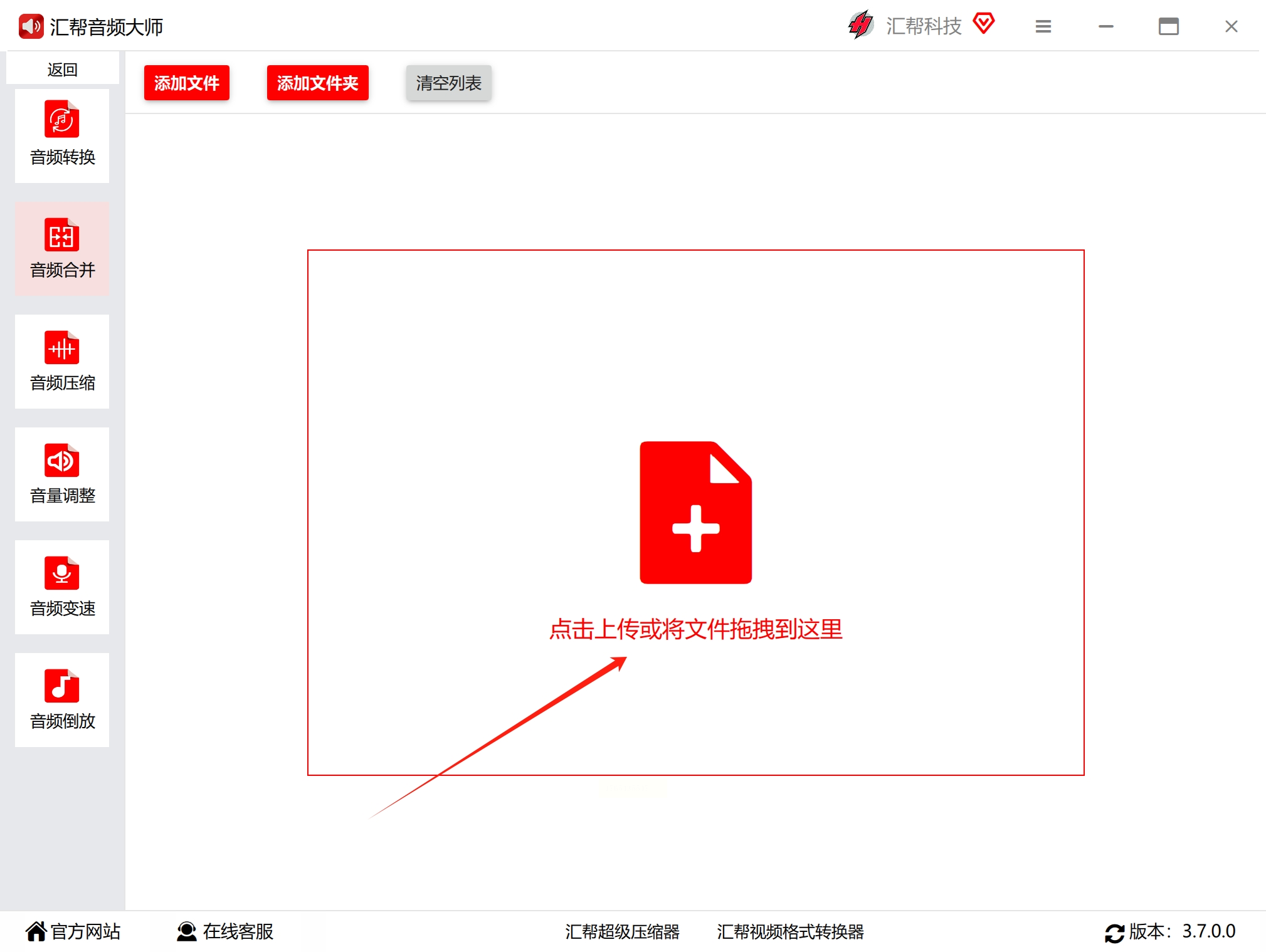
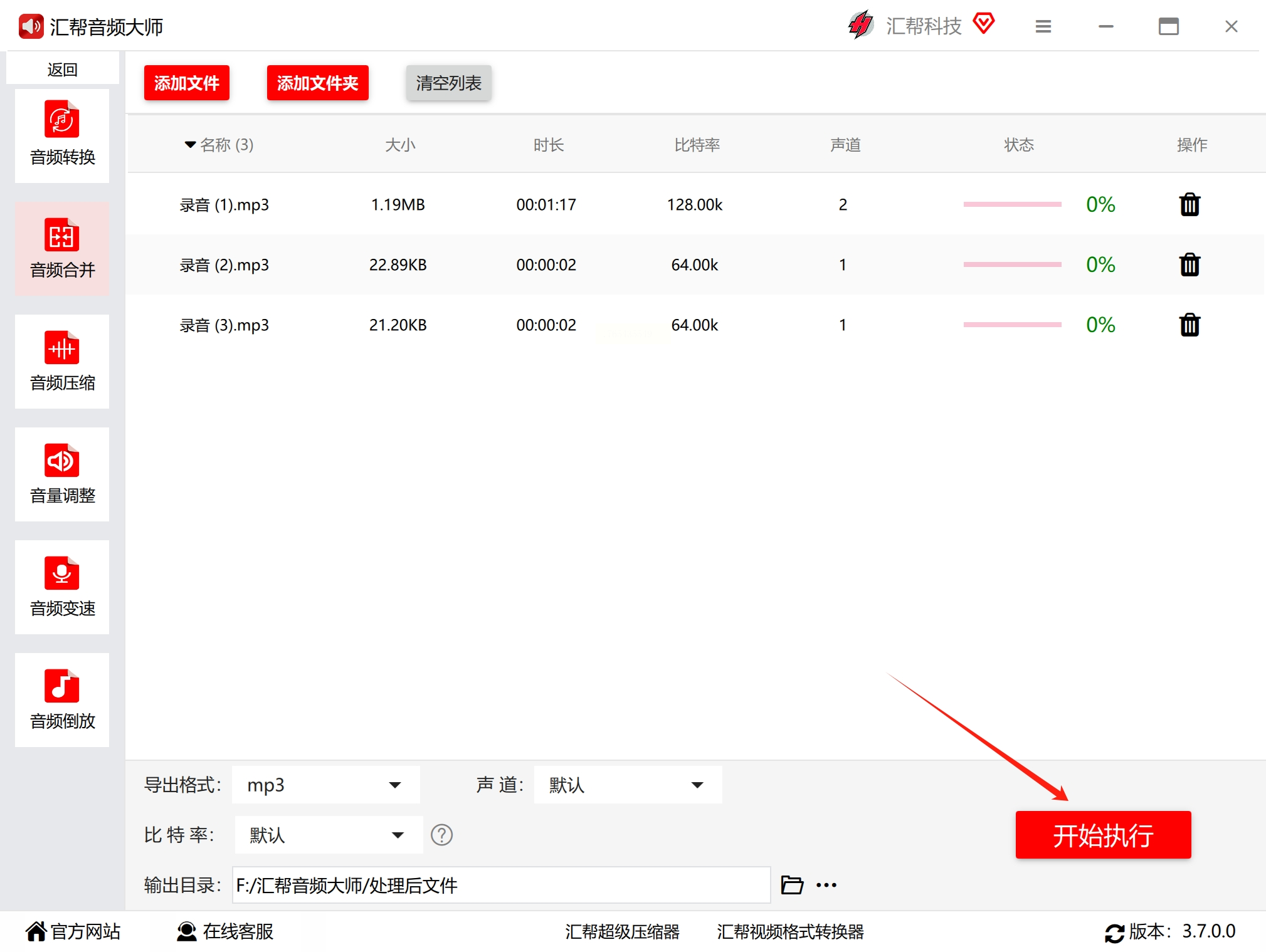
在界面中点击【添加文件】按钮(或“+”号),弹出文件选择窗口,找到刚才准备好的录音文件夹,按住Ctrl键(Windows)或Command键(Mac)批量选中所有录音文件,点击“打开”即可导入。导入后可以看到文件列表,还能拖动调整顺序。
5. 设置输出参数
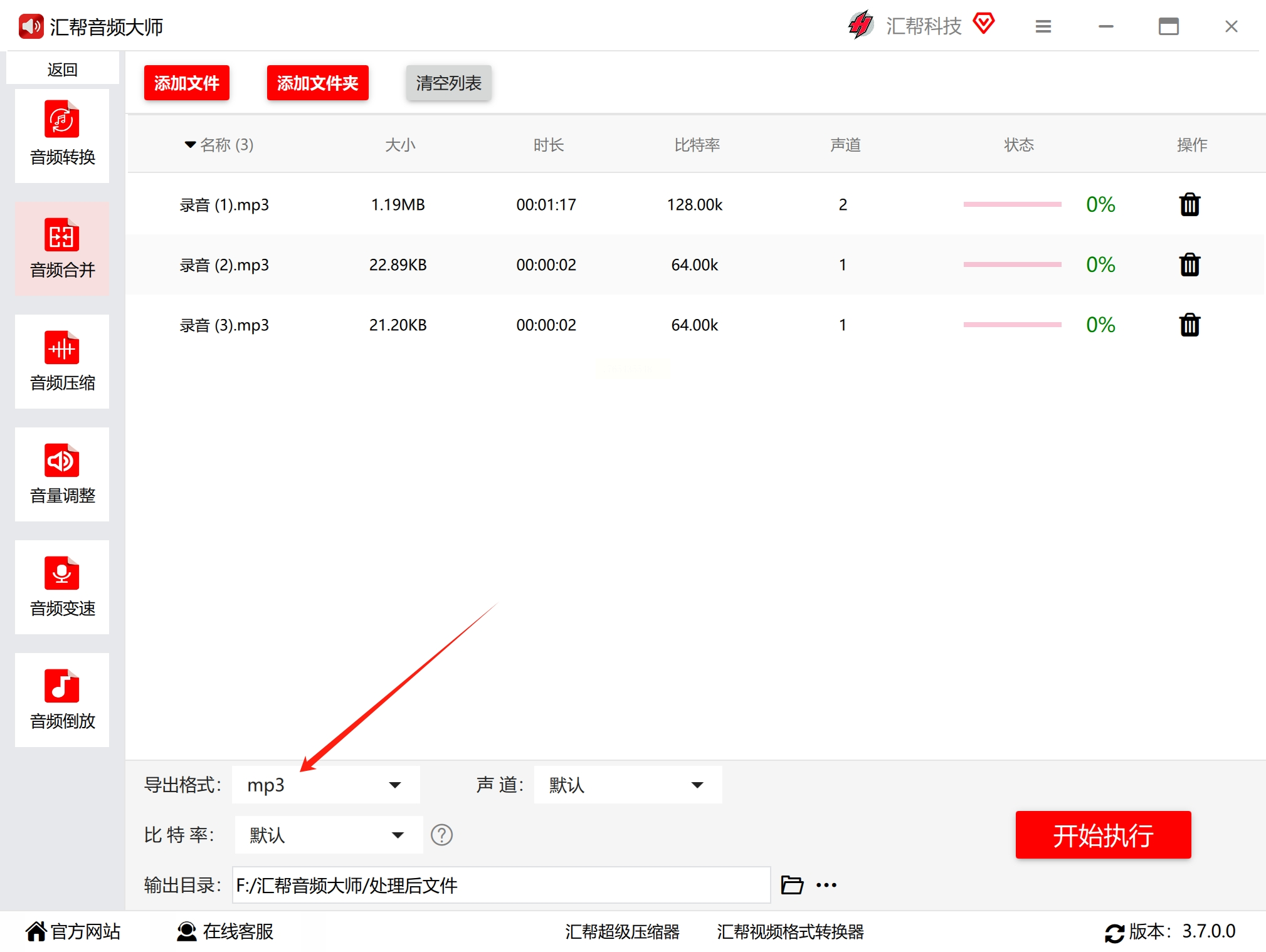
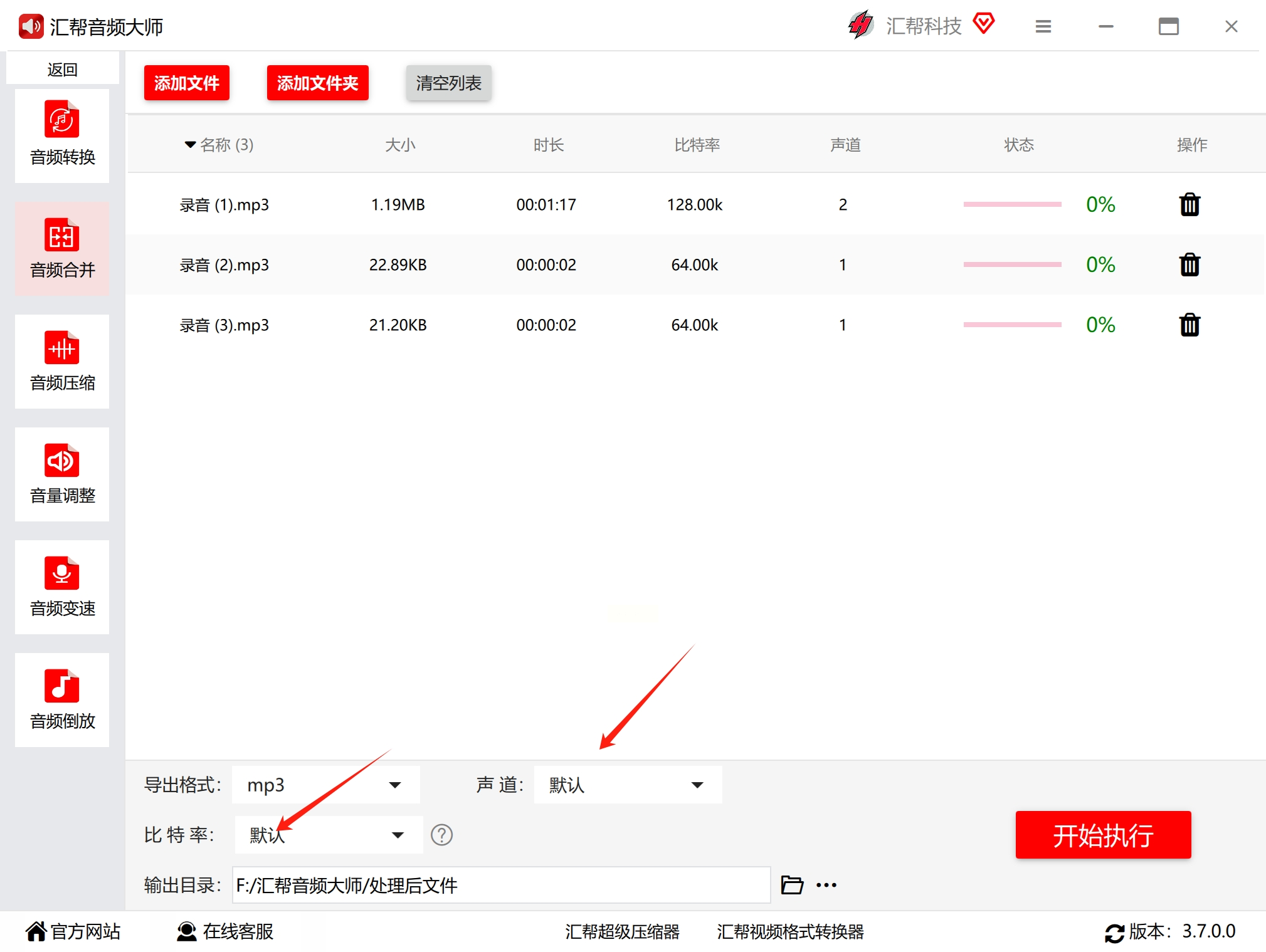
在界面下方选择导出格式(默认是MP3,也可根据需要选WAV、FLAC等),声道选“立体声”(人声类默认),比特率选“320kbps”(音质高,若原文件低则自动匹配)。如果需要调整音量或裁剪片段,可点击单个文件后的【编辑】按钮(可选)。
6. 开始合并
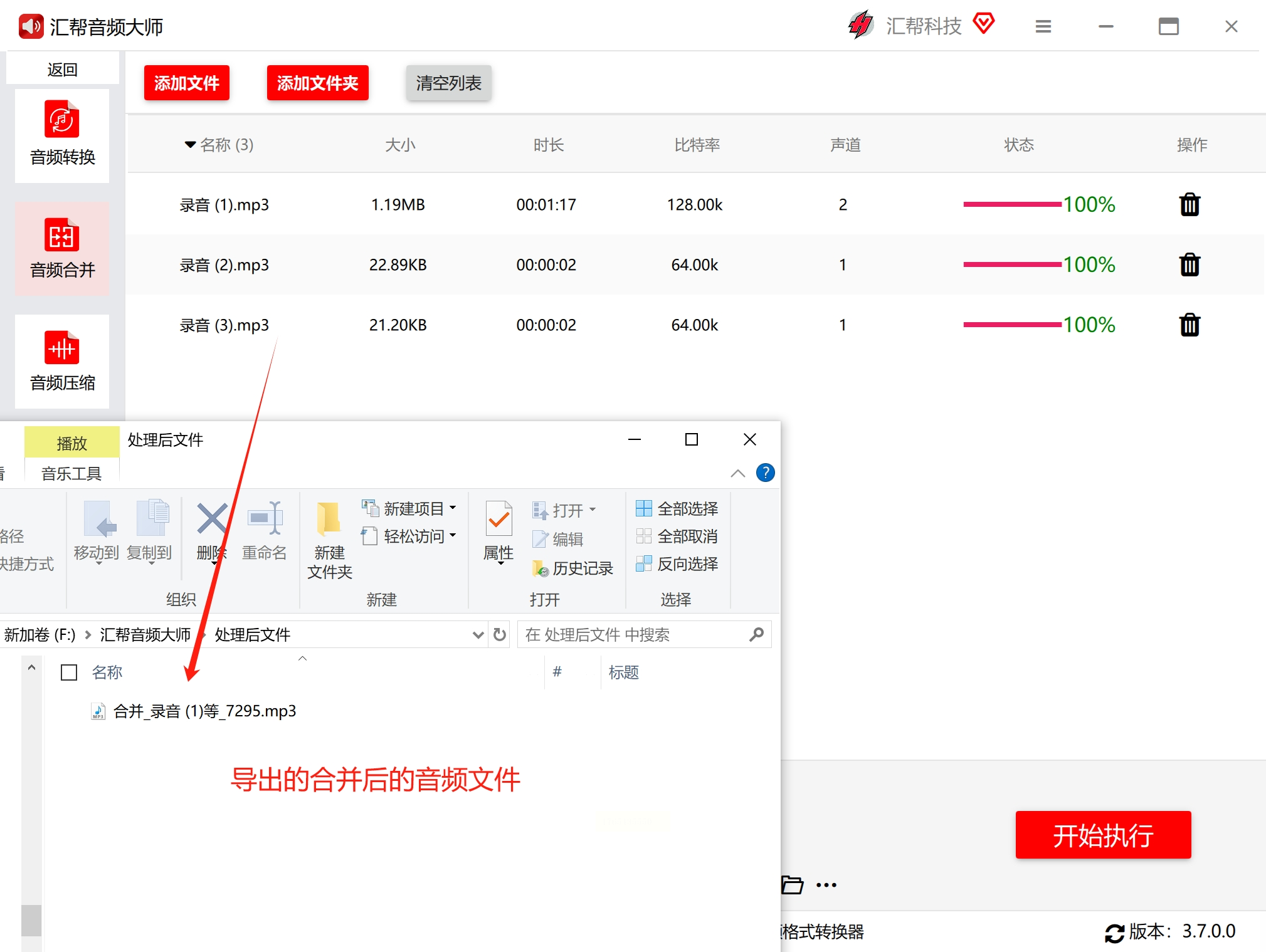
点击右侧【开始执行】按钮,软件会自动按顺序合并音频。完成后会弹出提示“合并成功”,并自动打开文件保存位置(如果没自动打开,可在软件的“文件管理”里找到输出文件)。
1. 打开软件
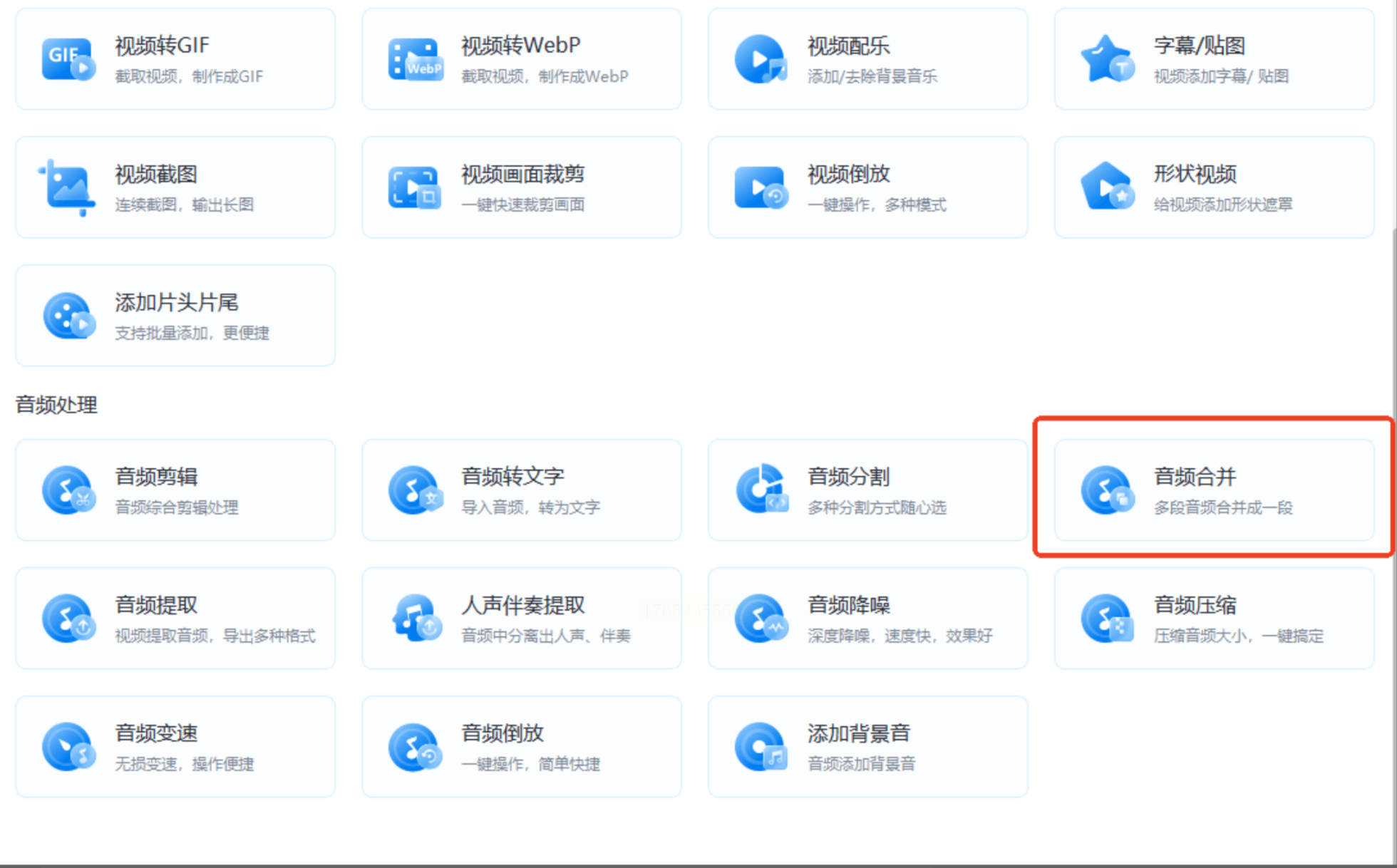
下载安装“达达视频转换器”后,打开软件,在首页找到【音频合并】功能(下滑菜单或直接搜索)。
2. 导入文件
点击【添加文件】,导入需要合并的录音文件(支持MP3、WAV、FLAC等格式),也可以导入视频文件中的音频轨道。
3. 调整顺序与编辑
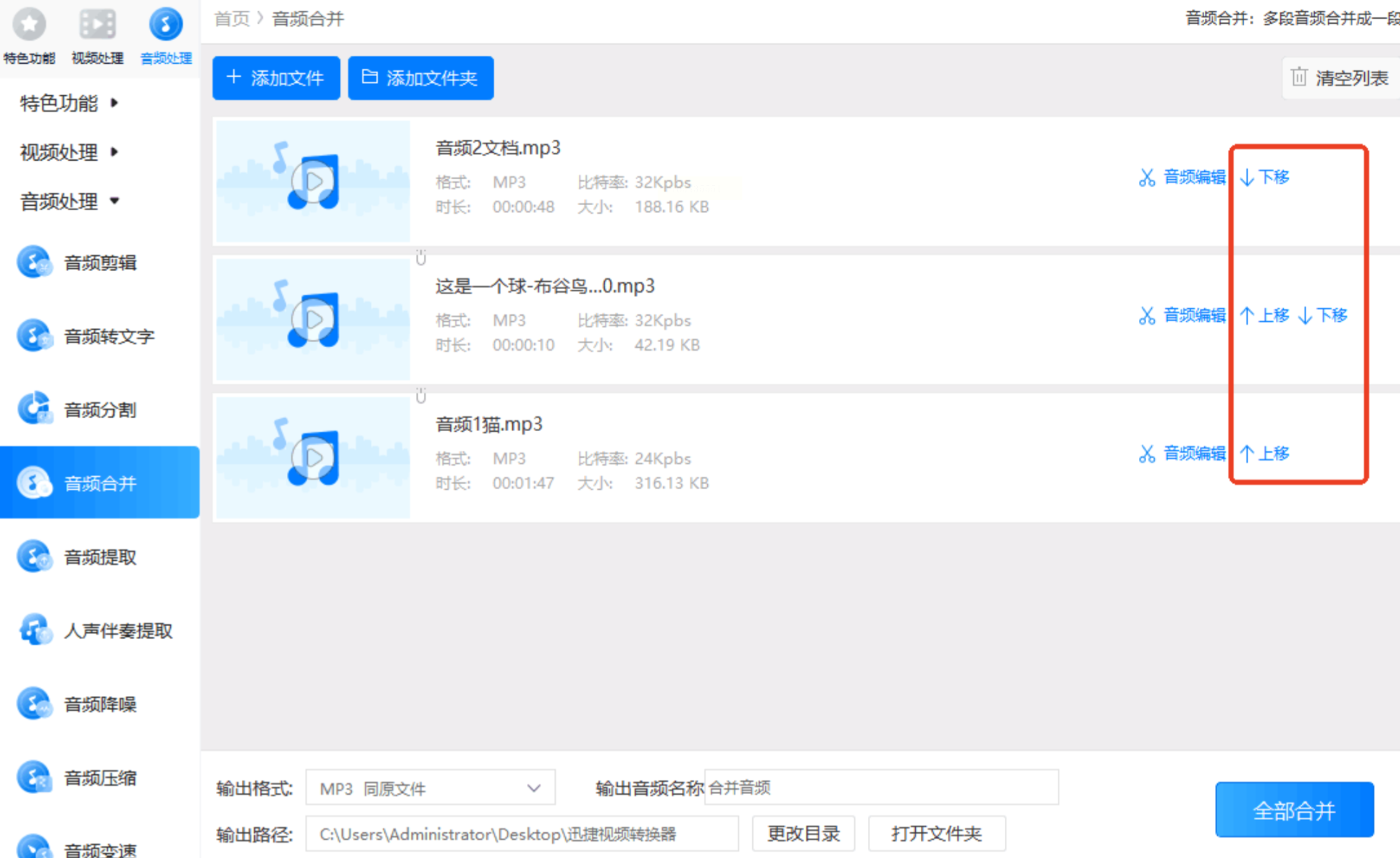
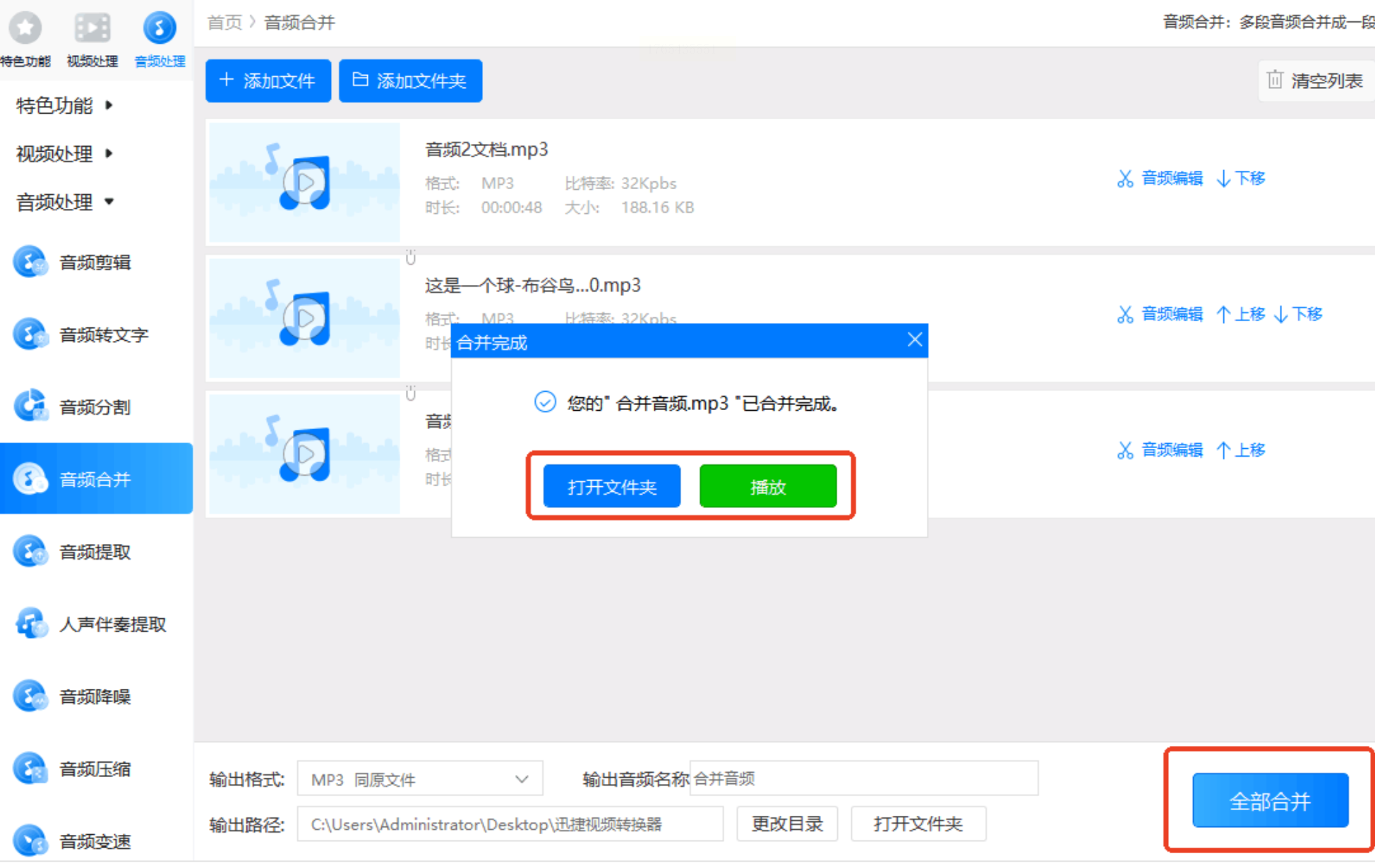
导入后,用【上移】【下移】按钮调整音频顺序,或点击【音频编辑】对单个文件进行裁剪(比如去掉开头多余的静音)、降噪(去除环境噪音)、调整音量(避免突然变大或变小)、变速(如果语速不一致)。
4. 设置输出格式
在右上角选择导出格式为MP3或其他格式,设置比特率(默认320kbps)、声道(立体声),点击【全部合并】。
5. 导出文件
等待进度条完成,软件会自动生成合并后的音频文件,可直接播放预览,确认无误后点击【打开文件夹】找到文件。
1. 打开网站
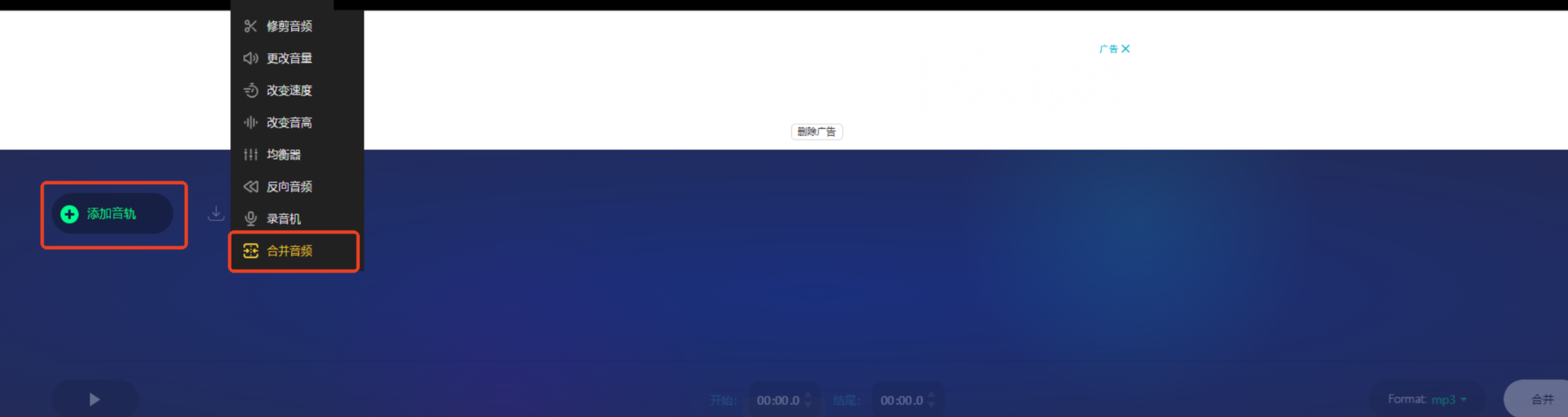
在浏览器搜索“123apps 音频合并”,进入首页,找到【合并音频】工具。
2. 上传文件
点击“选择文件”或直接把本地录音文件拖到网页上传区域,支持同时上传多个文件(最多可传10个左右,具体看网站限制)。
3. 调整顺序
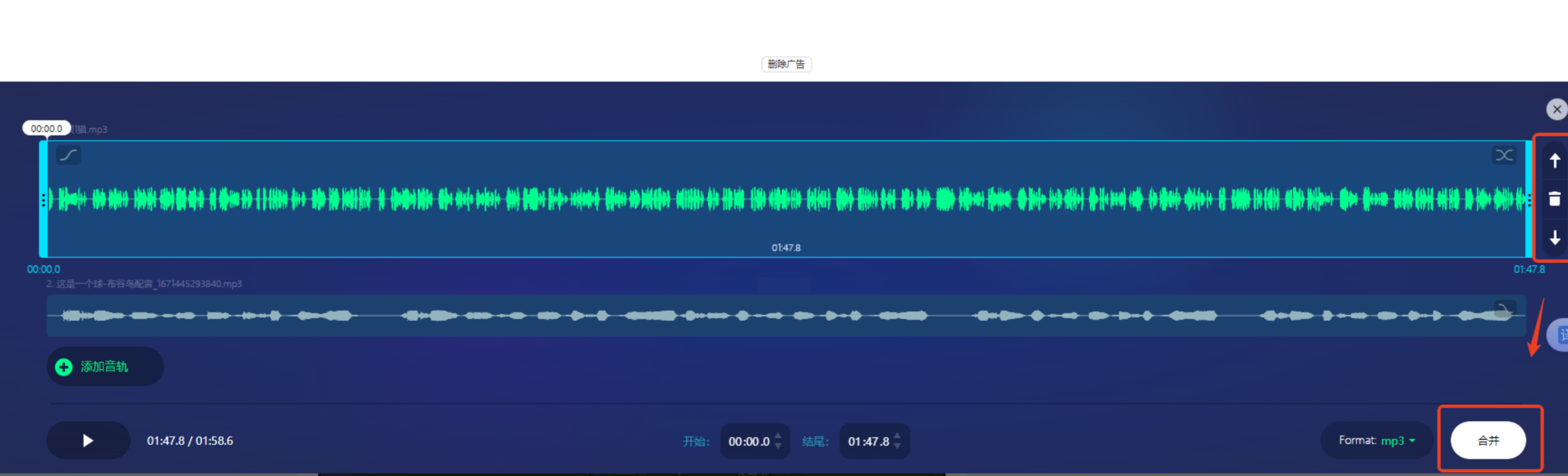
上传后,文件会按顺序排列,用“上移”“下移”按钮调整顺序,还能点击【编辑】对单个文件进行裁剪。
4. 设置输出格式
在下方选择导出格式(MP3最常用),点击【合并】按钮,等待转换完成。
5. 下载文件
转换完成后,点击【下载】按钮保存合并后的音频到本地。
1. 打开App
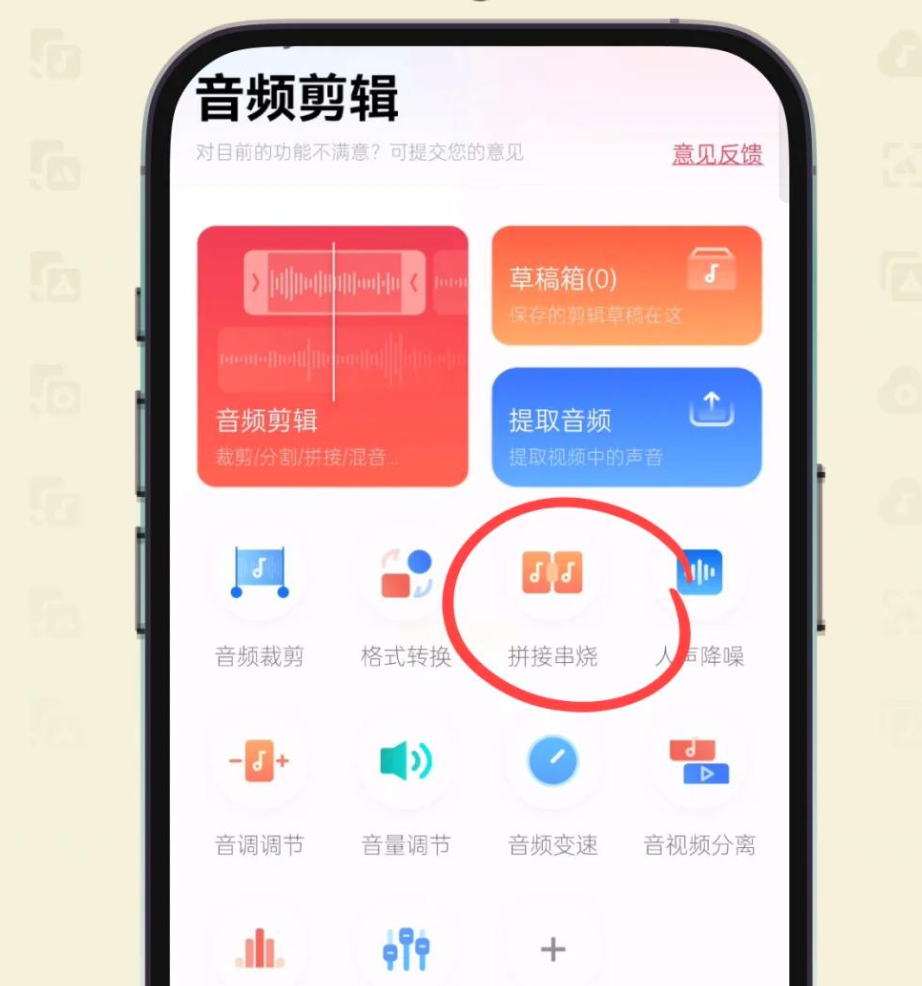
搜索“音频快剪”,打开后点击【音频合并】功能。
2. 导入录音
点击“+”号导入手机里的录音文件(支持从文件管理器或录音App里选择),也可直接录制新音频(但这里是合并已有录音,所以选“导入文件”)。
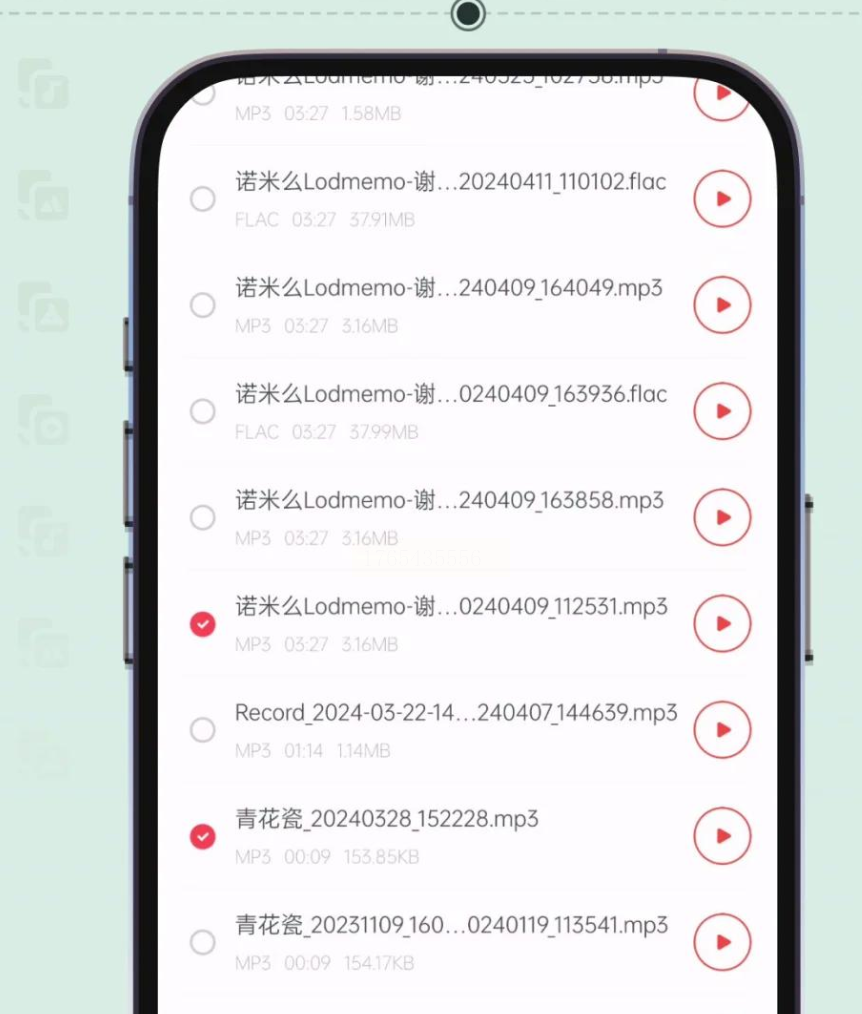
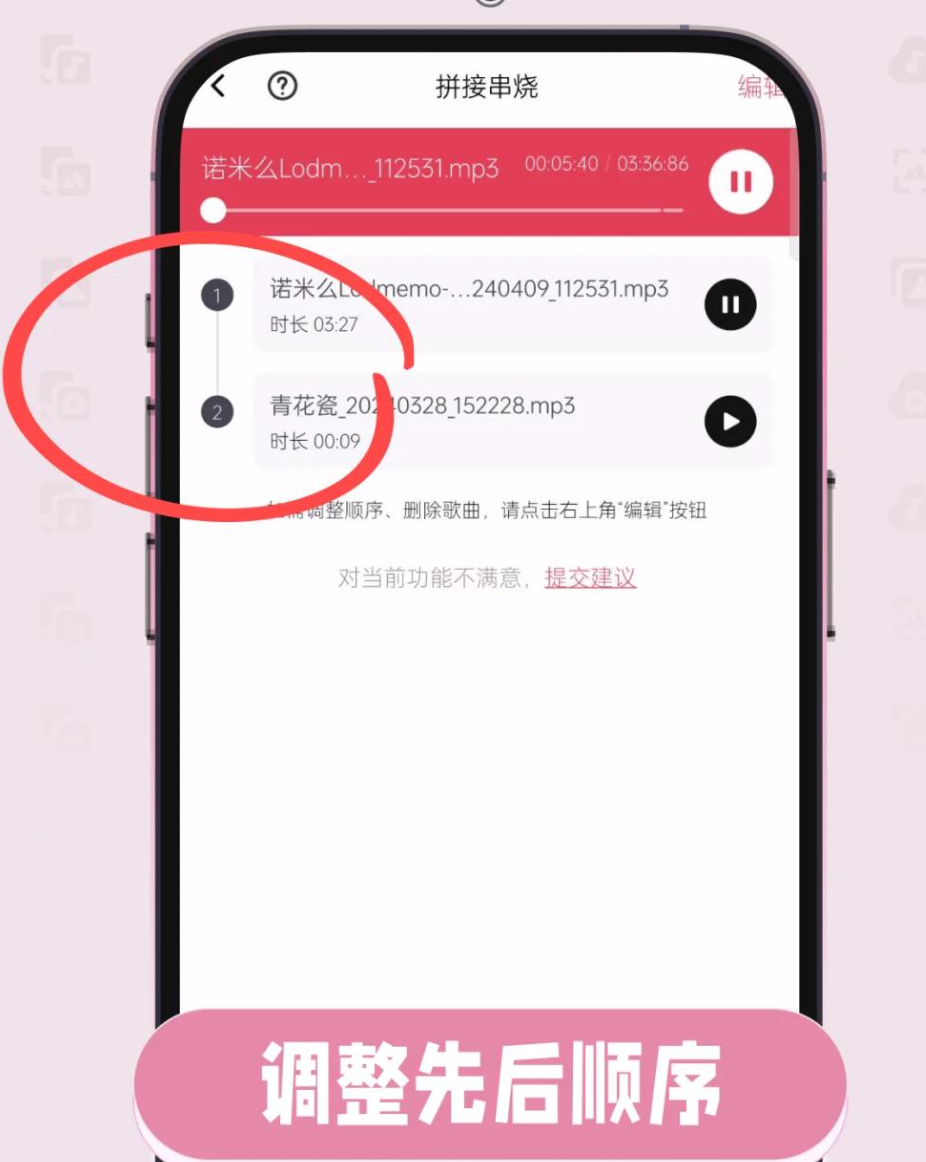
3. 调整顺序与效果
导入后,长按文件可拖动调整顺序,还能点击单个文件进行“裁剪”(去除开头/结尾静音)、“音量”调节(避免声音忽大忽小)、“淡入淡出”(让两段录音过渡更自然)。
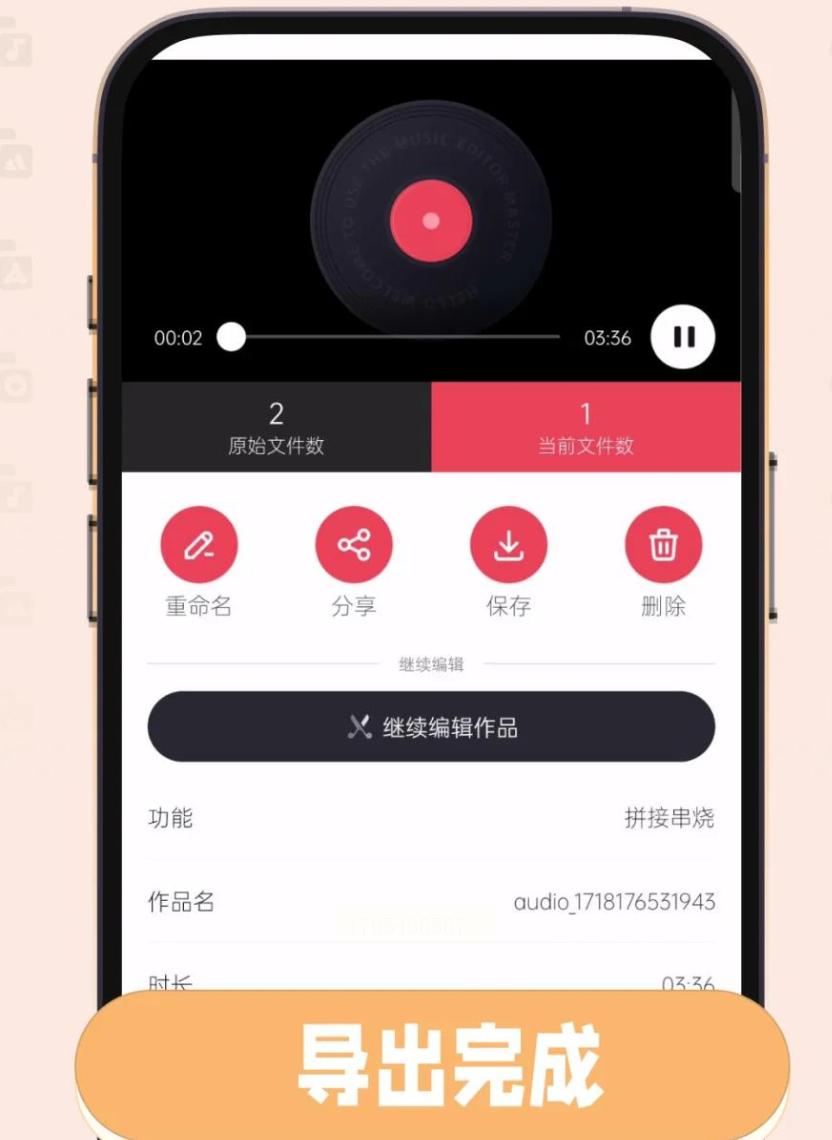
4. 导出合并文件
设置好后点击右上角【完成】,选择导出格式(MP3)和质量(高/中/低),点击【导出】,等待生成完成后保存到手机相册或文件管理。
通过以上4种方法,无论是电脑端批量处理、在线临时合并,还是手机端碎片时间操作,都能轻松把几段录音合成一个音频文件。根据实际需求选择工具。记得合并后检查衔接和音质,确保最终文件清晰、连贯、易于分享。希望这些方法能帮你提高音频处理效率,让零散的录音发挥更大价值!
如果想要深入了解我们的产品,请到 汇帮科技官网 中了解更多产品信息!
没有找到您需要的答案?
不着急,我们有专业的在线客服为您解答!

请扫描客服二维码


 官方正版
官方正版 纯净安全
纯净安全


