登录
- 微信登录
- 手机号登录
微信扫码关注“汇帮科技”快速登录
Loading...
点击刷新
请在微信【汇帮科技】内点击授权
300秒后二维码将过期
二维码已过期,点击刷新获取新二维码
登录
登录
其他登录方式
来源:汇帮科技 修改日期:2026-03-12 18:00
RMVB格式作为一种曾经非常流行的视频格式,至今仍在不少场景中发挥作用。它的优势在于文件体积相对较小,同时能保持不错的画质,适合网络传输和存储。尤其在一些带宽有限的环境中,RMVB格式能够提供更流畅的观看体验。此外,一些专业的影音设备、车载播放器或老旧的多媒体系统可能仍然主要支持RMVB格式。因此,学会将MP4转换为RMVB,不仅能解决播放兼容性问题,还能在需要时优化视频的存储和分享效率。
本教程将为你详细介绍几种常见的MP4转RMVB方法,帮我们实现这个需求。
mp4转rmvb格式最简单方法?这几步学会视频格式转换
软件名称:汇帮视频格式转换器
下载地址:https://www.huibang168.com/download/wB6PEuwOmFP1
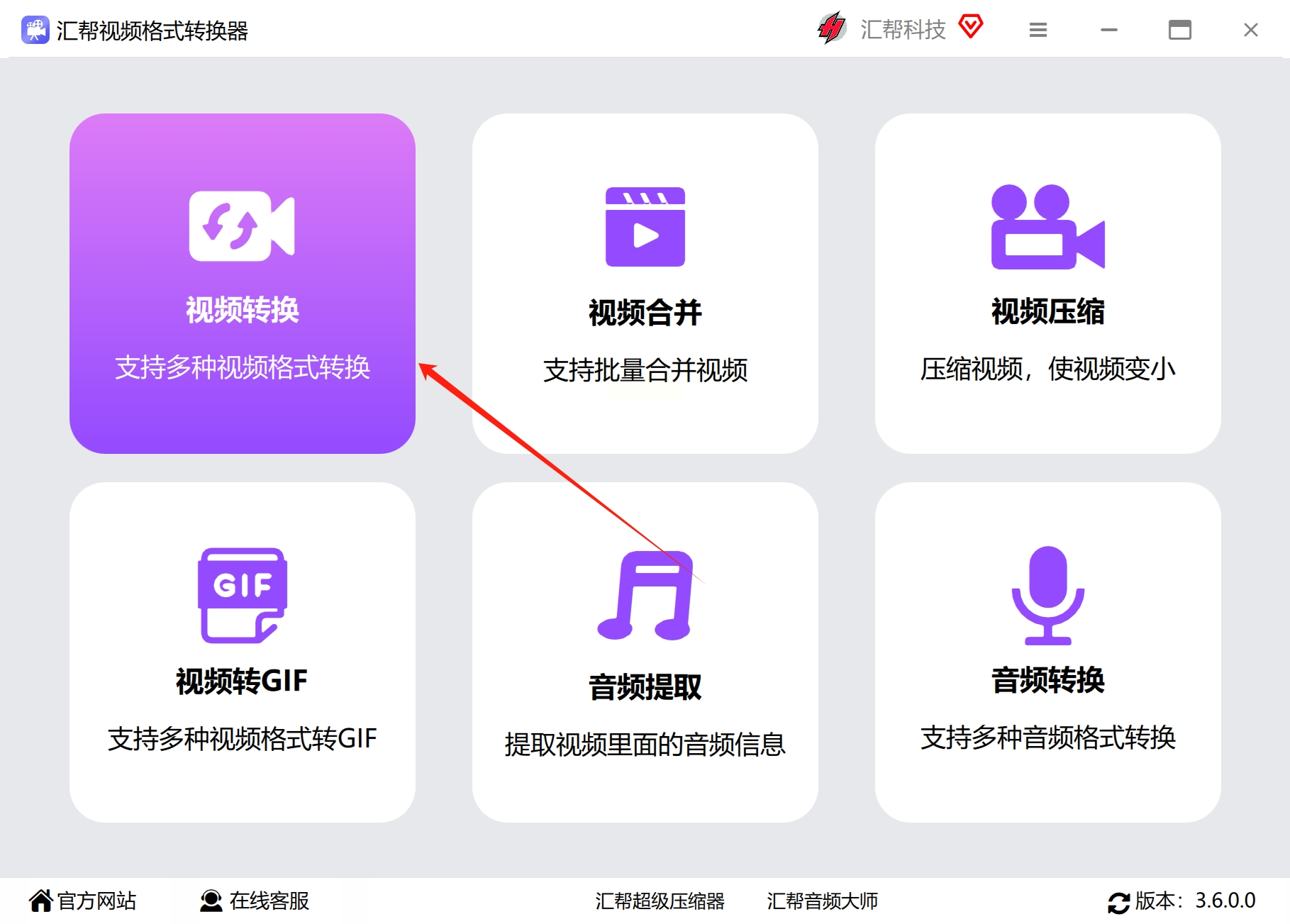
1. 在电脑上下载并安装“汇帮视频格式转换器”,打开软件。
2. 在主界面中选择“视频转换”功能。
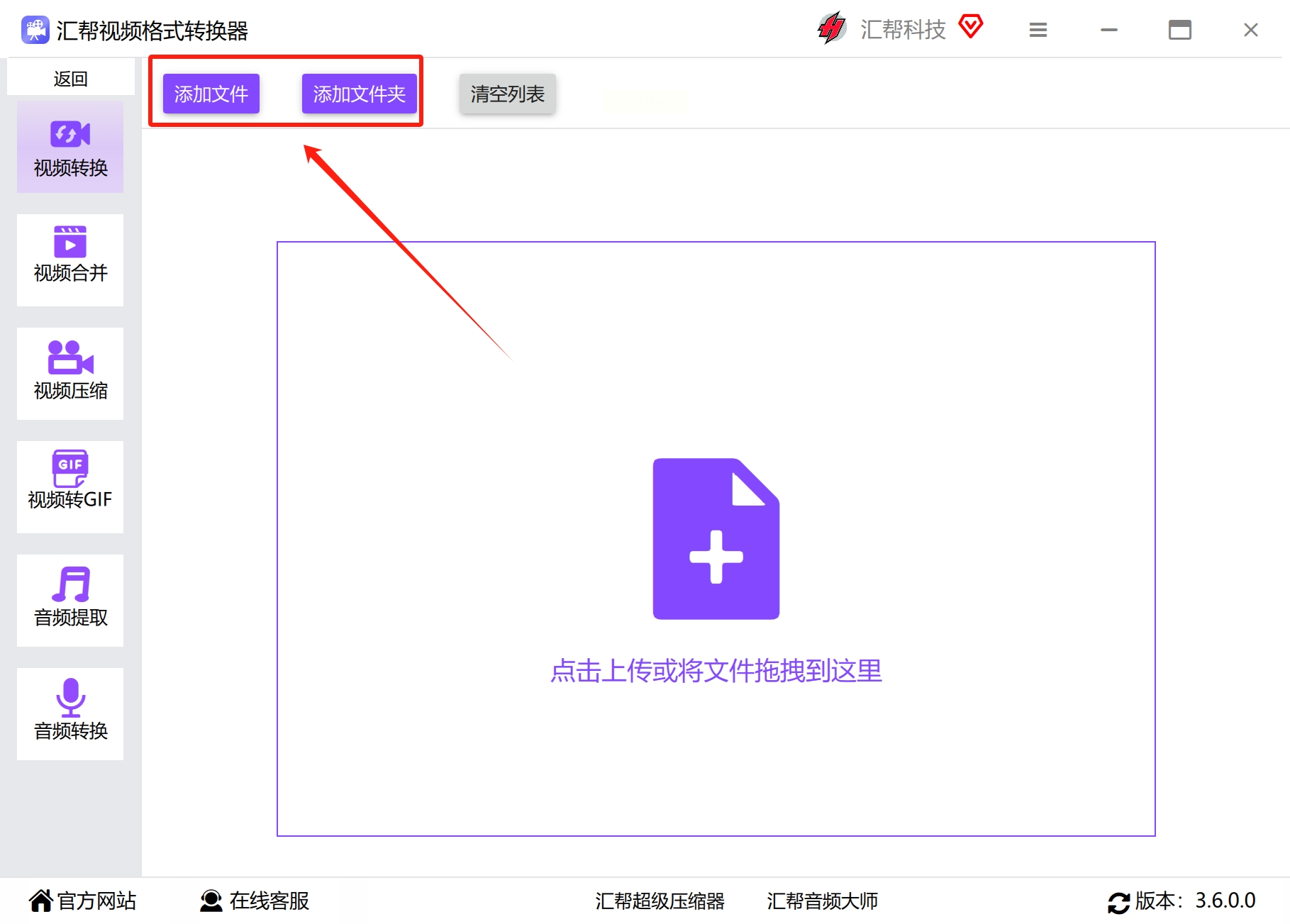
3. 点击“添加文件”或“添加文件夹”,选择需要转换的 MP4 视频。可以一次性添加多个文件进行批量转换。
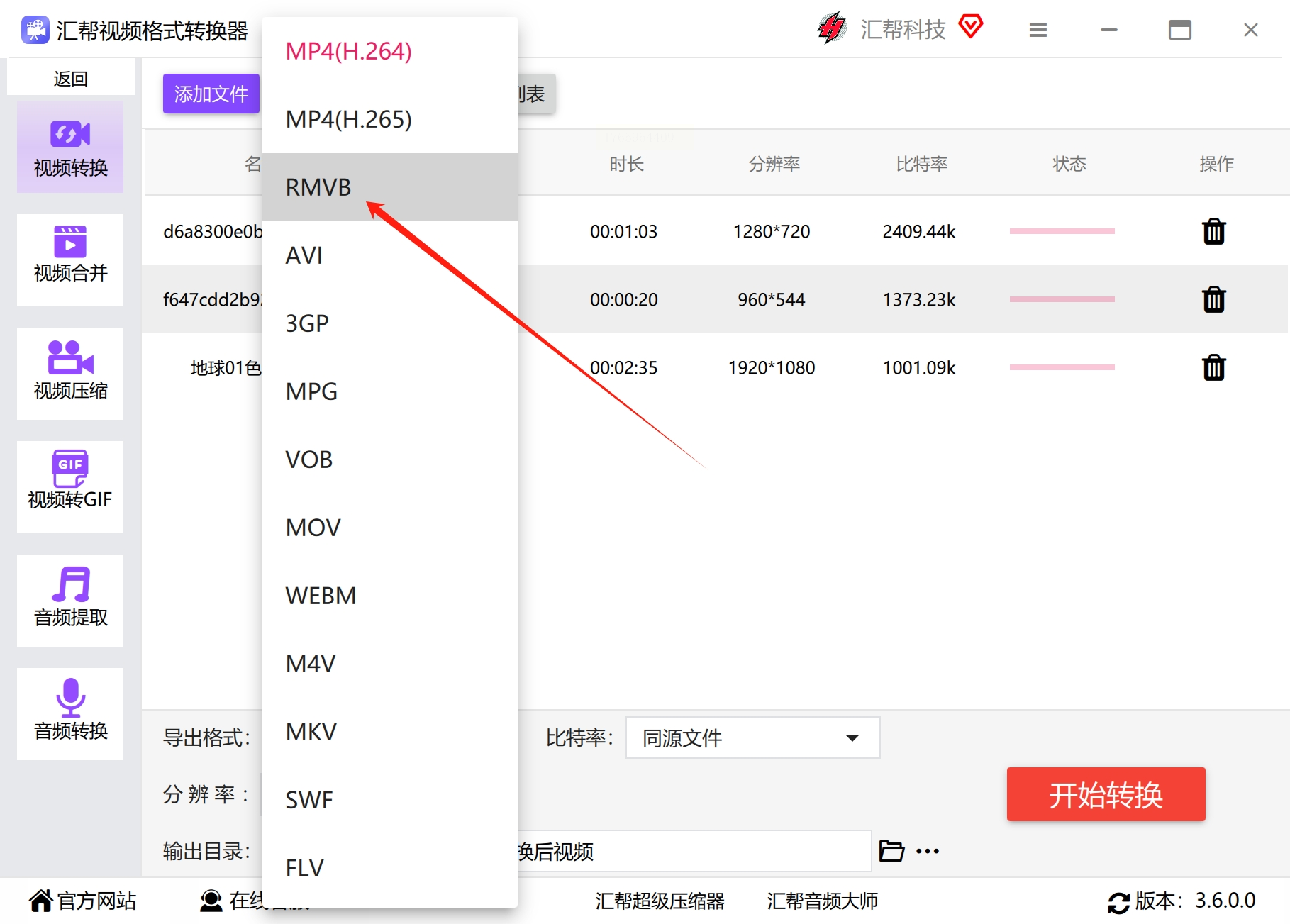
4. 在软件下方的“输出格式”选项中,选择“RMVB”格式。
5. 如果需要调整视频参数,可以点击“设置”或“高级选项”,对比特率、分辨率等进行修改。如果不太熟悉这些参数,保持默认设置通常也能得到不错的效果。
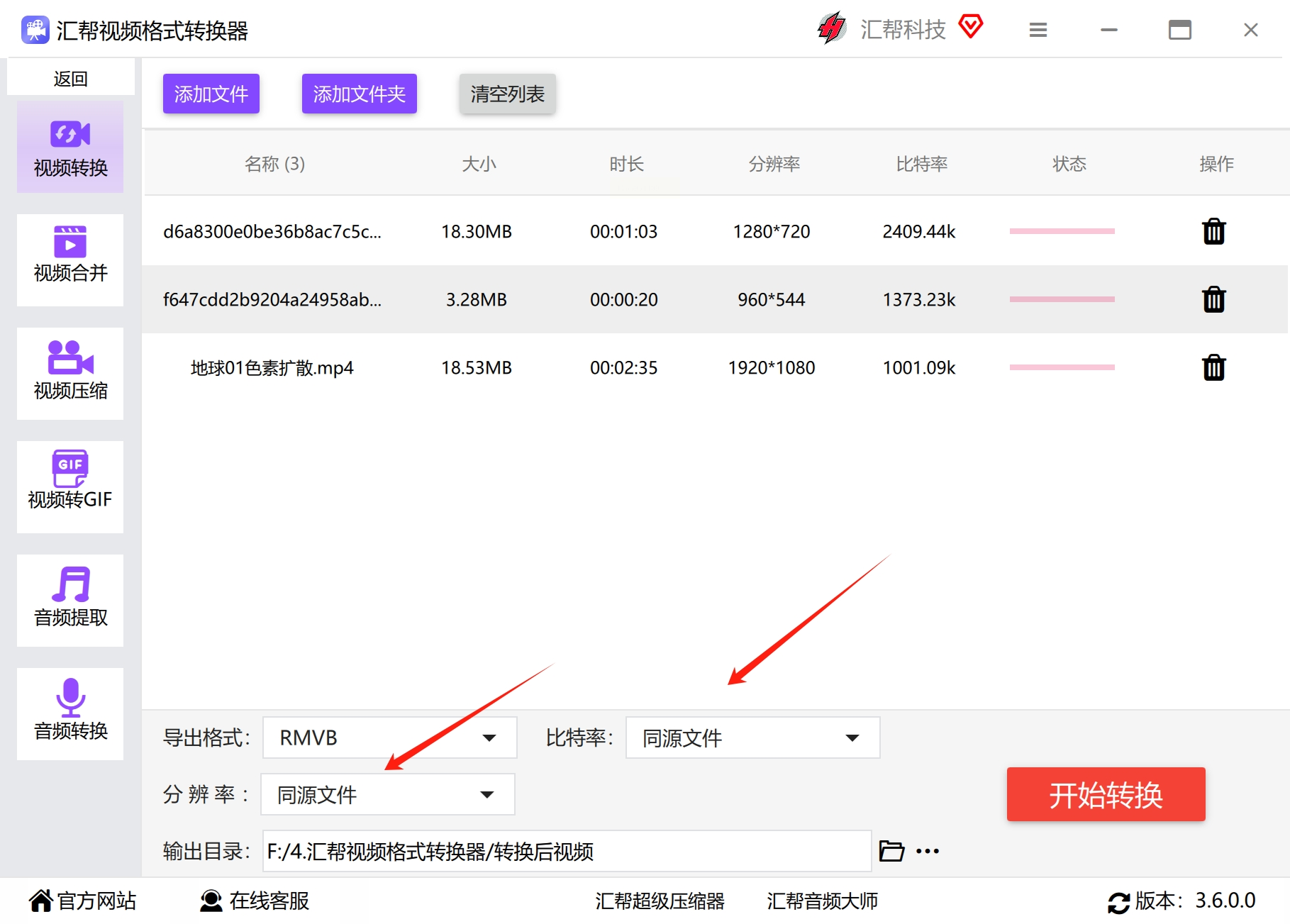
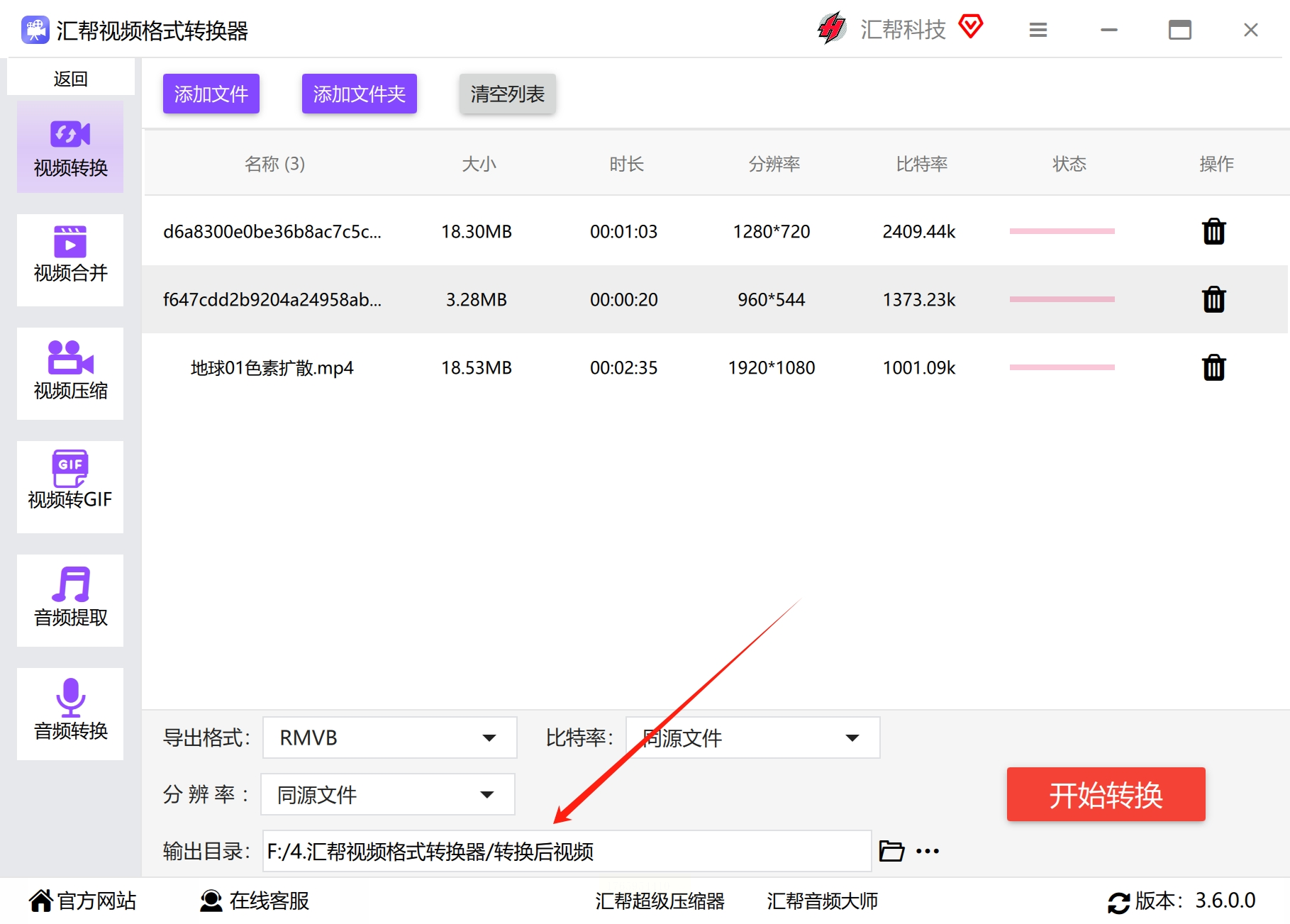
6. 选择输出文件夹的位置,你可以保存到默认路径,也可以自定义一个方便找到的目录。
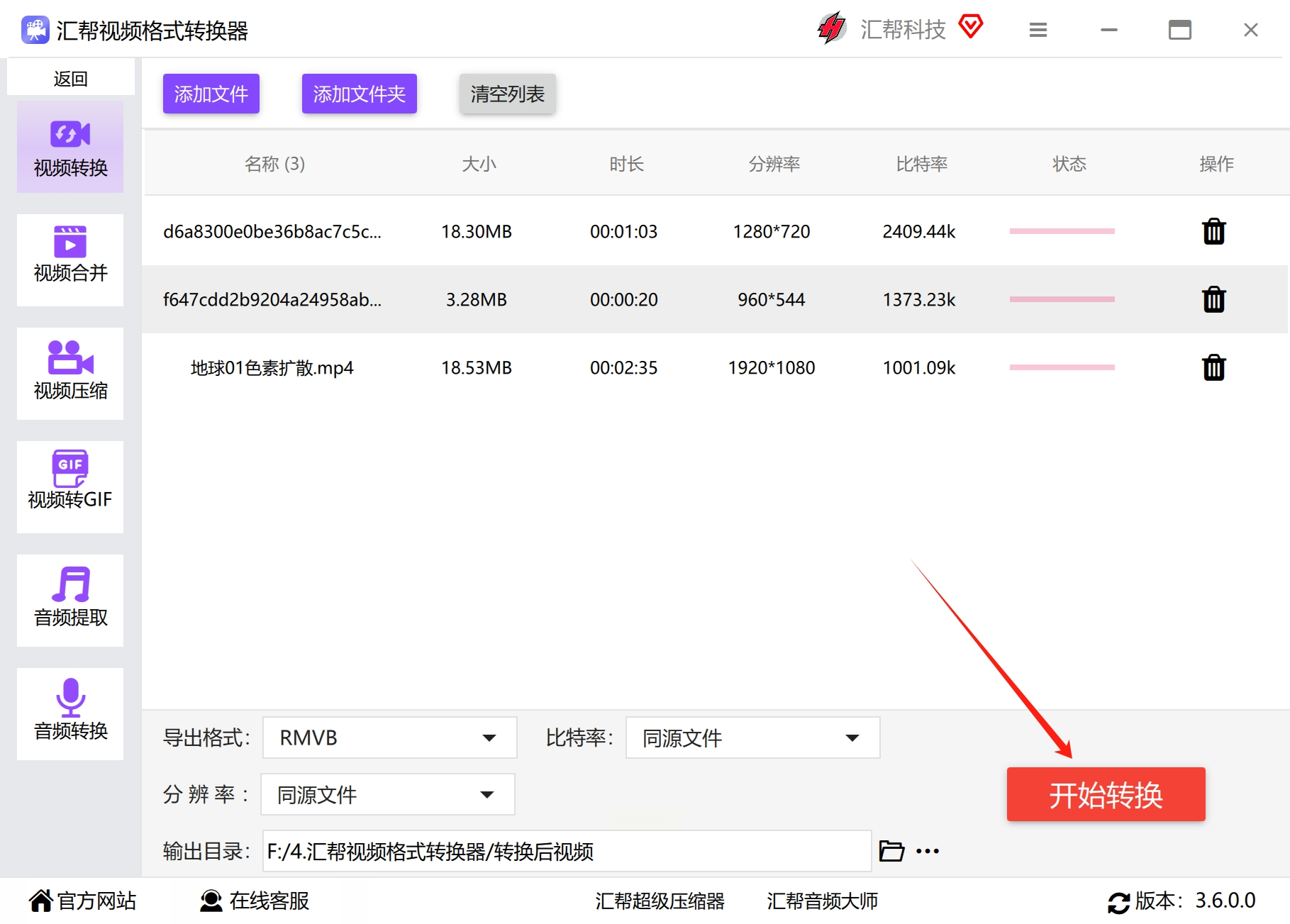
7. 点击“开始转换”按钮,等待转换进度条完成。
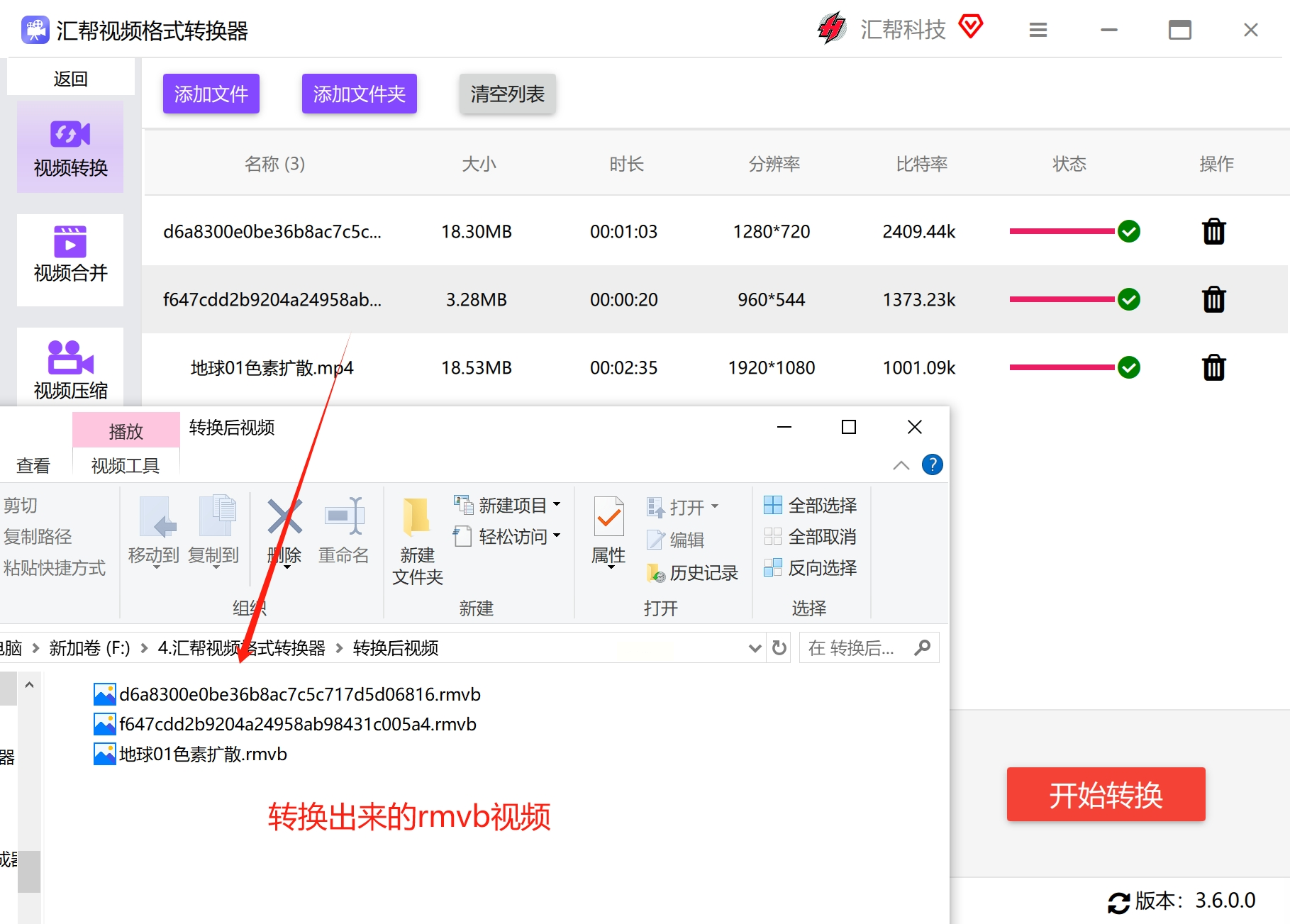
8. 转换结束后,在输出文件夹中就能找到转换好的 RMVB 格式视频。
1. 打开浏览器,访问 Zamzar 。
2. 在页面中找到“选择文件”按钮,点击后从电脑中选择需要转换的 MP4 视频文件。你也可以通过拖拽文件到指定区域的方式上传。
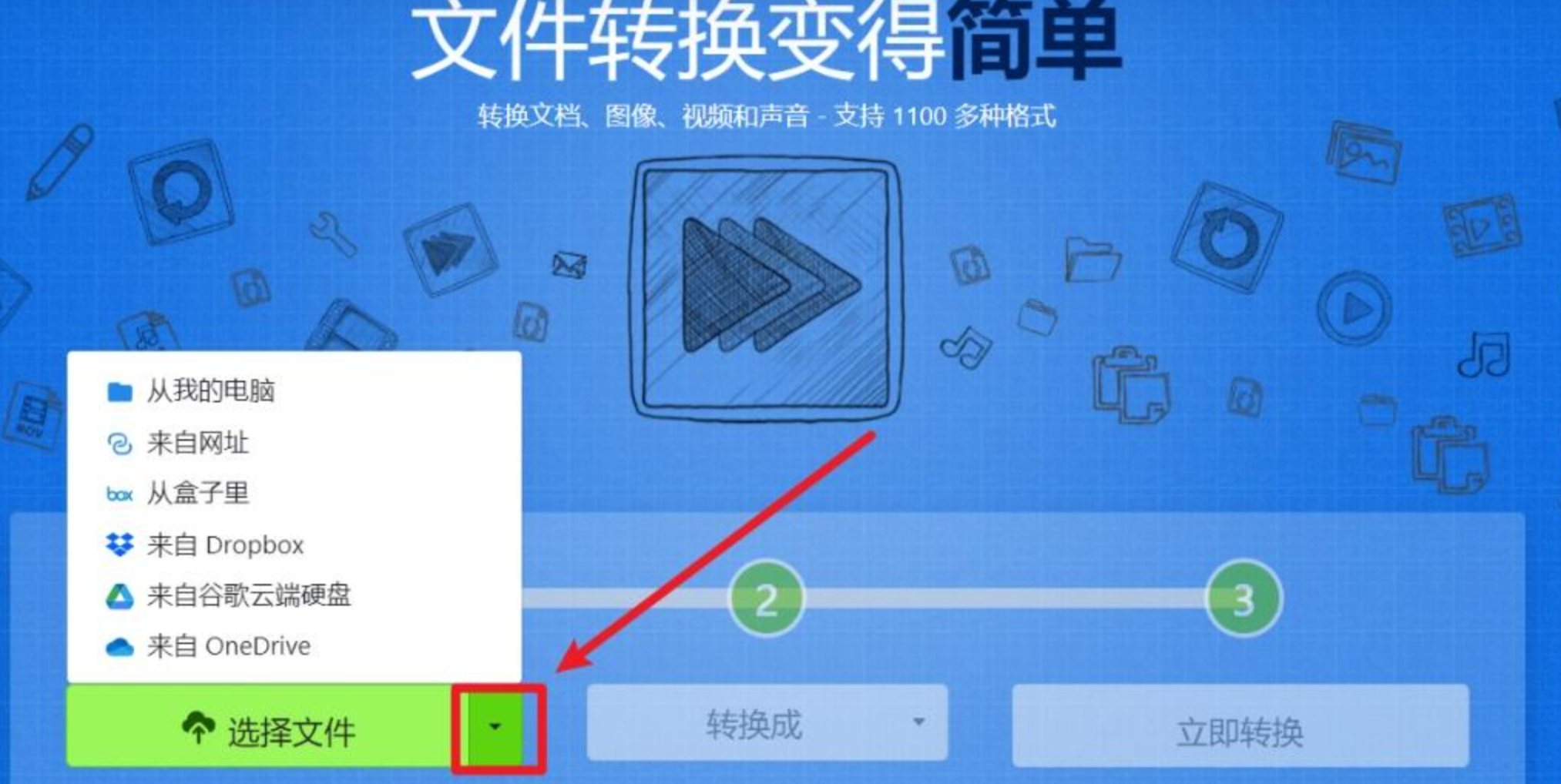
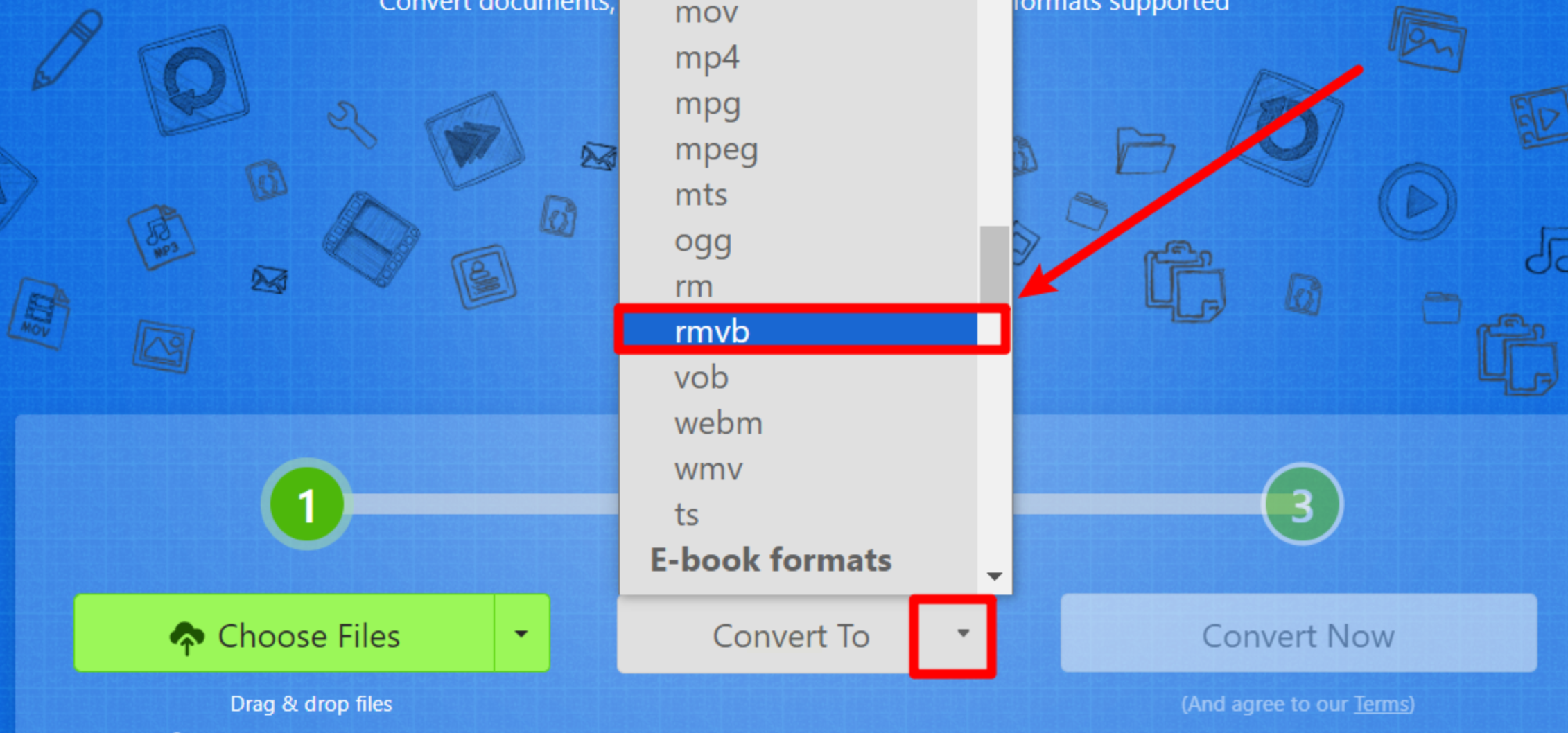
3. 文件上传完成后,在格式选择区域中找到“RMVB”格式并选中。
4. 输入你的邮箱地址,转换完成后页面会将下载地址发送到邮箱。
5. 点击“转换”按钮,等待转换完成。转换时间会根据文件大小和网络状况有所不同。
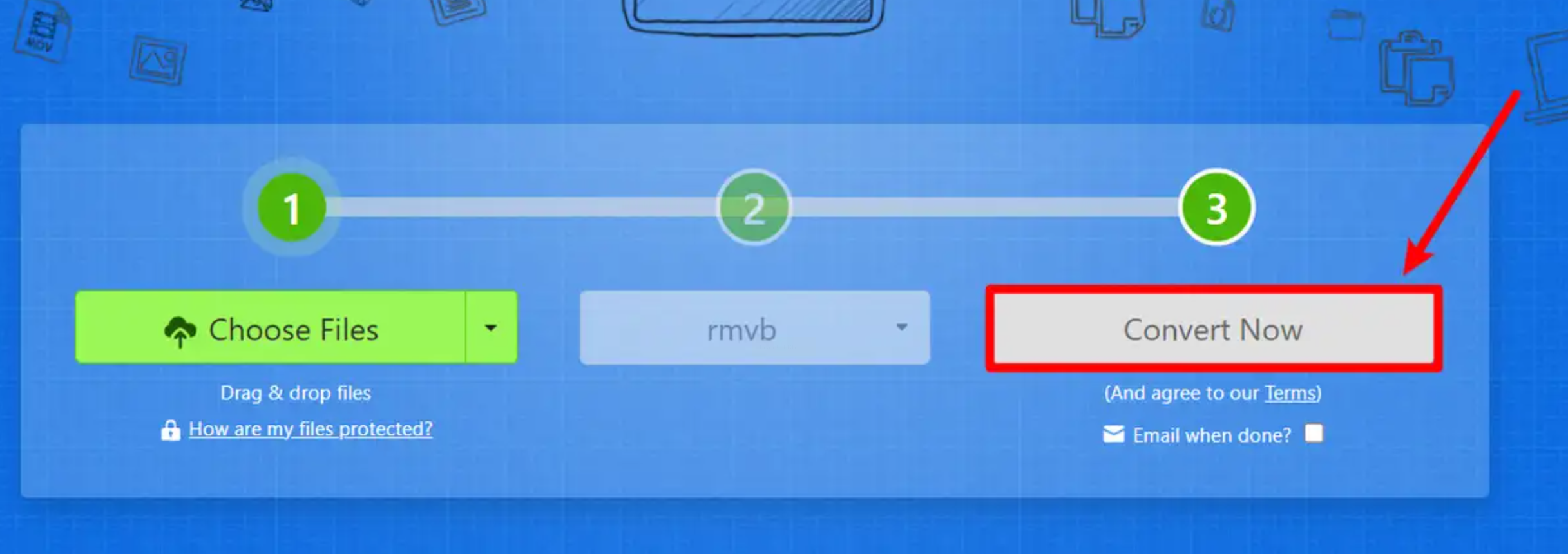
6. 收到邮件后,点击邮件中的下载链接,将转换好的 RMVB 视频保存到电脑中。
1. 打开“袋鼠视频大师”软件,点击“导入文件”按钮,选择要转换的 MP4 视频。
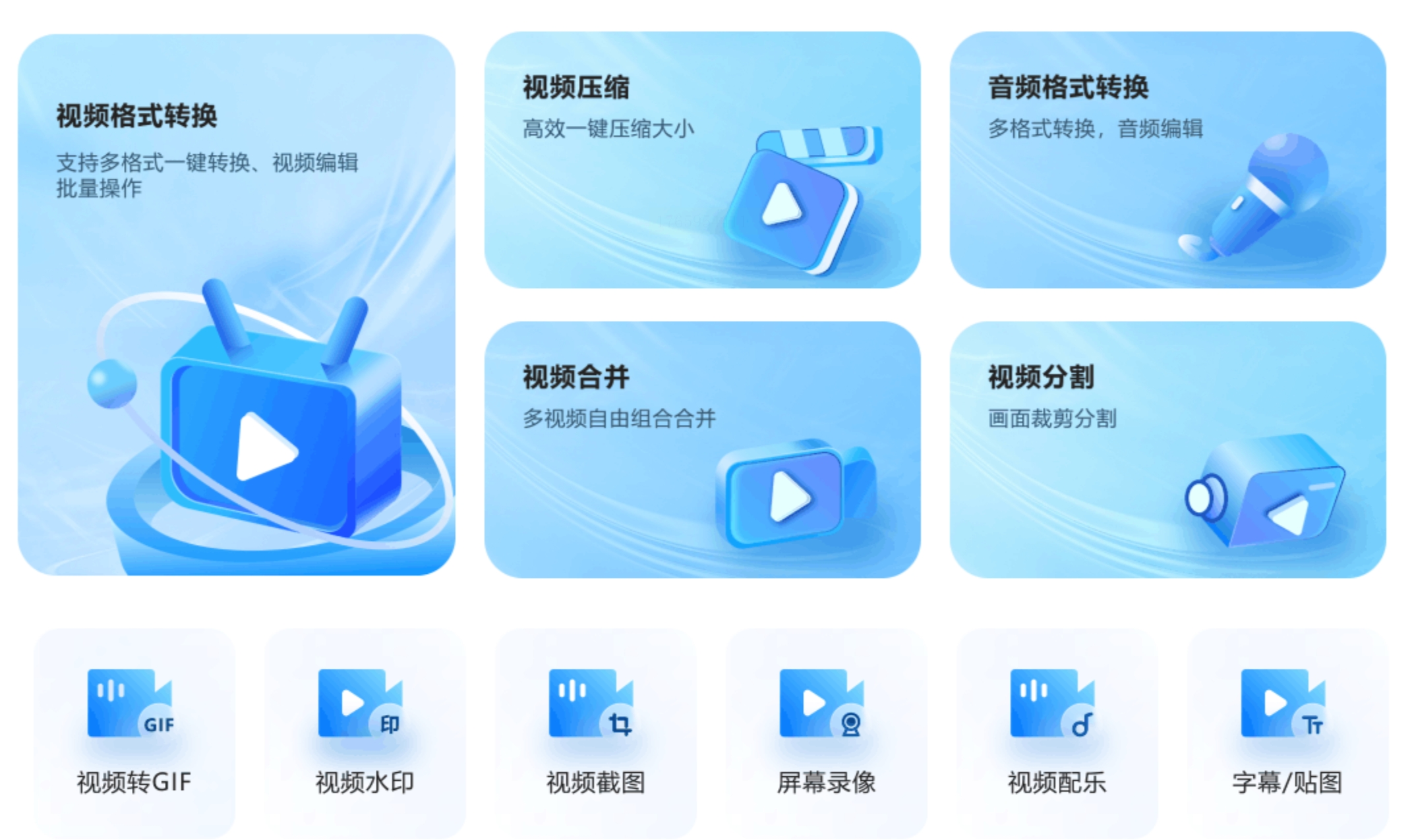
2. 导入后,视频会出现在转换列表中。在输出格式处选择“RMVB”。
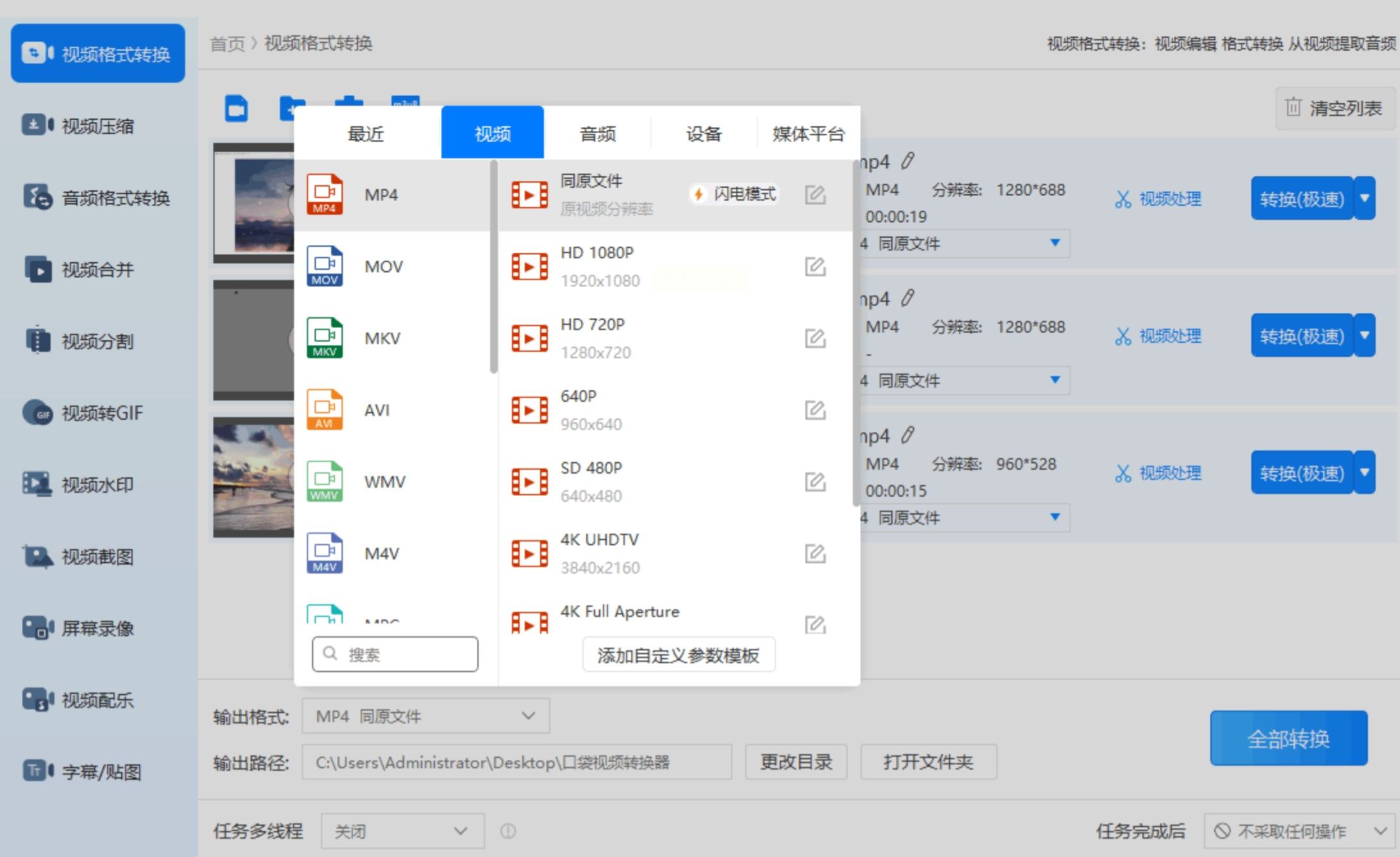
3. 如果对视频质量有特定要求,可以点击“参数设置”调整分辨率、比特率等选项。
4. 点击“开始转换”按钮,软件会自动处理视频。
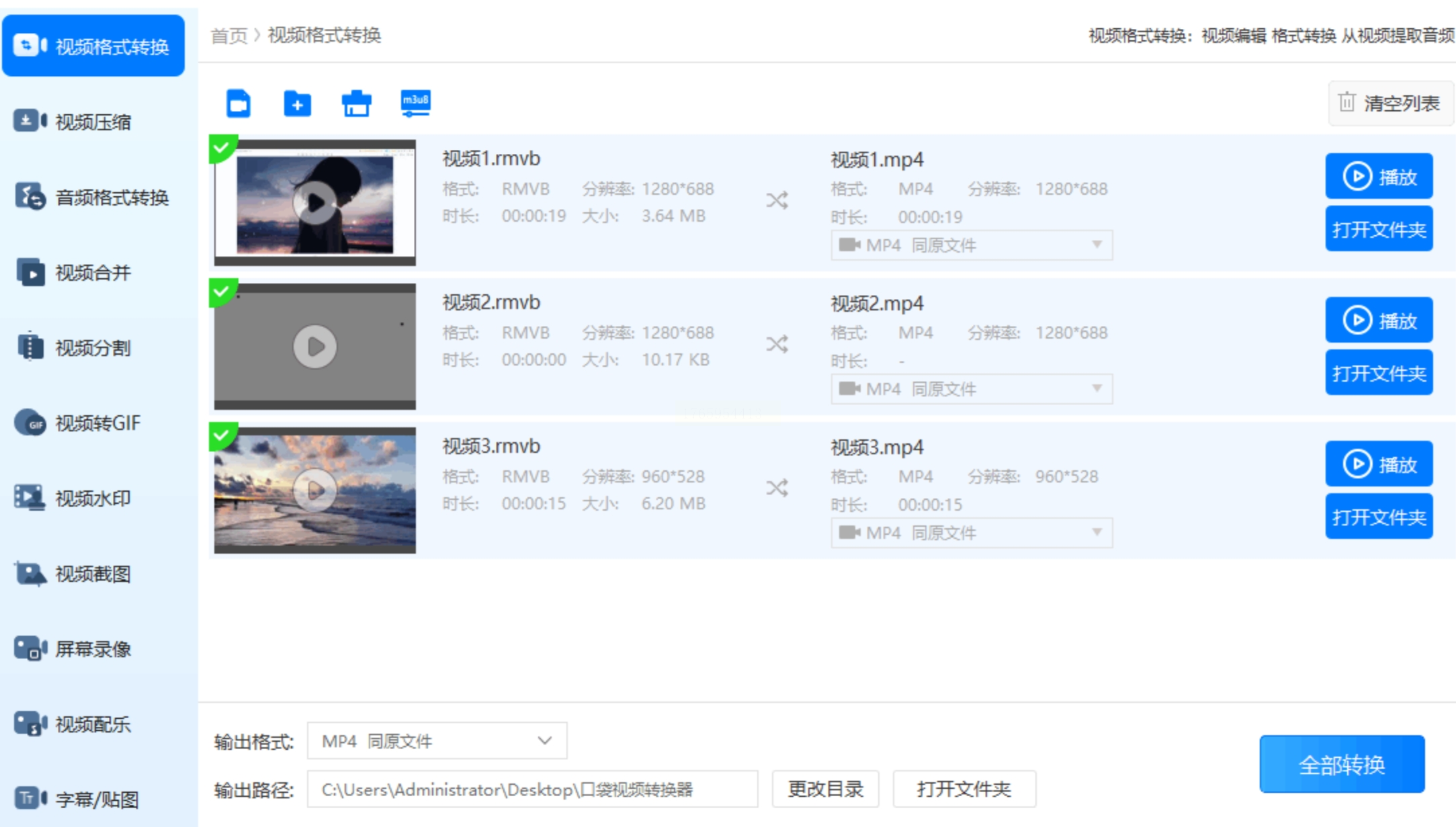
5. 转换完成后,软件通常会提示保存位置,你可以在设置的输出目录中找到转换好的文件。
FFmpeg 是一款功能强大的开源音视频处理工具,支持几乎所有常见格式的转换。虽然需要通过命令行操作,看起来有些门槛,但学会基础命令后非常高效,尤其适合需要批量处理或集成到工作流程中的用户。
操作步骤:
1. 首先,在 FFmpeg 下载适合你操作系统的版本,并按照说明完成安装和环境变量配置。
2. 打开命令行工具(Windows 下是 CMD 或 PowerShell,Mac 下是终端)。
3. 使用 `cd` 命令切换到视频文件所在的文件夹,例如:
```
cd C:\Users\你的用户名\Videos
```
4. 输入转换命令,基本格式为:
```
ffmpeg -i 输入文件名.mp4 输出文件名.rmvb
```
例如,将 `video.mp4` 转换为 `output.rmvb`,命令如下:
```
ffmpeg -i video.mp4 output.rmvb
```
5. 按回车执行命令,FFmpeg 会开始转换。转换过程中命令行会显示进度信息,转换完成后会自动退出。
6. 转换后的视频会保存在当前文件夹中。
FFmpeg 还支持更多高级参数,比如调整视频码率、分辨率等,有兴趣的话可以查阅相关文档进一步学习。
掌握视频格式转换的技巧,不仅能解决日常播放中的兼容性问题,还能提升工作和学习中的效率。比如,行政人员可能需要将会议录像转换为适合播放的格式;教育工作者可能需要调整教学视频以适应不同平台;普通用户也可能需要将视频转换为更节省空间的格式以便存储。这些看似小的技能,实际上能让我们的数字生活更加顺畅。
希望这篇教程能帮助你顺利完成 MP4 到 RMVB 的转换。如果你在操作中遇到问题,或者有更好的方法推荐,也欢迎进一步交流讨论。
如果想要深入了解我们的产品,请到 汇帮科技官网 中了解更多产品信息!
没有找到您需要的答案?
不着急,我们有专业的在线客服为您解答!

请扫描客服二维码


 官方正版
官方正版 纯净安全
纯净安全


